Подробная инструкция по чистой установке Astra Linux

Astra Linux — операционная система на основе Debian. Начните с ее загрузки. Для этого посетите веб-сайт проекта.
Как скачать Astra Linux
Скачайте операционную систему общего назначения, процесс чистой установки которой я рассматриваю. Для этого нажмите на кнопку «Скачать» на главной странице сайта.

Как создать загрузочную флешку Astra Linux в Universal USB Installer
Время загрузки ISO-образа ОС зависит от скорости интернет-соединения. Сохраните файл в удобном для вас месте на SSD или HDD. Операционная система требовательна к ресурсам. Для работы в графическом режиме ей нужно не менее четырех гигабайт оперативной памяти и шестнадцати гигабайт свободного места на накопителе компьютера. Ее нельзя использовать для восстановления старых и слабых ПК.
Зайдите на веб-сайт утилиты для создания загрузочных флеш-накопителей операционных систем Linux — Universal USB Installer.

Скачайте исполняемый файл программного инструмента. Нужно, чтобы флешка была отформатирована в файловых системах:
У разработчиков программы нет уверенности в том, что утилита станет работать в операционных системах Windows:

Сохраните утилиту на SSD или жестком диске настольного компьютера или ноутбука. Запустите ее.
Необходимо, чтобы к USB-порту компьютера была подключена чистая флешка.

Начать работу с программным инструментом возможно только после принятия условий ее лицензионного соглашения. Их необходимо прочитать и, в случае, если вы планируете воспользоваться программой, нажать на экранную кнопку «I Agree».

В окне создающей загрузочные флешки программы нужно выполнить три шага:
- Шаг первый (Step 1): выбор из списка дистрибутива (Debian)
- Шаг второй (Step 2): указание пути к файлу образа Astra Linux
- Шаг третий (Step 3): указание буквы загрузочного накопителя
Нажмите «Create». Через некоторое время загрузочная флешка Astra Linux будет создана и готова к использованию.

Создание загрузочного USB-накопителя Astra Linux в balenaEtcher
Рекомендую этот способ начинающим пользователям и тем, кто создает установочную флешку операционной системы впервые.
Зайдите на сайт утилиты. Записывает образы операционных систем на носители:
- Карты памяти
- USB-накопители

Версии для операционных систем:
Прокрутите страницу вниз и скачайте версию программного инструмента для своей операционной системы.
Для Windows выберите одну из версий:
- С установкой (Installer)
- Без установки (Portable)
Обе совместимы с 32- и 64-разрядными процессорами.
Для macOS предусмотрена одна 64-битная версия утилиты.
- 64-битная (x64)
- 32-битная (x86)
Напомню, что 32-битными процессорами укомплектованы старые ПК, не подходящие для Astra Linux.

В операционных системах Linux:
- Щелкните правой кнопкой мыши по скачанному файлу
- Выберите пункт «Свойства»
- Перейдите на вкладку «Права»
- Включите опцию «Разрешить запуск этого файла в качестве программы»

В зависимости от скачанной версии, запустите программу или сначала установите, а потом откройте. Нажмите «Select image» и укажите путь к файлу ISO-образа операционной системы.

Нажмите «Select target» и выберите флешку, на которую будет записан образ ОС. Щелкните мышью по экранной кнопке «Flash» и дождитесь завершения создания программой установочного накопителя.

Настройки BIOS
Действия этого пункта выполняются вне зависимости от метода, которым создавалась загрузочная флешка.
Извлеките созданный накопитель из USB-разъема ПК. Выключите компьютер. Включите его вновь и войдите в BIOS и UEFI. В начале загрузке в нижней части окна отображается клавиша (реже — сочетание клавиш), которую необходимо нажать для этого. В разных моделях настольных ПК и ноутбуков могут применяться различные клавиши.

Найдите раздел настроек, в котором определяется очередность загрузки компьютера с разных дисков. Название может отличаться, но чаще всего содержит слово «Boot».

Нужно, чтобы загрузочная флешка Astra Linux была перемещена на первое место списка.

Для подтверждения сделанных изменений:
Больше статей и видео в нашем Дзен-канале
- Нажмите «F10» на клавиатуре
- Нажмите экранную кнопку «OK» в диалоговом окне

Установка системы
Первое окно мастера установки — лицензионное соглашение. Его необходимо внимательно прочитать. Далее:
- Согласиться с его условиями («Да»)
- Прервать установку («Нет»)
В случае продолжения установки ОС, нажмите «Продолжить». Кнопка применяется и в дальнейшем в других окнах для перехода к следующему шагу установщика Astra Linux.

Нужно выбрать способ переключения между раскладками клавиатуры. Ознакомьтесь с рекомендациями программы установки.

Загрузка дополнительных компонентов производится автоматически и не требует вмешательства пользователя.

В поле введите имя ПК, на который устанавливается Astra Linux. В домашних условиях определяется пользователем. На работе — системным администратором или другим ИТ-специалистом.

Имя учетной записи администратора операционной системы начинается с маленькой латинской буквы. Может состоять из латинских букв и цифр.

Рекомендации по созданию надежного пароля администратора:
- Смешанный и содержит цифры, знаки препинания и буквы
- Время от времени заменяется новым
Придуманный пароль нужно ввести дважды.

Из предлагаемого программой установки Astra Linux выберите часовой пояс. Соответствующее время станет в дальнейшем использоваться операционной системой.

Разметка дисков. Первый пункт: «Авто — использовать весь диск». Данные с выбранного вами для установки операционной системы диска будут полностью удалены. Перед переходом к последующим шагам мастера установки Astra Linux необходимо, чтобы пользователь был уверен — файлы перемещены на дополнительные накопители:
- Внешние HDD и SSD
- Флешки
- Файловые хранилища (NAS)
- Компакт-диски (CD и DVD)
Если резервные копии не будут сделаны, могут быть потеряны:
- Фотографии
- Текстовые файлы
- Презентации
- Электронные таблицы
- Фильмы
- Видеоролики
- Песни

Появится сообщение мастера установки о том, что в случае нажатия кнопки «Продолжить» вся информация с диска будет удалена. Пользователю предоставляется еще одна возможность:
- Вспомнить о важных файлах, которые остались на диске
- Прервать установку Astra Linux
- Сохранить данные на других носителях
- Вернуться к установке позже

Программа установки Astra Linux рекомендует новичкам выбрать схему разметки диска: «Все файлы в одном разделе».

Если пользователь уверен в правильности сделанных настроек, необходимо оставить предлагаемый по умолчанию пункт «Закончить разметку и записать изменения на диск».

Выберите опцию «Да» для записи изменений на диск. Перед этим ознакомьтесь с теми изменениями, которые будут записаны. Чтобы произвести изменения вручную, выберите «Нет».

Процесс установки базовой системы — автоматический. В этом окне пользователю ничего делать не нужно.

Появится сообщение о том, что основа системы установлена. Вам нужно выбрать необходимые наборы софта. Перед продолжением отметьте их «птичками».

Загрузка файлов на стадии выбора и установки программного обеспечения производится мастером установки автоматически.

Изучите перечень дополнительных настроек операционной системы. Отметьте «птичками» те из них, которые вам понадобятся. Не включайте опции, смысл которых непонятен.

Стартует установка системного загрузчика GRUB на жесткий диск компьютера.

«Да» — предлагаемая по умолчанию опция. Выберите ее в том случае, когда Astra Linux будет единственной системой ПК. Ознакомьтесь с инструкциями мастера установки и примите решение. Если установлена другая операционная система, она не станет загружаться до того момента, пока пользователь не настроит загрузчик GRUB для ее запуска.

Подтвердите установку системного загрузчика в главную загрузочную запись диска.

Мастер установки Astra Linux завершает работу.

В окне появится сообщение о завершении установки Astra Linux на HDD или SSD компьютера. Перед нажатием «Продолжить» отключите загрузочную флешку от USB-разъема.

Откроется рабочий стол Astra Linux. Начните знакомство и работу с операционной системой и предустановленным программным обеспечением.

Недавно я написал подробные пошаговые инструкции по установке:
По каким параметрам вы выбираете операционную систему?
4.2 6 голоса
Рейтинг статьи
Наш Telegram-канал
мемесы анонсы новости
Поделиться материалом:
Подписаться
Войти через
19 комментариев
Межтекстовые Отзывы
Посмотреть все комментарии
1 год назад
Сначала написали что астра может устанавливаться на старые компы и не требовательна к железу, а потом пишите что надо 4 Гб ОЗУ. Где правда?
1 год назад
Здравствуйте! Установка на SSD прошла без вопросов, но после перезагрузки, компьютер грузиться в биос, т.е. как я понимаю не видит SSD как загрузочный. Мать ASROCK. С настройками в БИОСА игрался, но безрезультатно. Были ли подобные вопросы? И как можно решить данную проблему? Спасибо!
1 год назад
Ответить на Igor
а обратно переключил последовательность в биосе, ссд что бы первым запускался?
1 год назад
Я пробовал AltLinux система без проблемная, все работает из коробки, под каждую ситуацию есть графическая оболочка Alerator ,в том числе под задачи администрирования,wine,samba,windows domen,livecd+ с него можно устанавливать систему пропивается в любую загрузочную с флешку с грабом типа Strelec или Alcid!
AstraLinux в этом плане полный антипод не работает ничего, только красивый рабочий стол. Ничего из перечисленного… Плюс ко всему Alt нашел мою 7ку и запилил в свой Grub, а Astra запарола загрузщик причем версии 22 года. На помойку. Странно почему именно ее выбирают гос. органы хотя чему я удивляюсь,кстати а Alt есть из коробки утилита добавления в ядро драйверов при установке на другое железо. Конечно везде нужно допиливать ручками как в любом линуксе, но это небо и земля.
Как установить Astra Linux на флешку как полноценную ОС
Операционная система Астра Линукс является одной из самых популярных и удобных систем для использования в качестве основной операционной системы на персональных компьютерах. Однако, вместо того чтобы устанавливать ее на жесткий диск компьютера, можно установить Астра Линукс на флешку и использовать ее как полноценную операционную систему на любом компьютере. В этой статье мы расскажем о том, как установить Астра Линукс на флешку пошагово, чтобы вы могли наслаждаться всеми ее преимуществами независимо от компьютера, на котором вы работаете.
Первым шагом в установке Астра Линукс на флешку является подготовка загрузочного диска или образа. Для этого необходимо скачать последнюю версию Астра Линукс с официального сайта разработчика и записать ее на диск. Если у вас нет оптического привода, вы можете создать загрузочный диск или флешку с помощью специальной программы, например, Rufus или UNetbootin. Это позволит вам загрузиться с этого диска или флешки и начать установку Астра Линукс на флешку.
Следующим шагом является подготовка флешки для установки. Вам потребуется флешка, которая будет использоваться для установки Астра Линукс. Важно отметить, что весь содержимое флешки будет удалено в процессе установки, поэтому перед началом убедитесь, что у вас нет на ней важных данных. Подключите флешку к компьютеру, на котором вы собираетесь установить Астра Линукс, и убедитесь, что она правильно определена операционной системой.
Важно помнить, что установка Астра Линукс на флешку может занять некоторое время в зависимости от производительности компьютера и скорости флешки. Не отключайте компьютер и не извлекайте флешку до завершения установки, чтобы избежать потери данных или повреждения операционной системы.
Установка Астра Линукс на флешку
Вот пошаговая инструкция по установке Астра Линукс на флешку:
- Скачайте образ Астра Линукс с официального сайта.
- Подготовьте флешку: форматируйте ее в файловую систему FAT32.
- Создайте загрузочную флешку с помощью специальной программы Unetbootin. Запустите программу и следуйте инструкциям на экране, выбирая загружаемый образ Астра Линукс и указывая флешку в качестве места установки.
- После завершения создания загрузочной флешки, перезагрузите компьютер и выберите загрузку с флешки в меню загрузки BIOS (обычно это делается нажатием клавиши F12 или F2 во время загрузки компьютера).
- Загрузка с флешки может занять некоторое время, после чего появится рабочий стол Астра Линукс. Теперь вы можете начать использовать операционную систему.
Обратите внимание, что при установке Астра Линукс на флешку может быть потеряна вся информация, хранящаяся на флешке. Поэтому перед началом установки рекомендуется создать резервную копию данных.
Теперь у вас есть переносная операционная система Астра Линукс на флешке, которую можно использовать на любом компьютере!
Почему стоит выбрать Астра Линукс
- Свобода и открытость: Астра Линукс является свободным ПО с открытым исходным кодом, что позволяет пользователям полностью контролировать и изменять систему под свои потребности.
- Стабильность и безопасность: Астра Линукс основан на Linux, который славится своей стабильностью и надежностью. Благодаря строгим мерам безопасности, Астра Линукс защищает ваши данные и обеспечивает защиту от вредоносного ПО.
- Обширная поддержка аппаратного обеспечения: Астра Линукс поддерживает большое количество аппаратного обеспечения, что позволяет установить его на различные устройства и гарантирует совместимость с различными компонентами.
- Пользовательский интерфейс: Астра Линукс предлагает простой и интуитивно понятный пользовательский интерфейс, который делает работу с системой удобной и эффективной.
- Богатый выбор программного обеспечения: Астра Линукс предлагает богатый выбор программного обеспечения, от офисных приложений и мультимедиа до различных инструментов разработки, позволяя вам полноценно использовать систему.
- Поддержка сообщества: Астра Линукс является популярной операционной системой, и ее пользователи сформировали активное сообщество, которое обменивается опытом, помогает друг другу и предлагает решения для различных задач.
В целом, Астра Линукс предлагает мощную и гибкую операционную систему, которая позволяет вам контролировать свою работу на компьютере и достичь высокой производительности при выполнении различных задач.
Необходимые инструменты и материалы
Для установки Астра Линукс на флешку в качестве полноценной операционной системы вам потребуются следующие инструменты и материалы:
- Флеш-накопитель с достаточным объемом памяти. Рекомендуется использовать флешку емкостью не менее 16 ГБ.
- Компьютер с доступом в Интернет. Вы будете использовать компьютер для скачивания образа Астра Линукс и программы для записи образа на флешку.
- Программа для записи образа на флешку. Рекомендуется использовать программу Etcher, которую можно бесплатно скачать с официального сайта.
- Образ дистрибутива Астра Линукс. Вы можете скачать последнюю версию образа с официального сайта Астра Линукс.
Убедитесь, что у вас есть все необходимые инструменты и материалы, прежде чем приступать к установке Астра Линукс на флешку. Это позволит вам успешно выполнить все шаги процесса установки.
Пошаговая инструкция по установке
Шаг 1: Загрузите образ диска Астра Линукс с официального сайта.
Шаг 2: Подготовьте флешку: перенесите все необходимые данные с нее на другой носитель, чтобы не потерять информацию.
Шаг 3: Подключите флешку к компьютеру.
Шаг 4: Запустите программу Rufus.
Шаг 5: В выпадающем списке «Устройство» выберите подключенную флешку.
Шаг 6: В выпадающем списке «Схема раздела» выберите «MBR».
Шаг 7: В выпадающем списке «Файловая система» выберите «FAT32».
Шаг 8: Нажмите кнопку «SELECT» и выберите загруженный образ диска Астра Линукс.
Шаг 9: Проверьте правильность выбора настроек и нажмите кнопку «START», чтобы начать процесс установки.
Шаг 10: Подождите, пока процесс установки завершится.
Шаг 11: После завершения установки, отключите флешку от компьютера.
Шаг 12: Перезагрузите компьютер и выберите загрузку с флешки в BIOS.
Шаг 13: Дождитесь запуска Астра Линукс с флешки и следуйте инструкциям по настройке системы.
Шаг 14: После настройки системы, вы можете использовать Астра Линукс на флешке как полноценную операционную систему.
Как установить астра линукс на флешку как полноценную ос
Как записать образ Astra linux Орел и установить c флешки, пошаговая инструкция
Друзья, приветствую! Астра линукс Орел общего назначения — отечественная бесплатная операционная система. Почему я обратил на нее внимание? Ведь существует множество популярных операционных систем на Linux.
Каждый год появляются новые и новые. Каждый хвалит свое. Как изучать Линукс, как разобраться в этом великом разнообразии новичку?
ОС Linuks могут сильно отличаться между собой по функционалу, оформлению, возможностям и изученности. В этом главная трудность. Новичку лучше выбирать такую, которая будет привычна, стабильна, и ее можно будет плавно и легко изучать.
Astra Linux общего назначения «Орел» отвечает на мой взгляд этим требованиям и имеет свои индивидуальные особенности:
- принадлежит к семейству Debian, которое пожалуй наиболее изучаемое в России; можно найти много информации как и что делать;
- это официальная, развиваемая российская операционная система со своими требованиями ГОСТ, а значит в ней применены требования безопасности, отвечающие государственным стандартам защиты информации.
- разработана на Debian GNU/Linux, пока единственным развиваемым в Российской Федерации ;
- В Astra Linux предустановлены многие базовые пользовательские программы (рабочие столы, браузер, офисный пакет, программы для работы с графикой, мультимедиа) что избавляет новичков от лишних хлопот и позволяет начать пользоваться программой сразу после установки;
- Внешнее оформление ориентировано на рядового пользователя Windows. Графический интерфейс структурирован соответственно. Есть панель задач, панель управления, аналог проводника, менеджер процессов и т.д. Можно скачивать, устанавливать, удалять программы и настраивать систему даже новичку в Linux;
- поддерживает современную сетевую инфраструктуру, в том числе Linux AD.
- Всё бесплатно.
Таким образом, эта операционная система ориентирована на широкое применение (со временем).
Как записать образ Astra linux на флешку?
Начнем изучение Linux Astra с записи установочного образа на флешку. Можно сделать это на Windows, с помощью программы Rufus. Она умеет корректно работать с Linux дистрибутивами.
Скачиваем дистрибутив с сайта Астра Линукс; подготовим флешку размером 4-8 гб.

Запускаем Rufus, находим наш скаченный дистрибутив. Жмем «старт». Разработчики рекомендуют далее записывать образ выбрав следующий режим:

Подтверждаем согласие с тем, что данные на флешке будут уничтожены; программа может потребовать дополнительно скачать для Linux некие библиотеки, соглашаемся и ждем, пока образ будет записан.
В Astra Linux предустановлена своя программа для записи образа на флешку. Найти ее можно через меню Пуск в разделе «Утилиты».
Как установить Astra linux с флешки, пошаговая инструкция
Сначала настраиваем загрузку компьютера с флешки (или выбираем загрузку с нее через Boot меню при старте компьютера клавиша c F9 по F12 зависит от материнской платы). Установку рекомендую производить в графическом режиме. Она будет проходить по шагам и Вы будете понимать, что делаете.
Сначала соглашаемся с условиями лицензии:

Затем нужно придумать имя компьютера (для обращение к нему по сети):

Настроим переключение языков ввода. После установки по умолчанию у вас будет английский язык. Используйте привычные для вас варианты переключения. Я привык к Ctr+Shift:

Далее, придумываем имя суперпользователя и пароль. Пароль сразу сохраните в надежном месте или запомните. В отличие от Windows заведение пароля на этапе установки — вещь строго обязательная.
Позже можно настроить вход в систему Astra Linux без ввода пароля.

Так как раскладка клавиатуры в процессе установки английская то и пароль у вас получиться на латинице. Позже можно изменить язык по умолчанию с английского на русский.
Настройка часового пояса — стандартная опция в Linux; выбираем свой и нажимаем «Продолжить»:

Далее, нужно разметить жесткий диск. Мы делаем чистую установку; на нашем диске нет и не планируется добавление других операционных систем.
Файловая система Linux отличается от привычной в Windows и имеет собственную структуру построения файлов и папок. Если Вы не знакомы с ней, лучше разметить диск автоматически, как на фото:

- В автоматическом режиме будет использован весь диск и не будет возможности создания логических дисков в процессе установки. Все папки и файлы будут располагаться на одном томе
- вторая опция использует при установке так же весь жесткий диск но настроит менеджер управления логическими дисками. Будет возможность позже создать дополнительный том (как это мы привыкли делать в Windows) и хранить там ценные данные на случай отказа системы
- третий пункт предложит Вам то же, что и в предыдущем варианте но с защитным преобразованием. Ааналог технологии BitLocker в Windows. При выборе этой опции раздел шифруется и вход в систему будет дополнительно осуществляться по паролю, который нужно будет вводить каждый раз для расшифровки диска при старте системы . Этот режим позволит усилить безопасность и риск утечки данных, но займет дополнительное время при установке.
- Ручной режим предполагает знание особенностей файловой системы ; в этом режиме некоторые ключевые папки и их размеры и расположение на логических томах придется указывать вручную. Можно самому создавать или удалять разделы с диска, создавать точки монтирования. Актуально, если решите установить Astra Linuks рядом с Windows .
Назначение папок на Linux нужно знать; кратко перечислю основные из них:
- папка /root . Это личная суперпользователя, который обладает неограниченными правами в системе. Если права суперпользователя подтверждены — можно вносить изменения в систему — устанавливать программы, обновлять и т.д.
- папка /home . Домашний каталог пользователей системы. Если на компьютере будет несколько учетных записей — в папке home появятся их папки, в которых хранятся личные расположения, (документы, видео, загрузки и т.д.)
- папка /Boot содержит загрузчик Linux, ядро и конфигурационные файлы;
- папка /etc содержит файлы системных программ, файлы настроек и т.д.;
- каталог /bin содержит исполняемые файлы программ, установленных в Linux;
- каталог /dev содержит информацию об оборудовании компьютера как физическом так и виртуальном;
- папка /mnt хранит данные о подключенных к устройству логических дисках, флешках и дает доступ к файловой системе этих устройств;
- в папку /opt могут устанавливаться сторонние программы, не входящие в состав дистрибутива Astra Linux. Как настроить сторонний репозиторий читаем ниже;
- папка /temp содержит временные файлы и очищается после выключения компьютера;
- библиотеки используемых программ помещены в папку /lib;
- /var содержит файлы создаваемые и изменяемые пользователем root в процессе работы ОС.
Понимая назначения основных папок теперь можно выбрать — куда записывать папку /home создать для нее отдельный раздел или записать в общий:

После разметки система предложит выбрать программное обеспечение, которое Вам нужно установить на компьютер. Можно выбрать всё, отметив нужное галочкой. Ненужное ПО можно удалить или установить позже:

Далее, система предложит установить загрузчик GRUB. Его обычно устанавливают по умолчанию — на жесткий диск с операционной системой.
Но, если Вы создаете очень безопасную среду с разграниченным доступом — система дает возможность установить его на любой съемный носитель.

.
Если выбрать эту опцию — загрузить операционную систему сможет только владелец этого съемного носителя. Можно использовать флешку, карту памяти или дискету.
Еще одну полезную опцию можно включить на следующем этапе — какое ядро загружать по умолчанию. При старте системы вы увидите четыре пункта загрузки. Ядро Hardened более защищено от уязвимостей, можно отметить его:

Дожидаемся окончания установки. Для ее завершения нужно будет перезагрузить компьютер и осуществить первый вход в систему.
Как включить стрелки на клавиатуре Num Lock в Linuks Astra?
Num Lock при загрузке включаться не будет, о ток как это сделать, читаем здесь. Но после входа в систему можно сделать настройки как в Windows — при отключенном Num Lock будут срабатывать стрелки на боковой клавиатуре, при включенном будут вводится цифры.

Открыть Панель управления -Рабочий стол — Раскладка клавиатуры, Опции ХКВ. Активировать галочку «изменить раскладки клавиатуры по умолчанию» , перейти в «Различные опции совместимости» и поставить флаг NumLock on.. Сохранить изменения.
Второй вариант — использовать терминал и ввести туда команду:
Astra linux Орёл какой у нее debian, как подключить сторонний репозиторий?
Астра линукс Орел имеет свой подключенный репозиторий — открытый источник, с которого скачиваются пакеты входящие в дистрибутив. Есть возможность подключить и сторонний репозиторий Debian 9 (на момент написания статьи использует Debian «Stretch»), благодаря чему можно устанавливать популярные программы, не входящие в состав Astra linux.
Открываем консоль Fly и сначала устанавливаем пакет dirmngr для управления ключами и пакет debian-archive-keyring, содержащий ключи к репозиториям Debian :
sudo apt install debian-archive-keyring dirmngr

Затем нужно открыть папку (через менеджер файлов): файловая система/etc/apt найти файл sources.list и добавить строку с адресом репозитория:
deb https://mirror.yandex.ru/debian/ stretch main contrib non-free
При сохранении изменений потребуется ввести пароль суперпользователя. Выполнить сохранение изменений. Второй варианат через Пуск — Панель управления — Программы — «Проверка обновлений». И там же можно обновить пакеты.

Как обновить систему Astra Linux после установки командой, через терминал?
После всех манипуляций нужно обновить систему. Программы в Линукс поставляются в виде архивов (пакетов), которые содержат нужные наборы из файлов. В этом отличие от Windows.
В линуксе разбором пакетов занимается пакетный менеджер Apt. В терминале Fly для обновления системы прописываем последовательность команд:
sudo apt dist-upgrade
Обновлять пакеты следует регулярно как Вам удобнее, любым способом. Вот и закончили установку и настройку Astra Linux. Получили общее представление о ее внешнем оформлении. Все легко! Время изучать ее далее, о чем будут материалы в следующих статьях. Удачи!
Astra Linux как записать на флешку
Операционная система Astra Linux кардинально отличается от Windows. Отличается и способ записи образа на флешку для установки ОС. Я пробовал нарезать образ разными способами, так как записывал раньше образы Windows, но в итоге Astra Linux либо отказывалась устанавливаться, либо компьютер попросту не видел установочные файлы. Испробовав множество способов, я все таки нашёл решение как правильно записать образ Astra Linux на флешку.
Первое, что нам понадобится это программа для записи образов Rufus. Скачать её можно с официального сайта Rufus . Очень важно скачать именно последнюю версию программы, т.к. в старых версиях нет определённых возможностей для записи Astra Linux.
После того как программа скачана, установите её и запустите.
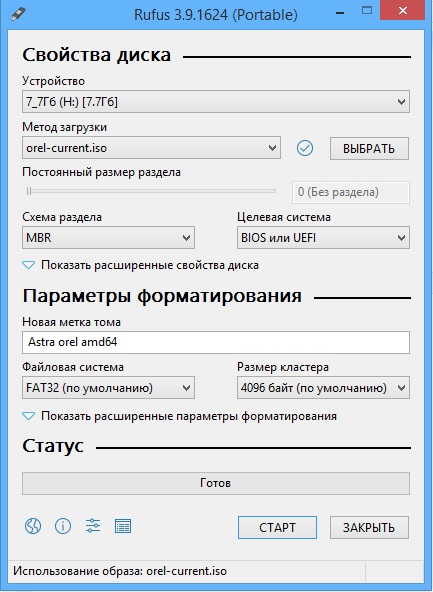
- В выпадающем списке «Устройство» выберите флешку на на которую будет производиться запись образа. Вся информация на съемном носите будет отформатирована, поэтому сохраните с неё все документы, если таковые имеются.
- Справа от поля «Метод загрузки» нажмите кнопку «выбрать» и укажите путь до образа Astra Linux.
- Остальные настройки оставьте по умолчанию такие же как на скриншоте и нажмите кнопку «СТАРТ».
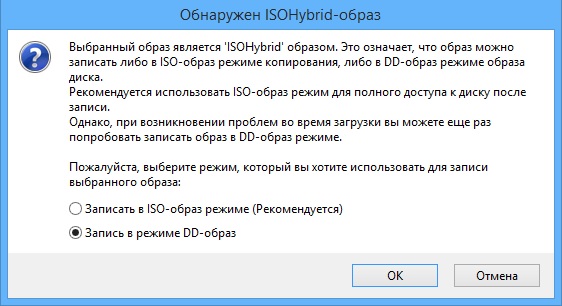
- После этого появиться окно в котором необходимо выбрать в каком режиме нужно записать образ. Выбираем «записать в режиме DD-образ» и жмём ОК. Далее соглашается с тем, что съёмный накопитель будет отформатировать и ждём когда процесс записи ОС завершится.
На этом всё. Теперь вы знаете как правильно записать образ Astra Linux на флешку. После этого можно переходить к установке записанной операционной системы на компьютер.
Как создать загрузочную флешку с Linux
Чтобы запустить Linux на своём компьютере безо всяких виртуальных машин, вам понадобится загрузочная флешка. Для этой задачи подойдёт носитель объёмом от 4 ГБ. Все данные с него будут стёрты, поэтому предварительно скопируйте нужные файлы куда-то ещё. После этого воспользуйтесь нашей инструкцией.
1. Загрузите ISO-образ
Для создания загрузочной флешки вам понадобится один из дистрибутивов Linux. Они распространяются в формате образа диска ISO. Чтобы вы не ломали голову, на каком дистрибутиве остановиться, мы собрали проверенные варианты.
В качестве примера возьмём Ubuntu из-за её популярности, но для других Linux действия идентичны. Откройте сайт Ubuntu, перейдите в раздел Download и нажмите на зелёную кнопку, чтобы скачать ISO-файл системы. Если разработчик предлагает загрузить ISO через торрент, воспользуйтесь этой возможностью. Так выйдет быстрее.
2. Запишите образ на носитель
Действия будут несколько различаться в зависимости от операционной системы вашего компьютера.
Windows
Пожалуй, идеальный инструмент для записи загрузочных ISO-файлов на флешки в Windows — это Rufus. Программа отличается быстротой и может работать даже без установки.
- Скачайте Rufus с официального сайта, установите и запустите. Либо просто откройте без инсталляции, если выбрали переносную версию.
- Укажите носитель, на который нужно записать образ. Если в компьютер вставлена одна флешка, то Rufus выберет её по умолчанию.
- Выберите скачанный образ ISO. Скорее всего, он будет находиться в папке «Загрузки». Другие параметры для продвинутых пользователей не трогайте: Rufus сам знает, что делать.
- Нажмите на кнопку «Старт». Если понадобится подтверждение, нажмите «Да» и OK. И ждите, пока Rufus не закончит работу.
macOS
- Загрузите приложение balenaEtcher и переместите его в папку с программами, затем запустите.
- Нажмите Select Image и укажите скачанный вами ISO.
- Щёлкните Select target и выберите нужный носитель.
- Теперь нажмите Flash, чтобы начать запись.
Возможно, понадобится ввести пароль суперпользователя macOS. Сделайте это и ждите, пока процесс не завершится.
Linux
Есть целых три способа создать загрузочную флешку на этой ОС.
Startup Disk Creator
Это встроенный инструмент для создания загрузочных флешек. Он есть в Ubuntu и многих её производных. Программу можно найти в меню запуска по названию «Создание загрузочного диска» или Startup Disk Creator.
Откройте приложение, нажмите «Обзор» и укажите нужный ISO-образ. Затем выберите носитель и щёлкните «Создать загрузочный диск». Если понадобится, введите свой пароль суперпользователя Linux.
Etcher
Ещё один вариант — кроссплатформенный Etcher.
- Скачайте программу с официального сайта, распакуйте ZIP-архив и запустите.
- Нажмите Flasf from file и укажите скачанный вами ISO.
- Щёлкните Select target и выберите нужный носитель.
- Нажмите Flash, чтобы начать запись.
- Введите пароль суперпользователя, если система его запросит, и ждите.
Это терминальная команда Linux, работающая во всех дистрибутивах. Полезна, если хотите быстро создать загрузочную флешку, ничего не устанавливая.
- Откройте «Терминал» и введите команду lsblk . Вы увидите имена всех ваших накопителей в виде sda1, sda2, sdb1 и так далее. Запомните имя флешки, например sdb1.
- Введите команду sudo umount /dev/sdb1 и пароль суперпользователя. Это отключит флешку, сделав её доступной для записи.
- Теперь введите команду sudo dd if=путь/к/образу/ubuntu.iso of=/dev/sdb1 bs=4M .
Вместо путь/к/образу подставьте адрес папки, где лежит ISO-образ. Или, чтобы не путаться в адресах, переложите образ в свою домашнюю папку. Если файл называется ubuntu-20.04.1-desktop-amd64.iso , команда будет выглядеть вот так: sudo dd if=ubuntu-20.04.1-desktop-amd64.iso of=/dev/sdb1 bs=4M .
Подождите несколько минут. Когда в командной строке снова появится курсор и отчёт о том, сколько данных было скопировано, можете извлечь флешку.
Установка Linux на флешку
Полноценная операционная система на небольшом внешнем носителе — это очень удобно. Вы можете запустить систему практически на любом компьютере, а также иметь всегда под рукой все ваши файлы и данные, и вам больше не нужно держать на основном диске большое количество систем.
Именно по этим причинам много пользователей компьютера интересуются как выполняется установка Linux на флешку, возможно ли это, и если возможно, то как все правильно реализовать. В этой статье мы попытаемся ответить на такие вопросы. А также подробно разберем процесс установки на флешку для одного из самых популярных дистрибутивов — Ubuntu.
Стоит ли устанавливать Linux на флешку?
Несмотря на все преимущества использования операционной системы из флешки, многие говорят, что этого делать не нужно. И не зря, потому что такое интенсивное использование флешки может ее просто уничтожить.
Энергонезависимая флеш-память имеет один существенный недостаток — это ограниченное количество перезаписей одной ячейки с данными. Ограничений на количество чтений данных нет, да и ограничение на запись очень значительные — десятки миллионов раз. Для использования флешек по назначению это не критично, поскольку там частота записи не очень большая и флешки хватает надолго.
Но когда вы устанавливаете систему на флешку, ядро, файловая система, программы постоянно сохраняют свои временные файлы, постоянно работают с данными и что-то записывают на диск, еще ситуацию усложняет журналирование файловой системы, поскольку оно вносит данные о любом изменении файлов в журнал что еще больше увеличивает количество перезаписей блоков флешки.
Вы можете сказать, что существуют SSD, полученные по той же технологии, которые используются на компьютерах. Но все не совсем так, SSD рассчитаны на такую нагрузку, потому что имеют лимит перезаписей в несколько миллиардов, а также возможность горячей замены уже вышедших из строя блоков на резервные.
Поэтому когда вы соглашаетесь на установку операционной системы на флешку, вы должны понимать, что флешка проработает намного меньше чем могла бы. Но не все так плохо, можно выполнить некоторые оптимизации, которые заставят систему писать меньше информации на диск. Если вы согласны с риском, то дальше мы рассмотрим как установить Linux на флешку.
Установка Linux на флешку
Операционная система Linux позволяет пользователю сделать все что ему нужно, и если вы хотите Linux на флешке, то и это тоже можно. Нам даже не придется прибегать к каким-либо специальным инструментам.
Рассматривать весь процесс будем на примере Ubuntu и все будет сделано с помощью официального установщика. Нас не будет интересовать обычная запись образа на диск или работа из оперативной памяти. В конце мы получим именно полноценную операционную систему на флешке.
Сначала все делаете как обычно, выберите язык, настройки программного обеспечения и обновлений. Отличия начинаются на этапе разметки дисков. Тут вам нужно выбрать ручной вариант, потому что автоматическая разметка не позволяет сделать то, что нам нужно.
Здесь будет одно замечание, нужно, чтобы система не была загружена с той флешки, на которую вы собираетесь ее устанавливать, в противном случае установить ubuntu на флешку вы не сможете. То есть кроме установщика, к системе должна быть подключена еще одна чистая флешка. Если все было сделано правильно, то кроме основного диска /dev/sda, в окне разметки появится флешка /dev/sdb:
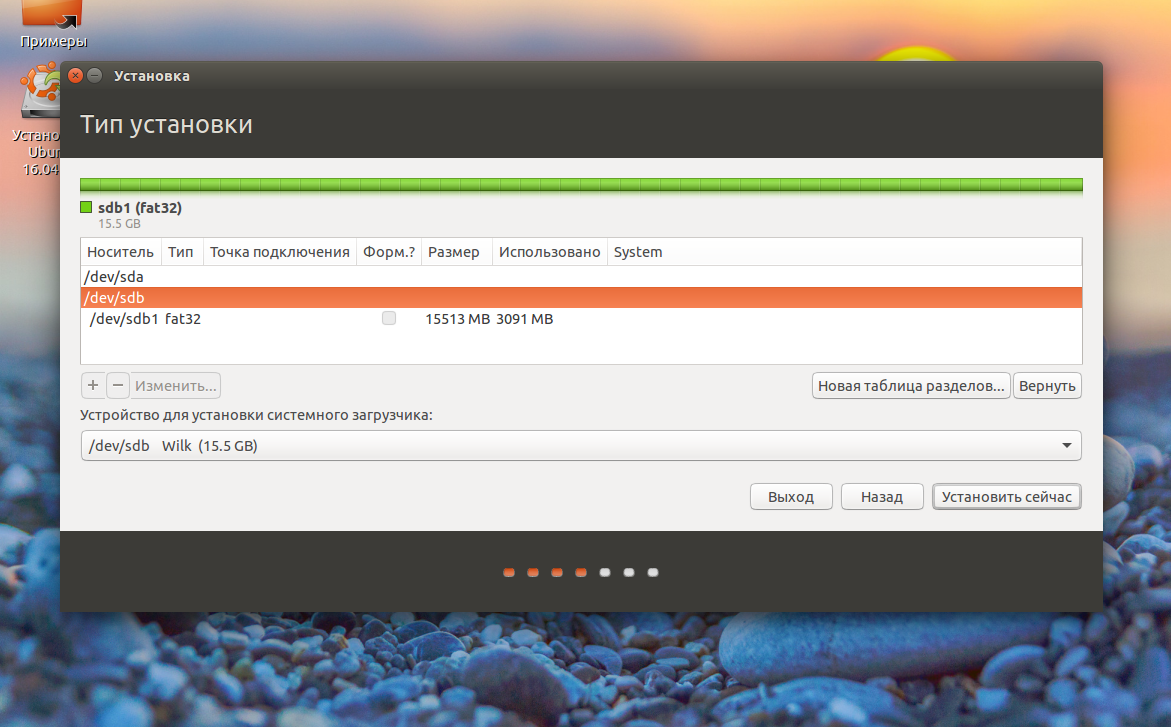
Для флешки будет указан ее размер, метка диска, а, также скорее всего на ней будет только один раздел. Этот раздел нужно удалить чтобы получить свободное место.
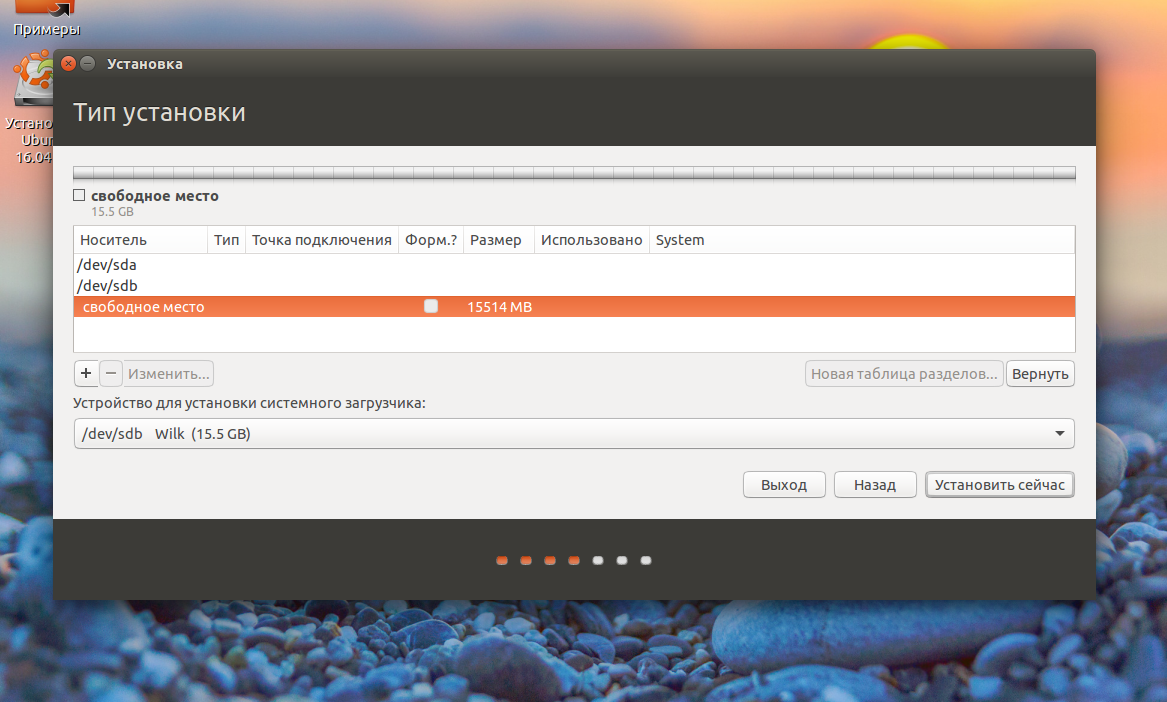
Дальше, из этого свободного места нужно создать два раздела. Первый — для данных и домашней папки, второй для системных файлов.
Первый раздел нужно создавать с файловой системой FAT32 и именно первым, чтобы с ним могла работать Windows. Например, если у вас флешка размером 16 Гб, то 5-4 Гб можно отдать под данные. Точка монтирования для этого раздела — /home:
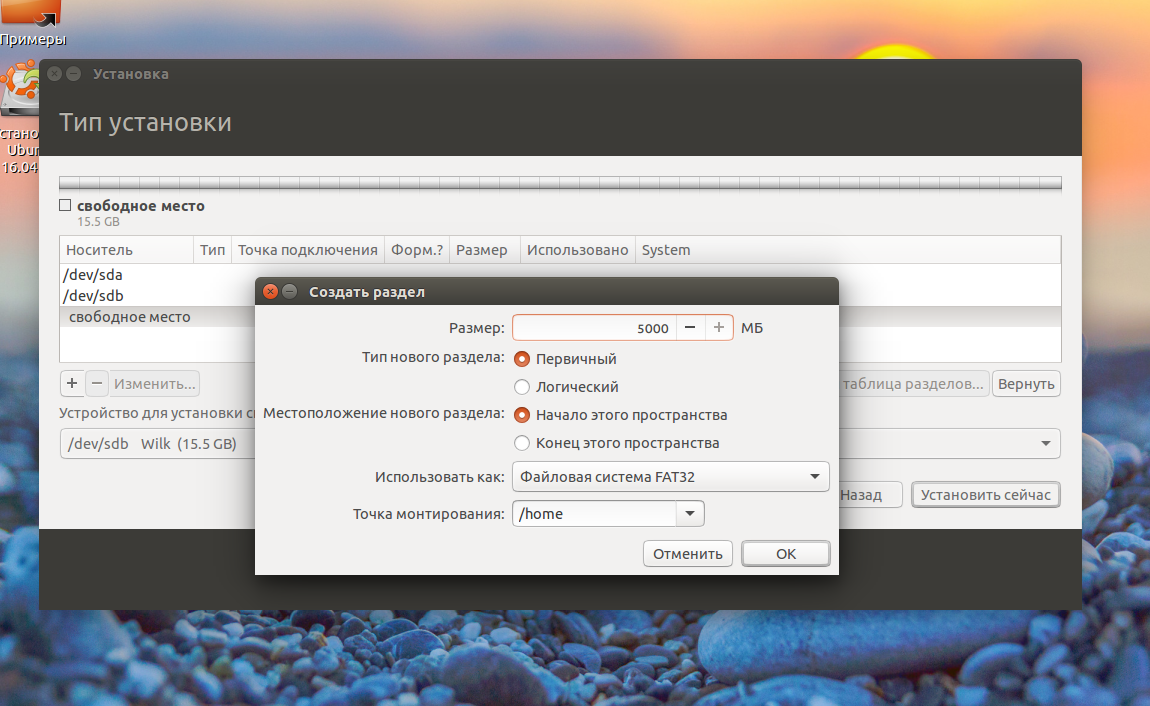
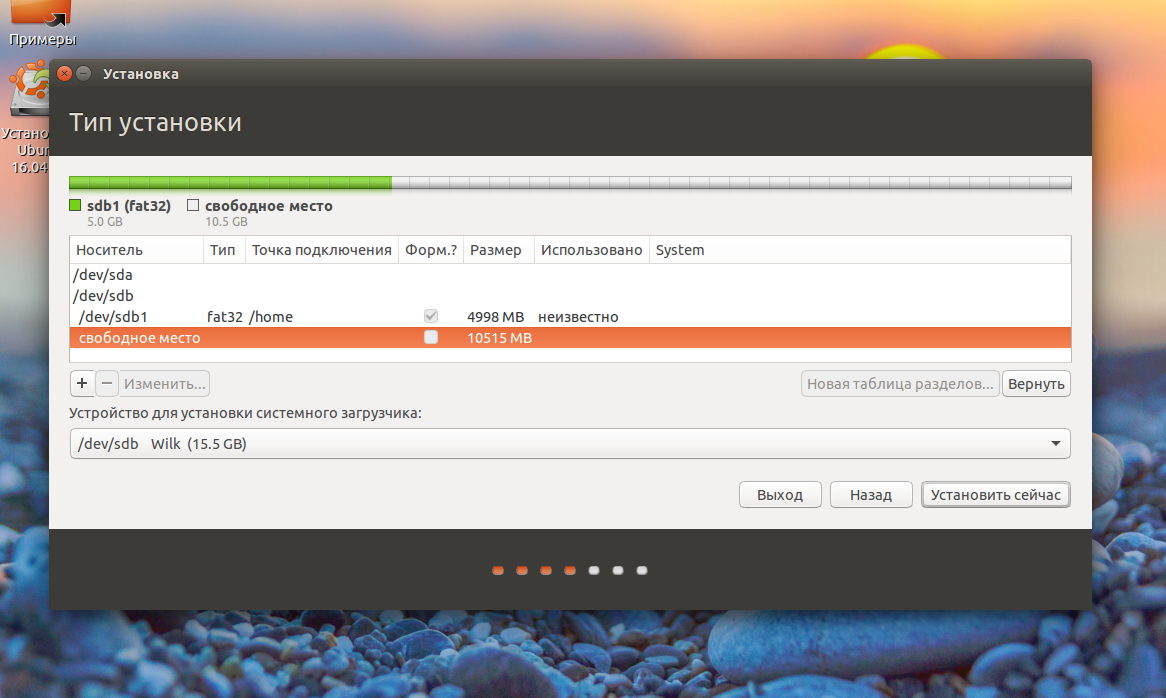
Второй раздел применяется для системных файлов, здесь нам нужно не менее восьми гагабайт. Файловую систему лучше взять Btrfs, поскольку нам не нужна журналируемая ext4, а у btrfs есть сжатие и оптимизация для ssd. В качестве точки монтирования укажите /:
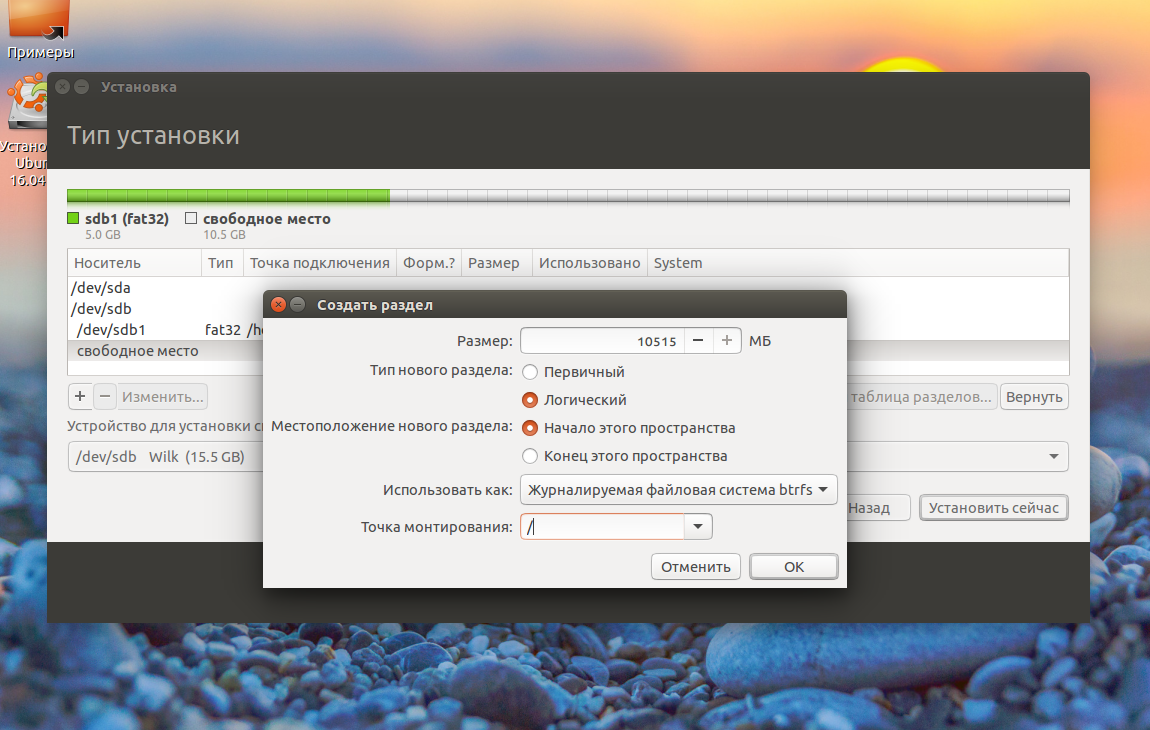
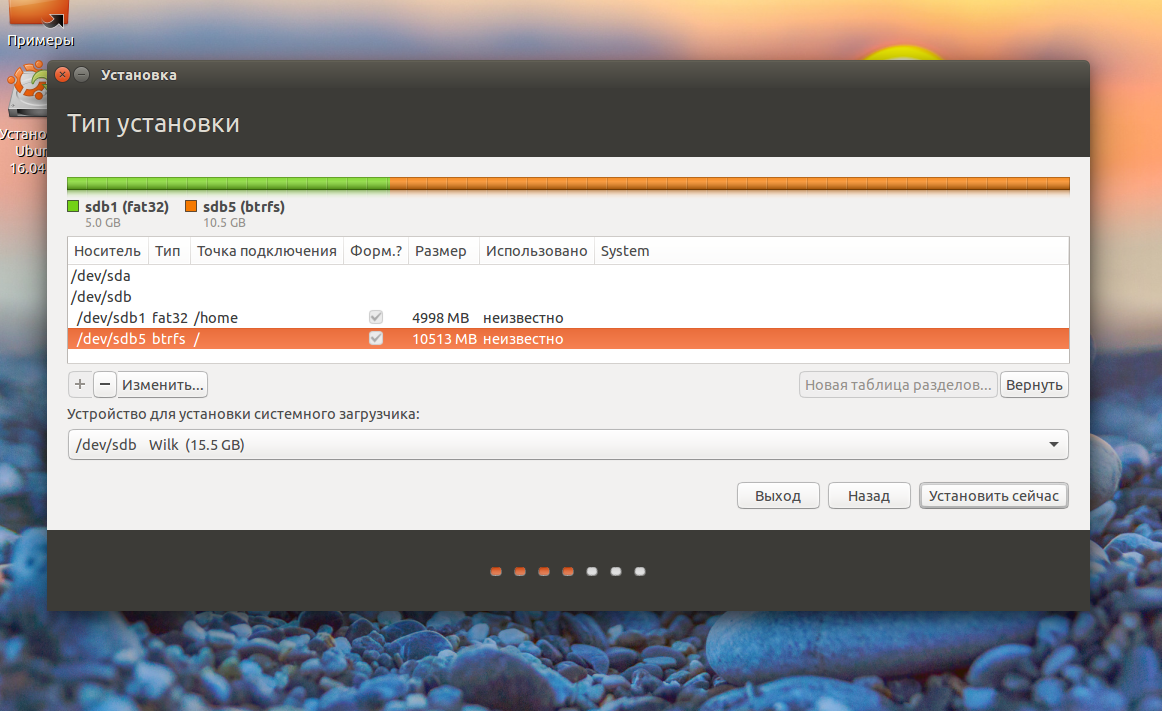
Последнее действие на этом шаге мастера — укажите устройство для загрузчика, это должна быть та же флешка, на которую вы устанавливаете систему.
Дальше установка linux на usb пройдет как обычно и больше ничего делать не придется, но после завершения останется оптимизировать систему.
Оптимизация Ubuntu для работы на флешке
Установка Ubuntu на флешку завершена, но теперь нам осталось заставить работать ее так, чтобы по минимуму записывать данные на диск. Все это нужно делать в уже установленной системе.
Большинство настроек будут проводится в файле /etc/fstab, сначала включим сжатие всех файлов и оптимизацию для ssd в btrfs, которая использована в качестве корня. Для корня у нас использовался раздел /dev/sdb2, поскольку /dev/sdb1 мы использовали для /home:
/dev/sdb1 / btrfs errors=remount-ro,noatime,nodiratime,compress=lzo,ssd,commit=60 0 1
Возможно, у вас диски в fstab будут именоваться по UUID, тогда вам придется найти запись, в которой указана точка монтирования / и файловая система btfs, а потому уже ее изменять. Рассмотрим опции:
- errors=remount-ro — перемонтировать только для чтения во время ошибок;
- noatime — не обновлять время доступа к файлам;
- nodiratime — не обновлять время доступа к папкам;
- compress=lzo — использовать сжатие lzo, это самый быстрый алгоритм zlib дает больший степень сжатия но работает дольше;
- commit=60 — по умолчанию файловая система записывает всю информацию об изменениях файлов каждые 30 секунд на диск, но с помощью этого параметра можно указать свое значение, но не более 300;
- ssd — набор оптимизаций для твердотельных накопителей.
Некоторые папки, в которые чаще всего записываются временные файлы системы можно переместить в оперативную память, для этого в конец файла /etc/fstab добавьте строки:
tmpfs /tmp tmpfs rw,size=100m 0 0 tmpfs /run tmpfs rw 0 0 tmpfs /var/lock tmpfs rw 0 0 tmpfs /var/log tmpfs rw,size=10m 0 0
Ядро не пишет сразу данные на диск, а кэширует их в памяти, а записывает когда диск не будет загружен или их больше нельзя будет хранить в памяти. Для настройки параметров сброса данных на диск используются файлы /proc/sys/vm/. Приведенные ниже настройки уменьшают количество записей, за счет увеличения потребления оперативной памяти.
Максимальное время между записями данных на диск:
sudo sysctl -w vm.laptop_mode=120 sudo sysctl -w vm.dirty_writeback_centisecs=12000 sudo sysctl -w vm.dirty_expire_centisecs=12000
Максимальное количество памяти для кэша в процентах:
sudo sysctl -w vm.dirty_ratio=10
Записывать данные на диск когда свободно только % памяти:
sudo sysctl -w vm.dirty_background_ratio=1
После этих настроек установка ubuntu на флешку завершена, система более-менее готова для использования на флешке и не будет ей так сильно вредить. Но все равно не забывайте время от времени делать резервные копии важных данных, потому что все может сломаться в самый неподходящий момент.
Выводы
В этой статье мы рассмотрели как выполняется установка Linux на флешку и как настроить систему, чтобы она как можно меньше вредила USB накопителю. Это может показаться немного сложным, но на самом деле все не так сложно, как кажется на первый взгляд. Если у вас остались вопросы, спрашивайте в комментариях!
Похожие публикации:
- P6200 процессор чем заменить
- Как пронумеровать страницы в брошюре в ворде
- Как удалить ориджин полностью с компьютера
- Установить apache как службу
Как установить Астра Линукс на флешку как Live
Астра Линукс — это операционная система на основе Linux, специально разработанная для использования в качестве операционной системы для живых дистрибутивов (Live CD или Live USB). Это означает, что вы можете использовать Астра Линукс на своем компьютере, не устанавливая ее на жесткий диск. Просто загрузите систему с флешки и наслаждайтесь полным набором функций и возможностей.
Установка Астра Линукс на флешку является отличным вариантом для тех, кто хочет попробовать эту операционную систему, не изменяя установленную на жестком диске. Она также полезна в случаях, когда вам нужно восстановить данные или выполнить операции безопасности.
Чтобы установить Астра Линукс на флешку как Live, вам потребуется следовать нескольким простым шагам. Сначала вам понадобится скачать образ дистрибутива Астра Линукс с официального сайта. Обратите внимание, что образ должен быть совместим с архитектурой вашего компьютера (32-бит или 64-бит).
После скачивания образа дистрибутива вам потребуется инструмент для записи образа на флешку. Вы можете использовать такие инструменты, как Rufus или UNetbootin, в зависимости от вашей операционной системы. Следуйте инструкциям инструмента, чтобы создать загрузочную флешку с Астра Линукс.
Выбор флешки
При выборе флешки для установки Астра Линукс в режиме Live, следует учитывать несколько важных факторов. Прежде всего, флешка должна обладать достаточным объемом памяти для размещения всех файлов операционной системы.
Рекомендуется выбирать флешку с объемом памяти от 4 Гб и выше, чтобы иметь достаточно места для установки необходимых компонентов и обновлений.
Также важно обратить внимание на скорость записи и чтения флешки. Чем выше скорость, тем быстрее будут загружаться операционная система и приложения.
Лучше выбирать флешки с интерфейсом USB 3.0, чтобы обеспечить более высокую производительность и скорость передачи данных.
| Объем памяти | Скорость записи/чтения | Интерфейс |
|---|---|---|
| 4 Гб и выше | USB 3.0 или выше | USB-A или USB-C |
| 8 Гб и выше | USB 3.1 или выше | USB-A или USB-C |
Не рекомендуется использовать флешки с объемом памяти менее 4 Гб, так как это может существенно ограничить возможности операционной системы и привести к некорректной работе.
После выбора флешки, необходимо проверить ее наличие нерабочих секторов и исправность, чтобы исключить возможность возникновения ошибок при установке и использовании Астра Линукс.
Загрузка дистрибутива
Перед тем как установить Астра Линукс на флешку как Live, вам потребуется загрузить дистрибутив операционной системы с официального сайта разработчика. Это необходимо для того, чтобы получить актуальную и стабильную версию операционной системы.
1. Откройте любой доступный веб-браузер на вашем компьютере.
2. В адресной строке браузера введите официальный сайт Астра Линукс: https://www.astralinux.ru/.
3. На главной странице сайта найдите раздел «Загрузки» или «Скачать» и перейдите в него.
4. В разделе «Загрузки» вы увидите список доступных дистрибутивов. Обратите внимание на категорию «Live», так как вам потребуется загрузить именно Live-версию Астра Линукс.
5. Найдите и выберите дистрибутив, подходящий для вашей архитектуры (32-битная или 64-битная) и совместимый с вашим компьютером.
6. Щелкните по ссылке для загрузки выбранного дистрибутива. Браузер начнет загрузку файла ISO-образа, который представляет собой установочный файл операционной системы.
7. Подождите, пока загрузка файла завершится. Время загрузки может зависеть от скорости вашего интернет-соединения и размера файла ISO-образа.
Теперь, когда вы загрузили дистрибутив Астра Линукс, вы готовы перейти к следующему шагу — созданию загрузочной флешки.
Форматирование флешки
Перед установкой Астра Линукс на флешку в режиме Live, необходимо отформатировать ее подходящим образом. Следуйте этим шагам:
1. Подключите флешку к компьютеру.
2. Откройте «Мой компьютер» или «Этот компьютер», чтобы увидеть список доступных дисков.
3. Найдите вашу флешку в списке и запомните ее букву диска (например, «E:», «F:» и т.д.).
4. Щелкните правой кнопкой мыши на значке флешки и выберите опцию «Форматировать».
5. В открывшемся окне «Форматирование устройства» убедитесь, что выбранная флешка и правильный файловую систему.
6. Рекомендуется выбрать файловую систему FAT32 для обеспечения совместимости с различными устройствами.
7. Установите метку тома для вашей флешки (например, «Astra_Linux_Live»).
8. Убедитесь, что опция «Быстрое форматирование» отключена.
9. Нажмите кнопку «Начать» для начала форматирования флешки.
10. После завершения форматирования вы получите сообщение о том, что флешка готова к использованию.
Теперь вы готовы к установке Астра Линукс на отформатированную флешку и использованию ее в режиме Live.