Как удалить файлы cookie отдельных сайтов в браузере Google Chrome
Файлы cookie – это определённые данные, получаемые браузерами от серверов сайтов и хранимые на жёстком диске компьютера. Эти данные обеспечивают удобный веб-сёрфинг благодаря: запоминанию авторизации в интернет-профилях, хранению настроек таких интернет-профилей, отображению положенных в корзину товаров, персонализации результатов поиска в поисковых системах, а также прочим удобствам, к которым привык современный пользователь Интернета.
Поскольку эти данные потенциально могут представлять интерес для кибермошенников, файлы cookie рекомендуется периодически чистить. В Google Chrome они изначально входят в перечень типов данных, которые очищаются вместе с историей браузера. Если мы захотим впервые почистить историю «Хрома» и нажмём клавиши Ctrl + Shift + Delete , увидим, что cookie для очистки выбраны автоматически.
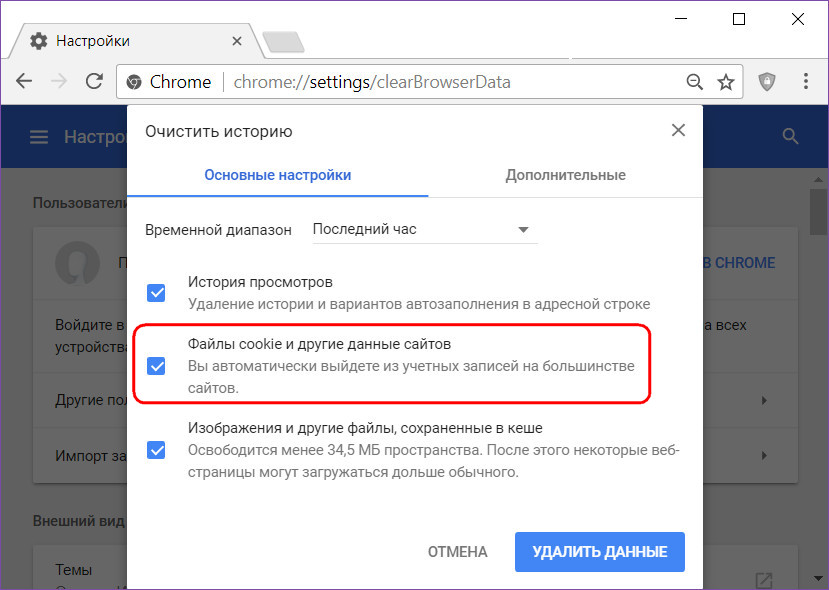
Другая цель чистки этих файлов – обеспечение корректного отображения отдельных веб-ресурсов. Смена дизайна или организации сайта, а также повреждение файлов cookie на диске компьютера иногда могут приводить к тому, что такой сайт не будет отображаться вовсе. Как, например, вот в этом случае.
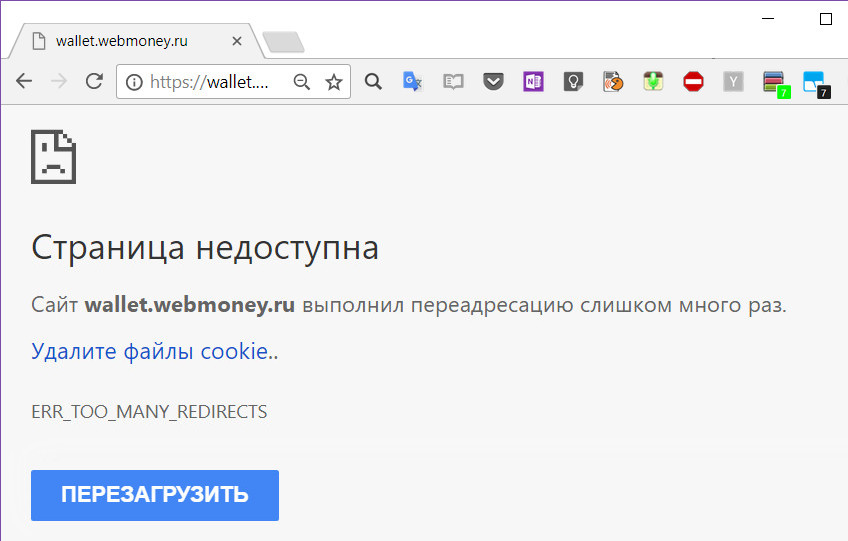
Чистка всех подряд файлов cookie – спорное решение. Ведь после такой чистки браузер придётся вновь настраивать вручную – вводить логины и пароли, проходить двухфакторную аутентификацию, если она предусматривается, настраивать аккаунты, искать выбранную в интернет-магазинах продукцию. В общем, и с подключённым сервисом синхронизации Chrome будет немало возни, а без него уж тем более. Если cookie нужно почистить ради одного лишь сайта, чтобы он корректно отображался, сделать это лучше только в отношении него. Как это сделать?
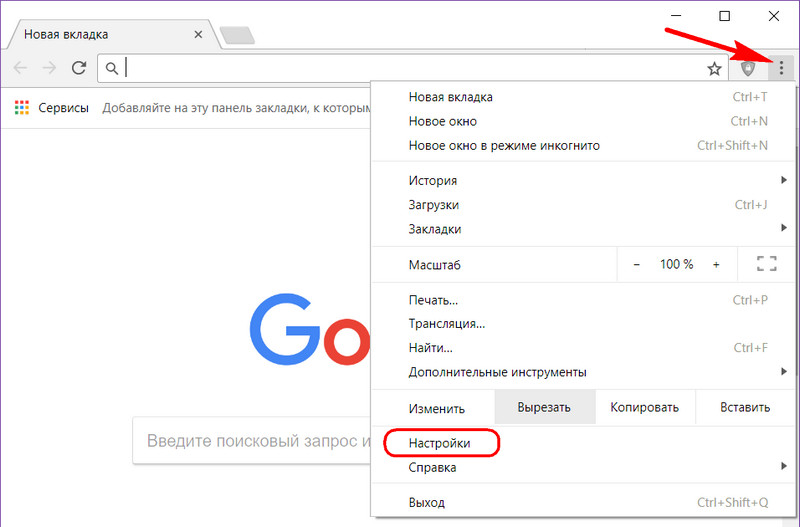
Открываем настройки Chrome.
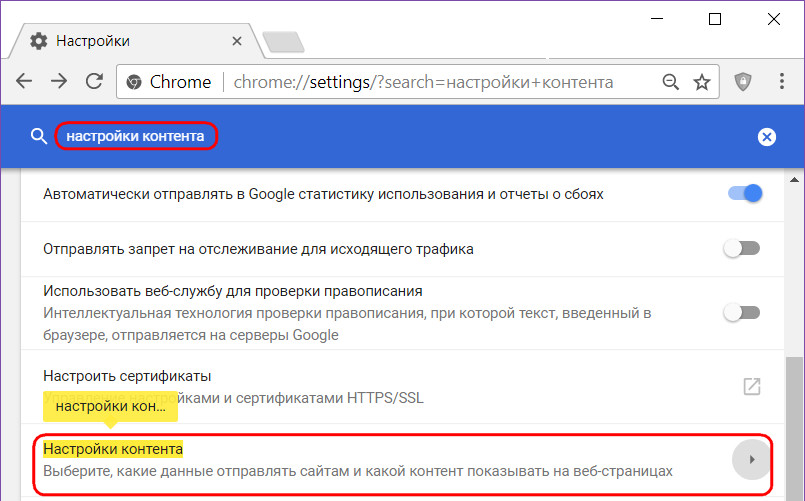
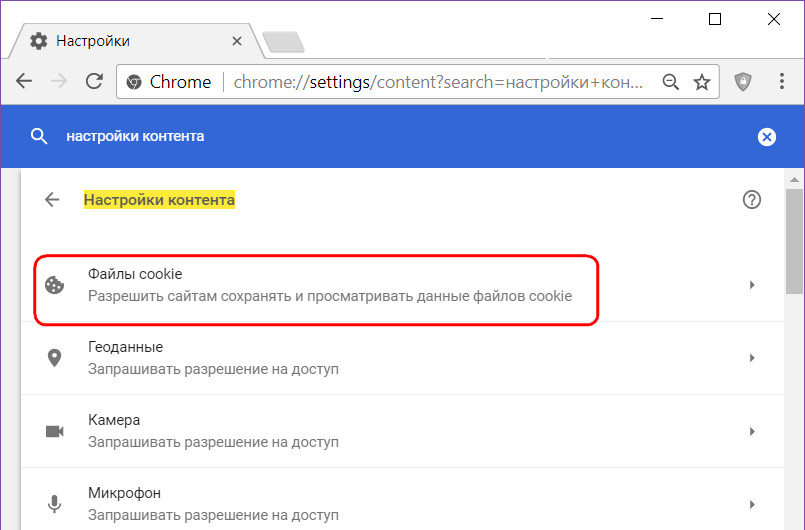
Вверху, в поисковом поле раздела настроек вписываем поисковой запрос «Настройки контента». И кликаем графу с таким названием в результатах поиска.
Далее нажимаем «Файлы cookie»,
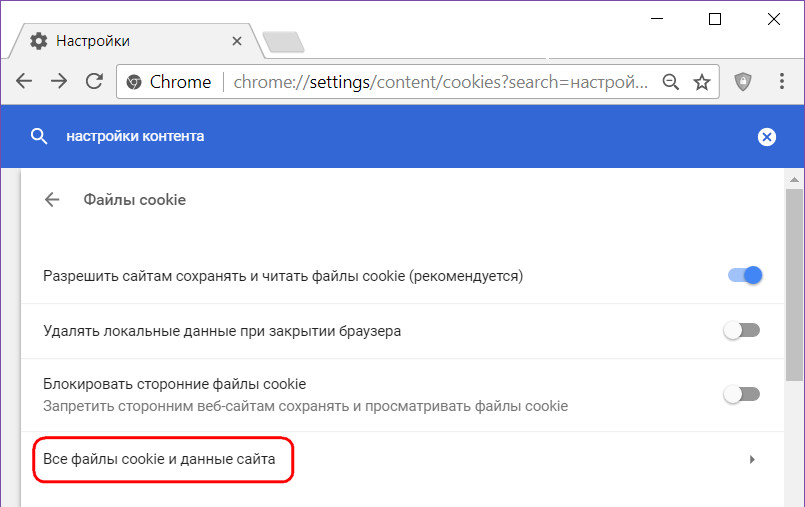
А затем – «Все файлы cookie и данные сайта».
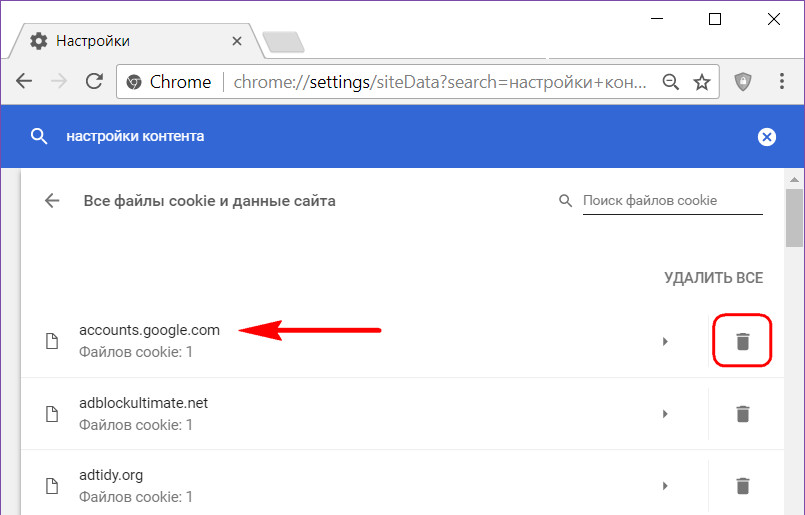
Ищем проблемный сайт в списке и удаляем его кнопкой в виде корзинки.
Всё – после проведения такой операции сайт должен уже отображаться в окне браузера. На нём необходимо будет заново авторизоваться, но это не потребуется делать для всех прочих интернет-аккаунтов, авторизованных в Google Chrome.
Google Сhrome: очистка кэша отдельного сайта и полная очистка кэша
Для тех, кто не в курсе: браузер многое кэширует. Что это, поясню на примере: при первом посещении сайта, браузером загружаются картинки с сайта, видео, другие файлы (стили, скрипты). Все эти файлы имеют размер и чтобы при переходе со страницы на страницу не загружать одинаковые файлы, браузер сохраняет их в своей памяти (на диске компьютера) и в дальнейшем берет их от туда. Такая процедура называется кэшированием.
Иногда нужно очистить кэш сайта, например, это нужно, когда над сайтом проводятся работы и меняются статические файлы. Внесенные изменения не видны из-за того, что вы видите не реальный файл а файл из кэша браузера. Чтобы видеть реальную картину, нужно очистить кэш. В Google Chrome есть возможность очистить кэш полностью. При такой очистке удаляется кэш всех сайтов которые вы посещали. Обычно при такой очистке удаляются все данные: куки, сохраненные с сайта картинки и другие статические файлы, история посещений и прочее.
Полная очистка кэша браузера Google Chrome
Чтобы полностью очистить кэш Google Chrome нужно зайти в историю (Ctrl+H), затем нажать «очистить историю», в появившемся окне нажать «Очистить историю» (в этом же окне можно выбрать что именно очищать):


Очистка кэша отдельного сайта в Google Chrome (выборочная очистка)
Иногда нет необходимости очищать весь кэш, в нем все-таки многое сохраняется и это многое создает много удобства. Например, авторизация на некоторых сайтах, история поиска и т.д. Но при этом нужно удалить кэш отдельного сайта. Сделать это можно так:
- Откройте инструменты разработчика: Ctrl+Shift+I
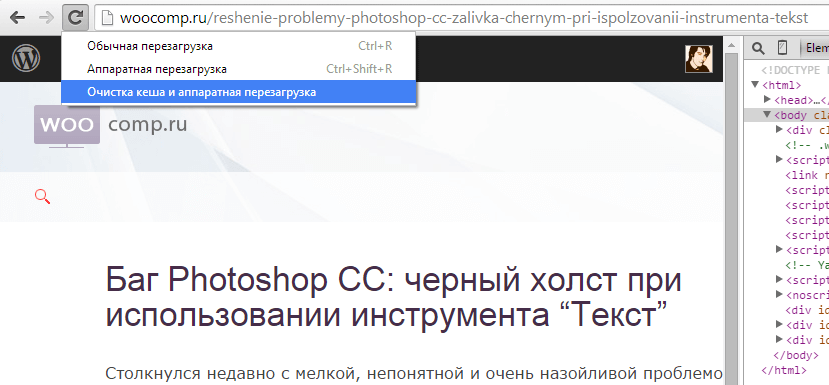
- Теперь, оставив панель открытой, кликните левой кнопкой мыши на кнопку «Обновить» (рядом со строкой адреса) и не отпускайте кнопку.
- Через несколько секунд вы увидите выпадающее меню в котором будет пункт: Очистка кэша и аппаратная перезагрузка.
Чтобы перезагрузить страницу без использования файлов кэша, можно воспользоваться комбинацией клавиш Ctrl+F5 или Ctrl+Shift+R .
Удаление файлов cookies (куков) отдельной страницы
Для того, чтобы удалить куки отдельного сайта из истории:
- Наберите в адресной строке: chrome://settings/cookies ;
- Введите в поле поиска часть домена сайта;
- Удалите найденные куки;

В этом же окне можно удобно удалять куки по отдельности а не все сразу:

Удаление отдельной куки отдельного сайта
Как в Google Chrome при закрытии автоматически очищать всех cookie (куки)
Как мы знаем, при посещении сайтов в Интернет, последние сохраняют так называемые куки в браузере. Куки помогают идентифицировать посетителя сайта, благодаря именно им не приходится каждый раз вводить логин и пароль на том или ином сайте, где зарегистрирован пользователь. Однако куки используются и для отслеживания посетителей сайтов, что не всегда хорошо, особенно для посетителей, которые весьма дорожат своей конфиденциальностью.
И как раз для таких пользователей в браузере имеется возможность задействовать полное удалении всех куки при закрытии браузера. Каждый раз открывая браузер, какие-либо куки будут полностью отсутствовать и вас не сможет идентифицировать ни один сайт, как если бы вы пользовались режимом инкогнито. Давайте рассмотрим, как задействовать автоматическое удаление кук при закрытии окна Google Chrome браузера.
Удалять cookie (куки) автоматически при закрытии браузера Google Chrome – инструкция
До настройки, включающей необходимый нам функционал, добраться можно несколькими способами в популярном браузере Гугл Хром. Мы воспользуемся наиболее простым способом, в котором необходимо предпринять минимально возможное количество шагов. И так, приступим.
- Нам нужен сам открытый браузер и если он до сих пор не запущен, то необходимо это сделать.
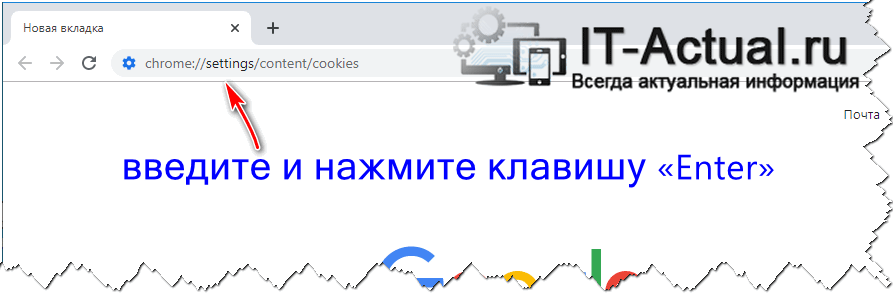
- В открытом окне, в адресную строку необходимо ввести следующий адрес (это команда открытия окна с настройками, причём сразу в нужном нам месте):
chrome://settings/content/cookies
Введя оный, необходимо нажать по клавише Enter.
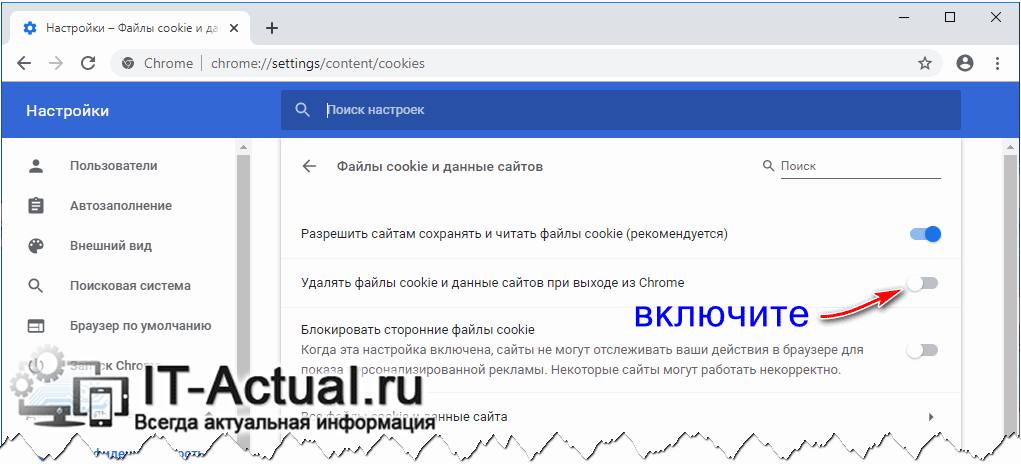
Вот таким простым способом, по сути укладывающимся в несколько действенных шагов, осуществляется включение так необходимого некоторым пользователям функционала, дабы не приходилось каждый раз прибегать к «ручной» очистке куки файлов в браузере.
Мы рады, что смогли помочь Вам в решении поставленной задачи или проблемы.
В свою очередь, Вы тоже можете нам очень помочь.
Просто поделитесь статьей в социальных сетях и мессенджерах с друзьями.
Поделившись результатами труда автора, вы окажете неоценимую помощь как ему самому, так и сайту в целом. Спасибо!
Как удалить кукисы (cookies) для определённого сайта из браузера
Приветствую!
Как вы знаете, при посещении того или иного сайта, в вашем браузере сохраняются локальные записи-отметки, их называют кукисами. Полезность кукисов для вебмастеров (разработчиков сайтов) трудно переоценить, но в некоторых случаях у пользователя может возникнуть необходимость удалить сохранённые кукисы, причём не все сразу, а для какого-то определённого сайта.
Выборочное удаление кукисов бесспорно лучше, нежели полная очистка браузера от всех кукисов. Ведь в последнем случае «слетает» авторизация на всех сайтах, в которых вы были авторизованы, и приходится вновь вводить логины и пароли, что достаточно утомительно.
И в этом материале вы во всех подробностях узнаете, как в популярных браузерах можно выборочно удалить сохранённые cookies, причем, не прибегая к установке какого-либо плагина или расширения.
Стоит отметить, что если вы часто прибегаете к процедуре выборочного удаления кукисов, то советую также ознакомиться с материалом «Как управлять cookies в браузере: редактировать, добавлять, выборочно удалять», в котором описываются браузерные расширения, которые решают аналогичную задачу.
Удаление cookies для конкретного сайта в Google Chrome (Opera, Яндекс Браузер и т.д.)
Инструкция универсальна, и она подходит не только для Google Chrome, но и браузеров на его основе: Opera, Яндекс Браузер, Comodo, Амиго и т.д.
- Откройте в браузере сайт, для которого необходимо удалить сохранённые кукисы.
- Теперь откройте основное меню браузера и кликните в нём по пункту Инструменты разработчика.
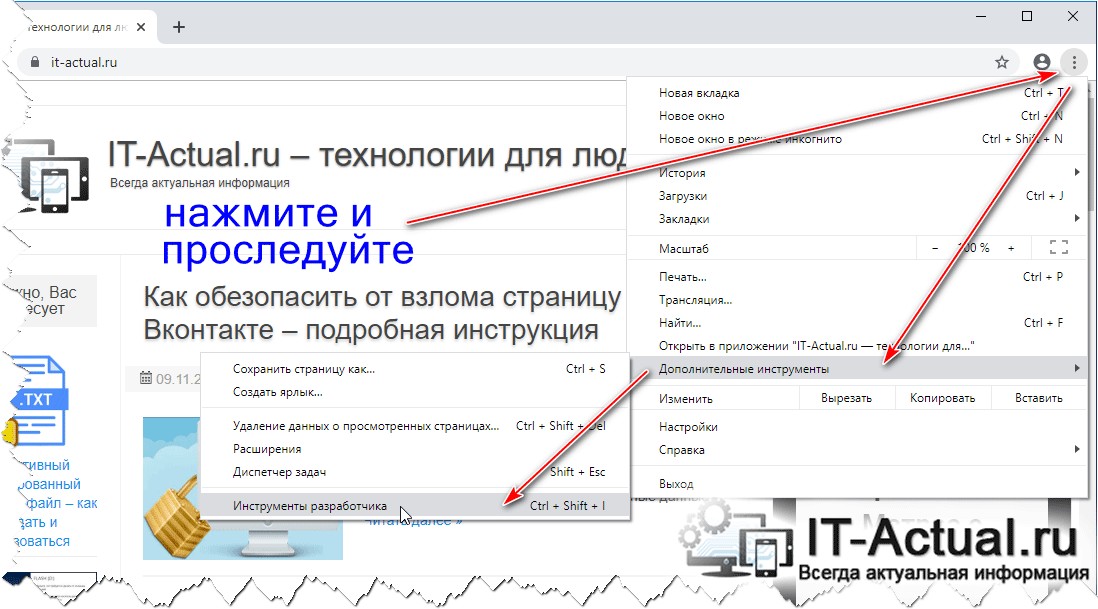 Также вы можете вызвать данный инструмент, нажав на клавиатуре комбинацию клавиш Ctrl + Shift + I
 - В нижней части окна (или сбоку, в отдельном окне) браузера высветится соответствующая панель.
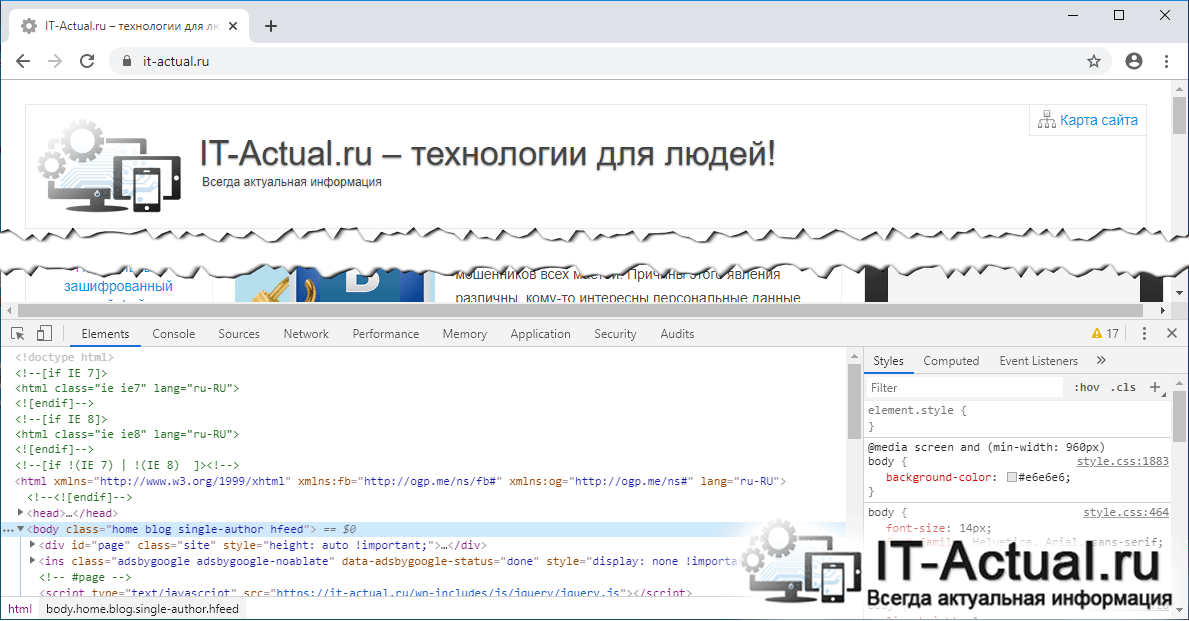
- Переключитесь на находящуюся там вкладку Application. Отобразится блок, где в левом углу вам необходимо будет выбрать пункт Clear Storage. Теперь осталось только в правой части окна удостовериться, что установлена галочка у пункта Cookies, после чего нажать на там же находящуюся кнопку Clear site data.
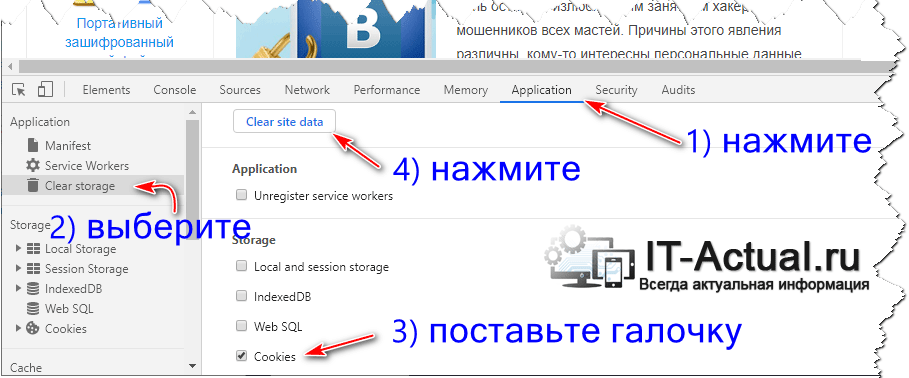
Готово! Cookies для конкретного сайта полностью удалены.
Удаление cookies для конкретного сайта в Mozilla Firefox
В браузере Mozilla Firefox это делается несколько проще.
- В верхнем меню браузера Файерфокс проследуйте по пути Меню ->Настройки.
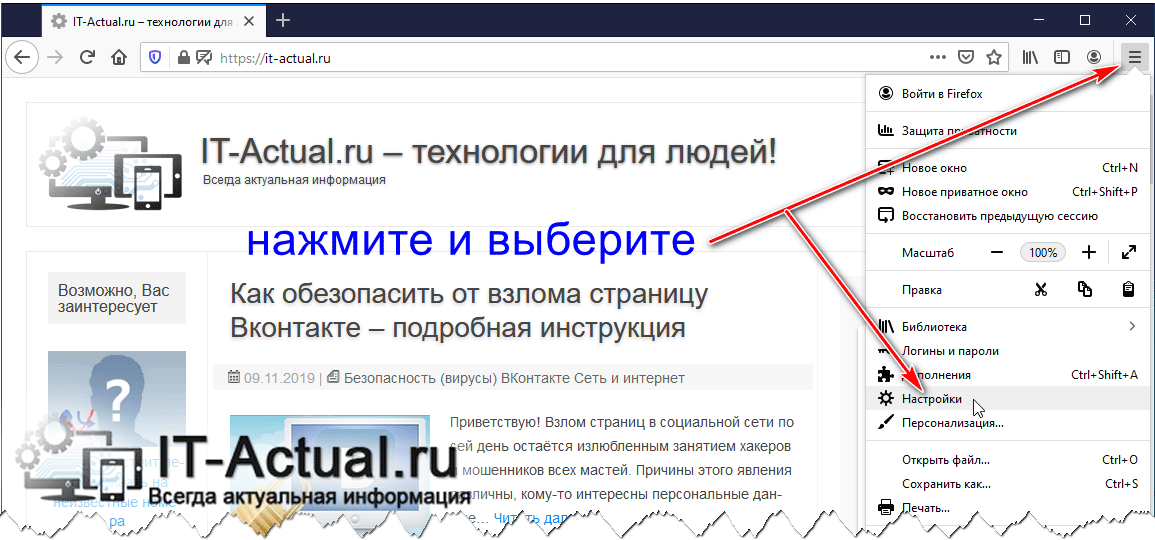
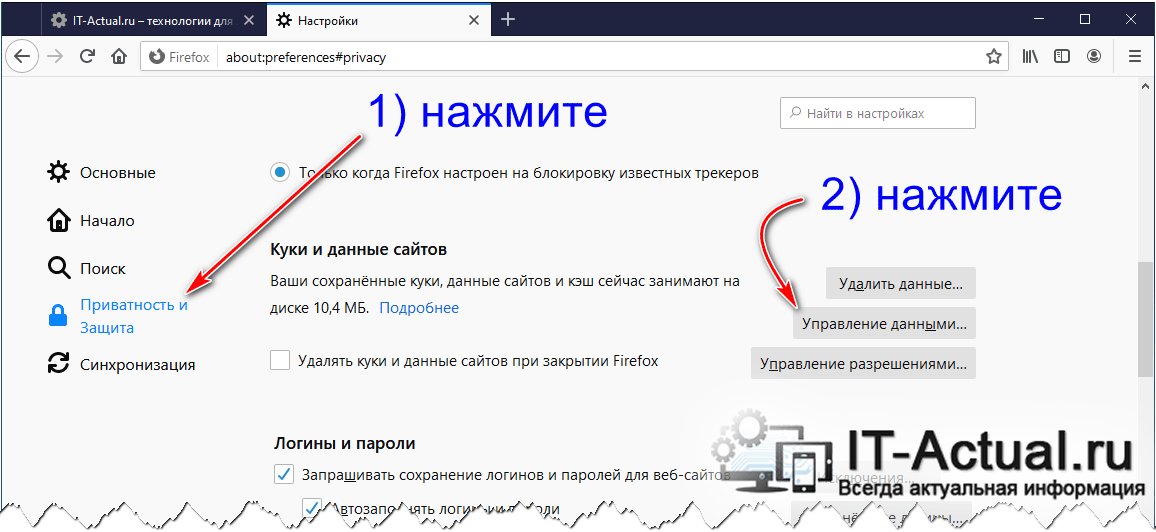
- В открывшемся меню настроек выберите в боковом меню пункт Приватность и Защита. В правой части высветятся опции, среди которых отыщите и нажмите кнопку под именем Управление данными….
- В открывшемся окне выберите сайт и сохранённые для него куки, после чего удалите желаемые.
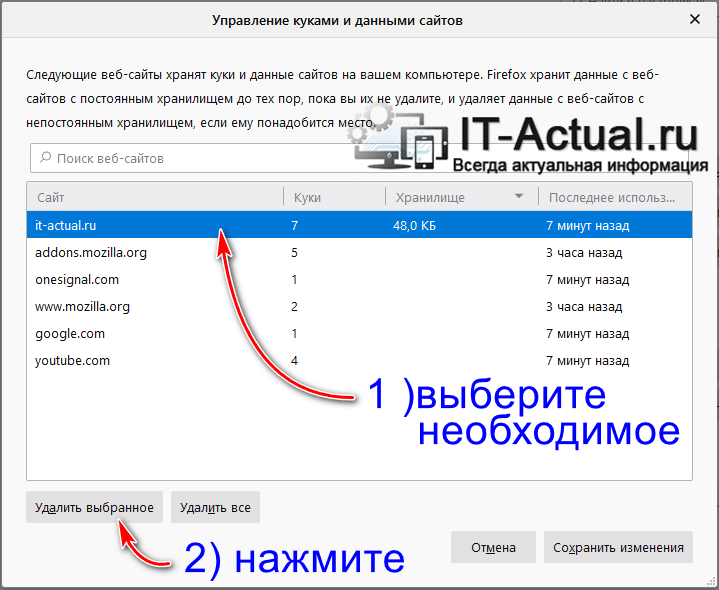
Всё! Задача полностью выполнена.
Удаление cookies для конкретного сайта в Internet Explorer (Edge)
В браузере Internet Explorer данная процедура осуществляется через «Средства разработчика», которое можно открыть через соответствующий пункт меню, или, нажав клавишу F12.
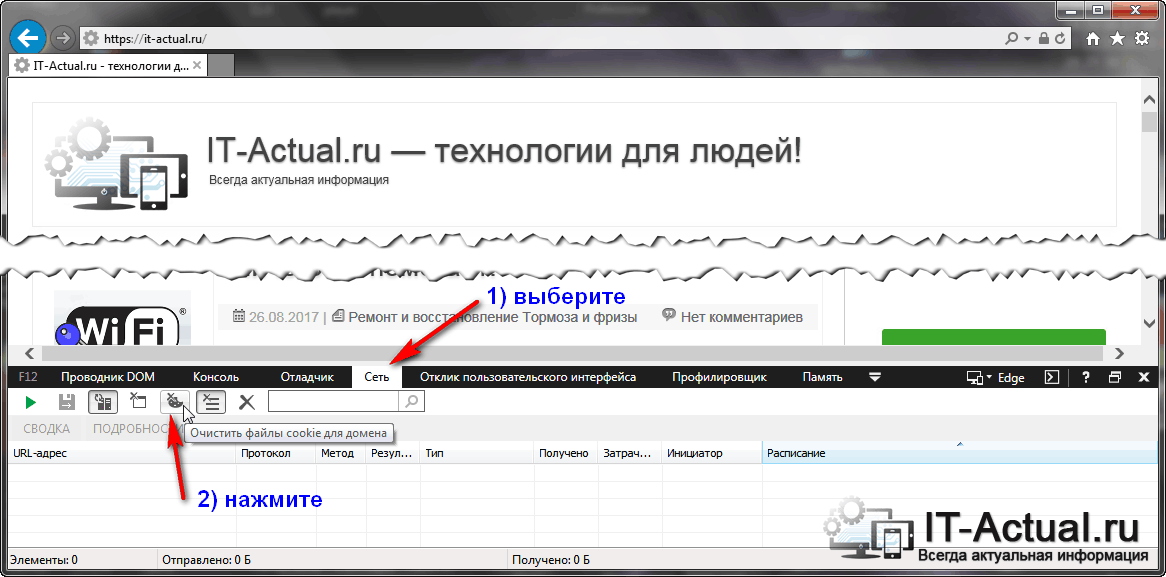
- После открытия инструмента, зайдите во вкладку Сеть.
- Там будет кнопка с изображением перечёркнутого печенья. Её нажатие осуществляет удаление куков для открытого в текущий момент сайта.
Удаление cookies в мобильном (для смартфона) браузере Google Chrome
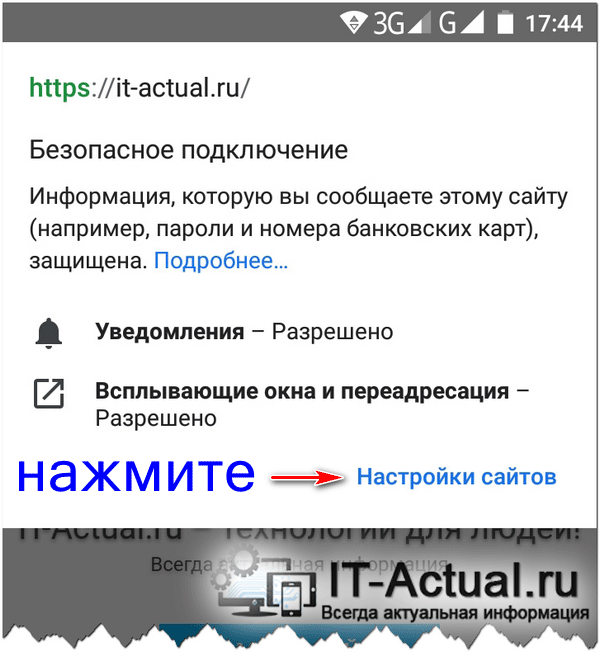
- В адресной строке необходимо нажать по значку замочка (или восклицательному знаку в круге).

- Всплывёт меню, в котором необходимо нажать по элементу с именем Настройки сайтов.
- Откроется страница, в которой имеется блок Использование и располагающийся там значок корзины – нажмите по нему.
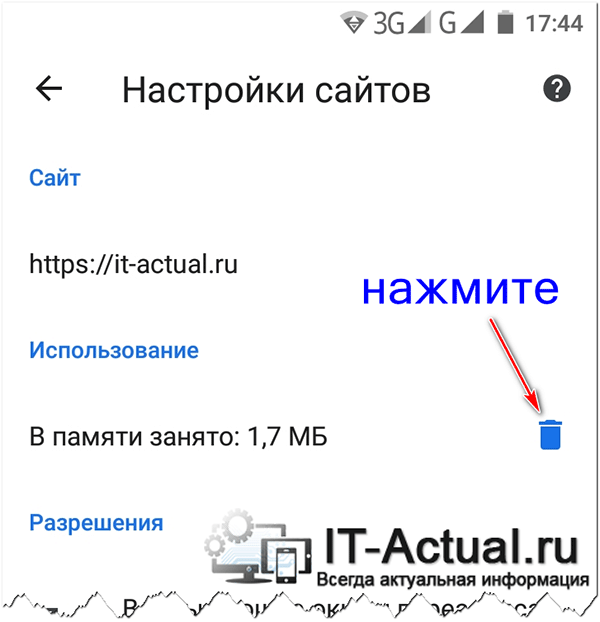 Высветится подтверждающий запрос на удаление кукисов, на который необходимо ответить утвердительно.
Отлично. Процедура осуществлена.
Краткий итог
Как видите, выборочная процедура удаления кукисов в браузере не является чем то архисложным. Всё достаточно просто, и не должно вызывать сложностей. Теперь вы можете удалить только сохранённые для определённых сайтов кукисы, а не все сразу.
Если у вас остались вопросы, то задайте их в комментариях.
Мы рады, что смогли помочь Вам в решении поставленной задачи или проблемы.
В свою очередь, Вы тоже можете нам очень помочь.
Просто поделитесь статьей в социальных сетях и мессенджерах с друзьями.
Поделившись результатами труда автора, вы окажете неоценимую помощь как ему самому, так и сайту в целом. Спасибо!