Как удалить Яндекс Лончер на Андроиде

Интернет
Поисковик Яндекс разрабатывает огромное количество сервисов и приложений, чтобы заинтересовать и привлечь массы к своей продукции, и Яндекс Лончер — один из них. Это оболочка для операционной системы Android, позволяющая серьезно изменить внешний вид рабочего стола на телефоне с помощью сервисов Яндекс.
Например, одним кликом вы можете получить доступ к своей ленте новостей, данным Яндекс Дзен, заказать такси, быстро запустить голосовой поиск Алисы и многие другие опции. И хотя это может показаться крутым приложением, не все пользователи оставляют его на своем телефоне. Да, он может быть установлен по умолчанию на некоторых устройствах. Кстати, ранее мы рассказывали вам, как удалить русскую прошивку с телефона, если она есть на вашем устройстве.
Как отключить Яндекс Лаунчер с телефона
Во-первых, вам нужно отключить Лончер Яндекса, чтобы удалить его из списка приложений, поэтому начальная процедура выглядит следующим образом:
- На своем устройстве перейдите в «Настройки»;

- Затем найдите пункт «Приложения»;


- Yandex Launcher находится в списке здесь. Мы рассматриваем, например, Xiaomi, поэтому некоторые пункты меню могут отличаться для вашего устройства;

- Нажмите на эту вкладку и прокрутите вниз до «Закрыть». Нажмите здесь;

- Система попросит вас подтвердить, действительно ли вы хотите закрыть приложение. Подтвердите операцию, и вы можете приступить к удалению.

Изменить рабочий стол в телефоне
Например, если вы не хотите удалять Яндекс Лаунчер со своего телефона, вы можете просто переключить его на стандартный, потому что в телефоне есть такие возможности. Мы будем рассматривать, например, Xiaomi, поэтому некоторые пункты меню могут отличаться для вашего устройства, но принцип более или менее тот же:
- Зайдите в «Настройки» на своем устройстве;
- Затем перейдите в раздел «Рабочий стол»;

- Здесь найдите пункт «Рабочий стол», где рядом будет указан Яндекс Лаунчер и тапните по нему;

- Выберите из списка другой Launcher, например, в нашем случае стандартный «MIUI Desktop».

С этого момента приложение Яндекс будет отключено на вашем устройстве, и если вы все же хотите его удалить, следуйте инструкциям ниже.

Как удалить Yandex Launcher с Андроида
В общем, есть несколько способов быстро удалить Яндекс Лончер с телефона Андроид и мы пройдемся по всем из них, чтобы вы смогли выбрать подходящий именно вам.
Через раздел «приложений
- Зайдите в «Настройки» на своем телефоне;
- Затем перейдите на вкладку «Приложения»;
- В общем списке найдите Yandex Launcher и нажмите на него;

- Нажмите на вкладку «Удалить» и подтвердите операцию.


С этого момента лаунчер будет полностью удален с телефона и навсегда исчезнет с рабочего стола. Если вы хотите загрузить его снова, вам придется выполнить поиск в Play Store. Кстати, ранее мы рассказывали вам, как восстановить удаленные приложения для Android, где вы можете быстро восстановить приложения и игры на своем устройстве в несколько кликов.
Через Play Маркет
Другой вариант — найти название продукта в Play Store и быстро удалить его оттуда, поэтому порядок действий в этом случае будет следующим:
- Зайдите в Play Market и введите название Yandex Launcher или Yandex Launcher;

- Перейти на страницу приложения и нажать «Удалить»;

- Через несколько секунд программа будет удалена с устройства, и вы сможете сменить лаунчер или удалить его совсем.
Помните, что вы можете восстановить внешний вид вашего телефона в любое время. Кстати, рекомендуем прочитать, как установить движущиеся обои на телефон или как изменить тему на Android, чтобы настроить внешний вид смартфона.
Через ярлык на рабочем столе
Один из самых простых способов удалить приложение с вашего устройства — использовать ярлык на главном экране. Для Яндекс-одиночки вы также можете использовать эту опцию. В конечном итоге процедура выглядит следующим образом:
- На рабочем столе найдите ярлык Яндекс Лаунчера;
- Нажмите на нее и удерживайте несколько секунд;
- Затем перейдите на вкладку «Удалить» и подтвердите свои действия.
Кроме того, вы можете просто удерживать ярлык, пока значок удаления не появится рядом с самим значком (обычно в верхней части), затем вы можете нажать его, чтобы удалить приложение с вашего устройства.
По сути, это конец стандартных вариантов удаления приложений для вашего смартфона, и вам решать, какой метод использовать.Помните, что лаунчер — это очень удобный и универсальный инструмент, оболочка с различными виджетами, каналами уведомлений, кучей дополнительных настроек, и даже если вас не устраивает первоначальная установка или какие-либо уведомления, вы можете настроить ее в несколько кликов.
Как удалить Яндекс Лончер на Андроиде
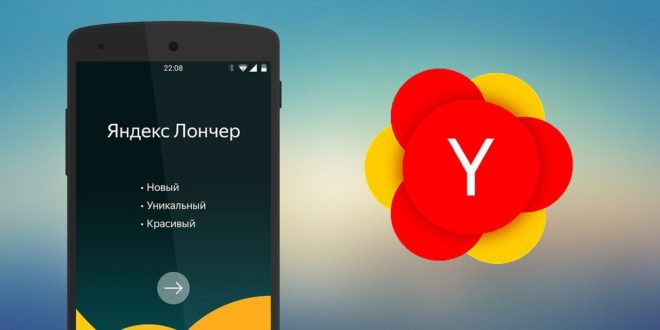
Поисковая система Яндекс разрабатывает огромное количество сервисов и приложений, чтобы заинтересовать и привлечь массы пользователей к своим продуктам, и одним из таких является Яндекс Лончер. Это оболочка для операционной системы Андроид, позволяющая серьезно изменить внешний вид вашего рабочего стола на телефоне с использованием сервисов Yandex.
Например, вы можете в один клик получить доступ к ленте новостей, данным из Яндекс Дзена, заказать такси, быстро запустить голосовой поиск Алиса и многие другие опции. И, вроде бы, классное приложение, однако не все пользователи его в итоге оставляют на своем телефоне. Да, в некоторых девайсах он может быть инсталлирован по умолчанию. Кстати ранее мы рассказывали, как удалить российское ПО с телефона, если таковое у вас имеется на девайсе.
Как отключить Яндекс Лаунчер с телефона
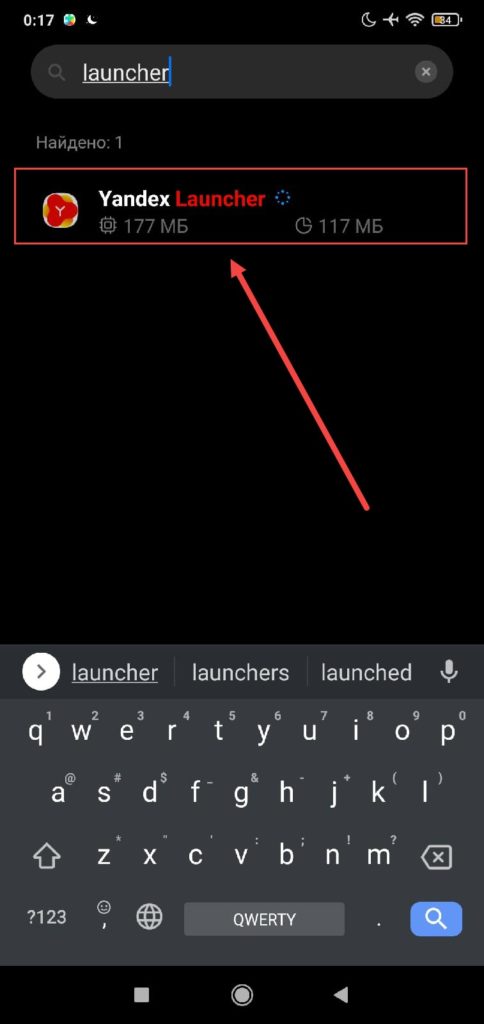
Вам сначала необходимо будет отключить Лончер от Яндекса, чтобы в дальнейшем его удалить из списка приложений, поэтому изначально порядок действий будет такой:
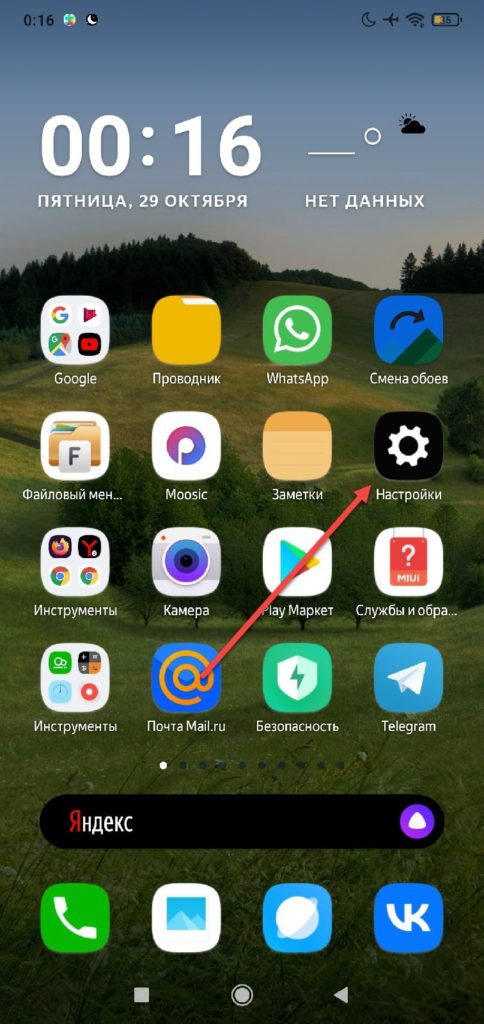
-
На своем устройстве зайдите в «Настройки»;
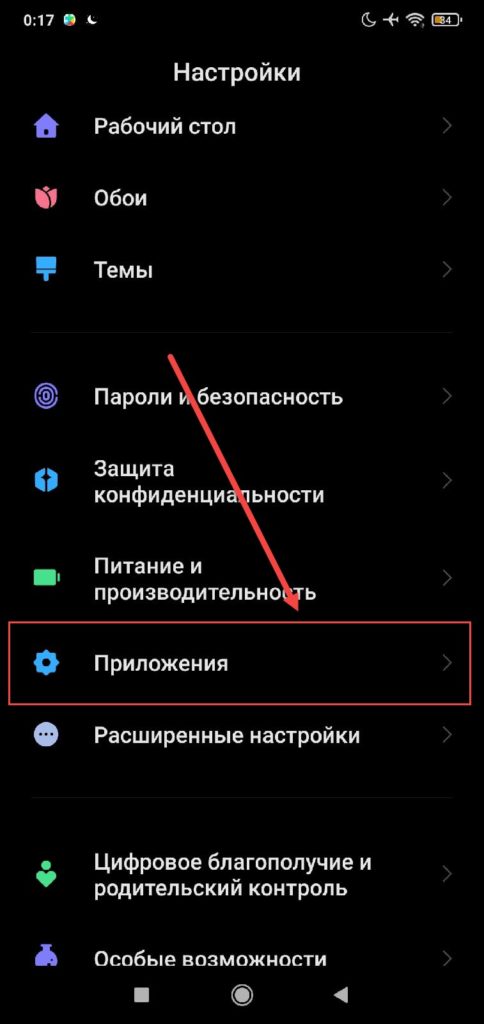
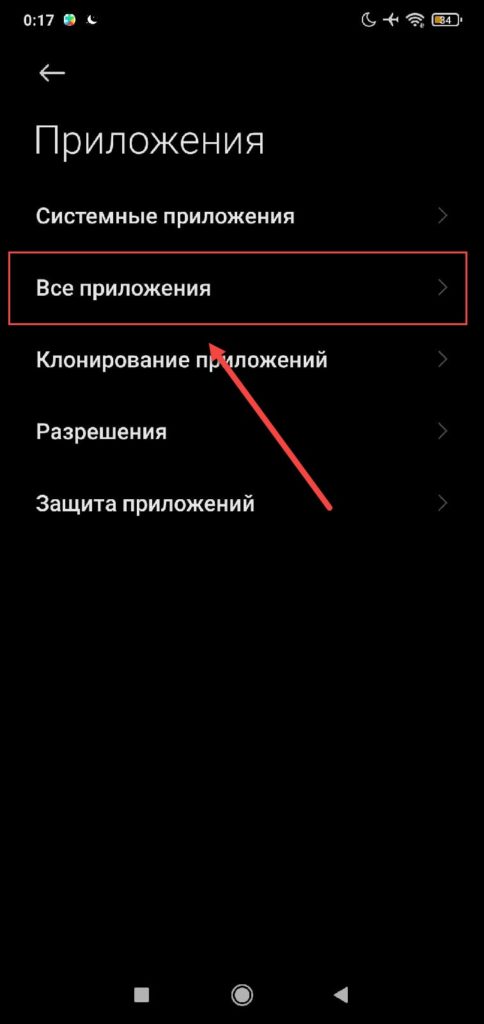
Изменить рабочий стол в телефоне
Если вы, например, не хотите удалять Yandex Launcher со своего телефона, то можно просто переключить его на стандартный, так как в телефоне такие опции есть. Мы будем рассматривать на примере Xiaomi, поэтому некоторые пункты меню могут не совпадать с вашим девайсом, однако принцип примерно одинаковый:
- Зайдите в «Настройки» своего устройства;
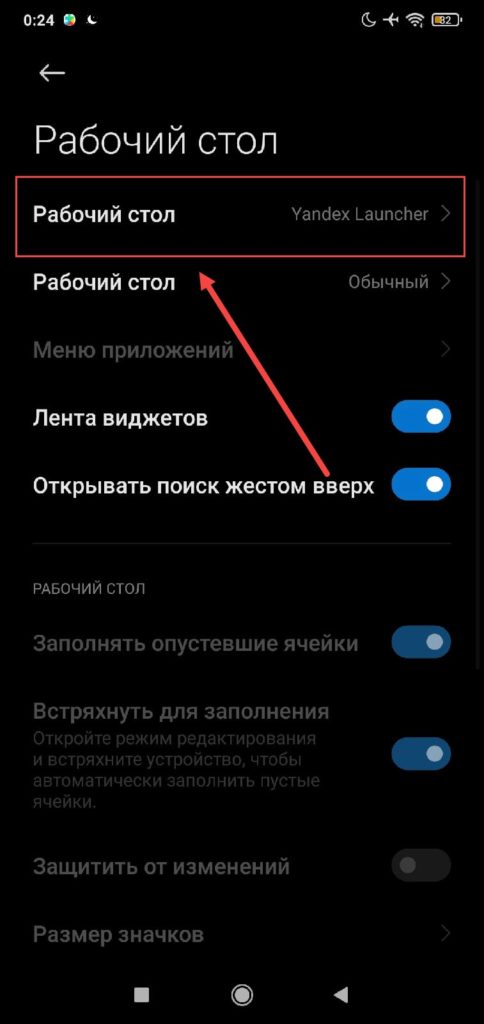
- Далее перейдите в раздел «Рабочий стол»;
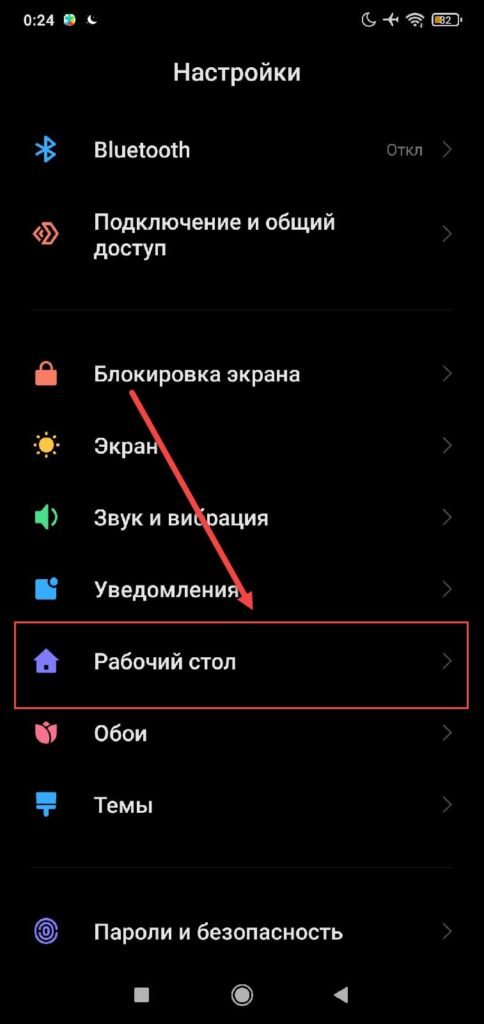
- Здесь найдите пункт «Рабочий стол», где рядом будет указан Yandex Launcher и нажмите по нему;
- В списке выберите другой лаунчер, например, как в нашем случае стандартный «Рабочий стол MIUI».
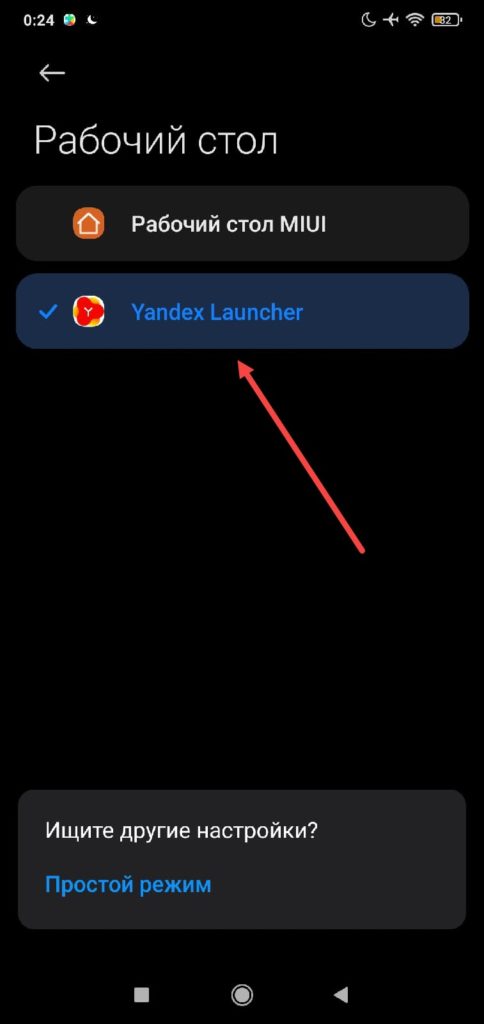

С этого момента на вашем устройстве будет отключено приложение от Яндекса, и если вы хотите его все равно удалить, то следуйте инструкциям ниже.
Как удалить Yandex Launcher с Андроида
Вообще есть несколько способов, как быстро удалить Яндекс Лончер с вашего телефона на базе Андроида, и мы рассмотрим их все, чтобы вы могли выбрать подходящий для себя вариант.
Читайте также: Как разблокировать экран смартфон Samsung без кнопки питания
Через раздел «приложений
- Зайдите в «Настройки» своего телефона;
- Далее кликните по вкладке «Приложения»;
- В общем списке найдите Yandex Launcher и нажмите по нему;
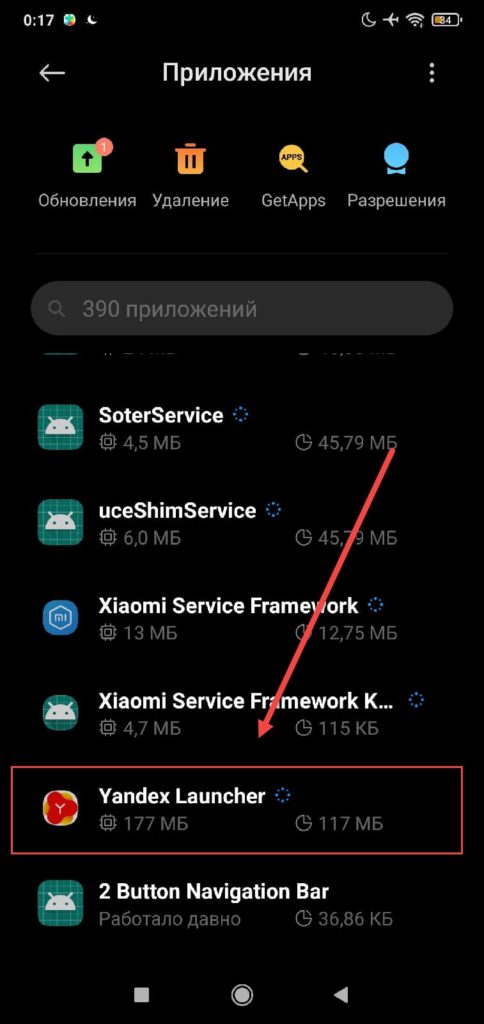
- Кликните по вкладке «Удалить» и подтвердите операцию.
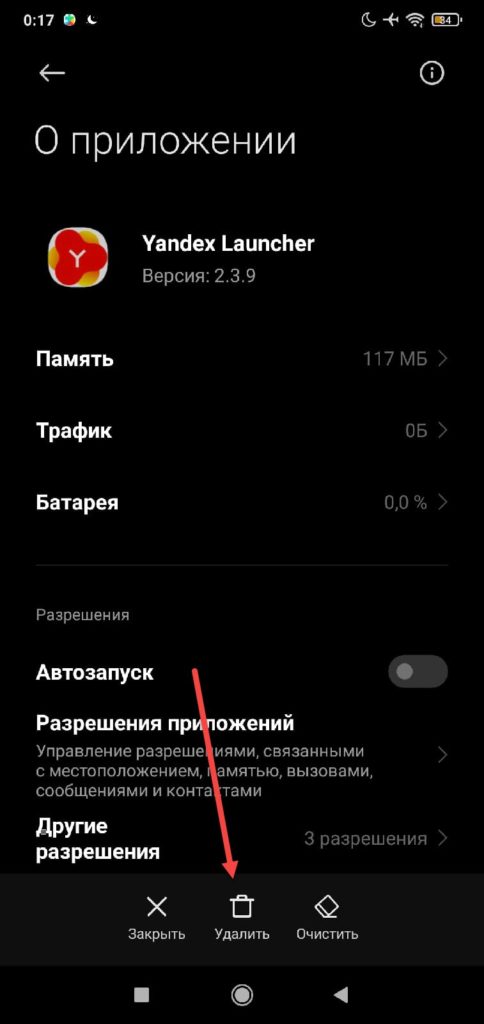
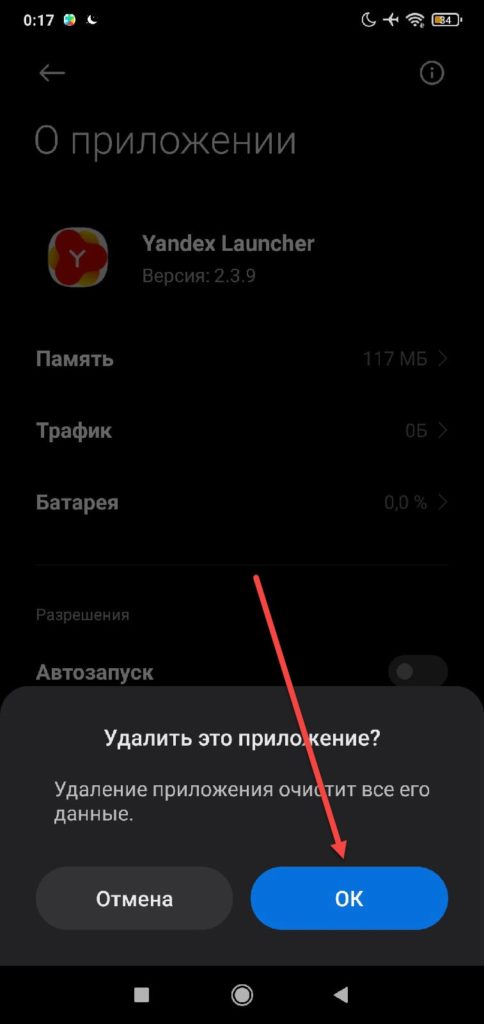
С этого момента лаунчер с вашего телефона будет полностью удален и исчезнет с рабочего стола навсегда. Если вы захотите его опять скачать, нужно будет искать в Плей Маркете. Кстати ранее мы рассказывали, как восстановить удаленные приложения на Андроиде, где в несколько кликов можно быстро вернуть программы и игры на своем устройстве.
Через Play Маркет
Еще один вариант – это сразу в поиске вбить в Плей Маркете название продукта и быстро удалить оттуда, поэтому порядок действий в данном случае будет такой:
- Зайдите в Play Маркет и введите название Yandex Launcher или Яндекс Лаунчер;
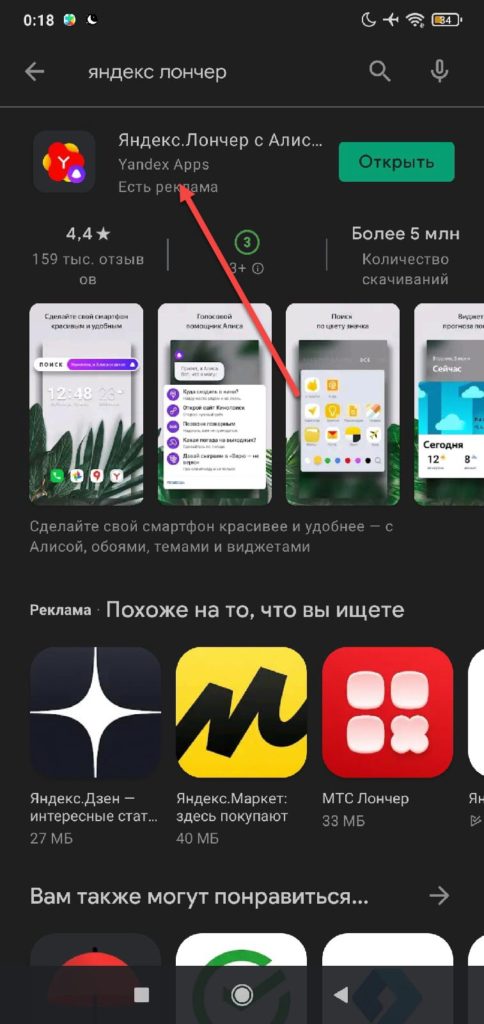
- Перейдите на страницу приложения и нажмите «Удалить»;
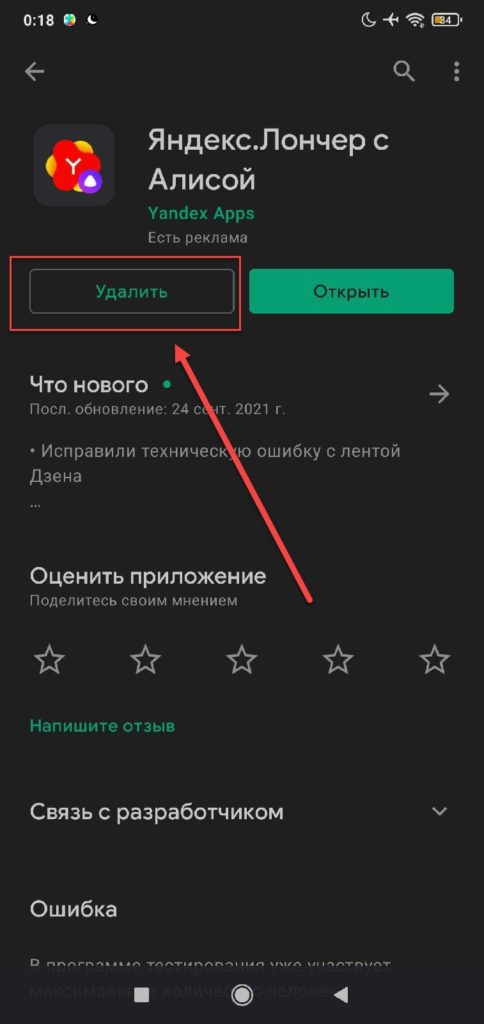
- В течение нескольких секунд программа будет стерта с вашего девайса и вы сможете поменять ланчер или вовсе отказаться от него.
Помните, что в любое время можно восстановить внешний вид на телефоне. Кстати рекомендуем почитать, как установить движущиеся обои на телефоне или как поменять тему в Android, чтобы кастомизировать внешний вид вашего смартфона.
Через ярлык на рабочем столе
Один из самых простых вариантов, как удалить приложение с вашего устройства – воспользоваться ярлыком на главном экране. В случае с Яндекс Лончером тоже можно воспользоваться таким вариантом. В итоге порядок действий следующий:
- На рабочем столе найдите ярлык Yandex Launcher;
- Нажмите по нему и удерживайте несколько секунд;
- Далее перенесите к вкладке «Удалить» и подтвердите свои действия.
Еще можно просто удерживать долго ярлык, пока не появится иконка для удаления рядом с самим значком (обычно сверху сбоку), после чего нужно будет нажать по нему и удалить приложение со своего устройства.
Читайте также: Чем открыть формат XLSX на Андроиде
В принципе, на этом все варианты стандартного удаления приложений с вашего смартфона рассмотрены, и вы сами решаете, каким способом воспользоваться. Помните, что лаунчер – это очень удобный и многофункциональный инструмент, оболочка, где имеются различные виджеты, ленты уведомлений, большое количество дополнительных настроек, и даже если при первичной установке вас не устраивает внешний вид или какие-то уведомления, их можно настроить в несколько кликов.
Как удалить лаунчер на Андроиде

Android
Автор Xaktools На чтение 8 мин Просмотров 5.1к. Опубликовано 16.09.2022 Обновлено 16.09.2022
Пользователям смартфонов Android даётся возможность кастомизировать устройства, как угодно. В числе функций, доступных обладателям телефонов с этой ОС, присутствует скачивание собственных лаунчеров. Сторонними разработчиками выпущены сотни приложений, позволяющих персонализировать гаджет, и их легко бесплатно загрузить в Google Play. В некоторых случаях такие программы предустановлены производителем устройства.
Если лаунчер на Андроиде кажется неудобным или вы уже установили другой, и теперь хотите очистить хранилище от неиспользуемого софта, удастся без проблем удалить приложение. Речь идёт не только об известных вариантах, таких как Яндекс.Лончер, но ещё о менее популярных программах. Вместе с этим удалятся паки иконок и шрифты, которые могли быть установлены с софтом. Если вы хотите деинсталлировать встроенную программу, порядок действий будет несколько отличаться: сперва понадобится получить root, а также установить кастомный лаунчер, так как в противном случае воспользоваться девайсом не получится.
Как лаунчеры оказываются на телефоне
На всех смартфонах присутствует лончер по умолчанию. Именно благодаря ему пользователь имеет доступ к рабочему столу, меню приложений, недавним программам и другим разделам. Скачать кастомный софт, как говорилось выше, можно из Play Market и других сервисов. Такие программы могут быть предустановлены брендом, под которым выпущено устройство, а ещё появляются сами в результате заражения adware-вирусом (этим часто страдают сверхбюджетные модели, где также могут сами по себе устанавливаться разные клинеры и трекеры).
Воспользовавшись инструкциями, описываемыми в этой статье, вы без проблем вернёте стандартный интерфейс «Андроида» или поменяете текущий лаунчер на любой другой. Если программа была загружена сама по себе, и вы не обновляли устройство в последнее время, вероятно, речь идёт о заражении вирусом. Рекомендуется воспользоваться программами Dr.Web Security Space или Malwarebytes Mobile Security, чтобы деинсталлировать нежелательное программное обеспечение.
Как удалить лаунчер на «Андроиде»
Яндекс.Лаунчер
Программа является одной из самых популярных среди россиян, разработана крупнейшей IT-компанией страны и позволяет использовать систему и приложения экосистемы в едином дизайне. Её фишками стали также поиск, виджеты и лента Яндекса. Чтобы удалить Яндекс Лаунчер с Андроида, просто выполните следующие шаги:
- Удерживайте палец в свободном месте на рабочем столе;

- Появится меню. Выполните свайп снизу вверх, чтобы раскрыть его;

- Пролистайте ниже и тапните «Настройки телефона»;

- Войдите в раздел «Приложения»;

- Нажмите «Выбор приложений по умолчанию»;

- Отметьте пункт «Главный экран»;

- Включите стандартный лаунчер. На Samsung Galaxy S22+ это «Главный экран One UI»;

- Вернитесь к списку программ и найдите Яндекс.Лаунчер. Тапните по его названию;

- Воспользуйтесь кнопкой «Удалить», которая может находиться в нижней части экрана или под названием программы (в зависимости от оболочки);

- Подтвердите действие, нажав кнопку «ОК».

В удалении Яндекс.Лаунчера с устройства нет ничего трудного. После деинсталляции исчезнут стили и иконки, созданные этой программой, но обои останутся. Вы сможете изменить заставку рабочего стола следующим образом:
- Выполните долгий тап по незанятому месту на экране;

- Перейдите в раздел «Обои и стиль»;

- Нажмите опцию «Мои обои»;

- Выберите интересующий вас вариант. Обратите внимание на вкладки «Рекомендуемое» и «Загруженное» в верхней части дисплея;

- Тапните «Главный экран» или «Главный экран и экран блокировки»;

- Вам откроется предварительный просмотр обоев. Если всё устраивает, используйте кнопку в нижней части дисплея;

- Если хотите, задайте палитру цветов, которая будет использоваться в системных приложениях и иконках. Обратите внимание, что вместе с темой могут иметься заготовленные стили. Вам удастся увидеть их во вкладке «Цвета обоев». Если вы хотите продолжить со стандартным дизайном, переведите тумблер «Палитра обоев» влево. Сохраните изменения, тапнув кнопку «Применить»;

- Теперь вы можете пользоваться смартфоном, как прежде – со стандартными обоями и интерфейсом.

МТС Лаунчер
Как легко догадаться по названию приложения, оно создано компанией МТС. Один из крупнейших операторов России стал разработчиком лаунчера, который подходит для всех современных версий Android. В сравнении с решением от Яндекса он выглядит достаточно сырым, и неудивительно, что немало читателей могут захотеть удалить МТС Лаунчер на Андроиде. Инструкция выглядит следующим образом:
- Запустите настройки телефона;

- Откройте вкладку «Приложения»;

- Выберите «МТС Лончер»;

- Тапните пункт «Главный экран»;

- Отметьте стандартный лаунчер или другое приложение (если есть), которое будет использоваться для персонализации девайса;

- Вернитесь к настройкам программы, нажмите «Удалить»;

- Подтвердите решение, нажав кнопку «ОК»;

- В результате приложение будет полностью удалено. МТС продумали этот момент гораздо лучше, чем Яндекс, поскольку из системы исчезнут все файлы, связанные с этим софтом – в том числе заставки.

Как выключить или поменять любой лаунчер
Удалить встроенный лаунчер на телефоне получится только при наличии прав root и таких утилит, как Lucky Patcher. Делать этого не рекомендуется, если на смартфоне не установлено другое аналогичное приложение – в противном случае вы не сможете воспользоваться гаджетом. Размер встроенной программы достаточно мал, поэтому лучше вовсе не деинсталлировать её. Если вы хотите использовать кастомный лаунчер, просто загрузите его из «Плей Маркета» или другого магазина приложений.
Гайд по установке пользовательского лончера:
- В Google Play найдите приложение, и выберите одно, которое вам больше всего понравится;

- Оказавшись на странице программы, воспользуйтесь кнопкой «Установить»;

- Когда скачивание завершится, откройте софт;

- Выдайте разрешения, которые будут запрошены лончером;

- Выберите программу, как используемую по умолчанию;

- Откроются параметры телефона. Нажмите «iOS Launcher» (или другое приложение, которое вы загрузили);

- Выполните первичную настройку, которая может быть разбита на несколько шагов;

- Наслаждайтесь обновлённым оформлением телефона!

Удаление лаунчеров на Xiaomi
На устройствах Xiaomi лаунчеры удаляются так же просто, как на смартфонах Samsung (с него сделаны все остальные скриншоты в статье) и других брендов. Отличаются только названия кнопок и разделов настроек. Обладатели Mi-девайсов могут выполнить следующие действия, чтобы деинсталлировать лаунчер за полминуты:
- Откройте параметры гаджета и войдите в категорию «Расширенные настройки»;

- Перейдите в раздел «Конфиденциальность»;

- Нажмите «Приложения администратора устройства»;

- Уберите галочку напротив программы, которую следует выключить. После этого получится удалить приложение, как обычно – через настройки или меню, удерживая иконку и выбрав нужное действие.

Можно и просто отключить лаунчер, если речь идёт о системном приложении. Тогда он будет занимать место в хранилище, но не использоваться. Инструкции в этом случае такие же, как для остальных устройств на «Андроиде». Всё настолько же просто, несмотря на то, что MIUI выглядит сильно отличающимся от стандартной оболочки и даже прошивок других производителей.
Проблемы и способы решения
«Не удалось установить приложение» при скачивании лаунчера
Эта проблема возникает при скачивании APK-файла, собранного для другой архитектуры процессора. Нужно найти подходящий софт – большинство устройств совместимо с программами под ARM, но вы можете уточнить характеристики своего смартфона в Интернете. Кроме этой причины возможна другая – несовместимость с установленной версией Android. В большинстве случаев речь идёт о новых приложениях, загружаемых на старые телефоны. Следует или обновить систему, или воспользоваться старой версией утилиты.
Ещё одним случаем, заслуживающим внимания, выступает использование Android 13. При создании этой статьи не удалось скачать Microsoft Launcher и Nova Launcher на смартфон с последней версией системы. Проблема сохранялась как в Google Play, так и при инсталляции через APK. На 2022 год эта система достаточно нова, и поэтому неудивительно, что с ней возникают проблемы. Стоит выбрать другой лончер или подождать, пока разработчики софта не выпустят обновление. Решение в виде отката ОС до предыдущего релиза является достаточно радикальным, но действенным.
Нельзя удалить лончер
Вы не сможете удалить лончер, пока не выберете другой в настройках системы. Есть два способа сделать это, обе инструкции приводились в статье. Кроме того, просто так не получится деинсталлировать встроенный софт, о чём тоже говорилось ранее. Для выполнения этого понадобится получить доступ root, в чём помогут следующие утилиты:

- Magisk Manager – самое популярное и актуальное решение для получения рута;
- Root Zhushou – ещё одно приложение, подходит для новых гаджетов и обновляется;
- Baidu Root;
- Universal Root;
- DingDong Root;
- Root Wizard (для старых устройств).

После получения доступа суперпользователя понадобится воспользоваться утилитой, дающей удалять встроенное ПО. Самой простой из них служит Lucky Patcher. Помимо этого, данный софт позволяет устанавливать патчи, вырезать рекламу, взламывать разные программы.
Заключение
Рассмотренные в статье лаунчеры – лишь пример приложений, позволяющих кастомизировать телефон. Как можно понять по инструкциям, в деинсталляции нет ничего сложного, однако в некоторых случаях лончеры удаляются не полностью, и юзеру понадобится самостоятельно очистить смартфон от обоев, иконок или других элементов, оставленных этим ПО.
Android – настолько располагающая к персонализации система, что она позволяет даже удалять встроенный софт, хоть для этого понадобится иметь доступ суперпользователя. Важно действовать аккуратно и не забыть выключить root после деинсталляции, чтобы избежать проблем с безопасностью.
Редактор сайта DePhone.ru, где мы постоянно выкладываем материалы по iPhone, различные инструкции и секреты, лайвхаки по Android, iOS. Владею большим количеством устройств: iPhone 4S, iPhone 8, iPhone 13, Xiaomi Mi Band 6, Xiaomi Mi 8 Lite, ZTE, Honor 8X и другими девайсами, благодаря чему могу писать для вас полноценные инструкции по всем этим операционным системам.
Буду рад, если вы оставите отзывы под моими материалами, если понравилась статья или хочется добавить свое мнение. Открыт к общению, адекватно воспринимаю критику и готов с вами подискутировать.
Как удалить Яндекс Лончер на Андроиде

Поисковая система Яндекс разрабатывает огромное количество сервисов и приложений, чтобы заинтересовать и привлечь массы пользователей к своим продуктам, и одним из таких является Яндекс Лончер. Это оболочка для операционной системы Андроид, позволяющая серьезно изменить внешний вид вашего рабочего стола на телефоне с использованием сервисов Yandex.
Например, вы можете в один клик получить доступ к ленте новостей, данным из Яндекс Дзена, заказать такси, быстро запустить голосовой поиск Алиса и многие другие опции. И, вроде бы, классное приложение, однако не все пользователи его в итоге оставляют на своем телефоне. Да, в некоторых девайсах он может быть инсталлирован по умолчанию. Кстати ранее мы рассказывали, как удалить российское ПО с телефона, если таковое у вас имеется на девайсе.
- 1 Как отключить Яндекс Лаунчер с телефона
- 1.1 Изменить рабочий стол в телефоне
- 2.1 Через раздел «приложений
- 2.2 Через Play Маркет
- 2.3 Через ярлык на рабочем столе
Как отключить Яндекс Лаунчер с телефона
Вам сначала необходимо будет отключить Лончер от Яндекса, чтобы в дальнейшем его удалить из списка приложений, поэтому изначально порядок действий будет такой:
- На своем устройстве зайдите в «Настройки»;

- Далее найдите пункт «Приложения»;


- Здесь в списке находим Yandex Launcher. Мы рассматриваем на примере Xiaomi, поэтому некоторые пункты меню могут разниться с вашим аппаратом;

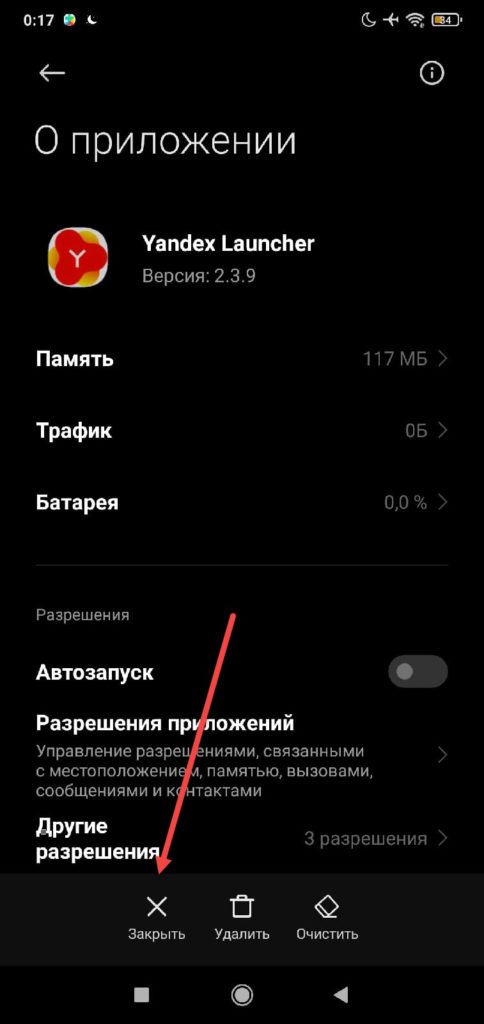
- Нажимаете по этой вкладке и пролистываете вниз до пункта «Закрыть». Кликаем по нему;

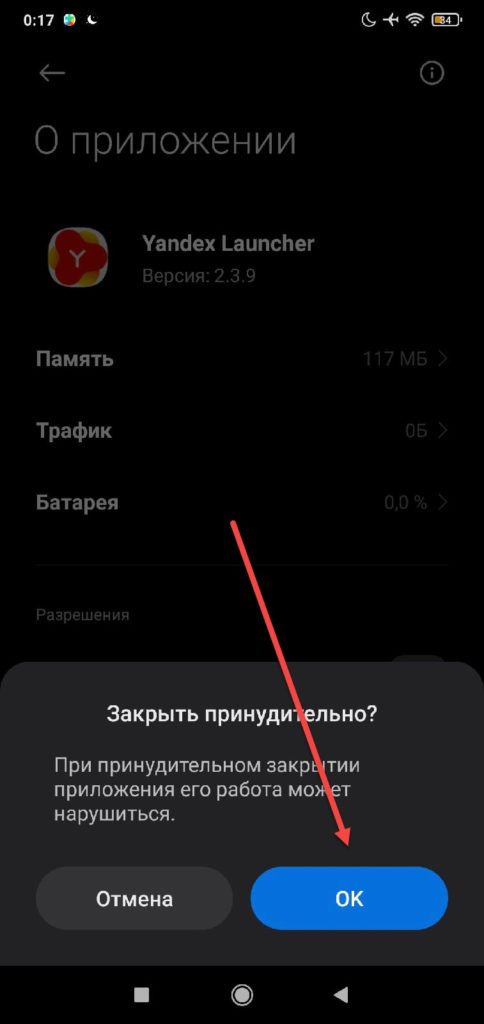
- Система попросит вас подтвердить, действительно ли вы хотите закрыть приложение. Подтверждаем операцию и можем переходить к удалению.

Изменить рабочий стол в телефоне
Если вы, например, не хотите удалять Yandex Launcher со своего телефона, то можно просто переключить его на стандартный, так как в телефоне такие опции есть. Мы будем рассматривать на примере Xiaomi, поэтому некоторые пункты меню могут не совпадать с вашим девайсом, однако принцип примерно одинаковый:
- Зайдите в «Настройки» своего устройства;
- Далее перейдите в раздел «Рабочий стол»;

- Здесь найдите пункт «Рабочий стол», где рядом будет указан Yandex Launcher и нажмите по нему;

- В списке выберите другой лаунчер, например, как в нашем случае стандартный «Рабочий стол MIUI».


С этого момента на вашем устройстве будет отключено приложение от Яндекса, и если вы хотите его все равно удалить, то следуйте инструкциям ниже.
Как удалить Yandex Launcher с Андроида
Вообще есть несколько способов, как быстро удалить Яндекс Лончер с вашего телефона на базе Андроида, и мы рассмотрим их все, чтобы вы могли выбрать подходящий для себя вариант.
Через раздел «приложений
- Зайдите в «Настройки» своего телефона;
- Далее кликните по вкладке «Приложения»;
- В общем списке найдите Yandex Launcher и нажмите по нему;

- Кликните по вкладке «Удалить» и подтвердите операцию.


С этого момента лаунчер с вашего телефона будет полностью удален и исчезнет с рабочего стола навсегда. Если вы захотите его опять скачать, нужно будет искать в Плей Маркете. Кстати ранее мы рассказывали, как восстановить удаленные приложения на Андроиде, где в несколько кликов можно быстро вернуть программы и игры на своем устройстве.
Через Play Маркет
Еще один вариант – это сразу в поиске вбить в Плей Маркете название продукта и быстро удалить оттуда, поэтому порядок действий в данном случае будет такой:
- Зайдите в Play Маркет и введите название Yandex Launcher или Яндекс Лаунчер;

- Перейдите на страницу приложения и нажмите «Удалить»;

- В течение нескольких секунд программа будет стерта с вашего девайса и вы сможете поменять ланчер или вовсе отказаться от него.
Помните, что в любое время можно восстановить внешний вид на телефоне. Кстати рекомендуем почитать, как установить движущиеся обои на телефоне или как поменять тему в Android, чтобы кастомизировать внешний вид вашего смартфона.
Через ярлык на рабочем столе
Один из самых простых вариантов, как удалить приложение с вашего устройства – воспользоваться ярлыком на главном экране. В случае с Яндекс Лончером тоже можно воспользоваться таким вариантом. В итоге порядок действий следующий:
- На рабочем столе найдите ярлык Yandex Launcher;
- Нажмите по нему и удерживайте несколько секунд;
- Далее перенесите к вкладке «Удалить» и подтвердите свои действия.
Еще можно просто удерживать долго ярлык, пока не появится иконка для удаления рядом с самим значком (обычно сверху сбоку), после чего нужно будет нажать по нему и удалить приложение со своего устройства.
В принципе, на этом все варианты стандартного удаления приложений с вашего смартфона рассмотрены, и вы сами решаете, каким способом воспользоваться. Помните, что лаунчер – это очень удобный и многофункциональный инструмент, оболочка, где имеются различные виджеты, ленты уведомлений, большое количество дополнительных настроек, и даже если при первичной установке вас не устраивает внешний вид или какие-то уведомления, их можно настроить в несколько кликов.
Поделиться ссылкой: