Способы сброса iPad к заводским настройкам

Обновлено Бои Вонг / 23 февраля 2021 г. 14:50
Я хочу восстановить свой iPad, как если бы я никогда не использовал его раньше. Как лучше всего это сделать? Стереть контент и настройки через сам iPad или восстановить через iTunes?
Собираетесь ли вы подарить свой iPad одному из членов семьи или друзей или планируете продать его новому владельцу, первое, что вам нужно сделать, это стереть iPad до заводских настроек, вернув его в точное состояние, в котором он находился. Вы впервые открыли коробку. Кроме того, восстановление заводских настроек iPad также является хорошим способом устранения неполадок, когда iPad сталкивается с проблемами. Итак, как стереть iPad? Есть ли быстрый способ сбросить iPad до заводских настроек? В этой статье мы представим несколько способов и лучший способ стереть iPad до заводских настроек.
- Часть 1: Как восстановить заводские настройки iPad на устройстве
- Часть 2: Как протереть iPad с помощью iTunes
- Часть 3: как сделать сброс настроек iPad за клики
Метод 1: как восстановить заводские настройки iPad на устройстве
Если вы помните свой пароль iCloud, вы можете стереть iPad прямо из настроек устройства. Пожалуйста, сделайте резервную копию вашего iPad заранее, а затем выполните следующие шаги, чтобы сбросить iPad до заводских настроек по умолчанию.
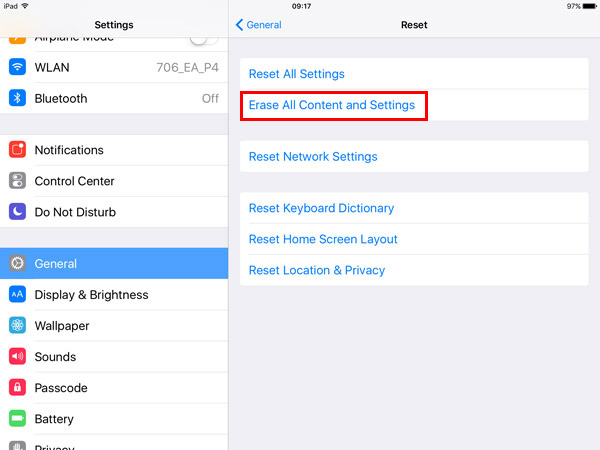
Шаг 1 Перейдите на Настройки на вашем iPad и нажмите Общие.
Шаг 2 У вас будет несколько вариантов, выберите Стереть контент и настройки.
Шаг 3 Нажмите Стирать iPad и подтвердите удаление.
Шаг 4 Введите свой пароль, чтобы начать процесс.
Метод 2: как протереть iPad с помощью iTunes
Восстановление iPad с помощью iTunes также позволяет сбросить настройки iPad.
Шаг 1 Подключите iPad к компьютеру через USB-кабель и запустите последнюю версию iTunes.
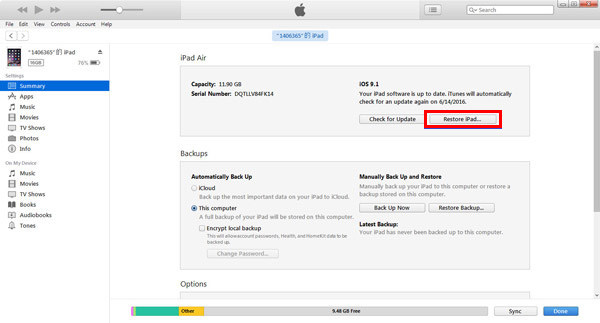
Шаг 2 Нажмите значок iPad на iTunes после подключения и нажмите Итоги меню.
Шаг 3 Нажмите Восстановление IPad Кнопка справа, затем ваше устройство будет стерто, и вы можете восстановить его с помощью предыдущей резервной копии iTunes или установить его как новое устройство.
Метод 3: как восстановить заводские настройки iPad за клики
Если вы какое-то время не использовали свой Apple ID, возможно, вы не помните пароль. Вы не можете выполнить восстановление без ввода пароля на iPad. Здесь я рекомендую лучший способ восстановить iPad до заводских настроек без Apple ID и пароля. Используйте сторонний инструмент под названием FoneEraser для iOS, всего несколькими щелчками мыши вы можете полностью и безвозвратно стереть все содержимое и настройки, не беспокоясь о том, что какие-либо данные будут восстановлены с помощью инструментов восстановления данных. Давайте взглянем на приведенное ниже простое руководство, как легко стереть iPad.

FoneEraser для iOS — лучший очиститель данных iOS, который может легко и безвозвратно стереть все содержимое и настройки iPhone, iPad или iPod.
- Удалите ненужные данные с iPhone, iPad или iPod touch.
- Стереть данные быстро с одноразовой перезаписью, которая может сэкономить ваше время для большого количества файлов данных.
- Это безопасно и просто в использовании.
Шаг 1 Бесплатно загрузите и установите программу на свой компьютер, а затем она запустится автоматически после ее завершения.
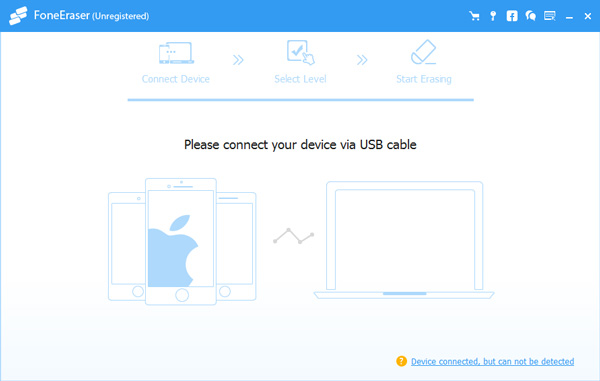
Шаг 2 Подключите iPhone к компьютеру через USB-кабель и введите код доступа на телефоне, если он заблокирован. табуляция Доверие на устройстве для iOS 7 или более поздней версии.
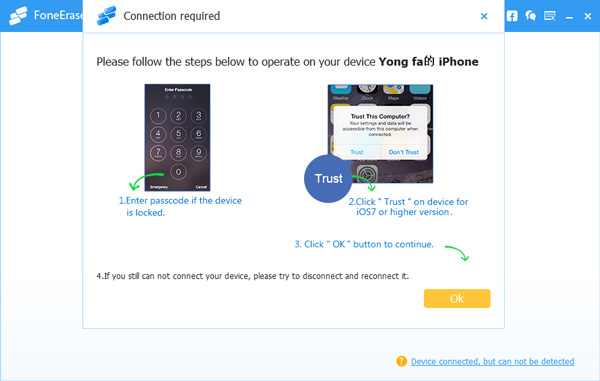
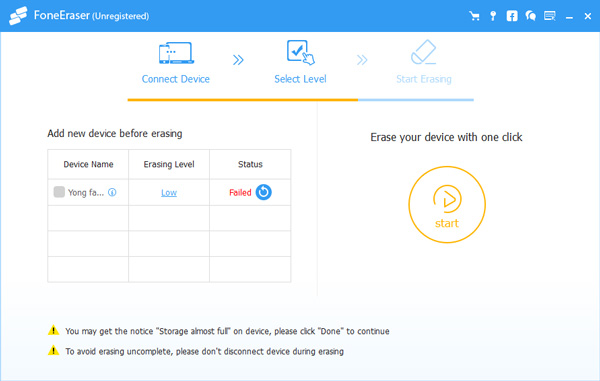
Шаг 3 Программное обеспечение скоро обнаружит ваш iPhone, если нет, щелкните значок прямо за XNUMX ошибка.
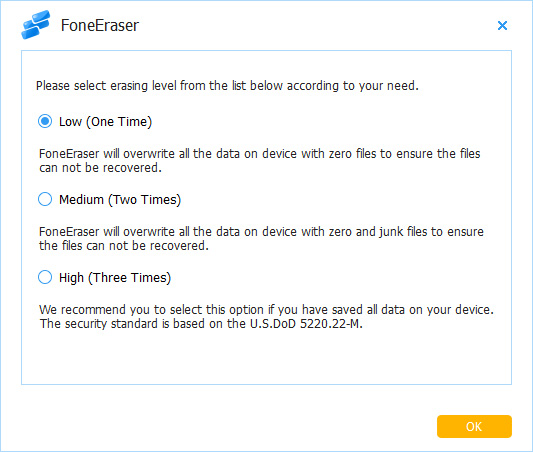
Шаг 4 Выберите уровень стирания (низкий, средний или высокий). Высокий уровень рекомендуется здесь.
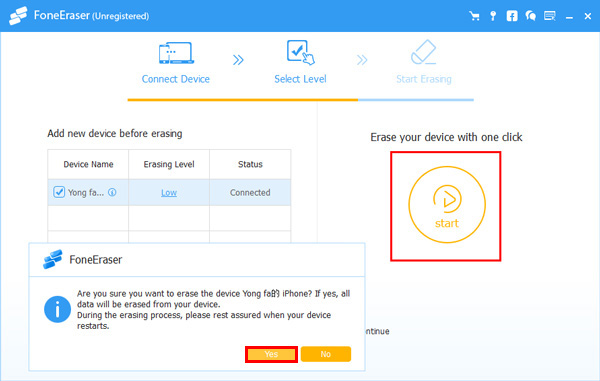
Шаг 5 После подключения устройства нажмите Start кнопку, чтобы начать стирание, а затем нажмите Да подтвердить процедуру.
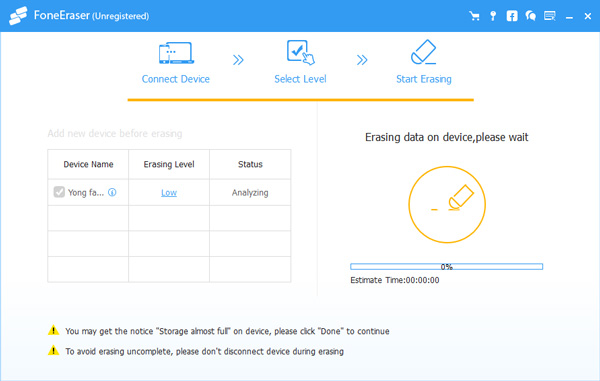
Шаг 6 Подождите, пока процесс удаления завершится.
Вот и все, очень просто, правда? Никаких технических знаний не требуется вообще! Любой из нас может сделать все сам. Пожалуйста, не стесняйтесь обращаться, если у вас есть какие-либо комментарии.
Статьи по теме
- Как сохранить аудио файлы WhatsApp на iPhone
- Как распечатать iMessages с iPhone
- Как восстановить фотографии с мертвого iPhone
Полный сброс настроек Apple iPad 10 (2022)
После такой очистки планшет вернется в статус настроенного по умолчанию, как если бы он был из коробки.
Рассмотрим способы аппаратного сброса настроек (Hard Reset) и до заводских (Factory Reset) учитывая текущее состояние планшета. Перед выполнением действий убедитесь, что планшет заряжен минимум на 50%.
Способ 1 — C помощью кнопок
| 1 | Нажмите и отпустите кнопку громкости, которая находится ближе к кнопке питания. |
| 2 | Нажмите и отпустите другую кнопку громкости. |
| 3 | Зажмите кнопку питания и удерживайте до появления на экране логотипа Apple. Стерты будут только несохраненные настройки во время последнего сеанса работы с планшетом (Hard Reset). |
Способ 2 — Через систему
| 2 | Подтвердите информацию на экране, нажав Стереть . Введите свой пароль если устройство потребует его. После этого планшет перезагрузится в очищенное состояние. |
Внимание! Сброс настроек уничтожит все данные с планшета, включая фотографии, контакты, сообщения, учётные записи, установленные приложения. Сохраните необходимые личные данные из планшета пока они не стерты.
Другие варианты
| Если сбросить планшет так и не удалось, попробуйте воспользоваться видео инструкциями из нашей подборки. |
| Поищите готовые ответы на тему сброса настроек на планшете iPad 10 в обсуждениях форума. |
| Выполнить сброс настроек могут помочь в сервисном центре, это простая процедура не требующая сложных и дорогостоящих действий. Если сомневаетесь в какой сервис обратиться, спросите в магазине в котором был приобретен планшет, там подскажут. |
Рекомендации
• Если необходимости в полном сбросе планшета нет — не делайте его! Оставшиеся вопросы задавайте на форуме.
• Важно убедится в достаточном уровне заряда планшета (минимум 50%), перед процедурой сброса любым из способов.
Спасибо! Ваш голос учтен!
Дополнительно
© 2010–2024 · Планшеты.ру · Все для планшетных компьютеров.
Материалы на сайте предоставлены в справочных целях.
3 эффективных способа полной перезагрузки iPad, которые вы должны знать

Обновлено Лиза Оу / 31 марта 2021 г. 16:30
Аппаратный сброс iPad — это эффективный способ исправить некоторые неизвестные проблемы, такие как iPad завис, сбой и другие. Apple предлагает 2 способа по умолчанию сбросить ваш iPad Pro / mini / Air, приложение «Настройки» и iTunes. Но можно ли выполнить полный сброс iPad без пароля? Если вы забыли исходный пароль для старого iPad, вы можете узнать больше об окончательном способе из этой статьи.
- Часть 1: Как сделать Hard Reset iPad
- Часть 2: как восстановить заводские настройки iPad
- Часть 3: Часто задаваемые вопросы о аппаратном сбросе iPad
1. Как сделать Hard Reset iPad
Выполните следующие шаги:
iPad с кнопками «Домой»: одновременно удерживайте кнопки «Домой» и «Питание», пока не увидите ползунок, а затем экран станет черным. Подождите, пока он перезапустится после этого.
iPad без кнопок «Домой»: нажмите кнопку уменьшения громкости, затем кнопку увеличения громкости, затем удерживайте кнопку питания, пока она не станет черной, и снова перезагрузитесь.
2. Как восстановить заводские настройки iPad
Вариант 1. Как восстановить заводские настройки iPad через настройки
Если вы все еще можете использовать iPad и у вас есть пароль, вы можете просто перейти к Настройки приложение для полной перезагрузки iPad Pro / mini / Air. Это способ по умолчанию восстановить iPad до заводских настроек чтобы исправить ошибки и неисправности на вашем iPad.
Шаг 1 Перейдите в Настройки на своем iPad, вы можете выбрать Общие вариант. Прокрутите вниз и нажмите на Сброс возможность восстановить заводские настройки iPad.
Шаг 2 Выберите Стереть контент и настройки возможность стереть все данные iPad до заводских настроек. Вы также можете выбрать Сбросить все настройки возможность сбросить только настройки.
Шаг 3 После этого вы должны подтвердить процесс, когда появится всплывающее сообщение. После того, как вы выполните полный сброс iPad, он исправит ошибки и вернется к заводским настройкам.
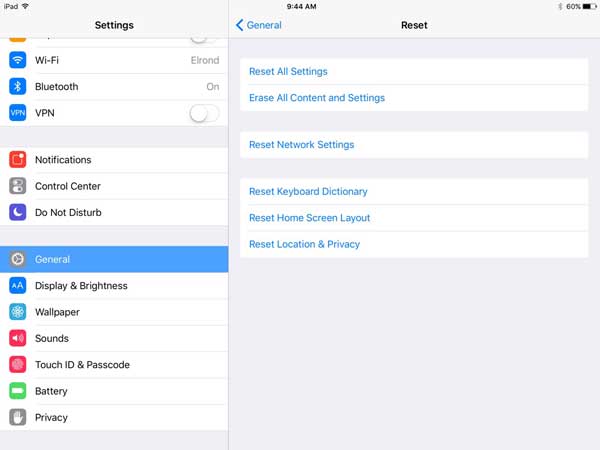
В чем основное различие между Сбросить все настройки вариант и Стереть контент и настройки вариант? Сброс всех настроек подходит для сброса iPad до заводских настроек без потери данных, который просто стирает все изменения в настройках. Но «Стереть все содержимое» и «Настройки» удалит все с вашего iPad, включая приложения, музыку, фотографии и личную информацию учетной записи.

FoneLab Помогает вам разблокировать экран iPhone, удалить Apple ID или его пароль, удалить экранное время или пароль ограничения в секундах.
- Помогает вам разблокировать экран iPhone.
- Удаляет Apple ID или его пароль.
- Удалите экранное время или пароль ограничения в секундах.
Вариант 2. Как сделать Hard Reset iPad с помощью iTunes
Когда ваш iPad завис, вы не можете выполнить полную перезагрузку iPad прямо из Настройки app, вы также можете перейти в iTunes, чтобы восстановить заводские настройки iPad. Просто подключите iPad к компьютеру с помощью оригинального USB-кабеля, а затем выполните полную перезагрузку iPad, выполнив следующие действия.
Шаг 1 Когда вы подключаете свой iPad к компьютеру, вы должны нажать на Trust Computer возможность разрешить доступ к вашему iPad с вашего компьютера через iTunes.
Шаг 2 Затем вы можете запустить iTunes на своем компьютере и щелкнуть значок iPad, чтобы выбрать Итоги вкладка в левом меню. Щелкните значок Восстановление iPhone кнопку, чтобы восстановить заводские настройки iPhone.
Примечание. Если вы уже создали резервную копию данных iPad в iTunes, вы также можете выбрать Восстановить из копии в разделе «Резервное копирование», чтобы восстановить предыдущее состояние iPad.
Шаг 3 После полного сброса iPad Pro вы можете проверить, устранена ли проблема. Кроме того, вы также можете восстановить предыдущую резервную копию, чтобы узнать, работает ли она.
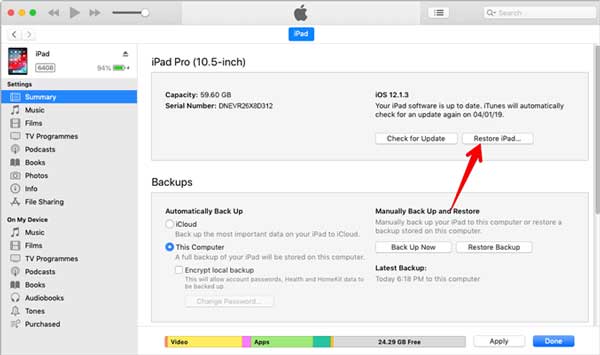
Примечание. Если вы впервые восстанавливаете iPad до заводских настроек, вам следует дождаться загрузки файла прошивки. Как только весь процесс будет завершен, вы должны подтвердить его, чтобы продолжить.
FoneLab Помогает вам разблокировать экран iPhone, удалить Apple ID или его пароль, удалить экранное время или пароль ограничения в секундах.
- Помогает вам разблокировать экран iPhone.
- Удаляет Apple ID или его пароль.
- Удалите экранное время или пароль ограничения в секундах.
Вариант 3. Как сделать Hard Reset iPad Pro без пароля
Как сделать полный сброс iPad Pro без пароля? Если вы не можете войти в свой iPad или забыли исходный пароль, Разблокировщик FoneLab для iOS — это универсальный способ снять ограничения вашего iPad, в том числе пароль и ограничение Apple ID. Более того, он совместим с последними версиями iOS 17 и более ранними версиями iOS.
- Удалите код доступа экрана для iPad Pro / mini / Air в несколько кликов.
- Сотрите Apple ID, если вы забыли Apple ID или пароль.
- Выполните полный сброс iPad и восстановите заводские настройки устройства iOS.
- Совместимость с iPad 2019, iPad Pro / mini / Air и более ранними моделями.
Шаг 1 После того, как вы установили FoneLab iOS Unlocker на свой компьютер, вы можете запустить программу и выбрать Удалить Apple ID вариант. Он не только удаляет пароль, но и выполняет полный сброс iPad Pro до заводских настроек.
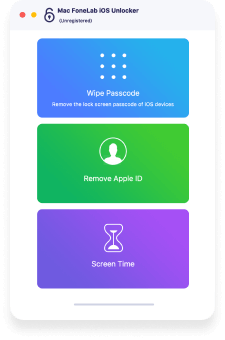
Шаг 2 Подключите iPad Pro к компьютеру с помощью оригинального USB-кабеля. Нажмите Доверие на экране устройства и введите пароль экрана. Щелкните значок Start нажмите кнопку, чтобы выполнить полный сброс iPad без пароля. Он удалит все данные и настройки.

Шаг 3 Перейдите в Настройки на своем iPad, вы можете выбрать Сброс вариант под Общие вариант. Выберите Сбросить все настройки возможность удалить данные и настройки. Если вам необходимо ввести пароль, вы можете ввести его для подтверждения.
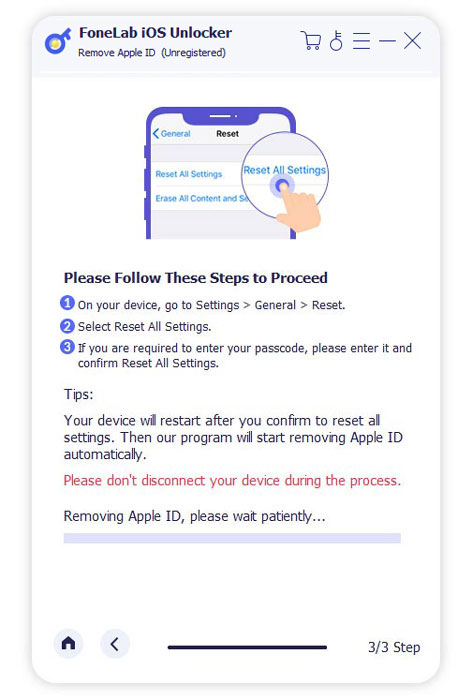
Шаг 4 Он будет удалить Apple ID когда вы полностью перезагружаете свой iPad. Просто убедитесь, что iPad подключен к компьютеру в течение всего процесса, который может занять короткое время. После этого вы можете перезагрузить iPad и настроить его как новый.
3. Часто задаваемые вопросы о аппаратном сбросе iPad
В чем разница между аппаратным сбросом iPad и мягким сбросом iPad?
Мягкий сброс — это базовый сброс, который решает множество мелких проблем, таких как невозможность совершать звонки, проблемы со звуком, неправильные настройки и многое другое. Но полная перезагрузка — это последнее средство устранения серьезных программных проблем. Основное отличие состоит в том, что полный сброс iPad удалит все пользовательские данные с телефона и восстановит заводские настройки iPad.
Когда следует выполнять полный сброс iPad Pro?
Это один из наиболее эффективных способов исправить ошибки вашего iPad Pro, когда у вас есть следующие проблемы, полный сброс вашего iPad должен работать на вас, исправлять поврежденное программное обеспечение, удалять вирусы, исправлять сбои, восстанавливать исходные настройки , удалите некоторые неизвестные приложения и даже восстановите взломанный iPad Pro.
Есть ли какие-либо повреждения при аппаратном сбросе iPad?
Нет. Так же, как выключив рабочий стол, вы можете выполнить полную перезагрузку iPad, чтобы исправить некоторые серьезные программные ошибки. Единственная разница в том, что полная перезагрузка iPad приведет к удалению всех личных данных с мобильного телефона. Это часть обычного процесса устранения неполадок. Вы можете смело восстановить iPad до заводских настроек, что не повредит вашему iPad.
Каковы возможные способы полной перезагрузки iPad? Вот 3 наиболее часто используемых способа, которые вам следует знать. Если вы все еще можете использовать iPad Pro, вы можете просто выбрать приложение «Настройки». iTunes позволяет выполнить полный сброс зависшего iPad и восстановить его на заводские настройки. Но когда вам нужно выполнить полный сброс iPad без пароля, FoneLab iOS Unlocker должен быть лучшим способом, который вы можете принять во внимание.
FoneLab Помогает вам разблокировать экран iPhone, удалить Apple ID или его пароль, удалить экранное время или пароль ограничения в секундах.
- Помогает вам разблокировать экран iPhone.
- Удаляет Apple ID или его пароль.
- Удалите экранное время или пароль ограничения в секундах.
Статьи по теме
- Разблокировать Apple ID
- Обойти блокировку активации iCloud
- Инструмент разблокировки Doulci iCloud
How to factory reset your iPhone, iPad, or iPod touch
Learn how to securely erase information from your iPhone, iPad, or iPod touch and restore your device to factory settings.
If you also need to securely erase your Apple Watch, you can use these steps to unpair your devices.
Back up your device
Make sure to back up your device so that you can restore your data later.
Tap Settings > General > Transfer or Reset [Device]
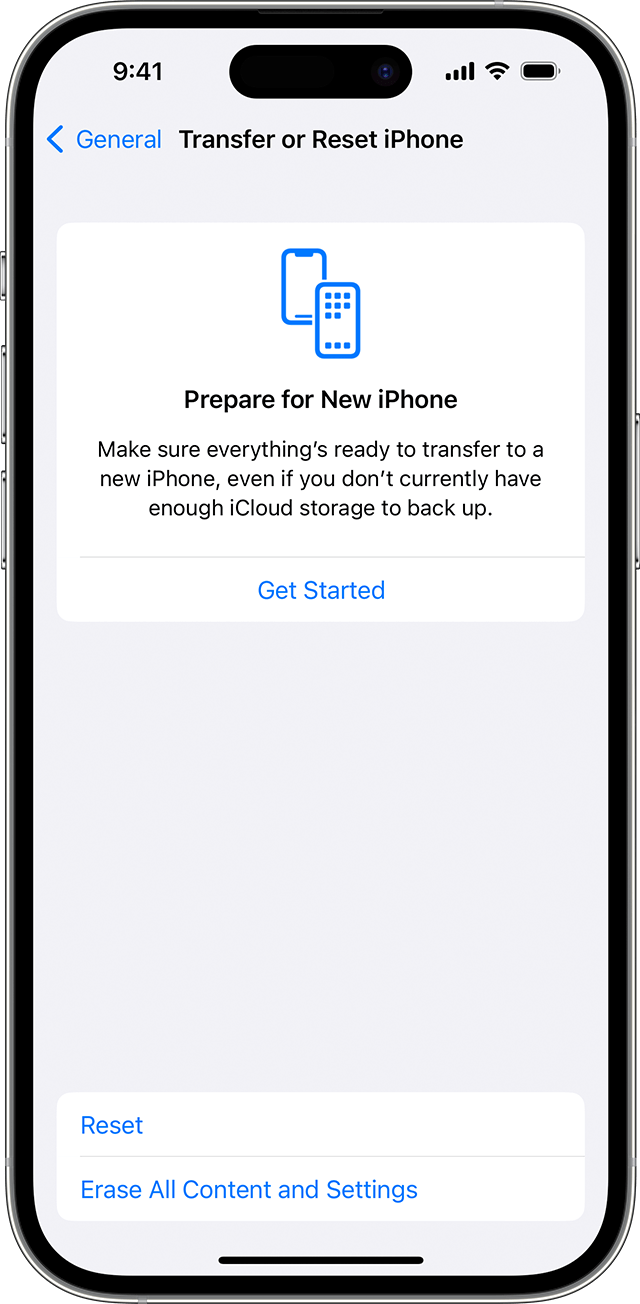
Tap Erase All Content and Settings.
If asked, enter your passcode or Apple ID password
Forgot your passcode or Apple ID password?
Confirm that you want to erase your device
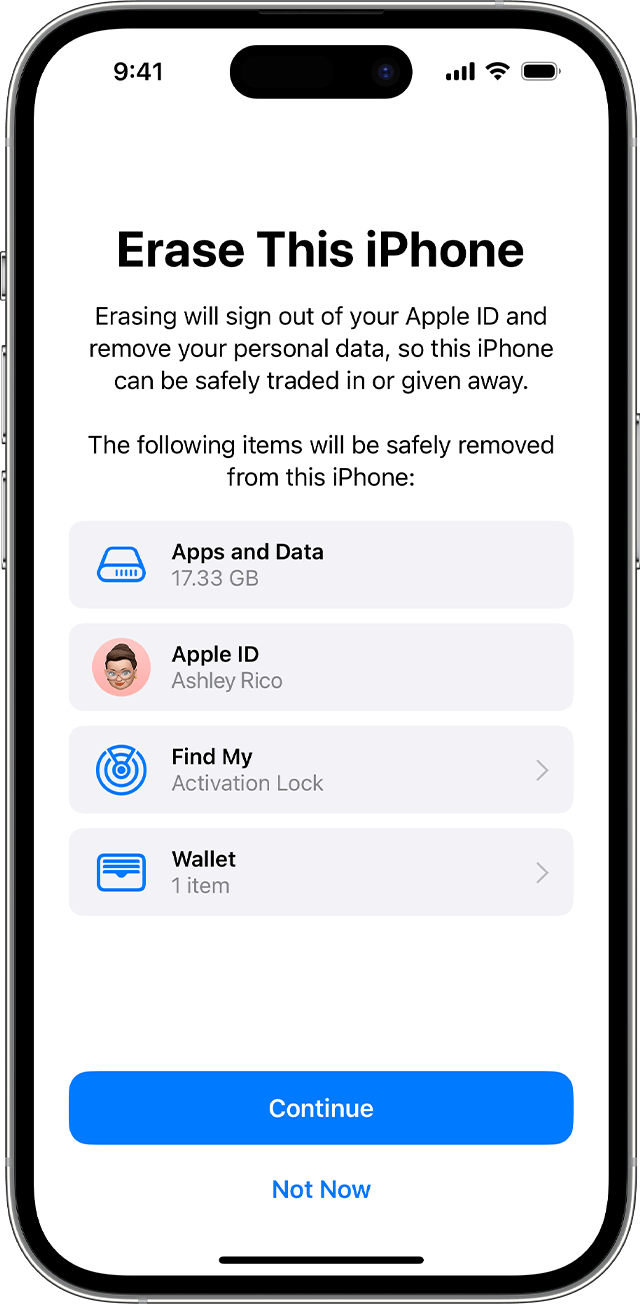
If you have an eSIM, you can choose to erase your eSIM or keep it. If you erase your eSIM, you need to contact your carrier to reactivate your cellular plan.
Wait for your device to erase
It might take a few minutes to completely erase your data.
If you can’t erase your iPhone, iPad, or iPod touch
- Learn what to do if you don’t remember your passcode for your iPhone, iPad, or iPod touch, or your device is disabled.
- If you forget your Screen Time passcode, you can reset it. Restoring your device using a backup won’t remove the Screen Time passcode.