Способы прозвонки деталей платы мультиметром
Часто возникает ситуация, когда из-за вышедшей из строя маленькой незначительной детали перестает работать бытовой прибор. Поэтому, ответ на вопрос, как прозванивать плату мультиметром, хотели бы знать многие начинающие радиолюбители. Главное в этом деле быстро обнаружить причину поломки.

Перед выполнением инструментальной проверки, необходимо осмотреть плату на наличие поломок. Электрическая схема платы должна быть без повреждений мостиков, детали не должны быть распухшими и черными.
Приведем правила проверки некоторых элементов, в том числе и материнской платы.
Проверка отдельных деталей
Разберем несколько деталей, при поломке которых выходит из строя схема, а вместе с этим и все оборудование.
Резистор
На различных платах данную деталь применяют довольно часто. И так же часто при их поломке происходит сбой в работе прибора. Резисторы несложно проверить на работоспособность мультиметром. Для этого необходимо провести измерение сопротивления.
При значении, стремящемся к бесконечности, деталь следует заменить. Неисправность детали можно определить визуально. Как правило, они чернеют из-за перегрева. При изменении номинала более 5%, резистор требует замены.

Диод
Проверка диода на неисправность не займет много времени. Включаем мультиметр на замер сопротивления. Красный щуп на анод детали, черный на катод – показание на шкале должно быть от 10 до 100 Ом.
Переставляем щупы мультиметра, теперь минус (черный щуп) на аноде – показание, стремящееся к бесконечности. Эти величины говорят об исправности диода.

Катушка индуктивности
Плата редко выходит из строя по вине этой детали. Как правило, поломка случается по двум причинам:
- витковое короткое замыкание;
- обрыв цепи.

Проверив значение сопротивления катушки мультиметром, при значении менее бесконечности – цепь не оборвана. Чаще всего, сопротивление индуктивности имеет значение в несколько десятков омов.
Определить витковое замыкание немного труднее. Для этого прибор переводим в сектор измерения напряжения цепи. Необходимо определить величину напряжения самоиндукции.
На обмотку подаем небольшой по напряжению ток (чаще всего используют крону), замыкаем ее с лампочкой. Лампочка моргнула – замыкания нет.
Шлейф
В этом случае следует прозванивать контакты входа на плату и на самом шлейфе. Заводим щуп мультиметра в один из контактов и начинаем прозвон. Если идет звуковой сигнал, значит, эти контакты исправны.
При неисправности одно из отверстий не найдет себе «пару». Если же один из контактов прозвонится сразу с несколькими – значит, пришло время менять шлейф, поскольку на старом короткое замыкание.

Микросхема
Выпускается большое разнообразие этих деталей. Замерить и определить неисправность микросхемы с помощью мультиметра достаточно тяжело, наиболее часто используют тестеры pci.
Мультиметр не позволяет провести замер, потому что в одной маленькой детали находится несколько десятков транзисторов и других радиоэлементов. А в некоторых новейших разработках сконцентрированы миллиарды компонент.

Определить проблему можно только при визуальном осмотре (повреждения корпуса, изменение цвета, отломанные выводы, сильный нагрев). Если деталь повреждена, ее необходимо заменить.
Нередко при поломке микросхемы, компьютер и другие приборы перестают работать, поэтому поиск поломки следует начинать именно с обследования микросхемы.
Тестер материнских плат – это оптимальный вариант определения поломки отдельной детали и узла. Подключив POST карту к материнке и запустив режим тестирования, получаем на экране прибора сведения об узле поломки. Выполнить обследование тестером pci сможет даже новичок, не имеющий особых навыков.
Стабилизаторы

Ответ на этот вопрос, как проверить стабилитрон, знает каждый радиотехник. Для этого переводим мультиметр в положение замера диода. Затем касаемся щупами выходов детали, снимаем показания. Меняем местами щупы и выполняем замер и записываем цифры на экране.
При одном значении порядка 500 Ом, а во втором замере значение сопротивления стремится к бесконечности – эта деталь исправна и годится для дальнейшего использования.
На неисправной — величина при двух измерениях будет равна бесконечности – при внутреннем обрыве. При величине сопротивления до 500-сот Ом – произошел полупробой.
Но чаще всего на микросхеме материнской платы сгорают мосты – северный и южный. Это стабилизаторы питания схемы, от которых поступает напряжение на материнку.
Определяют эту «неприятность» достаточно легко. Включаем блок питания на компьютере, и подносим руку к материнской плате. В месте поражения она будет сильно нагреваться.
Одной из причин такой поломки может быть полевой транзистор моста. Затем проводим прозвонку на их выводах и при необходимости заменяем неисправную деталь. Сопротивление на исправном участке должно быть не более 600 Ом.
Методом обнаружения нагревающего устройства, определяют короткое замыкание (КЗ) на некоторых деталях платы. При подаче питания и обнаружения участка нагрева, кисточкой смазываем место нагрева. По испарению спирта определяется деталь с КЗ.
Как Проверять Мультиметром Материнскую Плату

Вы можете написать сейчас и зарегистрироваться позже. Если у вас есть аккаунт, авторизуйтесь, чтобы опубликовать от имени своего аккаунта.
Примечание: Ваш пост будет проверен модератором, прежде чем станет видимым.
Поделиться
Последние посетители 0 пользователей онлайн
- Ни одного зарегистрированного пользователя не просматривает данную страницу
Объявления
Сообщения

Проверил для интереса свои. Браймен 857, ричметр 109 , юнит 210 — ни один с включенной подсветкой не пищит. У жены идеальный слух — подтвердила.

В цену усилителя входит цена человеческой жизни. Французской. 🙂

Я делал на заказ несколько на 6С33С и 6С18С (это та же лампа но без рогов) и однотактов и двухтактов моноблоков. Лампа очень нелинейная , как и все лампы СТАБИЛИЗАТОРНЫЕ , а не для УНЧ предназначенные. Трансформаторы ТВЗ нужны огромные ,что б низа появились,толстым проводом мотать,что б потери были малые, мощность выходная маленькая. На 6П45С получается гораздо лучший усилитель чем на 6С33С и проще.
Странно — собирал на плате и «навесным» результат с навесным был предсказуем ( «самовозбуд») а на плате просто не работало ( на выходе с С2 и не логический ноль и не единица, а на остальных выходах тоже самое , но с большой «бородой») Попробую еще раз на 561 .
Так я вроде не на форуме нейрохирургов или травмотологов. Да и фраза про лампочку не делает Вам чести Правильная фраза, и главное в ней это «ответ». Не совет, не рекомендация, не диагноз, не уровень компетенции, а именно ответ. Окончательный ответ. Фактический. Настоящий. Броня. ))) Да и по поводу пары трудодней это вы загнули, схема там очень сложная, думаю три дня )))) И то, если это настоящий Мастер

Ну да, на 1 200 000 оно не выглядит. Плюс ещё зачем-то анодное напряжение на медных шинах сделали. Там в момент отладки под напряжение попасть как нефиг делать.
очень хорошо.. а что мешает вам проверить ОУ (не выпаивая его из схемы), выпаяйте С4, отключите датчик-катушку, включите питание и измерьте напряжение на 2,3,1 выводах ОУ мультиметром (желательно с большим входным сопротивлением).. напряжение на 2 и 3 выводах должны быть одинаковые (или очень близки).. и еще проверьте сопротивление резистора обратной связи (1М8), лучше сделать его по меньше (где-то 1М)..
Использование мультиметра при диагностике ПК
Вначале статьи сразу сделаю оговорку. Статья не для профи, а для начинающих мастеров-компьютерщиков и для тех, кто самостоятельно хочет найти причины неисправности в компьютерном оборудовании, но при этом не обладает широкими познаниями в области электрики, электроники. Информация исключительно для любительских экспериментов.

Одним из пунктов перечня мер, производимых при профилактике системных блоков ПК и ноутбуков, является визуальная и тактильная диагностика (на предмет вздутых конденсаторов и сильно греющихся элементов компьютера). В этой статье читателю предлагается несколько простейших способов приборной диагностики с использованием электронного мультиметра.
Теория: мультиметр, устройство, техника безопасности.
Мультиметр — универсальный многоцелевой прибор для производства различных измерений и замера величин тока в электрических цепях. Данный прибор в его классическом исполнении позволяет измерять: напряжение в электрических цепях и элементах питания, силу тока, сопротивление проводников, диагностировать различные радио-элементы (транзисторы, резисторы, конденсаторы, диоды). Более профессиональные модели позволяют измерять ёмкость конденсаторов, измерять температуру различных поверхностей, генерировать электрические импульсы.
Далее в статье пойдет речь о самом простейшем мультиметре типа М-83 (DT-832), который можно приобрести в любом хозяйственном магазине, радиорынке или в магазинах инструмента (иногда и в строительных). Это самый популярный тип мультиметров, поскольку он имеет самые необходимые функции, прост в использовании и недорого стоит.
Описание устройства
Мультиметр М-83 (DT-832) — это компактный (карманный) электронный прибор, размером примерно 12х6 см с двумя щупами (измерительными контактами).
Чтобы включить прибор, достаточно повернуть переключатель, расположенный по центру прибора в одно из положений, разделённых по назначению на сектора (приведём описание самых нужных):

- DCV — измерение напряжения в цепи постоянного тока
- DCA — измерение силы тока в цепи постоянного тока
- ACV — измерение напряжения в цепи переменного тока
- Ω — измерение сопротивления
- знак громкости и диода — звуковая «прозвонка» цепи
- OFF — выключение мультиметра
Для подключения щупов имеется три гнезда:

- COM — всегда используется только для подключения чёрного щупа (чёрный щуп — это минус, земля); принципиально не имеет значения какой щуп подключать в COM, однако, во избежание путаницы при измерениях, электрики на практике условились: «чёрный — всегда минус, для него COM-гнездо»
- VΩmA — для красного щупа при измерении показаний постоянного тока
- 10ADC — для измерения напряжения в сети переменного тока высоковольтных линий (красный)
Техника безопасности
- цифровой мультиметр — это электронный прибор, работающий от элемента питания (батарейки 9V типа «крона») — перед использованием убедитесь, что батарейка не разрядилась; для этого переведите переключатель в любое положение и обратите внимание на чёткость и насыщенность дисплея; устройство с «севшей» батарейкой использовать нельзя
- никогда не включайте прибор и не производите измерения мокрыми руками или стоя на мокрой поверхности босыми ногами
- перед использованием мультиметра осмотрите его, определите по внешнему виду его исправность и целостность корпуса, дисплея, переключателя, проводников щупов, если прибор имеет значительные механические повреждения, нарушение изоляции, обрыв контактов и другие недостатки — его использовать нельзя
- устройство не предназначено для измерения показаний в сетях и цепях напряжением свыше 500V
- производите измерения касаясь контактов только щупами мультиметра, избегайте касаний проводников пальцами или другими оголёнными частями тела; при замерах в сети 220V касание контактов может причинить травму или привести к гибели
Диагностика ПК с помощью мультиметра
Предлагаю три несложных, доступных и абсолютно безопасных для электроники способа проверки отдельных узлов и элементов компьютера:
«Прозвонка» цепей
Самый элементарный метод проверки целостности проводников — «прозвонка». С помощью мультиметра можно проверить, например кабель питания системного блока, VGA- и LPT-кабели. Сделать это можно двумя способами: с использованием дисплея мультиметра и с использованием встроенного в прибор звукового индикатора («пищалки»).
Для визуальной «прозвонки»:

- подключите чёрный щуп в гнездо COM, красный — в гнездо VΩmA
- установите переключатель прибора в положение Ω=200
- присоедините любой из щупов к любому из контактов кабеля
- коснитесь вторым щупом симметрично расположенного контакта на другом конце кабеля
- при наличии контакта на концах проводника (при отсутствии обрыва) на дисплее начнут хаотично меняться показания прибора — значит всё в порядке, проводник не повреждён
Для звуковой «прозвонки»:

- подключите чёрный щуп в гнездо COM, красный — в гнездо VΩmA
- установите переключатель прибора в положение значка звука (диода)
- присоедините любой из щупов к любому из контактов кабеля
- коснитесь вторым щупом симметрично расположенного контакта на другом конце кабеля
- при наличии контакта на концах проводника (при отсутствии обрыва) прозвучит звуковой сигнал — значит всё в порядке, проводник не повреждён
Замер напряжения
Измерение напряжения мультиметром на отдельных элементах ПК может помочь определить источник неисправности. Для этого необходимо подключить чёрный щуп в гнездо COM, красный — в гнездо VΩmA, установить переключатель в положение DCV=20. Для измерения необходимо присоединить чёрный щуп к минусу источника, красный к плюсу. Если перепутаете плюс и минус, то это не критично — просто на дисплее значение будет отображаться со знаком «минус». Примеры использования:
- Напряжение элемента питания CMOS: на материнской плате расположена круглая плоская батарейка CR2032. Её номинальное напряжение — 3V. Если у Вас проблемы с системными настройками BIOS (например, сбрасывается время или компьютер долго «думает» прежде, чем загрузиться), то сделайте этот замер. Если напряжение элемента питания ниже номинально более чем на 10% (2,7V), то необходимо его заменить

- Выходное напряжение блока питания. Воспользуйтесь приведённой схемой для определения расположения контактов на разных разъёмах.

Чтобы проверить напряжение на разъёме питания процессора (4pin), Molex или SATA достаточно извлечь проверяемый разъём из устройства и включить компьютер. Чёрным щупом касаемся (или вставляем) контакта любого чёрного проводника, красным щупом проверяем напряжение на контактах цветных проводников.

Запомните простое правило: жёлтый — 12V, красный — 5V, оранжевый — 3.3V. Сверяйте измеряемые значения со схемой, в случае расхождения более 10% возможно потребуется замена или ремонт блока питания. Чтобы проверить разъём питания материнской платы (20pin или 24pin) необходимо извлечь его из платы и замкнуть зелёный проводник с соседним чёрным для имитации включения компьютера (например, половинкой скрепки или кусочком провода с оголёнными концами), этим же способом можно проверить блок питания, не подключённый к каким-либо устройствам.

- Напряжение на контактах материнской платы. Способ идентичен замеру напряжения батарейки CMOS. На материнской плате расположены контакты в виде штырьков для подачи питания на вентиляторы, встроенный динамик, индикаторы и другие вспомогательные устройства. На самой плате подписано, какой из контактов является положительным, касаемся его красным щупом, а чёрным щупом касаемся любого соседнего контакта. На 2pin, как правило, покажет 5V, на 3pin и 4pin покажет 5V на крайнем контакте и 12V на средних.
- Напряжение в общей электросети. Данный замер полезно сделать, если есть сомнения в работоспособности сетевого фильтра либо для проверки напряжения в розетке. иногда сбои в работе компьютера возникают по причине сбоев в электроснабжении либо вовсе в отсутствии тока в сети. Для данного измерения необходимо щупы мультиметра оставить в исходном положении (чёрный — COM, красный — VΩmA), а переключатель перевести в положение ACV=750. Затем просто вставляем щупы в розетку на стене или в сетевой фильтр (полярность значения не имеет) и наблюдаем значение на дисплее. Как правило, оно никогда не бывает ровно 220V. Возможны отклонения от номинала +/-20V (10%).

Проверка конденсатора
Данный способ не даёт 100% гарантии, но все же немного поможет отыскать неисправность. Для проверки «пробитого» конденсатора можно использовать «пищалку». В рабочем состоянии конденсатор не должен пропускать электрический ток, ему не даёт это сделать изоляция. Однако, конденсатор с испорченными изоляторами будет «коротить», то есть он превратится в обычный проводник и будет пропускать ток. Повторно описывать процедуру не буду — в самом начале я уже рассказывал о методе звуковой «прозвонки» проводников с помощью мультиметра. Только в случае с конденсатором всё наоборот — исправный конденсатор пищать не должен. Если вы услышите звуковой сигнал, то такой конденсатор нужно менять. Единственное уточнение — перед «прозвонкой» конденсатор нужно разрядить. Сделать это можно выключив компьютер и обесточив его. После этого нужно нажать кнопку включения. Моргнут индикаторы на корпусе и клавиатуре — это знак того, что разрядка произошла (на ноутбуках нужно нажать и удерживать кнопку включения примерно 10-15 секунд, предварительно отсоединив аккумулятор).
Как проверить материнскую плату перед установкой?
За мой 20-летний опыт работы компьютерным техником материнская плата является одним из самых сложных компонентов для диагностики из-за количества подключенных к ней компонентов.
Если материнская плата выходит из строя, у вас могут быть синие экраны, зависания, звуковые сигналы, невозможность обнаружения USB-накопителей и другого оборудования и многое другое.
Это руководство научит вас тестировать материнскую плату с помощью мультиметра перед установкой других компонентов ПК.
Необходимые инструменты
Для выполнения диагностического тестирования материнской платы вам потребуются следующие инструменты.
- Крестовая отвертка или перемычка выключателя питания;
- Мультиметр для проверки напряжения;
- Рабочий БП (блок питания);
- При необходимости новую батарейку для CMOS;
- Термопаста для процессора.
Как проверить материнскую плату?
Перед тем, как поместить новую материнскую плату в корпус, вам необходимо выполнить POST (Power-On-Self-Test (Самотестирование при включении питания)) материнской платы, чтобы убедиться, что она работает и что вы не получили материнскую плату, имеющую статус DOA (Dead On Arrival).
Вот как вы можете проверить, работает материнская плата или нет:
- Установите материнскую плату на плоскую непроводящую электричество поверхность, например на деревянный стол;
- Установите процессор и нанесите термопасту;
- Присоедините кулер процессора и подключите его к материнской плате;
- Вставьте хотя бы один модуль RAM в слот с надписью (DIMM 1);
- Присоедините GPU к материнской плате и при необходимости подключите необходимый разъем питания. Прочитайте руководство по графическому процессору, чтобы убедиться в этом;
- Подключите 24-контактный разъем ATX от БП (блока питания) к материнской плате;
- Подключите монитор к разъему HDMI на боковой стороне платы для встроенной графики или к графическому процессору, если это ваш основной дисплей;
- Подключите шнур питания блока питания к сетевому фильтру или розетке;
- Чтобы включить компьютер, используйте перемычку переключателя питания или, если у вас ее нет, вы даже можете использовать отвертку, чтобы замкнуть цепь питания, показанную ниже.
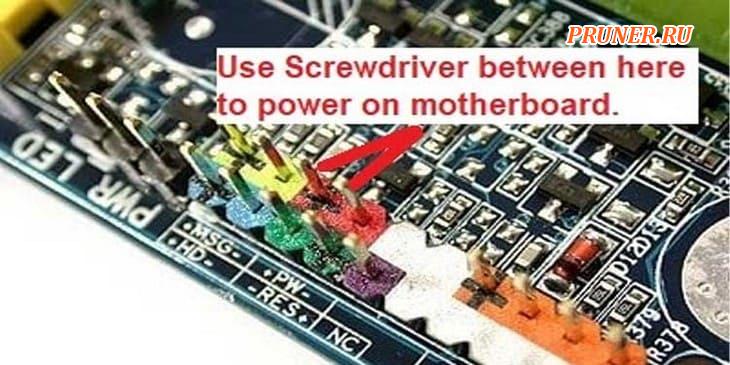
- После проверки успешного выполнения POST выключите компьютер, повернув переключатель, расположенный на блоке питания, обратно в положение «выключено».
Если компьютер загружается в BIOS, все в порядке.
Отключите все от сети, установите материнскую плату в корпус и установите все как обычно.
Если ваша материнская плата не прошла POST, повторите шаги еще раз, а если это все еще не удается, обратитесь к производителю материнской платы и запросите RMA (разрешение на возврат товара) для получения новой материнской платы.
Как диагностировать неисправность материнской платы?
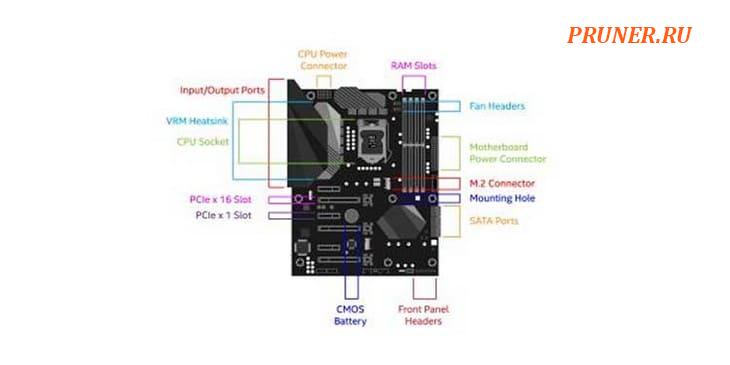
Материнские платы могут быть одним из самых сложных компонентов для диагностики из-за огромного количества встроенных в них крошечных деталей.
По моему опыту, когда материнские платы выходят из строя, компьютер обычно не загружается, не включается или что-то еще.
Следующие шаги помогут сузить вам ее симптомы:
- Power-On-Self-Test или (POST) происходит каждый раз, когда вы включаете компьютер. Если ваш компьютер работает нормально, вам следует продолжить запуск. Если вы не можете завершить POST, переходите к следующему шагу.
- Убедитесь, что ваша материнская плата не замыкает корпус. Посмотрите, что вы правильно установили опорные винты во все правильные места для винтов внутри корпуса.
- Проверьте свою систему на предмет возможного перегрева. Откройте корпус и убедитесь, что вентиляторы, компоненты и материнская плата не покрыты пылью. В таком случае используйте баллончик со сжатым воздухом, который можно купить в местном хозяйственном магазине, для ее очистки.
- При загрузке компьютера слушайте звуковой сигнал. Эти звуковые коды помогут вам определить неисправный компонент или проблему. Список звуковых сигналов и их значение можно будет найти в моих будущих статьях.
- Используйте BIOS для проверки обновлений, загрузите и установите их. Если обновления недоступны, восстановите или сбросьте BIOS, чтобы восстановить все настройки по умолчанию, и перезагрузите компьютер.
- Если вы по-прежнему не можете получить доступ к BIOS, потому что ваш компьютер продолжает перезагружаться, замените батарею CMOS. Если ваш компьютер продолжает использовать BIOS после замены батареи, проблемы с материнской платой должны исчезнуть. Но если их нет, продолжайте диагностику.
- Наконец, удалите все компоненты, кроме ЦП, охлаждающего вентилятора ЦП и ОЗУ. Если ваша материнская плата загружается и выполняет POST, вам нужно будет добавлять по одному элементу оборудования за раз, пока вы не найдете неисправный компонент.
Как проверить материнскую плату с помощью мультиметра?
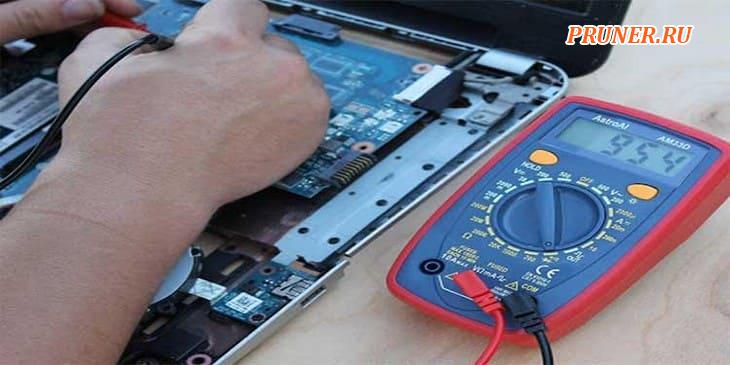
Если вы не можете диагностировать свою материнскую плату с помощью шагов, перечисленных выше, пора использовать мультиметр.
Вы можете приобрести его в местном хозяйственном магазине или на Amazon или AliExpress.
Этот на Amazon продается менее чем за 13 долларов и отлично работает.
Если у вас есть мультиметр, вы сможете легко обнаружить проблемы с материнской платой.
Даже если вы никогда раньше не использовали мультиметр, я пошагово расскажу вам, как проверить материнскую плату на предмет отказа компонентов.
Как проверить напряжение переменного тока?
Первое, на что нужно обратить внимание мультиметром — это короткое замыкание.
Это общие проблемы, которые могут возникнуть, когда может произойти скачок электричества.
Ниже мы будем проверять напряжение переменного тока материнской платы.
- Выключите компьютер и отсоедините все кабели;
- Подождите около 10 минут, чтобы все остыло и разрядилось;
- Установите мультиметр на минимальное значение — (0,1) или 200 (Ом) сопротивление;
- Установите счетчик на 0, соединив оба провода вместе, прикоснитесь к корпусу, чтобы убедиться, что вы все еще получаете 0;
- Откройте компьютер, найдите на материнской плате разъем питания ATX и снимите его;
- Прикоснитесь красным проводом к контакту заземления разъема питания (любым черным проводам), одновременно касаясь черного провода на корпусе. У вас все равно должно быть 0;
- Оставьте черный провод на корпусе и используйте красный провод для проверки всех цветных проводов. Убедитесь, что каждое напряжение соответствует указанному ниже. Если напряжение чуть больше, ничего страшного. Если оно ниже, значит, проблема.
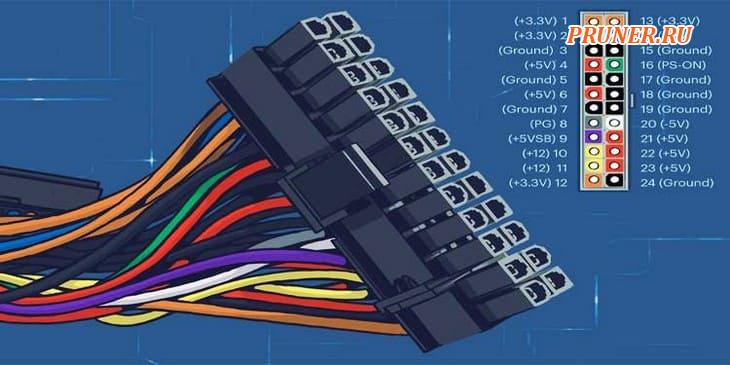
Стандартная схема контактов 24pin ATX
- Затем извлеките материнскую плату из корпуса и обратитесь к изображению компоновки или этой 24-контактной таблице ATX, чтобы найти PIN-коды. Используя красный провод, проверьте каждое из следующего: (3,5,7,15,17,18 и 19) должны иметь нулевое показание. Все остальное указывает на неисправный разъем блока питания.
- Последний тест потребует от вас снять адаптер питания ATX и процессор с материнской платы. Проверьте те же контакты ATX, расположенные на материнской плате. Любое значение, отличное от 0, означает, что проблема с разъемом материнской платы.
Как проверить напряжение постоянного тока?
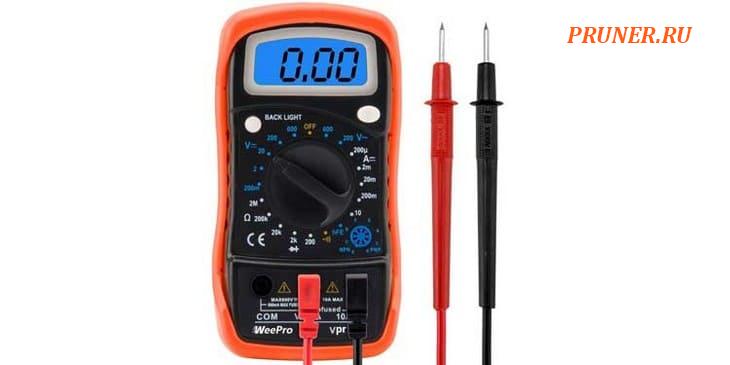
Мультиметр
Чтобы проверить напряжение постоянного тока, выполните следующие действия.
Шаги здесь немного отличаются от напряжений переменного тока.
- Вам нужно будет подключить 24-контактный кабель ATX к материнской плате, а затем подключить блок питания к розетке;
- Измените настройку мультиметра на 20В постоянного тока;
- Используйте черные провода, чтобы проверить разъем на задней панели, касающийся контактов 17, 18 и 19;
- Красный провод должен подключаться к контакту 9 датчика (должно быть 5В), а затем к контакту 16 (должно быть в пределах 3-5В);
- Теперь включите ПК — если показания упадут до 0, это здорово. В противном случае вам придется заменить материнскую плату;
- Используйте красный провод и проверьте штифт 8. Он должен читать немного больше, чем 2.5V. Нажмите кнопку сброса компьютера и посмотрите, упадут ли показания до 0, а затем снова вернутся. В противном случае потребуется замена материнской платы.
Если вы обнаружили, что материнская плата вышла из строя, не пытайтесь отремонтировать ее самостоятельно.
Даже если ремонт будет успешным, неправильное регулирование напряжения может разрушить все в вашем компьютере.
Всегда лучше поручить ремонт или замену материнской платы опытному электронщику, чем пытаться починить ее самостоятельно.
Как проверить слоты ОЗУ на материнской плате?
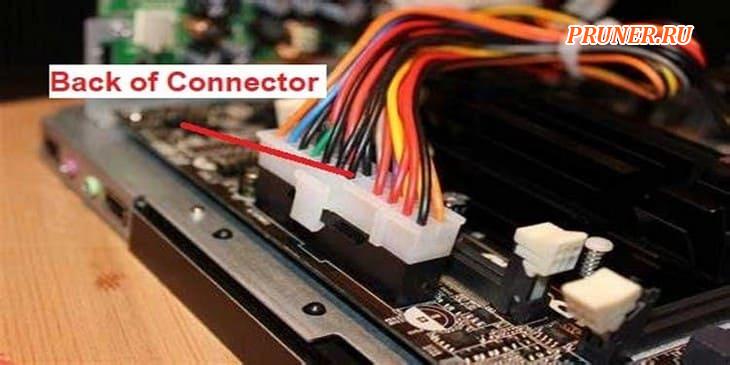
- При выключенном компьютере осторожно проверьте заднюю часть разъема черным проводом. Он должен контактировать с одним из отрицательных выводов 15, 17, 18 или 19, регистрируя нулевое напряжение;
- Используйте красный провод для проверки и проверьте следующие контакты: контакт 16 (зеленого цвета) показывает значение 3-5 вольт, а контакт 9 (фиолетовый цвет) показывает значение 5 вольт;
- Теперь запустите компьютер. Контакт 16 (зеленый цвет) должен упасть до 0 вольт. В противном случае это указывает на неисправность переключателя (Выключите ПК);
- Наконец, используйте красный провод на контакте 8 (серый цвет), который должен показывать 5 вольт. Запустите компьютер и нажмите кнопку сброса — теперь напряжение упадет до 0 вольт, а затем снова вернется к 5 вольт. В противном случае это хороший показатель того, что у вас неисправный слот для оперативной памяти и вам понадобится новая материнская плата.
Часто задаваемые вопросы
Как протестировать материнскую плату без процессора?
Вам не нужен ЦП, чтобы убедиться, что материнская плата работает и питает подключенные компоненты, такие как вентиляторы корпуса и RGB-подсветку.
Я знаю, потому что делал это много раз.
Как проверить конденсатор на материнской плате?
К сожалению, нет возможности проверить конденсатор на материнской плате, не сняв сам конденсатор.
Однако вы можете визуально осмотреть каждый конденсатор на предмет ржавчины, трещин, утечек или выпуклостей, и это даст вам хорошее представление о том, что конденсатор поврежден.
Можно ли отремонтировать материнскую плату?
Во многих случаях материнская плата может быть отремонтирована опытным специалистом по электронике, и она может быть дешевле, чем замена, если это более старый ПК.
Если вам необходимо приобрести новую материнскую плату, возможно, вам также придется заменить процессор и оперативную память.
Стоит ли менять материнскую плату?
Тот факт, что материнская плата отвечает за распределение контролируемого количества тока по компьютеру и его периферийным устройствам, очень того стоит.
Неисправная материнская плата может вызвать скачки тока, которые потенциально могут разрушить вашу оперативную память, графический процессор, процессор и т. д.
Что произойдет, если моя материнская плата повреждена?
Если вы только что приобрели материнскую плату и она была повреждена при открытии или во время установки, на нее должна распространяться гарантия производителя.
Вам нужно будет позвонить производителю и запросить РВТ (разрешение на возврат товара).
Если материнская плата была у вас долгое время и на нее закончился гарантийный срок, вам нужно будет приобрести новую.
До скорых встреч! Заходите!