Switch your AirPods to another device
If you’ve signed in with the same Apple ID on your devices, your AirPods will switch automatically from listening to music on your iPad to answering a phone call on your iPhone, for example.
Starting with macOS Sonoma, a notification about your AirPods will be displayed on the screen of your Mac. Click Connect to confirm that you want your AirPods to switch to your Mac or stay with your Mac.
Switch manually
If necessary, follow these steps to choose a different device to play audio or to switch the audio to different headphones or speakers.
On your iPhone or iPad
- Open Control Centre on your iPhone or iPad.
- Touch and hold the audio card in the top right-hand corner of Control Centre to control audio.
- Tap
 and then choose the device that you want from the list. 2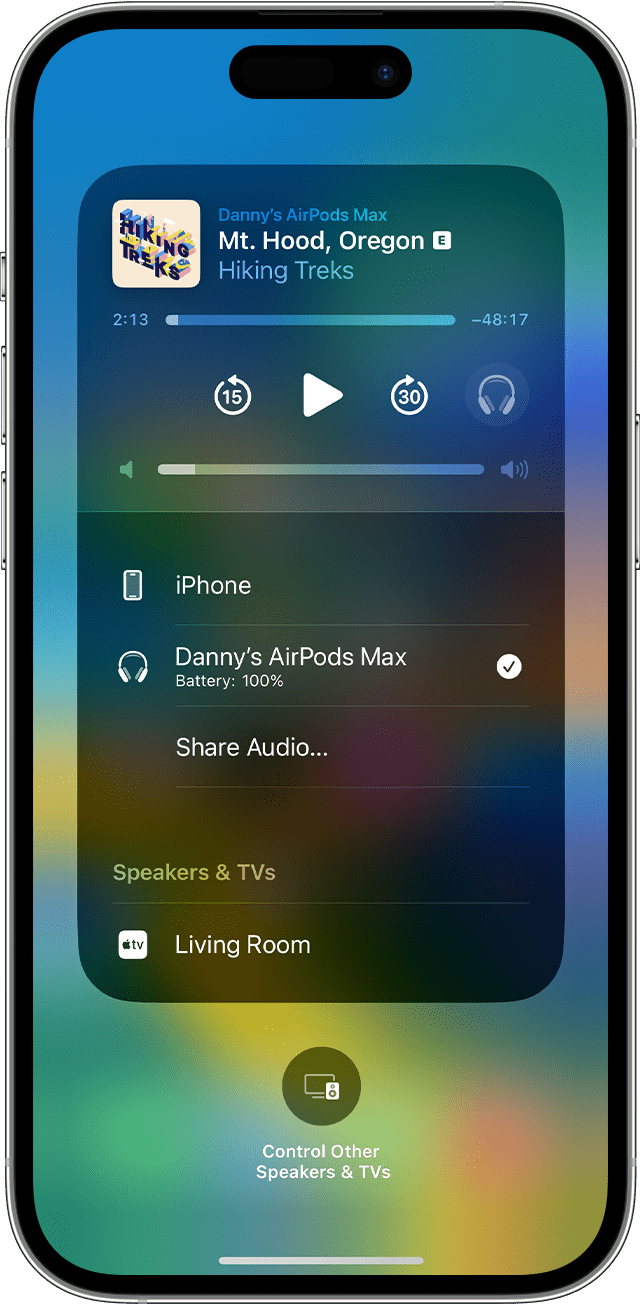
On your Mac

Click Control Centre in the menu bar. Click Bluetooth, then choose your AirPods from the list.
On your Apple TV
- Make sure you’re signed in to iCloud on your Apple TV.
- With your AirPods in your ears, go to Settings > Remotes and Devices > Bluetooth.
- Choose your AirPods.
- Choose Connect. On your Apple TV, your AirPods should now appear in My Devices.
Turn off automatic switching
If you don’t want your AirPods to switch automatically, you can turn off automatic switching on your iPhone, iPad, Mac or Apple TV.
On your iPhone or iPad

- With your AirPods in your ears and connected to your iPhone or iPad, go to Settings > Bluetooth. Alternatively, you can go to Settings > [your AirPods].
- Tap the More Info button next to your AirPods in the list of devices.
- Tap Connect to This iPhone [or iPad].
- Tap When Last Connected to This iPhone [or iPad].
- To turn on this feature again, tap Automatically.
On your Mac
- With your AirPods in your ears and connected to your Mac, choose Apple menu > System Settings, then click Bluetooth.
- Click the Options button next to your AirPods in the list of devices.
- From the Connect to This Mac menu, choose When Last Connected to This Mac.
- To turn this feature on again, choose Automatically.
On your Apple TV
- With your AirPods in your ears and connected to your Apple TV, go to Settings > Remotes and Devices > Bluetooth.
- Turn off Suggest Nearby AirPods.
1. Sound should not switch from one device to another automatically if you’re in a conversation, such as a phone call, a FaceTime call or a video conference.
2. AirPods will only appear when they’re nearby and ready to use.
Как подключить двое наушников AirPods к одному iPhone или iPad: 2 способа
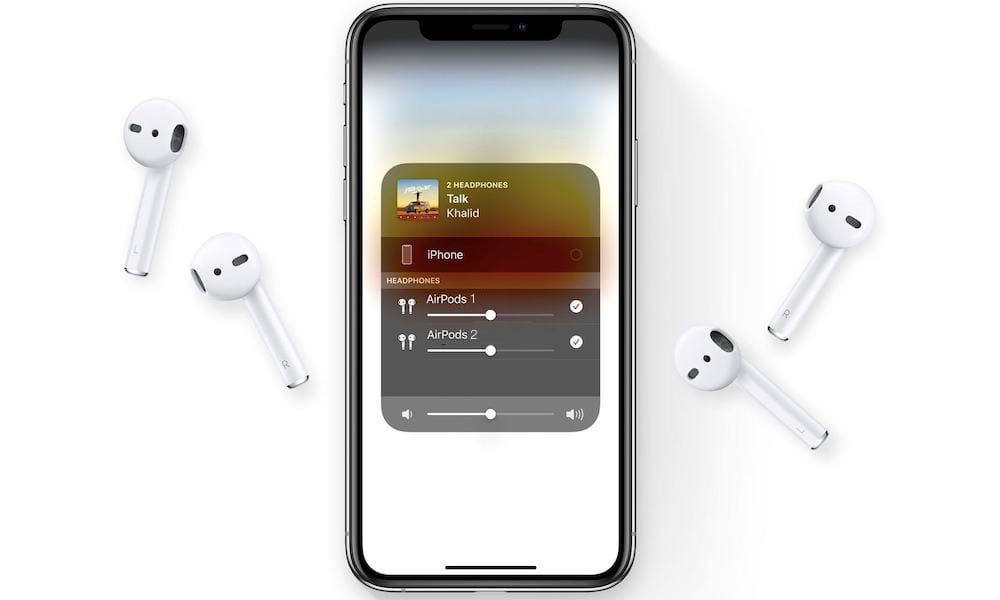
Теперь, благодаря iOS 13, пользователи смогут задействовать второй набор наушников AirPods или PowerBeats Pro. Это позволит двум людям одновременно полноценно прослушивать одно и то же аудио с мобильного устройства Apple. И вот как это работает.
Читайте «Яблык» в Telegram и смотрите в YouTube. Подписывайтесь!
Как автоматически подключить к iPhone или iPad вторые AirPods
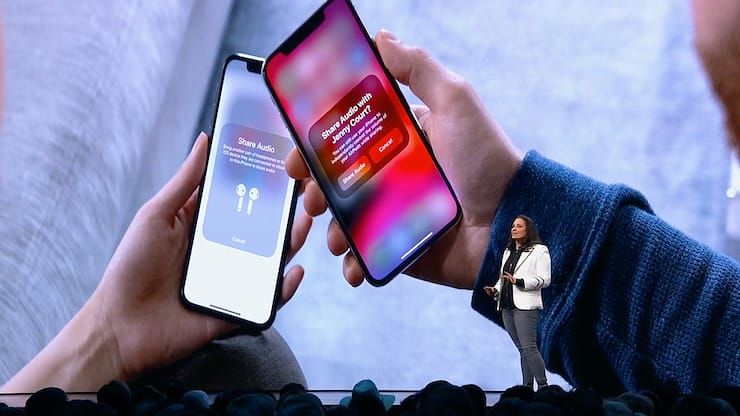
В iOS 13 есть сразу два способа, позволяющих делиться своей музыкой. Первый – относительно простой, основанный на близости устройств. Его компания Apple продемонстрировала на сцене во время своей Всемирной конференции разработчиков. Этот способ понятный и привлекательный, как и многие устройства Apple. Просто приблизьте одно устройство ко второму и на экране появится приглашение поделиться своим аудио.
Как вручную подключить к iPhone или iPad вторые AirPods
Этот альтернативный метод работает не на основе близости двух устройств. Потребуется приложить немного личных усилий для его реализации.
1. Для начала потребуется iPhone с подключенными к нему AirPods.
2. Откройте раздел Bluetooth в «Настройках».
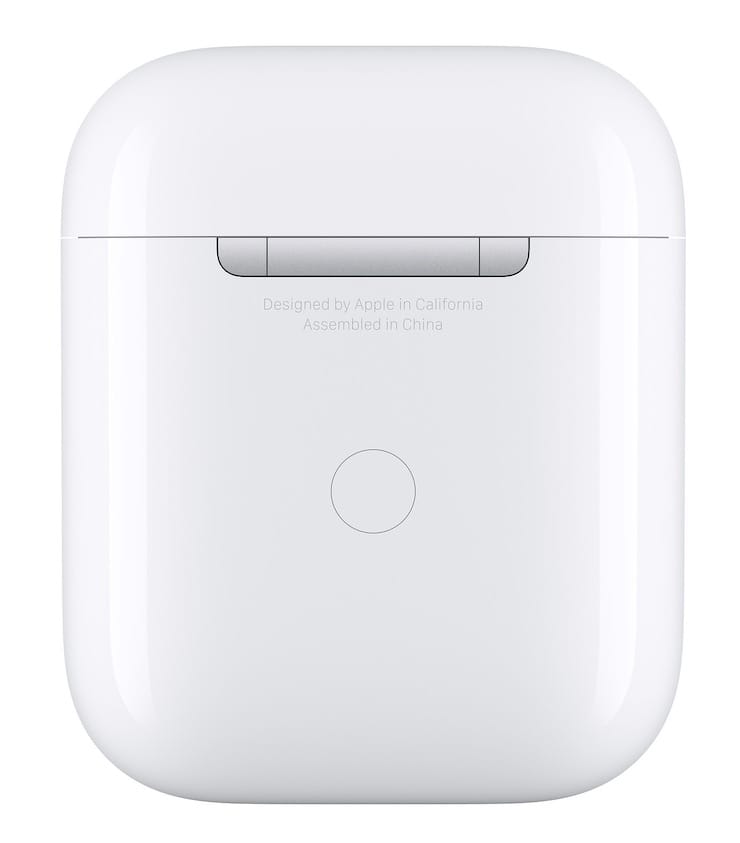
3. Удерживайте кнопку сопряжения на задней панели второго набора AirPods.
4. В разделе «Другие устройства» появится второй набор AirPods, что означает их готовность к сопряжению. Надо нажать на него.
5. Убедитесь, что оба устройства в списке помечены статусом «Подключено».
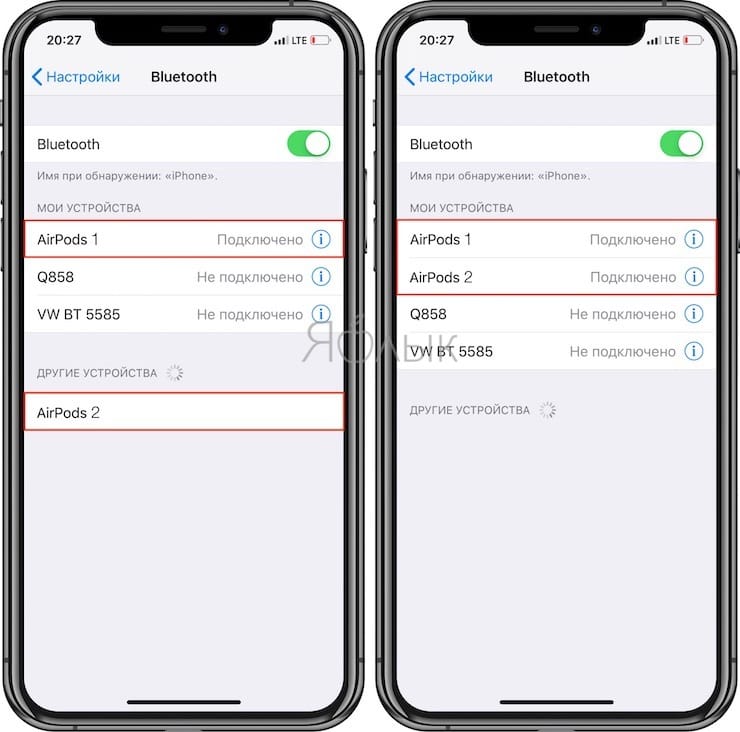
Получилось! Теперь у нас есть две пары AirPods, подключенных к одному устройству с iOS 13. Из меню AirPlay обе пары наушников должны быть видны, на них должен поступать один и тот же звук.
В ходе тестирования не было обнаружено никакой задержки между комплектами наушников. Каждый из них может регулировать звук независимо друг от друга, подобно динамикам с поддержкой AirPlay 2.
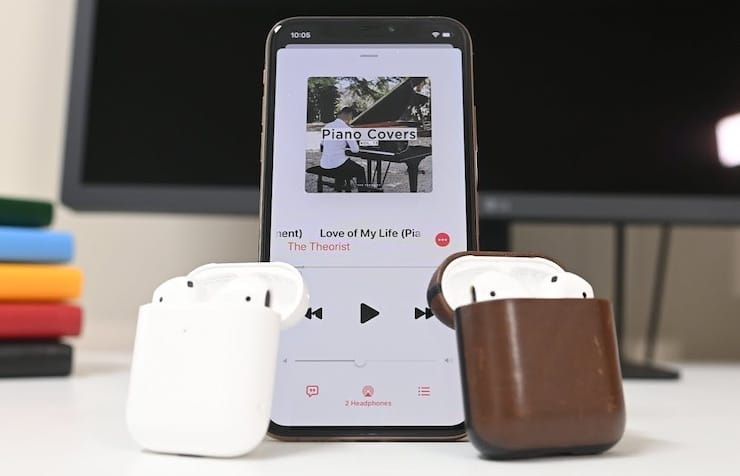
Apple заявляет, что эта функция работает как с AirPods, так и с PowerBeats Pro на iPhone 8 и новее, 12,9-дюймовом iPad Pro 2-го поколения и новее, 11-дюймовом и 10,5-дюймовом iPad Pro, iPad 5-го поколения и новее, iPad Air третьего поколения, iPad mini пятого поколения и iPod touch седьмого поколения.
- Apple AirPods: 25 самых распространенных вопросов и ответов о беспроводных наушниках Apple.
- Как обновлять приложения в iOS 13 на iPhone и iPad, если в App Store нет вкладки Обновления.
- iOS 13: Новые эффекты и инструменты для обработки и редактирования фото и видео на iPhone и iPad.
Можно ли подключить пропавшие (украденные) AirPods к чужому iPhone? Сработает ли защита Apple?
Apple AirPods стали уже чем-то вроде статусного символа, благодаря своей премиальной стоимости и узнаваемому дизайну. Но такие качества гаджета делают его привлекательной приманкой для потенциальных похитителей.
Читайте «Яблык» в Telegram и смотрите в YouTube. Подписывайтесь!
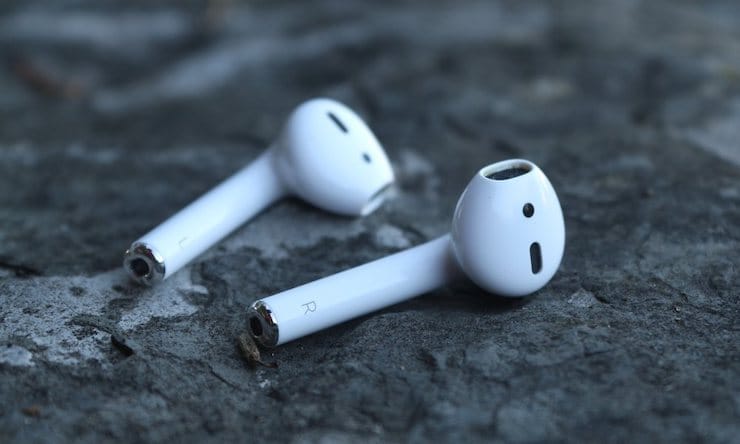
Очевидно, что AirPods более уязвимы к кражам, чем другие устройства Apple, так как устройство не защищено Блокировкой активации со стороны iCloud. Это означает, что злоумышленник легко может подключить украденные AirPods к своему устройству.
Потерял (украли) Эирподсы, можно ли привязать пропавшие наушники к чужому iPhone?
Если вы потеряли или некто украл ваши AirPods, то не представляет особого труда подключить наушники к другому iPhone.
Все, что от требуется от нашедшего или злоумышленника – поместить оба AirPods в зарядный футляр и несколько секунд удерживать кнопку настройки.
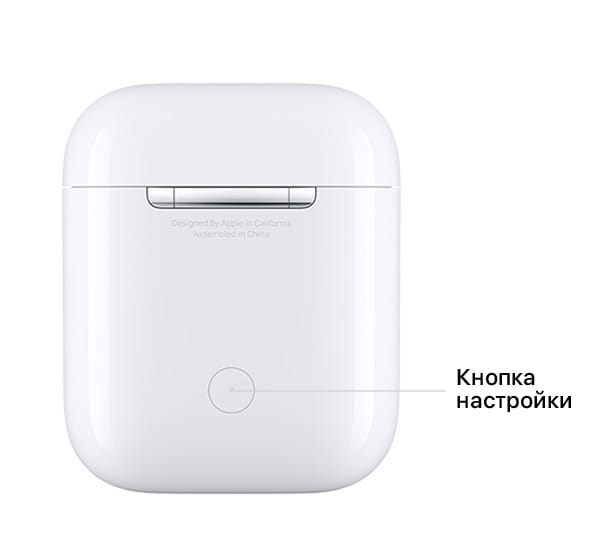
Но точно то же самое делает и законный владелец устройства в ходе сброса их настроек для решения программных проблем.
После осуществления процедуры сброса ваши AirPods больше не будут привязаны ни к одному из каких-либо устройств Apple. Там они все еще могут отображаться в настройках, но это не помешает новому владельцу использовать гарнитуру.
Что делать, если мои наушники AirPods были украдены (утеряны), но у меня все еще остался футляр от них?
Вам может показаться, что вор или нашедший не сможет пользоваться вашими AirPods, если у вас остался футляр для зарядки. В этом есть определенный смысл, так как наушники надо поместить в кейс, чтобы подключить их к другому iPhone.
Тем не менее, вполне возможно использовать для этих целей любой другой кейс для AirPods.
Наушники AirPods работают с любым чехлом для зарядки, при условии, конечно, совместимости моделей. Футляр для модели Pro будет работать лишь с AirPods Pro.
Таким образом, если вор украл ваши AirPods, их все равно можно подключить к другому iPhone, просто используя другой чехол для зарядки. Возможно, для этого будет использован отдельный кейс, украденный еще у кого-то.
А если был украден (потерян) только один из пары наушников AirPods?
Один наушник из пары AirPods, безусловно, менее полезен для вора, чем пара. Но если преступник украл у кого-то второй наушник, то можно связать пару вместе, сформировав полный комплект и использовать его с чехлом для зарядки. Владельцу остается лишь утешать себя тем, что он все еще может слушать музыку с одним оставшимся наушником.
Можно ли отследить украденные или потерянные наушники AirPods?
Приложение Локатор, которое раньше было известно под названием Найти iPhone – это очень полезный инструмент для отслеживания многих ваших пропавших устройств Apple, включая и AirPods.
Откройте приложение Локатор на подключенном устройстве Apple или откройте раздел Найти iPhone на сайте iCloud.com. Если ваши AirPods были подключены к устройству, использующему Локатор, вы должны увидеть их в списке вместе с другими вашими устройствами.
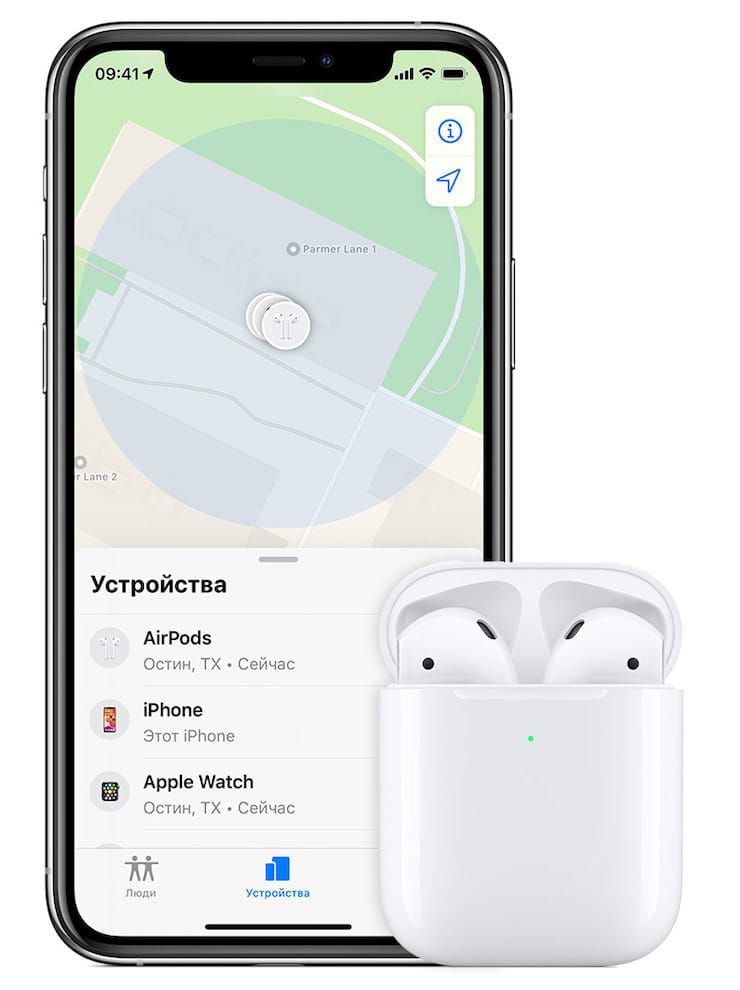
Вы можете отслеживать наушники AirPods, когда они имеют активное соединение с одним из ваших устройств Apple. Это происходит, когда один или несколько ваших AirPods находятся вне кейса и располагаются в зоне действия Bluetooth вашего устройства. Наушники должны иметь остаточный заряд батареи.
Приложение Локатор помечает расположение ваших AirPods на карте и воспроизводит звук в качестве помощи при поиске. Это окажется полезным, если вы потеряли свои AirPods где-то в квартире или среди мебели, а не кто-то их украл. Но этот способ все же может помочь вам найти вора в небольшом помещении.
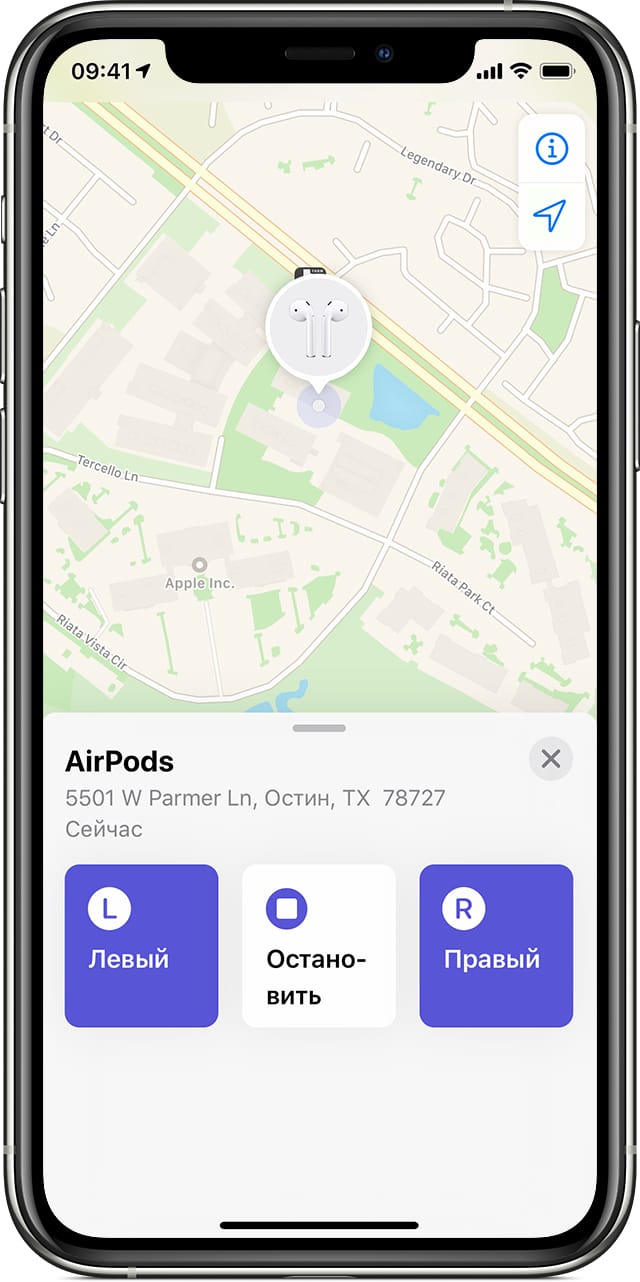
Если ваши AirPods разрядились, то Локатор показывает только их последнее известное местоположение и не предлагает никаких других вариантов отслеживания.
Можно ли заблокировать украденные (потерянные) AirPods?
На большинстве устройств Apple, таких как iPhone, iPad или Mac, вы можете использовать приложение Локатор, чтобы заблокировать их, когда они пропадают без вести. Это останавливает любого, кто находит ваше устройство от его настройки и использования в качестве своего собственного.
В сочетании с блокировкой активации это отличный способ отпугнуть потенциальных воров, поскольку использование украденных устройств Apple становится невероятно сложной задачей.
К сожалению, ни одна из этих функций не доступна для AirPods.
Вы не можете заблокировать пропавшие AirPods или сделать что-нибудь, чтобы новый владелец не подключил их к своему iPhone. В сочетании с высокой ценой устройства и их легкостью с компактностью, это делает AirPods привлекательной целью для потенциальных воров.
Можно ли купить отдельно левый или правый наушник и зарядный футляр AirPods?
Если кто-то украл ваши AirPods, первое, что вы должны сделать, это сообщить об этом в полицию. Если ваша домашняя или имущественная страховка затрагивает AirPods, то вы можете использовать полицейский отчет при подаче заявления в страховую компанию. Без страховки вам придется заплатить за замену AirPods.
К счастью, Apple предлагает услугу частичной замены, поэтому вам можно заменить только отдельно наушники или кейс для зарядки, которых вам не хватает.
Услуга эта недешевая, так что, потеряв весь набор, возможно, проще купить новые AirPods в магазине.
Стоимость замены Apple AirPods:
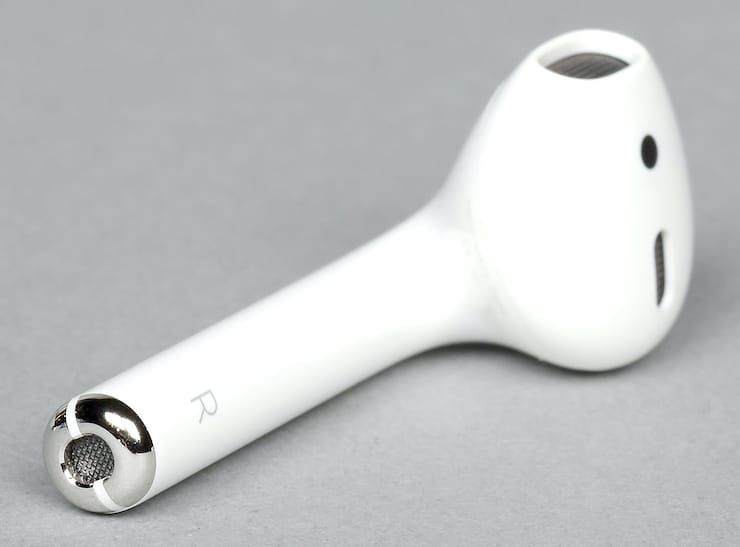
AirPods (1-го или 2-го поколения): от 5 000 рублей за каждый наушник
Чехол для беспроводной зарядки AirPods: от 6 000 рублей.
Чехол для зарядки AirPods: от 5 000 рублей.
Стоимость замены Apple AirPods Pro:
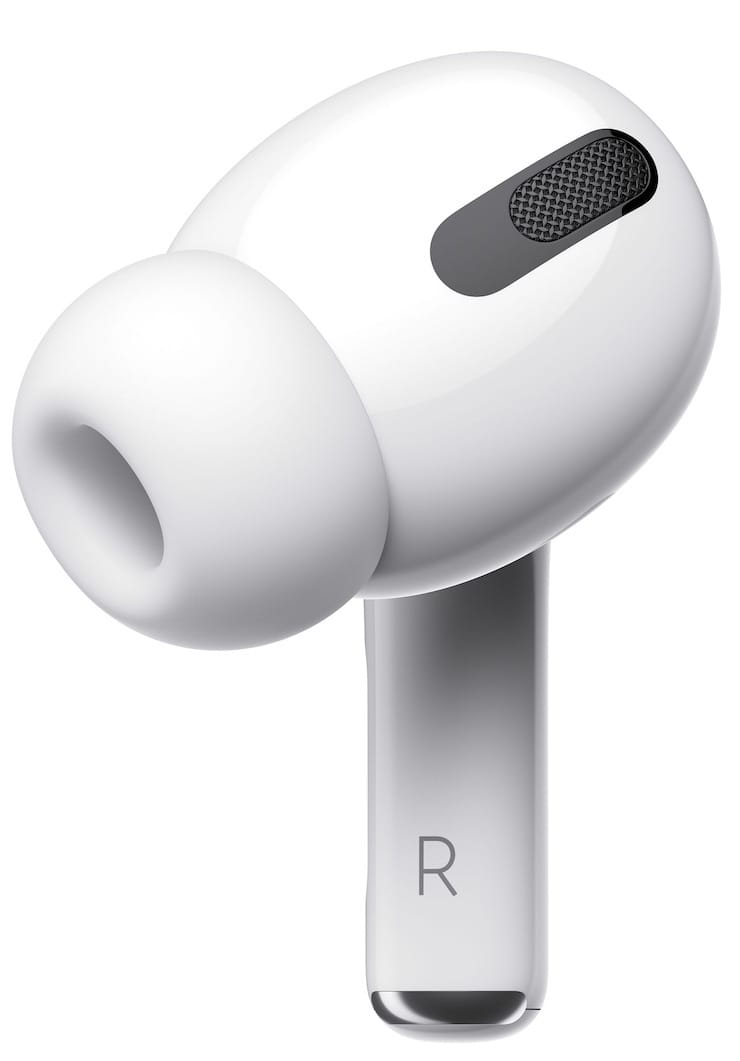
AirPods Pro: от 7 000 рублей за каждый наушник
Чехол для зарядки AirPods Pro: от 8 000 за каждый наушник
Силиконовые амбушюры AirPods Pro: от 400 рублей за пару
Вы можете заказать запасную пару AirPods онлайн, используя веб-сайт поддержки Apple. Для этого вам необходимо указать серийный номер вашего AirPods, который вы можете найти на коробке, напечатанным на кейсе AirPods или на странице «Основные» → «Об этом устройстве» в приложении Настройки iPhone.
- Как подключить обычную USB-флешку к Айфону или Айпаду.
- «Калькулятор» на iPhone: скрытые возможности стандартного iOS-приложения.
- iPhone новый, demo или восстановленный (реф, CPO, как новый) – как проверить по номеру модели.
Как сбросить (отвязать) наушники AirPods, если они не подключаются к iPhone, iPad или Mac
Можно сильно расстроиться, когда простые и привычные вещи, от которых требуется «просто работать», этого не делают. Ваши Apple AirPods должны быстро и беспрепятственно подключаться к телефону, iPad и другим устройствам. Необычной для пользователей оказывается ситуация, когда все складывается иначе – наушники AirPods не подключаются к iPhone, iPad или Mac…
Читайте «Яблык» в Telegram и смотрите в YouTube. Подписывайтесь!
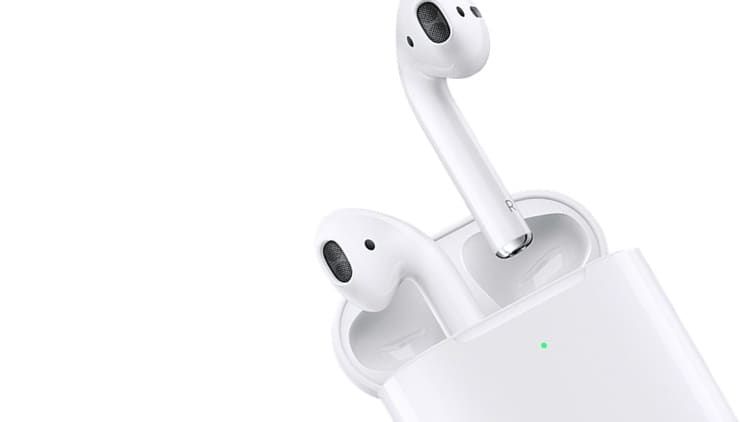
Если вы уже сделали все обычные шаги для подключения беспроводной гарнитуры к вашему iOS-устройство или компьютеру Mac, но это не помогло, то вот что можно сделать для восстановления работоспособности такой связки.
Убедитесь, что вы используете необходимую версию iOS
Если раньше к вашему iPhone или iPad эта пара AirPods никогда не подключалась, стоит убедиться в соответствии устройства минимальным системным требованиям. Для связи с AirPods первого поколения iPhone или iPad должны работать под управлением iOS 10 или более новой версии. А для связи с гарнитурой второго поколения понадобится iOS как минимум версии 12.2. Для того чтобы проверить, какая версия iOS установлена на iPhone или iPad:
1. Откройте приложение «Настройки».
2. Перейдите в раздел «Основные» и выберите «Об этом устройстве».
3. В разделе «Обновление ПО» можно проверить доступное обновление и при необходимости установить его.
Наушники AirPods не подключаются к iPhone, iPad или Mac
Можно посоветовать предпринять несколько простых шагов, которые помогут вашим AirPods работать корректно большую часть времени.
- Убедитесь, что ваши AirPods заряжены. Для этого поместите наушники в чехол и подключите его к источнику питания через USB на 1-2 часа.
- На iPhone или iPad, к которым требуется подключиться, проверьте, включен ли Bluetooth. Для этого откройте «Пункт управления», проведя пальцем вниз от правого верхнего угла экрана или снизу вверх на старых iPhone. Там присутствует значок Bluetooth, который должен быть синего цвета в случае активности. Проверить это можно также с помощью меню Bluetooth приложения «Настройки».
- Перегрузите iPhone или iPad, к которым вы пытаетесь подключиться. Чаще всего проблемы, подобные этой, решаются с помощью перезагрузки устройства.
Видео по теме:
Отвязать AirPods, или как сбросить настройки наушников до заводских
В случае, если наушники AirPods первого или второго поколения не заряжаются, не могут подключиться к устройству или присутствует другая проблема, может потребоваться сброс настроек гарнитуры. Эти же действия относятся как к беспроводному чехлу для зарядки, так и к стандартному чехлу с разъемом Lightning.
Если ни один из вышеуказанных советов не помог, попробуйте осуществить сброс настроек AirPods и произвести повторное подключение их к вашему iPhone или iPad.
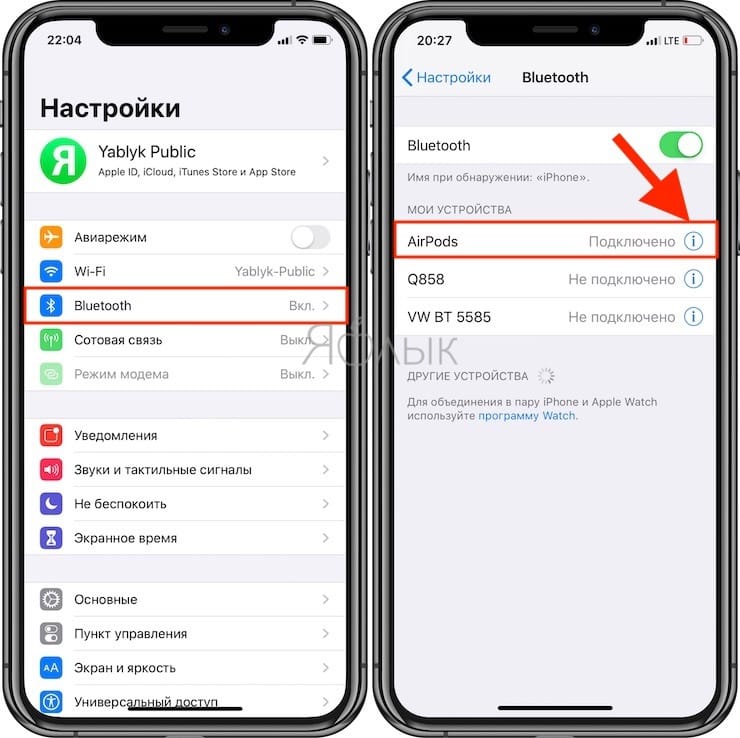
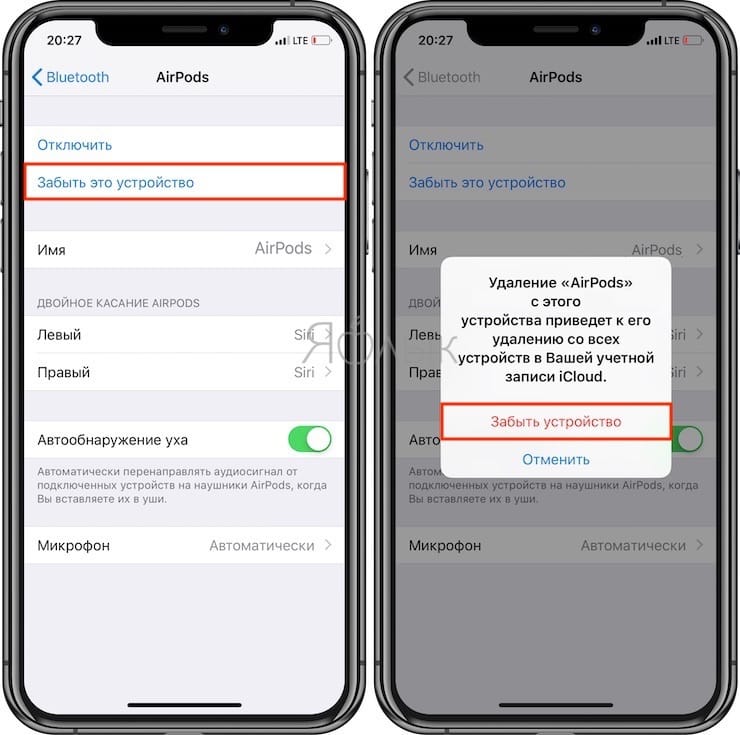
1. Отключите AirPods от iPhone или iPad. Для этого на вашем мобильном устройстве запустите приложение «Настройки» и выберите раздел Bluetooth. Справа от строки AirPods нажмите кнопку «i», а потом – «Забыть это устройство».
2. Поместите AirPods в чехол, закройте крышку и подождите не менее полуминуты. Теперь крышку можно открыть.
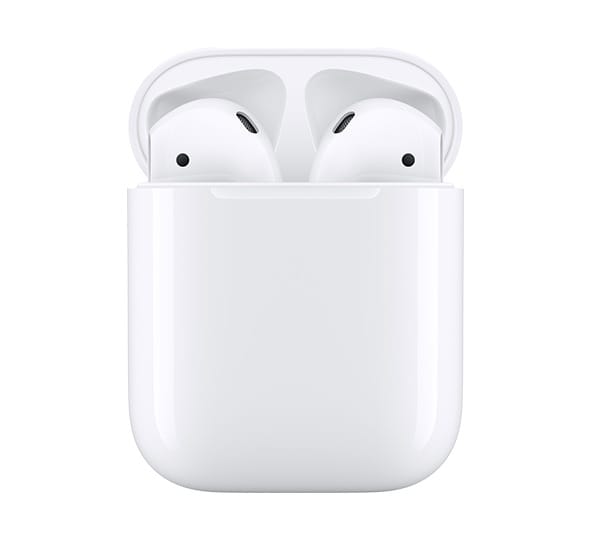
3. Нажмите и удерживайте клавишу настройки на задней стороне корпуса, пока индикатор состояния не мигнет несколько раз желтым цветом, а потом постоянно не начнет гореть белым.
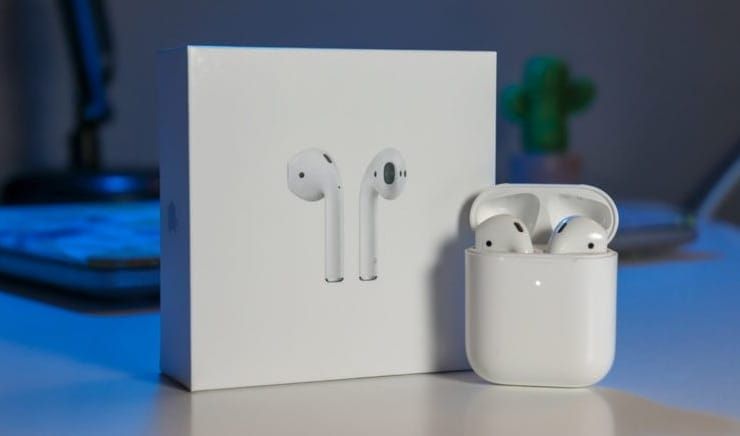
4. Повторно подключите свои AirPods, используя стандартную процедуру их беспроводного подключения к различным устройствам.
Если ваши AirPods не хотят подключаться к Mac (MacBook, iMac и т.д.)
Если возникла проблема с подключением AirPods к Mac, то шаги по устранению неполадок в основном будут те же, что и для iPhone с iPad. Для начала убедитесь, что на компьютере установлена необходимая версия операционной системы.
AirPods первой версии требуют для взаимодействия macOS 10.12 Sierra или новее, а второму поколению нужно уже macOS 10.14.4 Mojave или более новая. Чтобы проверить версию установленного на ПК программного обеспечения, в меню Apple (логотип в строке меню слева) выберите пункт «Об этом Mac».
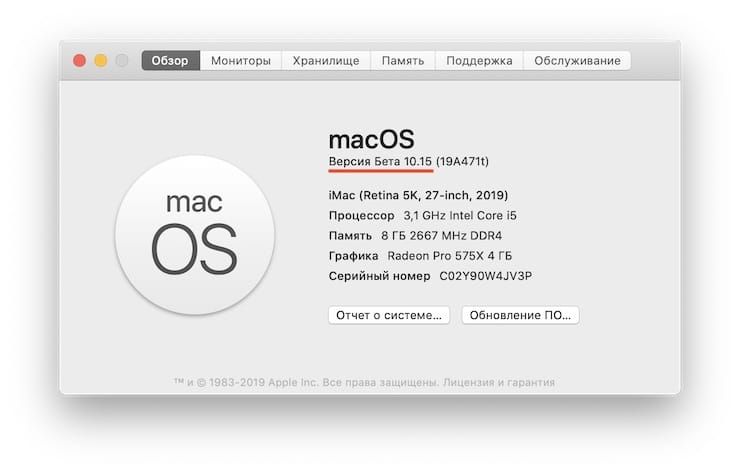
Для того чтобы проверить доступные обновления, откройте приложение «Системные настройки» и выберите раздел «Обновление ПО» и в случае наличия доступных обновления установить их, нажав кнопку «Обновить сейчас».
Если версия операционной системы удовлетворяет требованиям, то проделайте те же шаги, что и в случае с iPhone или iPad (инструкция выше). Если и это не помогло, то сбросьте настройки AirPods. Для этого:
1. На вашем Mac отключите AirPods. Для этого удерживайте клавишу ⌥Option (Alt), нажав на значок Bluetooth в строке меню.
2. В разделе устройства выберите AirPods и нажмите «Удалить». Подтвердите это действие.

3. Поместите AirPods в чехол, закройте крышку и подождите не менее полуминуты. Теперь крышку можно открыть.
4. Нажмите и удерживайте клавишу настройки на задней стороне корпуса, пока индикатор состояния не мигнет несколько раз желтым цветом, а потом постоянно не начнет гореть белым.

5. Теперь попробуйте повторно подключить свои AirPods, используя стандартную процедуру их беспроводного подключения к различным устройствам.
- Как превратить iPhone с AirPods в шпионский микрофон.
- Как настроить (изменить) команды-жесты для наушников AirPods.
- Apple AirPods: 25 самых распространенных вопросов и ответов о беспроводных наушниках Apple.