Invite link
An invite link is a link that you create and use to invite someone to a specific server.

Creating an Invite Link [ ]
Keep in mind that, whatever channel you are in, the channel you are in will be where the invite link sends the person who clicks the link.
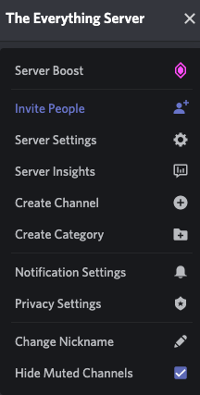
To create and invite link on PC, go to the top left side of your screen while in the server you want to invite someone to. Click the title of the server. Then, the second bar should say «Invite People». Click that, and create the link!
Changing the Expiration Time or Number of Uses [ ]
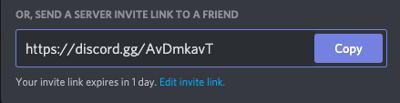
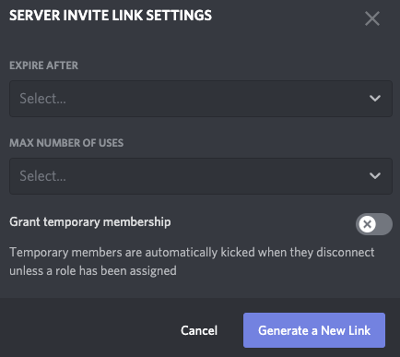
To change the expiration time or the number of uses, do the same steps as creating the link, but go to the bottom and click «Edit invite link». Then, there should pop up a menu that allows you to change these things.
Custom Invite Links [ ]
Servers can unlock the personalized invitation link functionality from boost level 3 (server boosted 14 times).
Once this perk is unlocked, people with «Manage Server» permission can change it in Server Settings > Custom Invite Link.

Be careful, if the server loses the boost level, they also lose the invitation link. However, another server will not be able to steal it for a while.
Приглашения
Приглашение (англ. Invite, разг. Инвайт) — ссылки, которые ведут участника на сервера. У приглашений есть свой срок. Дневное приглашение, Вечное приглашение и приглашение, которое длится определённое количество времени. Отличаются они только по сроку действия.
- 1 Параметры
- 1.1 Предоставить временное членство
- 1.2 Удалить приглашение
Параметры [ ]
Как говорилось, есть дневные приглашения и вечные приглашения. Дневные длятся ровно 24 часа, а вечные ∞ времени. Но вечные бывают не совсем вечными; если кого-то по данной ссылке забанят (если там был 1 человек, пришедший по ней), то ссылка автоматически заканчивается. Также можно изменить ссылку, чтобы она длилась один час, 6 часов и 12 часов. Еще есть разновидности приглашений, а именно: приглашение на сервер, приглашение в группу. А также, на серверах можно настроить приглашения так, чтоб их можно было рассылать только участникам с ролями.
Предоставить временное членство [ ]
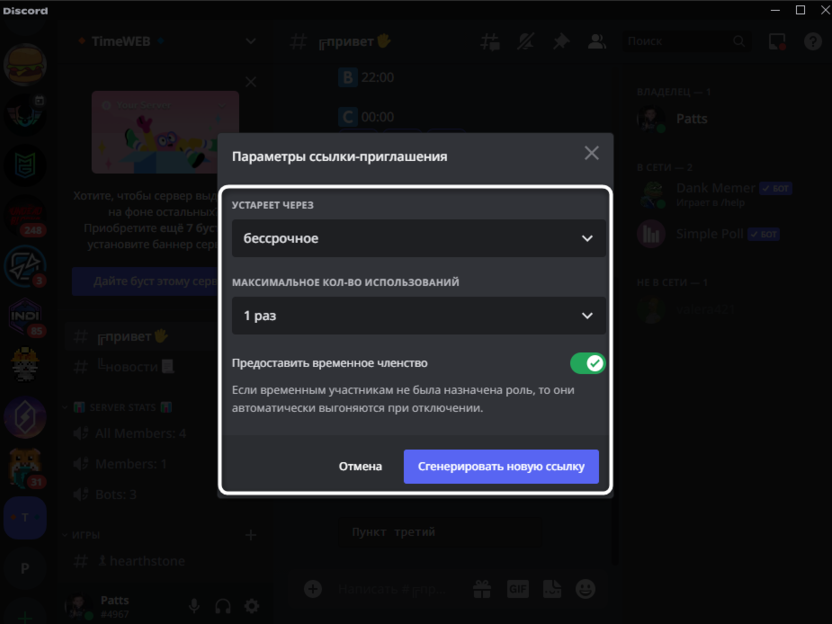
Когда вы хотите создать приглашение на сервер, то вы снизу видите окошко и «Предоставить временное членство», это обозначает что когда участник зайдёт, но не получит роли, то когда он будет оффлайн его автоматически кикнет из сервера.
Удалить приглашение [ ]
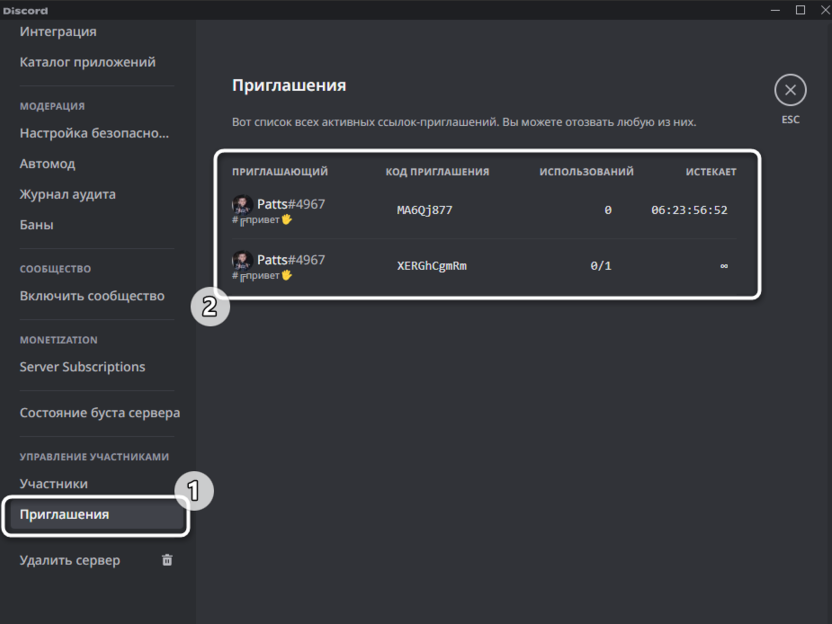
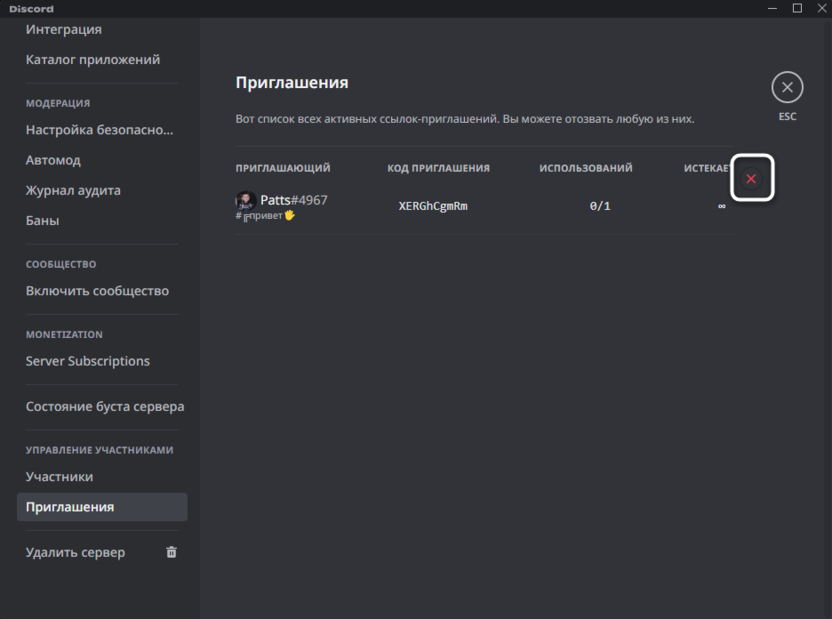
Как отключить приглашение? Зайдите в настройки сервера, далее в раздел Приглашения, найдите определенного учстника который создал приглашение и нажмите на крестик
Как пригласить на сервер в Discord

Самым распространенным методом вступления на сервер в Discord можно считать получение ссылки-приглашения. Другие варианты сложнее и используются крайне редко. Поэтому в рамках этой статьи я хочу продемонстрировать вам два способа, как можно пригласить друга на свой сервер или использовать ссылку для массовой рассылки между любыми категориями пользователей.
Генерация и использование ссылки-приглашения на сервер
Предлагаю начать с самой актуальной процедуры – генерации и использования ссылки-приглашения на сервер, где вы являетесь администратором, модератором или создателем. Эту ссылку можно будет распространять через разные соцсети, вставлять на свой сайт и даже сделать из нее кнопку на веб-ресурсе.
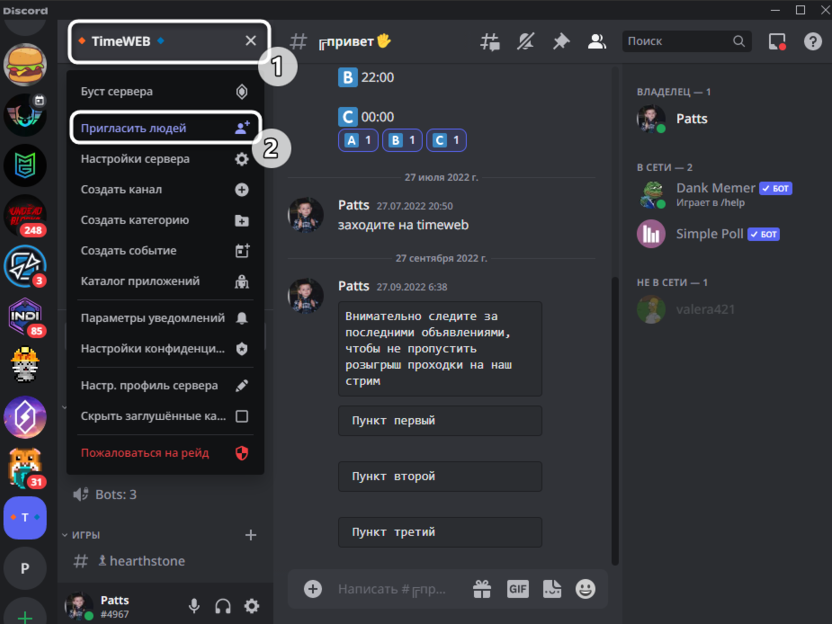
- Откройте свой сервер, нажмите по его названию левой кнопкой мыши и из списка выберите пункт «Пригласить людей».
- Ниже вы увидите текущую ссылку, которая была создана ранее или автоматически. Можете сразу скопировать ее и начать распространение.
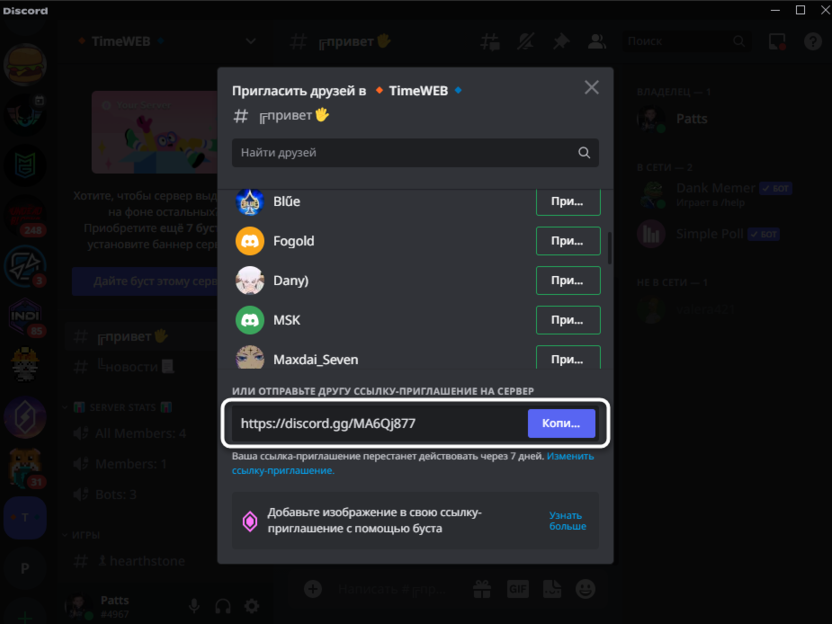
- Для создания новой ссылки со своими параметрами внизу нажмите кнопку «Изменить ссылку-приглашение».
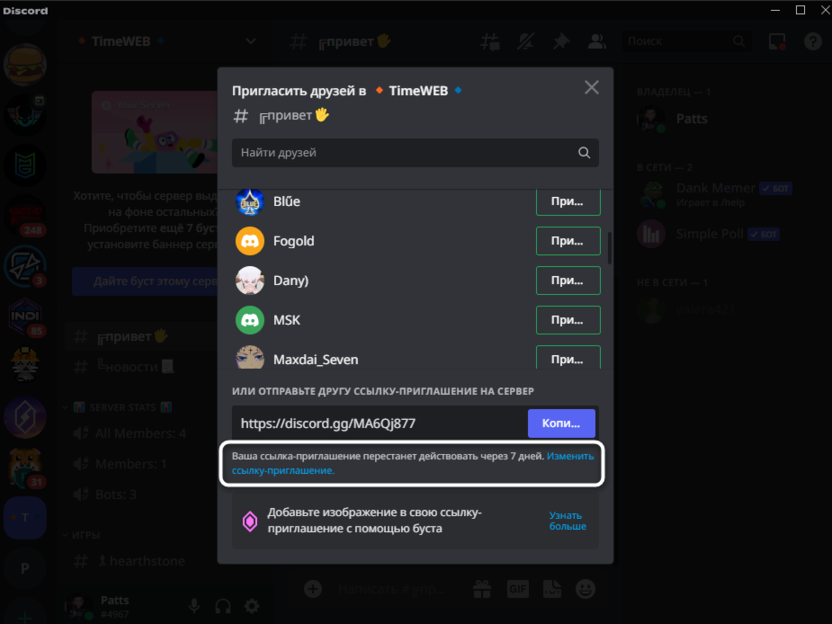
- Выберите время, на которое эта ссылка будет действительной, далее укажите максимальное число использований или оставьте параметр без ограничения. Вместе с этим можно предоставлять временное членство, чтобы пользователи без ролей автоматически исключались из сервера в тот момент, когда покидают его страницу. Остается только нажать «Сгенерировать новую ссылку», после чего можно скопировать и использовать ее.
Каждый другой администратор или модератор с соответствующими правами может создать свою ссылку для распространения. А также это можете сделать вы, чтобы разные приглашения находились в разных местах. Это позволит отслеживать трафик новых участников через настройки, о чем я еще скажу в конце материала.
Комьюнити теперь в Телеграм
Подпишитесь и будьте в курсе последних IT-новостейОтправка приглашений друзьям в Дискорде
Иногда серверы в Дискорде создаются не для их публичного использования, а чтобы пригласить только друзей и организовать совместное общение для игр или других целей. В этом случае можно поступить проще, чтобы не возиться с ссылками-приглашениями.
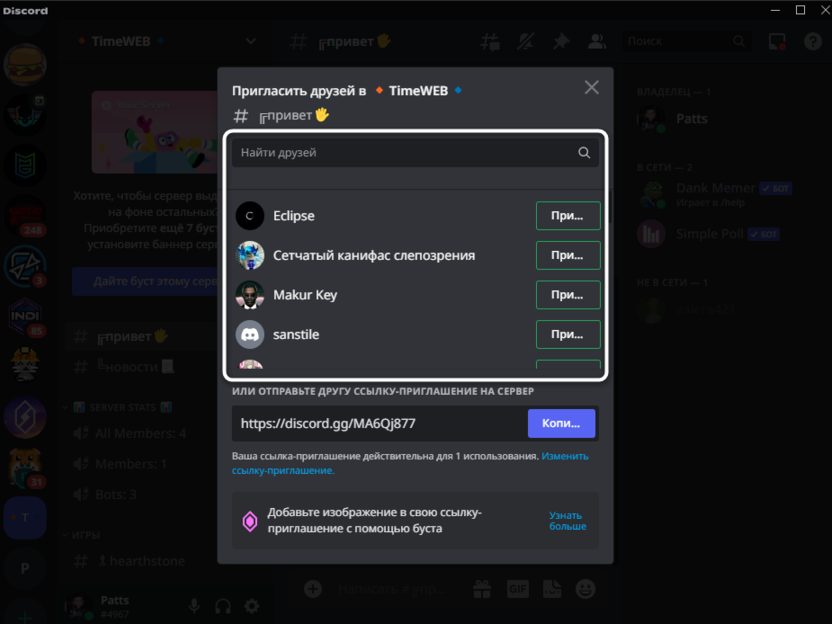
- Как вариант, можете снова открыть то же самое меню «Пригласить друзей», о котором было сказано выше. В нем вы увидите список всех своих друзей и сможете разослать приглашения тем, кому это нужно.
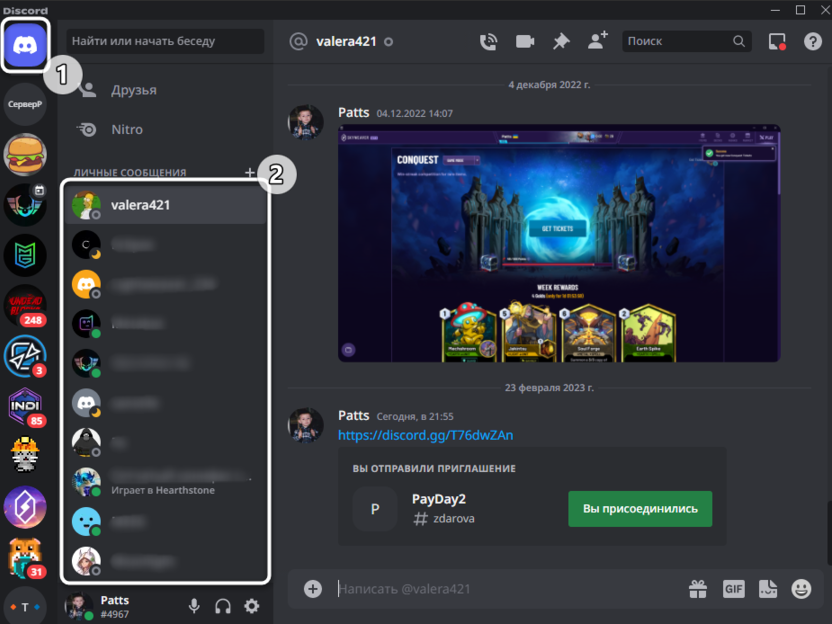
- Второй метод – отправка через личные сообщения. Для этого откройте соответствующий раздел, а в списке пользователей найдите своего друга или того пользователя, с кем раньше переписывались.
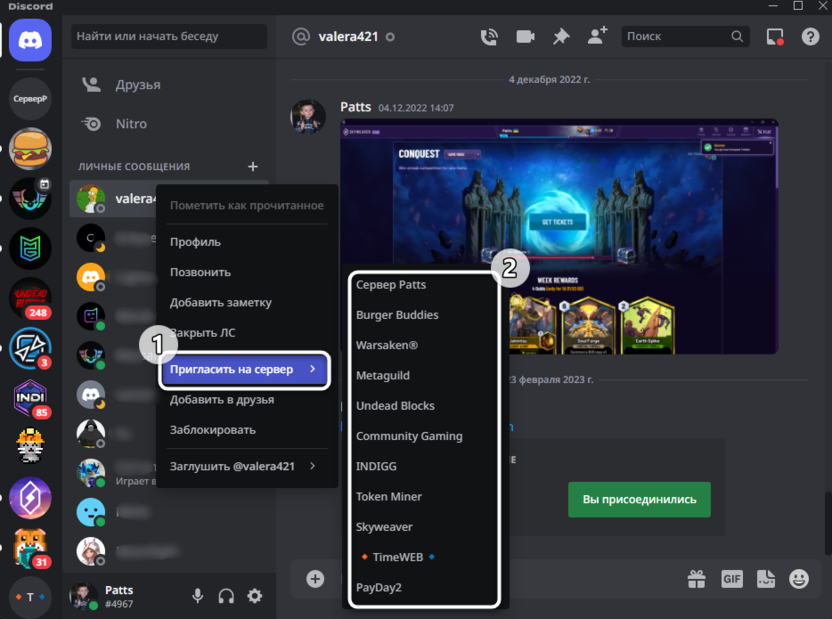
- Щелкните по его аватарке правой кнопкой мыши, в контекстном меню наведите курсор на «Пригласить на сервер» и выберите то сообщество, в которое хотите позвать друга.
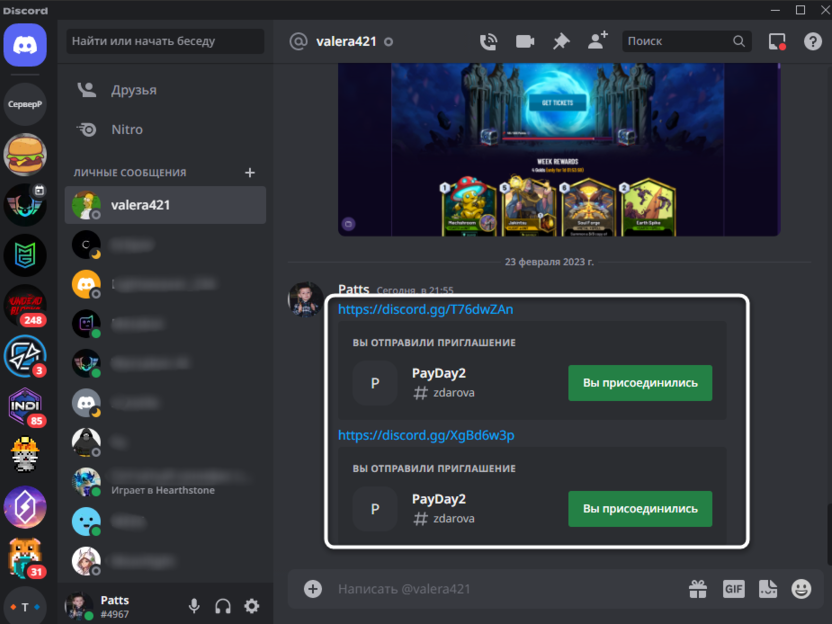
- Вы увидите, как в личных сообщениях появились ссылка и кнопка, позволяющая мгновенно присоединиться. Сделайте то же самое со всеми остальными друзьями, приглашая их вступить в свою группу.
Если сервер для приглашения не ваш и у вас нет на нем прав администратора, может быть так, что пригласить друга не получится. Чаще всего это связано с ограничениями, которые создатель сервера устанавливает в его настройках. В таком случае юзеру понадобится найти ссылку-приглашение, созданную администрацией проекта.
Проверка созданных ссылок-приглашений
Как и обещал, в завершение расскажу о том, как посмотреть все актуальные ссылки-приглашения на свой сервер и узнать, сколько людей по ним присоединилось. Вместе с этим будет отображаться и создатель ссылки, что позволит следить за работой администрации проекта.
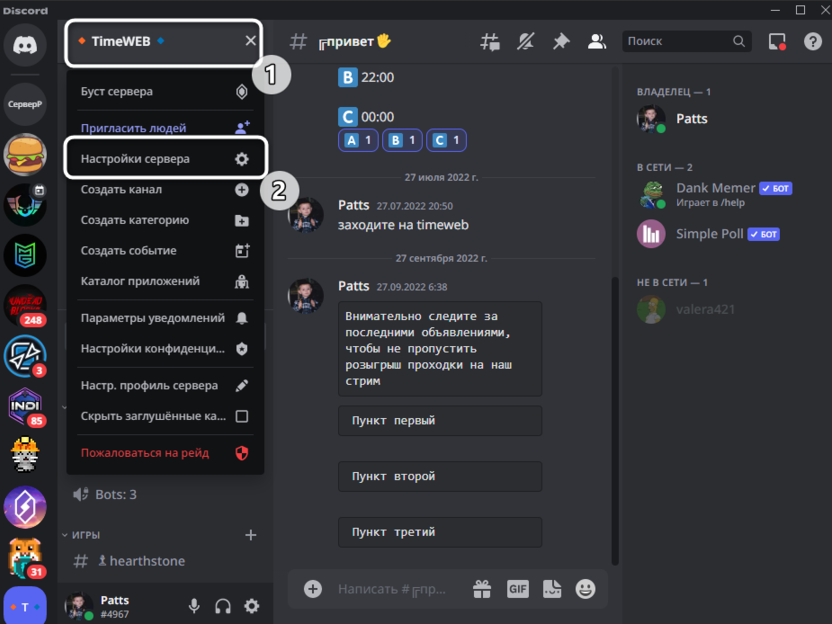
- Нажмите по названию сервера на панели сверху и выберите пункт «Настройки сервера».
- Перейдите к разделу «Приглашения» и посмотрите на список всех ссылок. Вы видите, кто их создал, какой код у данной ссылки, сколько людей их использовало и когда истечет срок данной ссылки, если он был установлен.
- Если вы наведете курсор на правый угол ссылки, можете самостоятельно деактивировать ее, только не забудьте тогда удалить эту ссылку из социальных сетей, если ранее она публиковалась для приглашения новых членов сообщества.
Отправка приглашения на сервер – основное действие, которое используется на первых порах при раскрутке проекта. Если вы как раз занимаетесь этим и ищете новую аудиторию, рекомендую также ознакомиться с другой моей статьей:
Как найти сервер в Discord

Серверы в Дискорде – самые важные составляющие данного мессенджера. Пользователи находят тематические сообщества, общаются и играют вместе. Однако доступ к определенному серверу получить не так просто, поскольку встроенный поиск ограничен, а ссылку-приглашение еще стоит попросить у одного из участников. Впрочем, давайте более детально разберемся с тем, как вообще можно найти сервер в Discord.
Поиск сервера среди добавленных
В первую очередь представляю краткую инструкцию для тех юзеров, кто открыл эту статью с целью разобраться со внутренним поиском и отыскать сервер, в которой он уже вступил, но потерял в списке, забыл название или помнит только название определенного канала. Для поиска по списку в Дискорде есть две полезные функции.
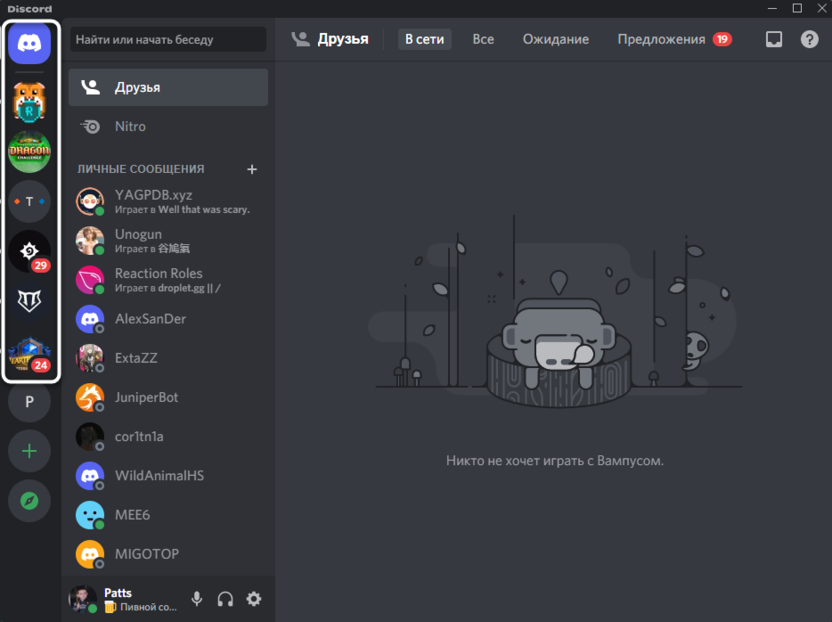
- Сначала обратите внимание на блок слева. В нем выводятся абсолютно все серверы, в которых вы являетесь участником. Попробуйте отыскать подходящий путем перебора или попытайтесь вспомнить, какой значок у него был.
- Если такой вариант вам не подходит, активируйте строку поиска, введите название сервера или любую информацию, которую вы о нем помните. Это может быть, например, название канала.
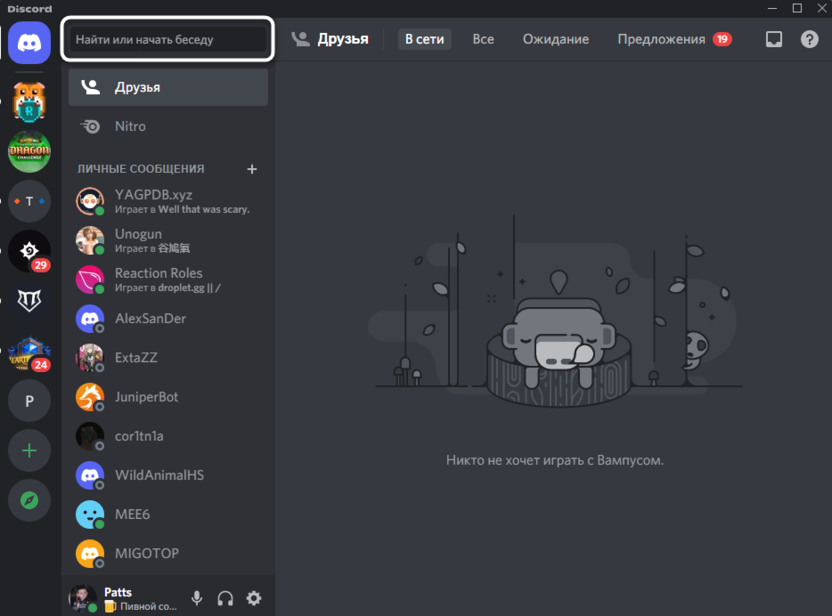
- Ознакомьтесь с результатами поиска и отыщите среди них подходящий. Перейдите на сервер и приступайте к дальнейшему взаимодействию с ним.
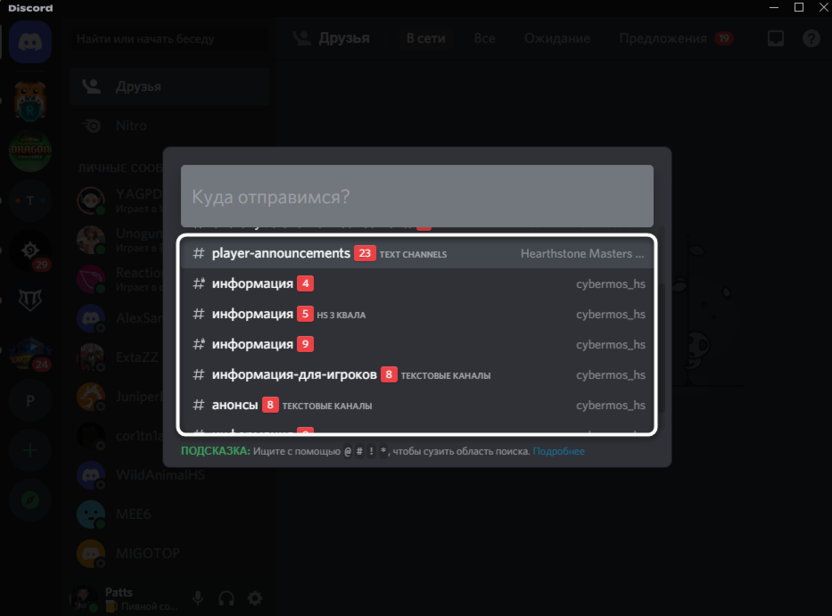
Повторюсь, что такой метод актуален только для поиска сервера, в котором вы уже состоите. Если вы ищете новые сообщества, приступайте к чтению следующих разделов этой статьи.
Комьюнити теперь в Телеграм
Подпишитесь и будьте в курсе последних IT-новостейПолучение или отправка ссылки-приглашения
Самый популярный метод вступления на сервер в Дискорде – получение приглашающей ссылки. Она распространяется через другие социальные сети авторов сообществ или между участниками. Вы можете открыть страницы, связанные с сервером, в других социальных сетях, чтобы отыскать там эту ссылку. Другой вариант – попросить друга вам ее отправить. В следующей инструкции я как раз разберу то, где найти эту самую ссылку. Покажите ее другу или используйте самостоятельно, если хотите пригласить своих знакомых на сервер.
- Нажмите по названию целевого сервера для вызова его меню. Из списка выберите пункт «Пригласить людей».
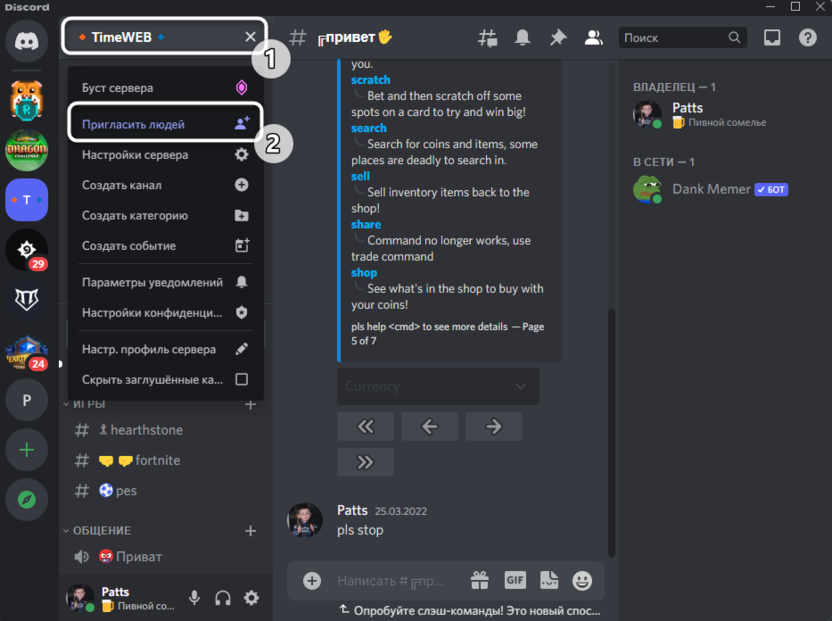
- Откроется небольшое окно со всей необходимой информацией. Через него вы можете разослать приглашение своим друзьям или скопировать ссылку для дальнейшего распространения через внешние источники.
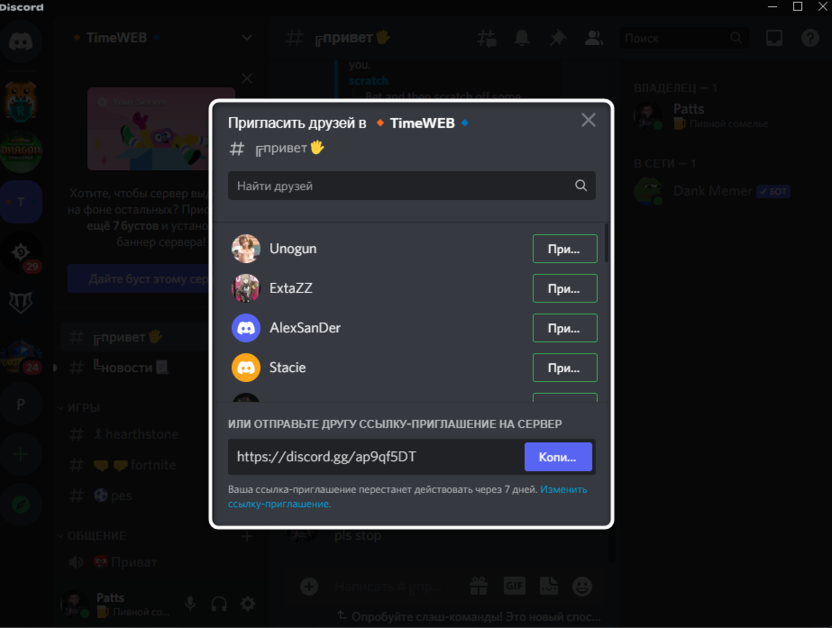
Обратите внимание на то, что администрация сервера может следить за тем, кто использует ссылки-приглашения и от каких участников они были получены. Для этого она активирует соответствующие настройки, а затем мониторит информацию в разделе управления сервером.
Исследование публичных серверов
Публичные сообщества в Discord – официально подтвержденные серверы. По большей части относятся к играм, музыке, образованию или науке. Их обычно заводят разработчики, сами авторы контента или руководители каких-либо центров. Эти публичные серверы открыты, но вступить на них можно только в том случае, если еще осталось место. Поиск таких сообществ осуществляется так:
- На панели с серверами вас интересует кнопка «Исследуйте публичные серверы».
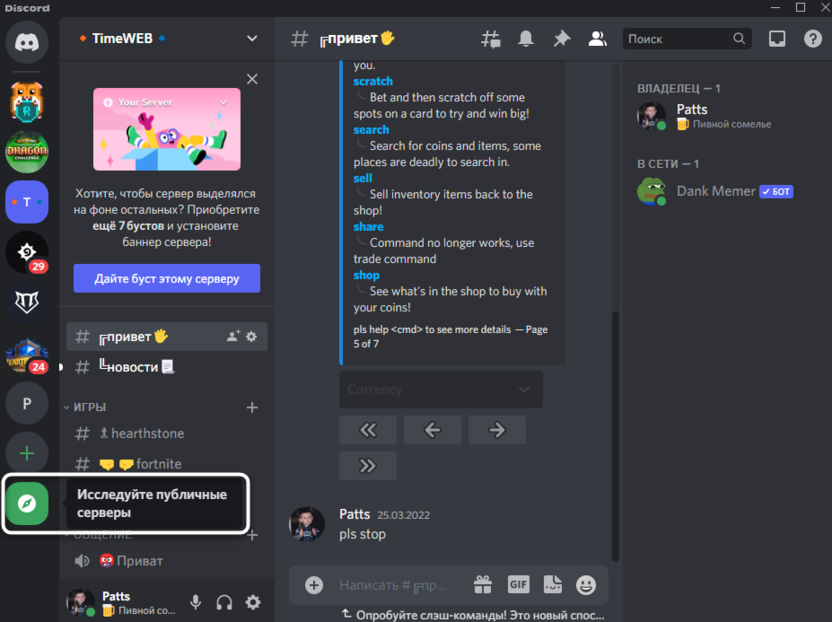
- После нажатия по ней отобразится окно «Путешествие», в котором вы можете использовать навигацию по разделам, если заранее знаете, на какую тему желаете отыскать сообщество.
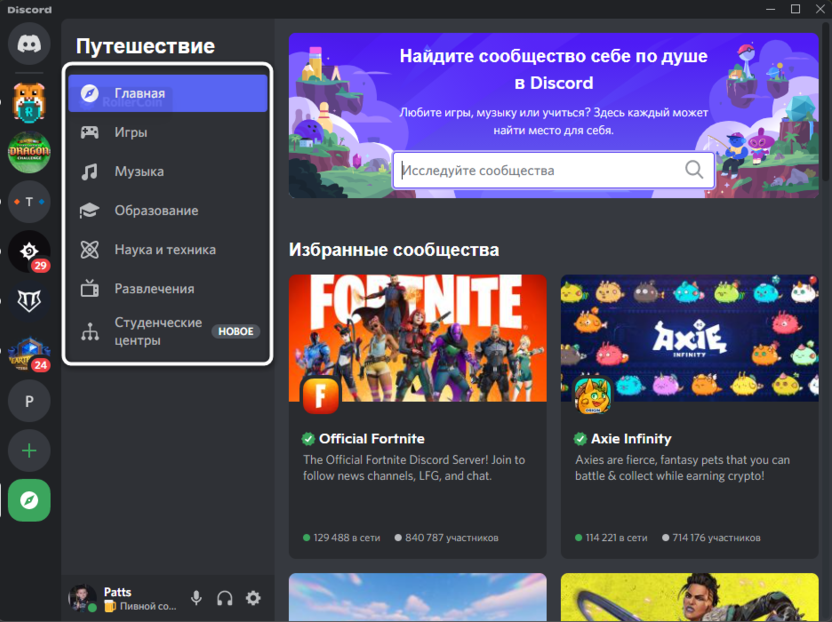
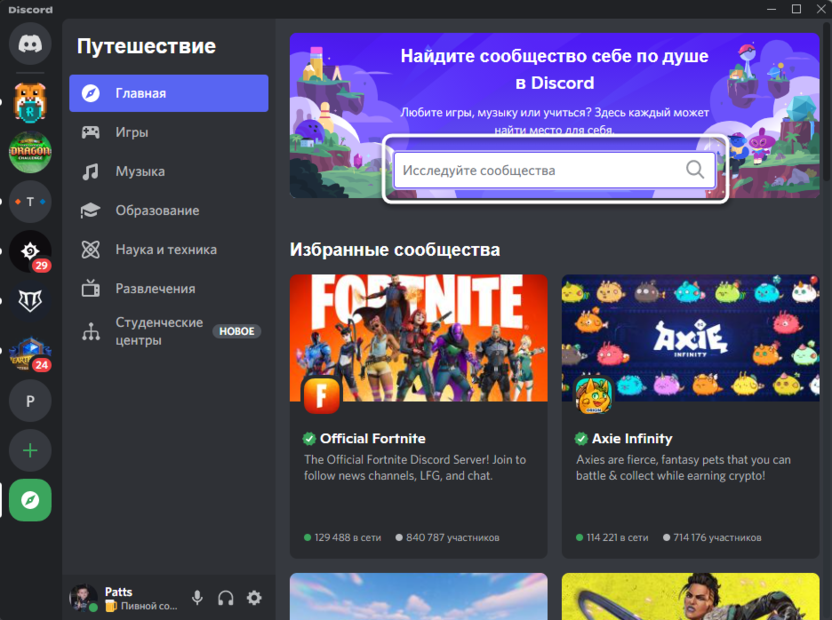
- Есть встроенный поиск для тех, кто хочет найти официальное сообщество какой-то игры, музыкальной группы или учебного заведения.
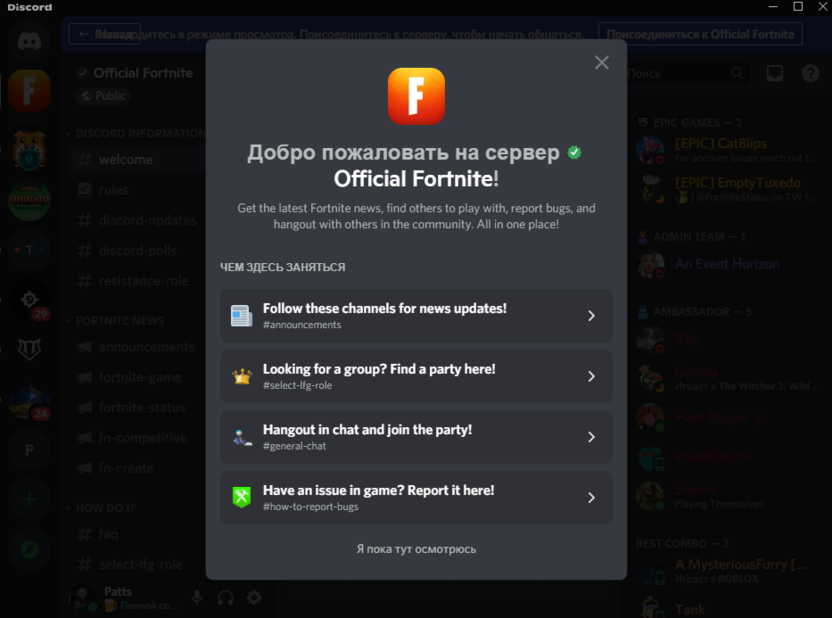
- После нажатия по любому из серверов появится общая информация и правила. Переход к каналам произойдет только после того, как вы согласитесь со всеми правилами.
Использование сайтов для мониторинга серверов
В завершение расскажу о единственном методе свободного поиска пользовательских серверов в Discord, который подойдет обычным юзерам. Его суть заключается в том, что создатели сами добавляют сервер на сайт мониторинга, определяют его тему, указывают описание и прочую информацию. Далее юзеры могут свободно взаимодействовать с такими сайтами и искать проекты по душе.
- Воспользуйтесь поисковиком, введя в нем «Мониторинг серверов Discord». Подойдет совершенно любой более или менее адекватный сайт, поэтому конкретный рекомендовать не буду. На таких ресурсах часть серверов выведена в топ платно. Обычно они и являются самыми популярными. Можете посмотреть на их описание, тему, количество участников и их онлайн.
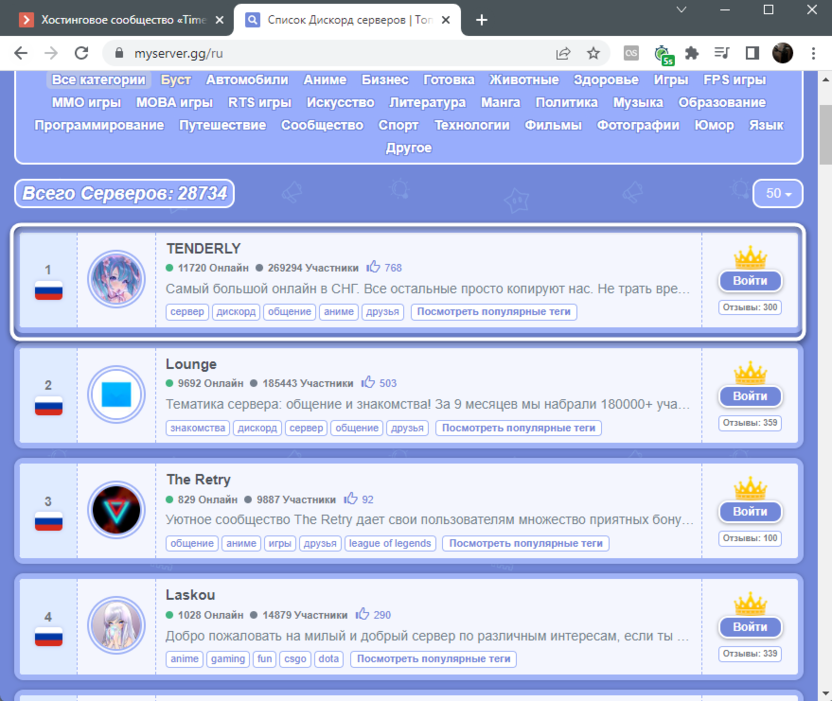
- Всегда присутствует разделение на тематики, поэтому включите фильтрацию, чтобы оставить только те сообщества, которые могут подходить для ваших целей.
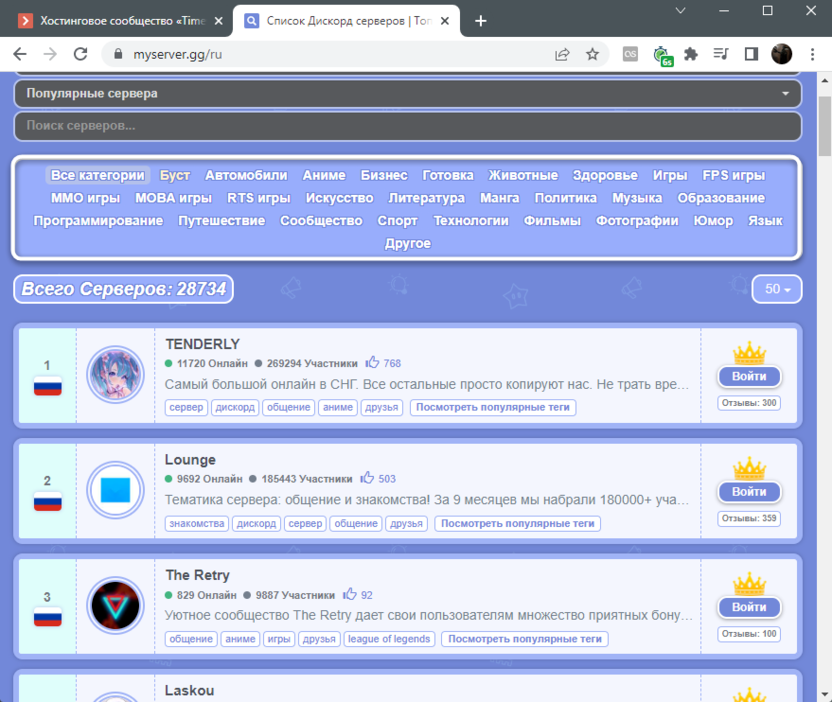
- Прочитайте сведения на страницах серверов на сайте для мониторинга. Если любой из них вам подходит, нажмите по соответствующей кнопке для перехода, ожидайте перенаправления в приложение и подтвердите намерение о присоединении к серверу.
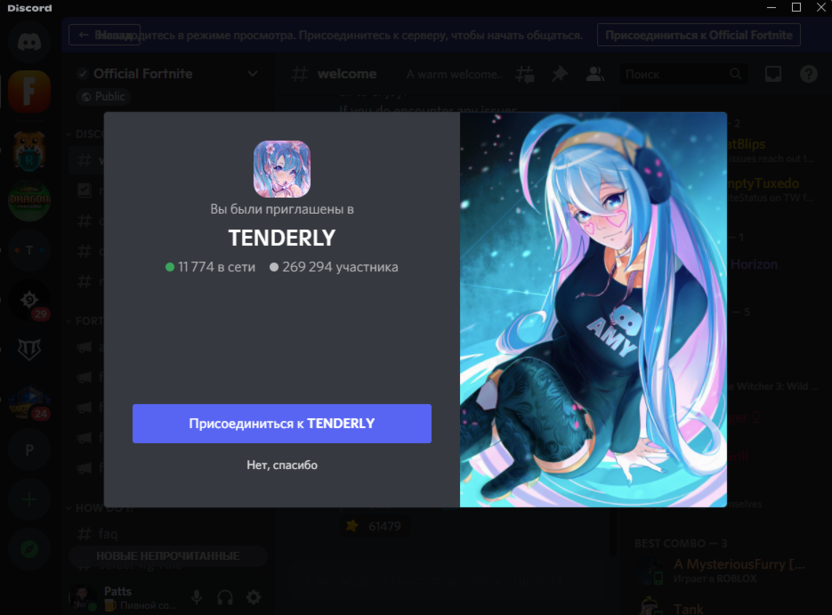
Каждый из описанных методов имеет место, отличается по цели и позволяет пользователю найти требуемый сервер среди публичных или ранее добавленных.