Как подключить китайские наушники AirPods к Android
Беспроводные наушники AirPods стали одним из самых популярных гаджетов за последние годы. Но что делать, если у вас андроид-устройство, а не iPhone? Не беспокойтесь, подключение китайских аирподс к андроиду не так уж сложно, как может показаться.
В этой пошаговой инструкции мы расскажем вам, как подключить китайские аирподсы к андроиду и получить все преимущества этих стильных и функциональных наушников. Мы также поделимся советами по оптимальным настройкам и возможным проблемам, с которыми вы можете столкнуться.
Первым шагом будет подключение китайских аирподс к андроид-устройству через Bluetooth. Для этого включите Bluetooth на телефоне и откройте настройки. Найдите в списке устройств AirPods и нажмите на них, чтобы установить соединение. После этого пройдите процесс сопряжения и автоматической настройки наушников.
Завершив процесс подключения, вы можете настроить функции аирподс, такие как автоматическое воспроизведение или регулировка звука с помощью жестов. Оптимальные настройки зависят от ваших предпочтений, поэтому рекомендуем поэкспериментировать и выбрать наиболее удобные для вас.
Подключение китайских аирподс к андроид
Китайские аирподсы стали популярными благодаря своей доступной цене и функциональности, но некоторым пользователям может быть сложно подключить их к устройствам на базе Android. В этой статье мы расскажем вам о том, как правильно подключить китайские аирподсы к андроид-устройству.
- Убедитесь, что ваше андроид-устройство поддерживает Bluetooth. Проверить это можно в настройках устройства.
- Включите режим Bluetooth на андроид-устройстве. Обычно это можно сделать в настройках быстрого доступа, свайпнув вниз по экрану и нажав на иконку Bluetooth.
- Возьмите ваши китайские аирподсы и проверьте, что они полностью заряжены. Убедитесь, что Bluetooth-функция у них включена. Для этого, обычно, нужно долго нажать на кнопку включения/выключения на корпусе аирподс.
- Поместите китайские аирподсы в режим пары. Для этого, обычно, нужно долго нажать на кнопку включения/выключения, пока не появятся индикаторы, сообщающие о том, что аирподсы готовы к подключению.
- Откройте меню Bluetooth на андроид-устройстве. Обычно это можно сделать путем перехода в настройки, а затем выбрав пункт «Bluetooth».
- В меню Bluetooth найдите устройство аирподс. Оно обычно будет называться как-то вроде «TWS» или «Airpods». Нажмите на него, чтобы установить соединение.
- Если устройство потребует пароль, попробуйте использовать «0000» или «1234». В некоторых случаях пароль может быть указан в инструкции, поставляемой с аирподсами.
- Когда андроид-устройство успешно подключится к китайским аирподсам, вы услышите сигнал из аирподс и увидите соответствующую иконку на экране устройства. Теперь вы можете наслаждаться безпроводным звуком от китайских аирподс.
Не забывайте, что функциональность китайских аирподс может немного отличаться от оригинальных AirPods от Apple, поэтому некоторые возможности могут быть недоступны или работать по-другому. Тем не менее, подключение и использование аирподс с андроид-устройствами обычно не вызывает больших проблем.
Почему стоит выбрать китайские аирподс
В настоящее время на рынке существует множество брендов, производящих беспроводные наушники, в том числе и китайские аирподсы. Почему стоит обратить внимание именно на этот вариант?
1. Доступная цена
Китайские аирподсы обычно имеют более низкую цену по сравнению с известными брендами, такими как Apple или Samsung. Это позволяет сэкономить деньги и получить качественные беспроводные наушники по приемлемой цене.
2. Хорошее качество звука
Несмотря на свою доступность, китайские аирподсы могут похвастаться высоким качеством звука. Они оснащены передовыми технологиями и обеспечивают чистый и ясный звук, позволяющий наслаждаться любимой музыкой или видео в высоком качестве.
3. Множество функций
Китайские аирподсы обычно оснащены различными функциями, которые делают их использование более удобным. Например, они могут иметь сенсорное управление, шумоподавление, возможность быстрой зарядки и многое другое. Большой выбор моделей позволяет подобрать наушники с нужными функциями под свои индивидуальные потребности.
4. Стильный дизайн
Китайские аирподсы обычно имеют современный и стильный дизайн, который отлично сочетается с любым образом. Они могут быть компактными и элегантными, что делает их привлекательными аксессуаром для использования в повседневной жизни.
5. Значительный выбор
На рынке представлено множество различных моделей китайских аирподсов, что позволяет выбрать наушники с нужными характеристиками и функциями. Вы сможете найти подходящую модель как для спортивных занятий, так и для повседневного использования.
Китайские аирподсы предлагают доступный вариант беспроводных наушников с высоким качеством звука, широким функционалом и стильным дизайном. При выборе китайского варианта вы сможете сэкономить деньги и получить качественный продукт, который будет радовать вас своими возможностями и функциями.
Пошаговая инструкция по подключению аирподс к андроиду
Подключение китайских аирподс к андроид-устройству может потребовать некоторых дополнительных шагов по сравнению с подключением к официальным устройствам Apple. Вот пошаговая инструкция, которая поможет вам подключить аирподс к андроиду:
- Убедитесь, что ваше андроид-устройство имеет активированный Bluetooth.
- Откройте крышку зарядного футляра аирподс и убедитесь, что они находятся в режиме ожидания подключения.
- На вашем андроид-устройстве перейдите в раздел «Настройки» и найдите раздел «Bluetooth».
- Включите Bluetooth, если он не включен, и нажмите на кнопку «Поиск устройств».
- Аирподс должны появиться в списке доступных устройств. Выберите их.
- После выбора аирподс ваше андроид-устройство запросит подтверждение на подключение. Примите запрос, чтобы продолжить.
- После успешного подключения аирподс к андроиду, они будут готовы к использованию.
Помните, что функциональность аирподс на андроид-устройстве может быть ограничена по сравнению с подключением к устройствам Apple. Некоторые функции, такие как автоматическое подключение при открытии зарядного футляра, могут не работать полностью.
Тем не менее, аирподс все еще будут функционировать как беспроводные наушники и предоставят вам удобство использования даже с андроид-устройством.
Советы по использованию китайских аирподс с андроидом
1. Зарядка:
Перед началом использования китайских аирподс с андроидом, убедитесь, что они полностью заряжены. Подключите их к зарядному устройству или используйте беспроводную зарядку, если она поддерживается.
2. Парирование с андроидом:
- Включите режим Bluetooth на своем устройстве Android.
- Откройте крышку зарядного футляра китайских аирподс и убедитесь, что индикатор Bluetooth начнет мигать.
- Настройте ваше Android устройство на поиск новых Bluetooth устройств.
- Выберите свои китайские аирподс из списка устройств и подключитесь к ним.
3. Управление функциями:
- Один нажатие на боковую поверхность аирподс может использоваться для воспроизведения/паузы музыки.
- Двойное нажатие на левую поверхность может активировать голосовой помощник (например, Google Assistant).
- Двойное нажатие на правую поверхность может переключить на следующий трек.
- Чтобы ответить на звонок, нажмите один раз на боковую поверхность.
4. Устранение проблем:
Если вы столкнулись с проблемами при использовании китайских аирподс с андроидом, попробуйте следующие решения:
- Перезапустите свое андроид устройство и снова установите Bluetooth-соединение.
- Убедитесь, что ваше Android устройство и китайские аирподс находятся в пределах Bluetooth-диапазона.
- Проверьте наличие обновлений для вашего андроид устройства и китайских аирподс.
- Сбросьте настройки Bluetooth на своем андроид устройстве и попробуйте снова.
5. Забота о китайских аирподс:
Для продления срока службы китайских аирподс и поддержания их хорошего качества звука, следуйте этим рекомендациям:
- Храните их в чистоте и сухости. Избегайте попадания пыли и воды внутрь аирподс.
- Убедитесь, что они заряжены не менее чем на 50% перед длительным хранением.
- Не изгибайте и не перекручивайте китайские аирподс слишком сильно, чтобы не повредить их.
- Очищайте аирподс регулярно от загрязнений.
6. Улучшение качества звука:
Если вам не нравится качество звука, который воспроизводят ваши китайские аирподс с андроидом, попробуйте использовать эквалайзер и настройте его для получения наилучшего звучания в соответствии с вашими предпочтениями.
Как подключить Airpods Pro к Android: пошаговая инструкция

Андроид является самой популярной операционной системой для смартфонов на планете, поэтому с каждым днем все больше пользователей задается вопросом о подключении различных устройств к своим устройствам с ОС Android. Это относится и к подключению китайских беспроводных наушников Airpods Pro к смартфонам и планшетам.
Некоторые пользователи могут сомневаться, можно ли подключить китайские Airpods к андроид-устройству, так как они стали популярными среди владельцев iPhone. Но мы рады сообщить, что это возможно и не очень сложно. В этой пошаговой инструкции мы расскажем вам, как подключить Airpods Pro к вашему Android-устройству.
Прежде всего, вам понадобится убедиться, что ваши Airpods Pro полностью заряжены. Затем откройте настройки вашего Android-устройства и найдите в разделе Bluetooth список доступных устройств. Включите Bluetooth, если он еще не включен, и нажмите кнопку «Поиск устройств».
В списке доступных устройств должны появиться ваши Airpods Pro. Нажмите на название Airpods Pro в списке и подтвердите запрос о сопряжении. После этого ваш Android-устройство будет подключено к Airpods Pro, и вы сможете наслаждаться беспроводным звуком высокого качества на своем андроид-устройстве!
Необходимые шаги для подключения Airpods Pro к Android-устройству
Если у вас есть Airpods Pro — беспроводные наушники от компании Apple, но у вас есть устройство с операционной системой Android, вы можете подключить их к своему Android-устройству. Вот несколько простых шагов, которые помогут вам подключить Airpods Pro к Android-устройству:


- Убедитесь, что ваше Android-устройство поддерживает Bluetooth — проверьте, что в настройках вашего Android-устройства включена функция Bluetooth. Для этого зайдите в меню «Настройки», найдите раздел «Беспроводные сети и соединения» или «Соединения» и убедитесь, что переключатель Bluetooth включен.
- Включите режим подключения к другим устройствам на наушниках — достаньте наушники Airpods Pro из их зарядного футляра и убедитесь, что они находятся в режиме предварительной установки соединения. Для этого нажмите и удерживайте кнопку с маленьким круглым факелом на задней стороне футляра, пока индикатор слева от наушников не начнет мигать белым светом.
- Подключите наушники к андроид-устройству — на вашем Android-устройстве откройте меню «Настройки» и найдите раздел «Bluetooth». Включите Bluetooth и убедитесь, что ваше Android-устройство начало сканировать доступные устройства. В списке доступных устройств вы должны увидеть название «Airpods Pro» или «Airpods Pro (имя вашего устройства)».
- Выберите вашу Airpods Pro из списка доступных устройств — когда ваше Android-устройство найдет Airpods Pro, нажмите на название, чтобы установить соединение между устройствами. После этого на вашем Android-устройстве появится запрос на подтверждение пароля, который будет отображаться на вашем iPhone. Введите пароль и нажмите «Подключить».
- Проверьте подключение — когда соединение будет установлено, у вас будет возможность увидеть иконку Bluetooth на панели уведомлений вашего Android-устройства, которая указывает на успешное подключение Airpods Pro. Теперь вы можете наслаждаться качественным звуком Airpods Pro на своем Android-устройстве.
Раньше китайские наушники Airpods Pro могли вызывать сомнения в совместимости с андроид-устройствами, но современные модели Airpods Pro поддерживают стандартный Bluetooth-профиль и могут успешно работать с различными устройствами, включая андроид-смартфоны и планшеты.
Как Подключить Китайские Аирподс к Андроид
Если у вас есть китайские Аирподы и вы хотите подключить их к вашему устройству на Android, вот пошаговая инструкция, как это сделать:
- Убедитесь, что ваше устройство на Android имеет активированный Bluetooth. Перейдите в настройки Bluetooth на вашем устройстве и включите его, если он еще не включен.
- Установите китайские Аирподы в режим подключения. Обычно, для этого нужно вынуть наушники из зарядного кейса и удерживать кнопку на кейсе, пока индикатор не начнет мигать или мигать в режиме быстрого мигания.
- На вашем Android-устройстве, найдите раздел Bluetooth-устройств. Обычно он находится в разделе «Настройки» или «Подключения».
- Нажмите на «Добавить устройство». В этом разделе вы должны увидеть список доступных Bluetooth-устройств.
- Включите китайские Аирподы в режим пары. После нажатия на кнопку «Добавить устройство», удерживайте кнопку на кейсе Аирподов до тех пор, пока они не подключатся и не отобразятся в списке доступных Bluetooth-устройств.
- Выберите китайские Аирподы в списке доступных устройств. После подключения Аирподов к вашему Android-устройству, они будут отображаться в списке Bluetooth-устройств, которые вы можете выбрать для подключения.
- Подтвердите сопряжение Аирподов и Android-устройства. После того, как вы выберете китайские Аирподы, ваше Android-устройство должно попросить вас подтвердить сопряжение. Просто нажмите «ОК» или «Подтвердить», чтобы завершить процесс.
Поздравляю! Теперь вы успешно подключили китайские Аирподы к вашему устройству на Android.

Подробная инструкция по подключению китайских Airpods к устройствам Android
Китайские Airpods являются доступной альтернативой оригинальным наушникам Apple, и многие пользователи Android-устройств заинтересованы в их подключении. В этой подробной инструкции рассмотрим, как подключить китайские Airpods к устройствам Android.
- Убедитесь, что китайские Airpods полностью заряжены. Это можно сделать, поместив их в зарядный футляр и ожидая, пока индикатор на футляре не загорится зеленым светом.
- На вашем устройстве Android откройте раздел «Настройки».
- В разделе «Настройки» найдите и выберите раздел «Bluetooth».
- Включите Bluetooth на вашем устройстве Android, если он еще не включен.
- Откройте крышку футляра Airpods и нажмите и удерживайте кнопку на задней части футляра, пока светодиодный индикатор не начнет мигать белым светом.
- На вашем устройстве Android найдите и выберите «Режим поиска устройств».
- В списке доступных устройств найдите «Airpods» или имя вашего набора китайских Airpods и выберите его.
- После успешного подключения китайские Airpods будут готовы к использованию с устройством Android.
Теперь вы можете наслаждаться качественным звуком и удобством использования китайских Airpods с вашим устройством Android. Если возникнут проблемы с подключением, попробуйте перезагрузить ваше Android-устройство или выполнить процесс подключения заново, следуя данной инструкции.
Задавайте вопросы, получайте полезные советы и помощь от других пользователей
Как управлять
На каждом наушнике AirPods Pro размещается специальный желоб, с помощью которого можно управлять воспроизведением.
Такие опции работают практически на всех мобильных устройствах с программой Андроид.
Иногда проблема отсутствия подключения гарнитуры Apple к устройству Android носит исключительно технический характер. И это первое, что нужно исключить, опробовав несколько универсальных способов решения проблемы
Как Подключить Копию Airpods Pro к Android
AirPods Pro — одни из самых популярных беспроводных наушников на рынке прямо сейчас. Но, как и все AirPods, они разработаны с учетом продуктов Apple. Поэтому попытка выяснить, как работают элементы управления и настройки при использовании устройства Android, может привести к путанице.
Как проверить уровень заряда батареи AirPods Pro с Android
К сожалению, вы не можете напрямую проверить уровень заряда батареи AirPods Pro при использовании устройства Android, по крайней мере, без стороннего приложения, такого как MaterialPods.
Вам нужно будет предоставить приложению некоторые разрешения, например, рисовать поверх других приложений. Если вам это не нравится, возможно, это приложение не для вас. Тем не менее, есть еще много вариантов, из которых вы можете выбрать.
Вот как проверить заряд батареи с помощью приложения MaterialPods:
Если говорить более конкретно, то владелец смартфона Андроид не получит в свое распоряжение следующие функции:
Наушники играют тихо
На портале поддержки конкретной учетной записи доступна аналитика всевозможных ошибок. Изучать, прорабатывать их можно по коду HTTP, URL-адреса, IP-адреса.
Кроме того, для диагностики и решения проблемы можно использовать центры обработки данных Cloudflare.
Чтобы просмотреть причины тихого воспроизведения, нужно выполнить следующие действия:
- Перейти на портал Cloudflare с помощью инструкций по подаче заявок в службу поддержки пользователей.
- Выбрать раздел «Анализ ошибок».
- Нажать пункт «Посетить анализ ошибок».
- Затем здесь нужно ввести данные со своего домена для обработки информации.
- На экране появится график ошибок с привязкой по времени.
- Под графиком в специальной таблице нужно выбрать позицию «код состояния». Щелкнув здесь, можно получить все сведения об ошибках. Также сервис предоставляет способы решения возникшей проблемы.
Следует помнить, что тихий звук можно исправить не на всех мобильных устройствах.
А бывает и такое, что наушники подключаются, но слишком тихо играют. В этом случае можно попробовать решить проблему, перейдя на портал Cloudflare, где есть специальный раздел “Анализ ошибок”
Другие сбои
Перед тем, как подключить АирПодс к Андроиду, пользователь должен иметь в виду, что функциональность беспроводных наушников будет заметно ограничена по сравнению с устройствами APPLE. При появлении каких-либо неполадок можно вместо Air Battery выбрать какое-то другое приложение, которое будет более подходящим для конкретной модели смартфона.
Для предотвращения возникших проблем лучше приобретать оригинальные наушники от “родного” производителя.
При подключении AirPods Pro к Android-устройствам звук воспроизводиться чисто. Управлять наушниками можно с помощью специальной клавиши и датчика нажатия. Здесь активируются функции шумоподавления и прозрачности.
С помощью отдельных приложений можно активировать контроль текущего состояния аккумулятора, функцию постановки на паузу при изъятии одного из наушников.
Таким образом, перед приобретением данных наушников владельцам Android-смартфонов нужно проверить, подходят ли они, произойдет ли их синхронизация без проблем.
Чтобы выполнить сброс настроек наушников JBL Tune 120 TWS до заводских (hard reset), поместите оба наушника в кейс, затем нажмите и удерживайте кнопку на правом наушнике в течение 5 секунд. Индикатор наушника погаснет и снова загорится. После этого все настройки будут сброшены.
Как отвязать AirPods от Android-устройства
Когда гарнитура сопряжена с одним гаджетом, синхронизировать ее с другим уже нельзя — необходимо ее сначала отвязать:
— зайдите в «Настройки»;
— выберите меню «Беспроводные сети» (названия пунктов могут отличаться на различных моделях смартфонов);
— тапните по строке «Bluetooth»;
в разделе сопряженные устройства выберите свои наушники и нажмите на их название;
— кликните по строке «Отменить сопряжение».
Для последующего использования гарнитуру и смартфон нужно будет снова объединить в пару, как подключить Аирподс к Андроиду вы уже знаете.
Как AirPods Pro работают со смартфоном на базе Android
AirPods – это беспроводные наушники, разработанные корпорацией Apple. Как и в случае с любыми другими гаджетами американской компании, у пользователя возникает резонный вопрос о совместимости гарнитуры Apple со смартфоном другой марки.
Чтобы понять, можно ли подключить Аирподсы к Андроиду, нужно разобраться в принципе работы блютуз-наушников. AirPods по примеру других подобных гарнитур используют беспроводное соединение по протоколу Bluetooth. Этот стандарт поддерживается не только Айфонами, но и Андроид-смартфонами. Следовательно, нет никаких препятствий при подключении AirPods к Android.
Несмотря на то, что Аирподсы без труда сопрягаются с Андроидом, пользователь будет иметь дело с целым рядом ограничений. В частности, некоторые функции будут доступны только на Айфоне.
Совместимы ли AirPods с Android на Самсунг и других телефонах
Компания APPLE стремится сделать свою продукцию максимально доступной и удобной для пользователей. Создатели беспроводных наушников AirPods постарались облегчить их использование на разных устройствах.
Поэтому проблемы, как подключить АирПодс к Андроиду, практически не существует. Данные устройства работают с мобильными телефонами разных производителей. В большинстве случаев запустить работу можно за считанные минуты.
Бытует мнение, будто гарнитура Apple может работать только с одноименной техникой. На самом же деле, это заблуждение и при правильном подключении можно лично убедиться в 100-процентной совместимости этих устройств
Видео
Сенсей по решению проблем с WiFiем. Обладатель оленьего свитера, колчана витой пары и харизматичной бороды. Любитель душевных посиделок за танками.
Спасибо! У меня получилось, теперь не будут лежать без дела)))) У них лучший звук
Копирование материалов разрешено только с указанием активной ссылки на первоисточник. Информация на сайте предоставлена для ознакомления, администрация сайта не несет ответственности за использование размещенной на сайте информации
Как Подключить Копию Airpods Pro к Android
Эксперт по настройкам. Изучаю современные электронные устройства.
Стараюсь быть в курсе всех новинок.
Как подключить не родной наушник AirPods?
На устройстве iPhone перейдите на экран «Домой». Откройте футляр, в котором находятся AirPods, и положите его рядом с iPhone. На устройстве iPhone отобразится анимационная заставка программы настройки. Нажмите «Подключить» и выберите «Готово».
Да, можно. Компания Apple давненько наладила поштучную продажу AirPod-ов (и даже кейсы для них тоже продает отдельно).
Как Подключить Копию Airpods Pro к Android
Если ваши AirPods не подключаются к устройствам Android, это может быть из-за низкого или разряженного аккумулятора.
Как подключить китайские аирподс к андроид

Некоторые пользователи считают, что наушники подключаются только к телефонам этой же фирмы. Но это не так.
Подключение к Android
- Убедитесь, что наушники находятся в зарядном кейсе.
- Откройте чехол от наушников.
- Нажмите на круглую кнопочку на его обратной стороне кейса.
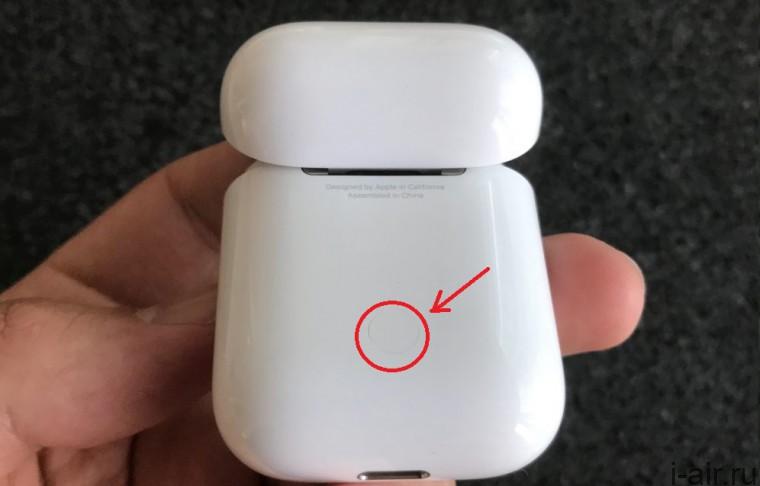
Дождитесь, пока индикатор между наушниками внутри кейса начнет мигать белым цветом и создастся Bluetooth-пара.
Перейдите в Bluetooth меню своего Android телефона и выберете наушники AirPods для подключения. Готово!
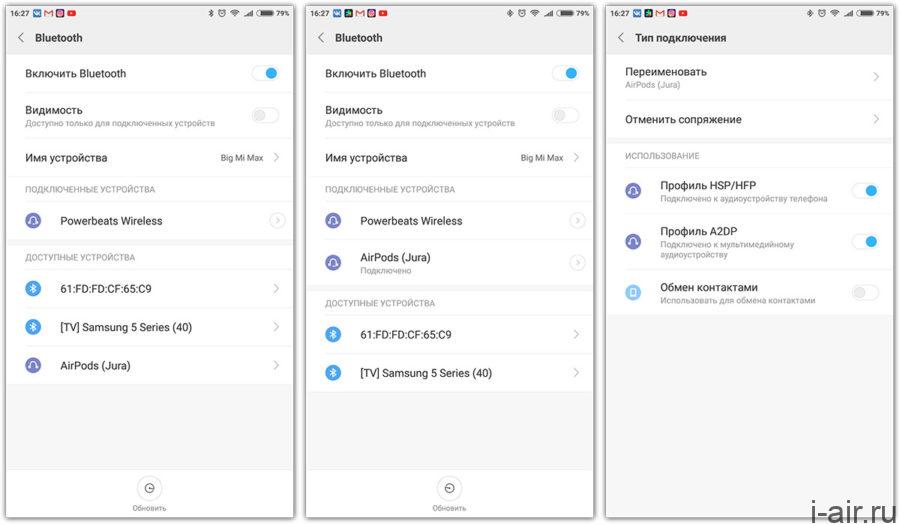
Как подключить AirPods к Xiaomi
При включении гарнитуры необходимо зайти в пункт «Поиск устройств Bluetooth» на телефоне и выбрать подключаемое устройство, чтобы произошло сопряжение между устройствами. Обычная активация Bluetooth не даст положительного результата в подключении.
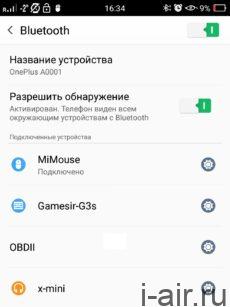
Как подключить к Samsung
В случае с Samsung — зажимаете кнопку на обратной стороне кейса. Ищите свои наушники среди Bluetooth-устройств. Подключаетесь и наслаждаетесь своей музыкой.
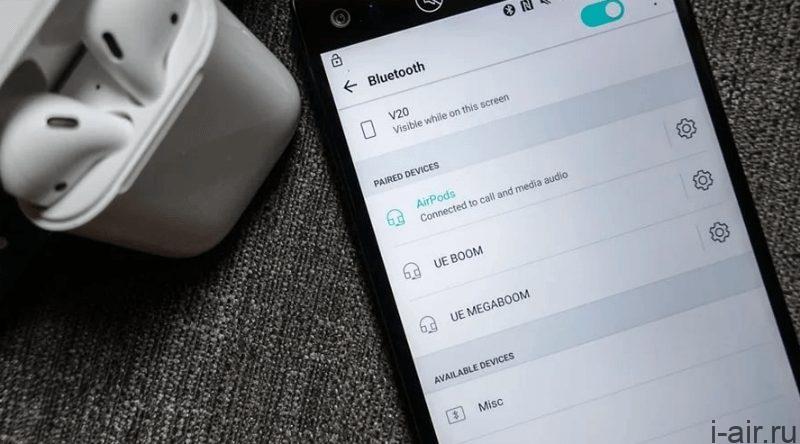
Какие функции будут работать с Android?
Большинство функций AirPods с андроидом будут действовать также, как и с айфоном. Например, сенсорные датчики на наушниках, которые выполняют множество различных функций, лишь двумя прикосновениями. При этом не доставая телефон из кармана. Также наушники оборудованы микрофоном, это огромный плюс для тех, кто должен постоянно находиться на связи. Особенно в холодное время года.
Какие функции не будут работать с Android?
Но все же стоит отметить, что при использовании AirPods с Android перед вами не будет доступа к функции управления голосом, так как для этого нужен голосовой помощник Siri, который работает только на Apple устройствах.
Ещё вы не сможете наблюдать индикацию зарядки и контролировать её без специально скаченного приложения. В момент вытаскивания наушников, музыка не будет ставиться на паузу, как в случае с iPhone.
Как расширить функциональность AirPods с Android
Расширить функциональность этих наушников на андроиде можно с помощью специальных приложений. Возьмем приложение Droidpods, которое предлагает нам постоянное уведомление показывающее оставшееся время автономной работы AirPods и сообщающее, когда придёт время заряжать один из наушников или оба. Это приложение находится в открытом доступе в Play-Маркете для покупки всего за 2,49.
Или бесплатное приложение AirBattery, которое также позволит вам отслеживать количество заряда у ваших наушников и кейса. Ещё плюс этого приложения в том, что оно также может поддерживать другие беспроводные наушники W1.
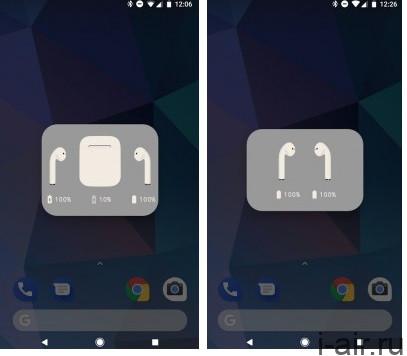
Приложения для Android показывают заряд
Стоит ли покупать AirPods для использования с Android?
AirPods с iPhone работают без нареканий, наушники мгновенно подключаются, работают без перебоев, есть жесты. Но перед покупкой наушников для сопряжения к Android-смартфону нужно быть готовым, что эта парочка будет работать не идеально.
Стоит понимать, что AirPods вне экосистемы Apple становятся простыми беспроводными наушниками. Тем не менее, их можно подключить различным устройствам, которые поддерживают передачу музыки и звуков по Bluetooth.
Многие пользователи выбирают наушники AirPods именно за удобство в пользовании. Разработчики Apple всегда стараются, чтобы пользование их техникой было предельно простым. В целом, каждый сам для себя делает вывод, подсчитывает помимо остальных плюсов и минусов ещё и свои. Конечно проще брать устройства из одной и той же фирмы, но это не всегда выгодно по цене.
7 лучших приложений для подключения AirPods к Android
Наушники Apple AirPods в одно время очень сильно рекламировались по всему миру. Некоторые в этом усмотрели беспроводное будущее, в котором неизбежно исчезнет разъём для наушников. Хотя они были разработаны для iPhone, они также будут работать на множестве смартфонов на Android.
Вы можете подключить AirPods на Android и иметь доступ к большинству функций, таких как проверка уровня заряда батареи, контроль за воспроизведением песен, ответ на звонки, активация Google Assistant и т.д. В этой статье мы разберём лучшие приложения на Android, которые совместимы с AirPods и предоставляют пользователям большинство функций.
AirBattery
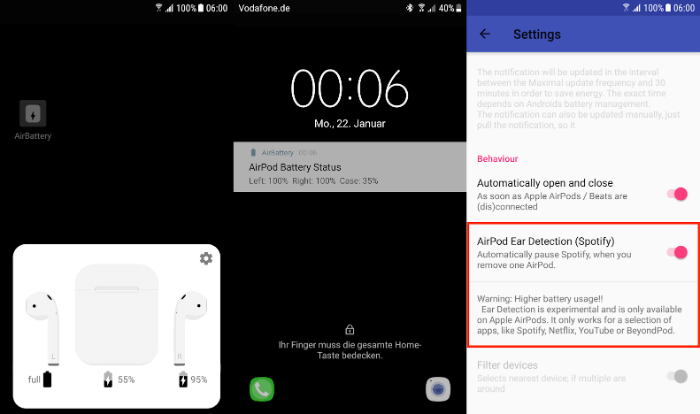
Первое, что приходит на ум, это приложение AirBattery, разработанное Джорджем Фридрихом. Это утилита для AirPods от Apple, которая показывает вам уровень заряда обоих наушников. AirBattery также позволяет автоматически определить, находятся ли наушники в ушах, чтобы включить музыку. К сожалению, такая функция работает только для ограниченного списка приложений, таких как Netflix, YouTube и Google Play Music.
У AirBattery также есть платный вариант, которая расширяет функционал базовой версии. В ней на стартовом экране появится уведомление со всей информацией насчёт наушников, чтобы вам было удобнее за ними следить. Если вы хотите узнать состояние чехла, вы должны поместить в него один наушник.
Также поддерживаются девайсы от Beats by Dre, BeatsX и других производителей.
PodsControl
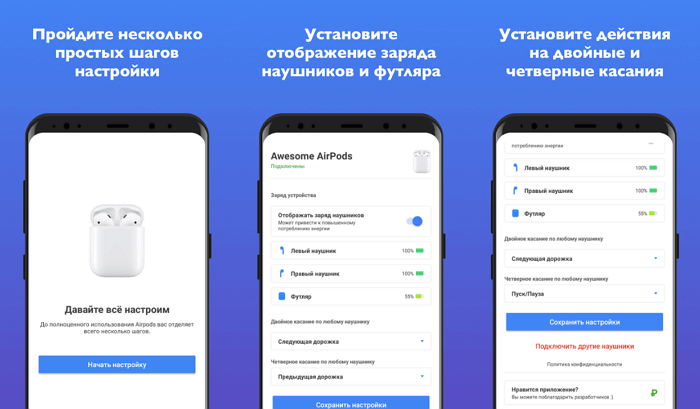
PodsControl — это, возможно, самое красивое приложение, которое только можно найти в этом обзоре. Интерфейс выглядит исключительно аккуратно и рассчитан только на самое необходимое. Главное меню разделено на четыре части. Одна из передних частей отображает название девайса и информацию о подключении. После неё следует секция с отображением уровня заряда батареи AirPods и их кейса.
Там же вы можете найти кнопку включения системы мониторинга. Её также можно выключить, чтобы сохранить заряд батареи. В ней мы можем установить назначения нажатий с кастомизированными опциями для двойного нажатия. Однако не позволяет настроить касания для каждого из наушников.
Что нам больше всего нравится в PodsControl — это простота в использовании. При первом запуске вы попадёте на страницу, в которой вы должны выбрать AirPods в списке доступных для подключения Bluetooth-девайсов. После того как произойдёт подключение, сразу же откроется на главный экран приложения.
К счастью, у PodsControl нет платной версии. Все функции уже доступны в базовой версии.
Assistant Trigger

Assistant Trigger от DotArrow Inc — это утилита для Android, которая поддерживает AirPods второго поколения. Она показывает процент заряда наушников и самого кейса, в том числе в виде уведомления на стартовом экране. Assistant Trigger также умеет определять, когда наушники находятся в ушах, и начинают воспроизводить медиа.
При двойном нажатии на уведомление открывается приложение Assistant Trigger, при единичном — музыка останавливается или включается. Уведомление показывает заряд батареи маленькими иконками, которые выглядят очень мило. Уровень заряда батареи не всегда точен и показывается с погрешностью в 10%. В этом нет вины самого приложения, потому что AirPods сообщают о заряде только таким образом.
Стоит отметить, что функции отображения заряда и определение местоположения наушников доступны только в про-версии, которая обойдётся вам в 2 доллара.
AirBuds Popup
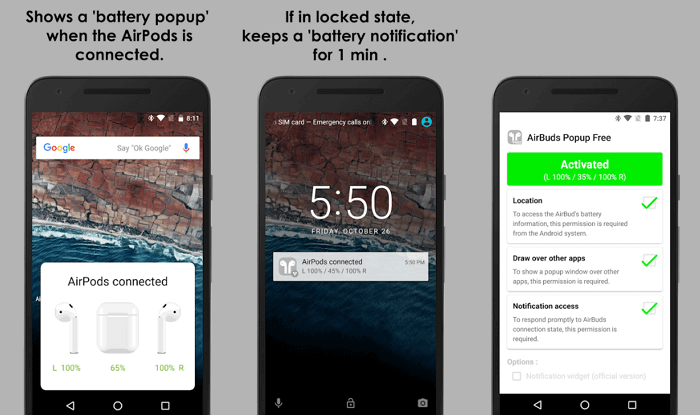
AirBuds Popup как и большинство других приложений, оно показывает статус батареи в строке состояния или как уведомление. Но функция уведомления доступна только на премиум-версии AirBuds. Оно также имеет возможность определять, в ушах ли AirPods или нет. Другие функции вроде «прочитать имя звонящего» и т.д. доступны только в премиум-версии, которая стоит всего 1,5 доллара. Для нормальной работы AirBuds Popup требуется разрешение на доступ к уведомлениям и местоположению.
Droidpods
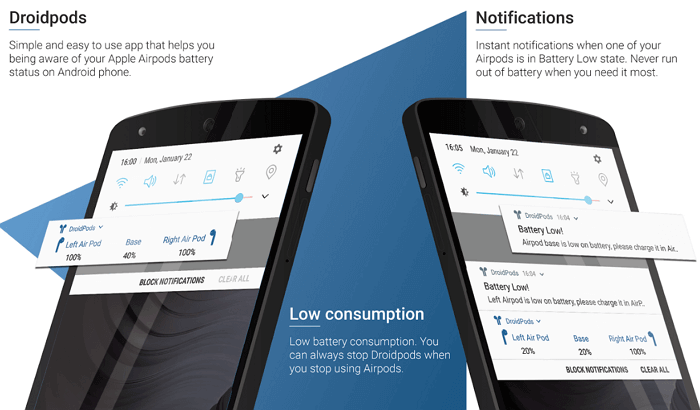
Droidpods — это приложение, ориентированно на уведомления, и на них держатся все главные функции. Контроль за Apple AirPods осуществляется в зоне уведомлений, и ему не нужно ничего другого для отображения всей основной информации. Кроме того, Droidpods отправляют вам предупреждение, если вдруг уровень заряда батареи одного из наушников опустится ниже, чем на 10%.
Однако всё выглядит так, что разработчик не особо заинтересован в развитии своего продукта. Последнее обновление у приложение было 1 февраля 2018 года. Если вам не имеет значения, работает ли до сих пор кто-то над приложением, то мы советуем попробовать Droidpods. В принципе, таким простым утилитам, не нужно никакого продолжения развития, так как всё уже и так сделано. Разве что кроме небольших багов, которые давно пора исправить.
У Droidpods нет бесплатной версии, так что за неё придется заплатить 2,5 доллара.
AirPopup
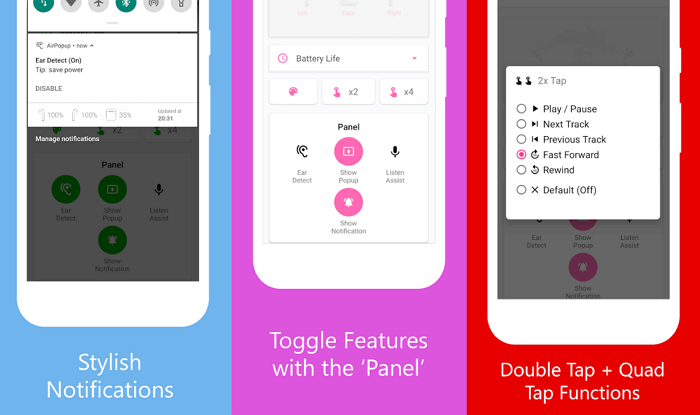
AirPopup обеспечит вас большинством функций, которые обычно недоступны в подобных приложениях. Но общий список не будет особо отличается: проверка уровня жизни батареи, помощь в прослушивании, уведомления, всплывающие соединения. Приложение отображает как уровень заряда батареи, так и оставшееся время. Нажатия могут быть кастомизированы под Play/Pause, Next/Previous и т.д.
Уведомления выглядят превосходно. Доступна опция отключения мониторинга, чтобы увеличить срок жизни батареи AirPods. AirPopup поставляется в комплекте с опцией определения местонахождения наушников. То есть, если обнаружится, что наушники в ушах, то медиа автоматически включится. Вы также можете выбрать основной цвет главного меню, чтобы добавить чуточку персонализации.
Это один из лучших вариантов, которое мы смогли найти в Play Store. Как и в случае с Droidpod, AirPopup не имеет бесплатной версии. Придётся сразу заплатить 2 доллара, чтобы установить его на смартфон.
Podroid (закрыто)
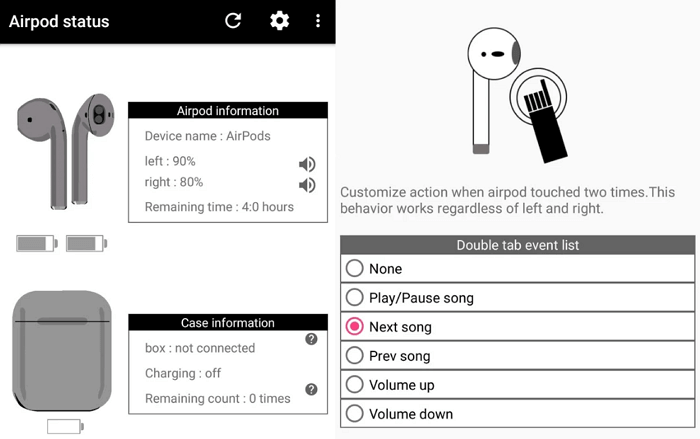
Podroid — это приложение разработано Кенву Ли. У него есть уникальная особенность — способность подстраивать интерфейс под себя. Podroid обеспечит вас функцией остановки воспроизведения при вытаскивании AirPods из ушей. Однако вместе с тем разработчик предупреждает, что это повлечёт за собой высокое потребление заряда батареи. Установка большей задержки может увеличить срок жизни наушников.
Podroid показывает уровень заряда батареи Airpod через уведомления и строке состояния. Заметьте, что для нормальной работы Podroid требует разрешения на доступ к уведомлениям. Это позволит приложению читать все уведомления, приходящие на ваш телефон. Podroid утверждает, что запрашивает разрешение только для того, чтобы улучшить его работу и не передаёт их третьим лицам. Но для пользователей, которые беспокоятся за свою приватность, это может стать большим минусом.
Как и Assistant Trigger, Podroid позволяет настраивать касания на усмотрение пользователя. При двойном нажатии на иконку шестерёнки вы перейдете в настройки, в которых сможете все настроить под себя.
Как подключить airpods к Android
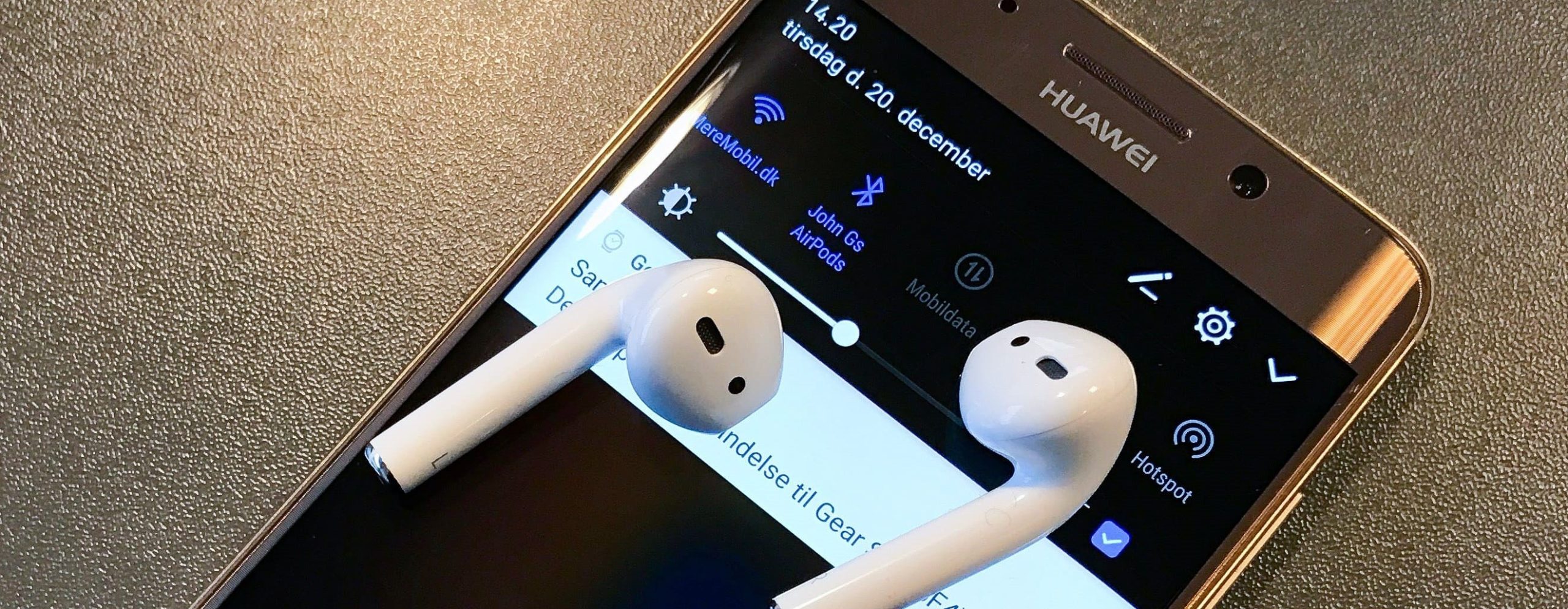
Вопрос, могут ли аир подсы подключиться к Андроиду, актуален для владельцев wireless-гарнитур, желающих получить на своём смартфоне Xiaomi, Samsung, Honor или Sony максимально чистый звук. Сами по себе эти беспроводные наушники предназначены для iPhone, но могут быть сопряжены и с другими телефонами. Некоторые функции при использовании этой технологии станут недоступны. В статье мы дадим инструкцию, как подсоединить аирподсы к смартфону. Возникли сложности? Обратитесь в «Службу добрых дел» — мы проведём дистанционную консультацию и подробно расскажем, как настроить и использовать гарнитуру.
Порядок подключения
Инструкция, как подключить airpods к Андроид беспроводным способом:
- Поместите оба наушника в футляр, используемый для подзарядки. Закройте крышку футляра.
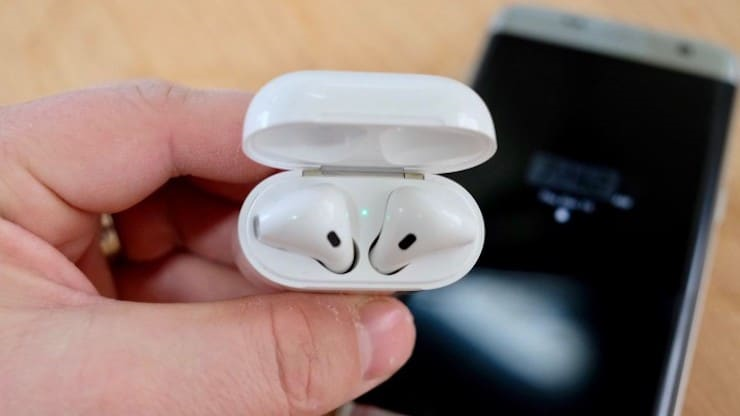
- Откройте на телефоне меню системных настроек и включите передачу данных по протоколу Bluetooth. С ним по умолчанию работает гарнитура AirPods Pro. Подождите, пока в шторке уведомлений появится фирменный значок.
- Откройте крышку футляра, в котором лежат аирподсы, и зажмите кнопку настроек.
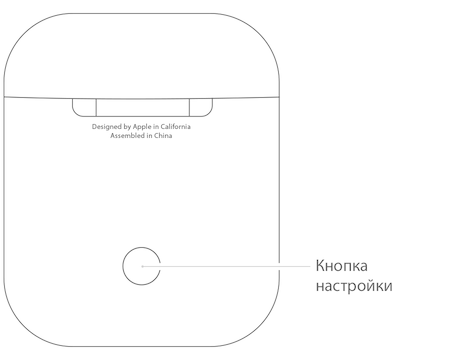
- Сопряжение беспроводных наушников от Apple станет возможно, когда индикатор внутри футляра замигает белым светом. В течение этого времени передача данных по bluetooth должна оставаться активной и на сопрягаемом смартфоне.

- Вернитесь к телефону. На экране, в списке доступных устройств, вы увидите и подключаемую гарнитуру. Нажмите на заголовок и подтвердите сопряжение.
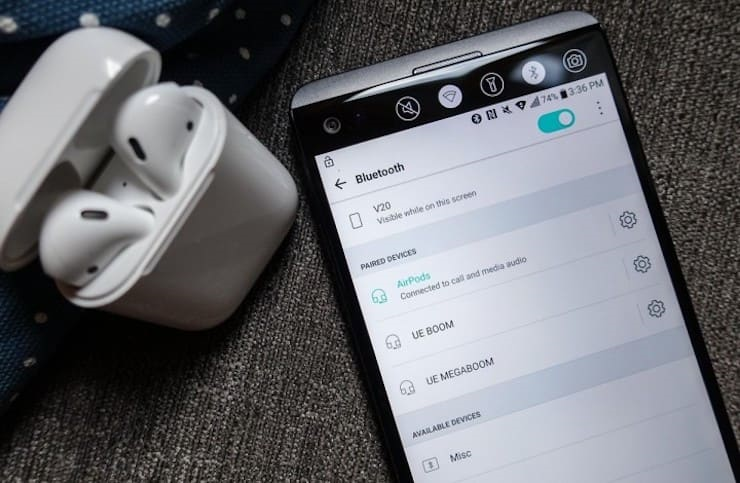
Процесс займёт несколько мгновений. Когда он будет завершён, закройте окошко настроек и проверьте, передаётся ли музыка на наушники. В дальнейшем сопряжение будет происходить автоматически, при каждом включении bluetooth — если гарнитура будет располагаться во включённом состоянии рядом с телефоном.
Решение проблем
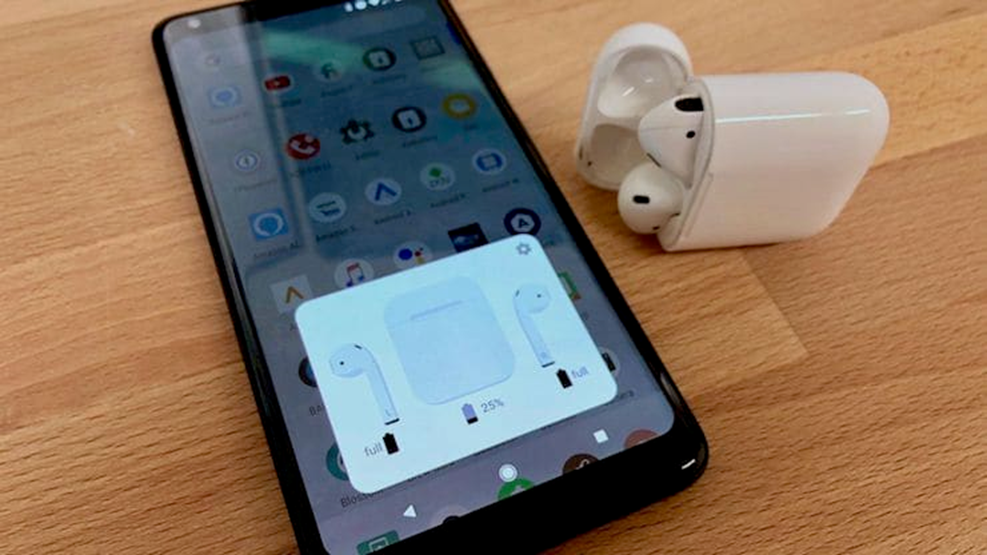
Связав беспроводные наушники airpods c Андроид, вы сможете не только слушать музыку, но и смотреть заряд гарнитуры на смартфоне. Для этого нужно использовать специальное приложение, например, бесплатно распространяемую программу AirBattery. Установите её на смартфон, запустите и откройте крышку футляра для подзарядки наушников: на экране телефона вы увидите, насколько полон аккумулятор.
После сброса настроек смартфона до заводского состояния из памяти пропадут и сопряжённые устройства. Чтобы выполнить для airpods сопряжение с Андроид, вам потребуется пройти все этапы настройки связи с самого начала.
При возникновении неполадок связи между гарнитурой и телефоном следуйте инструкции:
- Убедитесь, что аккумулятор наушников в достаточной степени заряжен.
- Проверьте, включена ли передача данных по протоколу bluetooth на принимающем устройстве.
- Очистите настройки аирподсов, нажав на расположенную на футляре кнопку и удерживая её. После этого перезагрузите смартфон и повторите попытку.
Обратите внимание: возможность подключить airpods к Android не подразумевает работу всего функционала гарнитуры. В частности, окажется недоступен голосовой вызов сервиса Siri.
Строго следовали инструкции по подключению, но столкнулись с трудностями? Позвоните или напишите в «Службу добрых дел»! Наш специалист проведёт дистанционную консультацию, расскажет, как действовать в сложной ситуации. При необходимости возможен выезд на дом — в Москве или Санкт-Петербурге. Обращайтесь — убедитесь, что любая проблема решаема!
Похожие публикации:
- Как отменить т9 на айфоне
- Как посмотреть год выпуска ноутбука
- Как убрать поисковую строку
- Какой принтер лучше струйный или лазерный для дома черно белый
Как подключить копию AirPods к Android
В последние годы беспроводные наушники airpods стали очень популярными благодаря своему удобству и качеству звука. Однако, устройства под брендом Apple обычно лучше совместимы с другими продуктами Apple, что может вызвать некоторые сложности при их подключении к устройствам на базе андроид.
Несмотря на это, подключить копию airpods к андроид все равно возможно. Для этого следует выполнить несколько простых шагов, которые помогут вам наслаждаться беспроводным звуком от вашего устройства андроид.
Первый шаг — убедитесь, что ваши копии airpods полностью заряжены. Подключите их к источнику питания и дождитесь, пока индикатор показывает, что зарядка завершена. Это важно, чтобы избежать проблем с подключением и оптимизировать процесс синхронизации.
Инструкция для подключения копии AirPods:
Следуйте этим шагам, чтобы подключить копию AirPods к устройству Android:
- Убедитесь, что Bluetooth на вашем устройстве Android включен.
- Откройте крышку зарядного футляра копии AirPods и удерживайте кнопку на задней панели футляра до тех пор, пока индикатор не начнет мигать.
- На устройстве Android откройте «Настройки» и выберите «Bluetooth».
- На экране Bluetooth нажмите «Сканировать устройства» или «Найти устройства» для поиска доступных устройств.
- В списке найденных устройств выберите «AirPods» или аналогичное название, соответствующее вашей копии AirPods.
- Если требуется, введите пароль или PIN-код для подключения копии AirPods (обычно 0000 или 1234).
- После успешного подключения вы услышите звуковой сигнал, и индикатор на футляре перестанет мигать.
- Теперь у вас должно быть успешно подключено ваше устройство Android к копии AirPods. Вы можете наслаждаться музыкой и принимать звонки через них.
Обратите внимание, что потребуется повторить эту процедуру каждый раз, когда вы хотите подключить копию AirPods к устройству Android.
Подключение копии airpods к андроид
Копия беспроводных наушников AirPods стала популярной альтернативой оригинальным наушникам. Они обладают такими же функциями, как и оригинальные AirPods, но за более доступную цену. Если у вас есть копия AirPods и вы хотите подключить их к своему устройству на Android, следуйте этой пошаговой инструкции.
Шаг 1: Откройте настройки Bluetooth
Перейдите в настройки своего устройства Android и найдите раздел «Bluetooth». Нажмите на него, чтобы открыть настройки Bluetooth.
Шаг 2: Включите Bluetooth
Убедитесь, что Bluetooth включен на вашем устройстве Android. Если он выключен, включите его, нажав на выключатель рядом с надписью «Bluetooth».
Шаг 3: Режим пары копии AirPods
На копии AirPods найдите кнопку-сенсор или физическую кнопку для входа в режим пары. Нажмите и удерживайте эту кнопку, пока индикатор на наушниках не начнет быстро мигать синим цветом.
Шаг 4: Найдите устройство AirPods на своем Android-устройстве
В разделе «Bluetooth» на вашем устройстве Android найдите список доступных устройств. В этом списке вы должны увидеть вашу копию AirPods. Нажмите на нее, чтобы начать процесс пары.
Шаг 5: Подтвердите пару копии AirPods
Когда ваше Android-устройство обнаружит копию AirPods, оно может попросить вас подтвердить пару. Введите PIN-код, если у вас ее есть, и нажмите «Подключить». Если у вашей копии AirPods нет PIN-кода, просто нажмите «Подключить».
Шаг 6: Готово!
Поздравляю, вы успешно подключили копию AirPods к своему устройству Android. Теперь вы можете наслаждаться беспроводным звуком и другими функциями AirPods на вашем Android-устройстве.
Шаги для успешного подключения AirPods к Android
Подключение беспроводных наушников AirPods к устройству с операционной системой Android требует выполнения нескольких простых шагов. Вот пошаговая инструкция:
1. Убедитесь, что ваше устройство Bluetooth включено. Для этого откройте настройки Android и найдите раздел «Bluetooth». Установите переключатель в положение «Включено».
2. Откройте крышку зарядного футляра AirPods и удерживайте кнопку на задней стороне футляра, пока индикатор светодиодной лампы не начнет мигать белым цветом.
3. В настройках Bluetooth на вашем устройстве Android найдите раздел «Найденные устройства» или «Доступные устройства». Должны появиться в списке доступные устройства, которые можно подключить.
4. Найдите в списке устройство с названием «AirPods» и нажмите на него. Если устройство запросит пароль для подключения, введите «0000» или «1234».
5. После успешного подключения наушники AirPods будут готовы к использованию с вашим устройством Android. Вы можете начать слушать музыку, смотреть видео или принимать звонки через AirPods.
Обратите внимание, что функционал AirPods на Android может быть ограничен по сравнению с использованием на устройствах Apple. Возможно, некоторые функции, такие как поддержка Siri или настраиваемые жесты, не будут работать. Однако основная функция — прослушивание аудио — будет доступна.
Используя эти шаги, вы сможете успешно подключить свои AirPods к устройству Android и наслаждаться качественным беспроводным звуком.
Советы по подключению копии AirPods к Android устройству
Копии AirPods стали популярны не только среди владельцев устройств Apple, но и людей, которые предпочитают андроид. Если вы приобрели копию AirPods и хотите подключить ее к своему устройству на Android, следуйте следующим советам:
1. Убедитесь, что Bluetooth включен на вашем устройстве
Перед тем, как начать процесс подключения, проверьте, что Bluetooth включен на вашем Android устройстве. Для этого перейдите в настройки и найдите раздел «Bluetooth». Если Bluetooth выключен, включите его.
2. Режим сопряжения на копии AirPods
Для соединения копии AirPods с андроид устройством, необходимо войти в режим сопряжения на наушниках. Для этого возьмите копию AirPods и удерживайте кнопку сна на корпусе наушников. После некоторого времени наушники будут готовы для синхронизации.
3. Откройте настройки Bluetooth на вашем Android устройстве
После включения режима сопряжения на копии AirPods, перейдите на свое Android устройство и откройте настройки Bluetooth. Вы должны увидеть список доступных Bluetooth устройств.
4. Найдите и выберите копию AirPods в списке
Просканируйте список доступных Bluetooth устройств на вашем Android устройстве и найдите название, соответствующее вашей копии AirPods. Нажмите на название копии AirPods для подключения.
5. Подтвердите связь и наслаждайтесь
После выбора копии AirPods в списке устройств, ваше Android устройство запросит подтверждение связывания устройств. Подтвердите связь и наслаждайтесь музыкой и звонками через ваши копии AirPods.
Теперь вы знаете, как подключить копию AirPods к вашему Android устройству. Пользуйтесь всеми удобствами беспроводных наушников и наслаждайтесь вашим мобильным опытом.