Как почистить кэш на андроиде асус?
Чистка кэш-памяти программ на Asus ZenFone выполняется примерно так же, как на Honor: войдите в настройки, затем в раздел «Приложения и уведомления» и подраздел «Информация о приложении». Коснитесь строки с именем нужной программы. В свойствах выберите «Хранилище и память» и нажмите «Очистить кеш».
Как почистить Планшет Асус?
- Перезагрузите устройство.
- Почистите кэш всех приложений.
- Удалите неиспользуемые программы.
- Найдите и удалите большие файлы, дубликаты, ненужные файлы.
- Закройте программы, работающие в фоновом режиме.
- Отключите анимацию, живые обои, виджеты и подобные надстройки.
Как очистить кэш на Лееко?
- Открыть настройки.
- Перейти в раздел «Память».
- Нажать кнопку «Очистка».
- Дождаться окончания сканирования.
- Удалить предложенные файлы.
Как очистить корзину на ASUS?
Нажмите на иконку в верхнем правом углу Меню главного экрана Корзины и выберите [Очистить корзину], чтобы удалить все фото оттуда.
Как удалить приложение на смартфоне ASUS?
Выполните следующие действия: Перейдите в Настройки Android, а затем Приложения. Нажмите на меню, а затем «Показать систему» или «Показать системные приложения». Нажмите на программу, которую вы хотите удалить.
Как в планшете очистить память?
- Открыть раздел «Настройки»
- Зайти в пункт «Приложения»
- Выбрать подпункт «Работающие»
- Осталось выбрать те программы, которые можно остановить без потери работоспособности планшета или смартфона
- И нажать «Остановить»
- Операцию нужно проделать со всеми неактуальными программами
Как очистить память в планшете Lenovo?
- Нажмите Настройки на главном экране .
- Нажмите « Хранение» , в разделе « ВСТРОЕННОЕ ХРАНИЛИЩЕ» выберите контент, который необходимо удалить, из « Приложения» , « Изображения», «Видео» , « Аудио» , « Загрузки» , « Кэшированные данные» и « Разное». .
- (Удалить приложения или картинки) .
- Нажмите Удалить
Как очистить внутреннюю память на ASUS Zenfone?
- Пролистните сверху вниз по экрану, чтобы открыть меню Быстрых настроек. Выберите Настройки.
- Выберите Приложения и Уведомления>Информация о приложении
- Выберите Хранилище и Память
- Вы можете нажать Стереть данные , чтобы очистить все данные приложения.
Что будет если очистить историю браузера?
Хотите удалить информацию о веб-страницах, которые посещали в Chrome? Очистите историю браузера частично или полностью. Эти изменения коснутся всех устройств, на которых включена синхронизация в Chrome. История просмотров будет удалена из браузера Chrome.
Как удалить историю просмотров?
- Откройте приложение Chrome. на телефоне или планшете Android.
- В правом верхнем углу нажмите на значок «Ещё» История. .
- Выберите Очистить историю.
- В строке «Временной диапазон» укажите, за какой период нужно удалить данные. .
- Установите флажок «История просмотров«. .
- Нажмите Удалить данные.
Как очистить кэш на андроиде асус?
Чистка кэш-памяти программ на Asus ZenFone выполняется примерно так же, как на Honor: войдите в настройки, затем в раздел «Приложения и уведомления» и подраздел «Информация о приложении». Коснитесь строки с именем нужной программы. В свойствах выберите «Хранилище и память» и нажмите «Очистить кеш».
Как освободить память на ASUS?
- Пролистните сверху вниз по экрану, чтобы открыть меню Быстрых настроек. Выберите Настройки.
- Выберите Приложения и Уведомления>Информация о приложении
- Выберите Хранилище и Память
- Вы можете нажать Стереть данные , чтобы очистить все данные приложения.
Как очистить кэш на Лееко?
- Открыть настройки.
- Перейти в раздел «Память».
- Нажать кнопку «Очистка».
- Дождаться окончания сканирования.
- Удалить предложенные файлы.
Как удалить приложение на смартфоне ASUS?
Выполните следующие действия: Перейдите в Настройки Android, а затем Приложения. Нажмите на меню, а затем «Показать систему» или «Показать системные приложения». Нажмите на программу, которую вы хотите удалить.
Как очистить корзину на ASUS?
Нажмите на иконку в верхнем правом углу Меню главного экрана Корзины и выберите [Очистить корзину], чтобы удалить все фото оттуда.
Как очистить планшет ASUS?
- Выключите планшет
- Нажмите и удерживайте кнопку Громкости Вниз, а затем кнопку Включения. .
- Через несколько секунд вы увидите иконку в середине экрана. .
- Планшет должен начать процесс сброса к заводским настройкам.
Как почистить Планшет Асус?
- Перезагрузите устройство.
- Почистите кэш всех приложений.
- Удалите неиспользуемые программы.
- Найдите и удалите большие файлы, дубликаты, ненужные файлы.
- Закройте программы, работающие в фоновом режиме.
- Отключите анимацию, живые обои, виджеты и подобные надстройки.
Как понять Зарезервировано системой?
Что такое раздел Зарезервировано системой? Данный раздел содержит базу данных конфигурации загрузки, код диспетчера загрузки, среду восстановления Windows и резервирует место для файлов запуска, которые могут потребоваться BitLocker, в случае использования функции шифрования диска BitLocker.
Как удалить приложения если они не удаляются?
Далее в настройках нажмите на раздел «Безопасность» и найдите пункт «Администраторы устройства». Здесь вы увидите галочку на приложении, которое не удаляется обычным способом. Просто снимите галочку, затем нажмите «Отключить». Теперь приложение можно удалить обычным способом.
Какие приложения не нужны на телефоне?
- Facebook и другие социальные сети .
- The Weather Channel и другие погодные приложения .
- AntiVirus FREE и другие антивирусные программы .
- Clean Master и другие оптимизаторы системы .
- Дефолтный браузер
Как очистить кэш на телефоне Asus с Android
Кэш – это временные файлы, которые хранятся на вашем телефоне и помогают приложениям работать быстрее. Однако, со временем кэш может забиться, занимая ценное место на устройстве и вызывая проблемы с его производительностью.
Asus – одна из самых популярных марок мобильных устройств на Android. Если вы являетесь владельцем телефона Asus и заметили, что ваше устройство начало тормозить, то, возможно, очистка кэша может помочь вам решить эту проблему.
В этой статье мы расскажем вам, как очистить кэш на телефоне Asus с Android операционной системой. Этот процесс достаточно прост и может быть выполнен даже начинающим пользователем.
Примечание: Процедура может незначительно отличаться в зависимости от модели вашего устройства и версии Android, которая установлена на вашем телефоне. Мы приводим общие инструкции, которые должны помочь вам найти нужные настройки.
Кэш на телефоне Asus
Очистка кэша на телефоне Asus с Android операционной системой – простая задача. Для этого нужно выполнить несколько простых шагов:
- Откройте «Настройки» на вашем телефоне Asus.
- Прокрутите вниз до раздела «Хранилище» и выберите «Память телефона».
- В списке доступных опций выберите «Очистка кэша».
- Подтвердите действие, нажав кнопку «Очистить».
После выполнения этих шагов кэш на вашем телефоне Asus будет очищен, что поможет освободить дополнительное место на устройстве и улучшить его производительность.
Очистка кэша является хорошей регулярной профилактикой для устройства Asus. Рекомендуется проводить данную операцию периодически, чтобы избежать накопления большого количества временных файлов и сохранить оптимальную работу вашего телефона.
Как очистить кэш на телефоне Asus?
Очистка кэша на телефоне Asus может быть полезной для оптимизации работы устройства и освобождения места на внутреннем хранилище. Вот несколько простых шагов, которые помогут вам выполнить эту операцию:
Шаг 1: Откройте «Настройки» на вашем телефоне Asus.
Шаг 2: Прокрутите вниз и нажмите на «Сохранение и синхронизация».
Шаг 3: Выберите «Управление местом» и нажмите на «Очистить все данные приложений».
Шаг 4: Подтвердите свой выбор, нажав на «Очистить все».
Шаг 5: После завершения процесса очистки кэша вы можете вернуться в предыдущее меню и повторить шаги 3 и 4 для других приложений, если вы хотите очистить кэш для конкретных программ.
Обратите внимание, что очистка кэша может привести к временной потере некоторых данных, например, сохраненных паролей или настроек приложений. Поэтому перед очисткой кэша рекомендуется сделать резервную копию важных данных.
После выполнения этих шагов вы увидите, что кэш на вашем телефоне Asus был очищен, что поможет улучшить производительность и освободить немного памяти на устройстве.
Шаги по очистке кэша на телефоне Asus
- Откройте настройки телефона. Обычно иконка настроек выглядит как шестеренка и находится на главном экране или в панели уведомлений.
- Прокрутите вниз и найдите в разделе «Персональные» пункт «Память и хранилище». Нажмите на него.
- В разделе «Хранилище» найдите и нажмите на «Кэш данных».
- На экране появится окно с предупреждением. Нажмите «ОК» или «Очистить».
- Система начнет процесс очистки кэша. Подождите несколько секунд.
- После завершения очистки, на экране появится уведомление о том, что кэш успешно очищен.
Теперь у вас на телефоне Asus должен быть очищен кэш. Повторите эти шаги регулярно, чтобы поддерживать оптимальную производительность вашего устройства.
Почему нужно время от времени очищать кэш на телефоне Asus?
Очистка кэша на телефоне Asus имеет несколько преимуществ:
- Освобождение места на устройстве. Приложения и веб-страницы могут хранить большое количество временных файлов, поэтому после очистки кэша можно освободить несколько гигабайт памяти на телефоне.
- Улучшение производительности. Чем меньше занимает кэш на устройстве, тем быстрее приложения будут загружаться и работать.
- Фиксирование ошибок. Очистка кэша может помочь исправить ошибки, связанные с неправильными или поврежденными данными в кэше.
Важно отметить, что частая очистка кэша может вызвать небольшое замедление работы приложений, так как они будут загружать данные заново. Поэтому рекомендуется очищать кэш несколько раз в месяц или при необходимости освобождения места на телефоне.
Какие проблемы может вызвать незачищенный кэш на телефоне Asus?
Незачищенный кэш на телефоне Asus может привести к различным проблемам и затруднениям в использовании устройства. Вот некоторые из них:
1. Низкая скорость работы
Незачищенный кэш может привести к замедлению работы телефона Asus. Кэш содержит временные файлы, которые делают процессы выполнения более эффективными. Однако, по мере накопления временных файлов, они занимают все больше места и начинают замедлять работу устройства.
2. Низкая производительность приложений
Незачищенный кэш может снизить производительность отдельных приложений на телефоне Asus. Как только кэш заполняется временными файлами, приложения могут начать работать медленнее и менее отзывчиво. Это может сказаться на опыте использования различных приложений, особенно тех, которые требуют больших вычислительных ресурсов.
3. Занимаемое пространство памяти
Незачищенный кэш может занимать значительное пространство памяти на телефоне Asus. Это может привести к постепенному заполнению доступного пространства и, в конечном итоге, к ограничению возможности установки новых приложений или хранения данных.
4. Возможные ошибки и сбои
Незачищенный кэш может вызывать ошибки и сбои в работе операционной системы телефона Asus. Некорректные или поврежденные временные файлы в кэше могут приводить к неполадкам при выполнении различных операций, что может быть причиной зависаний устройства, перезагрузок или сбоев приложений.
Другие способы оптимизации работы телефона Asus
- Удаление ненужных приложений: Избавьтесь от приложений, которые вы не используете. Они занимают место на устройстве и могут замедлять его работу.
- Отключение автоматической синхронизации: Если ваши аккаунты постоянно синхронизируются и обновляются, это может негативно сказаться на производительности телефона. Отключите автоматическую синхронизацию для приложений, которые вам необходимы, но не требуют постоянного обновления.
- Очистка хранилища: Проверьте, есть ли на вашем устройстве ненужные файлы, такие как фотографии, видео, музыка или загрузки. Удалите их, чтобы освободить место и улучшить производительность.
- Обновление приложений и операционной системы: Регулярно проверяйте наличие обновлений для установленных приложений и операционной системы. Обновления часто содержат исправления ошибок и улучшения производительности.
- Использование оптимизаторов и антивирусных программ: Некоторые оптимизаторы и антивирусные программы могут помочь улучшить производительность устройства и защитить его от вредоносных программ.
Совместное использование всех этих способов поможет оптимизировать работу вашего телефона Asus и улучшить его производительность.
Как, почему и когда надо чистить кэш на Android
Кэш приложений может быть спорной темой на Android. Многие люди постоянно чистят кэш приложений, веря в то, что это позволит смартфону работать быстрей. Другие говорят, что это, в первую очередь, сводит на нет всю цель кэширования и просто увеличивает время запуска приложений и выполняемых действий. Истина, как обычно, где-то посередине. Некоторые приложения могут не использовать кэширование эффективно, из-за чего используются излишне большие объемы памяти. Иногда кэш может вызывать проблемы после выхода обновления и надо его сбрасывать. А еще некоторые приложения могут начинать работать медленнее, когда их кэш становится очень большим. Сказать однозначно, надо ли его удалять, нельзя. Но сейчас рассмотрим эту тему подробнее, чтобы вы понимали, когда это делать и как?
Надо ли чистить кэш телефона?
Что такое кэш на Андройд
Кэширование в компьютерном мире это то, что позволяет приложениям, таким, как браузеры, игры и потоковые сервисы хранить временные файлы, которые считаются актуальными для уменьшения времени загрузки и увеличения скорости работы. YouTube, Карты, музыкальные сервисы и множество других приложений сохраняют информацию в виде данных кэша. Это могут быть миниатюры видео, история поиска или временно сохраненные фрагменты видео. Кэширование может сэкономить много времени, так как качество и скорость Интернета не везде одинаковы. Но по иронии судьбы, когда приложения выгружают много данных на ваш телефон, это в конечном итоге замедляет его работу, особенно, когда остается мало места на встроенной памяти.
Наш Иван Кузнецов не так давно писал о том, что никогда не чистит кэш и считает это не нужным. Многие из вас, возможно, с ним не согласны. Да я и сам переодически провожу эту процедуру. Тем не менее, для полноты картины можете ознакомиться с его мнением.
Очистка кэша и данных на Android
Хотя мы часто упоминаем очистку кэша и данных в одном ключе, на Android это два совершенно разных действия. Например, музыкальные сервисы часто сохраняют в кэш информацию, относящуюся к исполнителям, которых вы слушали, но которые не входят в вашу библиотеку. Когда кэш приложения очищается, все упомянутые данные стираются.

Очистка лишней не будет? Не факт.
Более существенные данные включают в себя пользовательские настройки, базы данных и данные для входа в систему. Когда вы очистите кэш, это все удалится и будет не очень приятно. Если говорить грубо, можно сказать, что очистка кэша придает приложению тот вид, который был сразу после его установки, но у вас останутся данные, которые вы сами осознанно сохранили (загруженные песни, видео в оффлайн, карты и так далее). Если вы удалите и эти данные, то приложение будет вообще нулевым. Если чистите и кэш, и данные, проще тогда и приложение переустановить, чтобы вообще все красиво было.
Как очистить память смартфона. Пять простых шагов.
Когда надо чистить кэш
В чем-то я согласен с Иваном и с его мнением, которое я приводил в начале статьи. Нет смысла чистить кэш часто. После того, как вы его очистили, приложение все равно его создаст заново. Только в это время оно будет работать еще медленнее.
Тут важно найти баланс и понять, действительно ли ваш смартфон тормозит из-за кэша или, например, он просто старый и уже не тянет. Если не вникать в это, то можно посоветовать чистить кэш один раз в 3-6 месяцев, но быть готовым, что первые несколько дней скорость работы будет чуть ниже. В итоге, вы как бы освежите приложение, удалив лишний мусор и заново собрав только то, что нужно.
Google Play рассылает пустые обновления приложений. Что делать?
Как очистить кэш и данные на Android
Точную инструкцию для каждого смартфона дать не получится, так как все зависит от производителя и версии ОС, но общие правила будут следующими.
Шаг 1: Запустите «Настройки» и перейдите в раздел «Хранилище» (или найдите его поиском). Так вы сможете узнать, сколько памяти вашего смартфона занято и чем.
Шаг 2. В разделе «Хранилище» найдите «Приложения» (или «Другие приложения») и выберите его. В нем будут перечислены все приложения, а также то, сколько места каждое из них занимает. В некоторых версиях ОС можно найти сортировку приложений по алфавиту или размеру.
Шаг 3: Зайдите внутрь приложения и удалите кэш или данные. Только надо понимать, что это действие необратимо.
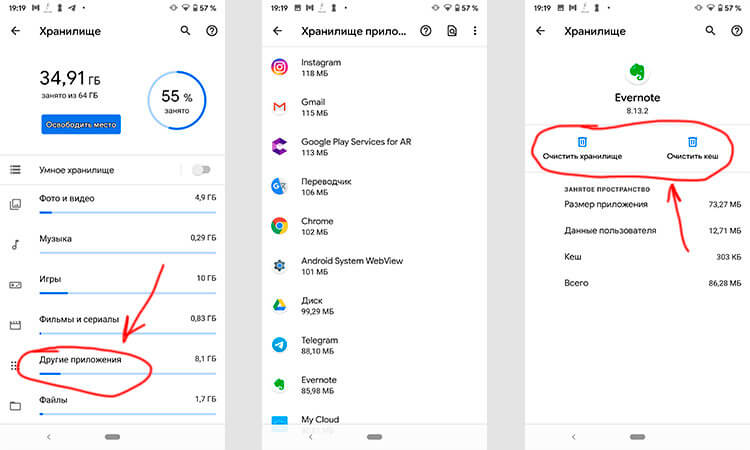
Три простых шага для очистки кэша.
В отношении специальных приложений для очистки я очень категоричен и не рекомендую ими пользоваться. Несмотря на их обещания ускорить систему чуть ли не в разы, в лучшем случае они просто сделают то же, что я только что описал. Так почему бы не сделать это самому без установки сомнительных приложений, которые еще и будут собирать ваши данные? Единственное приложение-оптимизатор, которому я доверяю, это Google Файлы, но работает оно именно с хранилищем и чистит в первую очередь мусор. Хотя, на него тоже нельзя слепо полагаться, но оно сделано Google, а к ней доверия куда больше, чем к каким-то левым разработчикам.
Если вы все еще хотите установить подобное приложение, просто помните о том, что они работают в фоновом режиме и используют системные ресурсы. Даже если они что-то ускорят, то сразу замедлят обратно.
Надо ли чистить кэш Android-приложений
Возможность очистки данных — это действительно полезная функция для решения многих проблем, уникальная для Android. Но как и любой полезной вещью злоупотреблять ей не стоит. Не надо чистить кэш и память каждый день. Делайте это периодически и только по мере надобности. Начал телефон работать медленно — пробегитесь по хранилищу. Если увидели, что какое-то из приложений занимает слишком много места, хотя не должно, очистите кэш.
Еще больше полезных советов и рассуждения в нашем Telegram-канале.
Еще раз: очистка кэша не испортит ваш смартфон, но приложение потеряет часть сохраненных данных и оптимизированных под вас настроек. Некоторое время придется накапливать их заново, зато так можно убрать действительно лишнее. Раньше можно было одной кнопкой очистить кэш всех приложений, теперь только по одному, но, наверное, это к лучшему.
Чего точно не стоит делать с кэшем, так это чистить его каждый день или каждую неделю. Так вы точно не сделаете лучше никому.

Теги
- Google Play
- Операционная система Android