Как найти загруженный файл в Android-смартфоне?
Неопытных пользователей Android-смартфонов немало. Именно поэтому мы решили показать, как найти загруженные файлы в вашем смартфоне. Для их просмотра вам понадобится файловый менеджер. Как правило, оболочки различных производителей уже включают в себя встроенные решения, однако в моём случае мне всё же придется установить его. Итак, начнем мы с поиска лучшего файлового менеджера. Я предпочитаю Cabinet Beta — удобно и стильно. После установки приложения вы сможете просматривать любые файлы вашего смартфона.

После этого скачиваем интересующий вас файл из Интернета. Как правило, его можно открыть, просто нажав на уведомление, однако если по какой-либо причине оно свернулось, а файл открыть всё же нужно, на помощь придет файловый менеджер. Поможет он и просто в том случае, если кто-то из ваших друзей перекинул документ на ваш смартфон с помощью USB-кабеля. Тогда вопрос «Где же он находится?» станет самым актуальным.
Все скачанные из Интернета файлы хранятся в папке «Download». Для её открытия вам требуется открыть файловый менеджер, затем найти в каталогах данную папку. После этого вы сможете открыть любой скачанный ранее файл, в том числе установочный *.apk, *.zip и так далее.
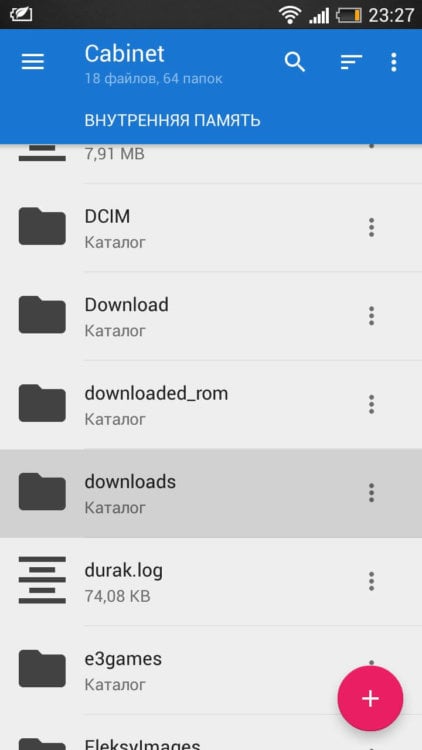
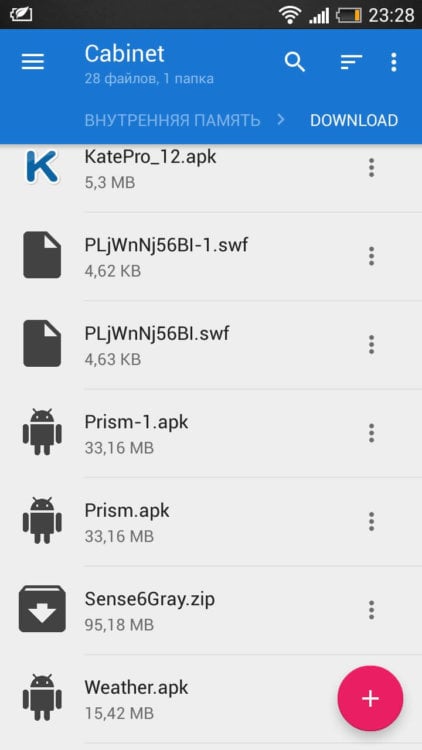
В случае, если вам неизвестно, где именно сохранился ваш файл, вы можете произвести поиск, нажав на иконку лупы в приложении, речь не идет именно о Cabinet. С тем же успехом можно использовать и ES Проводник, например.
Хотим обезопасить пользователей от случайных действий. Так как память смартфонов разделена на два раздела: системная и внутренняя, есть риски удаления системных файлов, что приведет к некорректной работе смартфона. Для их удаления вам потребуются Root-права, однако возможны и случаи, когда Root-доступ имеется, а сам пользователь об этом и понятия не имеет.
Таким образом, мы научились находить скачанные из Интернета файлы. Предлагаем поддержать неопытных пользователей и прокомментировать статью, добавив свои дополнения.

Теги
- Новичкам в Android
- Операционная система Android
- Приложения для Андроид
Не открываются файлы на телефоне. Что делать
Смартфон — многофункциональное устройство, которое безо всяких оговорок можно назвать карманным компьютером. Мы пользуемся этим гаджетом не только для общения с близкими и веб-серфинга, но для работы с файлами. С помощью смартфона можно посмотреть видео или фото, прочитать документ или электронную книгу. Но иногда случается так, что не открываются файлы на телефоне. Проблема довольно распространенная, но легко решаемая.

Любой файл можно открыть. Ну, почти
Как открыть файл на телефоне
Для работы с загруженной информацией на мобильном устройстве предусмотрено множество приложений. Это и «Галерея» для просмотра фото, и «Музыка» для проигрывания треков. Но все без исключения файлы доступны через программу «Проводник», которая также может называться «Менеджер файлов». Запустите ее, а затем — тапните по ярлыку файла.
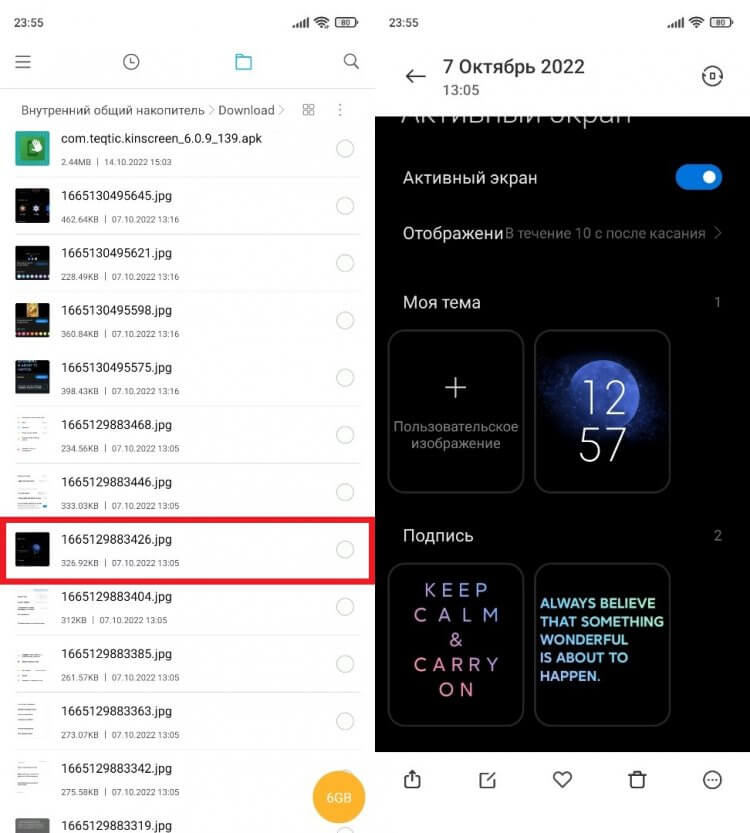
Удобнее всего взаимодействовать с файлами через встроенный проводник
Файл должен автоматически открыться в приложении, которое предназначено для работы с ним. Воспроизведение песни начнется через «Музыку», а APK откроется через встроенный инсталлятор. Так это выглядит в теории, но на практике может появиться ошибка с текстом «Невозможно открыть файл» или с чем-то подобным.
⚡ Подпишись на Androidinsider в Дзене, где мы публикуем эксклюзивные материалы
Не открывается файл — общие советы
Для начала рассмотрим общие причины, почему не открывается файл. Чаще всего проблема связана с отсутствием необходимого софта. Конечно, производитель смартфона старается установить необходимое ПО, но предусмотреть все потребности пользователей не удается. Поэтому в первую очередь проверьте расширение файла и подыщите приложение для работы с ним.
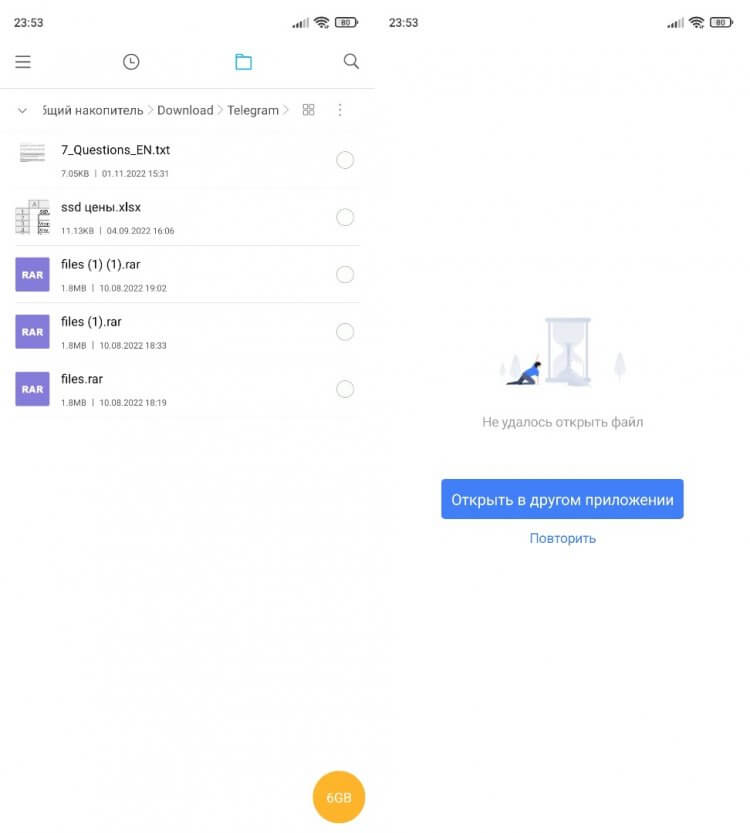
По умолчанию смартфоны не поддерживают некоторые расширения файлов. Например, «xlsx»
Вторая причина — неправильное расширение. Такое часто бывает, когда вы загружаете файлы через браузер, который дописывает лишние символы. Обычно проблема решается переименованием. Но также стоит учитывать, что файл мог быть поврежден или скачан не до конца. Тогда его 100% не получится открыть.
❗ Поделись своим мнением или задай вопрос в нашем телеграм-чате
Наконец, чтобы любой файл на телефоне Андроид открывался без каких-либо трудностей, не забывайте своевременно обновлять программное обеспечение. О том, как это сделать, мы рассказывали в отдельном материале. Ну а теперь перейдем к частным случаям, когда не открываются файлы на Андроид.
Не открываются фото на телефоне
Как правило, изображения — это самый простой тип файлов, с которым работает смартфон. Но и тут могут возникнуть проблемы. Особенно после загрузки картинок из интернета. Браузер приписывает им лишние символы, переименовывая расширение «.jpg» в «.jpg-large». Проблема решается вручную:
- Найдите файл через проводник.
- Задержите палец на его ярлыке.
- Нажмите кнопку «Переименовать» (может скрываться во вкладке «Еще»).
- Сотрите лишние символы, указанные в расширении, и подтвердите сохранение изменений.
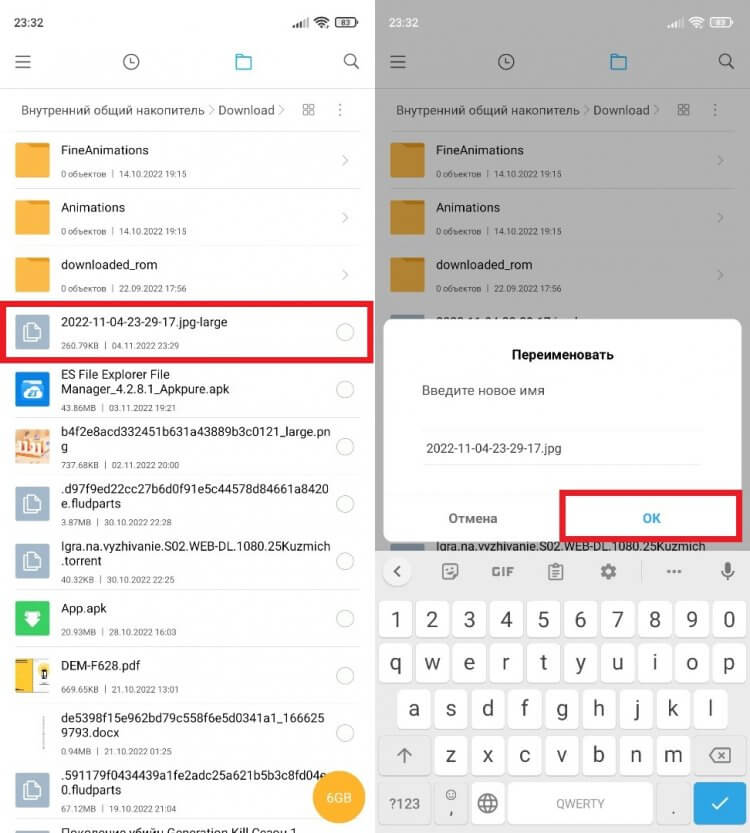
Уберите из названия лишние символы, если таковые есть
Если ошибку не получится устранить — установите одно из приложений для просмотра фотографий. Но не исключайте вероятность того, что фото не открывается по причине повреждения файла.
Не открывается видео на телефоне
С видеороликами дела обстоят сложнее. Но в первую очередь вы все равно должны убедиться, что файл не поврежден, а его расширение указано правильно. Итак, на смартфоне по умолчанию установлен проигрыватель для работы с видео. Но он поддерживает далеко не все форматы и кодеки.

По умолчанию смартфоны поддерживают не все кодеки и форматы видео
Программа MX Player может исправить ситуацию, но это не единственное приложение для просмотра видео. Советую ознакомиться и с другими видеоплеерами на Андроид.
⚡ Подпишись на Androidinsider в Пульс Mail.ru, чтобы получать новости из мира Андроид первым
APK не открывается
APK — формат установочных пакетов приложений. Тут, как и в случае с другими файлами, сначала нужно убедиться в отсутствии повреждений и правильности указанного расширения. Скачивать дополнительный софт, чтобы открыть APK, не нужно. Зато требуется проверить, что вы не забыли выдать разрешение на установку из неизвестных источников.
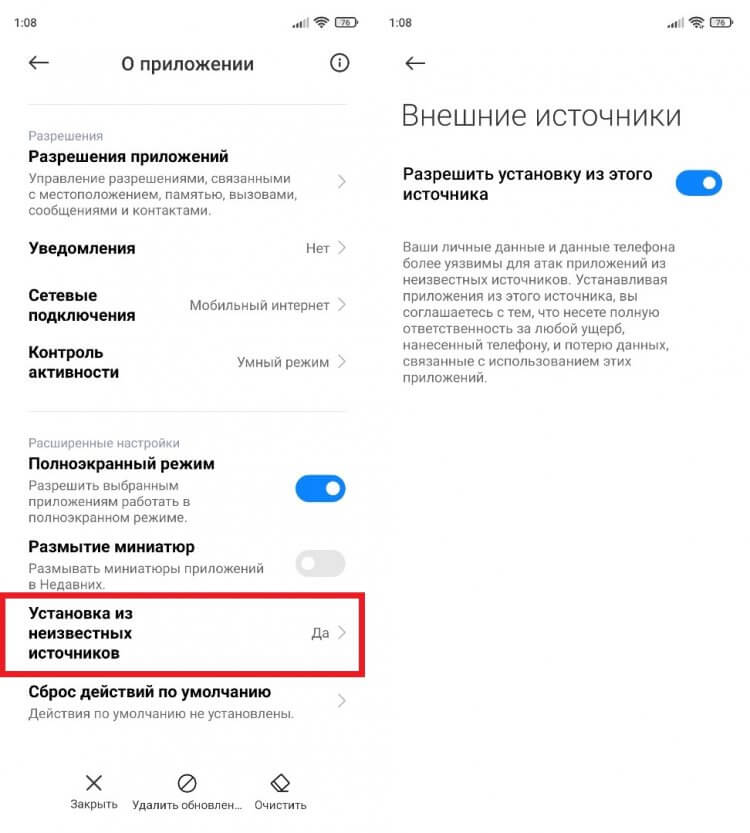
Разрешение нужно выдать для приложения, через которое вы открываете APK
Подробно этот процесс описан здесь, ну а я лишь дополню сказанное выше еще одной причиной, почему не устанавливается приложение. Скорее всего, проблема заключается в отсутствии совместимости. А еще не получается открыть APK из-за ошибки при синтаксическом анализе пакета. Впрочем, решение есть.
Как открыть документ на телефоне
Особенно часто у пользователей не открывается документ на телефоне. Причина банальна: разработчик не позаботился об установке программного обеспечения для работы с текстовыми файлами, таблицами, презентациями и прочими видами информации.
�� Загляни в телеграм-канал Сундук Али-Бабы, где мы собрали лучшие товары с АлиЭкспресс
Решение тут может быть одно — установить недостающее приложение. ПДФ на телефоне откроет Adobe Acrobat Reader, DOC или DOCX — Microsoft Word, а XLCX на Андроид — Microsoft Excel или Google Таблицы.
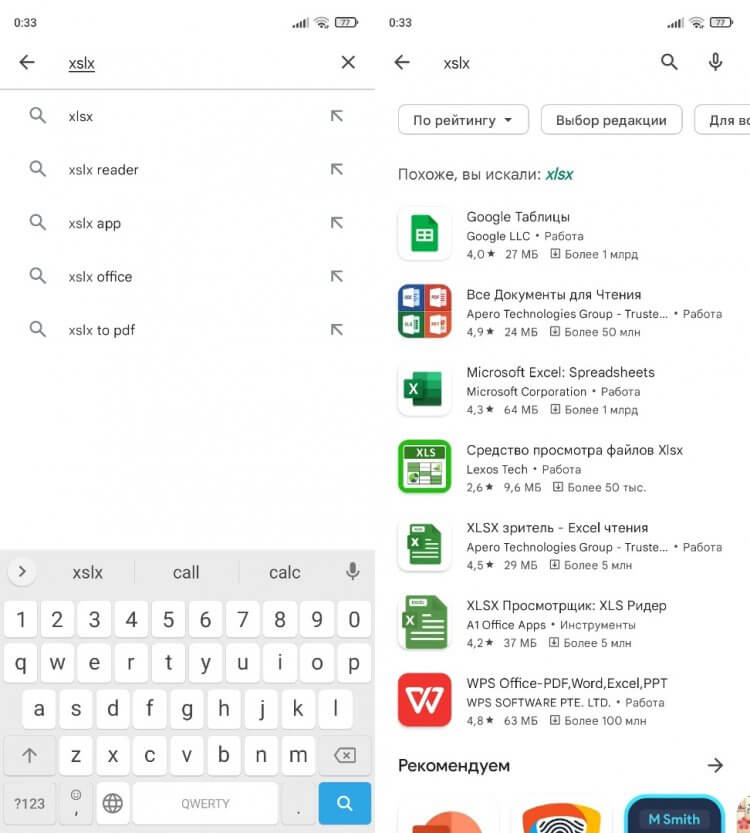
Магазин сам подберет приложение для работы с нужным форматом
Если я вдруг забыл упомянуть о каком-то расширении, то вам достаточно ввести его в поисковую строку Google Play. Магазин сразу выдаст несколько приложений, которые предназначены для работы с данным форматом.
Теги
- Новичкам в Android
- Приложения для Андроид
Как открывать .docx и другие документы на Android
Несмотря на то, что большинством пользователей смартфон воспринимается исключительно как средство коммуникации, а также как мультимедийное устройство для развлечений, порой нам требуется открывать документы на Андроид. И в этой ситуации мы зачастую оказываемся в положении беспомощного человека, который не может посмотреть содержимое файла. Чтобы решить проблему, нужно разобраться, чем открыть docx и другие виды документов на телефоне.
На Android можно открыть любой документ, но часто для этого требуется специальное приложение
Первым делом надо сказать, что на многих смартфонах по умолчанию есть средство просмотра документов. В качестве примера приведу свой Xiaomi, на котором без установки вспомогательных приложений мне удалось открыть PPTX на Андроид, HTML, TXT и другие файлы. Из девяти форматов сложности вызвали только расширения DjVu и SIG.
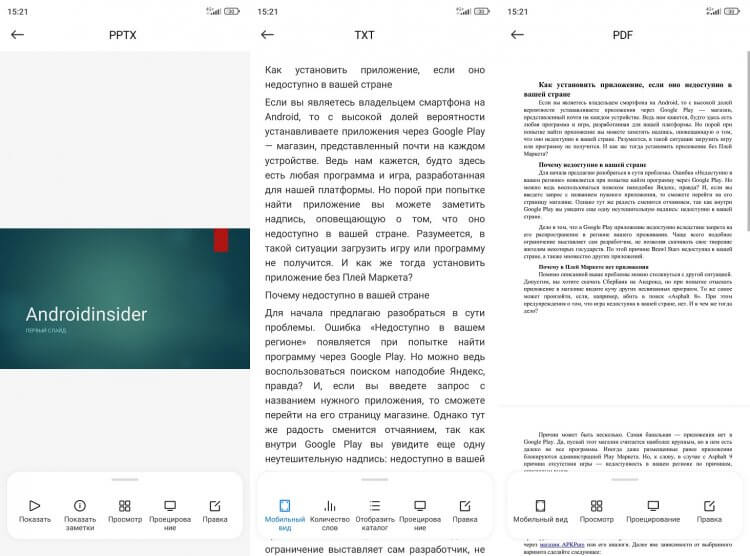
На смартфонах Xiaomi по умолчанию установлено средство просмотра от WPS Office, которое позволяет открывать документы без дополнительных приложений
Вместе с тем существует пара нюансов. Во-первых, средство просмотра Андроид только показывает содержимое файла, но не позволяет его редактировать. Во-вторых, подобное ПО есть не на каждом смартфоне, и на тех же устройствах Xiaomi оно во-многом реализовано за счет вспомогательного софта. Так что разговор о том, как открыть PDF на Андроиде и другие типы документов продолжает оставаться актуальным.
⚡ Подпишись на Androidinsider в Дзене, где мы публикуем эксклюзивные материалы
Приложение для docx на Андроид
Начнем c файлов docx, которые представляют собой текстовые документы из серии форматов Office Open XML, разработанных компанией Microsoft. Чтобы взаимодействовать с ним вам может потребоваться приложение, открывающее docx на Андроид:
- Microsoft Word;
- Google Документы;
- WPS Office и другие.
О дополнительных приложениях для работы с документами на телефоне вы узнаете из нашей подборки. А среди своей троицы хочу выделить WPS Office. Эта программа позволяет не только редактировать docx на Андроид, но и работать с другими типами файлов от PDF до PPTX. Возьмите на заметку.
Чем открывать TXT на Андроиде
Максимально кратко поговорим о TXT на Андроид. Это текстовый документ, отличающийся от docx отсутствием разметки. Открыть TXT на телефоне можно тремя типами приложений:
- браузеры для телефона;
- читалки вроде FBReader;
- Microsoft Word и другие текстовые редакторы.
При этом работа с текстом будет доступна только в специальном редакторе. Все остальное — средства просмотра документов, которые могут отличаться только удобством чтения, но не более того.
�� Загляни в телеграм-канал Сундук Али-Бабы, где мы собрали лучшие товары с АлиЭкспресс
Как открыть PDF на Андроиде
Обычно PDF на Андроид открывается без каких-либо проблем при помощи стандартного средства просмотра и приложений, рассмотренных выше. Но, если вы хотите разобраться, как сделать ПДФ на телефоне, создав файл самостоятельно, могут возникнуть сложности. Появляются они только из-за того, что многие люди не знают, что любой текстовый редактор от Microsoft Word до WPS Office позволяет сохранить документ не в docx, а в PDF. Вот вам пример:
- Откройте документ в WPS Office или любом другом подобном приложении.
- Отредактируйте текст на свой вкус, используя инструменты программы.
- Нажмите кнопку «Инструменты», а затем — «Экспорт в PDF».
- Сохраните файл.
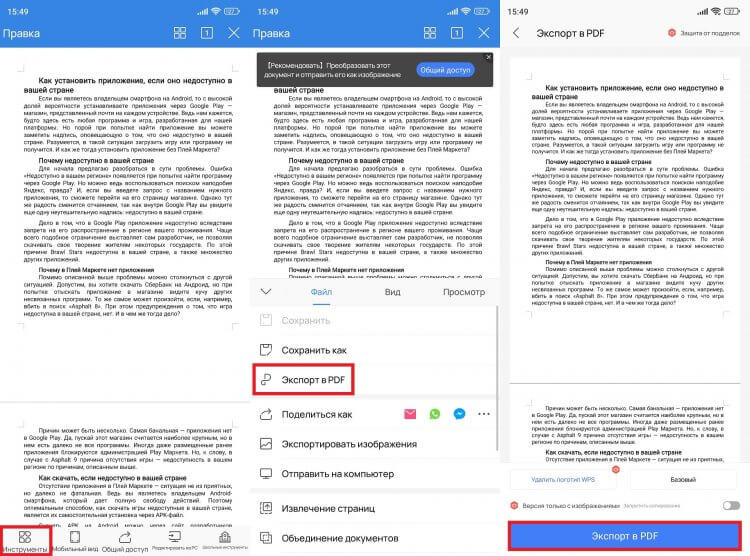
Любой текстовый редактор позволяет сохранить файл в формате PDF
Отмечу, что в WPS Office эта функция является платной, а без лишних трат вы можете сохранить ПДФ на телефоне через Microsoft Word. Если не нужно создавать файл, а просто хочется открыть PDF на Андроид, но вы сталкиваетесь со сложностями, установите приложение PDF Reader или читалку наподобие ReadEra.
XLSX — чем открыть на Андроид
Файл XLSX представляет из себя таблицу, созданную в приложении Excel от Microsoft. Следовательно, вы можете использовать его для работы с подобными типами файлов. Но подойдут и другие программы вроде неоднократно упомянутого пакета WPS Office.
Еще один вариант открыть XLCX на Андроид — приложение Google Таблицы. Можете пополнить им список прочего софта для работы с документами, о котором мы уже говорили ранее.
Как открыть XML на телефоне
XML на Андроид — это формат с расширяемым языком разметки. Несмотря на визуальное сходство в названии, он не имеет ничего общего с XLCX. Если вы хотите узнать, как открыть XML на телефоне, то воспользуйтесь приложением XML Viewer.
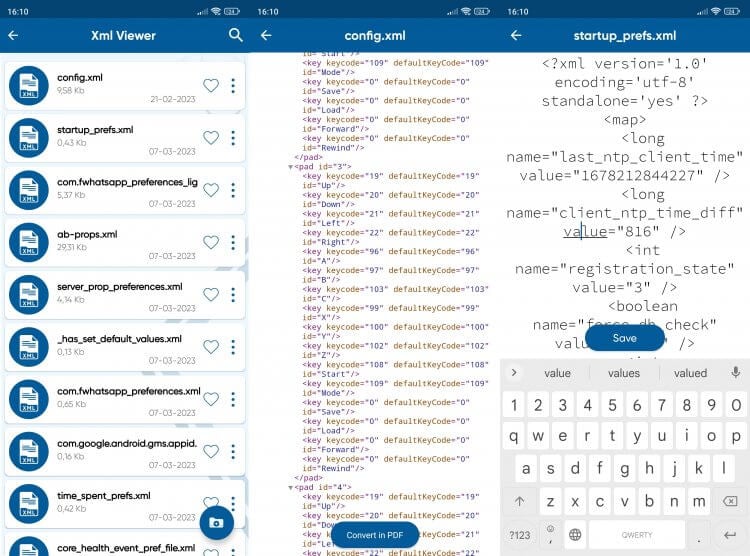
XML-файлы можно не только просматривать, но и редактировать
Помимо просмотра эта программа позволяет редактировать файл XML. Увы, в приложении нет русского языка, однако для работы с ним вам будет достаточно знания перевода слов «View» («просмотр»), «Edit» («изменение») и «Save» («сохранение»). Еще одна подобная программа XML Viewer разработана студией Sooms App и примечательна тем же набором опций. Кроме того, если вам не нужна функция редактирования, вы можете открыть XML на телефоне при помощи бесплатного средства просмотра из приложения WPS Office.
Как открыть файл HTML на Андроид
Если вы скачали HTML на Андроид, то знайте, что данный тип файлов — это разметка веб-страниц. Поэтому, чтобы открыть HTML на телефоне, понадобится самый обычный браузер от Google Chrome до Opera Browser. Причем для просмотра такого документа выход в интернет не требуется.
❗ Поделись своим мнением или задай вопрос в нашем телеграм-чате
Другое дело, если вам нужно редактировать HTML. Для этого придется предварительно установить на смартфон приложение TrebEdit. Специальный редактор поможет изменить содержимое документа и сохранить получившийся результат.
Файл PPTX на Андроид
PPTX на телефоне — это файл презентации. Его можно открыть через стандартное средство просмотра. А вот для того, чтобы сделать презентацию на телефоне, нужно воспользоваться одной из специальных программ:
- Microsoft PowerPoint;
- Google Презентации;
- Zoho Show.
Если стандартное средство просмотра не работает, то эти приложения можно использовать и с целью открыть PPTX на телефоне, что вполне логично. Также ознакомьтесь с нашей подборкой программ для создания презентации на Андроид, где вы найдете другой полезный софт.
Как открыть SIG на телефоне
Файлы отмеченных выше форматов можно открыть с помощью средства просмотра Xiaomi и прочего стандартного ПО. Вместе с тем есть вероятность столкнуться с расширениями, для взаимодействия с которыми не подходит ни заводской софт, ни текстовые редакторы. В частности, такие сложности вызывает SIG-файл на телефоне.
⚡ Подпишись на Androidinsider в Пульс Mail.ru, чтобы получать новости из мира Андроид первым
В формате SIG сохраняются цифровые подписи. Увы, специальных программ для открытия SIG на Андроид не существует. Но посмотреть подпись получится, если предварительно изменить формат файла:
- Выделите SIG-файл.
- Нажмите «Переименовать».
- После точки введите «docx» или другое расширение, для работы с которым у вас уже установлено приложение.
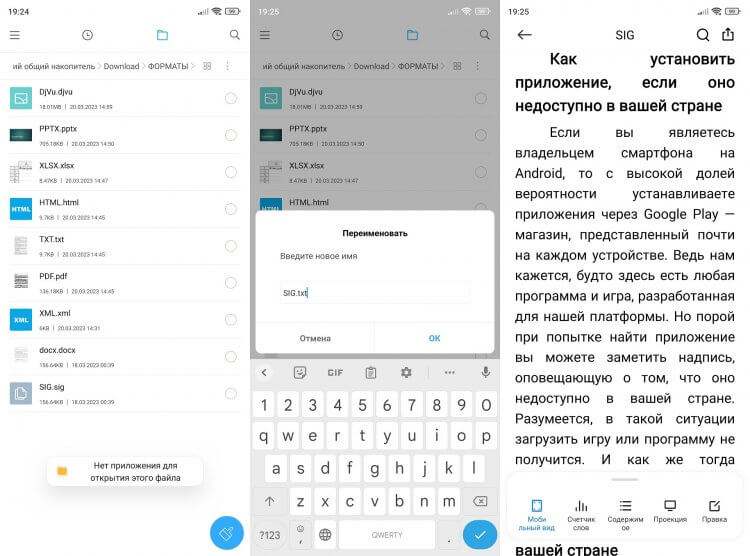
Если SIG-файл не открывается, попробуйте изменить его расширение через функцию «Переименовать»
Если вам нужно создать подпись в формате SIG, воспользуйтесь приложением КриптоАРМ ГОСТ. В Google Play его нет, но его можно скачать отдельным файлом и установить APK на телефон.
Чем открыть DjVu на Андроид
Наконец, сложности нередко вызывают файлы DjVu на Андроиде. Впрочем, на деле все довольно просто. Ведь это — формат для хранения книг и журналов. Как вы уже могли догадаться, чтобы открыть DjVu на телефоне, нужно скачать приложение для книг на Андроид:
Аналогичным образом вы можете открыть FB2 на телефоне. Читалка в этом смысле — палочка-выручалочка, так как при попытке ознакомиться с содержимым в текстовом редакторе после принудительного изменения формата файла оборачиваются неудачей из-за проблем с отображением шрифтов.
Теги
- Новичкам в Android
- Приложения для Андроид
Как открыть файл на Андроиде — работаем на телефоне с файлами разных форматов
Многие активные пользователи мобильных устройств с ОС Android используют свой гаджет для работы с документами. Но не многие знают, что его можно применять для архивирования файлов и их разархивирования, или запускать какое-либо приложение для ПК. И для этого вовсе не придётся перекидывать нужные данные на компьютер, достаточно знать, как открыть файл на Андроиде, об этом мы сейчас и поговорим.
Открываем файлы на Андроиде
Возможности устройств на платформе Android позволяют не только открывать, но и редактировать файлы различных форматов. Чтобы выполнить это действие необходимо установить специальное ПО (какое именно, зависит от типа файла), что наделяет мобильный гаджет функциональностью, практически ничем не уступающей характеристикам ПК.
С помощью файловых менеджеров
Наиболее популярными инструментами для работы с базами данных безусловно являются файловые менеджеры. Стандартные (встроенные) приложения этого сегмента, в большинстве своём, не отличаются таким уровнем функциональности, который мог бы отвечать запросам пользователей. Поэтому, есть смысл воспользоваться одним из проводников, который смог бы справиться с поставленными задачами.
В ряду наиболее распространённых файловых менеджеров можно назвать ES Проводник. Его популярность у пользователей вызвана внушительной функциональностью, позволяющей полноценно работать с базой данных устройства. Русский интерфейс и отсутствие давления на личный бюджет – не менее существенные плюсы программы.
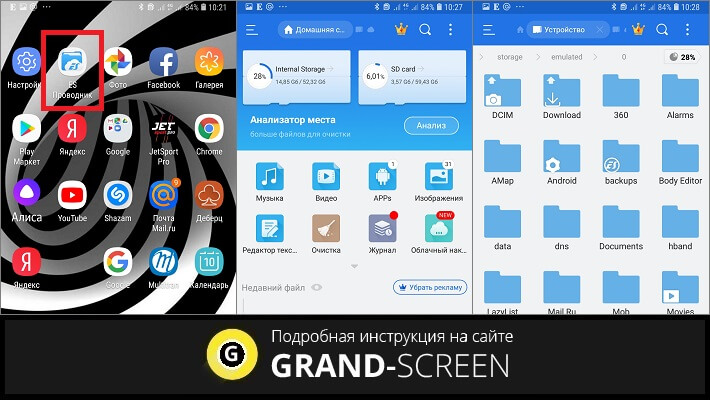
Кроме стандартных манипуляций, таких как просмотр документов и картинок, воспроизведение аудио и видеороликов, с помощью приложения можно управлять собственными файлами как на ПК:
- Перемещать и копировать данные, а также перемещать их, осуществлять совместное пользование и т. д.;
- Создавать новые объекты и удалять;
- Создавать ярлыки и резервные копии;
- Выполнять действия с локальными или, находящимися на ПК, файлами.
- Управлять с ноутбука файлами телефона;
- Архивировать и разархивировать файлы с расширением ZIP и RAR и много другое
С правами Суперпользователя доступна работа с файловой системой устройства, каталогами данных, кроме того, появится возможность изменять разрешения.
Ещё один отличный образчик для операций с содержимым как внутренней памяти Android-устройства, так и SD-карты. Поддержка одиннадцати языков, включая русский, и интуитивно понятный интерфейс делают работу приложения простой и доступной.
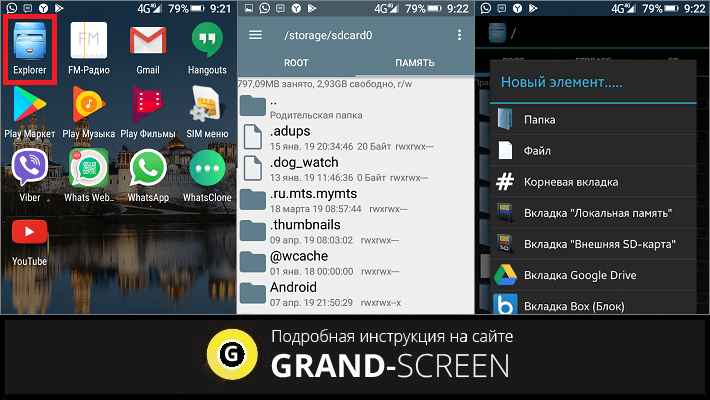
В свете сегодняшнего нашего разговора, отмечу следующие особенности Explorer:
- Создание, а также извлечение файлов с расширением zip и tar;
- Извлечение файлов из архива rar;
- Наличие собственного текстового редактора;
- Копирование, перемещение и другие манипуляции, выполняемые в фоновом режиме;
- Открывание файлов с использованием специального ПО;
- Возможность посмотреть свойства объектов (файлов и папок) и многое другое.
Это бесплатное приложение с незамысловатым названием явно заслуживает нашего внимания, как довольно мощный и полнофункциональный инструмент для удобного управления файлами и папками, имеющимися во внутренней или внешней памяти мобильного гаджета, облачных хранилищах, а также подключённых USB-устройствах.
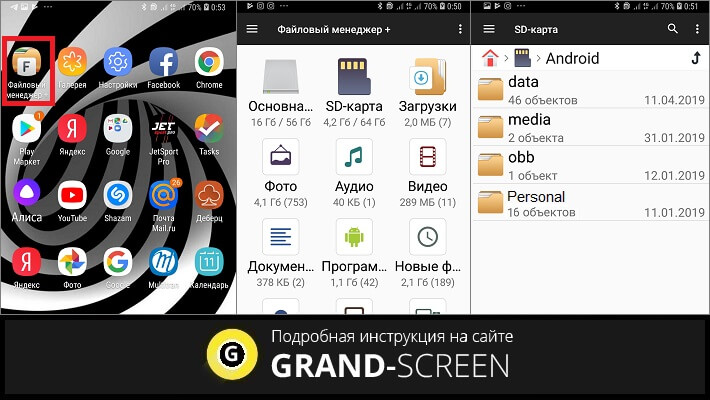
Кроме упомянутых достоинствах этого проводника, можно отметить и следующие:
- Поддержка основных типов файлов (например, doc, ppt, pdf др.), в том числе apk и zip;
- Предпросмотр изображений в следующих форматах: jpg, png, а также gif, bmp, т.д.;
- Управление большинством форматов видео и аудиофайлов;
- Доступ для работы с удалёнными сервисами и многое другое.
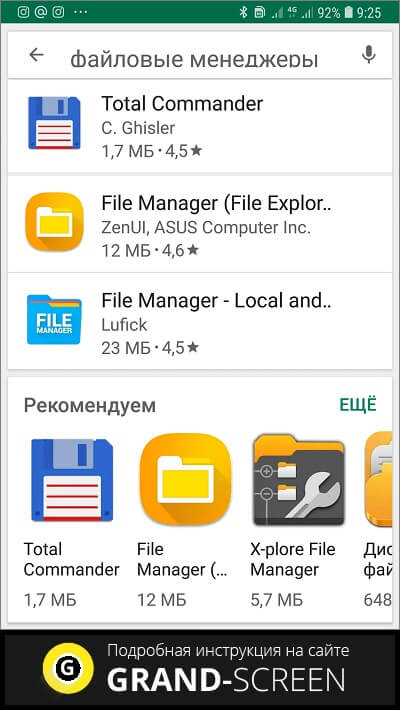
Безусловно, три, вышеупомянутых файловых менеджера, не единственные приложения, которые могут решать поставленные задачи. Достаточно просто зайти в Гугл Плей и подобрать инструмент, соответствующий вашим запросам:
Как открыть файл HTML на Андроид
Этот формат на устройствах с ОС Android открывается довольно сложно. На помощь придёт одно из специальных приложений. Ниже я расскажу о ПО, которые помогут в данном случае.
QuickEdit – мощный текстовый редактор, который позволяет пользователю не только полноценно работать с текстом, но и осуществлять просмотр HTML файлов в браузере и редактирование их программного кода. Приложение порадует простым, интуитивно понятным управлением, поддержкой множества языков (в том числе и русского), наличием внушительного списка автоматических процессов.
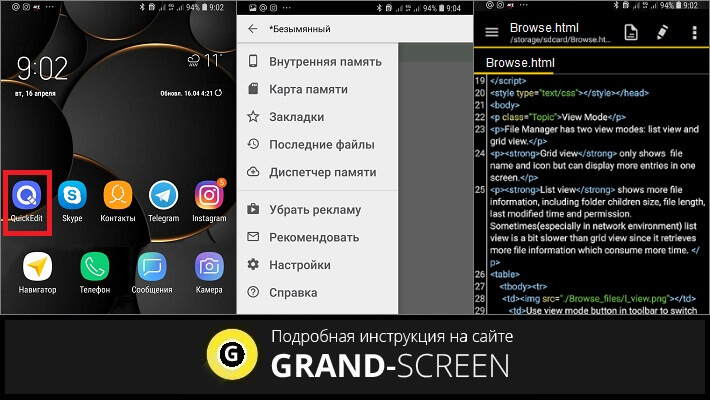
Можно выделить некоторые важные особенности QuickEdit:
- Подсветка синтаксических конструкций в документе и редактура кода для более пятидесяти языков программирования, в т.ч. HTML;
- Мягкая прокрутка в обоих направлениях (вертикальном и горизонтальном);
- Автоматическое определение и изменение кодировки символов;
- Высокая скорость работы;
- Быстрый поиск и одномоментный переход к нужной строке и т.д.
Кроме QuickEdit, для работы с HTML можно отметить следующие приложения:
- HTML Viewer – отличный инструмент для просмотра и совместного использования HTML-кода;
- WebMaster’s HTML editor – поддерживает множество форматов, эффективное средство для web-программирования на мобильных устройствах;
- HTML Editor – многофункциональный HTML-редактор с возможностью редактирования HTML-кодов и вывода данных.
Для чтения HTML-файлов можно использовать и браузеры, которые наделены такими функциями. Здесь можно упомянуть о UC Browser или Firefox.
Как открыть файл Tiff на Андроиде
Расширение .tif – довольно распространённый формат многостраничных файлов графических изображений, который позволяет сохранять максимально возможное количество информации. Изображения в файлах этого типа, это несколько слоёв и довольно большая глубина цвета, что позволяет широко использовать данный формат в полиграфии и различных графических редакторах. Для просмотра Tiff-файлов также применяются различные специальные приложения.
Отличное бесплатное приложение с полной поддержкой формата, в отличие от аналогичных ресурсов, имеющих зачастую некоторые ограничения.
Multi-TIFF имеет встроенный браузер, который используется для открытия файлов, либо возможно использование интернет-браузеров (в данном случае обязательно наличие протоколов HTTP и HTTPS), почтовых и FTP клиентов, облачных хранилищ и т.д.
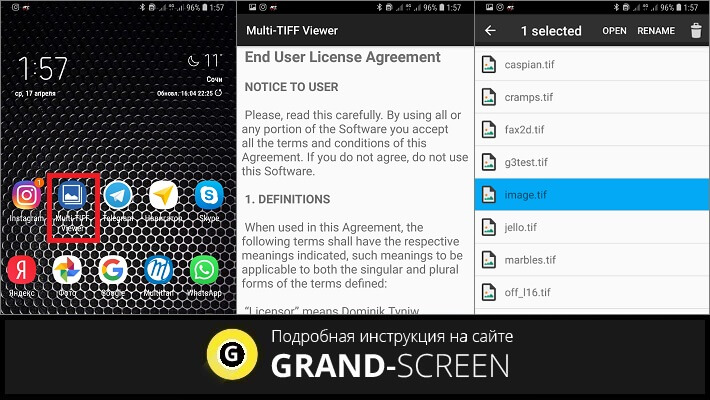
Приложение отличается быстрой работой, безопасностью и неоспоримым удобством, а также имеет множество инструментов для сжатия .tif-файлов в различные форматы.
Как открыть на Андроиде файлы PDF, EXE, ZIP, RAR
Отдельными темами мы уже писали, как открывать файлы с расширением .zip и .rar, а также .exe, поэтому, сейчас повторяться я не буду, прочитать материал можно по указанным ссылкам. А вот на PDF-файлах остановимся поподробнее.
Есть несколько способов открыть файлы .pdf. Это и различные «читалки», и какой-либо из офисных пакетов (например, OfficeSuite), и специальные программы.
Это универсальный инструмент для чтения и редактирования файлов с расширением .pdf. Xodo отличается удобством, понятным управлением и большой скоростью работы.
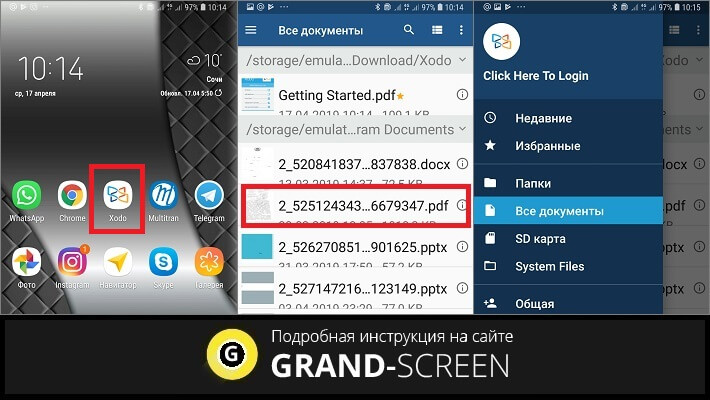
Из внушительного перечня функций приложения выделим следующие:
- Оптимизация как для смартфонов, так и для планшетов на базе Android;
- Возможность заполнения форм, написание текстов и добавления подписи в PDF-формате;
- Функция автоматической синхронизации с облачными хранилищами (Dropbox и Google Drive);
- Совместное редактирование файлов с расширением .pdf онлайн и многое другое.
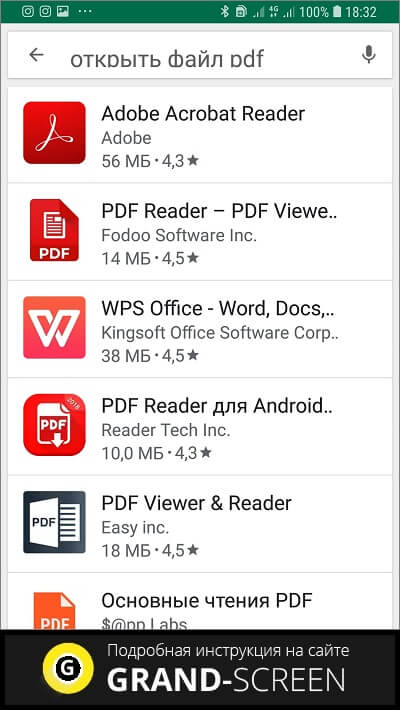
Подобрать приложение, с помощью которого можно открывать ПДФ файлы, будет совсем не сложно. Для этого нужно всего лишь ввести соответствующий запрос в Play Маркете и выбрать из предложенного списка программу, отвечающую вашим запросам:
Как открыть файл ворд на Андроиде
Как и при работе с файлами других форматов, файлы Word открывать и редактировать можно только с использованием специальных приложений. Наиболее популярное из них — Microsoft Word. Как работает с эта программа, мы узнаем из видеоролика:
Надеюсь сегодняшний материал о том, как открыть файл на телефоне Андроид, был для вас, дорогие читатели нашего блога, познавательным и интересным. Ну, а я, прощаюсь с вами до следующей темы. Удачи!