покупка
Как объединить тексты в Word несколькими простыми способами?
Вы можете обнаружить, что иногда, когда вы печатаете тексты в документе Word, тексты не могут храниться вместе. Если вам нужно сохранить вместе несколько важных текстов, вы можете получить это с помощью следующих приемов.
Рекомендуемые инструменты повышения производительности для Word
Храните текст вместе с неразрывным пробелом
Если вы хотите, чтобы некоторые слова отображались в одной строке, вы можете использовать неразрывный пробел вместо обычного пробела между словами.
1. Выделите пространство между словами, которые вы хотите оставить в строке. Смотрите скриншот:

2. Держать Ctrl и Shift кнопки и нажмите Space одновременно нажмите кнопку, тогда слова будут в одной строке. Смотрите скриншот:

Храните текст вместе с неразрывным дефисом
Если вы хотите сохранить в строке слова, соединенные дефисом, вы можете использовать неразрывный дефис вместо дефисных символов.
1. Выберите символ дефиса среди слов, которые вы хотите объединить, см. Скриншоты:


2. Держать Ctrl и Shift кнопки, затем нажмите одновременно нажмите кнопку, чтобы вставить неразрывный дефис вместо обычного символа дефиса.
3. Повторите шаг 1 и шаг 2, чтобы вместо всех дефисов среди слов использовать неразрывные дефисы, тогда слова сохраняются в строке. Смотрите скриншот:
 |
 |
 |
Держите абзац и строку вместе с неразрывными абзацами и строками
Если вы хотите сохранить на одной странице целый абзац или несколько строк, вы можете сделать следующее:
1. Поместите курсор в любое место абзаца и нажмите Главная > Настройка абзаца для открытия Пункт диалог. Смотрите скриншот:

2. Нажмите Разрывы строк и страниц и проверьте Держите линии вместе , затем нажмите OK. Смотрите скриншот:

Вы можете видеть, что абзац сохраняется на странице.
 |
|
 |
Относительные статьи:
- Удалить все отступы первой строки в Word
- Убрать все отступы справа в Word
- Убрать все левые отступы в Word
- Убрать все отступы в Word
Связывание слов и абзацев
Документы часто выглядят лучше, если определенные слова или абзацы отображаются на странице вместе (до или после разрывов). Кроме того, можно добавить в текст переносы, чтобы упростить его чтение.
Отображение определенных слов в одной строке
В Word текст автоматически переносится на следующую строку, если в конце текущей ввести пробел или дефис. Если вы хотите отображать два слова или составное слово с дефисом в одной строке, вместо обычных знаков следует использовать неразрывный пробел или неразрывный дефис.
- Щелкните место, где требуется вставить неразрывный пробел.
- На вкладке Вставка в группе Символы нажмите кнопку Символ.
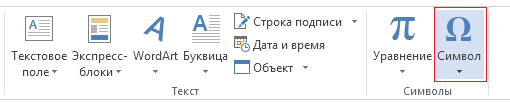
- В появившемся меню выберите пункт Другие символы.
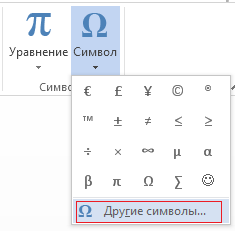
- В диалоговом окне Символ на вкладке Специальные знаки выберите Неразрывный пробел и нажмите кнопку Вставить.

- Нажмите кнопку Закрыть.
Совет: Для аналогичного эффекта можно также использовать специальное сочетание клавиш. Щелкните место, где требуется вставить неразрывный пробел, и нажмите клавиши CTRL+SHIFT+ПРОБЕЛ.
Вставка неразрывного дефиса
Иногда требуется, чтобы слово с дефисом отображалось в одной строке, а не переносилось на другую строку.
- Щелкните место, где требуется вставить неразрывный пробел.
- На вкладке Вставка в группе Символы нажмите кнопку Символ.
- В появившемся меню выберите пункт Другие символы.
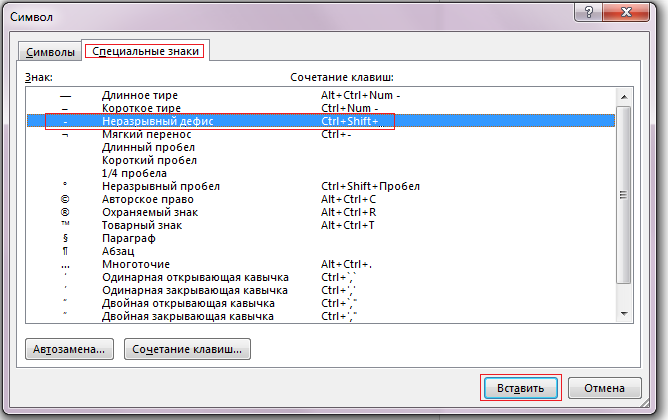
- В диалоговом окне Символ на вкладке Специальные знаки выберите Неразрывный дефис и нажмите кнопку Вставить.
- Нажмите кнопку Закрыть.
Совет: Для аналогичного эффекта можно также использовать специальное сочетание клавиш. Щелкните место, где требуется вставить неразрывный дефис, и нажмите клавиши CTRL+SHIFT+ЗНАК «МИНУС».
Отображение определенного абзаца на одной странице
В Word абзацы автоматически разрываются в конце страницы, поэтому абзацы, начавшиеся на одной странице, часто продолжаются на следующей. Если вы хотите, чтобы весь абзац отображался на одной странице, сделайте следующее:
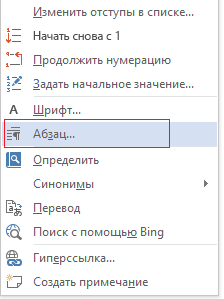
- Щелкните правой кнопкой мыши абзац, который требуется отображать на одной странице. В контекстном меню выберите пункт Абзац.
- В диалоговом окне Абзац перейдите на вкладку Положение на странице.
- В разделе Разбивка на страницы установите флажок не отрывать от следующего и нажмите кнопку ОК.
Не отрывать от следующего
Если два последовательных абзаца или подзаголовок и абзац близко связаны, может потребоваться отображать их на одной странице.
- Щелкните правой кнопкой абзац или подзаголовок, который требуется отображать на странице вместе с последующим контекстом. В контекстном меню выберите пункт Абзац.
- В диалоговом окне Абзац перейдите на вкладку Положение на странице.
- В разделе Разбиение на страницы установите флажок Сохранить со следующим проверка и нажмите кнопку ОК.
Совет: Между абзацами лучше не добавлять дополнительные разрывы строк: каждый такой знак считается в Word началом нового абзаца, поэтому при их наличии разрывы страниц могут отображаться не так, как требуется. Если вы хотите вставить пробелы между абзацами, используйте элементы управления для изменения интервала между абзацами. Дополнительные сведения см. в статье Изменение интервала между абзацами.
Исключение «висячих» строк в нижней и верхней частях страницы
Последняя строка абзаца, из-за разрыва отображаемая на следующей странице, называется «верхней висячей строкой». В свою очередь, первая строка абзаца, из-за разрыва находящаяся в нижней части предыдущей страницы, называется «нижней висячей строкой».
Если вы хотите исключить подобные строки в своем документе, сделайте следующее.
- Щелкните необходимый абзац правой кнопкой мыши. В контекстном меню выберите пункт Абзац.
- Откройте вкладку Положение на странице.
- В разделе Разбивка на страницы установите флажок запрет висячих строк.
- Нажмите кнопку ОК.
Если слово не умещается на строке, Microsoft Office Word 2007 переносит его в начало следующей строки, вместо того чтобы вставлять перенос. Тем не менее вы можете автоматически или вручную расстанавливать переносы в тексте, вставлять мягкие переносы или неразрывные дефисы, а также задавать максимальное расстояние между словом и правым полем, при котором слово не будет переноситься.
Автоматическая расстановка переносов
При использовании автоматической расстановки переносов Office Word 2007 автоматически вставляет дефисы там, где они нужны. Если впоследствии отредактировать документ и изменить разрывы строк, Office Word 2007 повторно расставит переносы.
- Убедитесь в том, что не выделен ни один фрагмент текста.
- На вкладке Разметка страницы в группе Параметры страницы нажмите кнопку Расстановка переносов и выберите значение Автоматически.
Вставка мягкого переноса
Мягкий перенос определяет, где будет переноситься слово или фраза, если они не будут помещаться в строке. Например, можно указать, что слово «непечатаемый» должно переноситься как «не-печатаемый», а не как «непеча-таемый». Если мягкий перенос вставлен в слово, которое не находится в конце строки, дефис будет отображаться только в том случае, если вы нажмете кнопку Показать или скрыть.
- На вкладке Главная в группе Абзац нажмите кнопку Показать или скрыть.
- Щелкните слово, в которое вы хотите вставить мягкий перенос.
- Нажмите клавиши CTRL+ДЕФИС.
Расстановка переносов в части документа
Чтобы автоматически расставить переносы в части документа, сделайте следующее:
- Выделите текст, в котором нужно расставить переносы.
- На вкладке Разметка страницы в группе Параметры страницы нажмите кнопку Расстановка переносов и выберите значение Автоматически.
При расстановке переносов вручную Office Word 2007 ищет слова, в которых требуется перенос. Когда вы укажете, где нужно добавить переносы, Word вставит мягкие переносы. Если позже вы измените документ и измените разрывы строк, Office Word 2007 отображает и выводит только необязательные дефисы, которые по-прежнему попадают в конец строк. Word не расстанавливает переносы в документе повторно.
- Выделите текст, в котором нужно расставить переносы.
- На вкладке Разметка страницы в группе Параметры страницы нажмите кнопку Расстановка переносов и выберите значение Вручную.
- Если Office Word находит слово или фразу, в которые нужно добавить перенос, выполните одно из следующих действий:
- Чтобы вставить мягкий перенос в предложенном месте, нажмите кнопку Да.
- Чтобы вставить мягкий перенос в другой части слова, переместите точку вставки в нужное место и нажмите кнопку Да.
Вставка неразрывного дефиса
Неразрывный дефисы предотвращают перенос слов и чисел с дефисами, которые находятся в конце строки. Например, можно предотвратить перенос в числе 555-0123; вместо этого все число переместится в начало следующей строки.
- Щелкните место, в которое нужно вставить неразрывный дефис.
- Нажмите клавиши CTRL+SHIFT+ДЕФИС.
Настройка зоны переноса слов
Зона переноса слов — это максимальное расстояние между словом и правым полем, при котором оно не переносится. Вы можете настроить ширину зоны переноса слов. Чтобы уменьшить число переносов, расширьте зону переноса слов. Чтобы край правого поля был более ровным, сделайте зону переноса слов уже.
- На вкладке Разметка страницы в группе Параметры страницы нажмите кнопку Расстановка переносов и выберите значение Параметры расстановки переносов.
- В поле Ширина зоны переноса слов введите нужное значение.
Удаление переносов, добавленных автоматически и вручную
Вы можете удалить все автоматически расставленные переносы и каждый из переносов, добавленных вручную, то есть мягких переносов и неразрывных дефисов.
- Чтобы удалить переносы, расставленные автоматически, на вкладке Разметка страницы в группе Параметры страницы нажмите кнопку Расстановка переносов и выберите значение Нет.
- Чтобы удалить переносы, добавленные вручную, на вкладке Главная в группе Редактирование выберите команду Заменить.
- Если кнопка Специальный не отображается, нажмите кнопку Больше.
- Нажмите кнопку Специальный и щелкните Мягкий перенос или Неразрывный дефис.
- Поле Заменить на оставьте пустым.
- Нажмите кнопку Найти далее, Заменить или Заменить все.
покупка
Как объединить комментарии и изменения из нескольких документов в Word?
Если вы отправляете исходный документ другим лицам для проверки, комментарии и изменения в проверенных документах должны быть другими после их получения. Чтобы легко различать различия между проверенными документами, вам может потребоваться объединить комментарии и изменения из нескольких документов в один документ. Как ты можешь это сделать?
Объединение комментариев и изменений из нескольких документов в Word

1. Откройте документ Word и щелкните Обзор > Сравнить > Сочетать. Смотрите скриншот:
2. В Объединить документы диалог, пожалуйста:
(1) Щелкните значок ЛИСТАТЬ СПИСКИ кнопка  Кроме того, Оригинальный документ выберите исходный документ, который вы хотите объединить, в диалоговом окне Открыть и, наконец, нажмите кнопку Откройте кнопка. Смотрите скриншот:
(2) Нажмите кнопку «Обзор». Кроме того, Пересмотреть документ выберите исправленный документ, который вы хотите объединить, в диалоговом окне Открыть, и нажмите кнопку Откройте кнопку. 

3.Теперь в диалоговом окне «Объединить документы» нажмите кнопку Больше кнопку, чтобы развернуть дополнительные параметры. Смотрите скриншот:

4. В диалоговом окне «Объединить документы» (1) проверить Комментарии вариант в Настройки сравнения раздел, (2) проверить Оригинальный документ вариант в Показать изменения раздел и (3) нажмите OK кнопка. Смотрите скриншот:
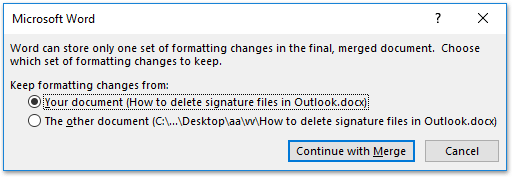
5. Появится диалоговое окно Microsoft Word, нажмите Продолжить слияние кнопка. Смотрите скриншот:

И теперь вы увидите, что исходный документ был объединен с первым из проверенных документов. Смотрите скриншот:
(1) Основные изменения и комментарии отображаются на левой панели;
(2) Объединенный документ отображается в средней части;
(3) Исходный документ отображается в верхней части правой панели, а измененный документ — в нижней части.
Затем повторите указанные выше шаги, чтобы объединить все проверенные документы.
Быстрое объединение нескольких документов Word из множества папок в большом количестве в указанном порядке
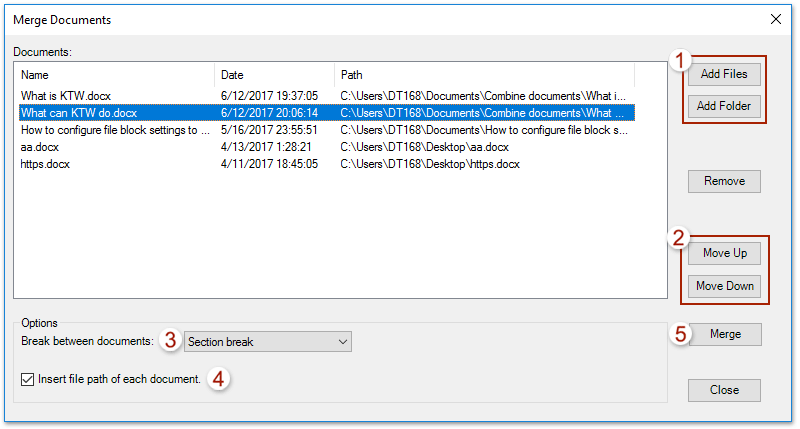
Kutools for Word выпускает фантастический идти функция, помогающая пользователям быстро объединить несколько документов Word из многих папок. Эта функция не только сохранит исходный формат документов в объединенном файле, но и объединит документы в указанном вами порядке.
Нажмите для 60 -день бесплатного пробного периода!
Просмотр и редактирование нескольких документов Word с вкладками в Firefox, Chrome, Internet Explore 10!
Возможно, вы знакомы с просмотром нескольких веб-страниц в Firefox / Chrome / IE и возможностью переключения между ними, легко щелкая соответствующие вкладки. Здесь вкладка Office поддерживает аналогичную обработку, которая позволяет просматривать несколько документов Word в одном окне Word и легко переключаться между ними, щелкая их вкладки. Нажмите, чтобы получить полную бесплатную пробную версию!
покупка
Как объединить или объединить несколько строк в один абзац в документе Word?
Если в документе Word есть сотни и тысячи абзацев, при печати этого документа потребуется много бумаги. Чтобы сохранить документы, вы можете объединить эти несколько строк в один абзац. Однако как можно быстро и легко объединить все эти строки в один абзац в документе Word?
Объедините или объедините несколько строк в один абзац с помощью функции поиска и замены
Команда Найти и заменить Функция в Word может помочь вам объединить несколько строк в один абзац, пожалуйста, сделайте следующее:
1. Выделите абзацы, которые вы хотите объединить в один абзац.
2. А затем нажмите Главная > Найдите > Расширенный поиск пойти Найти и заменить диалоговое окно в Найти и заменить диалоговое окно под Найдите вкладка, пожалуйста, введите ^p в Найти то, что текстовое поле, а затем выберите Текущий выбор из файла Найти в выпадающий список, см. снимок экрана:

3, Затем перейдите к Замените вкладку и оставьте Заменить пустое текстовое поле, а затем щелкните Заменить все кнопку, см. снимок экрана:

4. И все выделенные абзацы были объединены в один абзац, см. Снимок экрана:

Слияние или объединение нескольких строк в один абзац с кодом VBA
Вот еще один полезный метод, который также может помочь вам завершить эту работу в Word, выполните следующие действия:
1. Выделите строки, которые хотите объединить в один абзац.
2. Затем зажмите ALT + F11 , чтобы открыть Microsoft Visual Basic для приложений окно.
3. А затем нажмите Вставить > Модули, скопируйте и вставьте приведенный ниже код в открытый пустой модуль.
Код VBA: объединить несколько строк в один абзац:
Sub CleanUpPastedText() Dim xSelection As Selection On Error Resume Next Application.ScreenUpdating = False Set xSelection = Application.Selection If xSelection.Type <> wdSelectionIP Then FindAndReplace xSelection Else If MsgBox("Do you want to merge all selected lines into one paragraph?", vbYesNo + vbInformation, "Kutools for Word") = vbNo Then Exit Sub xSelection.WholeStory Set xSelection = Application.Selection xSelection.HomeKey wdStory FindAndReplace xSelection End If Application.ScreenUpdating = True Application.ScreenRefresh MsgBox "The selected lines have been merged into one paragraph.", vbInformation, "Kutools for Word" End Sub Sub FindAndReplace(Sel As Selection) With Sel.Find .ClearFormatting .Replacement.ClearFormatting .Forward = True .Wrap = wdFindStop .Format = False .MatchAllWordForms = False .MatchSoundsLike = False .MatchWildcards = True .Text = "[^s^t]^13" .Replacement.Text = "^p" .Execute Replace:=wdReplaceAll .Text = "([!^13])([^13])([!^13])" .Replacement.Text = "\1\3" .Execute Replace:=wdReplaceAll .Text = "[ ]" .Replacement.Text = " " .Execute Replace:=wdReplaceAll .Text = "([a-z])-[ ]([a-z])" .Replacement.Text = "\1\2" .Execute Replace:=wdReplaceAll .Text = "[^13]" .Replacement.Text = "^p" .Execute Replace:=wdReplaceAll End With End Sub 4, Затем нажмите F5 клавишу для запуска этого кода, и все выбранные абзацы были объединены в один абзац, как показано на следующем снимке экрана:

Лучшие инструменты для офисной работы
Kutools for Word — Повысьте свой опыт работы со словом с помощью Over 100 Замечательные особенности!
Преобразуйте свои задачи Word с помощью Kutools. �� Загрузите 30-дневную пробную версию прямо сейчас ��.
Узнать больше Бесплатная загрузка покупка
Newest First
Sort comments by
Comments ( 10 )
No ratings yet. Be the first to rate!
about 1 month ago
This comment was minimized by the moderator on the site
La menor evaluada, da como resultado una conducta represiva, pasiva-agresiva y primitiva, es muy energética y tolera al medio que le rodea, es una adolescente extrovertida, es algo insegura y suele tener problemas emocionales.
Da también, el resultado de ser indiferente y esto le ocasiona miedo, es rebelde en relación madre-hija, negativa en ocasiones y tiene inmadurez psicosexual.
La menor evaluada tiene la necesidad de ser reconocida y mostrarse ante su sociedad. Para ello suele ocupar el espacio personal, no con el propósito de llamar la atención sino para que se den cuenta que existe.
Es emotiva y sensible, ama su tranquilidad, peros se reprime ante algún suceso. Siente presión ante sus figuras paternas, ante eso le suele generar estrés, agobia miento y depresión, lo que se asume como la pérdida de confianza a sí misma. Lo que resalta teniendo problemas con su identidad.
about 4 months ago
This comment was minimized by the moderator on the site
Thank you very much, you saved my time a lot! another issue is that all sentences merged together in one praragraph without any SPACE between before and after sentences! how can i put an SPACE between before/after sentences in this way? please help me if there is any solution.
about 3 months ago
This comment was minimized by the moderator on the site
If you need to add a space before each merged sentence, simply enter a space in the Replace text box, and then apply the replace operation.
Please have a try, thank you!
about 1 year ago
This comment was minimized by the moderator on the site
American Motors Concord 1978-1979 2.0LTS, American Motors Gremlin 1977-1978, American Motors Spirit 1979 2.0LTS 4L
Audi 100 1970-1971, Audi 100 1972-1977 1.9LTS 4L
Audi 100 1989-1991 2.3LTS 5L
Audi 100 1992-1994 2.8LTS 6V
Audi 200 1989 2.2LTS 5L
Audi 200 1990-1991 2.2LTS TURBO 5L
Audi 4000 1980
Audi 4000 1980-1987
Audi 4000 1981-1983
Audi 4000 1984-1987
Audi 5000 1978-1988
Audi 5000 1987-1988
Audi 80 1988-1990
Audi 80 1988-1989
Audi 80 1991-1992
Audi 90 1988-1992
Audi 90 1988-1992 2.3LTS 5L
Audi 90 1993-1995 2.8LTS 6V
Audi A3 1997-2005 1.8LTS TURBO 4L
Audi A3 2008-2009 1.8LTS TURBO 4L
Audi A3 1997 2.0LTS DIESEL TURBO 5L
Audi A3 2004 2.0LTS 4L
Audi A3 2005-2006 2.0LTS MEX 4L
Audi A4 1995-1997 1.8LTS TURBO 4L
Audi A6 1995 2.8LTS 6V
Audi A6 1995 2.8LTS MOTOR:AFC 6V
Audi Cabriolet 1994-1995 2.8LTS 6V
Audi Coupe 1981-1987 2.2LTS 5L
Audi Coupe 1987-1991 2.3LTS 5L
Audi Fox 1973-1974 1.5LTS 4L
Audi Fox 1975-1979 1.6LTS 4L
Audi Quattro 1983-1986 2.2LTS 5L
Audi Rs6 2003-2004 4.2LTS 8V
Audi S3 2000-2004 1.8LTS 4L
Audi S4 1992-1994 2.2LTS TURBO 5L
Audi S6 1995 2.2LTS TURBO 5L
Audi S6 1996-1997 2.2LTS 5L
Audi Tt 2000-2006 1.8LTS TURBO 4L
Bmw 325 1986-1988 2.7LTS 6L
Bmw 325E 1984-1987 2.7LTS 6L
Bmw 325Es 1986-1987 2.7LTS 6L
Bmw 325I 1987-1992 2.5LTS 6L
Bmw 325Is 1987-1991 2.5LTS 6L
Bmw 325Ix 1988-1991 2.5LTS 6L
Bmw 525I 1989-1990 2.5LTS 6L
Bmw 528E 1982-1988 2.7LTS 6L
Lotus Elan 1968-1975 1.6LTS 4L
Pontiac Sunrunner 1995-1997 1.6LTS 4L
Porsche 924 1977-1982 2.0LTS 4L
Seat Alhambra 1996-2000 2.0LTS 4L
Seat Alhambra 2002-2003 1.8LTS MEX 4L
Seat Alhambra 2004-2007 1.8LTS TURBO 4L
Seat Alhambra 2004-2005 2.8LTS 6V
Seat Altea 2004-2015 1.6LTS 4L
Seat Cordoba 2001-2002 1.6LTS MEX 4L
Seat Cordoba 2003-2004 2.0LTS MEX 4L
Seat Cordoba 2005-2009 1.6LTS 4L
Seat Cordoba 2005-2009 2.0LTS 4L
Seat Ibiza 2001-2002 1.6LTS MEX 4L
Seat Ibiza 2003-2012 2.0LTS 4L
Seat Ibiza 2004-2012 1.6LTS 4L
Seat Ibiza 2006 1.8LTS 4L
Seat Ibiza 2007 1.8LTS TURBO 4L
Seat Ibiza 2008 1.8LTS TURBO MEX 4L
Seat Leon 2001-2004 1.8LTS MEX 4L
Seat Leon 2001-2004 1.8LTS TURBO MEX 4L
Seat Leon 2005-2006 1.8LTS 4L
Seat Leon 2006 2.0LTS 4L
Seat Toledo 2001-2003 1.8LTS MEX 4L
Seat Toledo 2001-2003 1.8LTS TURBO MEX 4L
Seat Toledo 2004-2005 1.8LTS 4L
Seat Toledo 2006 2.0LTS 4L
Toyota Hiace 1977-1979 2.0LTS 4L
Toyota Hilux 1975-1989 2.0LTS 4L
Toyota Hilux 1990-1993 1.8LTS 4L
Volkswagen Atlantic 1981-1982 1.6LTS 4L
Volkswagen Atlantic 1982-1987 1.8LTS 4L
Volkswagen Beetle 1998-2011 2.0LTS 4L
Volkswagen Beetle 1999-2005 1.8LTS TURBO 4L
Volkswagen Cabrio 1995-2002 2.0LTS 4L
Volkswagen Cabriolet 1985-1993 1.8LTS 4L
Volkswagen Caddy 1982 1.5LTS 4L
Volkswagen Caddy 1993-1994 1.8LTS 4L
Volkswagen Caribe 1982-1987 1.8LTS 4L
Volkswagen Combi 1990-2001 1.8LTS 4L
Volkswagen Combi 1997 2.8LTS 6 Cil
Volkswagen Corrado 1990-1992 1.8LTS SUPERCARGADO 4L
Volkswagen Corsar 1984-1988 1.8LTS 4L
Volkswagen Dasher 1974-1975 1.5LTS 4L
Volkswagen Dasher 1976-1980 1.6LTS 4L
Volkswagen Derby 1994-2009 1.8LTS 4L
Volkswagen Derby 2001-2004 2.0LTS MEX 4L
Volkswagen Fox 1987-1993 1.8LTS 4L
Volkswagen Golf 1985-2006 1.8LTS 4L
Volkswagen Golf 1990-2010 2.0LTS 4L
Volkswagen Jetta 1980 1.6LTS 4L
Volkswagen Jetta 1981-1984 1.7LTS 4L
Volkswagen Jetta 1984-1999 1.8LTS 4L
Volkswagen Jetta 1990-2005 2.0LTS 4L
Volkswagen Jetta 2012-2013 2.0LTS 4L
Volkswagen Jetta 2001-2005 1.8LTS TURBO 4L
Volkswagen Jetta 2009-2012 1.8LTS TURBO 4L
Volkswagen Jetta 2006-2008 2.0LTS MEX 4L
Volkswagen Jetta 2011-2014 2.0LTS MOTOR:CBPA 4L
Volkswagen Jetta Clasico 2011-2015 2.0LTS 4L
Volkswagen Passat 1990-1997 2.0LTS 4L
Volkswagen Passat 1993 1.8LTS 4L
Volkswagen Passat 2001 2.8LTS MOTOR:ATQ 6V
Volkswagen Pointer 1998-2009 1.8LTS 4L
Volkswagen Pointer Pickup 1999-2009 1.8LTS 4L
Volkswagen Polo 2003-2007 2.0LTS 4L
Volkswagen Quantum 1982-1983 1.7LTS 4L
Volkswagen Quantum 1983-1988 2.2LTS 5L
Volkswagen Quantum 1984-1985 1.8LTS 4L
Volkswagen Rabbit 1975-1980 1.5LTS 4L
Volkswagen Rabbit 1976-1980 1.6LTS 4L
Volkswagen Rabbit 1981-1984 1.7LTS 4L
Volkswagen Rabbit 1983-1984 1.8LTS 4L
Volkswagen Rabbit Convertible 1980 1.6LTS 4L
Volkswagen Rabbit Convertible 1981-1983 1.7LTS 4L
Volkswagen Rabbit Convertible 1984 1.8LTS 4L
Volkswagen Rabbit Pickup 1980 1.5LTS 4L
Volkswagen Rabbit Pickup 1980 1.6LTS 4L
Volkswagen Rabbit Pickup 1981-1983 1.7LTS 4L
Volkswagen Scirocco 1975-1978 1.5LTS 4L
Volkswagen Scirocco 1976-1980 1.6LTS 4L
Volkswagen Scirocco 1981-1983 1.7LTS 4L
Volkswagen Scirocco 1984-1989 1.8LTS 4L
Volkswagen Sedan 1978-1979 1.6LTS 4H
Volkswagen Sedan 1993-2003 1.6LTS 4L
Volkswagen Sharan 2002-2008 1.8LTS TURBO 4L
Volkswagen Super Beetle 1978-1980 1.6LTS 4H
Volkswagen Transporter 1985 1.9LTS DIESEL 4L
Volkswagen Transporter 1986-1991 2.1LTS 4H
Volkswagen Transporter 1990-1992 1.8LTS 4L
Volkswagen Transporter 1990-1993 2.0LTS 4L
Volkswagen Van 2003-2008
Volkswagen Vanagon 1983-1985
Volkswagen Vanagon 1986-1989
Volkswagen Vanagon 1990-1991