Подключение наушников AirPods и AirPods Pro к iPhone
Узнайте, как использовать iPhone для настройки наушников AirPods. При настройке наушников AirPods в первый раз убедитесь, что ваше устройство iPhone располагает последней версией ОС iOS. Затем выполните указанные действия.
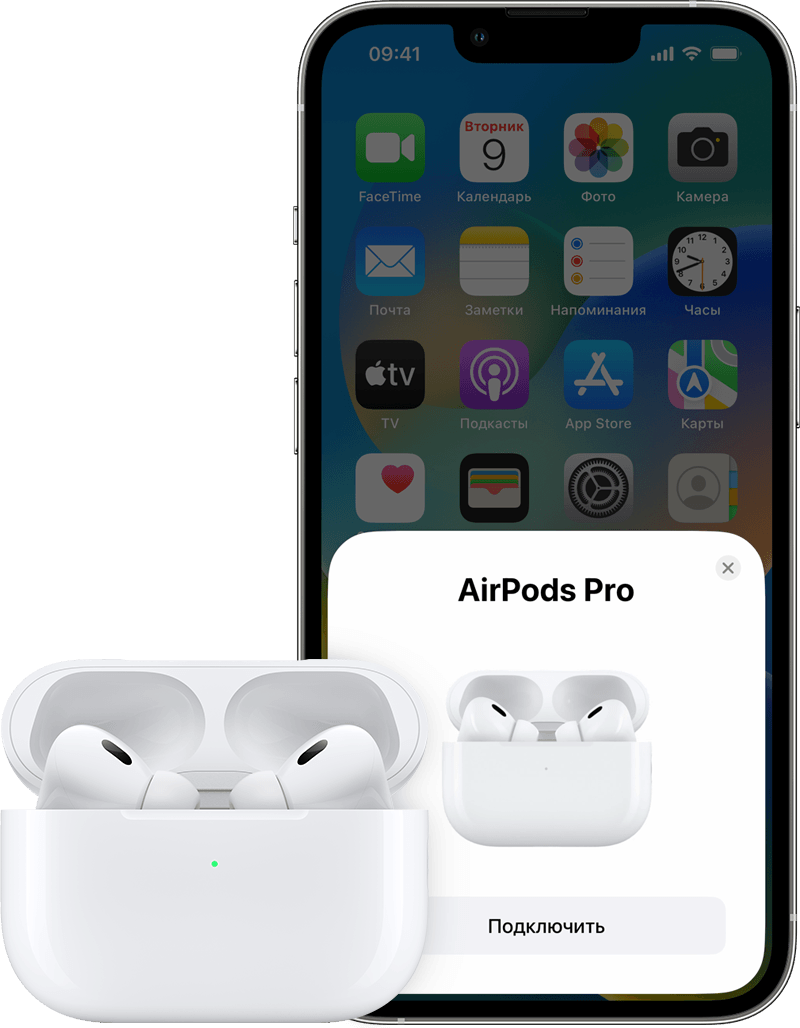
- Перейдите на экран «Домой».
- Не вынимая наушники AirPods из зарядного футляра, откройте зарядный футляр и поднесите его к iPhone. На iPhone отобразится анимационная заставка процесса настройки.
- Нажмите «Подключить».
- Если у вас наушники AirPods Pro (1-го или 2-го поколения) или AirPods (3-го поколения), ознакомьтесь с содержимым следующих трех экранов.
- Если у вас наушники AirPods Pro (1-го или 2-го поколения) или AirPods (2-го или 3-го поколения) и вы уже настроили на iPhone функцию Siri, то ее можно использовать с AirPods. Если функция Siri еще не настроена и у вас есть наушники AirPods Pro (1-го или 2-го поколения) или AirPods (2-го или 3-го поколения), откроется мастер настройки.
- Нажмите «Готово».
- Если выполнен вход в iCloud, наушники AirPods автоматически настраиваются для работы с любым из поддерживаемых устройств, подключенных к iCloud с помощью того же идентификатора Apple ID.
При возникновении проблем с подключением или настройкой наушников AirPods узнайте, что делать.
Дата публикации: 22 января 2024 г.
Как подключить bluetooth-наушники к iPhone?
У iPhone может отсутствовать USB-порт, но он совместим с множеством полезных аксессуаров и устройств через Bluetooth. Некоторые думают, что такое соединение предназначено только для подключения беспроводной гарнитуры, но это не так. Данная функция является универсальной технологией и совместима с гарнитурами, клавиатурами, колонками, компьютерами и многими другими гаджетами.
Подключение Bluetooth-наушников к iPhone, называется – создание пары. В принципе, независимо от того, какое устройство вы соединяете с вашим смартфоном, процесс в основном один и тот же.
Подключаем Bluetooth-наушники к телефону iPhone
- Начните с расположения подключаемых устройств рядом друг с другом. Диаметр работы Bluetooth составляет всего несколько метров, поэтому устройства, находящиеся слишком далеко друг от друга, не подключаться.
- Затем запустите наушники, которое вы хотите подключить к телефону, в режиме обнаружения. Это позволяет смартфону видеть гарнитуру и подключаться к ней.
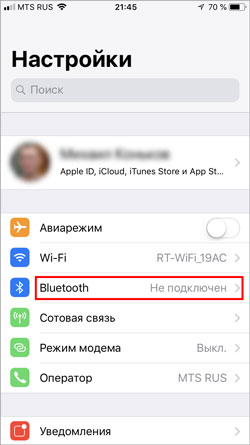
- Откройте «Настройки».
- Нажмите «Общие» (если вы на iOS 7 или выше, пропустите этот шаг и перейдите к шагу 5).
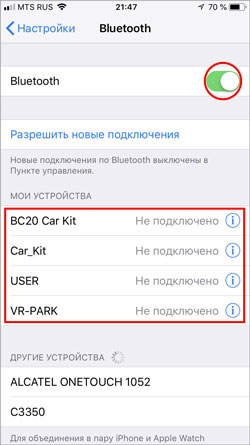
- Откройте «Bluetooth».
- Включите Bluetooth, после чего, появится список всех доступных устройств.
- Найдите в списке наушники, с которыми вы хотите установить соединение, и выберите их касанием.
Отключаем Bluetooth-наушники от iPhone
Хорошая идея, отключить наушники, когда вы закончили ими пользоваться, чтобы поберечь заряд аккумулятора на обоих гаджетах. Есть два способа сделать это:
- Выключите наушники или отключите на них функцию соединения;
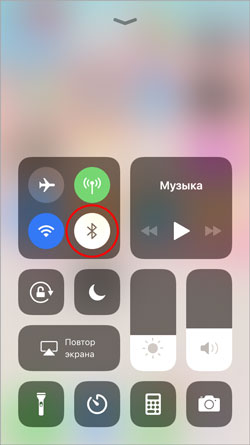
- Сделав жест вверх по экрану, откройте Control Center / «Пункт управления» и нажмите значок Bluetooth, чтобы его отключить;
- Если вам нужно, чтобы функция беспроводного содинения оставалась включенной, то перейдите в «Настройки» > «Bluetooth», найдите в разделе подключенных устройств ваши наушники и отключите их простым касанием пальца.
Подключаем наушники AirPods к iPhone
Это самое простое, что может быть. Беспроводные наушники AirPods поставляются с чипом, который позволяет пользователю автоматически подключаться к iPhone.
- Откройте футляр AirPods рядом с iPhone.
- Просто нажмите и удерживайте кнопку на футляре AirPods.
Теперь AirPods подключен к телефону и готов к использованию.
Как вы видите, подключить беспроводные Bluetooth наушники к телефону iPhone, очень просто. А данное руководство можно использовать для синхронизации практически любых аксессуаров и устройств со смартфоном от Apple.
Если у Вас остались вопросы, или хотите получить более подробные консультации, пишите нам в соцсетях, или звоните:
Наш номер телефона: +7 978 773 77 77
Где настройки AirPods на iPhone?
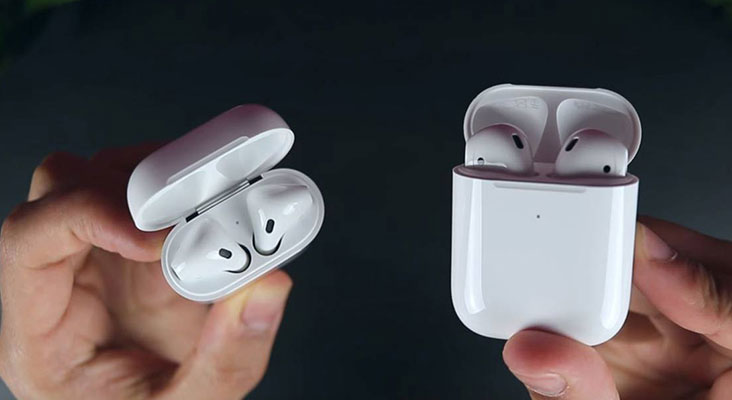
Если вы стали счастливым обладателем беспроводных наушников Apple AirPods, то после подключения их к iPhone, вы вероятно думали, где настройки AirPods, и как их изменить. В этом материале разберёмся, где найти настройки AirPods на iPhone и откорректировать их.
После подключения к айфону беспроводные наушники сразу готовы к работе. Вы сможете управлять воспроизведением касаясь гарнитуры, а также через iPhone, Apple Watch или другие устройства Apple.
Где настройки AirPods?
Управление касаниями.
Вы можете самостоятельно выбрать действия для каждой из гарнитур. Где найти настройки AirPods:
- Откройте меню настроек на iPhone.
- Выберите пункт «Bluetooth».
- Кликните на подключённые AirPods.
- Настройте двойное касание для каждого наушника.
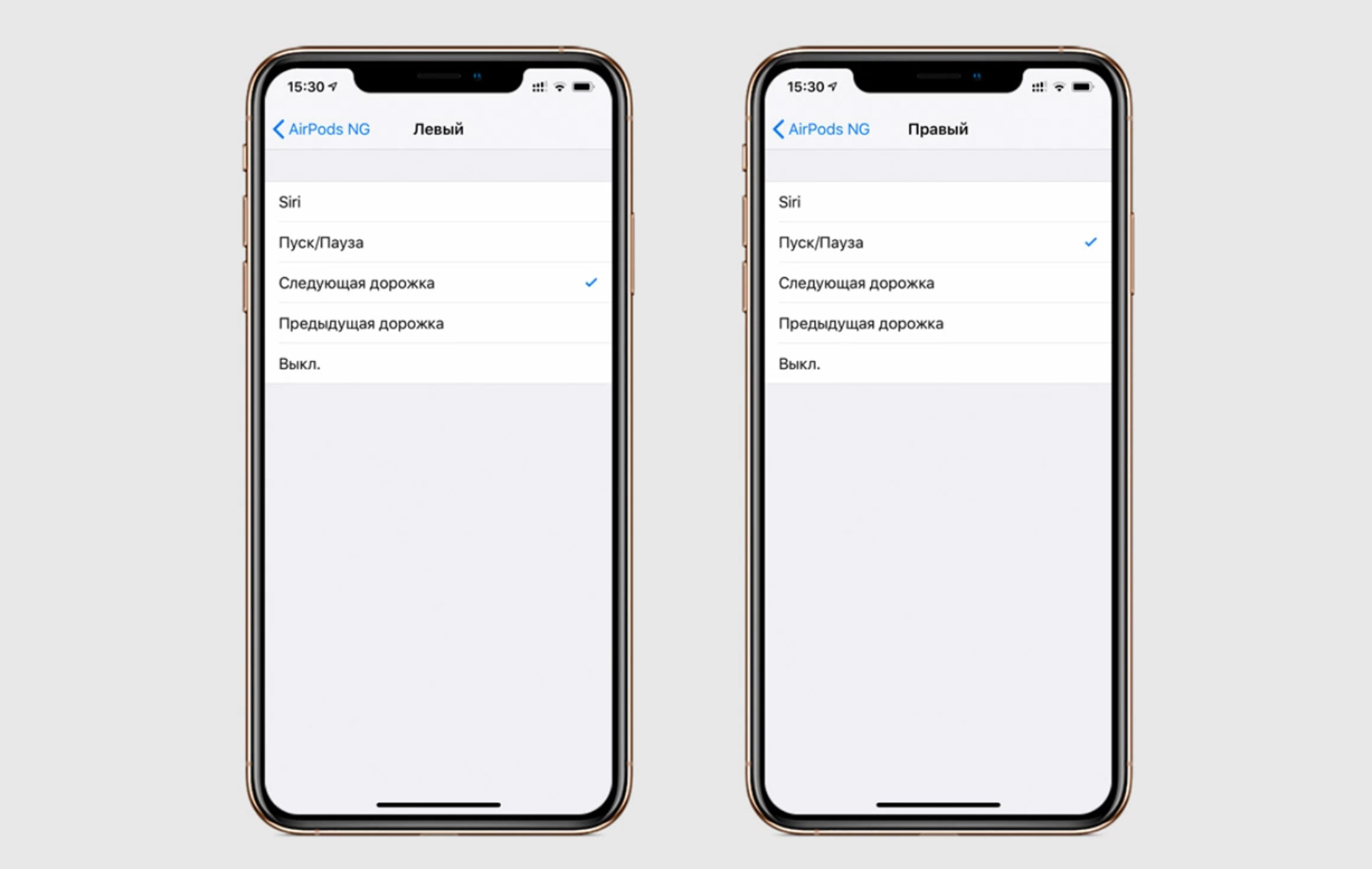
Вы можете выбрать действия, которые будут происходить при двойном касании на правый и левый наушники. Выберите команду из предложенных: вызов голосового помощника Siri, остановка или воспроизведение треков, переключение композиции вперёд или назад, выключение гарнитуры.
Управляйте AirPods так, как вам удобно. Эту настройку можно осуществить после успешного сопряжения AirPods с айфоном.
Выбор основной гарнитуры.
В качестве основной гарнитуры можно выбрать один наушник AirPods. Эта настройка может пригодится тем, кто часто пользуется одним наушником для беседы. Для того, чтобы найти эту настройку:
- Перейдите в «Настройки» > «Bluetooth» > «AirPods».
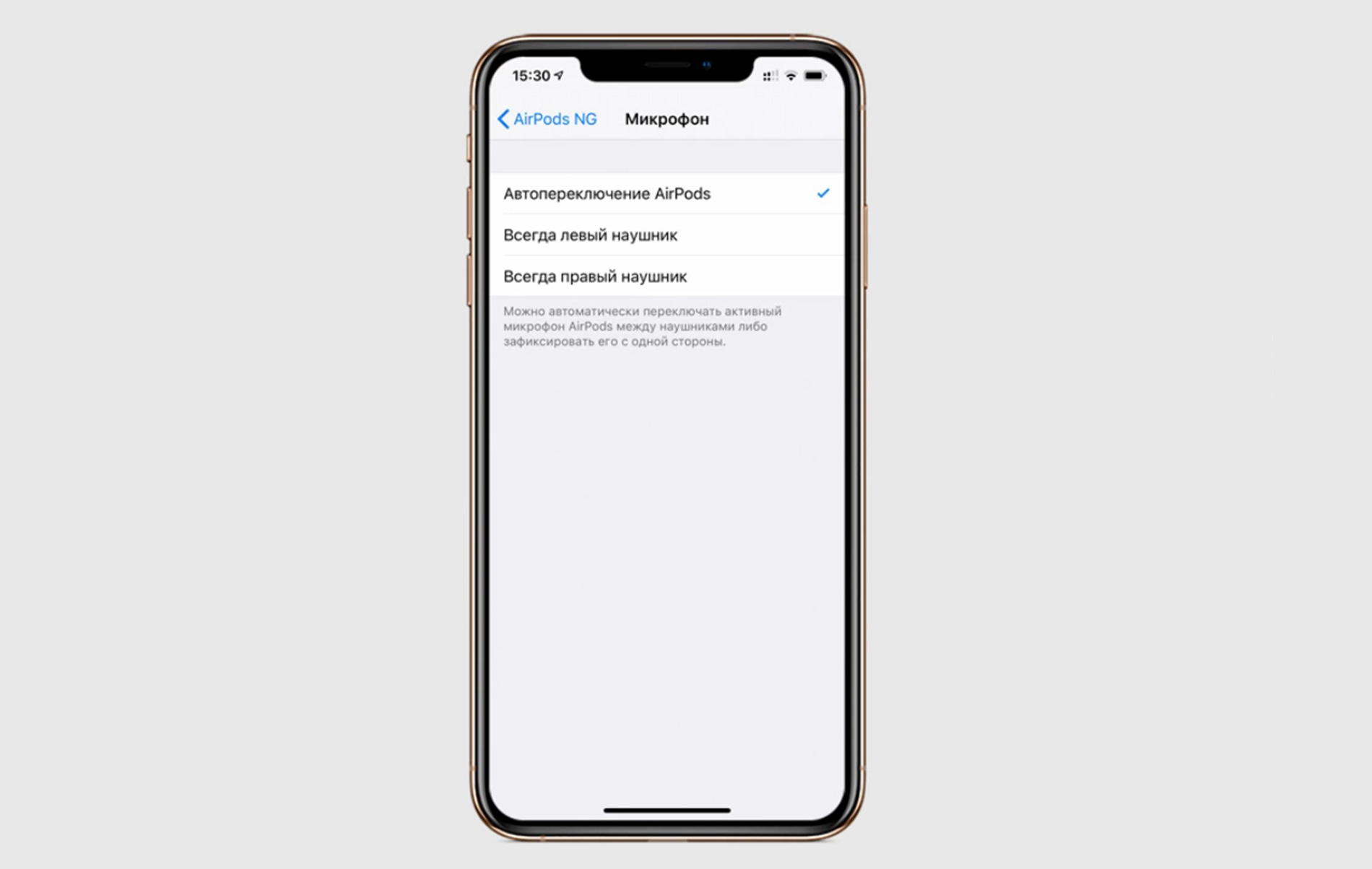
- Выберите пункт «Микрофон».
- Тут вы можете оставить включёнными микрофон только на одной гарнитуре: левой или правой. Или же выбрать «автоматический вариант» и по ситуации микрофон будет переключаться между гарнитурами.
Автоматическое отключение и воспроизведение.
В наушниках AirPods доступна функция автоматического отключения и воспроизведения треков. Например, когда вы вынимаете гарнитуру из ушей, воспроизведение ставится на паузу автоматически. Также, когда вы достаёте AirPods из зарядного кейса, воспроизведение с айфона автоматически переключается на наушники. Этот параметр можно отключить, чтобы вы только самостоятельно могли регулировать пуск/паузу композиций. Где найти эту настройку на айфоне:
- Вам необходимо перейти в пункт «Настройки» на iPhone.
- Выберите «Bluetooth» > «AirPods».
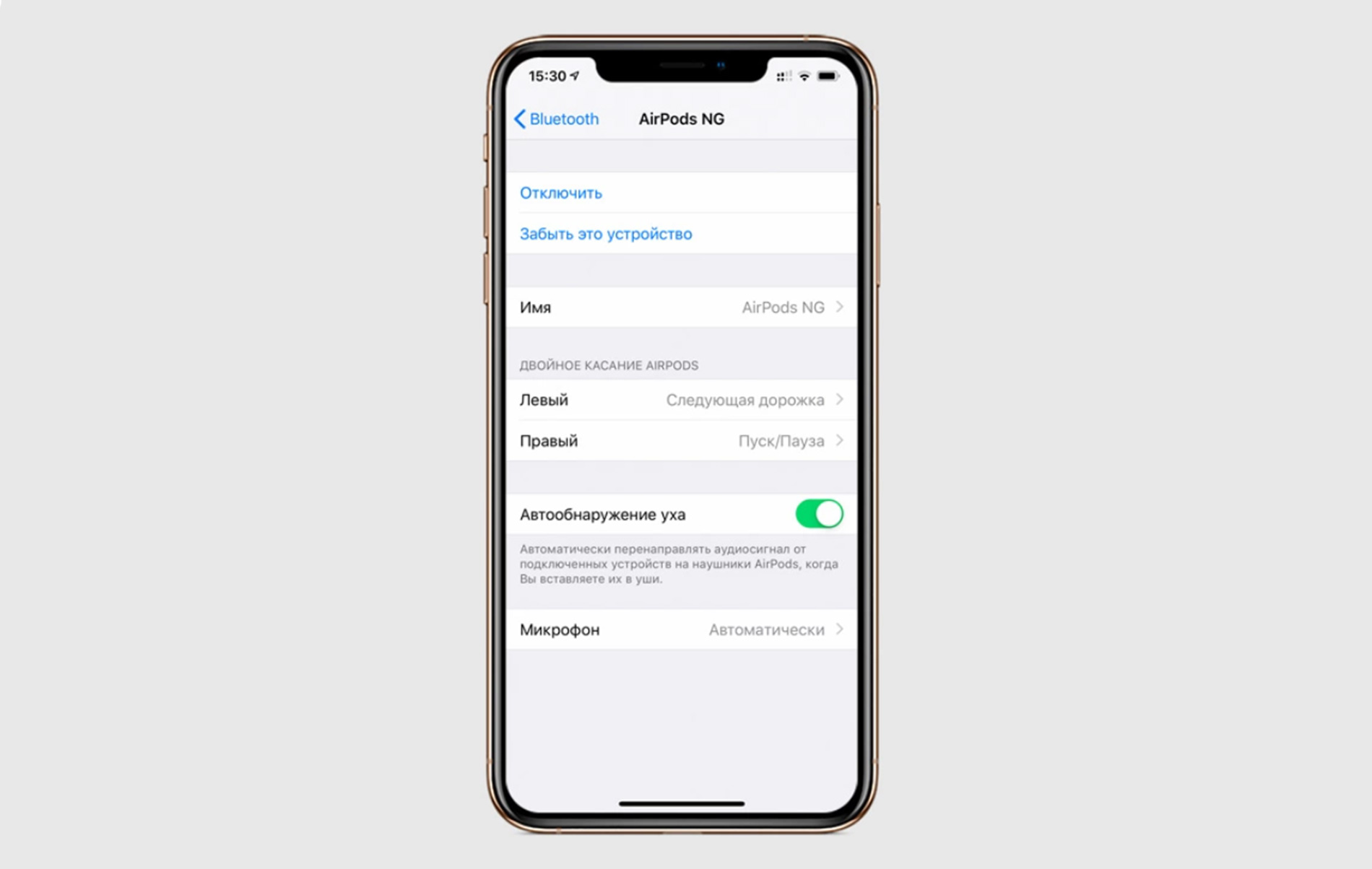
- Возле пункта «Автообнаружение уха» поставьте ползунок в неактивное положение.
Изменение названия наушников.
После того, как вы подключили наушники к айфону, лучше всего переименовать их.
- Эту настройку можно обнаружить также в меню «Bluetooth» > «AirPods», как было описано выше.
- Только теперь кликните на пункт «Имя» и впишите новое название для своей беспроводной гарнитуры. Так вы легко будете понимать, какое устройство подключено к вашему айфону по Bluetooth и не перепутаете свою гарнитуру с каким-то другим гаджетом.
Проверка заряда наушников и кейса.
Важно знать, какой заряд в наушниках доступен, чтобы AirPods не отключились в неподходящий момент. Удобнее всего просматривать заряд гарнитуры и зарядного футляра через панель управления. Для того, чтобы на панели управления iPhone отображался уровень заряда подключённых устройств, добавьте виджет «Элементы питания».
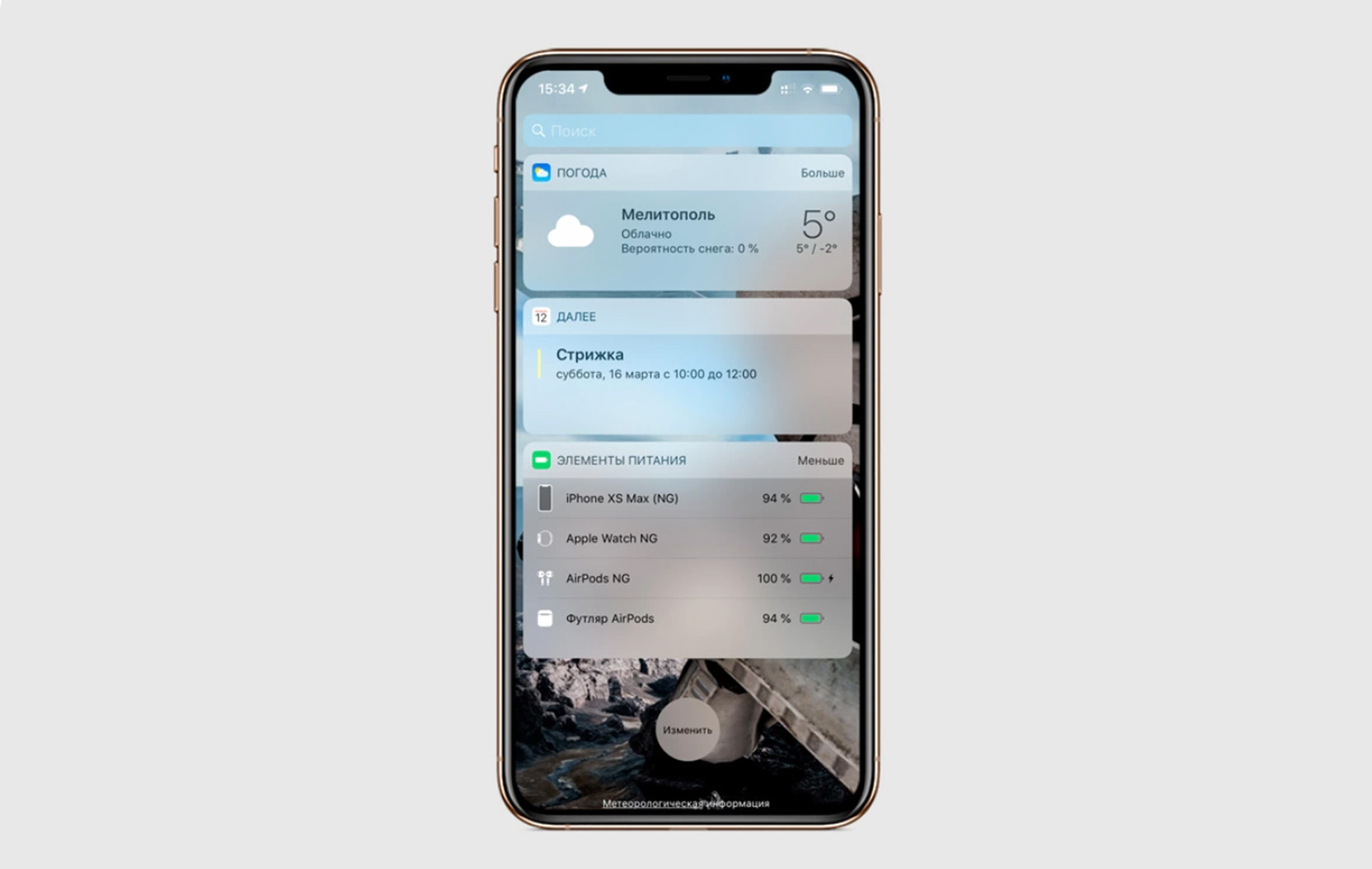
Если вы используете Apple Watch, то перейдя в пункт «Аккумулятор», вы на самих смарт-часах сможете просмотреть процент доступного заряда на AirPods.
Где найти элементы питания:
- Свайпните вправо для перехода в меню виджетов.
- Нажмите «+», чтобы добавить виджет на рабочий стол.
- Выберите в списке виджет «Элементы питания» и разместите его в удобном для вас месте.
- Теперь в этом окне будет отображаться уровень заряда всех устройств, подключённых по Bluetooth к вашему айфону, в том числе AirPods и зарядного футляра для них.
AirPods вместо радионяни.
Также легко использовать беспроводную гарнитуру в качестве радионяни. Для активации этого параметра:
- Перейдите в «Настройки» > «Пункт управления».
- Поставить «+» возле параметра «Слух», чтобы он отобразился в пункте управления.
- Когда захотите использовать AirPods вместо радионяни, разместите iPhone рядом с малышом, активируйте параметр «Слух» через пункт управления и включите «Live-прослушивание».
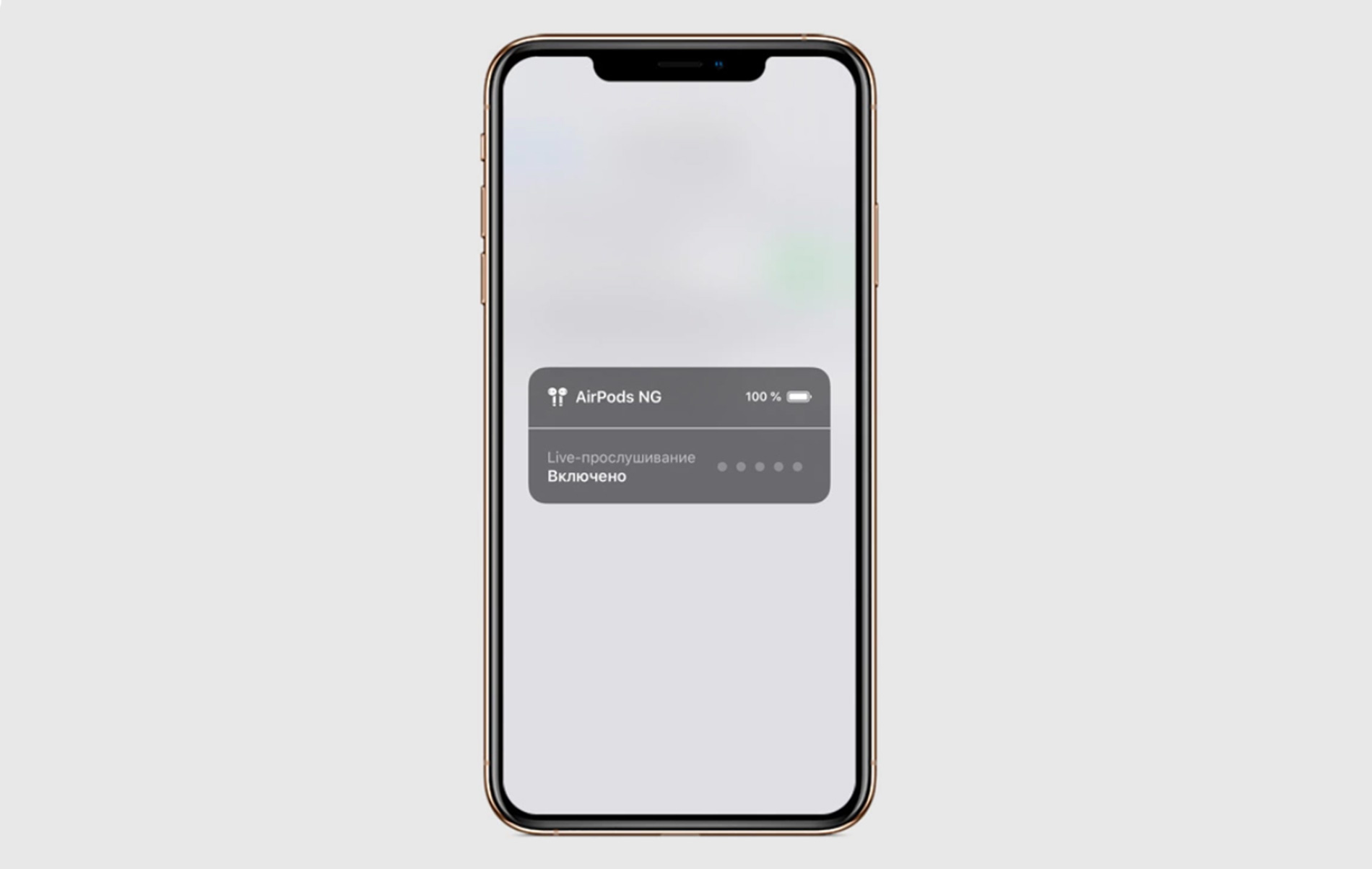
- Наденьте беспроводные наушники.
- В этом случае вы будете слышать в наушниках то, что происходит возле вашего смартфона. Функция работает на расстоянии 10 метров. Таким образом смартфон и беспроводные наушники превратятся в полноценную радионяню, и вы сможете слышать то, что происходит в комнате, в которой находится ваш малыш.
Вот так легко найти настройки AirPods на iPhone и откорректировать их под себя. Хоть беспроводная гарнитура настраивается автоматически и после подключения сразу готова к работе, уделите пару минут, чтобы ознакомиться с доступными параметрами. Вероятно, вы найдёте то, что захотите настроить под себя, чтобы сделать использование AirPods комфортным.
Скорее всего, у вас есть ещё вопросы по AirPods. Мы уже собрали их все на одной странице.
Как настроить беспроводные наушники на айфон 10
Подключение наушников AirPods и AirPods Pro к iPhone
Узнайте, как использовать iPhone для настройки наушников AirPods.
При настройке наушников AirPods в первый раз убедитесь, что на вашем устройстве iPhone установлена последняя версия iOS. Затем выполните следующие действия.
- Перейдите на экран «Домой».
- Не вынимая наушники AirPods из зарядного футляра, откройте зарядный футляр и поднесите его к iPhone. На iPhone отобразится анимационная заставка процесса настройки.
- Нажмите «Подключить».
- Если у вас наушники AirPods Pro или AirPods (3-го поколения), ознакомьтесь с содержимым трех следующих экранов.
- Если у вас наушники AirPods Pro, AirPods (2-го поколения) или AirPods (3-го поколения) и вы уже настроили на iPhone функцию «Привет, Siri», ее можно использовать с AirPods. Если функция «Привет, Siri» еще не настроена и у вас наушники AirPods Pro, AirPods (2-го поколения) или AirPods (3-го поколения), откроется мастер настройки.
- Нажмите «Готово».
- Если выполнен вход в iCloud, наушники AirPods автоматически настраиваются для работы с любым из поддерживаемых устройств, подключенных к iCloud с помощью того же идентификатора Apple ID.
Узнайте, что делать при возникновении проблем с подключением или настройкой наушников AirPods.
Подключаем AirPods к iPhone легко
Apple AirPods – это не просто беспроводные наушники, это самая настоящая свобода от проводов и дужек. AirPods – это не просто гарнитура, но еще и модный аксессуар. Кроме того, Apple заботиться о своих клиентах, техника от этого производителя не требует особой настройки и работает практически прямо из коробки. Беспроводные наушники – не исключение. Однако все эти плюсы корректируются достаточно высокой стоимостью. Однако это не останавливает поклонников яблочной техники. Кроме того, новые модели iPhone лишены стандартного аудио-разъема.

В этой статье разберем управление беспроводными AirPods, способы их подключения и нюансы управления.

Как подключить Airpods к iPhone
Итак, начнем с простого: как подключить наушники airpods к айфону. Сделать это очень просто – достаточно открыть кейс airpods и смартфон автоматически «увидит» гарнитуру, сообщение о чем появится на дисплее в виде анимации. После этого достаточно нажать на кнопку «Подключить». Все происходит в автоматическом режиме, если на смартфоне активирован Bluetooth и стоит операционная система iOS 10 и выше.
Особенности подключения

Беспроводные наушники могут одновременно сопрягаться с несколькими устройствами, например, с iPhone и Apple Watch. При этом переключение звука происходит в полностью автоматическом режиме.
Порядок подключения к другому iPhone
Если вы хотите подключить беспроводные наушники Apple к другому айфону, порядок действия соблюдаем точно такой же, то есть включаем блютуз на смартфоне и открываем чехол. Однако в этом случае вместо надписи «Подключить» на экране смартфона появится «Не Ваши AirPods». Нажимаем на кнопку и активируем наушники.
Подключение к двум разным устройствам одновременно
Эирподс можно использовать параллельно с двумя устройствами. Для установки подобного соединения необходимо следовать следующей инструкции:
- Достаньте оба наушника из кейса, установите подключение с первым айфоном.
- После этого один наушник спрячьте в кейс, другой подключите ко второму смартфону.
Управление AirPods
Основной инструмент управления AirPods – дабл тап (короткое двойное прикосновение к внешней стороне динамика). Значение этого жеста можно задать для каждого из наушников в отдельности. Двойное касание может использоваться для:
- Ответа на входящие звонки;
- переключения между музыкальными треками (доступно только для версии iOS11;
- остановки и запуска воспроизведения;
- запуска Siri.
Настройки двойного тапа
В модели первого поколения двойной тап по умолчанию активирует Siri. Чтобы изменить настройки, необходимо перейти в меню «Настройки» и выбрать «Bluetooth» и выбрать AirPods. После подключения наушников, нажмите на ярлычок I, расположенный справа, так вы попадете в меню, где можно будет задать функцию дабл-тап. Здесь же можно переименовать наушники.

Как ответить на вызов через AirPods
Для ответа на входящий вызов, достаточно два раза тапнуть по наушнику. То же самое необходимо сделать для окончания вызова или переключения на другой вызов.
Как управлять прослушиванием музыки через Airpods
Для управления воспроизведением можно выбрать один из способов:
Двойной тап. Для этого необходимо задать значение для каждого из наушников в меню настроек. Как это сделать описано выше.
Автоматический. В беспроводных наушниках реализована технология автоматического поиска ушей. Воспроизведение запускается автоматически, как только гарнитура вставляется в уши. Если вынуть один из наушников, воспроизведение будет поставлено на паузу, если оба – полностью остановится.
С помощью Siri. Голосовой помощник выполняет команды, которые нельзя назначить для двойного тапа. Например, можно попросить голосовой помощник изменить уровень громкости. Вызывается Siri дабл тапом (при наличии соответствующих настроек).
Использование Siri
Для вызова Siri в моделях первого поколения может применяться только двойной тап. У AirPods второго поколения есть возможность вызвать помощник голосом, достаточно просто сказать «Привет, Siri». С ее помощью можно осуществлять целый ряд действий: управлять музыкой, например, можно запустить избранный плейлист или запустить следующий трек, проверить уровень заряда, отрегулировать громкость
Использования AirPods с устройствами на Android
Производитель позиционирует данную гарнитуру, как идеальный вариант для использования со своей техникой, однако это не значит, что AirPods невозможно подключить к устройствам на Андроиде. Сделать это довольно просто:
- Вложите наушники в кейс;
- Включите Bluetooth на устройстве с ОС Андроид.
- Откройте кейс с наушниками. Удерживайте заднюю сервисную кнопку на нем, пока не загорится световой индикатор.
- Произведите сопряжение устройств.

У многих пользователей возникают проблемы с отображением уровня заряда. Удобнее всего это сделать с помощью специального приложения AirBattery или любого другого с таким же функционалом. Чтобы на экране отобразилась информация о состоянии батареи, достаточно открыть крышку кейса.
Настроить двойной тап на Андроиде не получится. Первоначальную настройку придется проводить через iPhone, даже если впоследствии наушники планируется использовать только на Андроиде.
Возможные проблемы с Airpods
Проблемы у пользователей техники от Apple возникают нечасто, однако если все же что-то пошло не так, не стоит слишком переживать, чаще всего проблема решается очень быстро. Рассмотрим наиболее распространенные варианты.
Если автоматически беспроводная гарнитура не сопрягается с устройством, стоит предпринять следующие действия:
15+ настроек для AirPods, которые нужно сделать после покупки
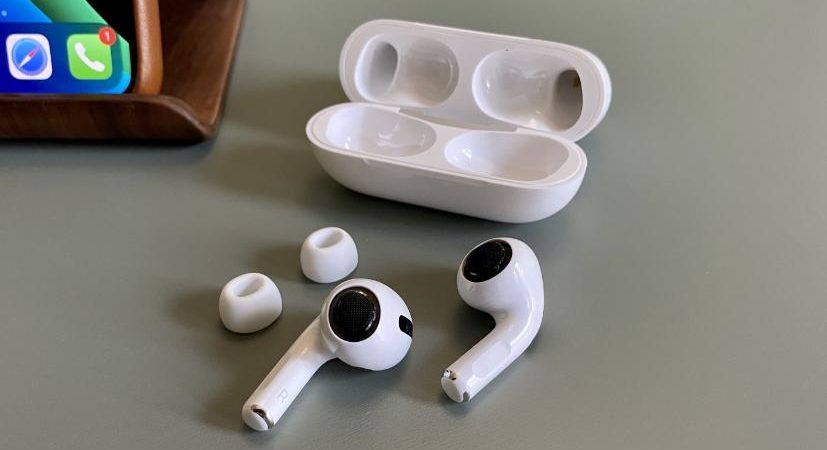
В этой статье обсудим основные настройки AirPods, которые следует сделать.
Как переименовать AirPods
Для переименования наушников перейдем в Настройки — Bluetooth — Наушники AirPods .
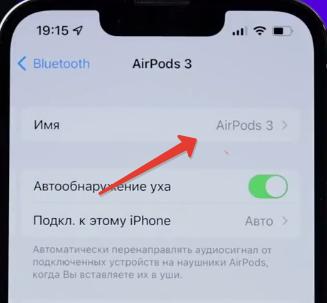
А если подключено несколько наушников с одним именем, в скобочках пишутся числа.
Оптимизация зарядки AirPods
Здесь же в настройках AirPods не забудьте включить опцию «Оптимизированная зарядка».
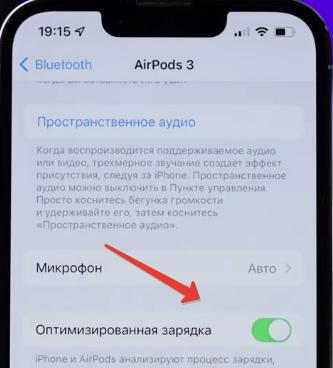
Благодаря этому снизится износ аккумулятора. Это достигается за счет того, что iPhone изучает паттерны поведения пользователя и старается без надобности не заряжать наушники свыше 80%.
Автопереключение AirPods
В настройках Bluetooth можно активировать автопереключение наушников между устройствами одной учетной записи.
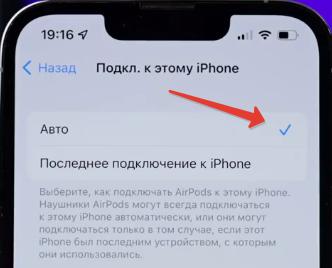
Если вам не нравится работа этой функции, выберите «Последнее подключение к iPhone».
Настройка нажатий и удержаний AirPods
В наушниках вроде AirPods 3 вы не увидите настроек органов управления. Нужно использовать тот шаблон нажатий, который задумал производитель:
- Нажмите 1 раз, чтобы начать или остановить воспроизведение либо ответить на звонок.
- Нажмите 2 раза, чтобы перейти к следующему треку.
- Нажмите 3 раза, чтобы вернуться к предыдущему треку.
- Долгое удержание — вызвать Siri.
- Скажите «Привет, Siri», чтобы включить песню, позвонить или проложить маршрут.
А вот при подключении AirPods Pro в настройках появится новый раздел «Нажатие и удержание AirPods».
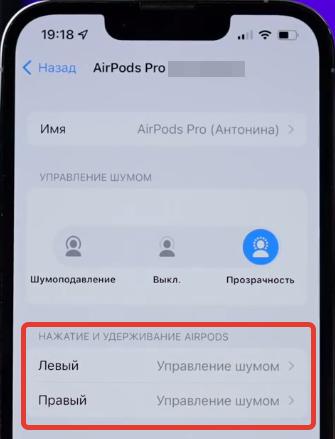
По умолчанию, левый и правый наушник настроены на управление шумом, но их можно и перенастроить.
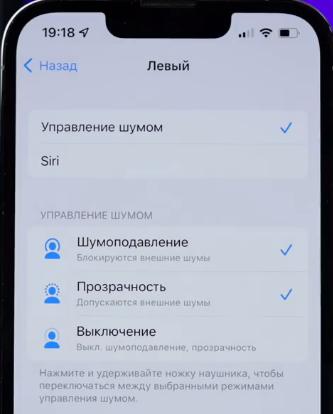
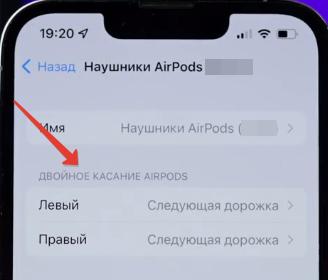
В настройках AirPods 2 можно выбрать параметры двойного касания AirPods на левый и правый наушник.
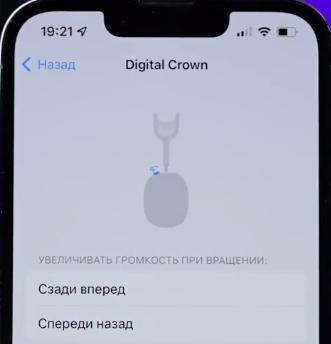
В настройках AirPods Max можно выбрать параметры колесика Digital Crown. Здесь можно поменять направление колесика при регулировке звука.
Проверка прилегания AirPods к ушам
В настройках AitPods Pro вы можете проверить прилегание к ушам.
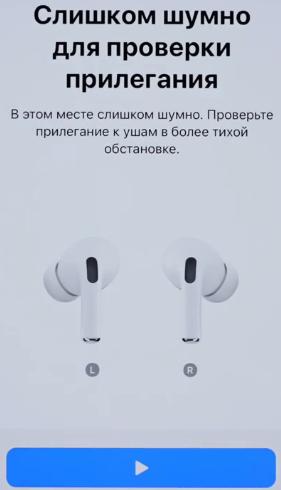
Смартфон посылает звуки и в случае необходимости сообщает, какой наушник поправить или сменить насадку. Функция работает не идеально, но иногда помогает.
Как найти AirPods через Локатор
При потере AirPods запустить приложение Локатор. Выбираете устройство и далее можно:
- воспроизвести звук;
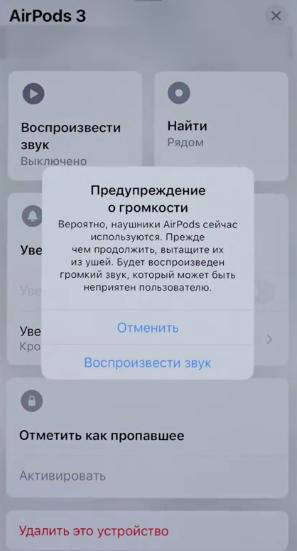
- найти рядом, поиграв в игру «горячо-холодно». А в странах с поддержкой Ultra-wideband еще и видя стрелку, и более точно отслеживать геопозицию, особенно в помещениях;
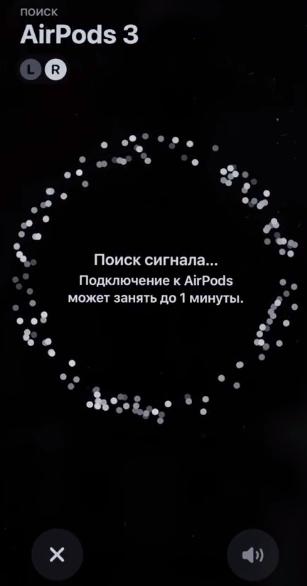
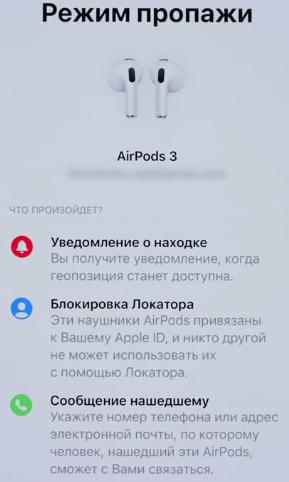
- отметить устройство как пропавшее.
Уведомлять когда забыты AirPods
В приложении Локатор в iOS 15 появилась функция «Уведомлять, когда забыто».
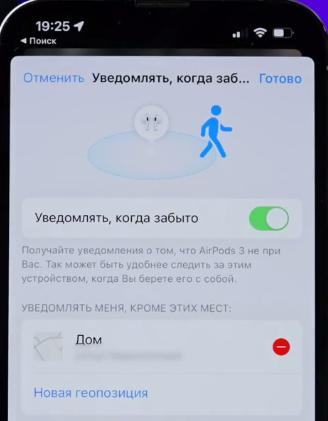
Как только вы оставите наушники без присмотра, за исключением мест, вроде дома (где это делать не надо), iPhone пришлет вам уведомление.
Пространственное аудио
В AirPods Pro, Max или AirPods 3 есть функция Пространственное аудио. Для ее активации перейдите в Настройки — Bluetooth — AirPods — Пространственное аудио .
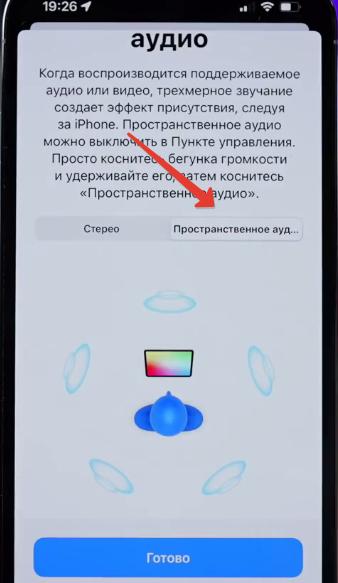
При активации функция добавляет объем, словно вы слушаете звук в многоканальной акустике. Это касается аудио и видео в поддерживаемых дорожках.
При воспроизведении музыки функция активируется через Пункт управления. Нажмите по наушникам и активируйте функцию «Стерео в пространстве».
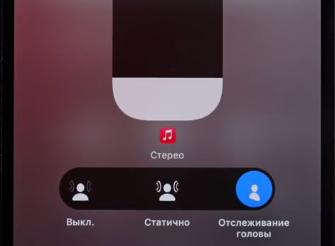
Также вы можете настроить опцию с отслеживанием головы. После ее активации при повороте головы источник звука будет оставаться на месте.
Высокое качество звука (Lossless)
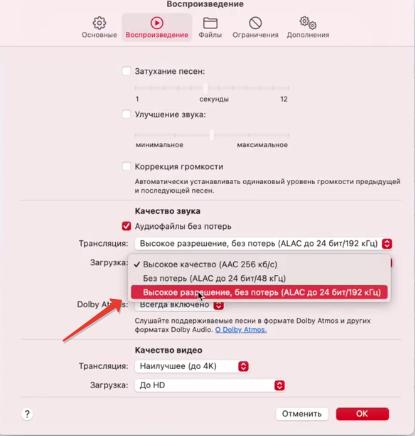
При прослушивании музыки через AirPods перейдите в Настройки — Музыка — Качество звука и ОТКЛЮЧИТЕ опцию «Аудио Lossless». Да, именно отключите.
Наушники Apple все равно воспроизводят музыку по Bluetooth через кодек AAC, и потенциал lossless качества никак не задействуется. Отключив этот пункт, вы сэкономите трафик и место на устройстве.
Lossless нужен тем, кто слушает музыку на Mac с использованием внешней аудиокарты и хороших наушников.
Объявление вызовов и уведомлений в AirPods
Перейдите в Настройки — Siri и поиск и включите/отключите опции «Объявление вызовов» и «Объявлять уведомления».
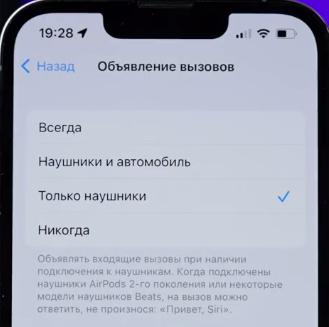
Сири будет голосом вам говорить, кто вам звонит или что-то пишет. Иногда это полезно, когда руки заняты. А иногда и бесит, когда постоянно сыпят сообщениями. К тому же, уведомления приглушают основной звук музыки.
2 пары AirPods одновременно
Все поколения AirPods и некоторые модели Beats могут подключаться парами к iPhone, iPad или AppleTV для совместного прослушивания или просмотра видео.
Просто в настройках Пункта управления добавьте второе устройство.
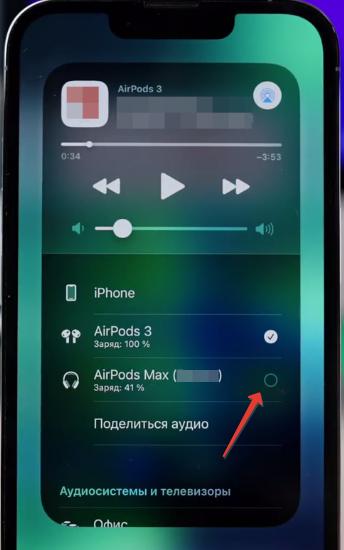
Из доступных опций — раздельная регулировка громкости на каждых наушниках.
2 пары наушников на Mac
К сожалению, совместное прослушивание не работает на Мак, но есть костыль:
- Подключите по очереди 2 пары AirPods. Перейдите в Настройки Bluetooth и убедитесь в этом.
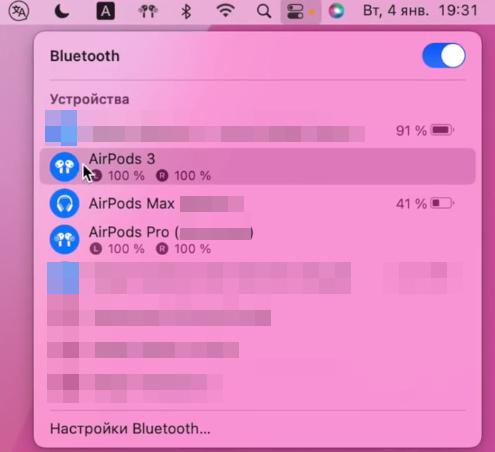
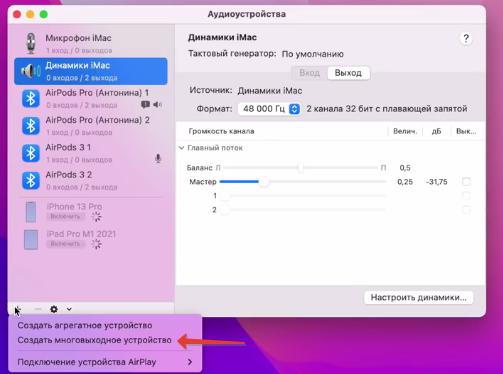
- Через поиск Spotlight запустите приложение Audio-MIDI.
- В приложении создаем многовыходное устройство.
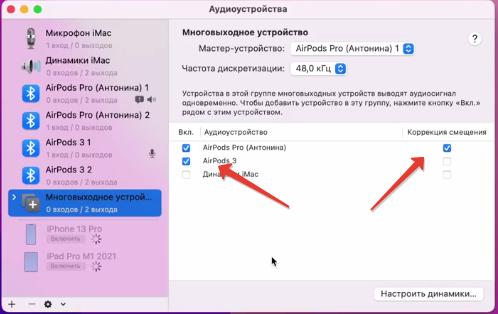
- Отметьте наушники для сопряжения в пару. И напротив основных наушников поставьте галочку «Коррекция смещения».
- В настройках аудио (верхнее меню) выберите многовыходное устройство, которые вы только что настроили.
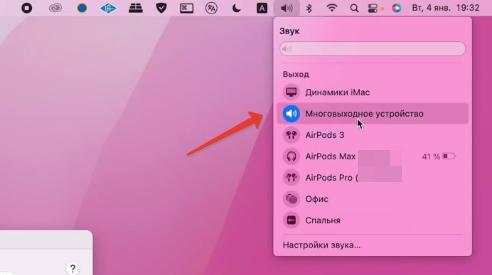
Теперь вы можете слушать музыку или смотреть видео в две пары наушников, как на iPhone.
AirPods в роли слухового аппарата или радионяни
Функция live-прослушивания позволяет использовать AirPods как слуховой аппарат. Перейдите в Настройки — Пункт управления — Слух (добавить пункт). Далее подключите AirPods, в Пункте управления перейдите в раздел Слух и активируйте Live-прослушивание.
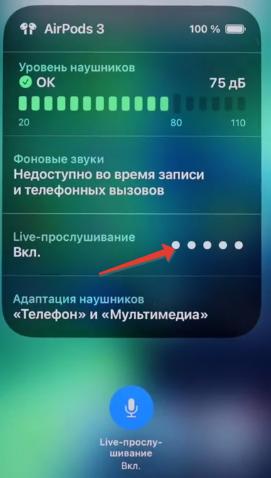
Поместите устройство перед собеседником, которого вы хотите слышать. Отрегулируйте уровень громкости на своем устройстве. Функция работает крайне плохо, но за неимением лучшего иногда может помочь.
В быту включенный телефон можно положить рядом с ребенком и пойти в другую комнату. Плач вы точно не пропустите. Чем вам не радионяня?
Как проверить заряд AirPods в iPhone/iPad
Чтобы проверить заряд наушников, добавьте на рабочий стол или экран виджетов элементы питания.
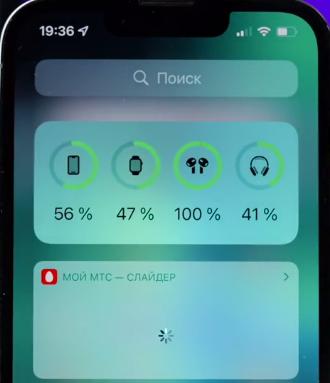
Чтобы это сделать, долгое удержание по рабочему столу и плюсик вызовет меню виджетов. Найдите раздел Элементы питания, доступно несколько вариантов этого виджета.
Таким образом будет удобно контролировать заряд всех подключенных к iPhone устройств в одном месте.
Как проверить заряд AirPods в Apple Watch
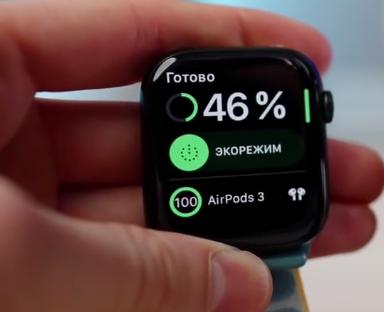
Подключите к Apple Watch наушники и перейдите в Пункт управления, тапните по иконке, которая отображает уровень заряда часов. Снизу будет указан уровень заряда AirPods.
Стереозвук в одном наушнике AirPods
Если вы используете только один наушник, второй обязательно помещайте в кейс, иначе будете слышать только моно звучание.
Похожие публикации:
- Как включить карту памяти на телефоне самсунг галакси
- Как отключить диск в биосе
- Как подписать оси в диаграмме excel
- Как узнать сколько подписчиков на ютубе у другого человека