Как в Скайпе включить камеру
Web-камера — именно то устройство, которое позволяет нам во время общения не только слышать голос собеседника, но и видеть его. Как в Скайпе включить камеру, ведь без этого видезвонок будет попросту недоступен, а значит, перестанет быть актуальной и добрая половина полезных функций программы.
Как решить вопрос, почему Скайп не видит камеру, ты можешь узнать в нашей следующей статье.

На ноутбуке
На всех современных ноутах веб-камера встроена и в дополнительном подключении не нуждается. Но если камера вдруг не работает, знай, что включить камеру на ноутбуке в Скайпе, пожалуй, проще всего, и эта инструкция будет самой короткой. Но и в ней присутствуют свои нюансы.
- Обычно web-ка на ноуте никакого дополнительного включения не требует, это автоматический процесс. Но некоторые модели подразумевают включение этого оборудования специальной кнопкой (или сочетанием клавиш), расположенной на клавиатуре.
- Проблем с драйверами также быть не должно, но проверить, все же стоит. Открой «Диспетчер устройств», а далее – «Устройства обработки изображений». Если твоя web-камера есть в списке и напротив нее не горит желтый треугольник или восклицательный знак – все в порядке

- Теперь о самой программе. Как включить камеру на Скайпе на ноутбуке , настраивая саму программу? Открывай меню нажатием на три точки в верхней части экрана, а здесь – жми «Настройки звука и видео».

Посмотри, какая камера установлена по умолчанию. Зачем – спросишь ты – ведь на ноуте только одна вебкамера? Информация о подключенном оборудовании сохраняется в памяти устройства, и, если на твоем ноуте тестировали стороннюю вебку, Скайп может установить ее по умолчанию, даже если она давно отключена. Эта программная ошибка достаточно распространенная, поэтому будь внимательнее.
На компьютере
Как в Скайпе включить видеокамеру на компьютере? Ничего сложного:
- Подключи новое оборудование в свободный USB-порт
- Дождись, пока устройство его увидит
- Установи актуальные для новой web-камеры драйвера с установочного диска. Иногда операционная система сама осуществляет поиск «дров» и устанавливает их. Если этого не произошло, и установочного диска тоже нет, зайди на сайт компании-производителя твоей web-ки и скачай драйвера здесь. Проверить, все ли в порядке с «дровами» можно в «Диспетчере устройств», во вкладке «Устройства обработки изображений» (ОС Windows)
- Зайди в настройки самой программы (три точки, помнишь?). Открой «Настройка звука и видео» и выбери в списке вновь подключенную к компьютеру вебкамеру – теперь видеосвязь будет осуществляться с помощью нее.
На телефоне
Как включить камеру в Скайпе на телефоне? В этом также нет ничего сложного.
- В случае с телефоном ты не столкнешься с такими проблемами, как слетевшие драйвера или дополнительная кнопка включения. Собственно, здесь у пользователя не должно возникнуть сложностей.
- Все, что тебе понадобится – это уметь переключать в Скайпе изображение с основной камеры на фронтальную и обратно
- Все это делается в настройках самого приложения. Открой «Настройки» и выбери «Настройки звука и видео». Выбор активной камеры возможет именно в этой вкладке и сделать это можно одним касанием.
- На планшете ты можешь переключать веб-камеру точно таким же способом.
Возможные неполадки
Почему в Скайпе не включается веб-камера? Давай рассмотрим самые распространенные проблемы и способы их решения.
- Веб камера не включается в Скайпе на ноутбуке и на компьютере из-за проблем с драйверами. Проверь, все ли в порядке, так, как мы рассказывали. В случае надобности – обнови или переустанови драйвера
- Часто проблемы возникают из-за несвоевременно установленного обновления. Установи последнюю версию программы
- Не запускай одновременно две программы, которые используют web-камеру
- Причин может крыться в неисправности самого оборудования.
Подробнее о том, почему в Скайпе не работает видео, ты можешь узнать, прочитав нашу следующую статью.
Скайп не видит камеру
При использовании любой программы для общения порой возникают неполадки, и Skype, к сожалению, не исключение. Скайп не видит камеру – проблема, с которой пользователи обращаются в техническую службу очень часто. Как ее решить мы сегодня расскажем.
Мы постараемся разобрать все причины, по которым Скайп не видит веб-камеру, причем как на компьютере, так и на ноутбуке.

Возможные причины
Что делать, если Skype не видит камеру? В первую очередь – не паниковать. Как мы уже говорили, эта проблема достаточно распространенная, и, в большинстве случаев, имеет много решений. Но сначала давай разберемся из-за чего Скайп не видит вебкамеру.
Отключено оборудование
- Первая и самая распространенная причина Почему Скайп не видит камеру на ноутбуке – оборудование не включено. На некоторых ноутах никакого дополнительного подключения не требуется – купил, включил и все работает. Но не редка и обратная ситуация – чтобы web-камера заработала, ее нужно дополнительно подключить. Иногда для этого существует специальная кнопка на клавиатуре, а в некоторых случаях требуется нажать определенное сочетание клавиш.
Рекомендуем прочитать нашу статью о том, как подключить камеру в Скайпе на ноутбуке, и описанной проблемы у тебя не возникнет.

Неактуальная версия
- Допустим, Скайп перестал видеть веб-камеру на ноутбуке, и ты только это заметил. Первое, что нужно проверить в этом случае – не вышло ли обновление для мессенджера. Если новая версия вышла, а ты забыл ее установить, неполадки могут возникнуть не только с видеосвязью, но и вообще со всем функционалом программы. Для решения проблемы установи обновление, перезапусти Скайп и попробуй позвонить снова.

Работу камеры в Скайп блокирует другая программа
- А еще Скайп не видит камеру, как на ноутбуке, так и на компьютере, в том случае, если на устройстве открыта еще одна программа, которая может использовать web-оборудование. Это могут быть веб-браузеры или такие же мессенджеры, как и Скайп.
К слову, перед началом работы с этим мессенджером, мы советуем закрыть все открытые программы, тогда качество связи будет гораздо лучше.
Выбрано не то устройство
- Посмотри, какая именно камера установлена по умолчанию для общения в программе. Открой настройки Скайп, нажатием на три точки, расположенные в верхней части экрана и выбери «Настройки звука и видео».

Конечно эта проблема актуальнее для пользователей ПК, которые подключают вебкамеру к своему устройству дополнительно. Все ранее подключенное оборудование остается в памяти системы и может, в результате системной ошибки, быть установлено мессенджером по умолчанию даже в отключенном состоянии.
В том случае, если у тебя ноут, не спеши отбрасывать эту причину, даже если ты на 100% уверен, что никогда не использовал дополнительное оборудование, все же, проверь – вебкамеру могли подключать и тестить еще в магазине.
Кстати, о том, как подключить камеру для Skype к компьютеру, ты можешь узнать, прочитав нашу следующую статью.
Слетели драйверы
- Очень распространенная причина того, что Скайп не видит камеру на Windows 10 – сбой дрйверов в процессе обновления операционной системы. Впрочем, подобное может произойти на устройстве с любой операционной системой. «Дрова» слетают, не обновляются. Проверить, нет ли неполадок в этой обрасти, можно, открыв «Диспетчер устройств» (меню «Пуск»), а затем – «Устройства обработки изображений». Поищи в списке свою WEB-камеру. Если не нашел – драйвера не установлены. Если напротив горит желтый вопросительный или восклицательный знак (как вариант – желтый треугольник), драйвера требуется обновить или загрузить заново.
Что еще можно сделать?
- Бывает, Скайп видит видеокамеру, но изображения все равно нет. Если как раз это и случилось с тобой, отправь нашу инструкцию пользователю, с которым пытаешься связаться. Скорее всего, неполадки возникли именно у него.
- А может быть, ты пытаешься начать видеозвонок с устаревшего устройства или пользуешься операционной системой, которую Скайп не поддерживает? Сложности могут возникнуть на компьютерах, оснащенных процессором Intel Pentium III, или на операционной системе Windows XP SP2. Саму программу ты установишь, но видеотрансляцию эта версия не поддерживает
- Если камера в Скайпе по-прежнему не работает, а видеосвязь, все же, есть, но очень плохая (изображение пиксельное, зависает в процессе общения, ты не видишь собеседника), советуем проверить параметры интернет соединения. При таких «симптомах» дело как раз в этом.
- Ну и, наконец, самая неприятная ситуация. Твоя web-камера просто пришла в негодность. Отправляйся с вышедшим из строя устройством в сервисный центр, чтобы убедиться, или сразу в магазин за новой.
Надеемся, что мы смогли помочь тебе решить проблемы связанные с камерой в программе Скайп! Если у остались вопросы — задавай их в комментариях.
Статья о том, почему не работает видео в Скайпе, уже ждет тебя на нашем сайте.
Скайп не видит камеру: (ВНИМАНИЕ) полезная статья

Всем доброго времени суток. Сегодня мы разберем достаточно частую проблему – когда в скайпе по каким-то причинам не работает Web-камера. Давайте разберемся, почему так может происходить:
- Сбой и поломка драйверов.
- Неправильно установлены драйвера на материнскую плату (в частности, на USB).
- Устаревшая или сломанная версия Скайпа.
- Есть конфликт с каким-то программным обеспечением.
- Сбой системы, работающей с модулем камеры.
- Поломка устройства.
В первую очередь попробуйте отключить и заново подсоединить камеру. Проверьте, чтобы на устройстве была открыта «Шторка», которая закрывает обзор. Если подобные первые действия не дали результата – читаем статью ниже. Инструкция подходит для всех версий Windows (7, 8, 10, 11).
ШАГ 1: Проверка драйверов
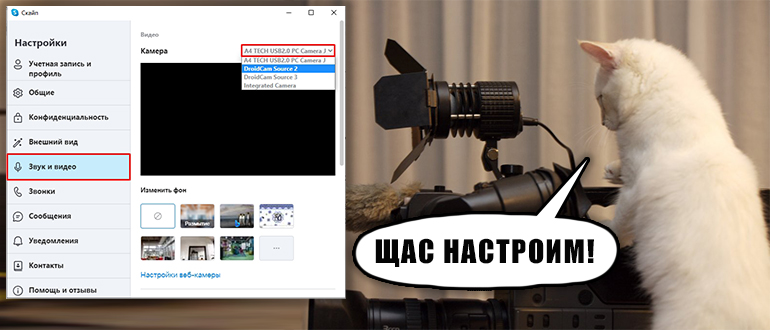
В 90% случаев, если не работает какое-то устройство, подключенное к компьютеру, то это скорее всего драйвера. Возможно они установлены неправильно, побиты вирусами или есть проблема с системными модулями, которые и работают с дровами. Наша задача их переустановить.
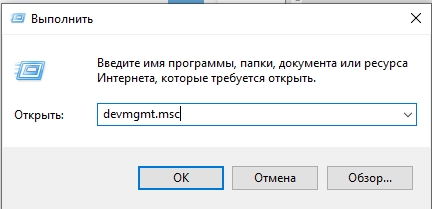
- Чтобы попасть в «Диспетчер устройств» нажмите по клавишам:
+ R
- Далее используем команду:
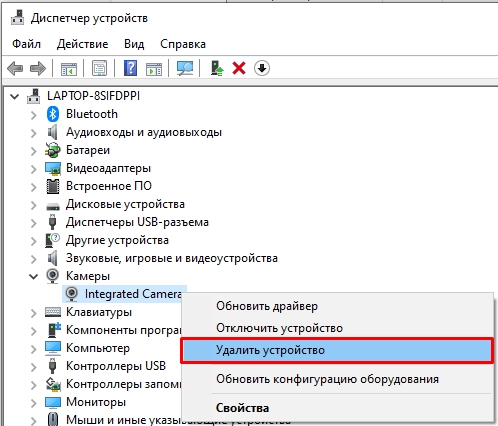
- Откройте раздел «Камеры» и кликните правой кнопкой мыши по вашей камере. Далее «Удалите устройство».
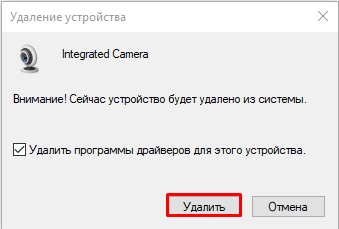
- Ставим галочку, чтобы удалить дополнительное ПО и жмем по кнопке.
- После удаления нам нужно установить их повторно, для этого можно попробовать их скачать автоматически через «Диспетчер устройств» – в самом верху нажмите по кнопке «Обновить конфигурацию оборудования».
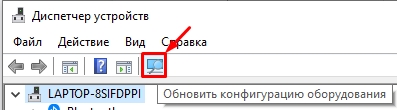
Если проблема не решилась, а Скайп все равно не видит камеру, то нам нужно скачать драйвер вручную. Я вам открою небольшую тайну: при использовании метода выше драйвера скачиваются и устанавливаются с серверов Microsoft. Проблема в том, что там не всегда есть подходящее ПО – в результате после установки устройство может работать неправильно.
Что же нам нужно делать? – наша задача вручную скачать драйвер с интернета. И есть несколько способов — это сделать:
- Если у вас какая-то крутая камера, то заходим на официальный сайт производителя и скачиваем драйвер оттуда.
- Если у вас встроенная камера на ноутбуке, то просто заходим на оф. сайт производителя ноутбука и скачиваем все свежие драйвера оттуда.
Если у вас стационарный компьютер, то дополнительно к драйверу для камеры стоит также обновить все драйвера для материнской платы. Если у вас бюджетная модель камеры, то можно драйвер найти на сторонних сервисах по ID:
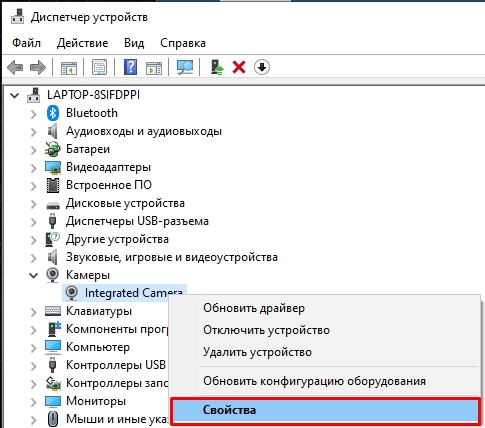
- Открываем свойства камеры. Если камеры тут нет – проверьте, чтобы она была подключена к компьютеру. Можно попробовать переподключить её в другой USB-порт.
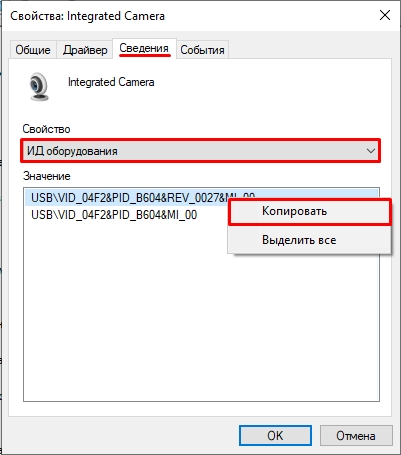
- На вкладке «Сведения» в свойствах устанавливаем «ИД оборудования», кликаем правой кнопкой по верхней строке и копируем содержимое в буфер обмена.
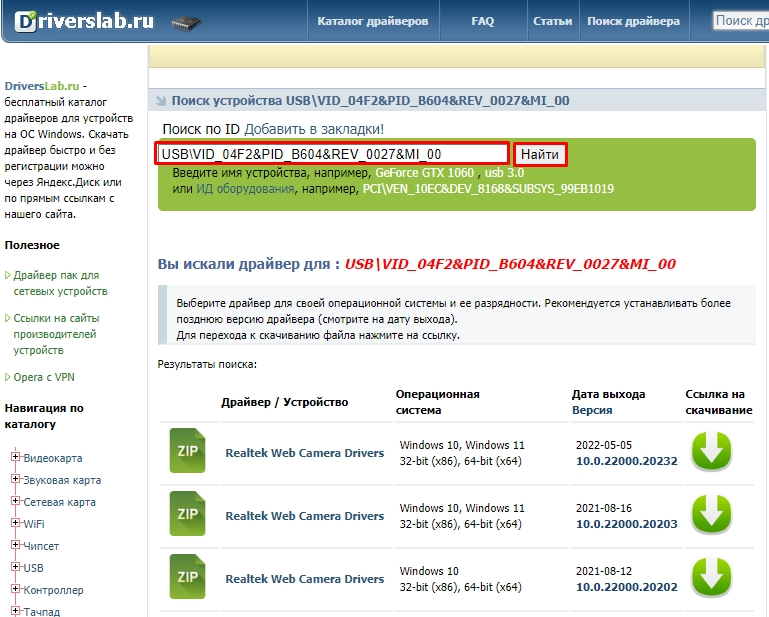
- Открываем поисковик (лучше Яндекс) и вводим запрос – «Драйвер ИД». Далее нам нужно открыть сервис, который эти драйвера предоставляет.
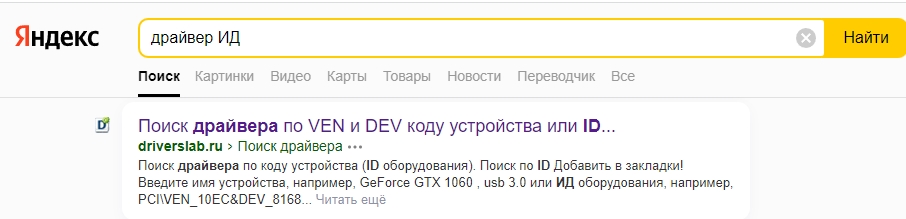
- В строку поиска вставляем эту строчку и жмем по кнопке «Найти». Далее внизу вы увидите список всех драйверов для вашего устройства. Нажимаем по кнопке скачать – скачиваем и устанавливаем.
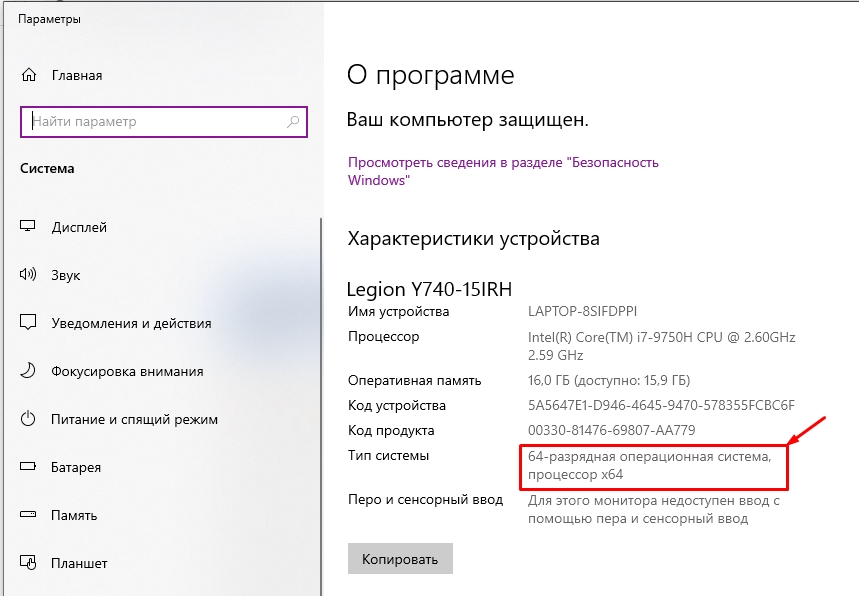
Иногда вам нужно выбрать разрядность системы 32 или 64-бита – её можно посмотреть в свойствах ОС. Туда можно попасть, нажав ПКМ по «Компьютеру» и выбрав «Свойства».
Если Веб-камера все равно не показывает изображение – идем дальше.
ШАГ 2: Проверка камеры
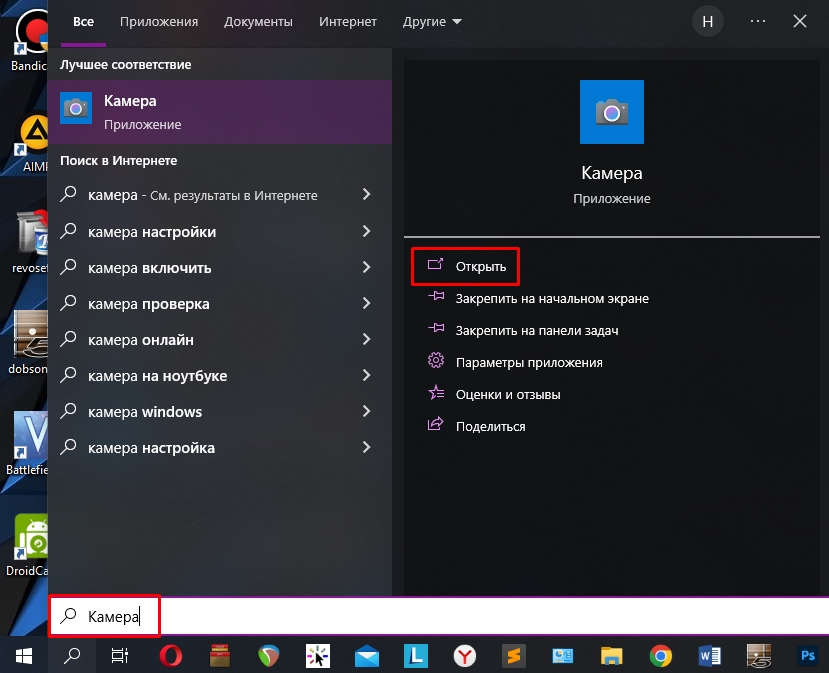
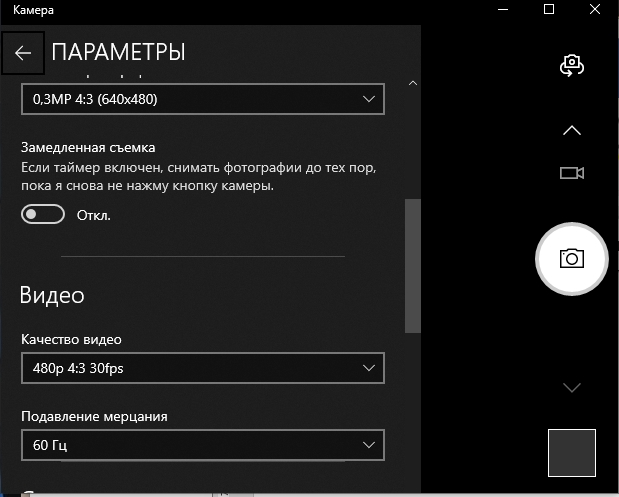
В Windows 10 и 11 есть встроенное приложение «Камера», где можно посмотреть изображение с устройства. Чтобы открыть программу, воспользуйтесь поиском. Или вы можете найти её в списке стандартных программ в разделе кнопки «Пуск».
Если изображения нет, попробуйте переключить на другое устройство, нажав по камере со значком изогнутой стрелочки. Если такого значка нет, значит у вас подключена только одна вебка.
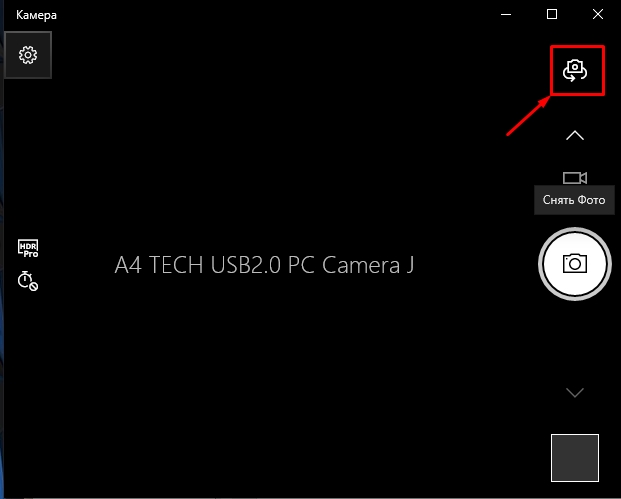
Можно попробовать поизменять настройки, нажав по значку шестеренки. Если даже здесь камера не работает, давайте проверим её уже непосредственно в скайпе.
ШАГ 3: Настройка в Skype
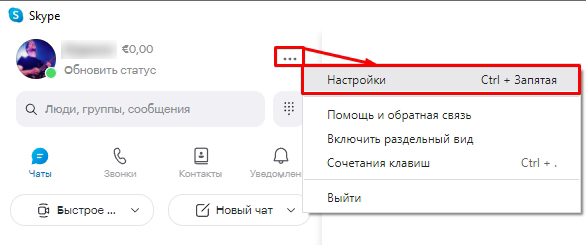
- Нажмите по трем точкам рядом с вашей аватаркой и зайдите в «Настройки».
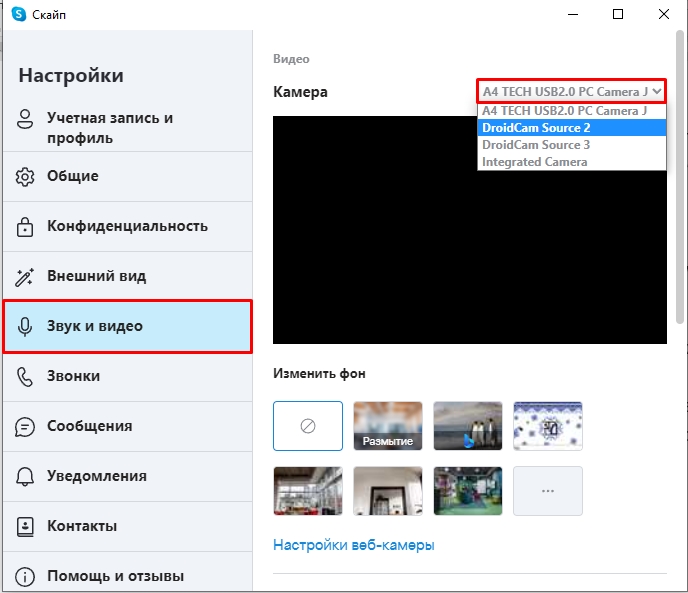
- В разделе «Звук и видео» в подразделе «Камера» установите вашу камеру. Если там несколько устройств, то можете попробовать каждое.
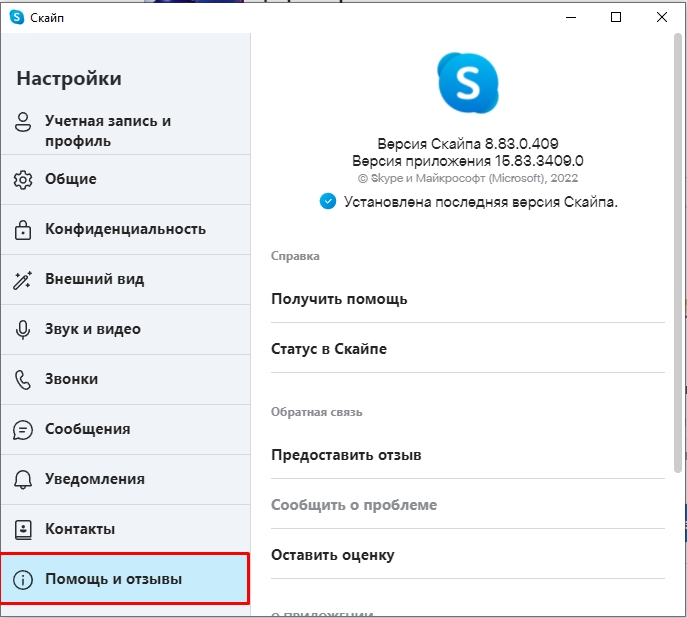
- Если изображения все равно нет, а вы видите черный экран вместо видео, попробуем обновить программу – перейдите в раздел «Помощь и отзывы» и нажмите по кнопке обновления, если оно будет найдено.
ПРИМЕЧАНИЕ! Кнопка обновления может находиться в любом из разделов, разработчики постоянно меняют или расположение этой кнопки, или название разделов, поэтому просто попробуйте её поискать. Если же вы увидите надпись «Установлено последняя версия Скайпа», то уже перейдем к другим мерам.
Возможно, сама программа поломана. Нам нужно попробовать её удалить и повторно установить.
- Используем горячие клавиши и зажимаем одновременно на клавиатуре:
+ R
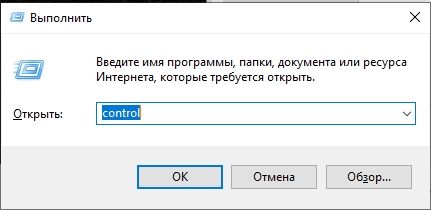
- Заходим в «Программы и компоненты».
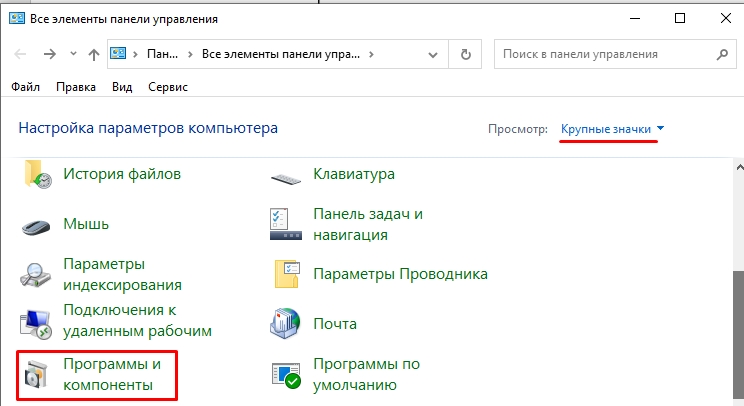
- Находим в списке Skype, жмем правой кнопкой и удаляем его. В Windows 10 и 11 можно столкнуться с проблемой, когда в списке программ Скайпа нет. В таком случае заходим в «Пуск» – «Параметры» – «Приложения» – «Приложения и возможности» – находим программу и удаляем.
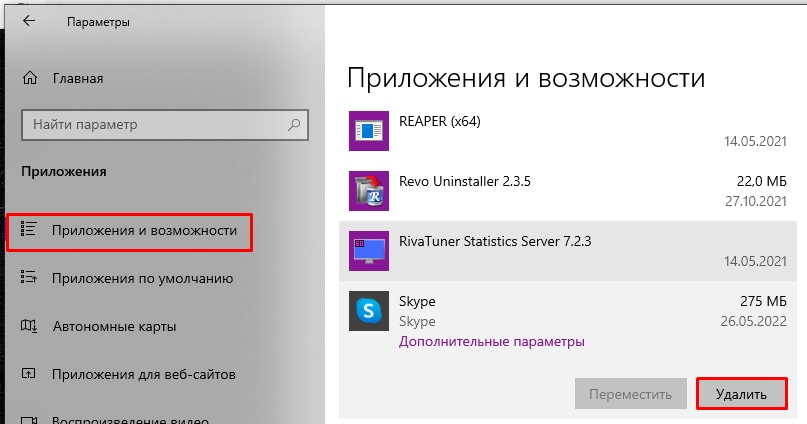
- После удаления заходим на официальный сайт , скачиваем и повторно устанавливаем программу.
- После запуска проводим те же самые действия по настройке.
Ничего не помогло – что делать?
Если это не помогло, то значит есть проблема с самой системой. Вот ряд советов, которые должны помочь:
- Выполните восстановление системы – возможно произошел какой-то комплексный системный сбой.
- Проверьте систему антивирусной программой.
- Восстановите целостность системных файлов.
- Почистите компьютер от мусора, лишних файлов и данных.
- Посмотрите, есть ли у вас в трее работающие программы, которые могут в теории мешать работе камеры или Skype. Отключите их, нажав правой кнопкой.
- Попробуйте отключить антивирусную программу.
На этом все. Если у вас еще остались какие-то вопросы, или проблема не решилась – пишите подробно свои вопросы в комментариях. Старайтесь писать все как можно подробнее. До новых встреч на портале WiFiGiD.RU.
Почему в Скайпе не работает камера на ноутбуке?
Если у вас не работает камера в Скайпе на ноутбуке или компьютере, не паникуйте, ведь это довольно распространенный сбой в использовании любимого многими мессенджера. В нашей статье мы попробуем разобраться в этом вопросе и выяснить, с чем же связаны самые часто встречающиеся проблемы.

Не работает видеокамера в Скайпе – общие рекомендации
Если ты не знаешь, почему не работает камера в Скайпе, мы предлагаем тебе начать проверку со следующего:
- Обнови версию программы до самой свежей. (крайне желательно, чтобы и у твоего собеседника была установлена такая же.)
- Проверь интернет соединение . Убедись, что с интернетом всё в порядке, — соединение должно быть надежным и бесперебойным, поскольку сам Skype определяет его скорость и при необходимости автоматически снижает качество передаваемой картинки, чтобы звонок не прервался. Из-за этого могут возникнуть и другие сложности – например, вдруг не работает микрофон в Скайпе.
- Убедись, что вебкамера исправна . Для начала посмотри, подключена ли она вообще (провод мог отсоединиться – может, кто-то его задел во время уборки, или его погрызла собака). Если он цел, подключи его в другой USB-вход. Если ты пользуешься ей через USB-концентратор, присоедини непосредственно к компу.
Возможно, что Скайп просто не видит веб-камеру. Подробнее эту проблему мы рассмотрели в другой нашей статье.
Перестала работать камера в Скайпе: я не вижу того, с кем говорю
Что же еще можно сделать, если не работает видеокамера в Скайпе? Попробуй проверить настройки безопасности (и пусть твой друг сделает то же самое):
- В главном меню на верхней панели выбери «Инструменты» — «Настройки» — «Параметры видео».

- Там, где написано «Автоматически принимать видео и демонстрировать экран для» ставь отметку напротив «кого угодно» или «только людей из моего списка контактов». Если поставишь рядом с «никого», то видео показываться не будет.

Подробнее о том, как включить демонстрацию экрана в Скайпе, читай в нашем одноименном материале.
Не работает камера в Скайпе: что делать, если человек меня не видит
В такой ситуации предлагаем тебе действовать последовательно, а именно выполнить следующее:

- Вебка должна быть направлена на тебя и ничем не заслонена : если ты находишься в очень темном помещении, то вебка будет всё время пытаться повысить яркость картинки, что приведет к ухудшению ее качества.
- У тебя точно включено видео в самой программе? Убедись, что во время видеозвонка кнопка с видеокамерой не перечеркнута.
- Может, камеру использует другое приложение, обрати внимание на световой индикатор, находящийся прямо на ней. Закрой всё, что может ее задействовать и заодно снижать пропускную способность: (Часто бывает, что не работает камера в Скайпе и пишет, что она используется другой программой — это могут быть видеоредакторы, браузеры, файлообменники, проги мгновенных сообщений, передача потокового видео или аудио. )
- Если у тебя несколько вебок (внешняя и встроенная), попробуй поменять ту, которую использует Skype, в разделе «Параметры видео» (о его расположении см. выше).
- Вероятно, камера установлено некорректно. Открой «Диспетчер устройств». Твоя камера должна быть в списке устройств для обработки изображений. Кликни на ее название правой кнопкой и выбери «Включить». (Если ты ее не видишь, или отображается знак вопроса или восклицательный знак, нужно обновить драйвер. Так же кликаешь правой кнопочкой на имя камеры, выбираешь «Обновить драйверы» и «Автоматический поиск обновленных драйверов». )

Если не помогает уже вообще ничего, то остается только обращаться непосредственно к производителю горе-камеры. У каждой марки свои особенности, поэтому следует заранее внимательно знакомиться с инструкцией пользователя. А за помощью в устранении неполадок именно твоей модели можно обратиться в техподдержку.
В новом Скайпе не работает камера: почему
Многие пользователи сталкиваются с ситуацией, когда после обновления почему-то не работает видеокамера в Скайпе. Мы рекомендуем обновить драйвера вебки. Обычно это работает. Однако если у тебя старый компьютер (с очень-очень древним железом), то видеосвязь теперь тебе просто недоступна, потому что Майкрософт больше не поддерживает олдовые версии мессенджера. Поэтому некоторым самое время приобрести новый комп и встать в один ряд с передовыми людьми.
Проверить работу камеры в новом Скайпе ты можешь так:
- Нажми на три точки в левом углу окна;

- Выбери раздел настройки и тут посмотри, правильно ли выбрана камера для работы.

Итак, мы разобрались, почему в твоем любимом Skype не работает камера. Надеемся, что наши советы тебе пригодились, и ты всё с легкостью исправил. Еще раз обращаем внимание на то, что проверку должен пройти также и твой собеседник, поскольку сбой может быть с его стороны, а ты просто потратишь драгоценное время.
Если у тебя намечается важная беседа с работодателем или с партнером по бизнесу, и ты боишься пропустить что-то нужное, советуем тебе проверить работу камеры заранее , а также прочитать статью о том, можно ли в Скайпе записывать разговор.
Надеемся, что у тебя больше не возникнет проблем с тем, что не работает камера в Скайпе. Оставайся с нами, и ты узнаешь еще много интересного – например, как записать видео со Скайпа. Успехов!