Как отключить всплывающую рекламу и уведомления от сайтов на Android
Рекламные баннеры, всплывающие поверх основного содержимого веб-сайтов, являются, пожалуй, главным врагом большинства пользователей. Еще бы, кому понравится, когда текст статьи, которую вы читаете, неожиданно перекрывается сомнительным объявлением, продвигающим услуги по привлечению и увеличению чего бы то ни было или кого бы то ни было. Но, к счастью, ваш Android-смартфон умеет с этим бороться. Главное – активировать нужные параметры.
Данная инструкция касается предустановленного на большинство смартфонов под управлением Android веб-браузера Chrome. Именно он содержит ряд надстроек, которые позволят вам навсегда забыть о надоедливой рекламе и перекрывающих контент баннерах.
Как отключить всплывающую рекламу на Android
- Чтобы отключить демонстрацию всплывающих объявлений, необходимо запустить браузер Chrome, после чего открыть меню с настройками нажатием на пиктограмму трех вертикальных точек в правом верхнем углу;
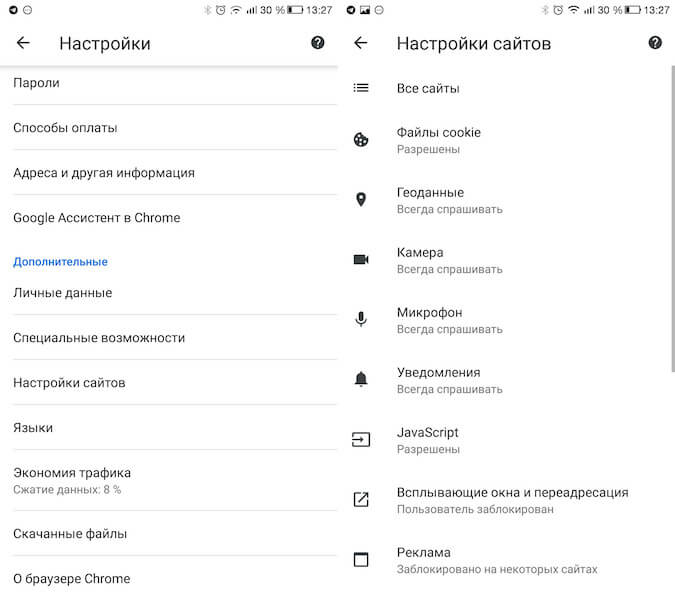
- Отсюда проследуйте в раздел «Настройки» — «Настройка сайтов» — «Всплывающие окна и переадресация»;
- В открывшейся вкладке вы увидите параметр «Всплывающие окна и переадресация» — отключите его. Да-да, именно его деактивация отвечает за дальнейшую блокировку всевозможных окон, перекрывающих контент;
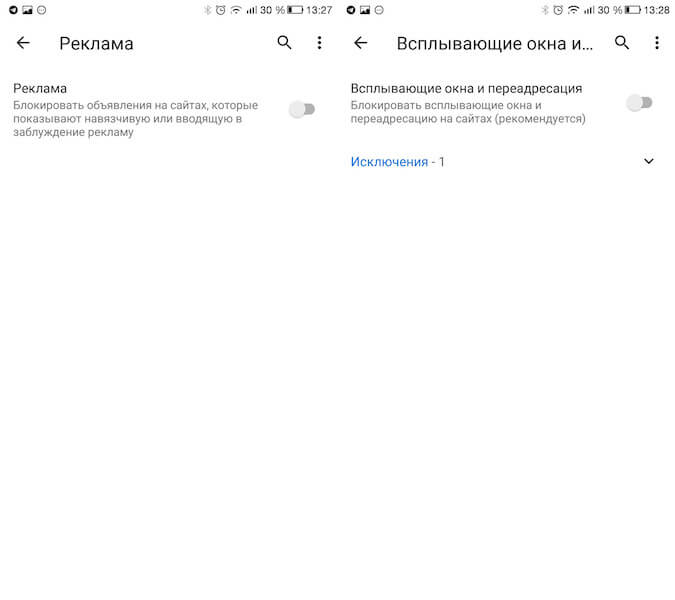
- Вернитесь на шаг назад и перейдите во вкладку «Реклама», где также отключите одноименный параметр. Таким образом вы запретите демонстрацию навязчивых или вводящих в заблуждение рекламных объявлений.
Как отписаться от оповещений сайтов
Еще одна рекомендация, которую желательно выполнить, — отключить всплывающие оповещения от сайтов.
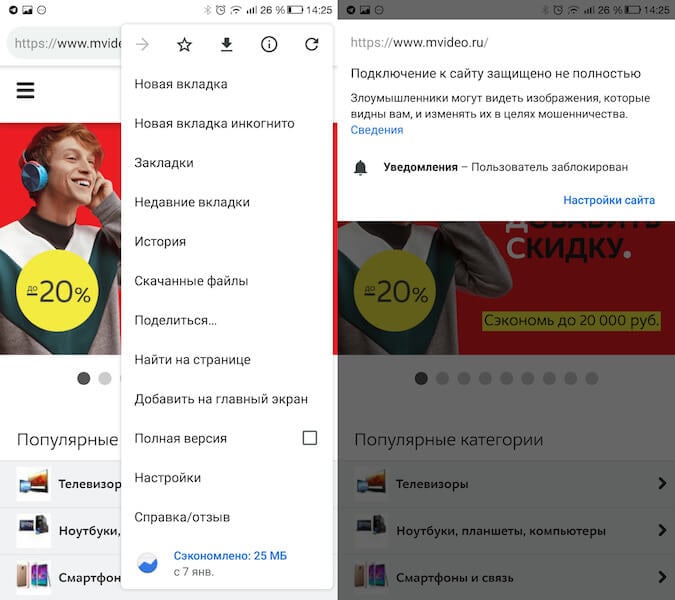
- Для этого перейдите на сайт, оповещения от которого больше не желаете получать, затем откройте контекстное меню и перейдите в раздел информации нажатием на пиктограмму i;
- Теперь откройте вкладку «Настройки сайтов» и в строке «Уведомления» нажмите «Блокировать». Это предотвратит дальнейшую демонстрацию всевозможных оповещений от этого сайта. Повторите процедуру со всеми ресурсами, которые докучают вам.
Подпишись на наш канал в Яндекс.Дзен, чтобы не пропустить эксклюзивные материалы, которых нет на сайте.

Теги
- Операционная система Android
Как заблокировать спам-уведомления на Android
Уведомления – вещь очень противоречивая. С одной стороны, они не дают нам пропустить важные события вроде звонков, сообщений и даже новостей. А, с другой, зачастую они начинают просто мешать. Так происходит из-за того, что по мере накопления приложений и сервисов, которыми мы пользуемся, растёт и количество уведомлений. Однако далеко не все из них оказываются по-настоящему полезными. Ведь какое вам может быть дело до того, что в Chrome появился встроенный блокировщик куков или на сайте, на который вы время от времени захаживаете, вышла новая, но малоинтересная статья? Поэтому с этим нужно бороться.
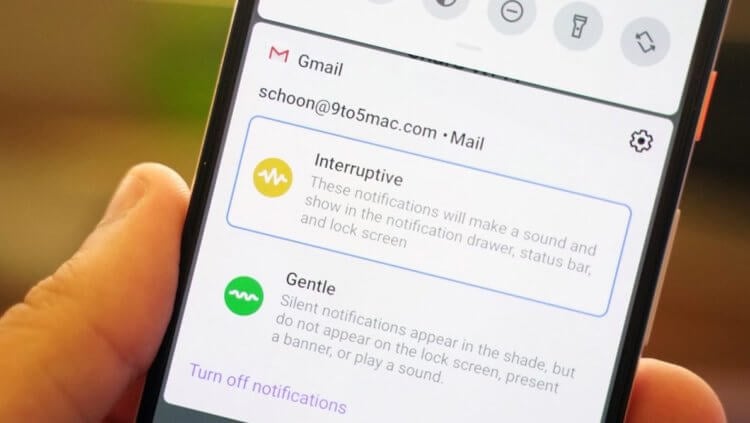
Уведомления могут приносить не только пользу, но и вред
Как запретить уведомления на Android
Для начала разберёмся с тем, как отключить уведомления от приложений, которые вам неинтересны. Ведь, как ни странно, зачастую мы соглашаемся на получение оповещений просто на автомате, когда раздаём программе привилегии сразу после установки. Именно в этот момента она и подсовывает нам запрос на отправку информационных рассылок, и мы, не глядя, одобряем его.
Проще всего запретить уведомления в шторке уведомлений:
- Дождитесь, пока приложение пришлёт вам уведомление и откройте шторку уведомлений;
- Свайпните по уведомлению вправо (возможны вариации), чтобы открылось диалоговое меню;
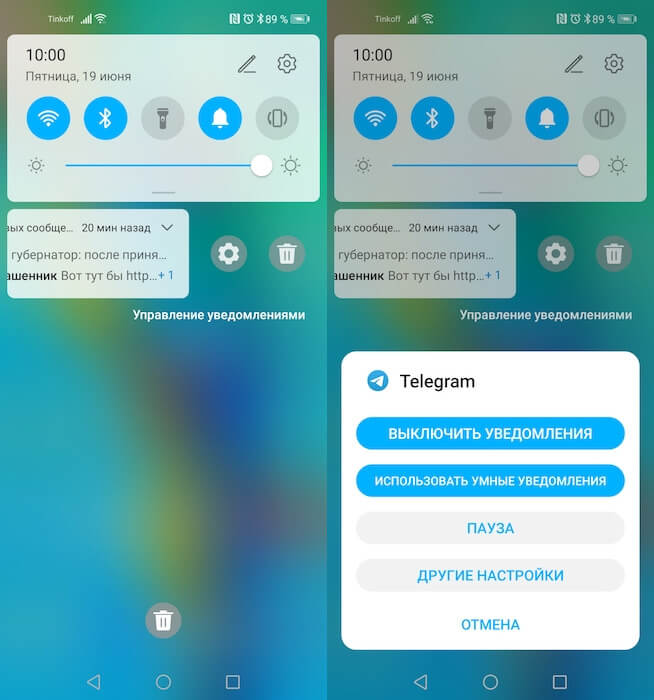
Отключить уведомления можно прямо на рабочем столе
- Нажмите на иконку шестерёнки для перехода в настройки и отключите рассылку.
Альтернативный способ не менее прост и пригодится в ситуации, если вы не хотите ждать, пока приложение пришлёт вам уведомление:
- Перейдите в «Настройки» и откройте вкладку «Уведомления»;
- Выберите нужное приложение из списка и откройте его;
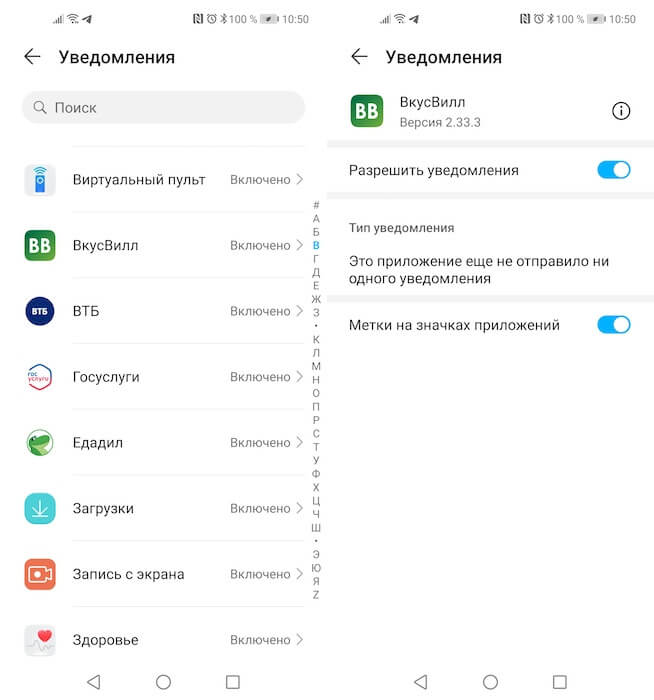
Вы можете отключить вообще все уведомления
- В открывшемся окне отключите тумблер уведомлений или настройте так, как вам нравится, например, отключив значки на иконках.
Как запретить уведомления от сайтов
Вторые по распространённости уведомления, которые хотят отключить пользователи, — это уведомления браузера. В последние несколько лет у сайтов появилась возможность предлагать пользователям подписываться на обновления, чем многие администраторы очень активно пользуются. Понятное дело, что большинству пользователей это ненужно, поэтому такие предложения, как правило, тщательно маскируются с использованием разных графических приёмов и всплывают в самый неподходящий момент. В результате даже опытные пользователи путаются и оформляют подписку, а потом начинают страдать от того, чтобы к ним в шторку уведомлений сыплются разной степени полезности оповещения. Поэтому с этим нужно бороться.
- Запустите Google Chrome на своём Android-смартфоне;
- Перейдите в контекстное меню и откройте «Настройки»;
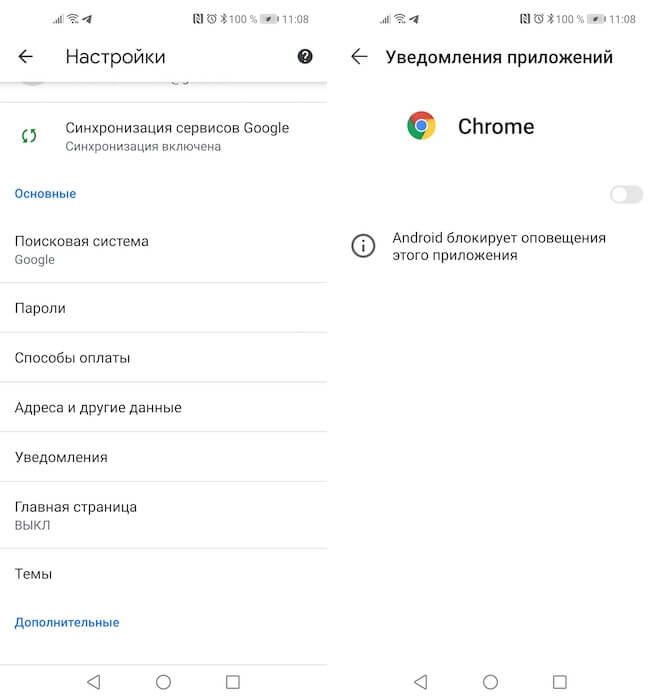
Уведомления в Chrome не нужны вообще, поэтому отключайте их
- В открывшемся окне выберите «Уведомления» и отключите их совсем;
- Либо, если не хотите получать уведомления от конкретного сайта, удалите его их списка.
У нас есть супер-классный канал в Яндекс.Дзен. Обязательно подпишись, не пожалеешь.
С этого момента вы больше не будете получать раздражающие уведомления, которые отвлекали ваше внимание в прошлом и засоряли шторку своим присутствием.
Как удалить вредоносные приложения с Android
Третий тип уведомлений – это так называемые рекламные уведомления, или спам-уведомления. Как правило, это вредоносные приложения подписывают на них пользователей против их воли. В результате на устройство начинают поступать рекламные оповещения с ссылками, картинками сомнительного содержания и иногда – с видеороликами. Они могут появляться везде – от шторки уведомлений до рабочего стола и даже системных компонентов. Правда, отключить их просто так, как все остальные типы уведомлений у вас, к сожалению, не получится. Но это не значит, что выхода нет совсем.
Для начала попробуйте удалить рекламное приложение, которое провоцирует появление подобных уведомлений.
- Для этого запустите смартфон в безопасном режиме (если не знаете, как это делать, читайте по этой ссылке);
- Перейдите в «Настройки» — «Приложения» и найдите то самое «лишнее» приложение;
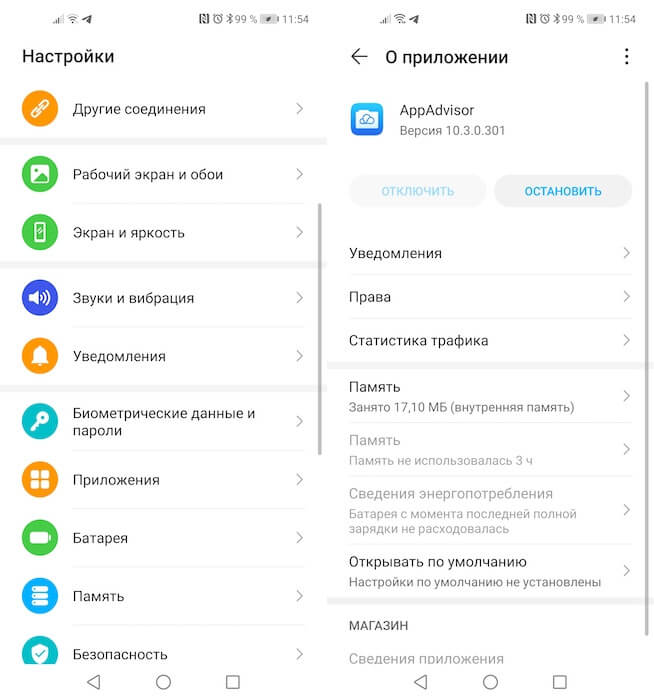
Удалить вредоносные приложения можно только в безопасном режиме
- Перейдите на его страницу и удалите приложение;
- Перезагрузите смартфон, чтобы ввести его в обычный режим.
Как заблокировать рекламу на Android
Если ничего не получилось, можно попробовать альтернативный метод. Он состоит в том, чтобы установить VPN, который будет блокировать рекламный трафик. Данный метод довольно компромиссный, поскольку предполагает оставление вредоносного приложения на устройстве, но, как говорится, на безрыбье и рак – рыба.
- Перейдите в «Настройки» — «Безопасность» и включите установку приложений из неизвестных источников;
- Скачайте себе на смартфон приложение DNS66 и раздайте ему необходимые привилегии;
- Запустите приложение и во вкладке «Старт» включите «Автоматический запуск при загрузке»;
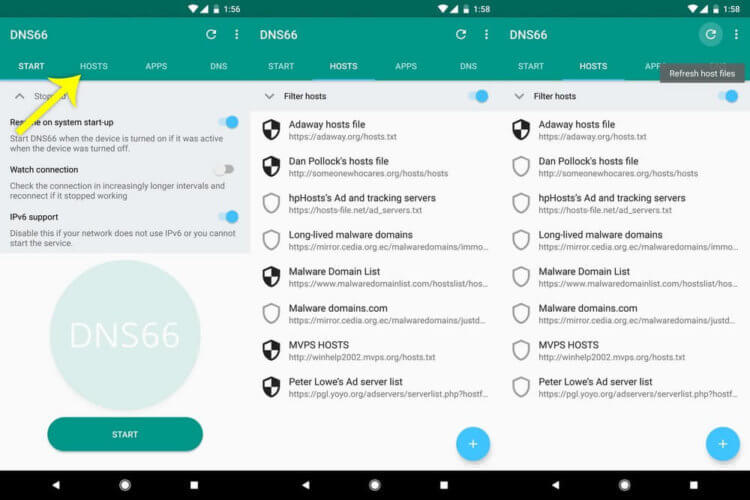
DNS66 блокирует вообще всю рекламу
- Во вкладке «Хосты» активируйте параметр «Включить фильтрацию доменов»;
- Выберите все рекламные домены, которые рассылают вам уведомления;
- При необходимости во вкладке «Приложения» можно заблокировать рекламу и в приложениях.
Возможно, мы не учли все сценарии, в которых пользователи Android могут получать нежелательные уведомления, но постарались разобрать наиболее распространённые и общие. Поэтому, если вы не можете найти в данном материале инструкцию, которая соответствует вашему случаю, расскажите об этом нашем Telegram-чате – там вам обязательно помогут.
Теги
- Новичкам в Android
- Операционная система Android
- Приложения для Андроид
- Реклама
Наши соцсети
Новости, статьи и анонсы публикаций
Свободное общение и обсуждение материалов
Лонгриды для вас
Операционная система Android предлагает массу способов установки приложений на телефон. Самый простой вариант — использование Google Play или другого магазина. Когда интересующей программы нет в аппсторе, мы прибегаем к помощи ручной установки приложений. Для этого мы загружаем APK-файл. Далее его остается открыть и подтвердить инсталляцию. Но иногда установочные пакеты бывают представлены в других форматах (XAPK, APKM и APKS). По умолчанию операционная система не умеет с ними работать, поэтому вам может пригодиться инструкция, чем открыть XAPK на Андроид, а также другие малоизвестные типы файлов.

Компания Samsung заканчивает развертывание оболочки One UI 5.1 для старых устройств и готовится к выпуску очередного, но куда более крупного обновления One UI 6.0. Совсем скоро в свободном доступе появится его бета-версия, да и общий запуск прошивки не за горами. В этой связи мы собрали всю информацию о новой оболочке и готовы рассказать, когда выйдет One UI 6.0, что в ней появится и какие смартфоны Samsung получат свежее ПО в числе первых.

Так уж повелось, что фронтальная камера на телефоне, как правило, хуже основной. Это вполне объяснимо, ведь большинство владельцев мобильных устройств обращаются к ней в очень редких случаях. В то же время есть и те, для кого фотки на фронталку — главное хобби, а запись видео для TikTok — настоящее ремесло. Неужели производители смартфонов не думают об этой аудитории? Думают, но далеко не все. Итак, всем тиктокерам, видеоблогерам и эгоистам в хорошем смысле этого слова посвящается — ТОП-5 смартфонов с лучшей селфи-камерой, которые можно купить в 2023 году.
Как запретить сайтам присылать уведомления в Chrome на Android
До недавнего времени самым раздражающим интернетовским явлением была реклама. Каждый второй сайт встречал нас россыпью баннеров и всплывающих окон, от которых банально некуда было деться. С появлением блокировщиков рекламы эта проблема исчезла сама собой. Однако ей на смену пришла другая – запросы на рассылку уведомлений, которые сайты начали рассылать, чтобы увеличить активную аудиторию. Рассказываем, как легко и просто их заблокировать и сохранить свои нервы.
Достали уведомления в Chrome? Мы знаем, что делать
Желание заблокировать всплывающие уведомления от сайтов, которые просят разрешить им присылать вам оповещения о новых материалах, абсолютно естественно. Если к доброкачественной рекламе, не вылезающей на весь экран и не отвлекающей меня от потребления контента, я отношусь довольно компромиссно, потому что именно за счёт неё и существует большинство сайтов, то уведомления – это какой-то ужас. Согласны? Ответы оставляйте в комментариях или нашем Telegram-чате.
Они будут появляться каждый раз при открытии веб-страницы, даже если вы уже отказались от рассылки. В таких случаях остаётся только одно – блокировка.
Как заблокировать уведомления в Chrome
В Google Chrome для Android есть встроенный инструмент, блокирующий оповещения сайтов. Его-то нам и нужно активировать.
- Для этого откройте Chrome на своем смартфоне и перейдите в «Настройки»;
- Здесь откройте вкладку «Настройки сайтов» — «Уведомления»;
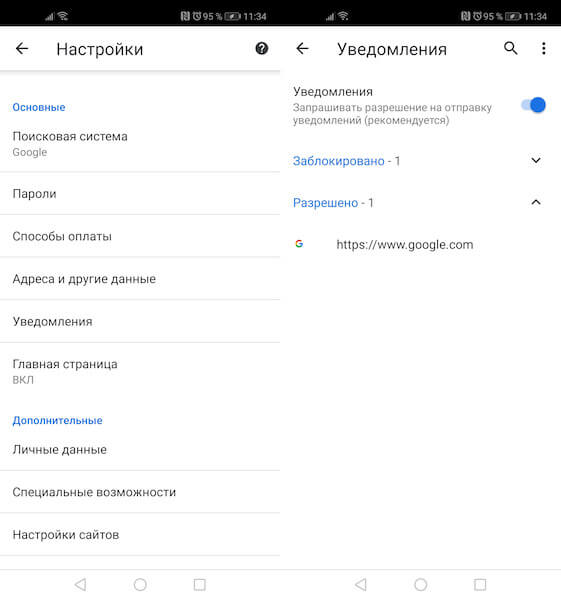
Блокировка уведомлений от сайтов — самая полезная функция Chrome
Несмотря на то что мобильная и настольная версии Google Chrome синхронизируются между собой в режиме реального времени, блокировать уведомления нужно на каждом устройстве отдельно. Поэтому, если вы хотите запретить браузеру присылать уведомления ещё и на компьютере, вам потребуется произвести отключение повторно.
Как заблокировать уведомления от сайтов
- Для этого откройте Chrome на компьютере и перейдите в «Настройки» — «Дополнительные»;
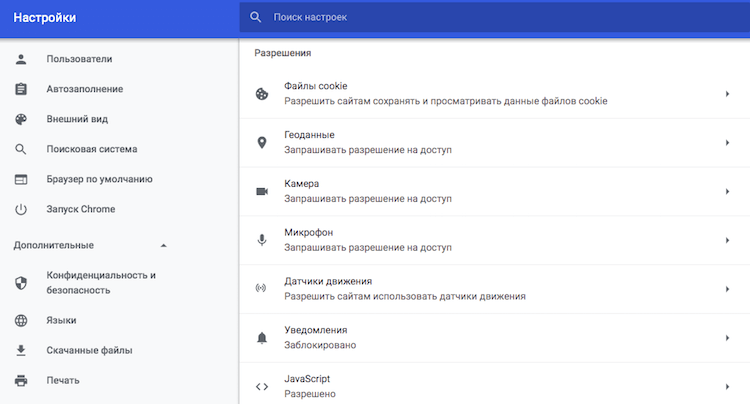
Как найти дополнительные настройки Google Chrome
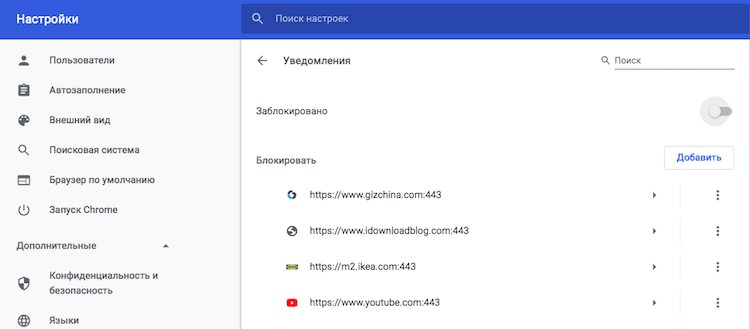
Как настроить уведомления в Google Chrome
Важно понимать, что отныне вы не будете видеть вообще никаких уведомлений в Chrome, а значит, не сможете подписаться на обновления нужных сайтов, которые вы посещаете на постоянной основе.

Теги
- Компания Google
- Новичкам в Android
Наши соцсети
Новости, статьи и анонсы публикаций
Свободное общение и обсуждение материалов
Лонгриды для вас

Смартфон является универсальным устройством, способным решать огромное количество задач. В частности, с его помощью мы потребляем текстовую информацию: читаем электронные книги, скролим ленту соцсетей, изучаем статьи в браузере. Все это негативно сказывается на состоянии наших глаз, ведь при длительном использовании гаджета они сильно устают, что в итоге приводит к снижению зрения. Если вы хотите продолжать читать на смартфоне, но в то же время желаете сохранить здоровье зрительных органов, воспользуйтесь нашими полезными советами.

У владельцев Android-смартфонов довольно часто пропадают сообщения в Ватсапе. Подобное происходит по разным причинам. Кто-то случайно удаляет свои сообщения или приложение WhatsApp со всей перепиской, а кто-то переезжает на новый смартфон и не может найти на нем старые чаты. Возможно, вам кажется, будто ситуация безвыходная, но это не так. Ведь существует способ, как восстановить удаленные сообщения в Ватсапе, а также несколько альтернативных вариантов.

Для многих владельцев Android-смартфонов WhatsApp является основным инструментом коммуникации. С помощью мессенджера мы обмениваемся важной информацией и, разумеется, не хотим, чтобы она попала в руки третьих лиц. Для надежной защиты персональных данных и тайны личной переписки нужно активировать несколько важных функций WhatsApp, отключенных по умолчанию. Их можно активировать через настройки приложения, нажав на «три точки» в правом верхнем углу главного экрана мессенджера.
Как избавиться от надоедливых уведомлений на смартфоне
Сложно представить более раздражающую функцию на смартфоне, чем всплывающие уведомления от сайтов и приложений. Рассказываем, как отключить их на Android-смартфоне быстро и навсегда.
Больше, чем уведомления, раздражает разве что зависающий смартфон. Принесите его нам и приобретите новый гаджет со скидкой — так работает программа
Развернуть
Как отключить уведомления с веб-сайтов
Push-уведомления с сайтов появляются, когда на посещаемых вами страницах публикуют новые статьи. Заблокировать такие оповещения можно через настройки браузера. Покажем, как это делать на примере Google Chrome, самого популярного браузера на Android.
Запустите Chrome и нажмите на выпадающее меню (три точки в правом верхнем углу).

Откройте «Настройки», выберите раздел «Уведомления».
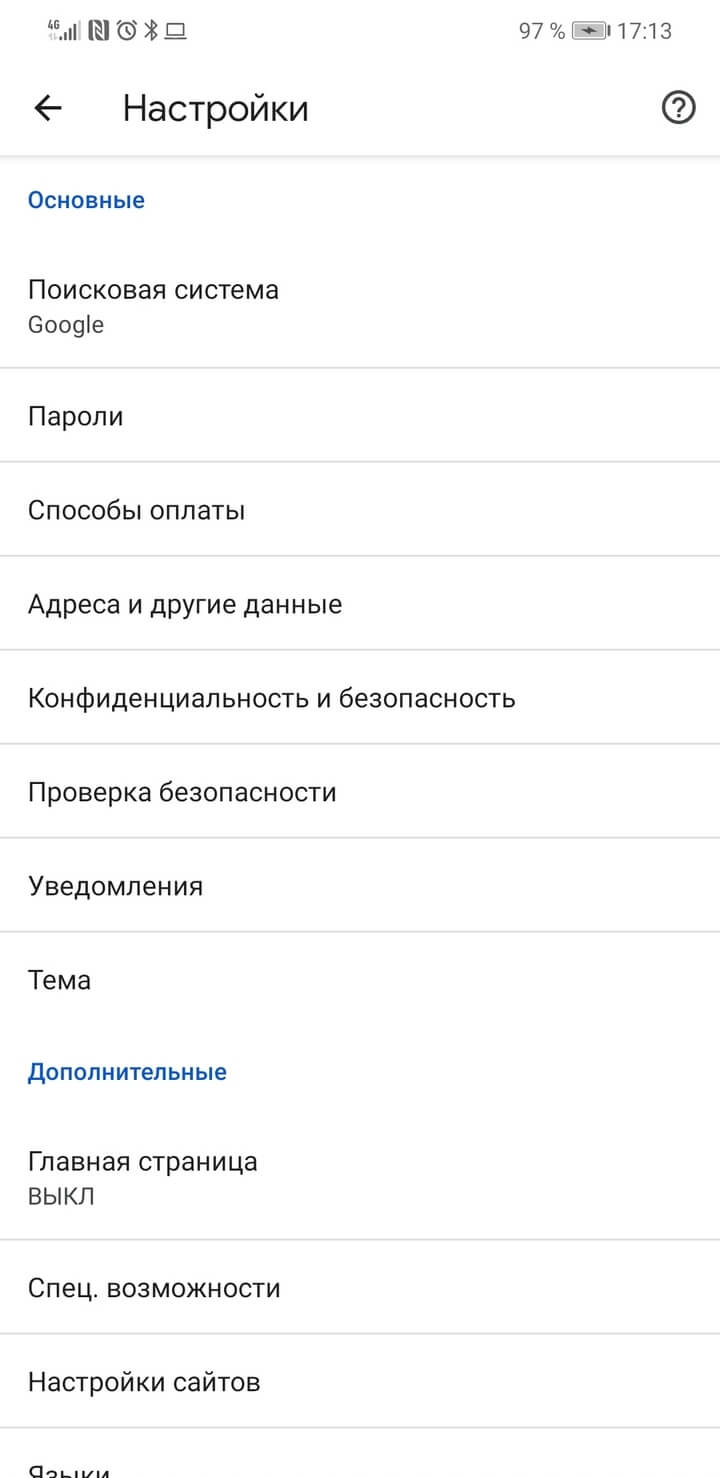
Здесь можно отключить общие оповещения, например о завершённых скачиваниях или предлагаемом контенте. Хотите отключить все уведомления от сайтов — переведите кнопку Show notifications в положение «Выключено». Либо снимите галочки с тех сайтов, с которых точно не хотите получать оповещения.