Настройка уведомлений приложения «Почта» на iPhone или iPad
Настройте воспроизведение звуковых уведомлений при получении нового электронного письма или отображение количества непрочитанных писем в вашем почтовом ящике на экране «Домой».
Изменение уведомлений приложения «Почта»
- Откройте приложение «Настройки» и нажмите «Почта».
- Нажмите «Уведомления».
- Нажмите «Настроить уведомления».
- Нажмите учетную запись электронной почты.
- Включите нужные настройки, такие как уведомления или наклейки.
При включении наклеек количество непрочитанных писем в вашем почтовом ящике будет отображаться над значком приложения «Почта» на экране «Домой».
При включении уведомлений вы можете настроить звуки и изменить звуковой сигнал или рингтон. Выбранный вами звук будет воспроизводиться при получении нового электронного письма.
Не приходят уведомления на Айфон – как исправить
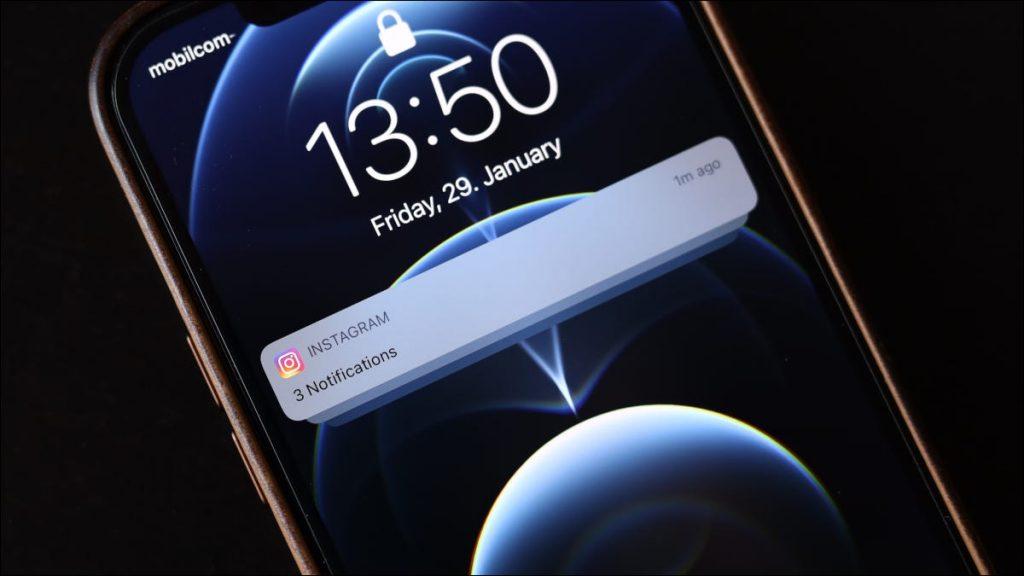
Рассказываем, почему не приходят уведомления на Айфон и как исправить это недоразумение одним из 8 различных методов.
- Перезагрузка
- Обновление ОС
- Отключение беззвучного режима
- Отключение режима «Не беспокоить»
- Проверка параметров уведомлений
- Отключение режима энергосбережения
- Переустановка приложения, в котором не работают оповещения
- Сброс ОС до базовых настроек
Перезагрузка
Универсальное решение, которое решает 90% проблем в электронике еще с начала 2000 годов и релиза Windows XP. Иногда Айфону действительно нужна только перезагрузка, чтобы вернуться к привычному режиму жизнедеятельности и функциональности.
Чтобы это сделать:
- Открываем настройки устройства.
- Переходим в категорию «Основные».
- Листаем открывшийся список до конца вниз и нажимаем на кнопку «Выключить».
- Потом пролистываем по появившемуся слайдеру слева направо.
- Когда телефон окончательно выключится, нажимаем на кнопку питания сбоку, чтобы снова его включить.
Подробнее о том, как выключить и включить iPhone, читайте в другом нашем материале.
Обновление ОС
В любой операционной системе находится место багам. Иногда их много, иногда мало, но они есть всегда. Баг может запросто затронуть и такую важную функцию как уведомления. Поэтому так важно всегда устанавливать свежую версию операционной системы, так как она содержит в себе исправление всех распространенных ошибок, мешающих нормальной работе ОС.
Чтобы обновить телефон, нужно:
- Открыть настройки гаджета.
- Перейти в раздел «Основные».
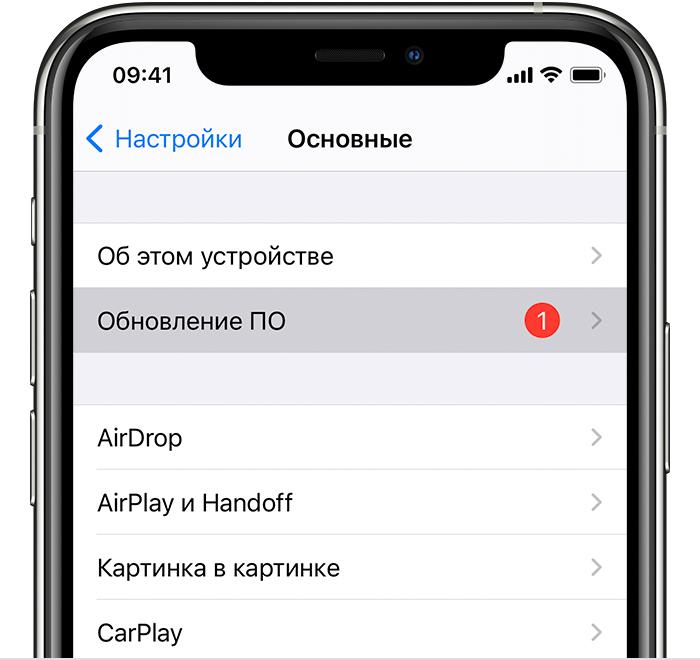
- Выбрать подпункт «Обновление ПО».
- Дождаться загрузки дистрибутива свежей версии ОС и согласиться на установку обновления.
Там же можно установить тумблер для автоматического обновления системы по ночам.
Отключение беззвучного режима
На Айфонах, в отличие от многих Андроид-устройств, есть отдельный переключатель, отвечающий за наличие звука. Он расположен с левой стороны от дисплея и представляет собой небольшой тумблер с двумя положениями.
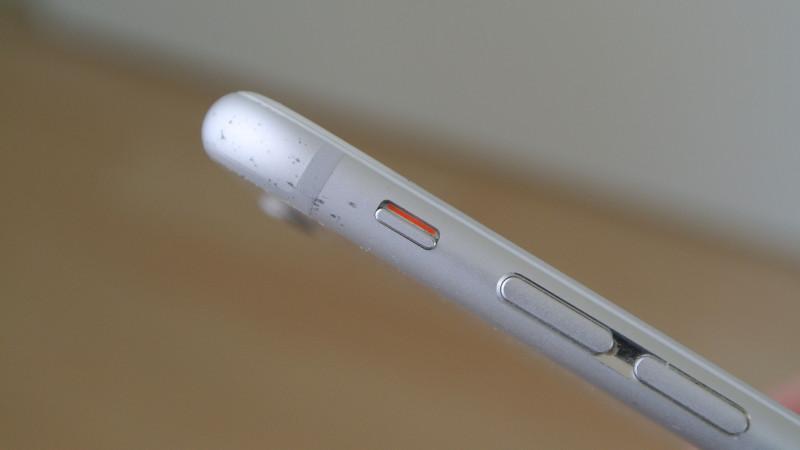
Одно «вкл.» другое «выкл.». Если нет звука от оповещений, то взгляните на этот тумблер. Если рядом с ним виднеется оранжевая наклейка, значит он находится в положении «выкл.», а это говорит о том, что телефон находится в виброрежиме (если таковой тоже включен). В этом случае телефон не будет подавать звуковые сигналы о входящих сообщениях и т.п.
Отключение режима «Не беспокоить»
Об этой функции многие пользователи тоже забывают. В телефоне есть отдельный режим, блокирующий все или часть оповещений в зависимости от выставленных параметров. По умолчанию он выключает абсолютно все уведомления кроме экстренных вызовов, если экран смартфона заблокирован.
Чтобы отключить эту функцию, нужно:
- Смахнуть с верхнего правого края дисплея вниз (или с нижнего края вверх, если у вас Айфон с Touch ID).

- В пункте управления найти значок в виде полумесяца и нажать на него, если он светится фиолетовым).
Проверка параметров уведомлений
Иногда уведомления не приходят от конкретного приложения. В этом случае стоит проверить настройки этих оповещений через параметры ОС и параметры уведомлений в целом.
Чтобы изменить параметры уведомлений на системном уровне:
- Открываем настройки.
- Выбираем пункт «Уведомления».
- Переключаем тумблер «Разрешить уведомления» в положение «вкл.».
Чтобы изменить параметры уведомлений для конкретной программы:
- Открываем настройки смартфона.
- Пролистываем список настроек вниз пока не дойдем до нужного приложения. Например, Instagram и кликаем по его названию.
- В открывшемся списке настроек выбираем пункт «Уведомления».
- Переключаем тумблер «Разрешить уведомления» в положение «вкл.».
Отключение режима энергосбережения
И хотя сам по себе этот режим не приводит к отключению уведомлений, он косвенно может к этому привести. В частности, когда речь идет о программах зависимых от функции автоматического обновления контента в фоновом режиме в духе почтовых сервисов.
Так что если вам не приходят новые письма, то, скорее всего, ваш телефон экономит заряд и не «подтягивает» новые письма с серверов именно по этой причине. Отключите его, либо откройте почтовый клиент вручную, чтобы он понял, что ему разрешено загрузить новую корреспонденцию с удаленных серверов.
Переустановка приложения, в котором не работают оповещения
Иногда виной всему ошибка со стороны разработчиков. Просто дала сбой программа. И тут, как в случае с перезагрузкой, может сработать самое банальное и простое решение. Удалите приложение, не отправляющее вам оповещения и установите его из App Store заново.
- Прикоснитесь к иконке приложения на рабочем столе и удерживайте ее несколько секунд.
- В появившемся контекстном меню выберите пункт «Удалить».
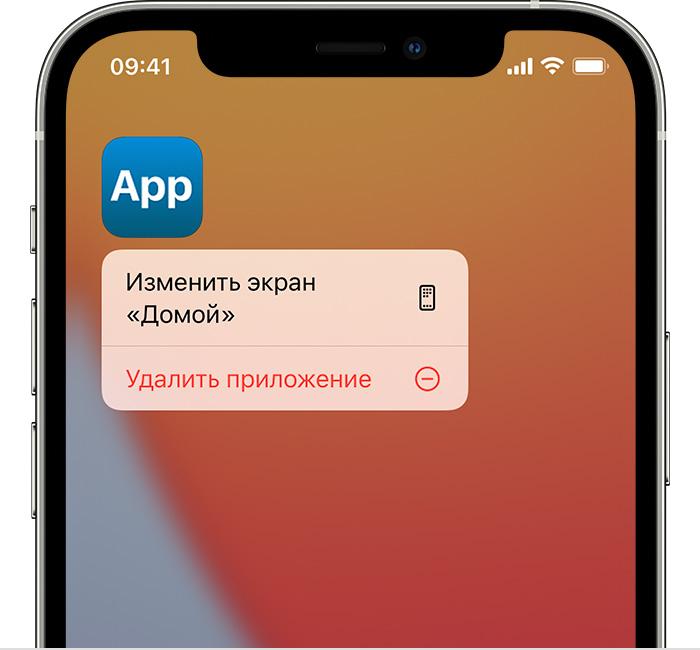
- В диалоговом окне подтвердите свое действие.
- А затем снова подтвердите, что готовы потерять данные, связанные с утилитой (там ничего критичного).
Сброс ОС до базовых настроек
Метод на крайний случай, если все остальное не помогает и в систему закрался серьезный баг, мешающий нормальной работе его базовых функций.
Такое иногда происходит, когда человек несколько лет подряд использует одно устройство и за все это время ни разу не переустанавливает ОС. А даже в случае с Айфонами такая процедура требуется. Чтобы сделать сброс:
- Открываем настройки системы.
- Переходим в раздел «Основные».
- Листаем настройки в самый низ и выбираем пункт «Сброс».
- Выбираем подпункт «Стереть контент и настройки».
Убедитесь, что вы знаете свой Apple ID и пароль от него перед тем как делать сброс.
Вместо заключения
Если ничего из перечисленного не помогло, обратитесь в техподдержку Apple через приложение Apple Support. Или подробно опишите проблему в комментариях, постараемся помочь.
У вас большие запросы!
Точнее, от вашего браузера их поступает слишком много, и сервер VK забил тревогу.
Эта страница была загружена по HTTP, вместо безопасного HTTPS, а значит телепортации обратно не будет.
Обратитесь в поддержку сервиса.
Вы отключили сохранение Cookies, а они нужны, чтобы решить проблему.
Почему-то страница не получила всех данных, а без них она не работает.
Обратитесь в поддержку сервиса.
Вы вернётесь на предыдущую страницу через 5 секунд.
Вернуться назад
Почему при входящем СМС на iPhone есть звук, но нет уведомления
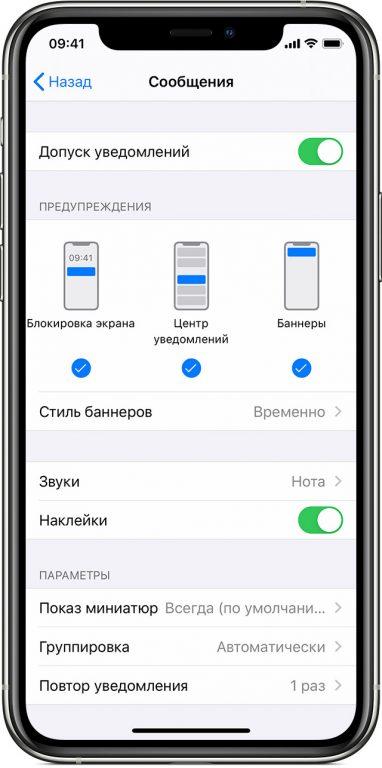
Уведомления в iOS настраиваются очень гибко. Можно включить сразу все сигналы входящего сообщения: звук, баннер, бейдж на иконке либо использовать только некоторые из них.
Скорее всего, в вашем случае все сигналы кроме звукового отключены. Такое возможно и в этом случае будите слышать лишь звук входящего сообщения.
Настраивается этот параметр по пути Настройки – Уведомления – Сообщения. Для отображения баннеров необходимо включить любой из параметров, а для бейджей на иконках – активировать переключатель ниже.
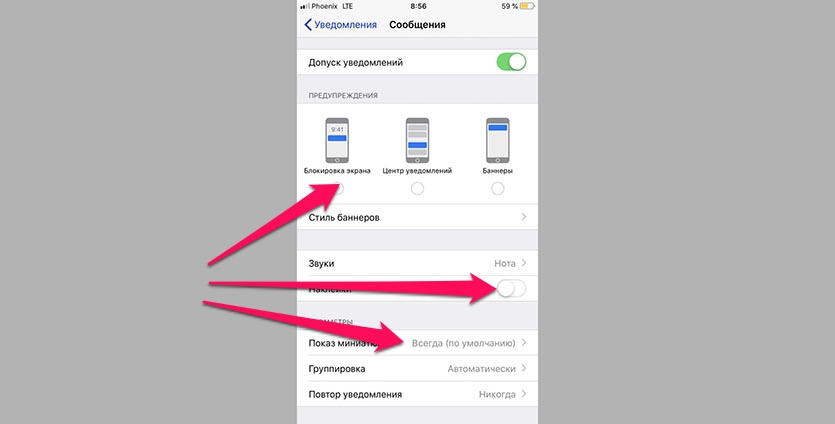
Обратите внимание на опцию Показ миниатюр. Так уведомления могут отображаться всегда либо только при разблокированном смартфоне.
Если после проделанных манипуляций уведомления при входящих сообщениях не появятся, необходимо произвести сброс настроек системы (Настройки – Основные – Сброс – Сбросить все настройки). Самым радикальным методом восстановления работоспособности уведомлений является восстановление прошивки через iTunes или iCloud.