Средства поиска файлов
Поиск файла вручную в сложной структуре каталогов ftp-сервера может занять достаточно много времени. Для упрощения и ускорения поиска была разработана поисковая служба Интернета Archie, представляющая собой специальные Archie-сервера, хранящие содержание каталогов анонимных ftp-серверов. При обращении с поисковым запросом на Archie-сервер результатом поиска является список адресов анонимных ftp-серверов, на которых имеется искомый файл.
Но возникает задача отыскать среди множества файлов этого сервера искомый, что достаточно сложно из-за маловыразительных и непонятных имен файлов и каталогов. Для решения этой проблемы используется система Gopher, позволяющая перемещаться по системе контекстных меню, показывающих содержимое фай лов с использованием понятых обозначений. Существует очень много Gopher-серверов, которые содержат архивы данных в виде иерархически структурированных каталогов, упорядоченных по содержанию. Работа с ними очень проста и соответствует работе с обычным отображением файловой системы.
Существует расширение этой системы — Veronica, которое содержит в своей базе данных каталоги всех Gopher-серверов. После ввода поискового запроса Veronica автоматически просматривает все Gopher-каталоги на наличие искомой информации и тем самым избавляет от долгого поиска вручную по многим Gopher-серверам.
С таким способом навигации Gopher в определенной степени был предшественником WWW. В настоящее время применение Gopher уменьшается пропорционально росту использования WWW.
Средства www — World Wide Web (Всемирная сеть)
В 1993 году была разработана информационно-поисковая система WWW, которая благодаря простоте навигации и доступности открыла информационные источники Интернета неподготовленным пользователям. WWW вызвал бум в сети Интернет, который продолжается по настоящее время, и объемы доступной информации Интернета ежегодно удваиваются.
WWW основывается на принципе гипертекста (уже знакомого читателю), то есть на системе документов, связанных гиперссылками. Гипертекст представляет собой ключевые Слова, особым образом выделенные из обычного текста. Гипертекстовые ссылки отправляют пользователя на другие документы того же сервера либо на другие сервера, которые могут располагаться в любом месте Интернета. Если этот текстовый документ тоже гипертекстовый, то его ссылки позволяют перейти далее на соответствующие документы. Каждая переадресация происходит для пользователя незаметно, так что он может просматривать информационный состав Интернета но содержательному принципу, не заботясь об адресации конкретных компьютеров.
С развитием мультимедийных приложений изначально чисто гипертекстовые документы все больше и больше становятся гипермедийными. Таким образом, WWW-документы могут существовать в любом формате данных: текст, графика, звук/музыка или видеоклип. Ориентация и навигация во Всемирной сети происходят с использованием специальных программ, называемых WWW-браузерами, обеспечивающими пользовательский интерфейс, как, например, Netscape Navigator или Microsoft Internet Explorer.
Отправной точкой поиска информации служит, как правило, основная (базовая, домашняя) страница (сайт) информационного ресурса, которой можно достичь, введя соответствующий адрес в браузере (например,#»#»>www.iparegistr.com). WWW-сайты создаются и обновляются фирмами либо специальными организациями, публикующими информацию и следящими за содержанием своих WWW-страниц. Использование WWW, таким образом, не является пассивным, и каждый пользователь Интернета при помощи специальных программ-редакторов гипертекста может самостоятельно создавать собственные интерактивные WWW-страницы. Это и открыло путь для растущей коммерциализации и расширения Интернета.
В настоящее время вновь создаваемая информация, как правило, изготавливается с учетом необходимости обеспечения WWW-доступа, а более ранние документы постепенно преобразуются под него, однако во всем мире существуют еще миллионы файлов в форм отличных от требований WWW. Для использования этой информации и через WWW в браузеры включены вышеописанные службы Интернета, обеспечивающие доступ к ней (telnet, ftp, Archie, Gopher). Через WWW можно использовать и другие службы Интернета, которые предназначены для общения (eMail, NetNews). Поэтому WWW-браузер стал в настоящее время универсальной коммуникационной программой Интернета.
С появлением WWW-службы и начался бум в сети Интернет. Благодаря этой простой в применении и единой для всех служб пользовательской среде Интернет заинтересовал множество людей и организаций. Оказалось вдруг, что не надо быть специалистом в области Интернета, чтобы пользоваться службами сети. Это можно сравнить с успехом фирмы Microsoft, связанным с выпуском Microsoft Windows в качестве графической пользовательской оболочки. До появления Windows у каждого DOS-приложения было собственное руководство пользователя и тем самым требовалось отдельно изучать каждое приложение.
13.4. Поиск информации в файловой системе Файловая система. Папки и файлы. Имя, тип, путь доступа к файлу.
Все программы и данные хранятся в долговременной (внешней) памяти компьютера в виде файлов.
Файл — это определенное количество информации (программа или данные), имеющее имя и хранящееся в долговременной памяти.
Имя файла состоит из двух частей, разделенных точкой: собственно имя файла и расширение, определяющее его тип (программа, данные и т. д.). Собственно имя файлу дает пользователь, а тип файла обычно задается программой автоматически при его создании.
В операционной системе Windows имя файла может иметь до 255 символов, причем допускается использование русского алфавита. На каждом носителе информации (гибком, жестком или лазерном диске) может храниться большое количество файлов. Порядок хранения файлов на диске определяется установленной файловой системой.
Файловая система — это система хранения файлов и организации каталогов.
Для дисков с небольшим количеством файлов (до нескольких десятков) удобно применять одноуровневую файловую систему, когда каталог (оглавление диска) представляет собой линейную последовательность имен файлов.
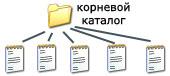
Если на диске хранятся сотни и тысячи файлов, то для удобства поиска файлы организуются в много уровневую иерархическую файловую систему, которая имеет «древовидную» структуру.

Начальный, корневой, каталог содержит вложенные каталоги 1-го уровня, в свою очередь, в каждом из них бывают вложенные каталоги 2-го уровня и т. д. Необходимо отметить, что в каталогах всех уровней могут храниться и файлы.
Путь к файлу
Для того чтобы найти файл в иерархической файловой структуре необходимо указать путь к файлу. В путь к файлу входят записываемые через разделитель «\» логическое имя диска и последовательность имен вложенных друг в друга каталогов, в последнем из которых находится данный нужный файл.

Например, путь к файлам на рисунке можно записать так:
Полное имя файла.
Путь к файлу вместе с именем файла называют полным именем файла.
Пример полного имени файлов:
Операции над файлами
В процессе работы на компьютере над файлами чаще всего производятся следующие операции: копирование (копия файла помещается в другой каталог); перемещение (сам файл перемещается в другой каталог); удаление (запись о файле удаляется из каталога); переименование (изменяется имя файла).
Антон Бояршинов ftp://ftp.altlinux.com/pub/docs/Heap/issues/modules/. /index.htmlк
Поиск информации в файловой системе можно условно разделить на поиск по атрибутам файла (понимая их расширительно, то есть включая имя, путь и т. п.) и поиск по содержимому. Для этих видов поиска как правило используются программы find и grep соответственно. Благодаря удобным средствам межпроцессного взаимодействия, эти два вида поиска легко объединить, то есть искать нужную информацию только в файлах с нужными атрибутами.
Поиск по атрибутам
Основным средством поиcка по атрибутам файла является программа find. Обобщенный вызов find выглядит так: find путь выражение, где путь — это список каталогов, в которых надо искать, а выражение — набор выражений, описывающих критерии отбора файлов и действия, которые надо произвести над найденными файлами. По умолчанию имена найденных файлов просто выводятся на стандартный вывод, но это можно переопределить и передавать список имён найденных файлов любой команде для обработки. По умолчанию find ищет во всех подкаталогах каталогов, заданных в списке путей.
Как искать файлы и папки на сетевых компьютерах с Windows
Существует несколько способов поиска файлов и папок на других компьютерах:
- Самым простым способом совместного доступа к файлам, папкам и другим ресурсам на компьютерах с этой версией Windows является использование домашней группы. Подключиться к другому компьютеру домашней группы можно с помощью папки «Сеть». Домашняя группа доступна во всех версиях Windows 7. В Windows 7 Starter и Windows 7 Home Basic можно присоединиться к домашней группе, но создать ее невозможно.
- Папка «Сеть» предоставляет удобный доступ к компьютерам в сети даже при отсутствии домашней группы.
- Файлы и папки можно искать с помощью подключенного диска, который может быть общей папкой или компьютером в сети, для которого создан ярлык на компьютере. Каждый подключенный диск имеет предназначенную для него букву (например, D).
Поиск файлов и папок с помощью домашней группы
Чтобы использовать этот метод, нужно создать домашнюю группу или присоединиться к ней.
- Нажмите кнопку Пуск и выберите имя учетной записи пользователя.
- На левой панели выберите Домашняя группа.
- Щелкните имя учетной записи пользователя, в чьи файлов или папок нужно получить доступ, и дважды щелкните библиотеку, которую необходимо открыть.
Поиск файлов и папок с помощью папки «Сеть»
- Откройте папку «Сеть».
- Будут отображаться все компьютеры и устройства, которые присутствуют в сети. Если нужны компьютеры не отображаются, возможно, поиск сети на том или ином компьютере отключен.
Включение поиска сети
- Откройте окно «Дополнительные настройки параметров общего доступа».
- Щелкните двойные угловые скобки, чтобы расширить текущий профиль сети.
- Щелкните Включить поиск сети, а затем нажмите кнопку Сохранить изменения .
- Дважды щелкните имя компьютера, чтобы проверить список файлов и папок, доступ к которым открыт.
- Если имя пользователя и пароль, с помощью которых выполнен вход в систему на данном компьютере, отличаются от тех, что используются на компьютере, к которому осуществляется попытка доступа, потребуется ввести имя и пароль пользователя. Сохранив пароль, можно подключаться к другому компьютеру в сети.
- Если другой компьютер настроен на предоставление доступа любому к сети, подключение будет установлено автоматически, но только с доступом в режиме гостя. Это означает, что доступ будет предоставлен только к файлам, хранящихся в общих папках.
Поиск файлов и папок с помощью подключенного диска
- Откройте папку «Компьютер».
- Все подключенные диски перечислены в разделе Сетевое расположение.
- Дважды щелкните значок подключенного диска, проверить список файлов и папок, к которым вы имеете доступ.
Поиск информации в рамках компьютера, локальной или глобальной сети
Поисковое меню открывается после щелчка мыши по кнопке «Пуск» и выбора в Главном меню пункта «Найти» (Find). В состав поискового меню входят пять пунктов: «Файлы и папки» (Files or Folders), «Компьютер» (Computer), «В Интернете. » (On the Internet), «Людей» (People), «С помощью Microsoft Outlook» (Microsoft Outlook).
Указанный пункт меню позволяет осуществлять быстрый поиск папок и файлов по различным признакам. Все операции по поиску проводятся в диалоговом окне «Найти: Все файлы» (Find All Files), которое вызывается на экран командой «Найти» (Find) / «Файлы и папки» (Files or Folders). Окно имеет три вкладки: «Имя и местоположение» (Name& Location), «Дата» (Date), «Дополнительно» (Advanced).
Для поиска файла (папки) по имени в окне «Найти: Все файлы» (Find all files) открывают вкладку «Имя и размещение» (Name & Location). В поле «Имя» (Named) записывают полное имя файла или папки. При этом для поиска однотипных файлов можно Использовать такие символы, как «*», «?». Символ заменяет любое количество символов в имени файла или в расширении (суффиксе), а символ «?» — только один символ. Например, запись «*.xls» означает поиск всех файлов, созданных в табличном процессоре Excel и имеющих расширение xls. Запись «*.doc» устанавливает режим поиска всех файлов документов с расширением doc. Наоборот, при записи «market.*» осуществляется поиск всех файлов с именем market и любым расширением. При использовании символа «?»: например, запись «marke?.*» задает поиск всех файлов с любым расширением с именем из пяти букв, четыре начальные из которых «marke».
Отметим, что в Windows 98 можно ввести в имени любое количество звездочек и при этом символы, затканные после звездочек, не будут проигнорированы Если же в поле «Имя» (Named) произвести запись нескольких символов, то произойдет поиск имен всех папок и файлов, содержащих эти символы в имени или расширении. В поле «Папка» (Folder)-выбирают папку для поиска файлов. Если пользователь не знает, в какой папке находятся файлы, то следует записать в поле «Папка» (Folder) имя папки «Мой компьютер» (My Computer), что обеспечит поиск во всей файловой системе. Однако, в целях экономии времени целесообразно максимально ограничить поле поиска, попытавшись определить, вспомнить имя папки более низкого уровня с помощью диалогового окна «Обзор» (Browse), вызываемого на экран нажатием кнопки «Обзор» (Browse). Записав имя папки, можно установить флажок «Включая вложенные папки» (Include Subfolders), что ведет к детальному поиску, включающему все подчиненные папки.
В поле «Искать текст» (Containing text) записывается группа символов или целый фрагмент текста документа, содержащегося в намеченном к поиску файле (папке). Если при поиске текстового файла необходимо различать строчные и прописные буквы, пользователю следует активизировать (отметить галочкой) команду «С учетом регистра» (Case Sensitive) в пункте меню «Параметры» (Options). Установив все параметры поиска, пользователь нажимает кнопку «Найти» (Find Now) или клавишу [Enter] на клав натуре. Прервать поиск можно нажатием кнопки «Стоп» (Stop). Во время поиска открывается дополнительное окно со списком найденных файлов. Представление результатов поиска зависит от команд меню «Вид» (View). Если пользователь активизировал команду «Таблица» (Details) в меню «Вид» (View), то найденные файлы будут сгруппированы в таблицу с графами: имя, место нахождения, размер, тип, дата последнего изменения. В случае, если активна команда «Список» (List), файлы будут расположены в алфавитном порядке.
Для просмотра списка всех найденных файлов можно воспользоваться полосой прокрутки у правой границы окна или клавишами управления курсором. Если искомый файл в списке не обнаружен, то в окне «Найти: Все файлы» (Find: All Files) задаются другие параметры поиска. Если файл найден в списке, то пользователь может открыть его, переименовать, распечатать просмотреть и т.д. с помощью команд меню «Файл» (File): «Открыть» (Open), «Быстрый просмотр» (Quick View), «Отправить» (Send To), «Создать ярлык» (Create Shortcut), «Удалить» (Delete), «Переименовать» (Rename), «Свойства» (Properties), «Открыть содержащую объект папку» (Open Containing Folder), «Сохранить условия поиска» (Save Search), «Закрыть» (Close).
Чтобы закрыть окно поиска следует: выполнить команду «Файл» (File) / «Закрыть» (Close) или команду «Закрыть» в оконном меню, кнопка которой расположена слева от заголовка.
Для поиска файла (папки) по времени создания или последнего изменения в окне «Найти: Все файлы» (Find: All Files) открывают вкладку «Дата» (Date).
Если в окне выбран переключатель «Все файлы» (All files), то поиск ведется без учета даты создания или модификации файла. Установка положения переключателя «Найти все файлы» (Find All files), позволяет выбрать в поле с раскрывающимся списком «Созданные» (Created), «Открытые» (Opened) либо «Измененные» (Modified). Выбор переключателя «Между» (Between) позволяет задать ограниченный временной интервал в полях поиска. Далее, мы видим в окне переключатель «за последние. »(during the previous), установка которого позволяет задать количество месяцев (months) поиска в числовом поле с разнонаправленными стрелками. Аналогично, следующий переключатель «за последние . » определяет количество дней (days) поиска.
Для поиска файла (папки) по указанным дополнительным признакам в окне «Найти: Все файлы» открывают вкладку «Дополнительно» (Advanced). В поле списка «тип» (Of type) можно выбрать тип искомых файлов. В списке «Размер» (Size is) в текстовом поле задается логическое ограничение поиска (не более, не менее и т.д.), а в числовом поле с разнонаправленными стрелками–размер в килобайтах. Для сохранения условий и результатов поиска следует активизировать (отметить галочкой) команду «Сохранить условия поиска» (Save Search) в пункте меню «Файл» (File). На рабочем столе создается ярлык. Щелкнув дважды по знаку ярлыка, можно открыть окно с сохраненными параметрами и результатами поиска. Для сохранения одних лишь результатов поиска пользователь выбирает в меню «Параметры» (Options) команду «Сохранять результаты» (Save Results).
Возможности поискового меню не ограничиваются только поиском файлов и папок по различным признакам. Второй пункт поискового меню – Компьютер (Computer) позволяет найти определенный компьютер в локальной вычислительной сети. Выбрав в главном меню пункт «Найти» (Find) и, далее, пункт поискового меню «Компьютер», пользователь вызывает на экран диалоговое окно.
В окне «Найти: Компьютер» в поле с раскрывающимся списком «Имя» (Named) можно задать имя искомого сетевого компьютера (например, Computer?).
С помощью поискового меню быстро вызывается необходимая информация из Интернета. При последовательном выборе команд «Пуск» (Start) / «Найти» (Find) / «В Интернете. » (On the Internet) пользователь может получить доступ к Web-узлу фирмы Microsoft, который, в свою очередь, даёт возможность поработать с популярными поисковыми машинами. Среди самых известных поисковых машин следует отметить «Yahoo!», «AltaVista», «Lycos» и другие. Аналогичными поисковыми возможностями обладает и обозреватель Internet Explorer. При вызове программы пользователь последовательно активизирует «Вид» (View) / «Поиск» (Search) / «Панель обозревателя» (Explorer Bar), в результате чего в окне появляется дополнительная панель обозревателя – панель «Поиск» (Search).
Новая, следующая за Windows 98, операционная система не имеет пока официального названия. Кодовое название – Millennium. Microsoft обещает предложить несколько новых возможностей по сравнению с Windows 95/98.
Конечно, Millennium не будет обладать той стабильностью и защищенностью, которая характерна для Windows NT или Windows 2000, но для начинающих она вполне подойдет. В конце 1999 г. была выпущена предварительная версия этой операционной системы. Рассмотрим основные нововведения Millennium.
Во-первых, практически полностью интерфейс был сохранен, только был добавлен ряд небольших удобств. Во-вторых, отсутствует возможность запустить DOS с загрузочной дискеты, больше такого режима нет.
В третьих, введен новый режим ожидания. Его особенностью является сохранение текущего состояния операционной системы и активных приложений. В четвертых, есть возможность доступа к Интернету через один модем со всех компьютеров небольшой сети в офисе или дома.
Пятое новшество – программа переноса изображения с цифровой камеры или сканера прямо в компьютер (Picture Acquisition Wizard). Шестое новшество – поддержка распаковывания архивов «zip» в Explorer.
Седьмое новшество – утилита восстановления системы, позволяющая автосконфигурировать Windows по-прежнему после неудачных изменений. Данное нововведение актуально, если учесть особенности сегмента, для которого позиционируется новая операционная система.
Windows NT 4.0 – это высокопроизводительная 32-разрядная операционная система фирмы Microsoft, которая гарантирует повышенную по сравнению с Windows 95-98, надежность и отказоустойчивость. Система разработана таким образом, что ее можно использовать как с уже имеющимся в вашем распоряжении программным обеспечением, так и внедрять новые технологии, кроме того осуществляется поддержка 16-разрядных приложений. Windows NT 4.0 обеспечивает работу со всей системной памятью как с непрерывным пространством. Windows NT 4.0 имеет множество «мастеров» для конфигурации системы в целом, в том числе: добавления учетных записей пользователей; управления группами; управления сетевыми клиентами; управления доступом к файлам и папкам; добавления принтера; модема; установки и удаления программ; Task Manager; Network Monitor.
Windows NT Server 4.0 – платформа для электронной почты, файлового сервера, серверов баз данных и связи. Windows NT 4.0 имеет службу каталогов, которая способна поддерживать более 25000 пользователей в одном домене и сотни тысяч пользователей по всей фирме. Особо нужно отметить, что Windows NT Server 4.0 поддерживает 5000 аппаратных устройств и множество сетевых протоколов (TCP/IP, IPX/ SPX, NetBEUI, AppleTalk, DLC, HTTP, SNA, PPP и РРТР). Windows NT Server может использоваться в качестве маршрутизатора для малых и средних узлов. При этом не требуется приобретать дополнительное оборудование. Обеспечивает маршрутизацию для протоколов IPX/SPX, TCP/IP и AppleTalk. Позволяет использовать общедоступные сети передачи данных для создания виртуальной локальной сети или объединения нескольких реальных локальных сетей. Windows NT 4.0 позволяет организовать доступ к ресурсам, находящимся в сети Intranet или в Internet, и предоставляет возможность совместной работы Windows NT и UNIX-серверов для поддержки DNS [165].
Все процессы, выполняющиеся в среде Windows NT, полностью независимы и поэтому вероятность сбоя в системе незначительна. Система спроектирована таким образом, что если в одном из работающих приложений возникает ошибка, это не приводит к «зависанию» всей системы. Это приводит к снижению затрат на техническую поддержку.
Права доступа к данным системы распределяются согласно критериям привилегий пользователей, что снижает порчу файлов неквалифицированными пользователями. Но даже при этом все их действия сводятся в файл протокола. Это приводит к улучшению дисциплины на рабочем месте.
В отличие от Windows 98, NT является «закрытой» для неавторизованного доступа извне к ресурсам компьютера или локальной сети. То есть, не являющийся пользователем домена не сможет получить доступ к ресурсам сети.
Как и Windows 98, NT поддерживает профили пользователя, то есть набор данных для описания установок текущей рабочей среды. Это позволяет администратору заранее сформировать профиль пользователя, сэкономить рабочее время. При выходе из строя рабочей станции настройки пользователя сохраняются в специальном файле и переносятся на другую машину.
Важной чертой Windows NT является системная политика. Системная политика – это специальный механизм воздействия на рабочую среду пользователя для ограничении функциональности системы, доступной каждому конкретному пользователю на любой рабочей станции, путем автоматической модификации параметров, хранящихся в реестре. Так, администратор может ограничить возможность пользователя изменить функционирование базовых функций системы и конкретных приложений.
Ведение системной политики снижает риск непреднамеренных действий пользователя по нарушению целостности операционной системы. С другой стороны, наряду с ограничительными функциями здесь предусматриваются и функции упрощения работы, определения параметров программного обеспечения в зависимости от потребности пользователя. Это также снижает расходы на эксплуатацию рабочих станций.
Windows 2000, по мнению разработчиков из Microsoft, является высокопроизводительной однопользовательской ОС. Windows 2000 разрабатывался специально для корпоративных пользователей. Данная ОС является фактически версией «5.0» Windows NT и базируется на ее 32-разрядной архитектуре. Несмотря на то, что Windows 2000 не является практическим продолжением серии Windows 3.x/95/98, ОС поддерживает и основные особенности Windows 95/98: конфигурирование аппаратуры методом Plug&Play, технологии USB (универсальной последовательной шины), файловую систему FAT 32, Web-интерфейс.
Самое крупное новшество содержится в сетевой версии Windows 2000: единая база данных всех ресурсов и пользователей сети предприятия (Active Directory). Интерфейс также содержит некоторые изменения, к числу которых можно отнести новую технологию использования меню «Пуск»: теперь там остаются только нужные программы, а полный список меню становится доступен при удерживании мыши на кнопке «Пуск». Также меняется и средство «Network Neighborhood» (сетевое окружение), которое теперь называется «My Network Places» (мои места в сети). Еще более усовершенствована технология защиты. Системные требования к ОС серии Windows NT всегда были очень высокими, и Windows 2000 не стала исключением: для эффективной работы требуется не менее 128 Мбайт оперативной памяти и мощный процессор.
Операционная система IBM OS/2 Warp предназначена для работы с большими базами данных в случаях, когда очень важна стабильность ОС. Warp 4.0 представляет собой быстродействующую многозадачную ОС с подаержкой собственной файловой системы. Файловая система HPFS (High Performance File System – высокопроизводительная файловая система) работает с длинными именами файлов, эффективно использует кластерные пространства, имеет объем дискового раздела до 4 Гбайт. Особенностью ОС также является возможность установки новых файловых систем IPS (Installable File System – инсталлируемая файловая система). В качестве графической оболочки ОС использует «Workplace Shell» (WPS), в которой для создания нового объекта следует лишь перетащить нужный имеющийся шаблон из папки «Templates» в нужное место, кроме того, можно создать свой шаблон объектов рабочего стола. Для управления системой и быстрого доступа к объектам рабочего стола используется программа «Warp Center», которая выглядит в виде полосы вверху или внизу рабочего стола.

Рис. 35. Логотип IBM OS/2 Warp
Функциональные возможности OS/2 Warp 4.0 расширяют ряд программ. «Xfree86 for OS/2» – терминал при работе в сети с Unix машинами и вспомогательное средство для запуска Unix-программ. К числу функциональных программ для OS/2 Warp 4.0 можно также отнести командный язык «REXX», который имеет более широкие возможности, чем аналогичный язык bat-файлов для DOS. Минимальный объем оперативной памяти для работы OS/2 Warp 4.0 составляет 8 Мбайт.
На рынке операционных систем были вытеснены практически все реальные конкуренты компании Microsoft (ОС Macintosh, OS/2, Unix). Противостоит Windows только операционная Linux.
Linux представляет собой операционную систему с открытым исходным кодом. Открытость кода означает, что для исправления ошибок, оптимизации производительности и добавления новых функций сторонний программист может вносить свои изменения. Однако, эти изменения могут привести к созданию индивидуальной и не совместимой операционной системы.
Преимущества Linux состоят в следующем. Во-первых, она распространяется бесплатно. Во-вторых, Linux занимает мало места на жестком диске. Если Windows должна поддерживать ранее созданные программы и поэтому требует большого количества системных ресурсов, для Linux такой необходимости нет и, соответственно, требования ниже. При создании сервера электронной почты какой-либо фирмы ОС Linux хватит 386-го процессора с 16 Мбайт памяти и сто Мбайт памяти на винчестере. В третьих, Linux может работать без сбоев годами.
Самое большое препятствие для распространения Linux – отсутствие удобств. Linux сложнее настроить и запустить, чем Windows. Microsoft вложила много времени и средств, чтобы облегчить пользователям инсталляцию своих операционных систем, загрузку нового программного обеспечения, администрирование сетей и добавление устройств. Многое в конструкции Windows – это результат многочасового тестирования на удобство работы с участием пользователей всех уровней подготовки. Графические инструменты администрирования есть и для Linux, но большинство приложений все же требует от администраторов кропотливой работы по созданию текстовых файлов конфигурации. Проблема поддержки аппаратуры в Linux также до конца не решена. Если производители почти никогда не выпускают периферию и дополнительные принадлежности для персонального компьютера без драйверов под Windows, то драйверы для Linux чаще всего пишут независимые программисты. На это требуется время, а для того, чтобы поставщики сами начали комплектовать свои продукты драйверами под Linux, нужно больше Linux-систем. Например, Linux до сих пор не поддерживает периферию USB. Однако, со временем ситуация изменяется и некоторые производители уже комплектуют свою продукцию драйверами для Linux.