Windows 10 version history

Windows 10 is an operating system developed by Microsoft. Microsoft described Windows 10 as an operating system as a service that would receive ongoing updates to its features and functionality, augmented with the ability for enterprise environments to receive non-critical updates at a slower pace, or use long-term support milestones that will only receive critical updates, such as security patches, over their five-year lifespan of mainstream support. Terry Myerson, executive vice president of Microsoft’s Windows and Devices Group, argued that the goal of this model was to reduce fragmentation across the Windows platform.
Contents
- 1 PC version history
- 1.1 Version 1507 (RTM)
- 1.2 Version 1511 (November Update)
- 1.3 Version 1607 (Anniversary Update)
- 1.4 Version 1703 (Creators Update)
- 1.5 Version 1709 (Fall Creators Update)
- 1.6 Version 1803 (April 2018 Update)
- 1.7 Version 1809 (October 2018 Update)
- 1.8 Version 1903 (May 2019 Update)
- 1.9 Version 1909 (November 2019 Update)
- 1.10 Version 2004 (May 2020 Update)
- 1.11 Version 20H2 (October 2020 Update)
- 1.12 Version 21H1 (May 2021 Update)
- 1.13 Version 21H2 (November 2021 Update)
PC version history [ ]
Version 1507 (RTM) [ ]
Windows 10 Version 1507 (build 10.0.10240), codenamed «Threshold 1«, is the first release of Windows 10. It carries the build number 10.0.10240; while Microsoft has stated that there was no designated «RTM» build of Windows 10, 10240 has been described as an RTM build by various media outlets. It has been retroactively named «version 1507» by Microsoft per its naming conventions for future stable releases of the operating system. The final release was made available to Windows Insiders on July 15, 2015, followed by a public release on July 29, 2015. As of August 2, 2016, the Threshold 1 release is the only available release in Long Term Servicing Branch (LTSB). Support of version 1507 ended on May 9, 2017.
Version 1511 (November Update) [ ]
Windows 10 November Update, or Windows 10 Version 1511 (build 10.0.10586), codenamed «Threshold 2«, is the first major update to Windows 10. It carries the build number 10.0.10586 and version 1511, referencing its date of release, November 2015. The first preview was released on August 18, 2015. The final release was made available to Windows Insiders on November 3, 2015, followed by a public release on November 12, 2015 to existing Windows 10 users, and as a free upgrade from Windows 7 and Windows 8.1. Unlike the initial release of Windows, this branch was also made available to existing Windows Phone 8.1-devices and the Xbox One and as a preview release to Windows Server 2016 and was pre-installed on new Windows 10 Mobile-devices like the Microsoft Lumia 950. The Threshold 2 release of Windows 10 is supported for users of the Current Branch for Business (CBB).
Version 1607 (Anniversary Update) [ ]
Windows 10 Anniversary Update, or Windows 10 Version 1607 (build 10.0.14393), codenamed «Redstone 1«, is the second major update to Windows 10 and the first of the 4 major updates planned under the Redstone codenames. It carries the build number 10.0.14393 and version 1607. The first preview was released on December 16, 2015. It was released to the public on August 2, 2016. The Redstone 1 release of Windows 10 is supported for users of the Current Branch (CB) and Long-Term Support Branch (LTSB)
Version 1703 (Creators Update) [ ]
Windows 10 Creators Update, (or Windows 10 Version 1703, codenamed «Redstone 2«, build 10.0.15063), is the third major update to Windows 10 and the second of the 4 major updates planned under the Redstone codenames. The first preview was released to Insiders on August 11, 2016.
Version 1709 (Fall Creators Update) [ ]
Windows 10 Fall Creators Update (also known as version 1709 and codenamed «Redstone 3», build 10.0.16299) is the fourth major update to Windows 10 and the third in a series of updates under the Redstone codenames. The first preview was released to Insiders on April 7, 2017. The final release was made available to Windows Insiders on September 26, 2017 before being released to the public on October 17.
Version 1803 (April 2018 Update) [ ]
Windows 10 April 2018 Update (also known as version 1803 and codenamed «Redstone 4», build 10.0.17134) is the fifth major update to Windows 10 and the fourth in a series of updates under the Redstone codenames. The first preview was released to Insiders on August 31, 2017. The final release was made available to Windows Insiders on April 16, 2018, followed by a public release on April 30, and began to roll out on May 8.
Version 1809 (October 2018 Update) [ ]
Windows 10 October 2018 Update (also known as version 1809 and codenamed «Redstone 5», build 10.0.17763) is the sixth major update to Windows 10 and the fifth in a series of updates under the Redstone codenames. The first preview was released to Insiders on February 14, 2018. The update was originally made available to public consumers on October 2, 2018, but its rollout was halted on October 6, 2018, due to a serious bug that deletes users’ personal files after updating. On October 9, 2018, Microsoft re-released the update to Insiders, stating that all known issues in the update (including file deletion bug) had been identified and fixed. On October 25, 2018, Microsoft confirmed the existence of another bug that overwrites files without any confirmation, when extracting from a ZIP file. The ZIP bug was fixed for Insiders on October 30, 2018, and the public rollout of the update resumed on November 13, 2018.
Version 1903 (May 2019 Update) [ ]
Windows 10 May 2019 Update (also known as version 1903 and codenamed «19H1», build 10.0.18362) is the seventh major update to Windows 10 and the first to use a more descriptive codename (including the year and the order released) instead of the «Redstone» or «Threshold» codename. The first preview was released to Insiders who opted into the exclusive Skip Ahead ring on July 25, 2018. The update began rolling out on May 21, 2019. Notable changes in the May 2019 Update include:
- A new «light theme«
- Separation of Search and Cortana in the taskbar
- Windows Sandbox (not available in Windows 10 Home)
- Ability to pause updates for 35 days or under (incl. Windows 10 Home)
- New default wallpaper
- Recommended troubleshooting
- Notifications hidden while in full-screen
Version 1909 (November 2019 Update) [ ]
Windows 10 version 1909, codenamed «19H2», build 10.0.18363, is the eighth major update to Windows 10 and the second to use a more descriptive codename. The update is intended to be delivered as a cumulative update to the May 2019 Update. The first preview was released to Insiders who opted into the slow ring on July 1, 2019. The update began rolling out to the public on November 12, 2019.
- Ability to create events from the Calendar fly-out on the taskbar
- Improvements to notification management, including thumbnails demonstrating notification banners and the Action Center in application notification settings, and the ability to access per-application notification settings from their displays in Action Center
- The Start menu’s navigation sidebar icons expand into a drawer with text labels when the cursor is hovered over them
- Support for using third-party digital assistants from the lock screen
- OneDrive integration with File Explorer’s search
Version 2004 (May 2020 Update) [ ]
Windows 10 version 2004, codenamed «20H1», build 10.0.19041, is the ninth major update to Windows 10. The update began rolling out on May 27, 2020. Notable changes include:
- Faster and easier access to Bluetooth settings and pairing
- Improved Kaomojis
- Virtual Desktops are now renamable
- DirectX12 Ultimate improves graphics
- Introducing a chat-based UI for Cortana
- Greater integration with Android smartphones on the Your Phone app
- Windows Subsystem for Linux 2
- Ability to use Windows Hello without the need for a password
- Ability to use Windows Hello PIN while in Safe mode
- Cloud download option to reset Windows
- Accessibility improvements
Version 20H2 (October 2020 Update) [ ]
The Windows 10 October 2020 Update (codenamed «20H2») is the tenth major update to Windows 10 as the cumulative update to the May 2020 Update, and carries the build number 10.0.19042. The first preview was released to Insiders who opted in to Beta Channel on June 16, 2020. The update began rolling out on October 20, 2020. Notable changes in the October 2020 Update include:
- New theme-aware tiles in Start Menu
- Improvements to Microsoft Edge
- New Chromium-based Microsoft Edge included by default (replaced EdgeHTML-based Microsoft Edge Legacy)
- Switch between multiple tabs and Windows apps by pressing Alt+Tab
- Quick access to active tabs for pinned sites in the taskbar
- Price comparison tool
- New personalized and out-of-box experience for taskbar
- Improvements to notification experience as well as tablet experience for 2-in-1 devices
- Migrated Control Panel’s System Information UI into the Settings About page in the Settings app
- Improvements to Modern Device Management (MDM)
Version 21H1 (May 2021 Update) [ ]
The Windows 10 May 2021 Update (codenamed «21H1») is the eleventh major update to Windows 10 as the cumulative update to the October 2020 Update, and carries the build number 10.0.19043. The first preview was released to Insiders who opted into Beta Channel on February 17, 2021. The update began rolling out on May 18, 2021. Notable changes in the May 2021 Update include:
- Added multi-camera support for Windows Hello
- New «News and Interests» feature on the taskbar
- Performance improvements to Windows Defender Application Guard and WMI Group Policy Service
Version 21H2 (November 2021 Update) [ ]
The Windows 10 November 2021 Update (codenamed «21H2») is the twelfth and current major update to Windows 10 as the cumulative update to the May 2021 Update. It carries the build number 10.0.19044. The first preview was released to Insiders who opted into Release Preview Channel that failed to meet minimum system requirements for Windows 11. The update began rolling out on November 16, 2021. Notable changes in the November 2021 Update include:
- Support for Wi-Fi 6E
- GPU compute support in the Windows Subsystem for Linux (WSL) and Azure IoT Edge for Linux on Windows (EFLOW) deployments
- New simplified passwordless deployment models for Windows Hello for Business
- Support for WPA3 Hash-to-Element (H2E) standards
External links [ ]
- Windows release health at Microsoft Docs
- Lifecycle: Windows 10 Home and Pro
Сравнение и выбор версии Windows 10
Вчера, 29 июля, новая операционная система Microsoft Windows 10 официально вышла в свет. Для настольных компьютеров предлагается четыре версии Windows 10:
• Home (Домашняя) — для домашнего использования;
• Pro (Профессиональная) — для малого бизнеса;
• Enterprise (Корпоративная) — для среднего и крупного бизнеса;
• Education (для образовательных учреждений) — та же версия Enterprise, только предназначенная для использования в учебных заведениях в образовательных целях.Тем, кто подумывает о переходе на новую ОС и стоит перед выбором, предлагаю список различий между этими версиями.
Базовые компоненты Window 10 Home Window 10 Pro Window 10 Enterprise Window 10 Education Настраиваемое меню «Пуск» √ √ √ √ Защитник Windows и Брандмауэр Windows √ √ √ √ Быстрый запуск с помощью Hyberboot и InstantGo √ √ √ √ Поддержка TPM √ √ √ √ Экономия заряда аккумулятора √ √ √ √ Центр обновления Windows √ √ √ √ Персональный помощник Кортана Возможность говорить или набирать текст естественным образом √ √ √ √ Личные и инициативные предложения √ √ √ √ Напоминания √ √ √ √ Поиск в Интернете, на устройстве и в облаке √ √ √ √ Активация без помощи рук «Привет, Кортана» √ √ √ √ Система аутентификации Windows Hello Естественное распознавание отпечатков пальцев √ √ √ √ Естественное распознавание лица и радужной оболочки глаза √ √ √ √ Безопасность корпоративного уровня √ √ √ √ Многозадачность Snap Assist (до четырех приложений на одном экране) √ √ √ √ Закрепление приложений на разных экранах и мониторах √ √ √ √ Виртуальные рабочие столы √ √ √ √ Continuum Переключение из режима ПК в режим планшета √ √ √ √ Браузер Microsoft Edge Представление для чтения √ √ √ √ Встроенная поддержка рукописного ввода √ √ √ √ Интеграция с Кортаной √ √ √ √ Бизнес-компоненты Шифрование устройства √ √ √ √ Присоединение к домену √ √ √ Управление групповой политикой √ √ √ BitLocker √ √ √ Internet Explorer в режиме предприятия (EMIE) √ √ √ Режим ограниченного доступа (Assigned Access) √ √ √ Удаленный рабочий стол √ √ √ Hyper-V √ √ √ Direct Access √ √ Windows To Go Creator √ √ AppLocker √ √ BranchCache √ √ Управление начальным экраном с помощью групповой политики √ √ Управление и развертывание Загрузка неопубликованных бизнес-приложений √ √ √ √ Управление мобильными устройствами √ √ √ √ Присоединение к Azure Active Directory с единым входом в облачные приложения √ √ √ Windows Store для организаций √ √ √ Детальное управление пользовательским интерфейсом (Granular UX control) √ √ Удобное обновление с версии Pro до версии Enterprise √ √ Удобное обновление с версии Home до версии Education √ √ Безопасность (расширенные функции) Microsoft Passport √ √ √ √ Защита корпоративных данных (Enterprise Data Protection) √ √ √ Защита учетных данных (Credential Guard) √ √ Защита устройств (Device Guard) √ √ Windows как услуга (Windows as a service) Центр обновления Windows √ √ √ √ Центр обновления Windows для бизнеса √ √ √ Current Branch для бизнеса √ √ √ Долгосрочное обслуживание (Long Term Servicing Branch) √ Как видите, базовые функции у всех версий одинаковы, различия только в бизнес-компонентах. Также при сравнении функций надо учитывать, что некоторые из них (напр. Continuum) должны поддерживаться устройством, для других требуется специальное оборудование, например для Windows Hello нужен сканер отпечатков пальцев, ИК-датчик с подсветкой и прочее биометрическое оборудование.
И немного о том, как заполучить новую ОС. Напомню, что у владельцев лицензионной версии Windows 7 или Windows 8.1 есть возможность бесплатного обновления, остальные могут просто приобрести одну из версий. Только Windows 10 Home и Pro доступны для приобретения в розничной продаже. Windows 10 Enterprise доступна по корпоративным лицензиям, а Windows 10 Education — по программам корпоративного лицензирования для учебных заведений.
На данный момент цены на Windows 10 не очень гуманны (на мой взгляд), например домашняя версия Windows 10 стоит 5790 руб, а версия Pro аж 9900 руб. Однако можно немного сэкономить, купив Windows 8.1 с возможностью бесплатного апгрейда до Windows 10.
Ну и конечно можно загрузить 90-дневную ознакомительную версию Windows 10 и попробовать все ее возможности, либо присоединиться к программе Windows Insider и получить Windows 10 бесплатно ��
Какие существуют разновидности Windows 10
Каждая из версий Windows существует в нескольких редакциях (выпусках). У старых версий, выпускаемых в 90-е годы, их было значительно меньше. Эволюция операционной системы, адаптация компании Microsoft к современному рынку сбыта, а также прочие обстоятельства обусловили появление новых разновидностей Windows. Последняя версия 10 – лидер по их числу. Её дистрибутивов – как функциональных редакций, так и сборок, фиксирующих то или иное состояние системы – существует огромное множество. Ниже попробуем разобраться в них.
↑ Какие существуют разновидности Windows 10
Прежде чем приступить к обзору дистрибутивов конкретно «Десятки», предлагаю для начала посмотреть на изначальную структуру разновидностей Windows. Так поймём всю грандиозность размаха основного продукта Microsoft.
↑ Семейства Windows
Главенствующий критерий деления Windows – это семейства. Основные семейства такие:
- Windows NT – это линейка десктопных (для ПК, ноутбуков и планшетов) и линейка серверных систем, начиная с Windows NT 3.1 и заканчивая Windows 10 и серверной Windows Server 2022. Десктопные NT – это те, что используются повсеместно;
- Windows Embedded – тип системы для терминалов, банкоматов, прочих автоматов и различной аппаратуры;
- Windows 10 IoT – пришедшая на замену Embedded операционная система для производственных устройств, но уже с большим перечнем их поддержки. Среди таких устройств – системы автоматизации «Умный дом»;
- Windows Mobile, она же в более раннем релизе Windows Phone – платформа для мобильных устройств.
В каждом семействе могут существовать свои линейки (как в случае с NT), свои версии, свои редакции, свои подредакции и т.п. У «Десятки» же делений ещё больше. Если будем скачивать её установочный ISO-образ не с помощью официальной утилиты от Microsoft MediaCreationTool, а, например, посредством программы Windows ISO Downloader, в перечне выбора увидим массу возможных дистрибутивов.
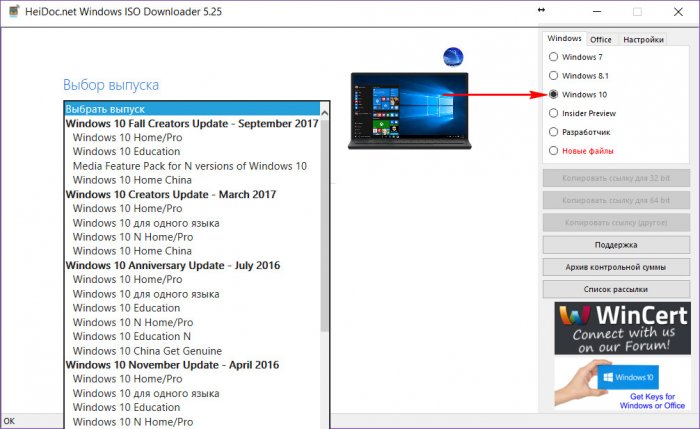
В случае с «Десяткой» имеем не только стабильную ветвь операционной системы, но и ветвь в рамках проекта Windows Insider – программы тестирования новшеств операционной системы. Плюс к этому, поскольку Microsoft заявила, что как минимум в скором будущем не будет новых версий системы, и компания собирается работать над совершенствованием «Десятки» параллельно с её использованием массами, по итогу этой работы на сегодняшний день имеем массу сборок и версий самой версии 10. К этим всем разновидностям мы ещё вернёмся, а пока же рассмотрим, какие существуют редакции системы.
↑ Редакции Windows 10
Редакции – четвёртое колено деления Windows NT. В семействе существует две линейки, в линейках есть свои версии, а у каждой из версий – свои редакции. Редакции предусматриваются прежде всего для удобства самой компании Microsoft, так ей выгоднее торговать лицензионными копиями операционной системы. Основа торговли – редакция Pro, от неё уже пляшется в ту или иную сторону. Урезая какой-то функционал, компания снижает лицензионную плату за использование операционной системы, делая её таким образом доступной по цене большему числу лиц. А, предлагая дополнительные возможности в редакциях для определённых сегментов рынка, компания умудряется торговать одним и тем же, но по принципу «Для бедных цена — рубль, для богатых — два».
В плане урезания возможностей, кстати, компании нужно отдать должное. В отличие от производителей процессоров, которые толкают на рынок модели для «днищенских» ноутбуков, заведомо понимая, что такие процессоры непригодны для использования в современных условиях, Microsoft меру знает и палку не перегибает. Базовая редакция Home любой из версий Виндовс способна в полной мере удовлетворить потребности обывателя.
Итак, какие существуют редакции Виндовс 10?
Home (Домашняя) – базовый набор возможностей «Десятки» с урезанными функциями редакции Pro как то: групповая политика, BitLocker, Hyper-V, средства удалённого подключения, подключение к Azure AD и т.п. Home также ограничена в возможности отложить системные обновления на определённый срок, как это можно делать в редакциях выше. Это бюджетный вариант законного использования системы, но не самый дешёвый.
Home Single Language
Производная от Home подредакция Home Single Language (Домашняя для одного языка) ограничена использованием Windows только в рамках одного системного языка. У неё самый дешёвый лицензионный ключ.
Pro (Профессиональная) – редакция с оптимальной подборкой функционала для продвинутых пользователей.
Pro for WorkstationsPro for Workstations (Профессиональная для рабочих станций) – продвинутая подредакция для мощных компьютеров, в частности, для серверного оборудования. Появилась вместе с осенним крупным апдейтом Fall Creators Update. Её ключевой особенностью является улучшенная надёжность хранения данных, в частности, работа с файловой системой ReFS.
Enterprise
Enterprise (Корпоративная) – редакция для организаций, предусматривающая поверх возможностей Pro усиленные технологии безопасности и функционал, предназначенный для системщиков-профессионалов. У «Корпоративной» есть урезанная функционально и с долгосрочной задержкой поставки обновлений подредакция LTSB для предприятий и сервисов, коим нужна стабильная среда для функционирования техники. Microsoft не продаёт Enterprise обычным пользователям, только юридическим лицам по подписке. Компания заявляет, что покупка этой редакции частными лицами невозможна в принципе, однако в Интернете купить лицензию для Enterprise можно сплошь и рядом. И, естественно, далеко не все точки продаж цифровых ключей будут требовать от нас подтверждения о причастности к сфере хозяйствования.
Enterprise multi-session
Enterprise multi-session, ранее известная как Enterprise for Virtual Desktops — подредакция Enterprise, заточенная под работу операционной системы по типу узла сеанса удалённого рабочего стола.
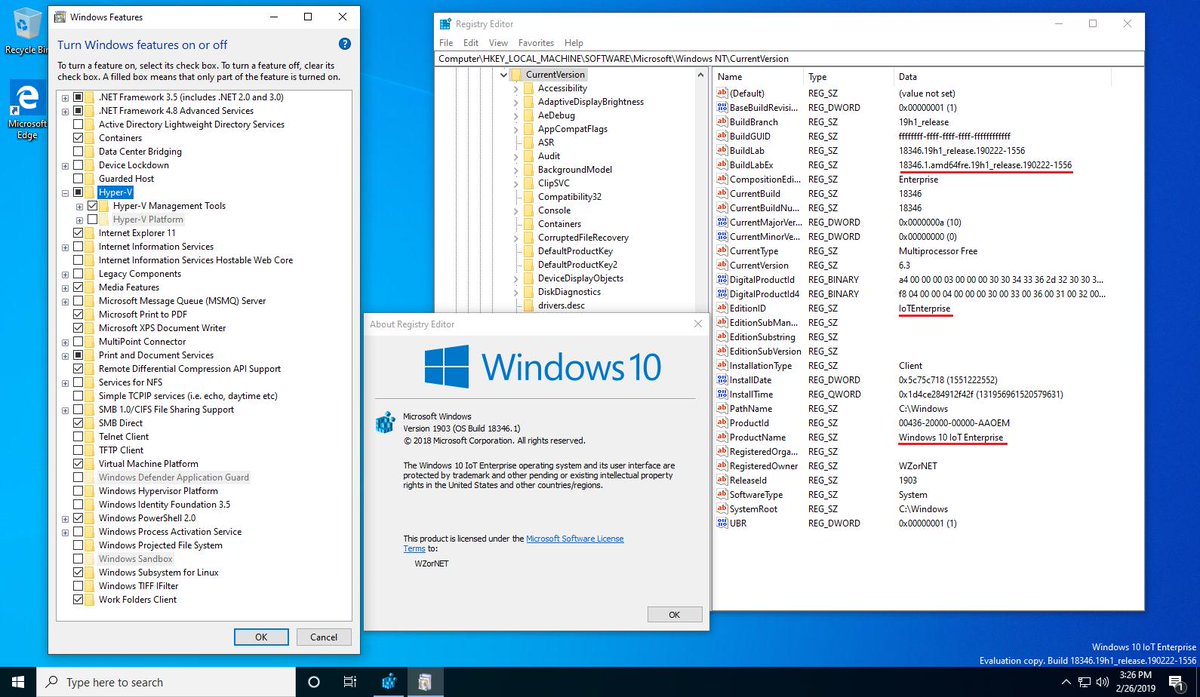
IoT Enterprise
IoT Enterprise — подредакция Enterprise, заточенная под работу на устройствах фиксированного назначения (терминалы, вывески, почтоматы, телекоммуникационные системы, торговое, медицинкое, бортовое, транспортное и пр. оборудование)Education
Education (Образовательная) – это, по сути, та же редакция Enterprise, только с возможностью удаления голосового ассистента Кортаны и невозможностью перехода на LTSB. Главное отличие Education – её ориентация на рынок образовательных учреждений и в связи с этим распространение по цене, в разы меньшей, нежели Enterprise. Приобрести редакцию могут ВУЗы, ПТУ, библиотеки, музеи, благотворительные организации, преподавательский состав учебных заведений и сами студенты, если они не заочники. Условием приобретения редакции является право компании Microsoft требовать документального подтверждения соответствующего статуса покупателя.
S – редакция, урезанная в части недоступности десктопного функционала. Её специфика детально описывается в этой статье. Редакция более не существует.
N и KN
Windows N – это не отдельная редакция, даже не подредакция, это разновидность Home и Pro без Windows Media Player и ещё некоторых компонентов. Урезанную сборку Microsoft вынуждена была создать в 2004 году в соответствии с требованием Европейской Комиссии, ставшей на защиту интересов сторонних европейских разработчиков, что выпускали свои мультимедийные продукты.
Windows KN также появилась в принудительном порядке. Через пару лет после европейского прецедента решение против Microsoft вынесла Южнокорейская Торговая комиссия, удовлетворив иск разработчика Daum Communications и обязав софтверного гиганта выпускать на южнокорейский рынок сборку операционной системы без штатного проигрывателя и Instant Messenger (мессенджера на борту Windows XP).
В версии Windows 10 сборки N и KN не предусматривают предустановленных приложений Windows Media Player, Groove Music, «Кино и ТВ», «Запись голоса» и «Скайп». Также не работают функции синхронизации системы, веб-камера, Cortana, открытие PDF-файлов в Microsoft Edge и прочие вещи. Windows 10 N и KN предназначены, соответственно, для Европы и Южной Кореи – территориальных юрисдикций органов, вынесших решения против Microsoft. И поскольку существование этих сборок носит принудительный характер, естественно, компания о них без надобности не распространяет информацию.
↑ Сборки и версии Windows 10
Если мы откроем свойства «Десятки», в графе характеристик увидим отметку о её версии и сборке.
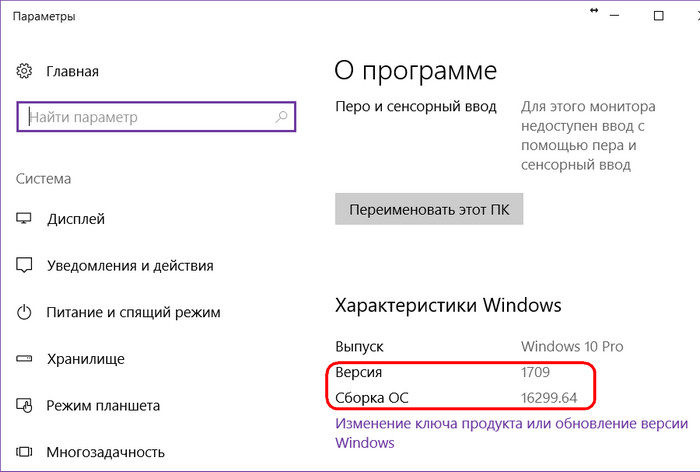
Номер сборки отражает информацию об определённом наборе функционала Windows 10 и меняется часто, по мере внедрения обновлений в стабильную ветвь после их «обкатки» в рамках программы Windows Insider. Номера версий «Десятки» меняются реже, их смена приурочена к серии функциональных обновлений, выпускаемых каждые полгода. Порядковые номера версий не носят последовательный характер, в них заключена информация о месяце или полугодии и годе выпуска. Кроме номеров, у версий есть названия – технические (для разработчиков Microsoft и инсайдеров) и носящие название самих полугодичных функциональных обновлений (простые понятия для обычных пользователей). Версий Windows 10 много:
- 1507, Threshold 1 – первое обновление «Десятки», вышедшее в июле 2015 г.;
- 1511, Threshold 2, по-простому November Update – второе обновление, вышедшее в ноябре 2015 г.;
- 1607, Redstone 1, по-простому Anniversary Update – третье обновление, вышедшее в июле 2016 г.
- 1703, Redstone 2, по-простому Creators Update – четвёртое обновление, вышедшее в марте 2017 г.;
- 1709, Redstone 3, по-простому Fall Creators Update – пятое обновление, вышедшее в октябре 2017 г.;
- 1803, Redstone 4, по-простому April 2018 Update – шестое обновление, вышедшее в апреле 2018 г.;
- 1809, Redstone 5, по-простому October 2018 Update – седьмое обновление, вышедшее в октябре 2018 г.;
- 1903, 19H1, по-простому May 2019 Update – восьмое обновление, вышедшее в мае 2019 г.;
- 1909, Vanadium или 19H2, по-простому November 2019 Update – девятое обновление, вышедшее в ноябре 2019 г.;
- 2004, 20H1, по-простому May 2020 Update – десятое обновление, вышедшее в мае 2020 г.;
- 2009, 20H2, Windows 10 «Manganese» — одиннадцатое незначительное обновление, вышедшее в октябре 2020 г.
Каждая версия Windows 10 имеет свой граничный срок поддержки компанией Microsoft. Детальнее об этом смотрите в статье «Как узнать дату окончательной поддержки нужной версии Windows 10».
Вот сколько много щупалец у гигантского спрута под названием Windows 10.
Статьи на эту тему:- История операционной системы Windows,
- Виды лицензий Windows,
- Windows 10 VS Windows 7: какая из операционных систем лучше.
Какая версия Виндовс 10 лучше и стабильнее для установки под разные цели

Выбор новой операционной системы – непростой шаг для пользователя. Компания Microsoft предлагает клиентам различные редакции ОС, разработанные с учетом потребностей людей, работающих в разных сферах. Последний продукт среди выпущенных систем –Windows 10, который успел захватить рынок. Информация об отличительных особенностях разных редакций поможет узнать, какую ОС Виндовс 10 лучше установить на свой ПК.
Выбор разрядности системы
Существует два вида разрядности ОС: 32-битные и 64-битные. Главное их отличие – поддержка различных объемов оперативной памяти. Чтобы проверить, какой тип разрядности установлен на компьютере или ноутбуке, достаточно зайти в меню «Пуск», затем в раздел «Система». В поле «Тип системы» находится этот параметр.
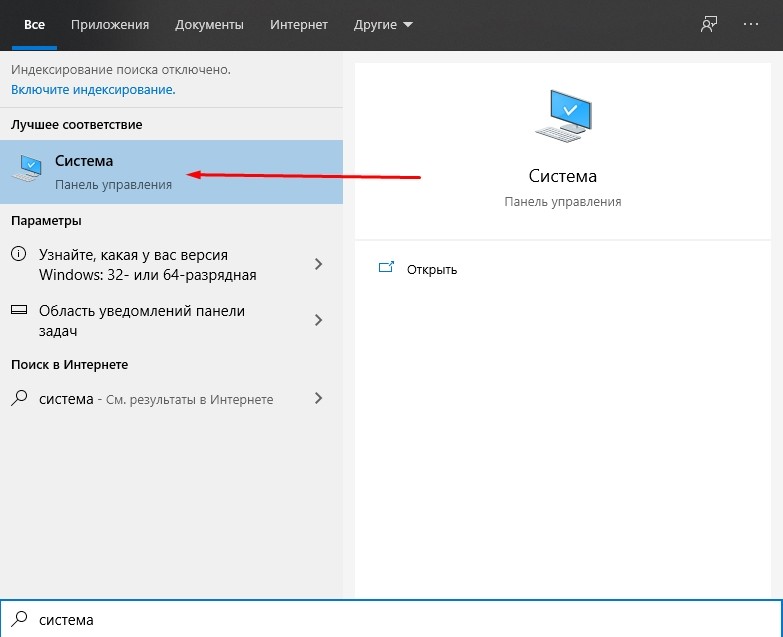 Если оперативная память ПК составляет 3 Гб, то целесообразнее использовать 32-разрядную версию ОС для стабильной работы. При использовании 64-разрядного процессора и 4 Гб памяти минимум подойдет Windows 10 x64. Под нее адаптированы современные игры, приложения и программные комплексы. Обладателям старых ПК, которые не уверены в производительности техники, лучше использовать процессоры с архитектурой x86, она менее требовательна к аппаратным ресурсам. Перед установкой Виндовс 10 рекомендуется ознакомиться с системными требованиями.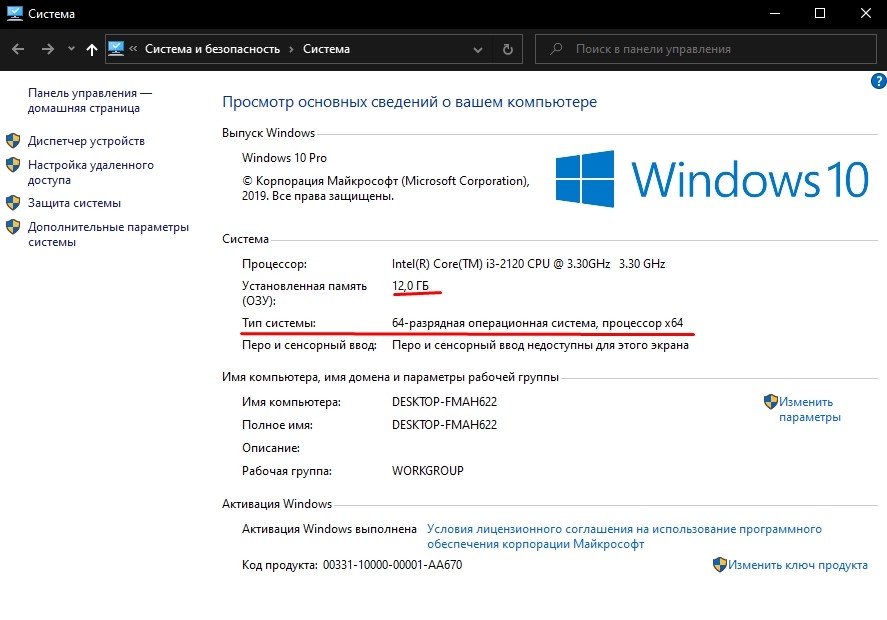
Особенности версий
«Десятка» разделяется на редакции, каждая из которых оснащена собственными функциями с учетом направления работы. Для цифровых устройств доступны версии двух типов: базовые и организационные издания.
Enterprise
- компонентов безопасности;
- компонентов управления;
- ведущих опций.
Корпоративная редакция работает с поддержкой:
- Direct Access –удаленный доступ без использования VPN.
- Branch Cache – настройка, делающая загрузку и установку приложений более быстрыми.
- Credential Guard и Device Guard – приложения, отвечающие за безопасность ПК.
Professional
Профессиональная редакция включает расширенные функции для малого бизнеса. ОС могут использовать продвинутые пользователи дома.
- поддержкой шифрования данных на диске;
- поддержкой визуализации Hyper-V;
- связыванием нескольких устройств в общую рабочую сеть;
- выбором способа обновления.
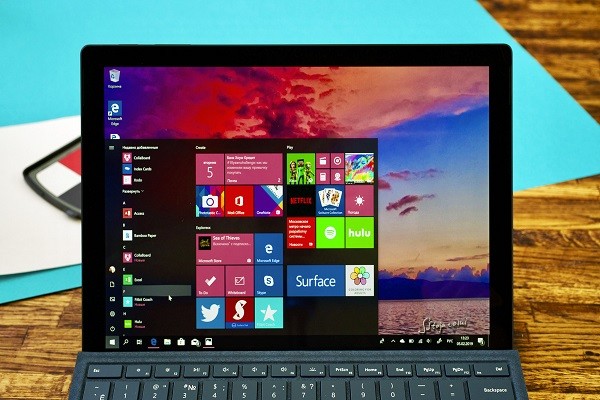
Home
Редакция предназначена для частного использования. Считается популярной среди владельцев домашних ПК и ноутбуков. Содержит набор опций для комфортного пользования устройства:
- опцию, обеспечивающую быстрое включение устройства;
- усовершенствованный рабочий стол;
- браузер, позволяющий делать заметки на веб-страницах;
- режим игры, повышающий производительность процесса;
- создание 3D-визуализации;
- встроенное антивирусное ПО.
Единственным нюансом версии Home выступает отсутствие выбора варианта обновления программы.
Education
Редакция создана специально для учебных заведений и студентов. Обладает схожими параметрами с Enterprise, только с уклоном на учебу. В новом выпуске 1709 отсутствует некоторый функционал, характерный для корпоративной редакции. Обеспечивает необходимую управляемость и безопасность ОС для школ, училищ и вузов.

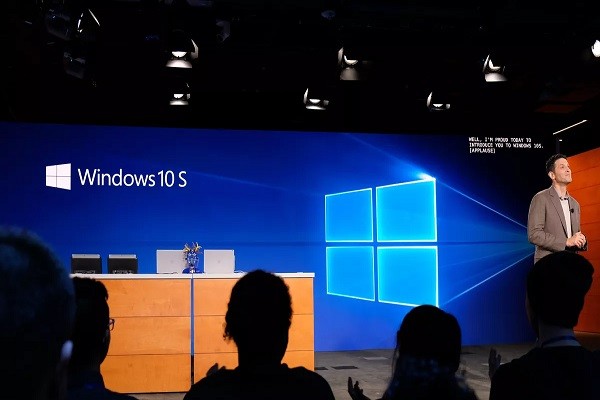
Windows 10 S
Разработана для домашнего и корпоративного использования. Особенность системы заключается в возможности скачивания и установки из магазина Microsoft Store. Установлен браузер по умолчанию Microsoft Edge, а система поиска – Bing. Основным преимуществом считается то, что программы со сторонних ресурсов устанавливать нельзя, поэтому риск поражения компьютера вредоносными ПО минимален. Редакция Windows 10 S ориентирована на учеников школ и институтов.
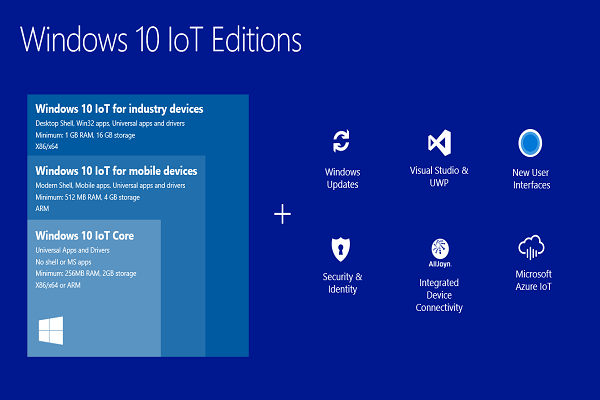
Windows 10 IoT Core
Эволюционная версия Windows, используемая для банкоматов и других подобных устройств. По функциональным возможностям редакция похожа на версию Enterprise, но имеющая дополнительные элементы управления блокировкой.
Какая сборка ОС больше подходит
Каждая редакция ОС Windows 10 имеет определенные функции. Какую ОС лучше установить для домашнего использования, видеоигр, учебы или работы?
Для использования на ноутбуке
Устройство используется для личных целей, поэтому специалисты рекомендуют остановить выбор на редакциях Home и Pro. Это облегченные варианты редакций, не перегруженных ненужными программами.
Стоит учитывать, что в Home отсутствует возможность отключения автоматического обновления приложения, а также ограничен доступ к настройкам системы. Это способствует замедлению работы системы.

Профессиональная версия содержит большое количество программ и опций, нагружающих систему. Но в операционной системе есть возможность отключения автообновления, а также отключения ненужных программ.
Выбрать между этими редакциями владельцу ноутбука несложно. Незначительные недостатки обеих систем никак не отражаются на работе с устройством.
Для игрового ПК
Главный параметр для игровых компьютеров – производительность. Операционная система не должна быть перегружена ненужными программами и приложениями. Поэтому редакции Enterprise и Education не подходят для игрового компьютера.

У домашней и профессиональной версии ОС практически одинаковая производительность. В редакциях нет лишних программ, поэтому процессор не перегружен во время работы с устройством. Но в версии Pro ресурсов для работы все же чуть больше. Поэтому пользователям игровых ПК лучше остановиться на выборе домашнего редактора.
Для игр
В компьютере или ноутбуке для игр используют домашнюю и профессиональную версию, так как особые различия между ними отсутствуют. Поэтому обе редакции считаются самыми лучшими. Они оснащены типовыми ресурсами:
- приложением Xbox;
- игровой панелью;
- поддержкой игрового геймпада Xbox и другими возможностями.

Поэтому, если ставить бюджетную версию Виндовс 10, для пользователя игрового ПК это никакой роли не сыграет.
ОС Windows 10 подходит для использования всеми без исключения. Разница между редакциями заключается в их направленности. Перед установкой ОС на свой компьютер пользователю достаточно проанализировать информацию о каждой из них, выбрать оптимальный для себя вариант.