Создание макросов в Word с помощью средства чтения с экрана
Эта статья предназначена для людей с нарушениями зрения или когнитивных функций, использующих программы чтения с экрана, такие как WindowsЭкранный диктор, JAWS или NVDA, с продуктами Microsoft 365. Эта статья входит в набор содержимого поддержки средства чтения с экрана Microsoft 365, где содержатся дополнительные сведения о специальных возможностях в наших приложениях. Чтобы получить справку общего характера, посетите службу поддержки Майкрософт.
Используйте Word с клавиатурой и средством чтения с экрана, чтобы автоматизировать часто используемые задачи, создавая и выполняя макросы. Мы проверили эту функцию с использованием экранного диктора, JAWS и NVDA, но она может работать и с другими средствами чтения с экрана, если они соответствуют общепринятым стандартам и методам для специальных возможностей. Макрос — это последовательность выборок или действий, которые объединяются в одну команду для автоматического выполнения задачи.
- Новые возможности Microsoft 365 становятся доступны подписчикам Microsoft 365 по мере выхода, поэтому в вашем приложении эти возможности пока могут отсутствовать. Чтобы узнать о том, как можно быстрее получать новые возможности, станьте участником программы предварительной оценки Office.
- Дополнительные сведения о средствах чтения с экрана см. в статье О работе средств чтения с экрана в Microsoft 365.
В этом разделе
- Создание макроса
- Запуск макроса
Создание макроса
Чтобы создать макрос, запишите последовательность действий, используемых для выполнения задачи, которую вы хотите автоматизировать. Макрос можно назначить кнопке или сочетанию клавиш.
Создание макроса, назначенного кнопке
- Чтобы открыть диалоговое окно Запись макроса, нажмите клавиши ALT+W, M, R.
- Фокус находится на текстовом поле Имя макроса . Введите имя макроса. Имя не может содержать пробелы.
- Чтобы написать необязательное описание макроса, нажимайте клавишу TAB, пока не услышите фразу «Описание», и введите описание.
- Чтобы определить, должен ли макрос быть доступен во всех Word документах или только в том, где вы записали макрос, нажимайте клавишу TAB, пока не услышите фразу «Сохранить макрос в», нажимайте клавишу СТРЕЛКА ВНИЗ, пока не услышите нужный параметр, а затем нажмите клавишу ВВОД.
- Чтобы назначить макрос кнопке, нажмите клавиши ALT+B. Откроется окно Настройка панели быстрого доступа .
- Чтобы добавить кнопку макроса на панель быстрого доступа, нажимайте клавишу TAB, пока не услышите фразу «Панель быстрого доступа, разделитель», нажимайте клавишу СТРЕЛКА ВНИЗ, пока не услышите фразу «Обычные, новые макросы», а затем имя нового макроса, а затем нажмите клавиши ALT+A.
- Чтобы назначить значок кнопке макроса, нажмите клавиши ALT+M. Откроется меню значка. Нажимайте клавиши SHIFT+TAB, пока не услышите первый значок и положение значка в списке всех значков. Нажимайте клавишу СТРЕЛКА ВНИЗ, пока не услышите нужный значок, а затем нажмите клавишу ВВОД, чтобы выбрать его. Нажимайте клавишу TAB, пока не услышите «ОК», и нажмите клавишу ВВОД. По завершении нажимайте клавишу TAB, пока не услышите «ОК», и нажмите клавишу ВВОД. Окно Настройкапанели быстрого доступа закроется, и фокус вернется к тексту документа.
- Теперь можно записать шаги для задачи, которую вы хотите автоматизировать. Перейдите к и выберите кнопки или пункты меню, например на ленте, или нажмите клавиши на клавиатуре для каждого шага задачи. Word записывает выбранные элементы и нажатия клавиш.
- Если необходимо приостановить запись, нажмите клавиши ALT+W, M, P. Чтобы возобновить запись, нажмите клавиши ALT+W, M, R, R.
- Чтобы остановить запись, нажмите клавиши ALT+W, M, R.
Создание макроса, назначенного сочетанию клавиш
- Чтобы открыть диалоговое окно Запись макроса, нажмите клавиши ALT+W, M, R.
- Фокус находится на текстовом поле Имя макроса . Введите имя макроса. Имя не может содержать пробелы.
- Чтобы написать необязательное описание макроса, нажимайте клавишу TAB, пока не услышите фразу «Описание», и введите описание.
- Чтобы определить, будет ли макрос доступен во всех Word документах или только в том, где вы записали макрос, нажимайте клавишу TAB, пока не услышите фразу «Сохранить макрос в», нажимайте клавишу СТРЕЛКА ВНИЗ, пока не услышите нужный параметр, а затем нажмите клавишу ВВОД.
- Чтобы назначить макрос клавиатуре, нажмите клавиши ALT+K. Откроется диалоговое окно Настройка клавиатуры. Фокус находится в текстовом поле Нажатие новой сочетания клавиш .
- Чтобы определить новое сочетание клавиш для макроса, нажмите клавиши, которые нужно назначить сочетанию клавиш на клавиатуре.
- Когда все будет готово, нажимайте клавишу TAB, пока не услышите сообщение «Назначить», и нажмите клавишу ВВОД. Затем нажимайте клавишу TAB, пока не услышите сообщение «Закрыть», и нажмите клавишу ВВОД. Фокус вернется в текст документа.
- Теперь можно записать шаги для задачи, которую вы хотите автоматизировать. Перейдите к и выберите кнопки или пункты меню, например на ленте, или нажмите клавиши на клавиатуре для каждого шага задачи. Word записывает выбранные элементы и нажатия клавиш.
- Если необходимо приостановить запись, нажмите клавиши ALT+W, M, P. Чтобы возобновить запись, нажмите клавиши ALT+W, M, R, R.
- Чтобы остановить запись, нажмите клавиши ALT+W, M, R.
Запуск макроса
Чтобы запустить макрос, можно выбрать макрос в диалоговом окне Макросы или использовать назначенную кнопку или сочетание клавиш.
- Чтобы запустить макрос, выполните одно из следующих действий:
- Чтобы выбрать макрос в диалоговом окне Макросы, нажимайте клавиши ALT+W, M, V. Нажимайте клавишу СТРЕЛКА ВНИЗ, пока не услышите нужный макрос, а затем нажмите клавишу ВВОД.
- Чтобы использовать сочетание клавиш, назначенное макросу, нажмите на клавиатуре сочетания клавиш.
- Чтобы использовать кнопку, назначенную макросу, перейдите к кнопке и нажмите клавишу ВВОД. Например, если кнопка находится на панели быстрого доступа, нажимайте клавишу F6, пока не услышите фразу «Вкладки ленты», нажимайте клавиши SHIFT+TAB, нажимайте клавишу TAB или SHIFT+TAB, пока не услышите имя кнопки макроса, а затем нажмите клавишу ВВОД.
Word автоматически выполняет шаги, записанные в макросе.
Дополнительные сведения
Техническая поддержка пользователей с ограниченными возможностями
Корпорация Майкрософт стремится к тому, чтобы все наши клиенты получали наилучшие продукты и обслуживание. Если у вас ограниченные возможности или вас интересуют вопросы, связанные со специальными возможностями, обратитесь в службу Microsoft Disability Answer Desk для получения технической поддержки. Специалисты Microsoft Disability Answer Desk знакомы со многими популярными специальными возможностями и могут оказывать поддержку на английском, испанском, французском языках, а также на американском жестовом языке. Перейдите на сайт Microsoft Disability Answer Desk, чтобы узнать контактные сведения для вашего региона.
Если вы представитель государственного учреждения или коммерческой организации, обратитесь в службу Disability Answer Desk для предприятий.
Создание и запуск макроса
В Word можно автоматизировать часто выполняемые задачи с помощью макросов. Макрос — это набор команд и инструкций, группируемых вместе в виде единой команды для автоматического выполнения задачи.
Чтобы сэкономить время при выполнении часто повторяющихся задач, объедините несколько действий в макрос. Сначала необходимо записать макрос. Затем вы сможете запускать его нажатием кнопки на панели быстрого доступа или с помощью сочетания клавиш. Способ запуска зависит от того, как вы настроите макрос.
Запись макроса, который запускается с помощью кнопки
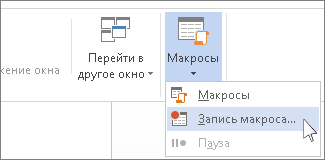
- В меню Вид последовательно выберите пункты Макросы и Записать макрос.
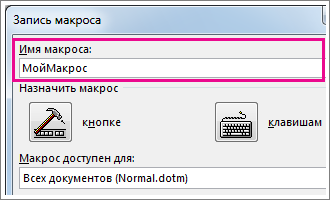
- Введите имя макроса.
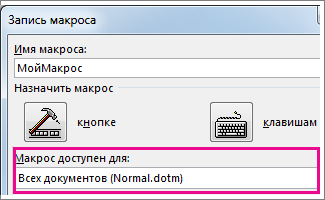
- Чтобы использовать этот макрос во всех новых документах, проверьте, что в поле Сохранить изменения в указано значение Всех документов (Normal.dotm).
- Чтобы запускать макрос нажатием кнопки, выберите пункт Кнопка.
- Щелкните новый макрос (у него будет имя примерно следующего вида: Normal.NewMacros.), а затем нажмите кнопку Добавить.
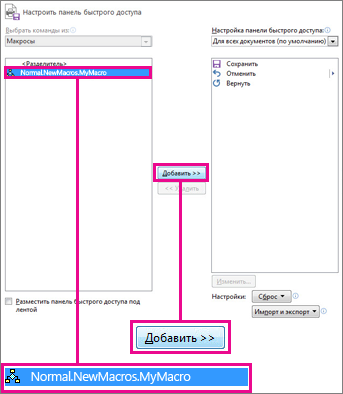
- Нажмите кнопку Изменить.
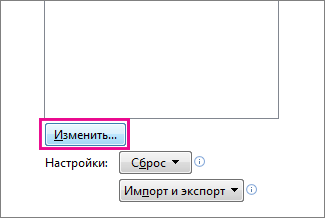
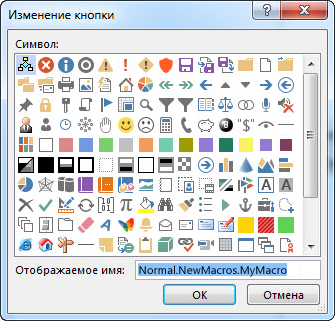
- Выберите изображение для кнопки, введите нужное имя и дважды нажмите OK.
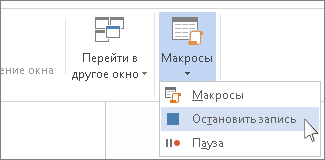
- Теперь необходимо записать все шаги макроса. Выбирайте команды или нажимайте клавиши для каждого шага задачи. Word будет записывать все, что вы щелкаете мышью, и все клавиши, которые вы нажимаете.
Примечание: Во время записи макроса для выделения текста используйте клавиатуру. Макрос не записывает выделения, сделанные с помощью мыши.
На панели быстрого доступа появится кнопка для вашего макроса.

Чтобы запустить макрос, нажмите эту кнопку.
Создание макроса, который запускается с помощью сочетания клавиш
- В меню Вид последовательно выберите пункты Макросы и Записать макрос.
- Введите имя макроса.
- Чтобы использовать этот макрос во всех новых документах, проверьте, что в поле Сохранить изменения в указано значение Всех документов (Normal.dotm).
- Чтобы запускать макрос с помощью сочетания клавиш, выберите пункт Клавиатура.
- Введите сочетание клавиш в поле Новое сочетание клавиш.
- Проверьте, не назначено ли такое же сочетание клавиш какой-либо другой команде. Если такое сочетание клавиш назначено какой-либо другой команде, то попробуйте использовать другое сочетание клавиш.
- Чтобы использовать этот макрос во всех новых документах, проверьте, что в поле Сохранить в указано значение Normal.dotm.
- Нажмите кнопку Назначить.
- Теперь необходимо записать все шаги макроса. Выбирайте команды или нажимайте клавиши для каждого шага задачи. Word будет записывать все, что вы щелкаете мышью, и все клавиши, которые вы нажимаете.
Примечание: Во время записи макроса для выделения текста используйте клавиатуру. Макрос не записывает выделения, сделанные с помощью мыши.
Чтобы запустить макрос, нажмите сочетание клавиш.
Запуск макроса
Чтобы запустить макрос, нажмите кнопку на панели быстрого доступа, нажмите сочетание клавиш или запустите макрос из списка Макросы.
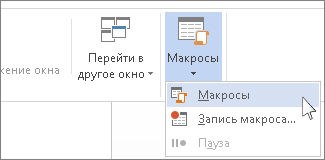
- В меню Вид последовательно выберите пункты Макросы и Просмотр макросов.
- В пункте Имя макроса выберите в списке макрос, который вы хотите запустить.
- Нажмите кнопку Запустить.
Как сделать макрос доступным во всех документах
Чтобы сделать макрос в одном документе доступным во всех новых документах, добавьте его в шаблон Normal.dotm.
- Откройте документ, в котором содержится макрос.
- В меню Вид последовательно выберите пункты Макросы и Просмотр макросов.
- Нажмите кнопку Организатор.
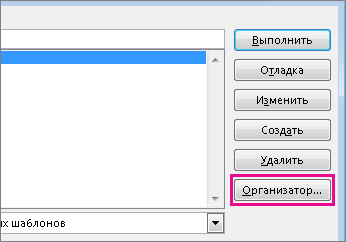
- Щелкните макрос, который вы хотите добавить в шаблон Normal.dotm, а затем нажмите кнопку Копировать.
Добавление кнопки макроса на ленту
- В меню Файл последовательно выберите пункты Параметры и Настроить ленту.
- В пункте Выбрать команды из выберите пункт Макросы.
- Выберите нужный макрос.
- В пункте Настройка ленты выберите вкладку и настраиваемую группу, в которую вы хотите добавить макрос.
Если у вас нет настраиваемой группы, то нажмите кнопку Новая группа. Затем нажмите кнопку Переименовать и введите имя настраиваемой группы.
- Нажмите кнопку Добавить.
- Чтобы изменить изображение для макроса и ввести нужное имя, нажмите кнопку Переименовать.
- Дважды нажмите кнопку OK.
Создание макроса с нуля в Visual Basic
- На вкладке Разработчик в группе Код нажмите кнопку Макросы.
- В поле Имя макроса введите имя нового макроса.
Примечание: Если новому макросу присвоить то же самое имя, что и макросу, встроенному в Word, новые макрокоманды будут выполняться вместо встроенных. Чтобы просмотреть список встроенных макросов, выберите пункт Команды Word в списке Макросы из.
После запуска редактора Visual Basic могут потребоваться дополнительные сведения о работе с языком Visual Basic для приложений. Для получения сведений выберите в меню Help (Справка) пункт Microsoft Visual Basic Help (Справка по Microsoft Visual Basic) или нажмите клавишу F1.
Вы можете записать последовательность действий или создать макрос с нуля, введя код на языке Visual Basic для приложений в редактор Visual Basic.
Примечание: Чтобы работать с макросами в приложении Office Word 2007, необходимо отобразить вкладку Разработчик.
Отображение вкладки «Разработчик»
- Нажмите кнопку Microsoft Office , а затем — Параметры Word.
- Выберите категорию Основные.
- В группе Основные параметры работы с Word установите флажок Показывать вкладку «Разработчик» на ленте.
Примечание: Лента входит в Пользовательский интерфейс Microsoft Office Fluent.
Запись макроса
- На вкладке Разработчик в группе Код нажмите кнопку Запись макроса.
- В поле Имя макроса введите имя нового макроса.
Примечание: Если новому макросу присвоить то же самое имя, что и макросу, встроенному в Office Word 2007, новые макрокоманды будут выполняться вместо встроенных. Чтобы просмотреть список встроенных макросов, на вкладке Разработчик в группе Код нажмите кнопку Макросы. В списке Макросы из выберите вариант Команды Word.
Важно: Чтобы макрос был доступен во всех документах, выберите Normal.dotm.
- Начните запись. Чтобы начать запись макроса, не связывая его с кнопкой на панели быстрого доступа или сочетанием клавиш, нажмите кнопку ОК.
- Создайте кнопку. Чтобы связать макрос с кнопкой на панели быстрого доступа, сделайте следующее:
- Щелкните кнопке.
- В группе Настройка панели быстрого доступа выберите документ или все документы, для которых требуется добавить макрос на панель быстрого доступа.
Важно: Чтобы макрос был доступен во всех документах, выберите Normal.dotm.
- Выберите пункт Клавиатура.
- В списке Команды выберите макрос, который требуется записать.
- В поле Новое сочетание клавиш введите любую последовательность клавиш и нажмите кнопку Назначить.
- Чтобы начать запись макроса, нажмите кнопку Закрыть.
Примечание: При записи макроса вы можете с помощью мыши щелкать команды и параметры, но не выделять текст. Для выделения текста необходимо использовать клавиатуру. Дополнительные сведения о выделении текста с помощью клавиатуры см. в статье Выделение текста.
Изменение сочетания клавиш для макроса
- Нажмите кнопку Microsoft Office , а затем — Параметры Word.
- Выберите команду Настройка .
- Рядом с полем Сочетания клавиш нажмите Настройка.
- В списке Категории выберите пункт Макросы.
- В списке Макросы выберите макрос, который нужно изменить.
- Щелкните поле Новое сочетание клавиш и нажмите клавиши, которые следует назначить.
- В поле Текущие сочетания проверьте, не используется ли назначаемое сочетание для выполнения другой задачи.
- В списке Сохранить изменения в выберите вариант, который соответствует месту, в котором должен запускаться макрос.
Важно: Чтобы макрос был доступен во всех документах, выберите Normal.dotm.
Запуск макроса
- На вкладке Разработчик в группе Код выберите пункт Макросы.
- В списке Имя макроса выберите макрос, который необходимо запустить.
- Нажмите кнопку Выполнить.
Ваш браузер не поддерживается
Интернет-сервис Студворк построен на передовых, современных технологиях и не может гарантировать полную поддержку текущего браузера.

Установить новый браузер
-
Google Chrome

Скачать
Яндекс Браузер

Скачать
Opera

Скачать
Firefox

Скачать
Microsoft Edge
Нажимая на эту кнопку, вы соглашаетесь с тем, что сайт в вашем браузере может отображаться некорректно. Связаться с техподдержкой
8 (800) 500-78-57 support@studwork.ru
Работаем по будням с 8.00 до 20.00 по МСК
Создание и запуск макроса
В Word можно автоматизировать часто выполняемые задачи с помощью макросов. Макрос — это набор команд и инструкций, группируемых вместе в виде единой команды для автоматического выполнения задачи.
Чтобы сэкономить время при выполнении часто повторяющихся задач, объедините несколько действий в макрос. Сначала необходимо записать макрос. Затем вы сможете запускать его нажатием кнопки на панели быстрого доступа или с помощью сочетания клавиш. Способ запуска зависит от того, как вы настроите макрос.
Запись макроса, который запускается с помощью кнопки
- В меню Вид последовательно выберите пункты Макросы и Записать макрос.
- Введите имя макроса.
- Чтобы использовать этот макрос во всех новых документах, проверьте, что в поле Сохранить изменения в указано значение Всех документов (Normal.dotm).
- Чтобы запускать макрос нажатием кнопки, выберите пункт Кнопка.
- Щелкните новый макрос (у него будет имя примерно следующего вида: Normal.NewMacros.), а затем нажмите кнопку Добавить.
- Нажмите кнопку Изменить.
- Выберите изображение для кнопки, введите нужное имя и дважды нажмите OK.
- Теперь необходимо записать все шаги макроса. Выбирайте команды или нажимайте клавиши для каждого шага задачи. Word будет записывать все, что вы щелкаете мышью, и все клавиши, которые вы нажимаете.
Примечание: Во время записи макроса для выделения текста используйте клавиатуру. Макрос не записывает выделения, сделанные с помощью мыши.
На панели быстрого доступа появится кнопка для вашего макроса.
Чтобы запустить макрос, нажмите эту кнопку.
Создание макроса, который запускается с помощью сочетания клавиш
- В меню Вид последовательно выберите пункты Макросы и Записать макрос.
- Введите имя макроса.
- Чтобы использовать этот макрос во всех новых документах, проверьте, что в поле Сохранить изменения в указано значение Всех документов (Normal.dotm).
- Чтобы запускать макрос с помощью сочетания клавиш, выберите пункт Клавиатура.
- Введите сочетание клавиш в поле Новое сочетание клавиш.
- Проверьте, не назначено ли такое же сочетание клавиш какой-либо другой команде. Если такое сочетание клавиш назначено какой-либо другой команде, то попробуйте использовать другое сочетание клавиш.
- Чтобы использовать этот макрос во всех новых документах, проверьте, что в поле Сохранить в указано значение Normal.dotm.
- Нажмите кнопку Назначить.
- Теперь необходимо записать все шаги макроса. Выбирайте команды или нажимайте клавиши для каждого шага задачи. Word будет записывать все, что вы щелкаете мышью, и все клавиши, которые вы нажимаете.
Примечание: Во время записи макроса для выделения текста используйте клавиатуру. Макрос не записывает выделения, сделанные с помощью мыши.
Чтобы запустить макрос, нажмите сочетание клавиш.
Запуск макроса
Чтобы запустить макрос, нажмите кнопку на панели быстрого доступа, нажмите сочетание клавиш или запустите макрос из списка Макросы.
- В меню Вид последовательно выберите пункты Макросы и Просмотр макросов.
- В пункте Имя макроса выберите в списке макрос, который вы хотите запустить.
- Нажмите кнопку Запустить.
Как сделать макрос доступным во всех документах
Чтобы сделать макрос в одном документе доступным во всех новых документах, добавьте его в шаблон Normal.dotm.
- Откройте документ, в котором содержится макрос.
- В меню Вид последовательно выберите пункты Макросы и Просмотр макросов.
- Нажмите кнопку Организатор.
- Щелкните макрос, который вы хотите добавить в шаблон Normal.dotm, а затем нажмите кнопку Копировать.
Добавление кнопки макроса на ленту
- В меню Файл последовательно выберите пункты Параметры и Настроить ленту.
- В пункте Выбрать команды из выберите пункт Макросы.
- Выберите нужный макрос.
- В пункте Настройка ленты выберите вкладку и настраиваемую группу, в которую вы хотите добавить макрос.
Если у вас нет настраиваемой группы, то нажмите кнопку Новая группа. Затем нажмите кнопку Переименовать и введите имя настраиваемой группы.
- Нажмите кнопку Добавить.
- Чтобы изменить изображение для макроса и ввести нужное имя, нажмите кнопку Переименовать.
- Дважды нажмите кнопку OK.
Создание макроса с нуля в Visual Basic
- На вкладке Разработчик в группе Код нажмите кнопку Макросы.
- В поле Имя макроса введите имя нового макроса.
Примечание: Если новому макросу присвоить то же самое имя, что и макросу, встроенному в Word, новые макрокоманды будут выполняться вместо встроенных. Чтобы просмотреть список встроенных макросов, выберите пункт Команды Word в списке Макросы из.
После запуска редактора Visual Basic могут потребоваться дополнительные сведения о работе с языком Visual Basic для приложений. Для получения сведений выберите в меню Help (Справка) пункт Microsoft Visual Basic Help (Справка по Microsoft Visual Basic) или нажмите клавишу F1.
Вы можете записать последовательность действий или создать макрос с нуля, введя код на языке Visual Basic для приложений в редактор Visual Basic.
Примечание: Чтобы работать с макросами в приложении Office Word 2007, необходимо отобразить вкладку Разработчик.
Отображение вкладки «Разработчик»
- Нажмите кнопку Microsoft Office , а затем — Параметры Word.
- Выберите категорию Основные.
- В группе Основные параметры работы с Word установите флажок Показывать вкладку «Разработчик» на ленте.
Примечание: Лента входит в Пользовательский интерфейс Microsoft Office Fluent.
Запись макроса
- На вкладке Разработчик в группе Код нажмите кнопку Запись макроса.
- В поле Имя макроса введите имя нового макроса.
Примечание: Если новому макросу присвоить то же самое имя, что и макросу, встроенному в Office Word 2007, новые макрокоманды будут выполняться вместо встроенных. Чтобы просмотреть список встроенных макросов, на вкладке Разработчик в группе Код нажмите кнопку Макросы. В списке Макросы из выберите вариант Команды Word.
Важно: Чтобы макрос был доступен во всех документах, выберите Normal.dotm.
- Начните запись. Чтобы начать запись макроса, не связывая его с кнопкой на панели быстрого доступа или сочетанием клавиш, нажмите кнопку ОК.
- Создайте кнопку. Чтобы связать макрос с кнопкой на панели быстрого доступа, сделайте следующее:
- Щелкните кнопке.
- В группе Настройка панели быстрого доступа выберите документ или все документы, для которых требуется добавить макрос на панель быстрого доступа.
Важно: Чтобы макрос был доступен во всех документах, выберите Normal.dotm.
- Выберите пункт Клавиатура.
- В списке Команды выберите макрос, который требуется записать.
- В поле Новое сочетание клавиш введите любую последовательность клавиш и нажмите кнопку Назначить.
- Чтобы начать запись макроса, нажмите кнопку Закрыть.
Примечание: При записи макроса вы можете с помощью мыши щелкать команды и параметры, но не выделять текст. Для выделения текста необходимо использовать клавиатуру. Дополнительные сведения о выделении текста с помощью клавиатуры см. в статье Выделение текста.
Изменение сочетания клавиш для макроса
- Нажмите кнопку Microsoft Office , а затем — Параметры Word.
- Выберите команду Настройка .
- Рядом с полем Сочетания клавиш нажмите Настройка.
- В списке Категории выберите пункт Макросы.
- В списке Макросы выберите макрос, который нужно изменить.
- Щелкните поле Новое сочетание клавиш и нажмите клавиши, которые следует назначить.
- В поле Текущие сочетания проверьте, не используется ли назначаемое сочетание для выполнения другой задачи.
- В списке Сохранить изменения в выберите вариант, который соответствует месту, в котором должен запускаться макрос.
Важно: Чтобы макрос был доступен во всех документах, выберите Normal.dotm.
Запуск макроса
- На вкладке Разработчик в группе Код выберите пункт Макросы.
- В списке Имя макроса выберите макрос, который необходимо запустить.
- Нажмите кнопку Выполнить.