Как в Windows 10 поставить пароль на игру или программу?
Ранее мы писали о том, как поставить пароль на текстовый документ или папку без файлов программы. Однако многие пользователи ПК часто задаются вопросом, как поставить пароль на программу в Windows 10 или игру. Часто шифрование софта необходимо в случае, когда родитель хочет ограничить доступ ребенка к отдельным приложениям.
Ставим пароль на программу или игру в Windows 10
В сети есть несколько программ, которые позволяют создать пароль для игры или программ на Windows. Однако не все они совместимы с новой Виндовс 10. Поэтому рассмотрим пример, как поставить секретный пароль на приложение с помощью Game Protector.
Скачать Game Protector для Windows (7/8/10)
Шаги по созданию пароля будут следующими:
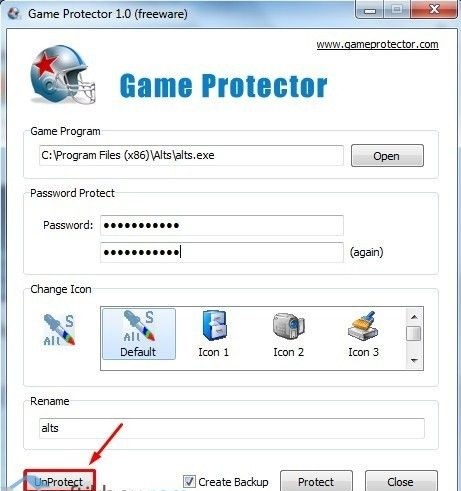
- Скачиваем и устанавливаем программу на своем ПК. Интерфейс программы предельно прост.
- Теперь жмём «Open» и указываем путь к exe.файлу программы. Важно отметить, что все файлы игр и приложений зачастую хранятся по адресу: диск «С», «Programe Files».
- Теперь нужно придумать надёжный пароль, который должен состоять с латинских букв (больших и малых) и цифр. Повторно вводим пароль. Оставляем иконку программы без изменений (или меняем), а также название.
- Теперь, чтобы запаролить программу, стоит нажать на кнопку «Protect».
- Чтобы снять защиту, стоит повторно запустить программу, указать путь к файлу, ввести пароль и кликнуть «UnProtect».
В случае, если при создании пароля на экран вылетит такое сообщение:
Стоит выполнить запуск программы Game Protector от имени администратора. После нужно повторить все те же действия. Программа будет запаролена. Способ подходит для всех версий Windows, кроме XP.
Пароль на приложение виндоус 11
Всем привет!
Мне нужно поставить пароль на приложение,но я не знаю как это сделать,виндоус 11.
Помогите пожалуйста.
Голосование за лучший ответ
Чтобы установить пароль на приложение в Windows 11, выполните следующие действия:
Откройте приложение, которое вы хотите запаролить.
Нажмите клавиши Win + I для вызова настроек Windows.
Выберите Приложения в левом меню.
Выберите нужное приложение и нажмите на него мышью.
Выберите Дополнительные параметры и нажмите на него.
Выберите Установить пароль и введите новый пароль два раза.
Нажмите ОК
Как в Windows 10 поставить пароль на игру или приложение, способы и как отменить

В операционной системе Windows 10 можно задавать пароли утилитам или играм, установленным на компьютер. Такая опция полезна, если пользователь желает исключить свободный доступ посторонними лицами к приложениям. Установив блокировку, родители могут контролировать время, которое провел ребенок в игровом процессе. Узнаем, как поставить пароль на приложение в ОС Windows 10.
Ставим пароль на программу или игру в Windows 10
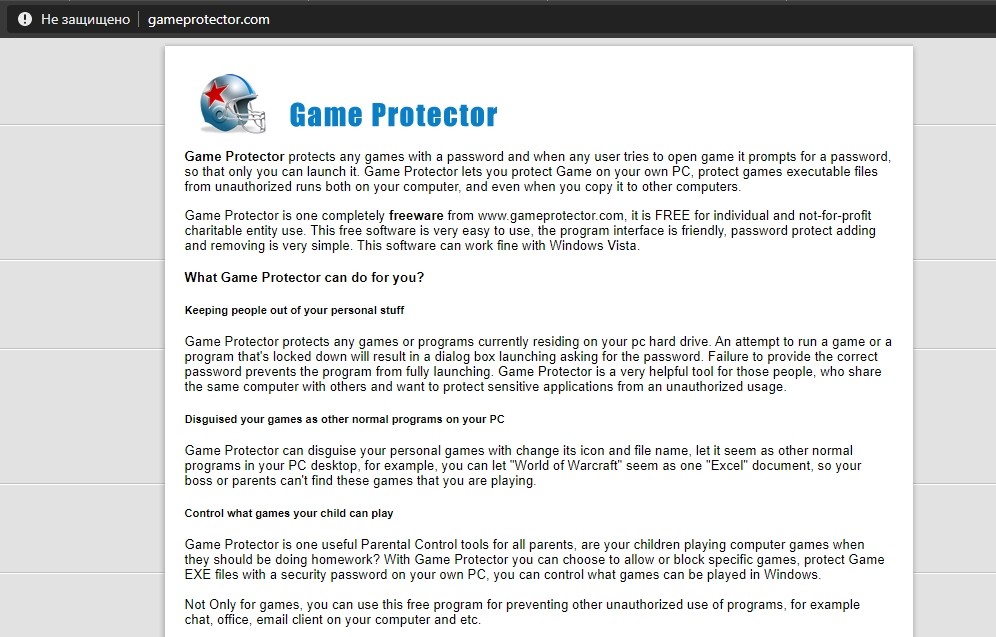
Во всемирной паутине можно найти сторонние утилиты, которые позволяют запаролить любую программу на устройстве. Каждый софт совместим с определенной версией системы. Для работы на Виндовс 10 подойдет специально разработанная прога Game Protector. Рекомендуется скачивать только проверенные софты с официальных сайтов разработчиков. Иначе скачивание с неизвестного источника может привести к серьезным проблемам работы Винды. Для того чтобы поставить секретный код на запуск софта, потребуется выполнить следующее:
- Скачать Game Protector с официального источника.
- Установить приложение.
- Выполнить запуск, изучить интерфейс.

- Нажать кнопку «Open».
- Указать путь к файлу в формате exe. Все файлы и папки, в основном, находятся по адресу: «C», «Programs Files».

- Придумать и запомнить комбинацию, ее придется вводить при каждом запуске утилиты. Ввести значение в соответствующем поле, продублировать в следующей строке.
- При желании можно изменить название утилиты, а также иконку.
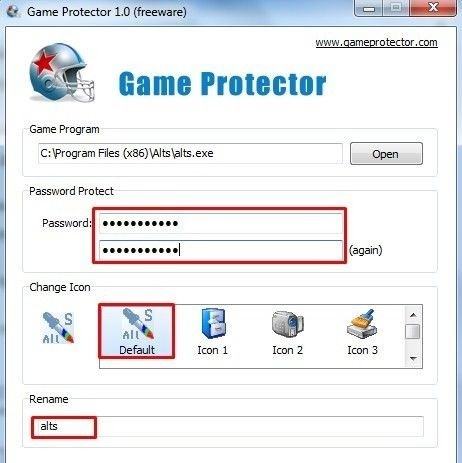
- Активировать защиту, нажав по Protect.
Программа выдаст следующее сообщение:

Это означает, что все сделано верно, пароль на программу успешно установлен. Так можно поступить с любым приложением. Пользователь должен помнить, что для каждого установленного объекта системы нужно создавать разные пароли. Можно создать резервную копию, которая пригодится, если юзер забудет код. Записать и скрыть комбинацию можно, воспользовавшись менеджером паролей.
Если запароленная прога хранится по адресу «C» и вместе с ОС, то открывать Game Protector можно только от имени Администратора. Если это не выполнить, то заблокированное приложение не запустится, даже при правильно введенном коде. Система выдаст ошибку в виде диалогового окна.

Как отменить блокировку
Если пользователь решил убрать пароль при запуске программы, то он также может действовать через софт Game Protector. Для снятия блокировки потребуется:
- Запустить программное обеспечение.
- Выбрать заблокированную программу.
- Нажать на кнопку разблокировки UnProtect.

Для снятия блокировки нужно знать идентификационный код, поэтому отменить ее может не каждый человек. Даже удаление программы не сможет отменить блокировку.
Что делать, если забыл пароль?
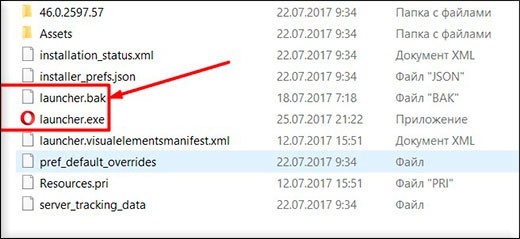
Если юзер случайным образом забыл пароль, то ему понадобится резервная копия, которую он создал на Виндовсе. Для этого он должен перейти по адресу, где установлена утилита. Затем найти файл с именем запароленного софта с расширением BAK. Если в окне расширения не отображаются, нужно изменить настройки, чтобы их было видно.
Далее потребуется удалить первое приложение с расширением exe. А файлу BAK установить новое расширение exe. После пользователь может снова заходить в игровой процесс или прогу, как и прежде.
Возможные проблемы
При запуске приложения в десятой операционке возможно возникновение трудностей. Это случается, если утилита сохранена с ОС, и требуется запуск с правами Администратора. Если в этом случае запустить стороннюю утилиту Game Protector не с администраторскими правами, то введенный код не установится после нажатия на Protect. Защищенные программы также нужно запускать от имени Администратора, иначе введенный код не сработает.
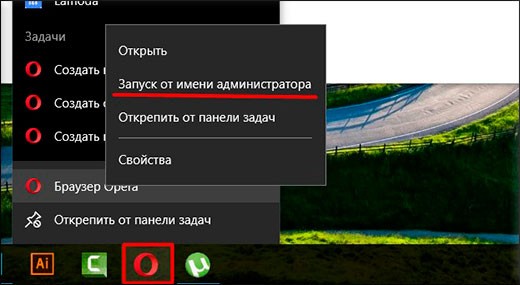
Чтобы все время не сталкиваться с этой проблемой во время запуска утилиты, можно настроить запуск по умолчанию, с администраторскими правами. Аналогичные действия можно выполнить и с программой Game Protector. Для этого достаточно тапнуть по иконке утилиты правой кнопкой, выбрать вкладку «Совместимость». Далее нужно поставить маркер возле надписи «Запуск от имени Администратора». Подтвердить действие, нажав кнопку «Ok». После выполненных действий софт всегда будет запускаться от имени Администратора по умолчанию.
Утилита Game Protector – простой и надежный помощник с понятным интерфейсом, доступным для продвинутого пользователя и новичка. Софт обеспечивает высокий уровень безопасности, дает возможность создания резервной копии в случае потери кода. Программное обеспечение может защитить любое приложение или игру, установленную на ОС Windows 10, от несанкционированного доступа.
Как поставить пароль на приложение в 10 Винде без посторонних программ?
Создай .bat файл, при запуске которого тебя попросят ввести пароль и затем сравнится с паролем который ты придумал. Ну, конечно же сам напиши эту программу, а так можешь использовать крипто-про и флешку на которую сделаешь электронную подпись
Сделать чтобы программа запускалась от имени администратора (в свойствах — совместимость). И сидеть на второй учётке, у которой ограниченные права. А программа будет запускаться от первой учётки, с админскими правами.
Темная личностьМыслитель (7798) 1 год назад
Человеку нужно, чтобы программа запускалась с паролем.
Это значит, что на учетку администратора нужно навесить пароль.
А если так, то с паролем будет запускаться не только единственная нужная, но и все те, для запуска которых требуется учетка администратора.
> открой блокнот, вставь этот код
> в 4й строчке между символом «» ставь пароль
> а в последней строчке После «» напиши название программы по типу Chrome.exe
> сохрани как run.bat
когда откроешь, будет терминал просить пароль, а ты его вводи и не забывай)
A
echo enter password to activate programme
set/p "pass=>"
if "%pass%"=="" goto end
:FAIL
echo Invalid password
goto A
:end
Pause
start ""