Полезные сочетания клавиш для macOS, которыми я пользуюсь каждый день
Современные гаджеты из года в год теряют привычные нам функции: в смартфонах уже не осталось кнопок, а планшеты, к счастью, все никак не могут заменить нам ноутбуки и ПК. Жесты на сенсорных экранах — это, конечно, безумно удобно, но сочетания клавиш, которые можешь безошибочно нажать на MacBook даже в темноте для выполнения определенных задач. Правда, далеко не все знают о том, какие сочетания клавиш для удобной работы на Mac существуют. Выбрали 10 самых удобных, которые пригодятся вам на каждый день.

Отличные сочетания клавиш в macOS, которые пригодятся всегда!
Сочетания клавиш в приложениях macOS
Многие новоиспеченные пользователи Mac, особенно при переходе с Windows, по привычке закрывают, сворачивают или переключаются на другие окна с помощью мыши или трекпада. И с этой привычкой ничего не поделать даже несмотря на то, что в Windows 10 и 11 есть и жесты трекпада, и сочетания клавиш для этого. Пора переучиваться: вот несколько полезных горячих клавиш для macOS для управления приложениями, которые стоит запомнить.

Эти горячие клавиши пригодятся вам при работе с приложениями
- Command + W — сочетание клавиш, которое закрывает текущую вкладку. Оно работает в разных приложениях, поэтому, если вкладки не используются, то закрываются окна.
- Command + M — нажатие клавиш, после которого сворачивается текущее окно приложение. Пригодится вам, если хотите приостановить работу с ним. Чтобы восстановить окно обратно, просто откройте приложение из Дока.
- Command + ` — сочетание клавиш помогает переключаться между окнами одного приложения. Намного быстрее нажать две клавиши, находящиеся рядом, чем тянуться к мышке или трекпаду.
- Command + N — нажмите эти клавиши, чтобы быстро создать новое окно приложения. Например, в Finder при работе с файлами или новый документ в Pages.
Горячие клавиши для работы с текстом macOS
MacBook — идеальный инструмент для работы с текстом. Так что, если часто печатаете что-то на своем ноутбуке, то заручитесь поддержкой горячих клавиш macOS — сэкономите и время, и силы.

Вот отличные сочетания клавиш для работы с текстом, которые нужно запомнить каждому
- Shift + стрелка влево (вправо) — выделение текста слева или справа от курсора посимвольно. Удобно, когда нужно заменить несколько букв в одном слове. Если нужно выделять целые слова, то в это же сочетание после Shift добавьте Option (Alt).
- Option (Alt) + стрелка влево (вправо) — быстрое перемещение курсора в начало или конец слова.
- Command+ стрелка влево (вправо) — сочетание клавиш для быстрого перемещения курсора в начало или конец строки.
И еще один секрет для новичков: выделить фрагмент текста от курсора до самого начала или конца документа можно выполнить, нажав Shift + Cmd + стрелка вверх (вниз). Именно с этого сочетания я начал потихоньку отвыкать от использования мыши при наборе текста.
Крутые горячие клавиши macOS
Помимо работы с приложениями и работы с документами, на MacBook мы ежедневно пользуемся и другими программами с помощью мышки и трекпада, хотя и этого можно избежать. Вот личный ТОП горячих клавиш macOS на каждый день.

Еще несколько сочетаний клавиш, которые нужны на каждый день
- Command + Delete — сочетание удаляет файлы во многих приложениях. После перехода с Windows довольно непривычно, что обычная клавиша Delete работает исключительно в сочетании с Cmd.
- Command + Option + Esc — принудительно закрывает приложение. Этакий аналог диспетчера задач из Windows, запускаемый клавишами, расположенными поблизости, если приложение зависло.
- Command + Control + Пробел — сочетание, добавляющее различные специальные символы, знаки, эмодзи или латинские буквы.
- Command + ПОДПИСЫВАЙТЕСЬ НА НАШ ЧАТ В ТЕЛЕГРАМЕ, ЧТОБЫ ОСТАВАТЬСЯ НА СВЯЗИ
А еще одно сочетание пригодится всем тем, кто за время использования Windows привык открывать «Пуск» или закрывать ноутбук, чтобы выйти из системы. На Mac достаточно нажать Command + Control + Q в любом приложении, чтобы заблокировать экран. К примеру, пока оставляете компьютер без присмотра или элементарно не хотите, чтобы кто-то из животных сел на клавиатуру без последствий.
На днях Apple выпустила обновленные планшеты iPad Pro 2022, которого так долго ждали фанаты марки. Оказалось, зря: в обновленной «прошке» практически нет ничего интересного, за исключением нового процессора. Впрочем, убедитесь сами.
«Горячие клавиши» для macOS, которые должен знать каждый
Клавиатурные сочетания, в быту «горячие клавиши», необходимы для ускорения процесса работы с системой и программами. В macOS также есть определенные сочетания клавиш, но не все из них известны каждому пользователю.
Читайте «Яблык» в Telegram и смотрите в YouTube. Подписывайтесь!

К вашему вниманию некоторые из «горячих клавиш» для десктопной платформы Apple:
Полезные «Горячие клавиши» для пользователя macOS
1. Ctrl + ⌘Cmd + Пробел – выводит на экран полную emoji клавиатуру.
2. ⌘Cmd + C и ⌘Cmd + V – соответственно «копировать» и «вставить».
3. ⇧Shift + ⌥Option (Alt) – позволит более детально регулировать громкость звука.
4. ⌘Cmd + Tab – переключение между запущенными приложениями.
5. При выделении нескольких файлов и нажатии клавиш ⌘Cmd + ⌥Option (Alt) + Y – начнется слайд-шоу в полноэкранном режиме.
6. ⌘Cmd + L – выделение адресной строки в браузере.
7. ⌘Cmd + ⇧Shift + 3 – позволит сделать скриншот.
8. ⌘Cmd + ⇧Shift + 4 + Пробел – скриншот отдельного окна.
9. ⌘Cmd + ⇧Shift + 4 – скриншот выбранной части экрана.
10. Удерживая ⇧Shift при уменьшении окна появится slo-mo эффект этого действия.
11. ⌥Option (Alt) + Backspace – удаляет не отдельные буквы, а целиком слова.
12. ⌥Option (Alt) + одна из клавиш, отвечающих за яркость и громкость звука – позволит настроить эти функции.
13. Ctrl + Пробел – позволяет быстро вызвать Spotlight.
14. ⌘Cmd + H – позволит свернуть текущее окно или приложение.
15. Выделите несколько элементов, затем нажмите на пробел – это покажет их в режиме быстрого просмотра (Quick Look).
16. ⌘Cmd + Q – закрыть активное приложение.
17. ⌘Cmd + W – закрыть активное окно в приложении.
18. ⌘Cmd + T – открытие новой вкладки в приложении (например в Safari или Finder).
Еще немного о горячих клавишах в Safari:
- Как открыть закрытые вкладки в Safari на Mac (macOS) с помощью горячих клавиш.
- Горячие клавиши для быстрого переключения между вкладками Safari на Mac: 3 шортката.
- Как открывать любимые сайты в Safari на Mac при помощи горячих клавиш.
19. ⌘Cmd + ⇧Shift + Точка – включение режима просмотра скрытых файлов.
20. ⌘Cmd + ⇧Shift + G – если нажать это сочетание клавиш в Finder, то появится окно перехода к папке.
21. ⌘Cmd + ⌥Option (Alt) + H – позволяет скрыть все окна и приложения кроме активного.
22. ⌘Cmd + , (запятая) – позволяет открыть настройки активного приложения.
23. ⌘Cmd + ⌥Option (Alt) + ⇧Shift + Escape – зажав эти клавиши на 2-3 секунды, текущая программа принудительно завершит свою работу.
24. ⌘Cmd + ⌥Option (Alt) + Escape – при нажатии появится окно, аналог «Диспетчера задач» в Windows, позволяющее закрыть «подвисшие» программы.
25. Ctrl + ⌘Cmd + ⌥Option (Alt) + Power/Eject – завершение работы всех программ и выключение Mac, причем от пользователя не потребуются дополнительные подтверждения данному действию.
26. Ctrl + ⌘Cmd + Power/Eject – перезагрузка компьютера.
27. Ctrl + ⇧Shift + Power/Eject – выключение дисплея, при этом компьютер продолжит работать.
�� Смотрите также:
- Эти «горячие клавиши» Safari в Mac позволят работать намного быстрее.
- «Горячие клавиши» для управления Корзиной в Mac.
- CheatSheet — все горячие клавиши любой программы в macOS.
- Как создать собственные «горячие» клавиши для любой программы в macOS.
�� Мы в Telegram и YouTube, подписывайтесь!
Как свернуть все окна «показать рабочий стол» в macOS: 3 способа
Наверное, каждый хоть мало-мальски продвинутый пользователь Windows знает, что мгновенный выход на десктоп (рабочий стол) в «винде» делается по сочетанию клавиш Win + D. А вот на Mac существует как минимум 3 способа свернуть окна. Какие?
Читайте «Яблык» в Telegram и смотрите в YouTube. Подписывайтесь!

Как свернуть все окна на Mac (macOS) при помощи горячих клавиш
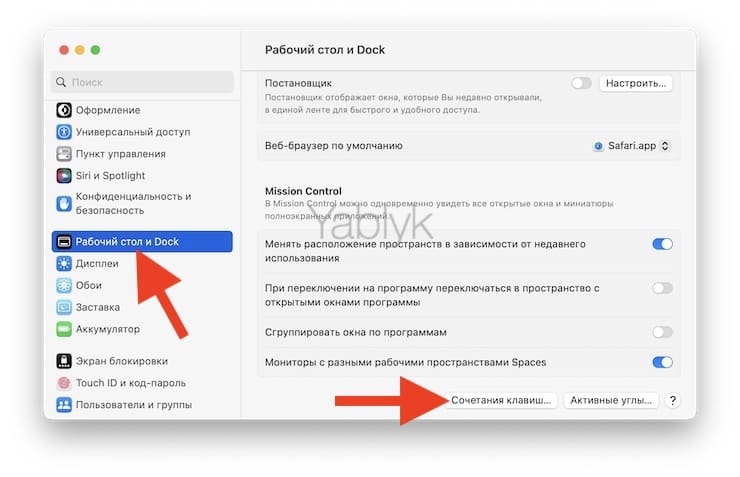
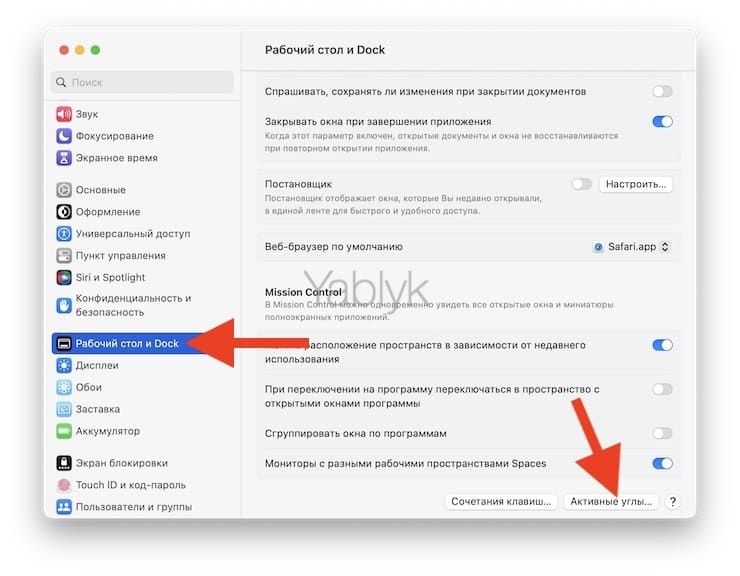
Для начала следует проверить настройки — откройте на Mac приложение Системные настройки и выберите раздел Рабочий стол и Dock и нажмите кнопку Сочетание клавиш.
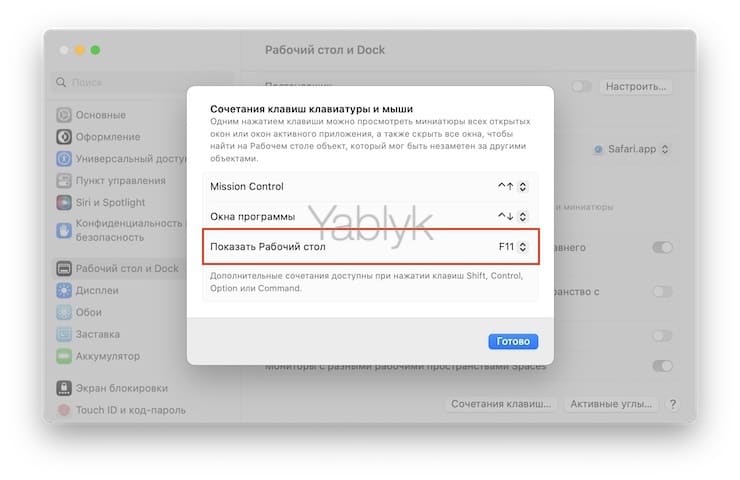
Убедитесь, что напротив надписи Показать Рабочий стол назначена «горячая кнопка». По умолчанию там установлена клавиша F11, но вы можете изменить её на любую другую.
Теперь мы можем приступить непосредственно к исполнению команды.
Чтобы сделать это, одновременно нажмите любое из этих сочетаний клавиш:
Вы сразу же окажетесь на Рабочем столе вашего Mac, а все открытые окна будут свернуты.
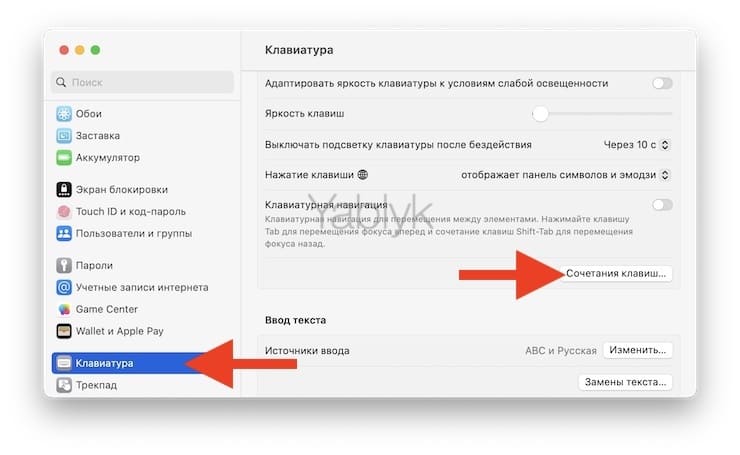
Но можно сделать всё и еще проще — нажатием одной-единственной кнопки F11. Для этого перейдите в другой раздел Системных настроек под названием Клавиатура, нажмите кнопку Сочетание клавиш и в меню Функциональные клавиши установите переключатель напротив пункта Использовать функциональные клавиши F1, F2 и др. как стандартные.
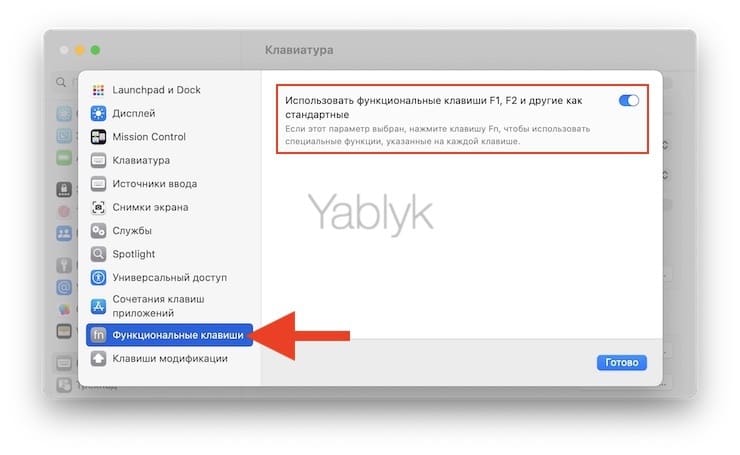
Готово! Нажмите F11 – и спокойно выходите на десктоп по нажатию всего одной кнопки.
Как показать рабочий стол на Mac (macOS) при помощи функции Активные углы
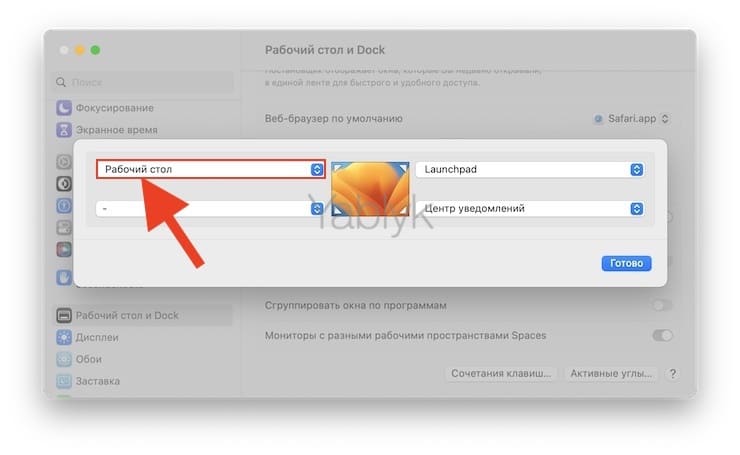
Функция Активные углы на Mac позволяет назначать определенные системные команды macOS на подведение курсора (стрелки) в углы экран. Включается функция по пути Системные настройки → Рабочий стол и Dock → Активные углы.
Таким образом, например, можно назначить команду «Рабочий стол» (свернуть все окна) на подведение курсора к левому верхнему углу экрана.
Как свернуть окна (показать рабочий стол) на Mac при помощи трекпада
P.S. Полезный совет для обладателей «сенсорных» MacBook или трекпадов Magic Trackpad. Для вас Apple разработала специальный Multi-Touch-жест для выхода на рабочий стол. Чтобы активировать его, достаточно развести большой и три других пальца от центра к краю.
�� Смотрите также:
- Как смотреть историю посещенных сайтов в Safari на iPhone, iPad или Mac.
- Что можно делать с QuickTime Player на Mac: 20 возможностей, о которых вы могли не знать.
- Как убрать задержку отображения Dock панели в macOS.
�� Мы в Telegram и YouTube, подписывайтесь!
20 полезных сочетаний клавиш Mac, которые стыдно не знать. Они сэкономят массу времени

В закладки

Клавиатурные сокращения дают возможность значительно увеличить скорость использования любого Mac. К примеру, одним нажатием получится открыть каталог iCloud Drive в Finder или настроить передачу файлов через AirDrop. Это очень удобно.
Далеко не все запоминают сочетания клавиш и полагаются лишь на графический интерфейс macOS. Несмотря на то, что он очень продуманный и интуитивно понятный, так они воруют у себя время. Неоднократно убеждался в этом в интенсивной работе.
Собрал самые полезные клавиатурные сокращения, которые ускорят работу. Сначала самые важные и удобные, про которые знают немногие (особенно, если недавно перешли с Windows).
�� Спасибо re:Store за полезную информацию. ��
1. Открыть папку iCloud Drive в Finder
◉ Command(⌘) + Shift(⇧) + I в Finder
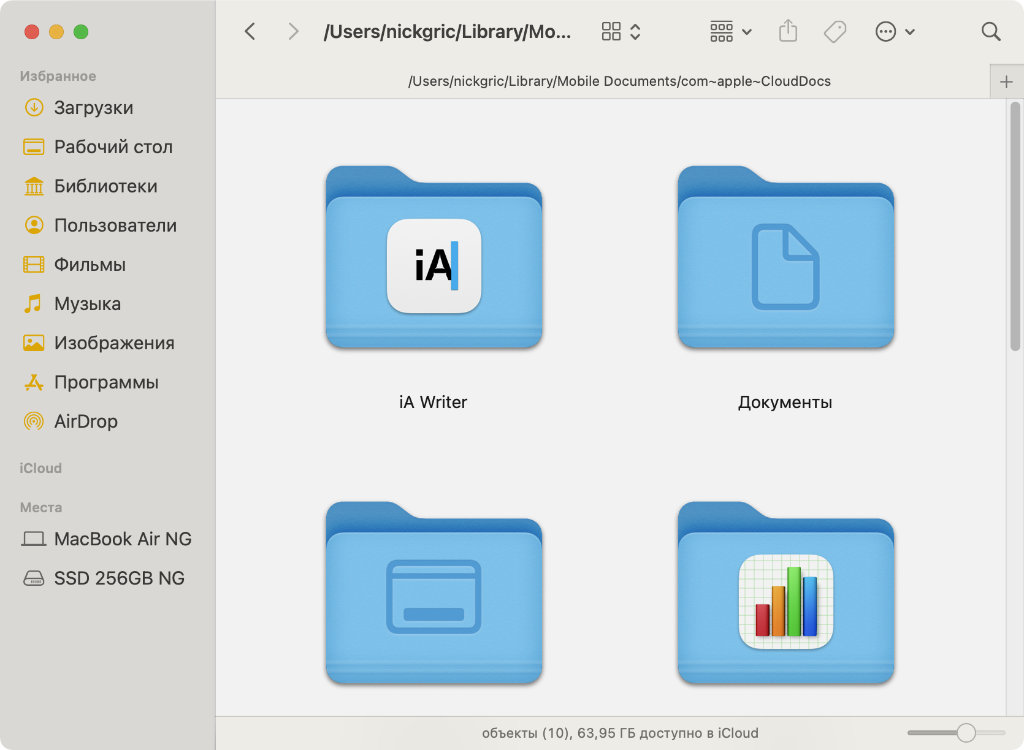
Одно нажатие, и вы в главной папке iCloud Drive
Если храните все свои рабочие документы в iCloud Drive, что я рекомендую вам делать, чтобы не потерять их, это сочетание клавиш окажется крайне полезным. Оно моментально переносит в корневой каталог фирменного облачного хранилища Apple.
Обратите внимание: клавиатурные сокращения здесь и дальше по тексту представлены в английской раскладке, но они обычно работают и в русской.
2. Открыть папку рабочего стола в Finder
◉ Command(⌘) + Shift(⇧) + D в Finder
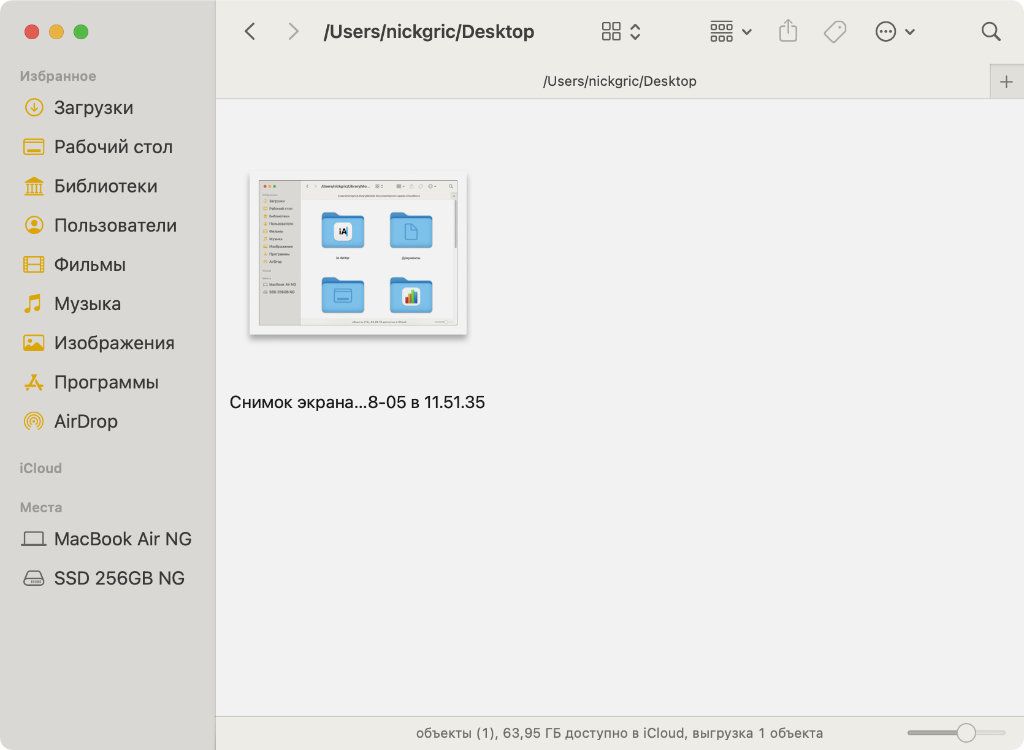
Отсюда можно быстро забрать файлы для перемещения
Если взаимодействуете с текущим проектом с использованием рабочего стола, а потом разносите созданные файлы по папкам в «Документах», вот отличный способ быстрого перемещения. Как показывает практика, очень удобно.
3. Настроить передачу файлов через AirDrop
◉ Command(⌘) + Shift(⇧) + R в Finder
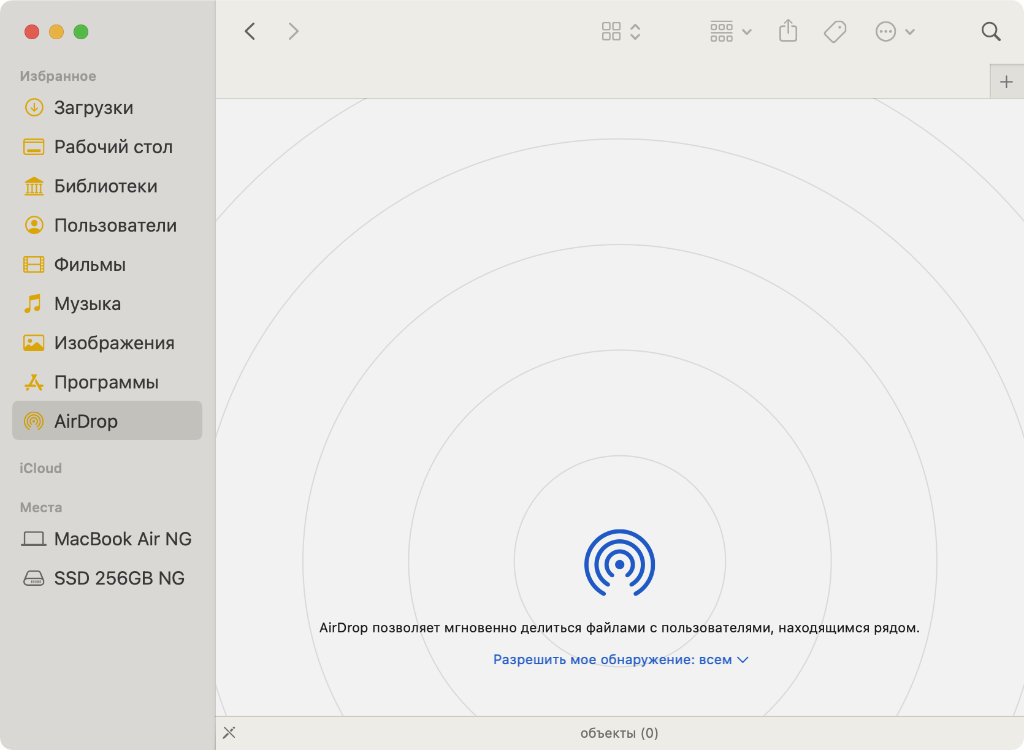
Можно открыть её или, наоборот, закрыть
При работе в офисе с другими людьми, сам предпочитаю отключать AirDrop, чтобы избежать регулярных случайных обращений. Впрочем, включить его можно очень быстро с помощью простого клавиатурного сокращения.
4. Дублировать файлы или папки
◉ Command(⌘) + D в Finder
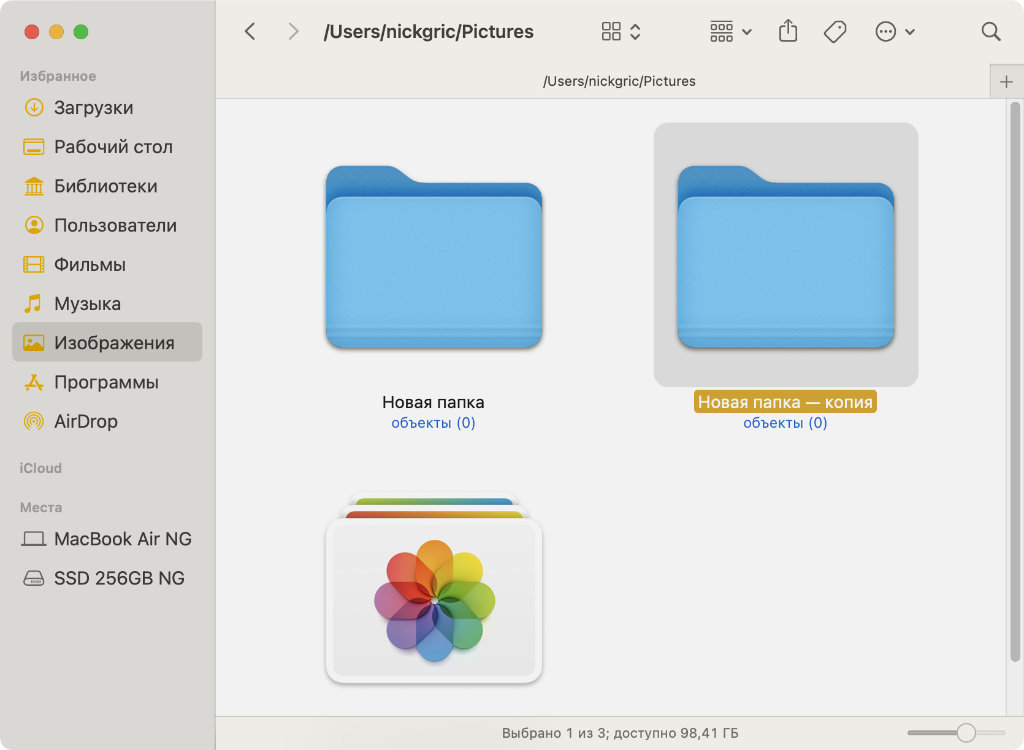
Дублированные файлы отлично подходят для тестовых корректировок всего и вся
Дублирование помогает создавать новые версии макетов любого плана для заказчиков. Да и не только.
5. Создать новую папку для файлов
◉ Command(⌘) + Shift(⇧) + N в Finder
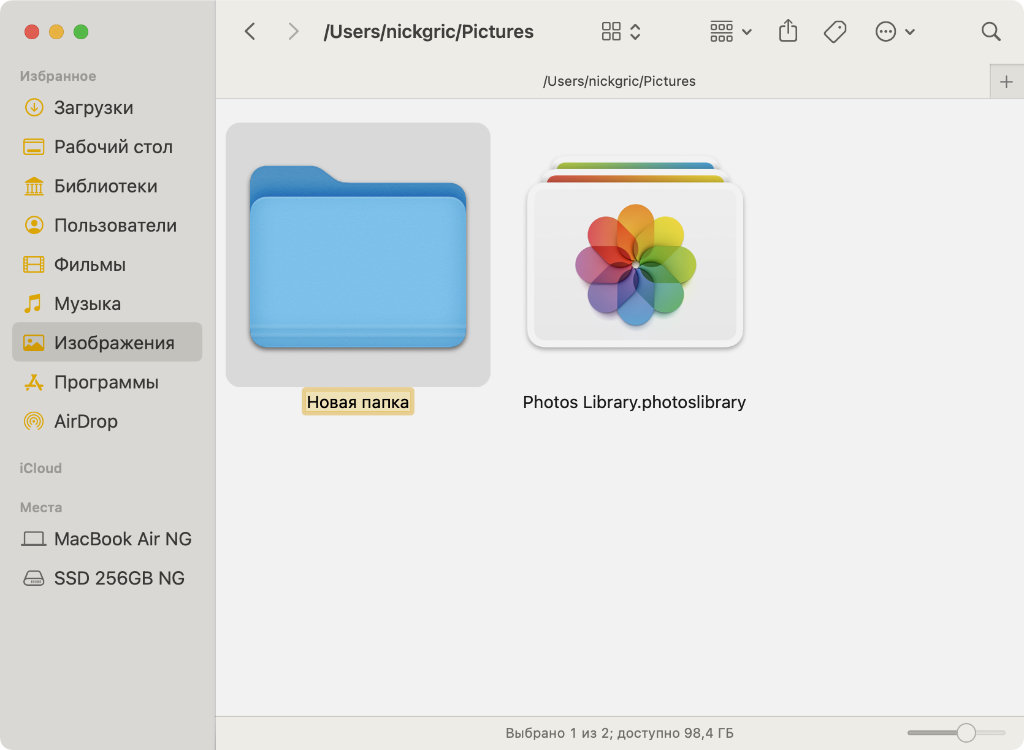
Максимально быстрый способ создать новую папку
Не нужно использовать контекстное и любые другие меню, когда для этого есть простое сочетание клавиш.
6. Быстрая очистка корзины
◉ Command(⌘) + Shift(⇧) + Delete(⌫) в Finder

После использования сочетания клавиш появится предупреждение
Тянуться к ней курсором больше не нужно будет. Достаточно воспользоваться клавиатурным сокращением.
7. Добавить выделенный элемент в Dock
◉ Command(⌘) + Control(⌃) + Shift(⇧) + T в Finder
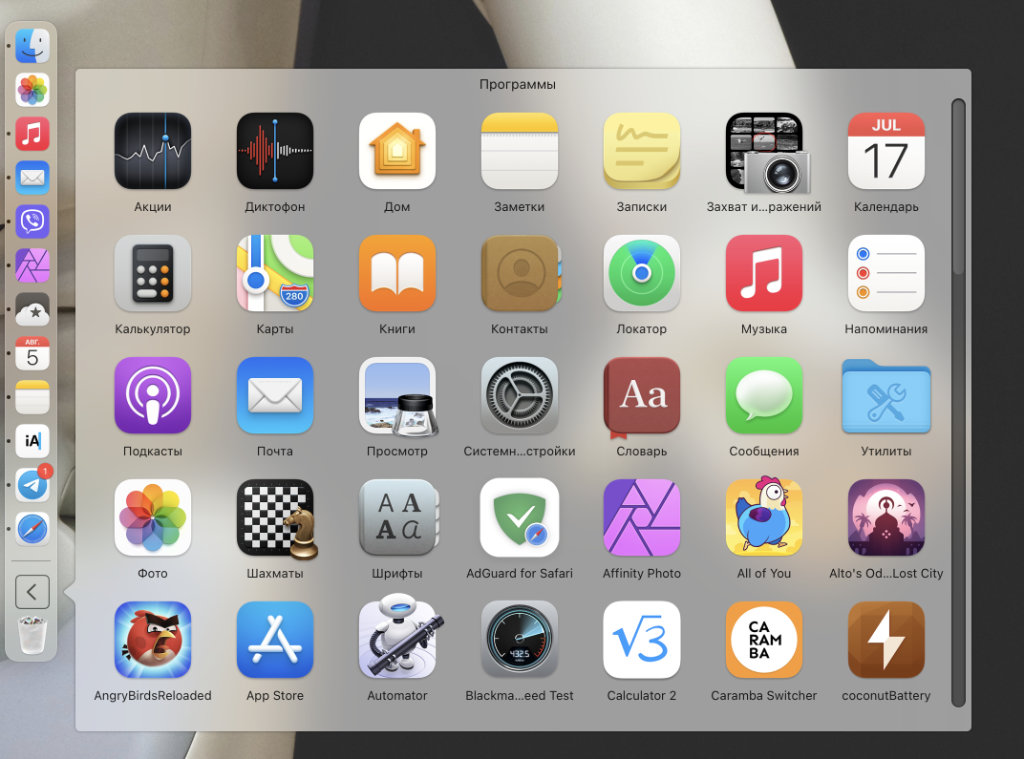
Отсюда выбранный элемент получится быстро запустить
Таким образом, к примеру, в Dock можно добавить папку с файлами, к которым нужен быстрый доступ в рамках текущего проекта.
8. Скрыть или показать панель Dock
◉ Command(⌘) + Option(⌥) + D в любом приложении

Если на экране нужно дополнительное место, Dock можно и скрыть
Если Dock временно не нужен, его получится очень быстро скрыть с помощью простого сочетания клавиш.
9. Открыть дополнительную вкладку
◉ Command(⌘) + T во многих приложениях
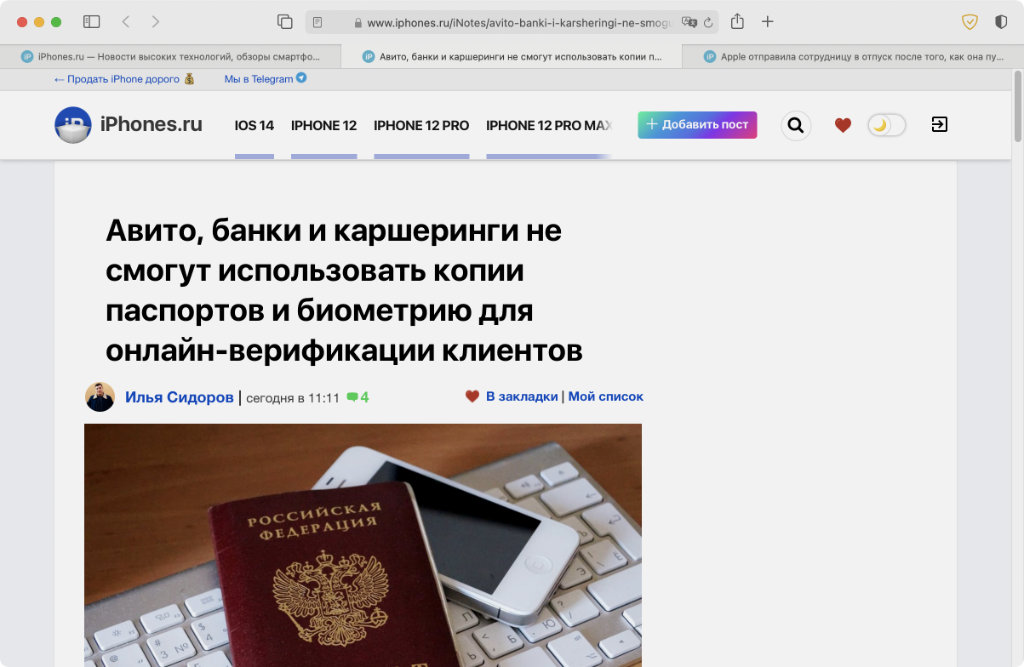
Большинство встроенных и сторонних приложений для Mac работают с системой вкладок
Вместо того чтобы создавать всё новые и новые окна, в рамках одного приложения с файлами проще работать во вкладках. Не весь софт поддерживает эту систему, но она вполне успешно функционирует в Safari, Finder и так далее.
10. Запустить поиск в «Справке» строки меню
◉ Command(⌘) + Shift(⇧) + ?/ в любом приложении
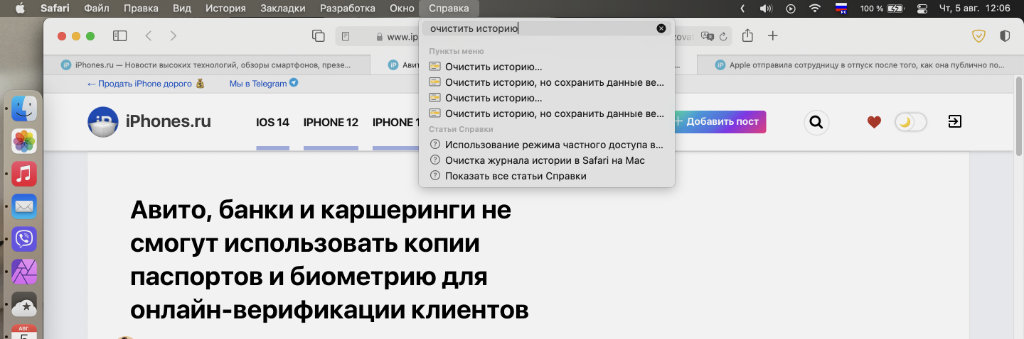
Отсюда можно быстро запустить любой пункт из строки меню
С помощью этой поисковой панели можно быстро найти любой пункт из разнообразия разделов в строке меню. Это особенно полезно как для быстрого запуска одного из них, так и в том случае, если не ясно, где находится какой-то.
11. Пролистывание документов, списков, файлов
◉ Fn + стрелки ▲ и ▼ в любом приложении
Неизвестное никому сочетание клавиш листает страницы
Конечно, перелистывать любые списки удобно с помощью вертикальных смахиваний по трекпаду двумя пальцами. Впрочем, некоторым точно придётся по вкусу альтернатива, которая предполагает использование клавиатурного сокращения.
12. Быстрый переход в меню настроек приложения
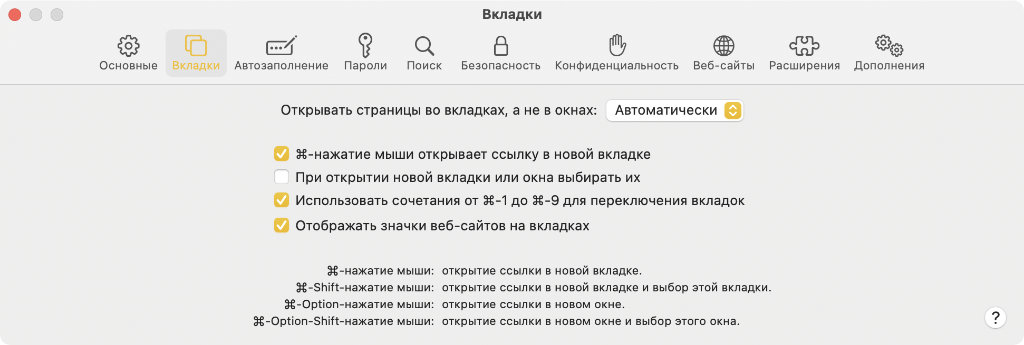
Самый быстрый способ запустить настройки
С помощью данного сокращения в любом приложении открываются его настройки. Очень удобно, если туда нужно регулярно заглядывать.
13. Удалить файлы, фотографии, композиции
◉ Command(⌘) + Delete(⌫) во многих приложениях
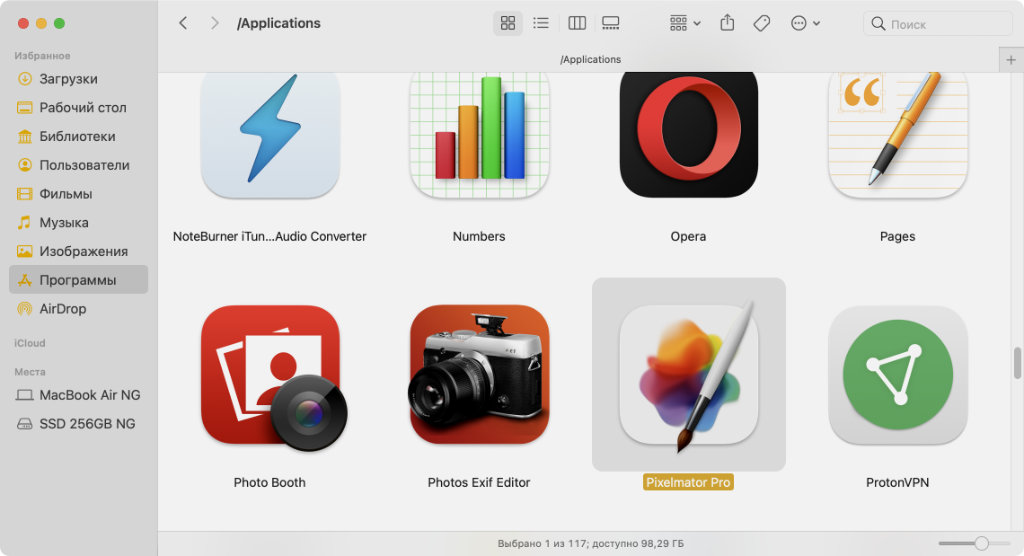
Далеко не все знают, как быстро удалять файлы
Те, кто только перешёл с Windows, удивляются, почему файлы не удаляются просто через Delete(⌫). В macOS другая система.
14. Принудительно завершить приложение
◉ Command(⌘) + Option(⌥) + Esc в любом приложении

Да, в рамках macOS приложения также иногда нужно завершать
Это сочетание клавиш открывает максимально упрощённую пользовательскую версию диспетчера задач, которая поможет завершить то, что неожиданно зависло.
15. Добавить в текст специальный символ или эмодзи
◉ Command(⌘) + Control(⌃) + Пробел(␣) в любом приложении
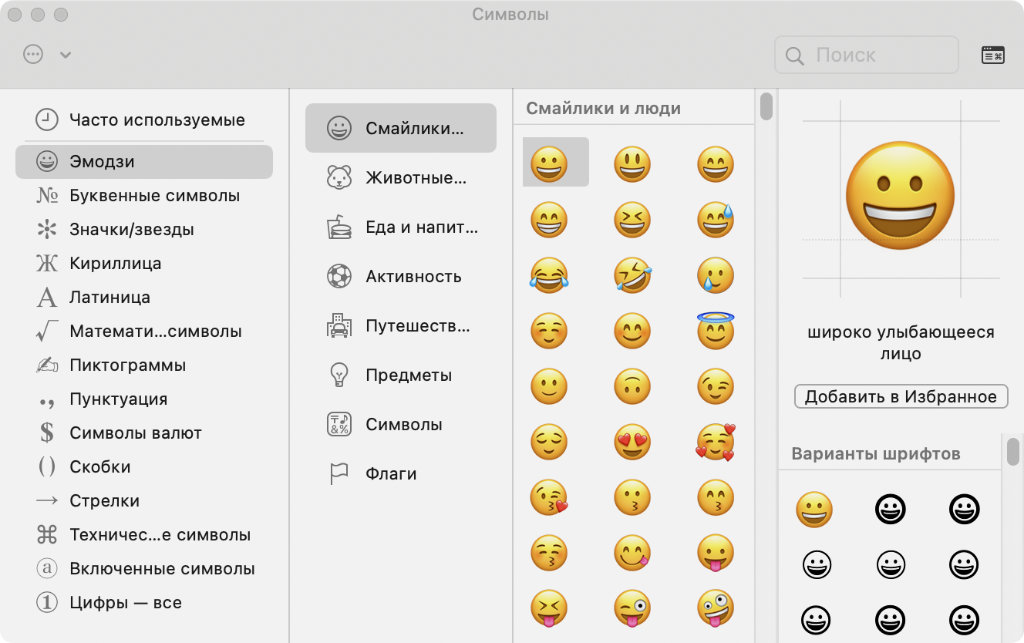
Они помогут разнообразить как переписку, так и рабочие документы
В macOS крайне удобно реализована система работы со специальными символами и смайликами. К ней есть и быстрый доступ.
16. Перевести приложение в полноэкранный вид
◉ Command(⌘) + Control(⌃) + F во многих приложениях
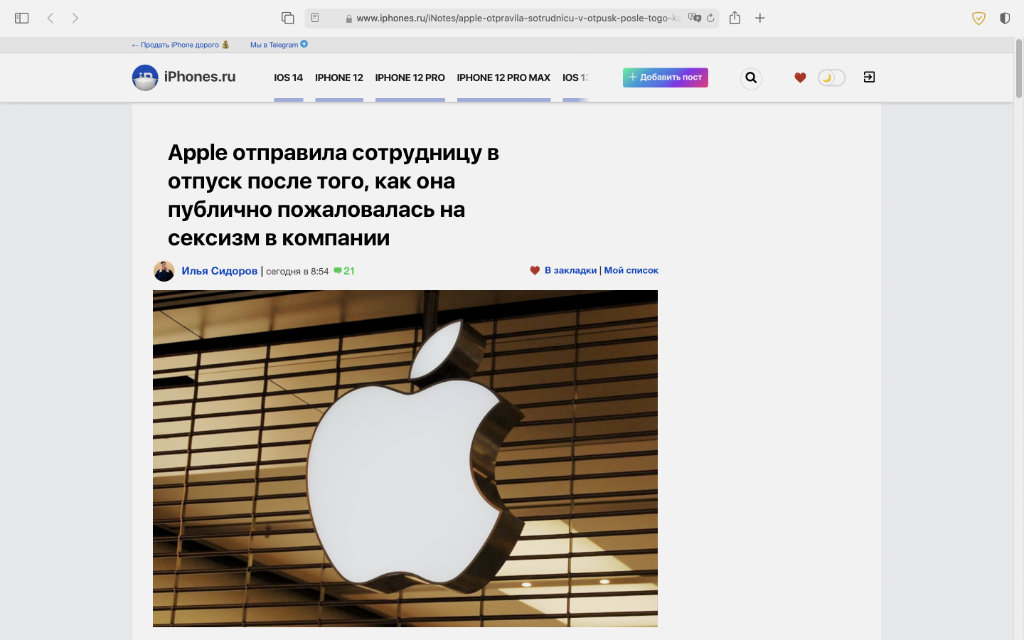
Так оно будет использовать экран на 100% эффективно
Это особенно актуально при использовании ноутбуков с относительно небольшими экранами. Запуск приложений на все дюймы поможет увеличить рабочее пространство, а также оградиться от другого софта, который может отвлекать.
17. Переключение между последними приложениями
◉ Command(⌘) + Tab(⇥) в любом приложении

Можно быстро вернуться к одному из последних приложений
Это аналог меню многозадачности iPhone и iPad для быстрого доступа к последним приложениям, которые недавно использовались.
18. Создание снимков экрана встроенными инструментами
◉ Command(⌘) + Shift(⇧) + 5 в любом приложении
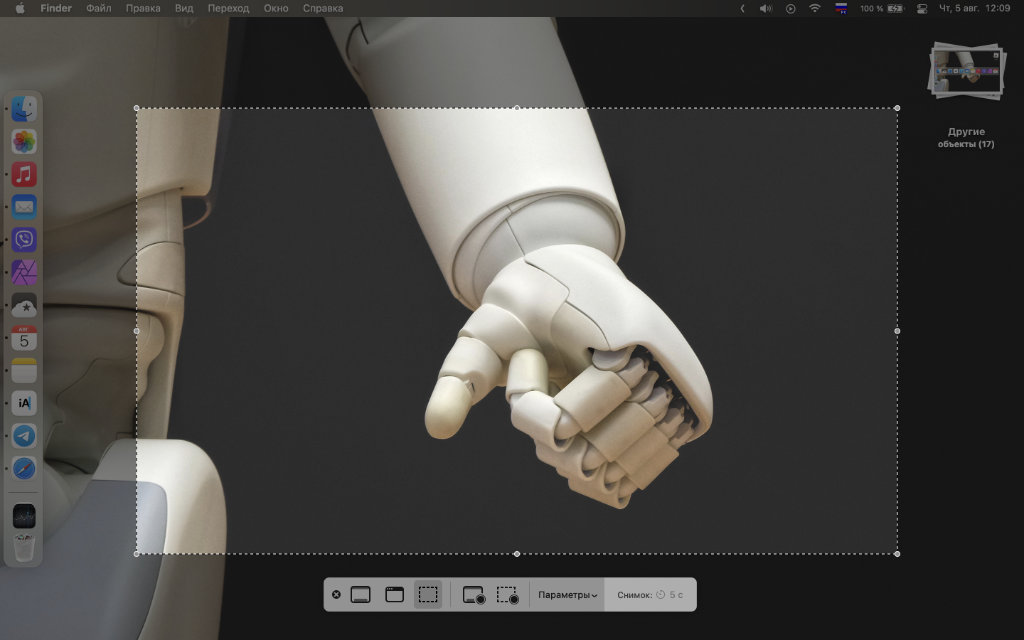
Максимально удобный инструмент для создания скриншотов
С помощью данного сочетания запускается отдельное приложение для создания скриншотов. Впрочем, их можно делать и быстро. Через Command(⌘) + Shift(⇧) + 3 получится сделать снимок всего экрана, а через Command(⌘) + Shift(⇧) + 4 лишь его части.
19. Мгновенная блокировка экрана вашего Mac
◉ Command(⌘) + Control(⌃) + Q в любом приложении

Она защитит данные на компьютере от недоброжелателей поблизости
Если работаете в офисе, рекомендую блокировать экран своего Mac каждый раз, когда оставляете его без присмотра.
20. Быстрый переход в меню настройки мониторов
◉ Option(⌥) + кнопка яркости в любом приложении
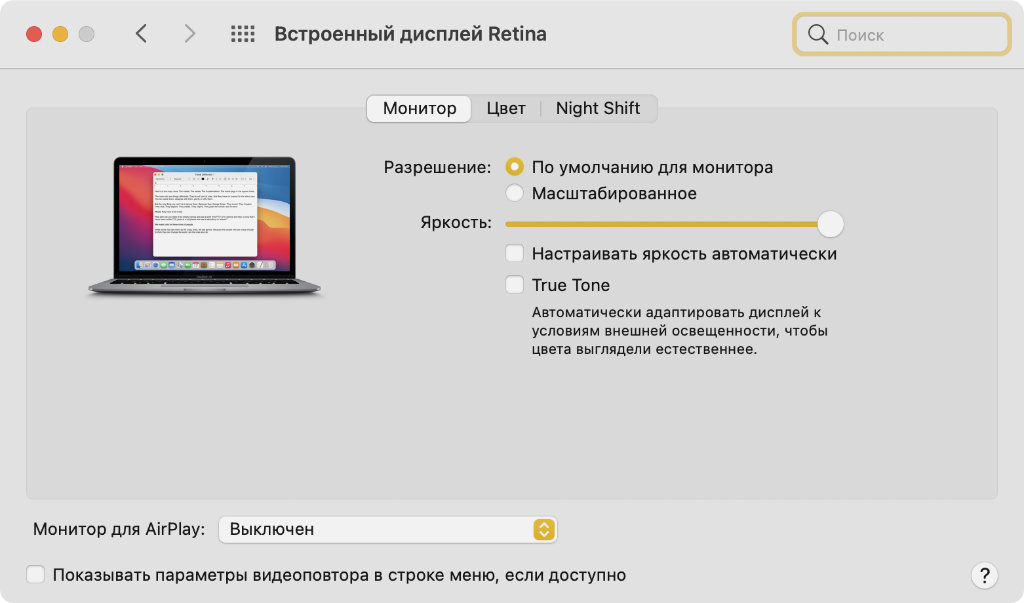
Можно быстро переключить профили или выключить нежелательные режимы
Если периодически занимаетесь обработкой снимков, отсюда, к примеру, получится быстро отключить режим True Tone, который искажает цвета, подстраивая баланс белого под окружающие условия эксплуатации компьютера.
При работе с текстом и чтении True Tone крайне полезен, но не при профессиональном взаимодействии с визуальным контентом.
Бонус: ещё 20 простых сочетаний клавиш macOS

В macOS ещё очень много самых разнообразных сочетаний клавиш на любой вкус
◉ Command(⌘) + C — копировать выделенный элемент
◉ Command(⌘) + X — вырезать выделенный фрагмент текста
◉ Command(⌘) + V — вставить скопированный элемент
◉ Command(⌘) + Option(⌥) + V — переместить скопированные файлы
◉ Command(⌘) + Z — отмена предыдущего действия
◉ Command(⌘) + Shift(⇧) + Z — повтор отменённого действия
◉ Command(⌘) + A — выделить все элементы
◉ Command(⌘) + F — поиск файла или текста в документе
◉ Command(⌘) + M — свернуть текущее окно в Dock
◉ Command(⌘) + H — скрыть текущее окно
◉ Command(⌘) + O — открыть документ из приложения
◉ Command(⌘) + S — сохранить документ любого типа
◉ Command(⌘) + Shift(⇧) + S — сохранить документ любого типа как
◉ Command(⌘) + W — закрыть текущее окно, документ
◉ Command(⌘) + P — печать текущего документа
◉ Command(⌘) + B — сделать выделенный текст жирным
◉ Command(⌘) + I — сделать выделенный текст курсивом
◉ Command(⌘) + U — подчёркивание выделенного фрагмента
◉ Command(⌘) + K — добавление ссылки к выделенному фрагменту
◉ Пробел(␣) в Finder — быстрый просмотр выделенного файла