Как восстановить удаленный чат в Whatsapp на Айфоне — 3 Эффективных способа
Часто случается, что пользователь может потерять свою переписку из WhatsApp в результате переустановки приложения или же случайно удалить нужные ему сообщения и чаты. Точно так же, некоторые пользователи, покупая себе новый iPhone, задаются вопросом: а как восстановить нужный чат в Whatsapp на Айфоне? К счастью, всегда можно сделать это несколькими способами. В этой статье мы рассмотрим эти способы. Пользоваться будем специальной программой UltData WhatsApp Recovery, облачным сервисом iCloud и стандартными функциями WhatsApp. Итак, давайте начнем обо всем по порядку.
- Способ 1. Как восстановить удаленный чат в Whatsapp на Айфоне
- Способ 2. Как загрузить чаты Whatsapp из iCloud
- Способ 3. Как восстановить чат в Whatsapp на Айфоне без резервной копии через UltData WhatsApp Recovery
Способ 1. Как восстановить удаленный чат в Whatsapp на Айфоне
Первое, о чем хочется рассказать, это стандартные функции приложения WhatsApp, а именно архивирование чатов и создание резервной копии данных за последние семь дней.
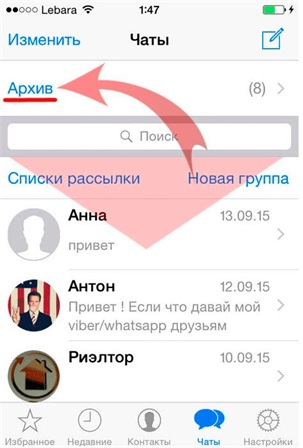
1)Может случиться такое, что чат не удален, а отправлен по ошибке в архив. Что бы в этом убедиться, зайдите в WhatsApp в раздел чатов. Сверху вы увидите кнопку под названием Архив. Зайдите в него. Если чат(ы) были заархивированы, вы увидите их в этом меню и сможете с легкостью вернуть из архива. К слову, это удобная функция, которая позволит скрыть важные вам чаты от посторонних глаз. Но перенос чатов в архив случается крайне редко, поэтому давайте перейдем к более реальной ситуации, когда чат был действительно удален.
2) WhatsApp создает резервные копии данных за последние семь дней, поэтому если вы знаете, что переписка была удалена не более недели назад, то сможете с легкостью вернуть ее. Для этого нужно, как бы странно это не звучало, удалить WhatsApp.
3) После удаления WhatsApp, необходимо заново установить его. При установке приложение спросит у вас, нужно ли восстановить данные из резервной копии? Даете утвердительный ответ, завершаете установку и при входе в приложение вы увидите всю информацию за последние семь дней.
Способ 2. Как загрузить чаты Whatsapp из iCloud
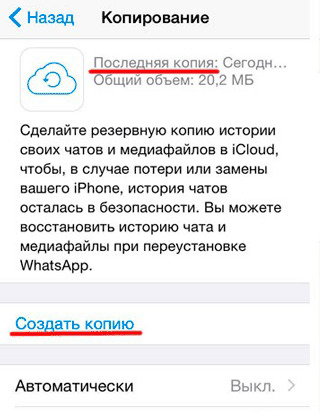
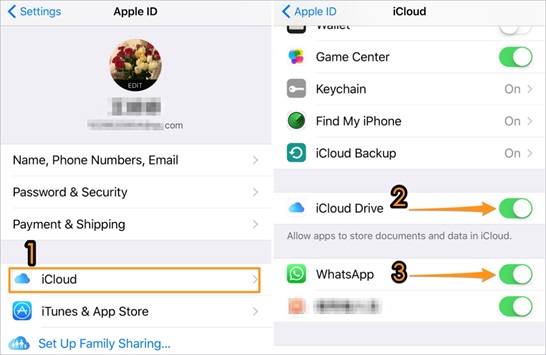
Этот способ похож на предыдущий, но с одним небольшим, но важным различием. Сервис iCloud умеет создавать и хранить резервные копии данных в различных приложениях, в том числе и в приложении WhatsApp и преимущество его заключается в том, что резервная копия WhatsApp восстанавливает данные только за последнюю неделю, а iCloud, если включена синхронизация с WhatsApp, хранит резервную копию данных за все время. Первое, что нам нужно сделать для восстановления данных из резервной копии iCloud, это проверить, включена ли функция создания резервной копии данных в iCloud. Для этого нужно:
- 1) В приложении WhatsApp заходим в раздел настроек.
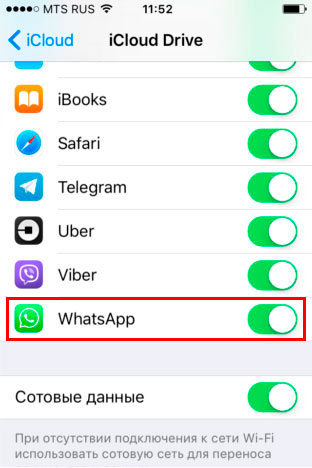
- 2) Переходим в раздел iCloud и убеждаемся что наш аккаунт iCloud включен и приложение его использует ( зеленые ползунки напротив iCloud & WhatsApp должны быть включены).
Способ 3. Как восстановить чат в Whatsapp на Айфоне без резервной копии через UltData WhatsApp Recovery
Если вы не сделали резервную копию WhatsApp раньше, а что делать? Программа Tenorshare UltData WhatsApp Recovery поможет вам восстановить данные Whatsapp непосредственно с устройств iOS/Android, из резервной копии iTunes, будь то фотографии, видео, сообщения, голосовые сообщения и т.д. Итак, вот что нам нужно сделать:
-
Загрузите и установите Tenorshare UltData WhatsApp Recovery на свой компьютер.

Откройте её на своем ПК и выберите «Устройство» и «Восстановить данные с устройств iOS». Убедитесь, что iPhone включен и подключен к компьютеру с помощью USB-кабеля.
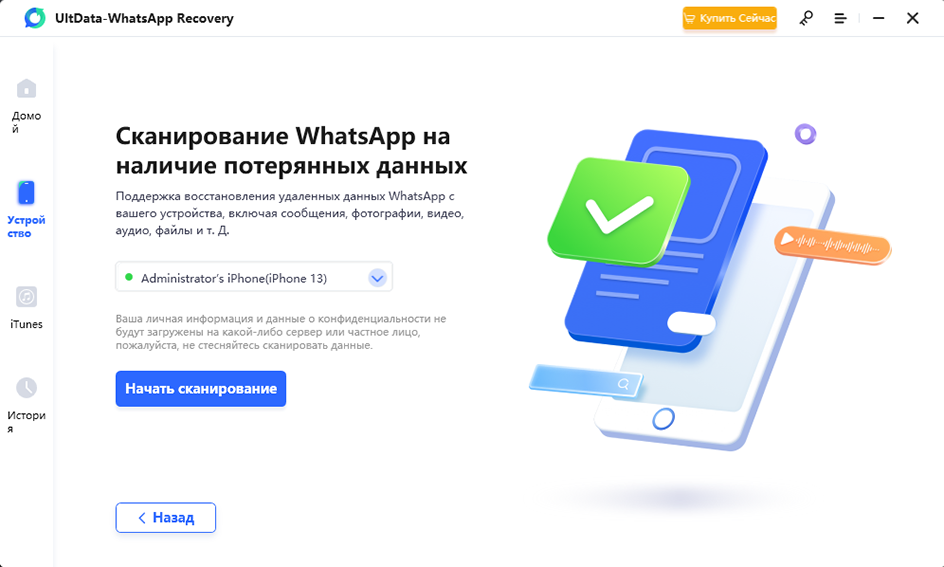
После того, как программа обнаружит ваш iPhone, нажмите на кнопку «Начать сканирование». Программа просканирует ваш iPhone на наличие данных WhatsApp.

Как только Ultdata Whatsapp Recovery завершит сканирование данных вашего iPhone, все найденные файлы будут отображаться, включая удаленные чаты Whatsapp.
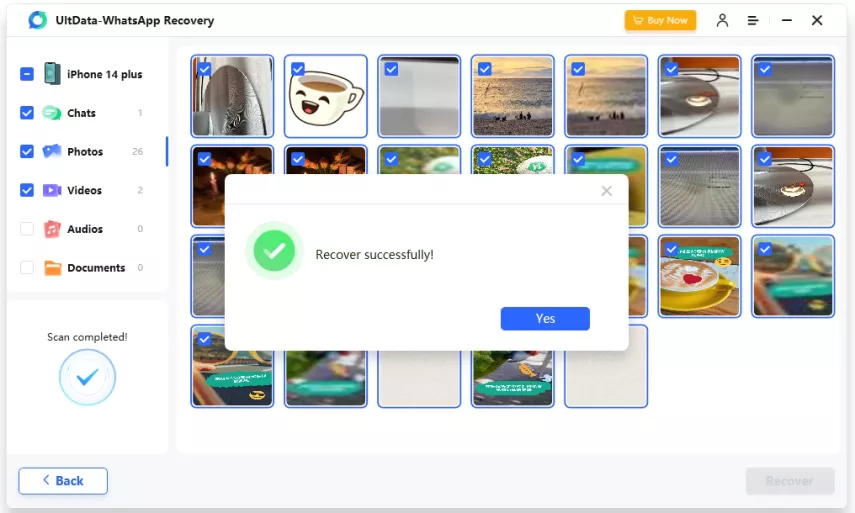
Вы можете выбрать вам нужные чаты в WhatsApp для восстановления. Просто нажмите кнопку «Восстановить на ПК» в правом нижнем углу и подождите, пока удаленные сообщения будут восстановлены.
Заключение
Мы надеемся что наша статья оказалась полезной для вас. Сейчас вы уже знали, как восстановить чаты Whatsapp на iPhone. Если вы хотите восстановить чат whatsapp без резервной копииа, попробуйте Tenorshare UltData WhatsApp Recovery, которая поддерживает восстановить удаленные сообщения WhatsApp на iPhone или Android. Это полезная и надежная программа для вас!
Ваше надежное ПО для восстановления данных WhatsApp
- Восстановить удаленные сообщения WhatsApp с устройств Android;
- Восстановить удаленные данных WhatsApp прямо с устройств iOS;
- Поддержка сканирования и чтения зашифрованных файлов резервных копий iTunes;
- Поддержка 7+ типов файлов (контакты, фото, чаты, голосовые сообщения и т. д.);
- Совместимость с последними версиями iOS 16 и Android 12/13.
Обновление 2023-07-27 / Обновление для iPhone Проблемы и Решения
Как восстановить сообщения в Ватсапе без резервной копии
Восстановить удаленные сообщения в ватсапе достаточно просто и не требует особых знаний и умений. Достаточно все несколько минут, чтобы восстановить чат в ватсапе. В данной статье собраны наилучше способы по восстановлению сообщений в Вастапе. В результате, вы сами сможете восстановить чаты, СМС и целые переписки.
3 способа восстановить удаленные сообщения Ватсап на Айфоне
- Способ 1. Как посмотреть удаленные сообщения в Whatsapp на iPhone
- Способ 2. Как восстановить чат в Ватсапе через iCloud
- Способ 3. Восстановить удаленные сообщения в Ватсапе без резервной копии с помощью UltData WhatsApp Recovery
Способ 1. Как посмотреть удаленные сообщения в Whatsapp на iPhone
Причиной потери данных переписки, файлов и смс в WatsApp является то, что мессенджер просто не хранит данные в облаке. Вся переписка храниться исключительно на вашем телефоне. И если вы запустили очистку телефона, обновили операционную систему вашего iPhone или провели сброс, то переписка скорее всего будет удалена и восстановить её будет сложно, а в некоторых случаях невозможно.
Как восстановить удаленные файлы в ватсапе, а также избежать будущей потери чатов? Для этого следуйте простой инструкции:
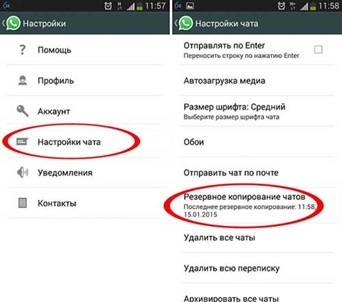
- Шаг 1. Откройте WhatsApp и нажмите кнопку меню в правом верхнем углу.
- Шаг 2. В «Настройках» выберите «Чаты» > «Резервное копирование чата».
- Шаг 3.Кнопка «Сохранить» создает текущую резервную копию.
Теперь можно смело удалить WhatsApp. Все данные будут стерты включая файлы из переписок, историю звонков и все другие данные, которые хранятся на телефоне. Но, после того как вы заново установите мессенджер, в разделе настроек чаты и звонки, в подразделе копирование вы сможете просто нажать на кнопку восстановить. В результате, все ваши чаты будут полностью восстановлены и облака. Таким образом, вы не потеряете свою переписку включая файлы и историю звонков.
Способ 2. Как восстановить чат в Ватсапе через iCloud
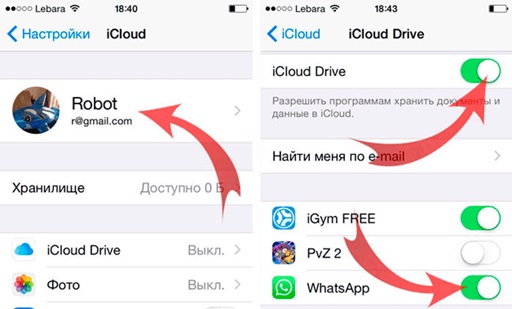
Важно и наличие у вас учетной записи Apple ID.
-
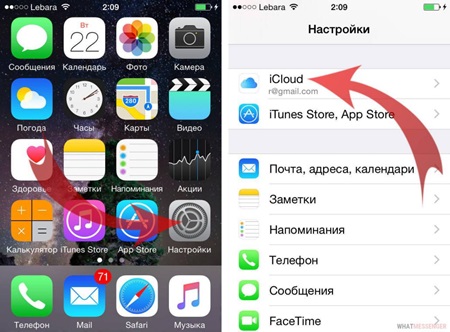
При её наличии, просто зайдите в приложение iCloud и найдите настройки с синхронизацией данных разных приложений. Среди них должен быть и WhatsApp если он уже установлен на ваш iPhone.
Помимо того, что это поможет восстановить удаленные смс в ватсапе, вы сможете сохранять данные других приложений, прогресс в играх и многое другое.
Сам облачный сервис iCloud отличается высоким уровнем безопасности, скорости и надежности. Он является официальным сервисом от Apple разработанным специально для iPhone, iPad, iPod, MAC и других устройств. Сервис позволяет получить доступ к файлам с любой точки в мире где есть интернет.
При резервном копировании данных переписок и файлов из вастап также возможны неполадки или сбои. Поэтому, разработчиками были указаны наиболее действенные методы по устранению возможных неполадок.
Наиболее распространенной проблемой является использование нового номера в мессенджере. Поэтому, если вы вели переписку под другому номеру, то восстановить её можно только если вы перезайдете в WhatsApp используя старый номер. Также прошлая переписка не будет отображаться при смене телефонного номера.
Еще одно из причин невозможности восстановления может быть прошивка iOS седьмой версии и ниже. Восстановление переписки возможно только начиная от версии iOS 8 и выше. К тому же, рекомендуется проверять наличие свободного места как на iCloud так и на самом смартфоне поскольку его недостаток сделает невозможным резервное копирование.
Способ 3. Восстановить удаленные сообщения в Ватсапе без резервной копии с помощью UltData WhatsApp Recovery
Да, на вашем Айфоне определенно можно восстановить удаленные сообщения WhatsApp без резервной копии.
Если вы не сохранили переписку используя iCloud или другие облачные сервисы, то есть другой, чуть более сложный способ, восстановить удаленный вастап. Для этого потребуется использовать утилиты для восстановления данных на iPhone. Наиболее популярной является Tenorshare UltData WhatsApp Recovery.
Утилита позволяет восстановить стертые ранее данные из устройстава, iTunes или iCloud. Результаты могут сильно отличаться в зависимости насколько давно были стерты данные, а также в зависимости от версии iPhone.
-
Шаг 1. Загрузите и установите это программное обеспечение на свой компьютер, затем выберите «Устройство» и «Восстановить с устройства iOS».
Шаг 2. Подключить ваше устройство iOS к Mac или ПК. После того, как программа обнаружит ваш iPhone, нажмите на кнопку «Начать сканирование». Программа просканирует ваш iPhone на наличие данных WhatsApp.
Шаг 3. Как только программа завершит сканирование данных вашего iPhone, все найденные файлы будут отображаться.
Шаг 4. После сканирования выберите опцию удаленных или потерянных данных, чтобы вы могли легко просмотреть их. Теперь нажмите «Восстановить на ПК» и подождите несколько секунд.
Также для восстановления переписки в мессенджерах рекомендуется регулярно проводить резервные копирования iOS и всех данных с помощью утилиты iTunes и iCloud. Также важно отметить, что резервные копирования позволяют сохранить переписку только до момента создания резервной копии. Но, само создание копии iOS для последующего восстановления – длительный и не самый удобный процесс, поэтому если вы восстановили переписку, то в будущем лучше всего пользовать облачными хранилищами. Они так же безопасны и конфиденциальны, так что ваша переписка останется в безопасности, и к тому де будет защищена от удаления и потери.
Конечно, если вы случайно потеряли свои данные, вы хотите восстановить свои фотографии, видео, сообщения, Tenorshare UltData WhatsApp Recovery поможет вам восстановить эти данные.
Ваше надежное ПО для восстановления данных WhatsApp
- Восстановить удаленные сообщения WhatsApp с устройств Android;
- Восстановить удаленные данных WhatsApp прямо с устройств iOS;
- Поддержка сканирования и чтения зашифрованных файлов резервных копий iTunes;
- Поддержка 7+ типов файлов (контакты, фото, чаты, голосовые сообщения и т. д.);
- Совместимость с последними версиями iOS 16 и Android 12/13.
Обновление 2023-07-24 / Обновление для iOS восстановление данных
Как восстановить чаты WhatsApp на iPhone: 4 лучших подхода [2023]

Размещено от Бои Вонг / 28 декабря 2021 г. 09:00
Вы случайно удалили свое сообщение WhatsApp на своем iPhone? И вы ищете способы их восстановить. WhatsApp был наиболее часто используемым приложением для обмена сообщениями в наши дни. Это замена SMS на многих устройствах, таких как iPhone, iPad и телефоны Android. И это может быть разрушительно, если вы непреднамеренно удалили из него свои важные сообщения. Вот почему возникает необходимость их восстановления или извлечения. Откройте для себя 4 лучших способа восстановить чаты WhatsApp на iPhone.
![Как восстановить чаты WhatsApp на iPhone: 4 лучших подхода [2023]](https://www.fonelab.com/images/ios-data-recovery/recover-deleted-whatsapp-messages-on-iphone.jpg)
- Часть 1. Как восстановить сообщения WhatsApp на iPhone с помощью FoneLab для iOS
- Часть 2. Как восстановить WhatsApp с Google Диска на iPhone
- Часть 3. Как восстановить iPhone WhatsApp из iCloud
- Часть 4. Как восстановить iPhone WhatsApp из iTunes / Finder
- Часть 5. Часто задаваемые вопросы о том, как восстановить чат WhatsApp на iPhone
Часть 1. Как восстановить сообщения WhatsApp на iPhone с помощью FoneLab для iOS
Один из способов вернуть ваши текстовые сообщения из вашего мессенджера WhatsApp — это использовать этот надежный и мощный инструмент, который FoneLab для iOS. Это программа, которая может получить или восстановить потерянные и удаленные данные с вашего iPhone, iPad и любого устройства iOS. Также из iTunes и iCloud можно восстанавливать файлы. Вы также можете восстановить фотографии, аудио, напоминания, контракты, заметки, видео, WhatsApp и многое другое на компьютер на этих устройствах. И независимо от того, как вы потеряли данные или сообщения из своего WhatsApp, из-за случайного удаления, зависания устройства, забытого кода доступа и т. д., вы все равно можете сохранить эти данные. Узнайте, как восстановить сообщения WhatsApp на iPhone с помощью инструмента FoneLab для iOS, выполнив следующие действия.

С помощью FoneLab для iOS вы сможете восстановить потерянные / удаленные данные iPhone, включая фотографии, контакты, видео, файлы, WhatsApp, Kik, Snapchat, WeChat и другие данные из резервной копии iCloud или iTunes или устройства.
- С легкостью восстанавливайте фотографии, видео, контакты, WhatsApp и другие данные.
- Предварительный просмотр данных перед восстановлением.
- Доступны iPhone, iPad и iPod touch.
Шаги по восстановлению сообщений WhatsApp на iPhone с помощью FoneLab для iOS:
Шаг 1 Прежде всего, загрузите и установите FoneLab для iOS на свой компьютер. Когда процесс установки будет завершен, инструмент запустится автоматически.
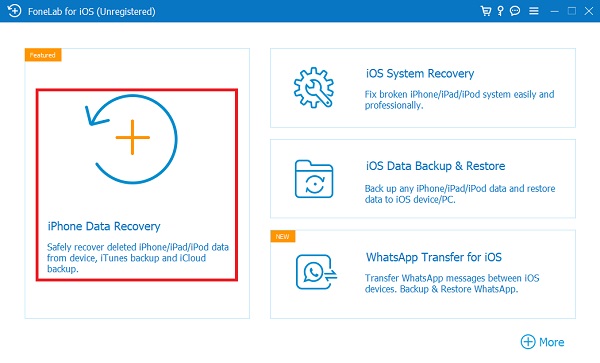
Шаг 2 После этого выберите и нажмите кнопку Восстановление данных iPhone опция в главном интерфейсе инструмента.
Шаг 3 Затем выберите Восстановление с устройства iOS в левой части интерфейса. И подключите свой iPhone к компьютеру с помощью USB-кабеля.
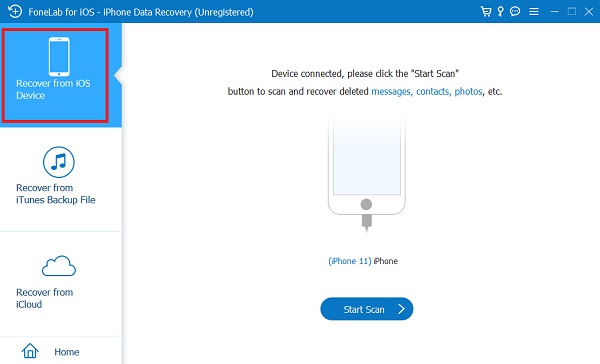
Шаг 4 Затем нажмите Начать сканирование кнопку, чтобы начать процедуру сканирования. Результат сканирования будет отображаться в категориях в левом столбце. Затем проверьте WhatsApp и Что нового? щелкнув поля рядом с ними.
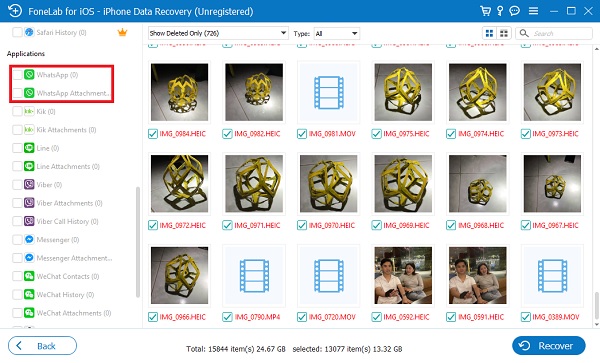
Шаг 5 После этого отметьте те сообщения, которые вы хотите восстановить. Наконец, нажмите на Recover кнопка в нижней части интерфейса.
Вот и все! Теперь вы успешно восстановили удаленные сообщения в своем WhatsApp, используя лучшую альтернативную программу, которая у вас есть. FoneLab для iOS. Вы всегда можете установить этот инструмент всякий раз, когда пытаетесь восстановить удаленные важные сообщения в WhatsApp. В следующей части этого поста вы узнаете, как получать сообщения WhatsApp с Google Диска.
С помощью FoneLab для iOS вы сможете восстановить потерянные / удаленные данные iPhone, включая фотографии, контакты, видео, файлы, WhatsApp, Kik, Snapchat, WeChat и другие данные из резервной копии iCloud или iTunes или устройства.
- С легкостью восстанавливайте фотографии, видео, контакты, WhatsApp и другие данные.
- Предварительный просмотр данных перед восстановлением.
- Доступны iPhone, iPad и iPod touch.
Часть 2. Как восстановить WhatsApp с Google Диска на iPhone
Знаете ли вы, что вы можете восстановить сообщения WhatsApp с Google Диска на iPhone? Однако это сработает для вас, если вы экспортировали сообщения WhatsApp на Google Диск. Это приложение используется для хранения и резервного копирования ваших данных с вашего устройства. Это поможет вам освободить место на вашем iPhone. Но обратите внимание, что, прежде чем вы сможете восстановить свои сообщения WhatsApp с Google Диска, убедитесь, что вы экспортировали их ранее. Для экспорта на вашем iPhone перейдите в WhatsApp> Настройки> Чаты> Экспорт чата> Google Диск.
Шаги по восстановлению сообщений WhatsApp с Google Диска на компьютер:
Шаг 1 В браузере выполните поиск и перейдите на Google Диск. Затем войдите в Учетная запись куда вы экспортировали чаты WhatsApp.
Шаг 2 Затем найдите сообщения WhatsApp на своем Google Диске.
Шаг 3 И, когда вы увидите это, щелкните правой кнопкой мыши, наконец, в раскрывающемся меню нажмите Скачать, Это оно!
Если вы удалили экспортированные или сохраненные сообщения WhatsApp на Google Диске напрямую, вы можете восстановить их, используя папку «Корзина». Вот как это сделать.
Шаги по восстановлению WhatsApp из корзины Google Диска на iPhone:
Шаг 1 Прежде всего, зайдите на Google Диск, установленный на вашем iPhone.
Шаг 2 Затем нажмите МЕНЮ значок. Затем коснитесь Корзину вариант. И вы увидите все файлы, которые были перемещены в корзину, потому что они удалены.
Шаг 3 После этого выберите сообщение WhatsApp, которое вы хотите восстановить. Затем коснитесь три-точка рядом с именем файла. Наконец, коснитесь Восстановить опцию.
Вот как вы можете восстановить сообщения WhatsApp из корзины Google Диска. Далее у нас есть, как восстановить iPhone WhatsApp с помощью iCloud.
Часть 3. Как восстановить iPhone WhatsApp из iCloud
Служба Apple iCloud надежно хранит ваши изображения, файлы, заметки, пароли и другие данные в облаке и автоматически синхронизирует их на всех ваших устройствах. iCloud также позволяет легко обмениваться изображениями, файлами, заметками и другими элементами с друзьями и семьей. Итак, еще один способ восстановить удаленные сообщения из WhatsApp — получить их из iCloud. Если вы сделали резервную копию своих чатов в WhatsApp, будет легче восстановить те разговоры, которые вы хотите. Ниже приведены шаги, которые помогут вам восстановить эти удаленные сообщения.
Шаги по восстановлению iPhone WhatsApp из iCloud:
Шаг 1 Первое, что вам нужно сделать, это удалить или удалить приложение со своего iPhone.
Шаг 2 После этого снова установите приложение. Откройте его, затем подтвердите свой номер и следуйте инструкциям на экране.
Шаг 3 Наконец, подсказка Восстановить историю чата будет появляться. Просто нажмите, и вы готовы к работе!
Таким образом вы быстро восстановите свои сообщения из своего WhatsApp, только если вы сделали их резервную копию в своем iCloud. Затем вы также можете восстановить свои сообщения WhatsApp, если вы также сделали резервную копию и синхронизировали их в своем iTunes. Узнайте, как это сделать, в следующей части этого поста.
Часть 4. Как восстановить iPhone WhatsApp из iTunes / Finder
С помощью iTunes (Finder в macOS Catalina и более поздних версиях) вы также можете создавать резервные копии и восстанавливать данные WhatsApp. В отличие от iCloud, iTunes не позволяет создавать резервные копии только ваших данных WhatsApp. Это означает, что вам придется создать резервную копию всего устройства с помощью iTunes, при необходимости восстановить его из iTunes или удалить некоторые файлы с вашего iPhone. Это лучший вариант для людей, которые собираются купить новый гаджет или которые уже сделали это, и тех, кто находит способы восстановить свой iPhone WhatsApp. Теперь вот как вы можете получить iPhone WhatsApp из iTunes.
Шаги по восстановлению iPhone WhatsApp из iTunes / Finder:
Шаг 1 Прежде всего, откройте на своем компьютере инструмент iTunes / Finder.
Шаг 2 Затем подключите телефон к компьютеру с помощью кабеля USB.
Шаг 3 Затем, щелкните iPhone значок устройства в главном интерфейсе приложения.
Шаг 4 После этого нажмите Итоги в левой колонке основного интерфейса.
Шаг 5 Наконец, нажмите Восстановление iPhone. Вот и все!
Вот как вы можете восстановить iPhone WhatsApp из iTunes / Finder, если данные с вашего устройства были синхронизированы с вашим iTunes.
Часть 5. Часто задаваемые вопросы о том, как восстановить чат WhatsApp на iPhone
1. Как перенести историю чата в WhatsApp на новый телефон?
Вам нужно открыть WhatsApp, а затем перейти в Настройки WhatsApp> Чаты> Резервное копирование чата. Вы увидите зеленую кнопку резервного копирования, нажмите на нее, чтобы сделать резервную копию ваших чатов локально на вашем телефоне. Файл резервной копии будет доступен в вашем локальном хранилище в папке базы данных WhatsApp.
2. Как сменить WhatsApp на новый телефон без потери сообщений?
В WhatsApp нажмите на три точки в верхнем левом углу экрана и перейдите в «Настройки»> «Чаты»> «Резервное копирование чата». Оттуда вы можете создавать резервные копии своих чатов вручную или настроить автоматическое резервное копирование так часто, как вам нравится.
Чтобы закончить это взрывом, это 4 лучших подхода к восстановлению чата WhatsApp на iPhone. Вы наконец-то нашли способ сделать это, когда удалили некоторые из важных сообщений, которые хранятся в WhatsApp. Мы тщательно выбрали эти методы, и все они работают. Но этот инструмент действительно выделяется больше всего, то есть FoneLab для iOS. Этот инструмент, несомненно, даст максимальную пользу и максимальную производительность, которую он может обеспечить. Тем не менее, это все еще ваш выбор.
С помощью FoneLab для iOS вы сможете восстановить потерянные / удаленные данные iPhone, включая фотографии, контакты, видео, файлы, WhatsApp, Kik, Snapchat, WeChat и другие данные из резервной копии iCloud или iTunes или устройства.
- С легкостью восстанавливайте фотографии, видео, контакты, WhatsApp и другие данные.
- Предварительный просмотр данных перед восстановлением.
- Доступны iPhone, iPad и iPod touch.
Статьи по теме
- Как просмотреть удаленную историю Safari на iPhone
- Способы передачи голосовых заметок с iPhone на компьютер без iTunes
- Как восстановить удаленные сообщения Facebook на iOS
4 Способы восстановления WhatsApp на iPhone или iPad
Обновлено Бои Вонг / 02 апреля 2021 г. 09:40
В последнее время многие люди обращаются за помощью: как восстановить WhatsApp удаленные сообщения с iPhone. Например:
Как я могу восстановить удаленную историю чата WhatsApp с моего iPhone 8? Я удалил его и вскоре понял, что не сохранил новый контакт из разговора одного из моих друзей. Пожалуйста, любые предложения приветствуются, большое спасибо!
Угадай, что?
Согласны вы или нет, WhatsApp стал самым популярным приложением для общения между людьми. Если вы еще не знакомы с WhatsApp, вам стоит идти в ногу со временем. Не волнуйтесь, я помогу вам войти в него:
Или выборочно восстановить ваш чат WhatsApp сейчас!
С помощью FoneLab для iOS вы сможете восстановить потерянные / удаленные данные iPhone, включая фотографии, контакты, видео, файлы, WhatsApp, Kik, Snapchat, WeChat и другие данные из резервной копии iCloud или iTunes или устройства.
- С легкостью восстанавливайте фотографии, видео, контакты, WhatsApp и другие данные.
- Предварительный просмотр данных перед восстановлением.
- Доступны iPhone, iPad и iPod touch.
WhatsApp — это кроссплатформенное мобильное приложение для обмена сообщениями, которое позволяет обмениваться сообщениями без необходимости платить за SMS. Это полностью бесплатно отправлять текстовые сообщения, неограниченное количество изображений, видео и аудио сообщений. Насколько я знаю, это приложение для обмена сообщениями совместимо практически со всеми мобильными операционными системами на рынке, такими как iOS, Android, Symbian и Windows.
По сути, это означает, что вы можете использовать приложение WhatsApp для связи со всеми, кто установил это приложение, независимо от того, какую модель мобильного устройства они используют.
Более интересно, что:
- WhatsApp позволяет легко создавать группы и управлять ими. Любой пользователь может войти в любую группу, если он был приглашен создателем группы, и он может выйти из нее, когда захочет.
- WhatsApp использует интернет-соединение вашего телефона, поэтому вам не нужно платить за каждое сообщение или видеовызов WhatsApp, даже если ваши друзья или родственники находятся в другой стране.
- Делитесь своим местоположением, обменивайтесь контактами, устанавливайте собственные обои и звуки уведомлений, историю чата по электронной почте, передавайте сообщения нескольким контактам одновременно и многое другое.
Теперь вернемся к теме, которой посвящен пост. Часто пользователи iPhone время от времени ошибочно удаляют свои важные данные и хотят их вернуть. WhatsApp не будет сохранять ваши ежедневные данные на своих серверах, поэтому вы не сможете получать сообщения WhatsApp с сервера.
Хорошие новости это:
Вам разрешено создавать резервные копии истории чата WhatsApp в iCloud. Так что если у вас есть вручную резервное копирование сообщений iPhone WhatsApp в iCloud или когда-нибудь включил автоматическое резервное копирование. У тебя есть 100 в процентах к восстановить удаленные сообщения WhatsApp на iPhone.
Или же, если у вас есть привычка регулярно создавать резервные копии вашего iPhone в iTunes, вы также можете восстановить удаленные сообщения WhatsApp из резервных копий iTunes, выполнив несколько простых шагов.
Худшая ситуация:
Вы ленивый человек, который никогда не создавал никаких резервных копий, ни iCloud, ни iTunes. Вы приговорены к смерти?
Я покажу вам удивительный инструмент, который поможет вам восстановить удаленные сообщения WhatsApp онлайн в этом посте.
Итак, вот методы 4:
- Часть 1: Восстановление удаленных сообщений из резервной копии WhatsApp на iPhone
- Часть 2: Восстановление сообщений WhatsApp без резервного копирования
- Часть 3. Возвращение истории WhatsApp из резервной копии iCloud
- Часть 4: Восстановление удаленного WhatsApp Chat из резервной копии iTunes
1. Восстановить удаленные сообщения из WhatsApp Backup на iPhone
Шаг 1 Сначала вы должны проверить, резервировали ли вы сообщения WhatsApp в iCloud или нет. Просто зайдите в WhatsApp – Настройки – Чаты – Резервная копия.
Шаг 2 Удалите приложение WhatsApp на iPhone и подтвердите свой номер телефона после переустановки в App Store. Затем появляется приветствие, предлагающее восстановить историю чата. Нажмите на Восстановить историю чата чтобы восстановить резервную копию WhatsApp, то после завершения процесса восстановления удаленные сообщения из WhatsApp должны быть сохранены на вашем телефоне.
Если вы хотите учиться как получить документы из iCloud и более, вы должны двигаться дальше.
2. Восстановление сообщений WhatsApp без резервного копирования
Я настоятельно рекомендую, чтобы:
Вы должны использовать бесплатный комплексный инструмент восстановления данных iPhone — FoneLab iPhone Восстановление данных, С помощью этого программного обеспечения вы можете восстанавливать такие данные, как сообщения и вложения WhatsApp, фотографии, контакты, видео, журналы вызовов, SMS, документы и многое другое.
С помощью FoneLab для iOS вы сможете восстановить потерянные / удаленные данные iPhone, включая фотографии, контакты, видео, файлы, WhatsApp, Kik, Snapchat, WeChat и другие данные из резервной копии iCloud или iTunes или устройства.
- С легкостью восстанавливайте фотографии, видео, контакты, WhatsApp и другие данные.
- Предварительный просмотр данных перед восстановлением.
- Доступны iPhone, iPad и iPod touch.
Другие особенности:
- Восстановите ваши потерянные файлы, сохраняя при этом текущие.
- Восстановите удаленные файлы из 19 различных типов данных, созданных на этих устройствах — iPhone 4 / 3GS, iPad 1 или iPod touch 4.
- Восстановите и экспортируйте восемь типов потерянных данных с любого другого устройства iOS, включая iPhone X, iPhone 8 и iPhone 8 Plus.
- Разрешить вам просматривать удаленные сообщения WhatsApp.
- Восстановить данные из iCloud резервное копирование или резервное копирование iTunes.
- Полностью поддерживает iOS 11 и iTunes 12.7.
Загрузите бесплатную пробную версию и следуйте приведенным ниже пошаговым инструкциям, у вас будет три режима восстановления на выбор:
Способ 1: восстановление с устройства iOS:
Шаг 1 Загрузите и установите программное обеспечение на свой компьютер по вышеуказанной ссылке в соответствии с вашей операционной системой. Программное обеспечение запустится автоматически после его завершения.
Шаг 2 У вас есть три раздела, выберите Восстановление данных iPhone .
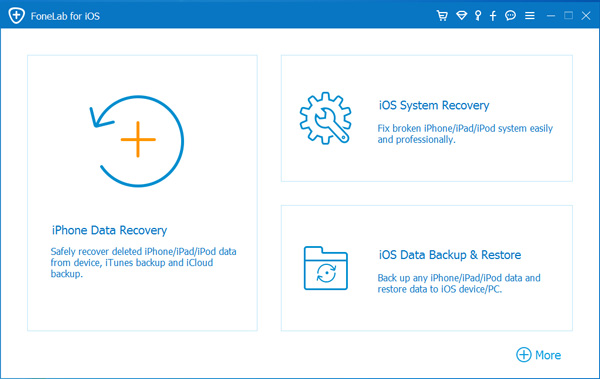
Шаг 3 Выберите Восстановление с устройства iOS на интерфейсе FoneLab и подключите ваш iPhone к компьютеру. После того, как программа обнаружит ваш телефон, нажмите Начать сканирование.
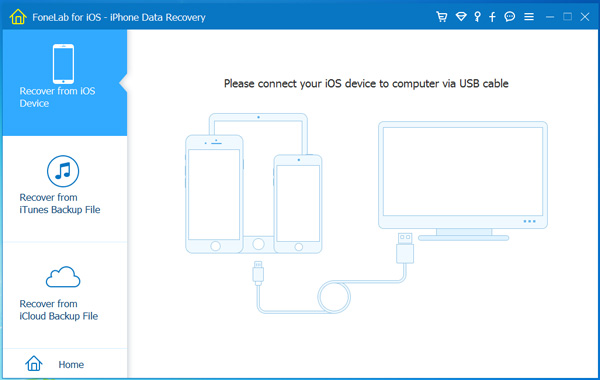
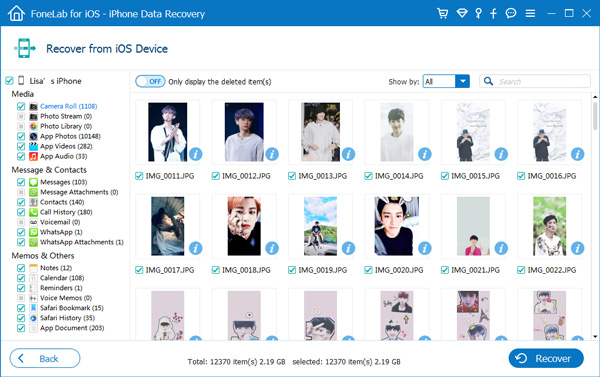
Шаг 4 Результат сканирования будет отображаться в категориях слева. Проверьте WhatsApp и Что нового? для предварительного просмотра деталей. Затем отметьте те элементы, которые вы хотите, и нажмите Recover чтобы сохранить их на свой компьютер.
Способ 2: восстановить из файла iTunes резервную копию:
Шаг 1 Выберите Восстановление из файла резервной копии iTunes вместо. Тогда вы получите несколько файлов резервных копий, если вы создали ранее. Выберите тот, который, по вашему мнению, может включать в себя удаленную историю WhatsApp, и нажмите Начать сканирование.
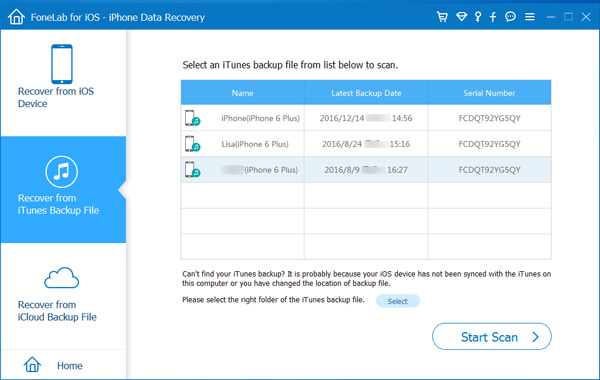
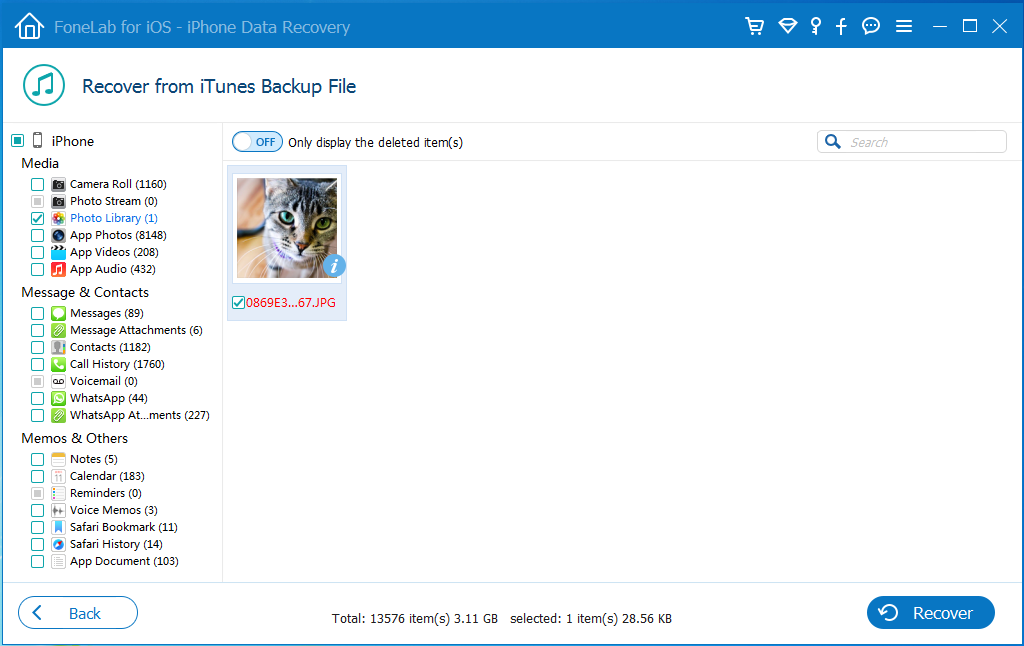
Шаг 2 Предварительный просмотр содержимого в деталях. Затем отметьте элементы, которые вы хотите, и нажмите Recover кнопка. Полученный чат WhatsApp будет сохранен на вашем компьютере впоследствии.
Способ 3: восстановить из файла резервной копии iCloud:
Шаг 1 Выберите Восстановление из файла резервной копии iCloud в начале. Войдите в учетную запись iCloud, используя свой Apple ID и пароль. Все файлы резервных копий перечислены в таблице. Загрузите соответствующий файл и нажмите кнопку «Начать сканирование», чтобы начать.
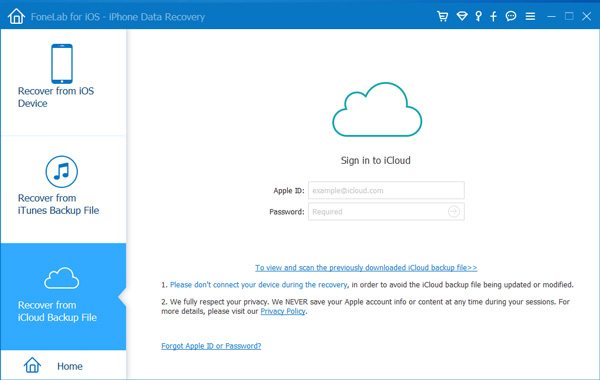
Шаг 2 Предварительный просмотр содержимого до восстановления.
3. Получить историю WhatsApp назад из iCloud Backup
Если вы создали резервную копию iPhone в iCloud, вы можете восстановить резервную копию WhatsApp из iCloud.
Шаг 1 Сброс настроек iPhone, перейдите в Настройки – Общие – Сброс – Стереть контент и настройки.
Шаг 2 Ваш iPhone будет перезагружен, затем следуйте инструкциям на экране, пока не перейдете в «Приложения и данные». Выбрать Восстановление из резервной копии iCloud.
Шаг 3 Затем вы должны выбрать соответствующий файл резервной копии iCloud для восстановления. Пожалуйста, убедитесь, что устройство постоянно подключено к сети Wi-Fi.
4. Восстановить удаленный чат WhatsApp из iTunes Backup
Шаг 1 Запустите iTunes на своем компьютере и убедитесь, что это последняя версия.
Шаг 2 Подключите ваш iPhone к компьютеру через USB-кабель. Когда iTunes распознает телефон, вы можете увидеть его значок в верхней части. Нажмите на это.
Шаг 3 Перейдите в Итоги И выберите Восстановление резервной копии… справа.
Шаг 4 Выберите файл резервной копии iTunes для восстановления.
Примечание:
Два последних метода приведут к потере новых данных, созданных после даты создания резервной копии.
Напоминаем, что вы должны время от времени создавать резервные копии вашего iPhone. Apple предлагает пользователям два простых и бесплатных способа создания копии вашей информации, поэтому нет никаких причин, чтобы не создавать резервные копии iPhone, если у вас есть собственный. Если вы понятия не имеете о как сделать резервную копию iPhone.
Пожалуйста, продолжайте читать:
Резервное копирование iPhone в iCloud
- Хранит резервные копии в облаке.
- Apple предлагает 5GB бесплатно, если вам нужно больше, вы должны заплатить за него.
- Всегда шифрует ваши резервные копии.
- Позволяет создавать и использовать резервные копии из любого места с Wi-Fi.
Шаг 1 Подключите свой iPhone к хорошей сети Wi-Fi.
Шаг 2 Если ваше устройство работает под управлением iOS 10 или более поздней версии, нажмите Настройки – ICloud – Восстановление.
Если ваше устройство работает под управлением iOS 7 или более ранней версии, нажмите Настройки – ICloud – Хранение и резервное копирование.
Шаг 3 Переключать ICloud Резервное копирование о.
Нажмите Создать копию немедленно начать резервное копирование, если вы хотите сделать резервную копию вашего iPhone сразу.
Обратите внимание, что медиафайлы, синхронизированные с вашего компьютера, не будут создавать резервные копии iCloud, а также не будут создаваться резервные копии приобретенных приложений, книг, музыки, фильмов и телепередач. Что на самом деле зарезервировано, так это ссылки на эти элементы в iTunes Store, App Store и iBookstore. Однако они будут автоматически повторно загружены из соответствующих магазинов при восстановлении iPhone из резервной копии iCloud. Это поможет вам сэкономить хранилище iCloud.
Сделайте резервную копию iPhone с помощью iTunes
- Сохраняет резервные копии на вашем ПК или Mac.
- Хранилище зависит от свободного места на вашем ПК или Mac.
- Не зашифрованные резервные копии автоматически.
- Позволяет создавать и использовать резервные копии на ПК или Mac.
Шаг 1 Подключите iPhone к компьютеру с помощью USB-кабеля, и iTunes автоматически откроет, если нет, откройте его.
Шаг 2 Нажмите на значок iPhone в интерфейсе iTunes. Перейдите в раздел «Сводка», нажмите «Этот компьютер» и «Резервное копирование сейчас» Если вы хотите сделать зашифрованную резервную копию iTunes, просто установите флажок Зашифровать локальную резервную копию.
Вы также можете сделать резервную копию данных iPhone через iCloud через компьютер, просто выберите опцию iCloud вместо Этот компьютер.
Также обратите внимание, что: iTunes будет создавать резервные копии настроек, контактов, журналов вызовов, фотографий, сообщений и т. д. Но не будет создавать резервные копии любой синхронизированной музыки, видео, подкастов или приложений из вашей библиотеки iTunes, которые не находятся локально на вашем iPhone.
Резервное копирование iPhone с помощью FoneLab Backup & Restore
- Эффективно и быстро.
- Простой в использовании;
- Выборочное и гибкое резервное копирование данных iPhone.
- Нет ограничений по хранению.
Шаг 1 Скачайте и установите FoneLab для iOS и выберите Резервное копирование и восстановление iOS с интерфейса.
Шаг 2 Нажмите Резервное копирование данных iOS.
Шаг 3 Вы можете сделать стандартное резервное копирование или зашифрованное резервное копирование, как вы хотите.
В целом, если вы восстановите свое устройство с помощью iCloud, вы сможете получить к ним доступ в любое время и в любом месте с помощью Wi-Fi. Если вы восстанавливаете свое устройство с помощью iTunes или инструмента резервного копирования и восстановления, вы должны использовать компьютер, на котором сохранен файл резервной копии.
Однако восстановление потерянных данных из файла резервной копии с помощью iTunes или iCloud означает все, что в результате приведет к новой потере данных. Поэтому я предлагаю вам использовать FoneLab iPhone Data Recovery, которая может помочь вам сделать выборочное восстановление данных iOS.
В дополнение к Whatsapp, Snapchat также является популярным приложением для мгновенного общения. Если интересно, можете проверить Руководство по Snapchat.
С помощью FoneLab для iOS вы сможете восстановить потерянные / удаленные данные iPhone, включая фотографии, контакты, видео, файлы, WhatsApp, Kik, Snapchat, WeChat и другие данные из резервной копии iCloud или iTunes или устройства.
- С легкостью восстанавливайте фотографии, видео, контакты, WhatsApp и другие данные.
- Предварительный просмотр данных перед восстановлением.
- Доступны iPhone, iPad и iPod touch.
Статьи по теме
- [Проверено] 4 действенные способы восстановления потерянных фотографий iPhone (% восстановления 98.3)
- Как восстановить WhatsApp сообщения, изображения и видео на iPhone
- [Решено] Как восстановить iPhone из резервных копий файлов