Как узнать тип оперативной памяти компьютера
Задумываясь об апгрейде компьютера, пользователи осознают, что не помнят, какой тип оперативной памяти используется на их компьютере. Если вы также столкнулись с такой ситуацией, то наша статья должна вам помочь. Здесь мы расскажем о том, как узнать тип оперативной памяти компьютера, не вскрывая системный блок. Кроме этого в статье будет ряд советов, которые помогут избежать типичных ошибок при покупке новой памяти для компьютера.
Самый простой и одновременно надежный способ узнать тип оперативной памяти компьютера, не вскрывая системный блок, это воспользоваться программой CPU-Z. Данная программа разработана для получения информации о процессоре, материнской плате, видеокарте и оперативной памяти. При этом данная программа полностью бесплатна, и вы можете скачать ее с официального сайта разработчика.
Итак, скачайте последнюю версию CPU-Z, установите ее на свой компьютер и запустите. После запуска перед вами появится окно с информацией о центральном процессоре. Для того чтобы узнать тип оперативной памяти, а также остальные ее характеристики, перейдите на вкладку «Memory». Здесь, в самом верху окна вы увидите тип оперативной памяти, которая используется на вашем компьютере.
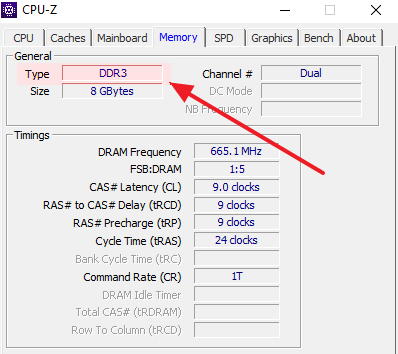
Чуть ниже будет указан общий объем оперативной памяти (объем всех плат оперативной памяти, установленных на компьютере).
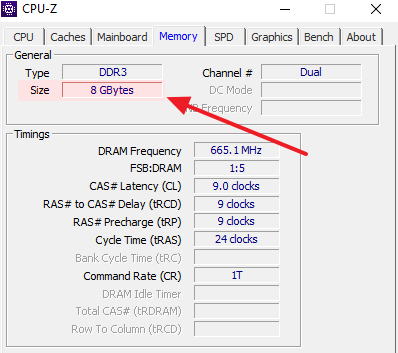
А еще ниже, будет информация о текущей тактовой частоте оперативной памяти (на скриншоте это 665.1 MHz) и информация о таймингах.

Но, это еще не вся информация об оперативной памяти компьютера, которую можно получить при помощи программы CPU-Z. Если перейти на вкладку «SPD», то можно получить конкретную информацию о каждой плате оперативной памяти, которая установлена на компьютере.
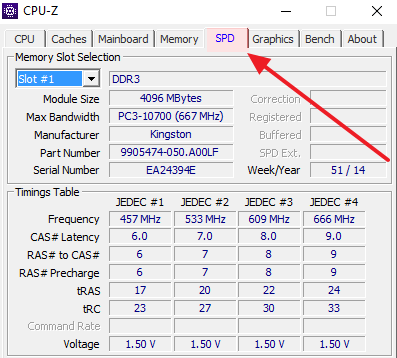
На вкладке «SPD», в левом верхнем угле окна, есть выпадающий список, с помощью которого можно выбрать любую из установленных на компьютер планок оперативной памяти.
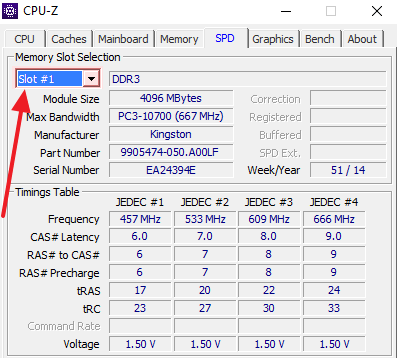
После выбора нужно планки, в правой части окна появляется информация о ней. Здесь можно узнать тип оперативной памяти (на скриншоте это DDR3), объем планки (4096 мегабайт), производителя (Kingstone), пропускную способность (PC3-10700), частоту (667 МГц), номер партии, серийный номер, дата производства, а также тайминги.
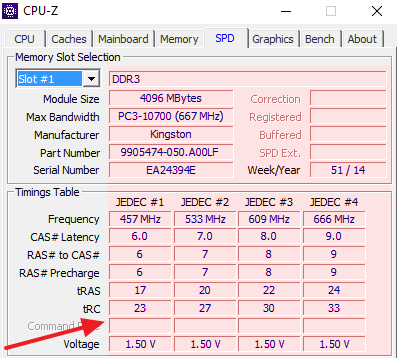
Таким образом, переключаясь между планками с помощью выпадающего меню можно получить всю необходимую информацию о текущей конфигурации оперативной памяти компьютера.
Побор оперативной памяти для компьютера
Обычно пользователи интересуются информацией о типе оперативной памяти компьютера, когда планируют провести апгрейд системы. Поэтому будет не лишним дать несколько советов по подбору оперативной памяти:
- В подборе главное это тип оперативной памяти компьютера. Если на вашем компьютере используется DDR3, то вы можете установить только DDR3, если DDR2, то только DDR2 и т.д.
- Также важно помнить, что для настольных компьютеров и ноутбуков используются планки оперативной памяти различного форм-фактора и с различным разъемом. Для настольных ПК это разъем DIMM, а для ноутбуков SO-DIMM. Поэтому при покупке нужно обращать внимание не только на тип оперативной памяти (DDR, DDR2, DDR3 и DDR4), но и на используемый разъем (DIMM или SO-DIMM).
- Частота памяти должна поддерживаться процессором и материнской платой. Информацию о поддерживаемых частотах можно получить на официальных сайтах производителей. Если в компьютере уже есть установленная память, то выбирайте память с такой же частотой.
- У планок оперативной памяти бывают проблемы с совместимостью. Поэтому при апгрейде компьютера лучше всего выбирать точно такую же память. Постарайтесь найти память от того же производителя, с теми же тактовыми частотами, такого же объема и с теми же таймингами. Так вы избежите возможных проблем. Если найти точно такую же память не удается, то постарайтесь найти максимальную похожую.
- Перед покупкой оперативной памяти убедитесь, что на вашей материнской плате есть свободные слоты. Поскольку программа CPU-Z может ввести вас в заблуждение. CPU-Z может отображать 4 слота, 2 из которых пустые, а 2 используются. В то время как в реальности на материнской плате есть только два слота для оперативной памяти и оба они заняты. Получить информацию о количестве слотов под память можно на официальном сайте производителя материнской платы.
- Как узнать частоту оперативной памяти
- Как узнать сколько оперативной памяти поддерживает материнская плата
- Характеристики видеокарты
- Как узнать модель ноутбука
- Как узнать какой процессор на ноутбуке
Создатель сайта comp-security.net, автор более 2000 статей о ремонте компьютеров, работе с программами, настройке операционных систем.
Остались вопросы?
Задайте вопрос в комментариях под статьей или на странице «Задать вопрос» и вы обязательно получите ответ.
Как узнать какая оперативная память: DDR, DDR2, DDR3, DDR4 или DDR5
Сейчас актуальным стандартом оперативной памяти является DDR5, но в использовании все еще находится множество компьютеров с DDR4, DDR3, DDR2 и даже DDR. Из-за такого разнообразия стандартов оперативной памяти многие пользователи путаются и забывают какая именно оперативная память используется на их компьютере. Решению этой проблемы и будет посвящена данная статья. Здесь мы расскажем, как узнать какая оперативная память используется на компьютере DDR, DDR2, DDR3, DDR4 или DDR5.
Как определить оперативную память визуально
Если у вас есть возможность открыть компьютер и осмотреть его комплектующие, то всю необходимую информацию вы можете получить с наклейки на модуле оперативной памяти.
Обычно на наклейке можно найти надпись с названием модуля памяти. Это название начинается с букв « PC » после которых идут цифры, и оно указывает на тип оперативной памяти и пропускную способность в мегабайтах за секунду (МБ/с).
- PC-1600 – это DDR1 с пропускной способностью 1600 МБ/с ;
- PC2 ‑ 3200 – это DDR2 с пропускной способностью 3200 МБ/с ;
- PC3-6400 – то это DDR3 с пропускной способностью 6400 МБ/с и так далее.
В общем, первая цифра после букв PC указывает на поколение DDR, если этой цифры нет, то это простой DDR первого поколения.
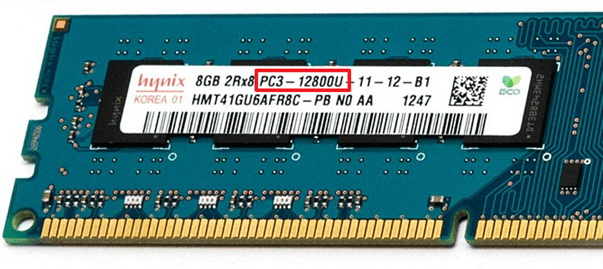
В некоторых случаях на модулях оперативной памяти указывается не название модуля, а тип оперативной памяти и его эффективная частота.
- DDR-200 — это DDR1 c эффективной частотой памяти 200 МГц.
- DDR2-400 — это DDR2 c эффективной частотой памяти 400 МГц.
- DDR3-800 — это DDR3 c эффективной частотой памяти 800 МГц и так далее.
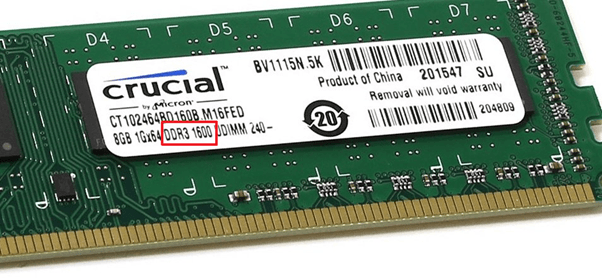
Для того чтобы соотносить названия модулей с типом оперативной памяти, а пропускную способность с эффективной частотой можно использовать таблицу, которую мы приводим ниже. Здесь указаны названия модулей, пропускная способность, тип оперативной памяти и эффективная частота.
| Название модуля | Пропускная способность | Тип оперативной памяти | Эффективная частота |
| PC-1600 | 1600 МБайт/с | DDR-200 | 200 МГц |
| PC-2100 | 2100 МБайт/с | DDR-266 | 266 МГц |
| PC-2400 | 2400 МБайт/с | DDR-300 | 300 МГц |
| PC-2700 | 2700 МБайт/с | DDR-333 | 333 МГц |
| PC-3200 | 3200 МБайт/с | DDR-400 | 400 МГц |
| PC-3500 | 3500 МБайт/с | DDR-433 | 433 МГц |
| PC-3700 | 3700 МБайт/с | DDR-466 | 466 МГц |
| PC-4000 | 4000 МБайт/с | DDR-500 | 500 МГц |
| PC-4200 | 4200 МБайт/с | DDR-533 | 533 МГц |
| PC-5600 | 5600 МБайт/с | DDR-700 | 700 МГц |
| PC2-3200 | 3200 МБайт/с | DDR2-400 | 400 МГц |
| PC2-4200 | 4200 МБайт/с | DDR2-533 | 533 МГц |
| PC2-5300 | 5300 МБайт/с | DDR2-667 | 667 МГц |
| PC2-5400 | 5400 МБайт/с | DDR2-675 | 675 МГц |
| PC2-5600 | 5600 МБайт/с | DDR2-700 | 700 МГц |
| PC2-5700 | 5700 МБайт/с | DDR2-711 | 711 МГц |
| PC2-6000 | 6000 МБайт/с | DDR2-750 | 750 МГц |
| PC2-6400 | 6400 МБайт/с | DDR2-800 | 800 МГц |
| PC2-7100 | 7100 МБайт/с | DDR2-888 | 888 МГц |
| PC2-7200 | 7200 МБайт/с | DDR2-900 | 900 МГц |
| PC2-8000 | 8000 МБайт/с | DDR2-1000 | 1000 МГц |
| PC2-8500 | 8500 МБайт/с | DDR2-1066 | 1066 МГц |
| PC2-9200 | 9200 МБайт/с | DDR2-1150 | 1150 МГц |
| PC2-9600 | 9600 МБайт/с | DDR2-1200 | 1200 МГц |
| PC3-6400 | 6400 МБайт/с | DDR3-800 | 800 МГц |
| PC3-8500 | 8500 МБайт/с | DDR3-1066 | 1066 МГц |
| PC3-10600 | 10600 МБайт/с | DDR3-1333 | 1333 МГц |
| PC3-12800 | 12800 МБайт/с | DDR3-1600 | 1600 МГц |
| PC3-14900 | 14900 МБайт/с | DDR3-1866 | 1866 МГц |
| PC3-17000 | 17000 МБайт/с | DDR3-2133 | 2133 МГц |
| PC3-19200 | 19200 МБайт/с | DDR3-2400 | 2400 МГц |
| PC4-12800 | 12800 МБайт/с | DDR4-1600 | 1600 МГц |
| PC4-14900 | 14900 МБайт/с | DDR4-1866 | 1866 МГц |
| PC4-17000 | 17000 МБайт/с | DDR4-2133 | 2133 МГц |
| PC4-19200 | 19200 МБайт/с | DDR4-2400 | 2400 МГц |
| PC4-21333 | 21333 МБайт/с | DDR4-2666 | 2666 МГц |
| PC4-23466 | 23466 МБайт/с | DDR4-2933 | 2933 МГц |
| PC4-25600 | 25600 МБайт/с | DDR4-3200 | 3200 МГц |
| PC5-25600 | 25600 МБайт/с | DDR5-3200 | 3200 МГц |
| PC5-28800 | 28800 МБайт/с | DDR5-3600 | 3600 МГц |
| PC5-32000 | 32000 МБайт/с | DDR5-4000 | 4000 МГц |
| PC5-38400 | 38400 МБайт/с | DDR5-4800 | 4800 МГц |
| PC5-40000 | 40000 МБайт/с | DDR5-5000 | 5000 МГц |
| PC5-40960 | 40960 МБайт/с | DDR5-5120 | 5120 МГц |
| PC5-42666 | 42666 МБайт/с | DDR5-5333 | 5333 МГц |
| PC5-44800 | 44800 МБайт/с | DDR5-5600 | 5600 МГц |
| PC5-51200 | 51200 МБайт/с | DDR5-6400 | 6400 МГц |
В интернет магазинах, чаще всего, оперативная память обозначается с помощью типа памяти и эффективной частоты (например, как DDR3-1333 или DDR4-2400) поэтому, если на вашей памяти написано название модуля (например, PC3-10600 или PC4-19200), то вы можете перевести его с помощью таблицы.
Как узнать оперативную память с помощью CPU-Z
Если же ваши модули оперативной памяти уже установлены в компьютер, то вы можете узнать к какому типу они относятся с помощью специальных программ. Самый простой вариант — это воспользоваться бесплатной программой CPU-Z .
CPU-Z (скачать) — это бесплатная программа для получения информации о процессоре, материнской плате и других компонентах компьютера. Среди прочего, CPU-Z предоставляет информацию о об оперативной памяти. Здесь можно узнать тип, объем, количество каналов, частоту, ранговость и другие характеристики оперативной памяти компьютера.
Для этого нужно запустить CPU-Z на своем компьютере и перейти на вкладку « Memory ». Здесь в левом верхнем углу окна будет указан тип оперативной памяти, который используется на вашем компьютере. А чуть ниже — общий объем RAM на вашем компьютере.
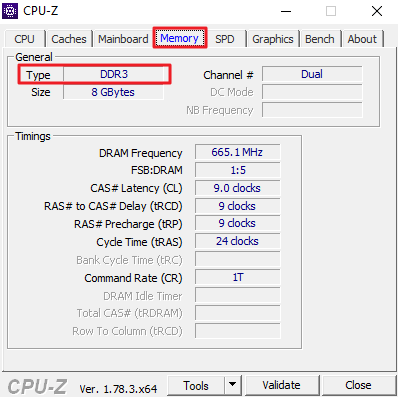
Также на вкладке « Memory » можно узнать эффективную частоту, на которой работает ваша оперативная память. Для этого нужно взять значение реальной тактовой частоты, которое указано в строке « DRAM Frequency », и умножить его два. Например, на скриншоте внизу указана частота 665.1 МГц, умножаем ее на 2 и получаем эффективную частоту 1330,2 МГц.
Ниже на той же вкладке « Memory » доступна информация о текущих таймингах оперативной памяти.
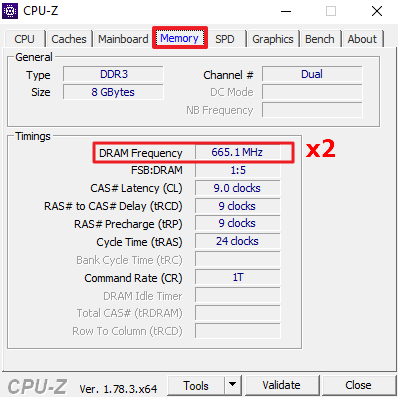
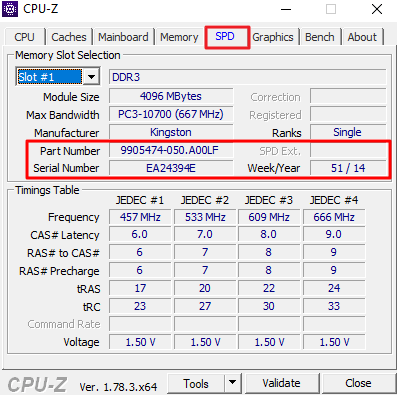
Если вы хотите узнать более подробную информацию о модулях оперативной памяти, которые установлены на вашем компьютере, то это можно сделать на вкладке « SPD ».
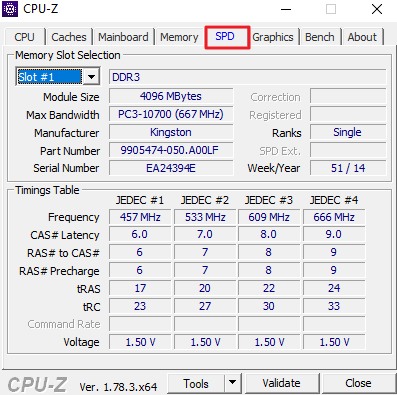
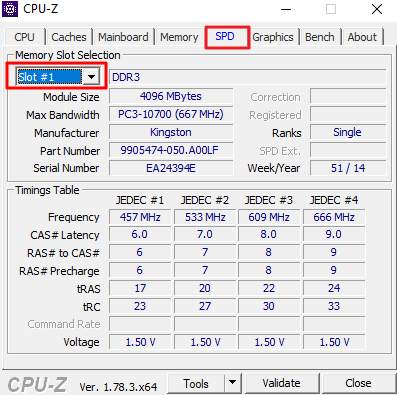
Здесь можно узнать, какие разъемы под память заняты модулями. Для этого нужно использовать выпадающий список « Slot ».
После выбора слота можно посмотреть объем каждого установленого модуля (в данном случае 4096 МБ).
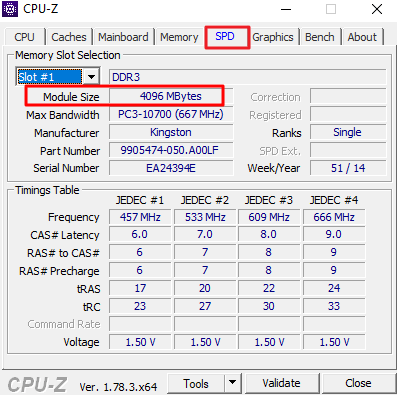
Название каждого модуля (например, PC3-10700).
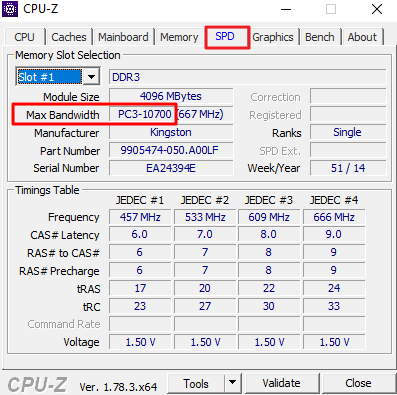
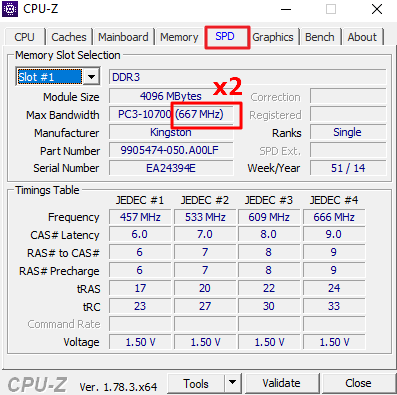
Реальную частоту каждого модуля (для получения эффективной частоты это число нужно умножить на 2).
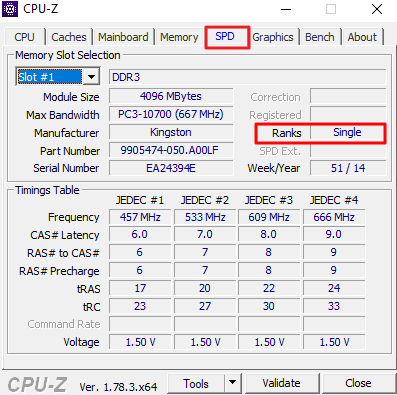
Ранговость модуля оперативной памяти (одноранговая оперативная память обычно лучше разгоняется).
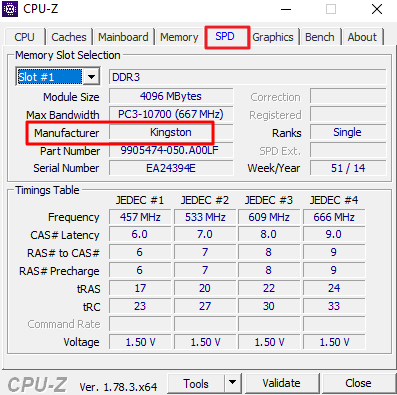
Производителя каждого модуля (производитель чипов может быть другим и здесь не указывается).
Номер партии, серийные номеры и дату производства каждого модуля.
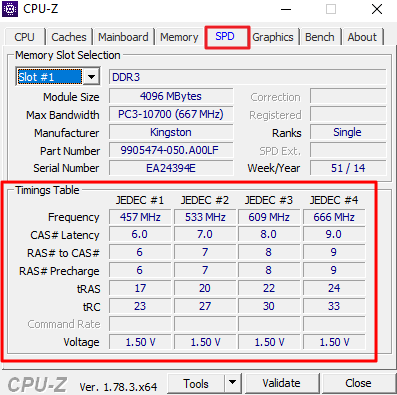
В самом низу страницы расположены тайминги и напряжения, которые были заложены производителяем модуля.
Несмотря на обилие информаци, которое доступно в программе CPU-Z, в большинстве случаев это все это не нужно. Для того чтобы купить совместимую память достаточно знать ее тип и эффективную частоту (например, DDR3-1333).
Оперативная память с AliExpress
Если вы хотите сэкономить на покупке оперативной памяти, то ее можно заказать на AliExpress. Там есть проверенные производители, выпускающие качественные модули по ценам, которые заметно ниже чем у именнитых брендов. Пожалуй самым известным китайским производителем является Kllisre . Он известен уже достаточно давно и на его продукцию много позитивных отзывов.
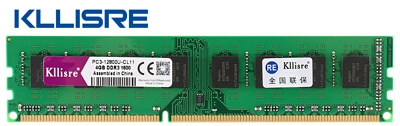
Предлагаем ссылки на официальный магазин данного производителя на АлиЭкспресс:
- Kllisre DDR2
- Kllisre DDR3 на 2 Гб
- Kllisre DDR3 на 4 Гб
- Kllisre DDR3 на 8 Гб
- Kllisre DDR4 на 4 Гб
- Kllisre DDR4 на 8 Гб
- Kllisre DDR4 на 16 Гб
Нужно отметить, что при покупке на AliExpres вам могут предложить выбрать « For Intel » либо « For AMD «. Такой выбор есть не для всех планок, но иногда такое можно встретить. Это связано с тем, что производитель отдельно выпускает модули совместимые с процессорами Intel и отдельно совместимые с процессорами AMD. Опасаться этого не стоит, просто выбираем Intel либо AMD, в зависимости от того какой у вас процессор, и все будет работать.
- Как узнать частоту оперативной памяти
- Как подобрать оперативную память для компьютера
- Как посмотреть, сколько оперативной памяти на компьютере
- Как добавить оперативной памяти в компьютер
- Как проверить оперативную память компьютера
Создатель сайта comp-security.net, автор более 2000 статей о ремонте компьютеров, работе с программами, настройке операционных систем.
Остались вопросы?
Задайте вопрос в комментариях под статьей или на странице «Задать вопрос» и вы обязательно получите ответ.
Как узнать тип оперативной памяти компьютера?

Всем привет Значит поговорим мы сегодня о типе памяти, а вернее о том, как узнать какого типа стоит память на компе. Оперативная память на компьютере нужна для того, чтобы процессору было где думать, ну это образно говоря. Именно в оперативке происходят все важные вычисления, все важные операции, ну в общем вся так бы сказать работа происходит именно в оперативке. В ней находятся данные, с которыми процессор работает постоянно или часто. Если оперативки мало, то понятное дело что будут глюки. Иногда полезно ее докупить, но как понять, какая подойдет а какая нет? Вот тут первое что нужно сделать, это узнать тип оперативной памяти, который стоит у вас на компе
Сама оперативка именуется таким обозначением как DDR и потом идет еще цифра поколения так бы сказать. Ну вот на сегодняшний день, ну то есть на 2016-тый год, самое новое поколение памяти, это DDR4. Но современным типом памяти можно считать также и DDR3, ибо это еще популярная память, а DDR4 только набирает обороты. Самое старое поколение, это понятно что DDR1, ну а DDR2 это тоже старое поколение, но все таки еще используется на многих устаревших компах. Типы памяти между собой не совместимы, то есть планку DDR3 нельзя поставить туда, где стояла DDR4 ну и наоборот. Поэтому очень важно правильно подобрать память под материнскую плату, чтобы так бы сказать не прогадать
Ребята, я сразу извиняюсь, но статья получилась реально большой, просто тут у меня прикол такой был, я вообще в шоке, ну это капец! Короче читайте и все поймете!
Значит как узнать какой тип оперативки стоит на компьютере? Я попробовал узнать эту инфу в самой винде, но максимум что я смог узнать, это только обьем всей оперативки, а вот какой тип памяти стоит, то это нигде не указано. Ну может быть я невнимательно смотрел, но лично я не нашел такой инфы. Поэтому увы ребята, это можно узнать только при помощи специальных программ. Хотя я знаю, что качать вам что-то сейчас наверно не особо хочется, но тем не менее, это самое правильное будет решение.
Лучшая прога вообще какую я знаю для того чтобы узнать инфу о проце, инфу про оперативку, то это конечно CPU-Z. Это бесплатная прога, вообще шикарная, маленькая, скачать ее можно вот тут:
Значит устанавливаете ее. Устанавливается она без приколов, но вы все таки смотрите чтобы не было левых галочек, а то установится еще какой-то левак вам в комп! Ну так вот, потом запускаете ее, вот ее главное окно, это вкладка CPU, тут вся нужная инфа о проце вашем:

Вам нужно перейти на вкладку Memory, вот она:

Итак, что мы тут видим? Там где Type, то там как раз и указан тип памяти, в моем случае это DDR3, там где Size, то там указан суммарный обьем памяти. Там где Channel, то там пишется в каком режиме работает память, у меня тут написано Single, это потому что у меня 8-ми гиговая планка и все, только одна планка, поэтому работает память в одноканале. То есть тут, на этой вкладке, мы можем узнать самое главное, это какого типа стоит память у вас.
Но есть еще один момент, это частота. Лучше покупать память с такой же частотой, которая стоит у вас. Если будут планки с разной частотой, то работать вся память на той частоте, которая самая низкая среди планок. Ну то есть если у вас одна планка на 1600 МГц, а другая на 1333 МГц, то вся память в итоге будет работать на 1333 МГц. Но как узнать какая у вас частота памяти? В этой же проге CPU-Z идем на вкладку SPD:

Тут у вы можете посмотреть инфу по каждой планке, так бы сказать подробную инфу. Слева есть меню, там можно выбрать слот памяти на материнке, вот у меня выбран там Slot #4, потому что именно туда и установлена моя планка памяти. То есть в этом меню вы выбираете слот памяти, чтобы посмотреть инфу об планке, ну надеюсь что понятно. И вот смотрите, что у меня тут написано? Собственно тут написано все что нужно знать для того чтобы понять какая оперативка стоит у вас на компе. Смотрите, вот самая важнючая инфа, вот она:

Итак, еще раз, какая тут инфа указана о планке памяти? Это тип памяти DDR3, обьем планки 8192 мб (8 гигов), тип памяти PC3-12800, в скобках потом идет частота 800 МГц, это реально рабочая частота. Эффективная частота это 1600 МГц, потому что 800 * 2 будет 1600. То есть если вы вдруг будете покупать память себе, то вам нужно сказать в магазине, что например вам нужна планка памяти DDR3 1600 МГц или просто PC3-12800 и вас поймут. Хотя название типа PC3-12800 я никогда не использовал, как-то уже привык, что есть DDR3 1333 МГц, DDR3 1600 МГц, ну и так далее, так мне как-то проще
Ой, еще забыл написать очень важную инфу! Знаете, бывает такая память, которая работает только с платформой Intel, другая работает только с платформой AMD.. Поэтому если будете покупать память, обязательно проверьте этот момент, это очень важно! Не знаю касается ли это DDR3 или DDR4, но вот когда я покупал DDR2, то были одни для Intel, другие для AMD, а третьих были для обоих платформ.
Вот только есть один прикол, и честно говоря я даже немного удивлен, короче в CPU-Z я не нашел производителя планки. Дело в том, что у меня планка Kingston (позже оказалось что это не так), но максимум что я узнал, так это то, что на вкладке SPD, ну там где выбирается слот, то там инфа есть, и вот в ней максимум что нашел, так это производителя чипов на планке, у меня это Hyundai Electronics (на самом деле тут пишется производитель, у меня это Hynix). А вот то, что планка у меня Kingston, то этого нигде нет и знаете, это очень странно! Я раньше этого не замечал, потому что я знал какой фирмы моя планка, поэтому в CPU-Z мог посмотреть только подробную инфу о планке. Кароч ребята я немного удивлен и немного расстроен, что такой косяк мной замечен в CPU-Z..
Если все таки нужно узнать именно производителя оперативки, то можно скачать прогу AIDA64, но вот самое странное, что даже она не показала мне настоящего производителя планки:

Ну ребята, это уже прям какая-то мистика йолки палки..
Хм, но я вот сейчас знаете что подумал? А может быть и нет никакого косяка в проге CPU-Z? Может быть это во мне косяк? Ибо у меня появилась мысль, что это может быть я сам не знаю точно какая у меня стоит планка DDR3! Я прям сейчас включил фонарик на своем Sony Ericsson K750 и пошел открывать боковую крышку компа и смотреть какая-то там стоит планка, ибо мне уж очень стало интересно… Ну, короче как всегда, наклейки уже нет на планке, наверно я ее отодрал, облом! Но я вот думаю, может у меня все таки Hynix? Планка то ведь не зеленая, как обычно у Kingston, а темно-синяя..
Все ребята, ура, я точно узнал какая у меня стоит планка! А знаете как узнал? Я ее покупал в интернет магазине, и вот я снова вошел в свой аккаунт, ну в онлайн магазин, и там увидел, что я покупал планку именно Hynix DDR3-1600 8192MB PC3-12800! Так что планка никакая не Kingston, а Hynix. Хорошо что я все таки докопался до истины. Значит CPU-Z и AIDA64 все верно показывают, у меня таки планка Hynix! Так что тут извините ребята
Так, давайте еще раз. AIDA64 все верно показала, что у меня реально стоит планка Hynix. CPU-Z также реально все показала, в поле Manufacturer пишется именно производитель планки, и там у меня написано Hyundai Electronics, это и есть Hynix! Ну наконец-то теперь я все понял и все это рассказал вам, теперь надеюсь вам все понятно и теперь вы знаете как узнать какой стоит тип памяти на компьютере и кто ее производитель.
Ну что ребята, на этом все, извините что немного статья получилась большой, просто сами видите, прикол такой случился у меня, сам в шоке что у меня стоит на самом деле Hynix, а я все время думал что Kingston, капец капецкович кароч.. Ну все ребята, удачи вам и чтобы все у вас было хорошо
Как узнать какая память стоит в компьютере DDR2 или DDR3?

Всем привет Поговорим мы сегодня о том, как узнать какая стоит память в компьютере, эту инфу все таки как ни крути нужно знать. На сегодняшний день, ну то есть на 2016-тый год, есть четыре типа памяти, это DDR1, DDR2, DDR3 и DDR4, самый последний тип памяти, это самый современный. DDR1 это самый старый, есть еще старее, но то уже вообще не знаю где еще используется, а вот DDR1 на старых компах еще можно встретить. Тип памяти DDR4 только начинает набирать обороты, так что сейчас современным и при этом актуальным типом памяти можно назвать именно DDR3
Ну так вот ребята, и вот бывает такая задача, что вам нужно купить памяти, ну это например. Ну это хорошо, но вот как узнать, какая стоит у вас память? Ведь нужно купить именно такого типа, которая стоит у вас, иначе память просто не подойдет, она даже физически может не влезть в разьем, поэтому ребята знать тип памяти, который стоит у вас, это очень важно!
Итак ребята, в интернете есть много всяких прог, которые отображают всякую инфу об устройствах, но вот я советую две проги, это CPU-Z и Piriform Speccy, они обе бесплатные и просто удобны, вот поэтому я их и советую.
Начнем с CPU-Z, ее скачать вот здесь:
Чтобы скачать прогу, то там на сайте есть кнопка SETUP, нажимаете ее, а потом еще нужно будет нажать на DOWNLOAD NOW, после чего уже начнется загрузка проги. И вот смотрите, установили CPU-Z, потом запускаете и появится вот такое окно:

Вот это главное окно, тут вы можете посмотреть что у вас за проц стоит, его модель, сколько ядер и все такое. А все, что касается памяти, то смотреть можно или на вкладке Memory, или на вкладке SPD. Я лично смотрю сначала на вкладке SPD, вот она, смотрите:

Знаете почему там пусто? Просто у меня в слоте #1 на материнке ничего нет, то есть там планки нет. Каждый пункт в меню соответствует слоту на материнке, ну это просто вам на заметку. У меня одна планка на 8 гигов и она стоит в четвертом слоте от процессора, поэтому слева я там в меню выбираю Slot #4, после чего показалась уже инфа о моей планке, смотрите:

Ну и вы теперь наверно подумаете, что тут вообще написано? Я расскажу, вот смотрите, тут пишется такое как DDR3, это тип памяти, о типах памяти я уже написал вначале, поэтому думаю тут вопросов нет. Дальше идет Module Size, ну тут я думаю тоже все понятно, это обьем планки. Max Bandwidth это маркетинговое название модели, если можно так сказать, но лично я такое название не использую. Если вы придете в компьютерный магазин и скажите что вам нужна планка памяти PC3-12800, то продавцу должно быть понятно какой тип памяти вам нужен. Дальше идет Manufacturer, там написано кто производитель планки, вот у меня тут написано такое как Hyundai Electronics, это чтобы вы понимали Hynix, хороший производитель кстати. Ну и там еще есть такое как Week/Year, это когда была выпущена планка, ну то есть Неделя/Год, тоже весьма интересная инфа
Теперь по поводу частоты, значит на вкладке Memory в DRAM Frequency указана реальная частота планки, вот у меня там стоит почти 400 МГц. Хотя на самом деле должно быть 800 МГц, но я максимально уменьшил частоту в биосе. Вот это где это написано:

Теперь смотрите, я не думаю что вы в биосе что-то уменьшали, ну я имею ввиду частоту. Представим что тут у меня указано почти 800 МГц. Вообще, что все это означает, в плане памяти? 800 МГц, это реальная частота, эффективная это умноженная на два, то есть 1600 МГц. То есть у меня стоит планка DDR3 на 8 гигов, частота 1600 МГц. Если мне нужно будет докупить оперативы, то мне нужна такая же планка. И очень желательно чтобы такого же производителя. Если частота будет меньше, ничего страшного, просто вся память будет работать на самой меньшей частоте, которая есть среди планок. Ну то есть если у вас планка стоит на 1600 МГц, а вы купили еще одну, но уже на 1333 МГц, то вся память у вас будет работать именно на 1333 МГц. Производителя я уже писал где можете посмотреть, ну то есть на вкладке SPD.
Еще раз, вы можете говорить что мол вам нужна планка DDR3 1600 МГц или же просто сказать что вам нужна память PC3-12800, этого будет достаточно чтобы вас правильно поняли. Ну и не забудьте про производителя, это все на тот случай, если вы надумаете покупать память себе
Ну а теперь расскажу про прогу Piriform Speccy, которой также можно быстро узнать какого типа у вас стоит память на компе. Скачать эту прогу можно вот здесь:
Там на сайте есть кнопка Download Free Version, нажимаете ее и качаете. В общем если что, то скачать ее просто, установить также просто, никакого сложняка. Запускаете прогу и на вкладке Оперативная память можете посмотреть инфу о своей памяти:

То есть видите, тут также все очень доступно написать, какой стоит тип памяти, там где Частота DRAM, то там указана та частота, на которой работает прога. Ниже там еще есть такое как Пропускная способность, ну это вот то что я называю типа маркетинговая модель так бы сказать. Внизу, там где SPD, то там также пишется когда была планка выпущена, кто производитель, в общем ребята инфы достаточно, вот я вам показываю отдельно область, где пишется именно инфа, смотрите:

Как видите тут тоже хорошо все пишется, но мне честно говоря нравится больше CPU-Z, ну или я просто уже привык к этой проге
Вот и все ребята, теперь вы знаете как узнать тип оперативной памяти, который стоит у вас на компе. Думаю что ничего сложного тут нет, но скажу еще кое что.. Если у вас вдруг стоит Windows 10, то тип памяти, а также эффективную частоту можно посмотреть в диспетчере задач! Смотрите, нажимаете правой кнопкой по внизу по панели задач, там выбираете пункт Диспетчер задач, вот он:

В самом диспетчере идете на вкладку Производительность и там вот выбираете Память, справа будет написано какой тип памяти, а внизу также будет написано и какая скорость, ну вот как у меня, смотрите:

Вот еще вам кое что интересное, смотрите, вот все варианты планок DDR2, ну то есть какие они могут быть по частоте так бы сказать:

На самом деле их больше, но это самые популярные. А вот тоже самое, но уже DDR3:

На всякий случай напишу, что DDR2 и DDR3 ну никак не совместимы, вообще, даже не думайте о таком никогда, никакой совместимости нет и близко
Ну что ребята, вроде бы я вам тут все написал или что-то забыл? Вроде бы все… Если что-то не так, то извините. Удачи вам в жизни и чтобы все у вас было хорошо