Доступ к серийному номеру, MAC, MEID и IMEI заблокированного iPhone
Получение информации о заблокированном iPhone может оказаться достаточно сложным, особенно если устройство защищено паролем. Однако четыре ключевых элемента информации, которые могут помочь эксперту, это идентификаторы IMEI, MEID, MAC-адрес адаптера Wi-Fi устройства и его серийный номер, могут предоставить ценную информацию об устройстве.
В процессе расследования доступ к этой информации может оказаться решающим для отслеживания владельца устройства, определения того, было ли оно украдено или использовалось в криминальной деятельности. Данные об устройстве также могут быть использованы для получения дополнительных данных у компании-производителя и операторов сотовых сетей. В этой статье мы рассмотрим различные методы для получения информации о MAC-адресе, MEID, IMEI и серийном номере устройства с заблокированного iPhone.
Способ 1: режим диагностики iPhone Diagnostic Mode
В режиме диагностики iPhone прямо на экране устройства доступны такие данные, как серийный номер устройства, идентификаторы IMEI и MEID. С использованием iOS Forensic Toolkit можно получить дополнительную информацию — точный идентификатор модели и цвет устройства, версию и номер сборки iOS, а также MAC-адрес адаптера Wi-Fi. Режим диагностики доступен даже тогда, когда iPhone заблокирован, а код блокировки экрана неизвестен.
Для ввода устройства в режим диагностики проделайте следующие шаги.
- Нажмите и удерживайте кнопки увеличения и уменьшения громкости.
- Удерживая обе кнопки, подключите кабель Lightning к iPhone, после чего подключите его к компьютеру или адаптеру питания.
- Дождитесь появления логотипа Apple, затем отпустите кнопки.
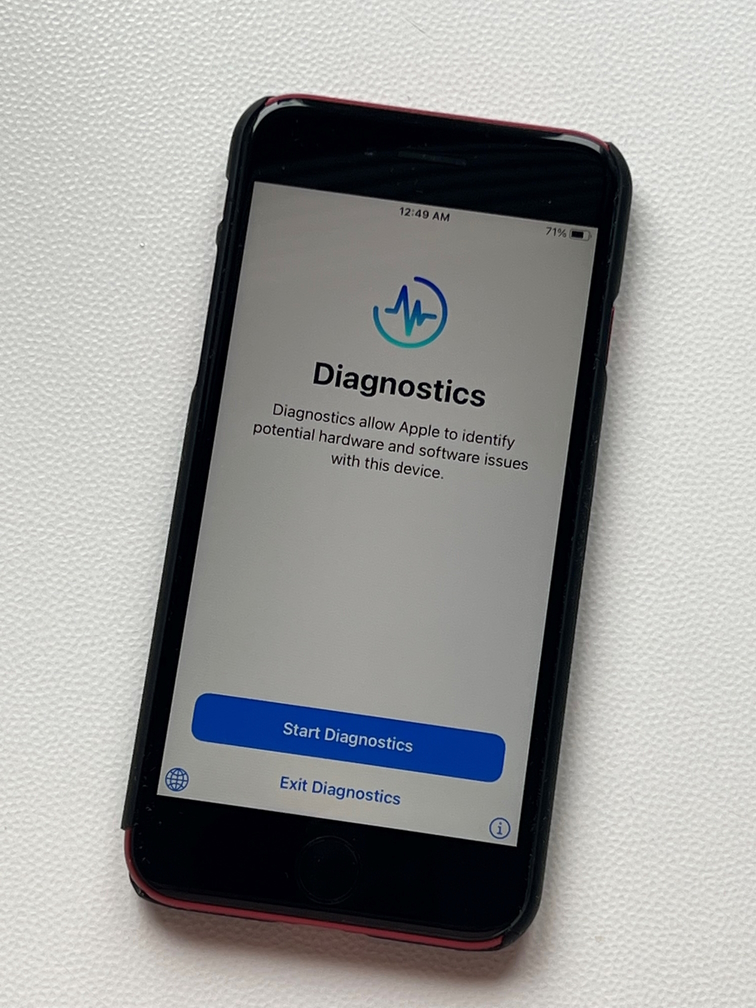

На следующем экране будут отображены серийный номер устройства и его идентификаторы MEID и IMEI.
В режиме диагностики доступна дополнительная информация об устройстве, получить доступ к которой можно при помощи iOS Forensic Toolkit. Сюда входят:
- Номер модели и цвет устройства
- MAC-адрес сетевого адаптера Wi-Fi
- Номер версии и номер сборки iOS
- Идентификаторы некоторых аппаратных устройств
- Дополнительная информация, которую можно экспортировать в файл XML

Способ 2: режим Recovery
Режим восстановления (в англоязычных источниках – iOS recovery mode) используется для восстановления доступа к устройству через компьютер (имеется в виду приложение iTunes) в случае, когда что-то пошло не так. Режим восстановления доступен в том числе для заблокированных устройств и устройств с неизвестным кодом блокировки.
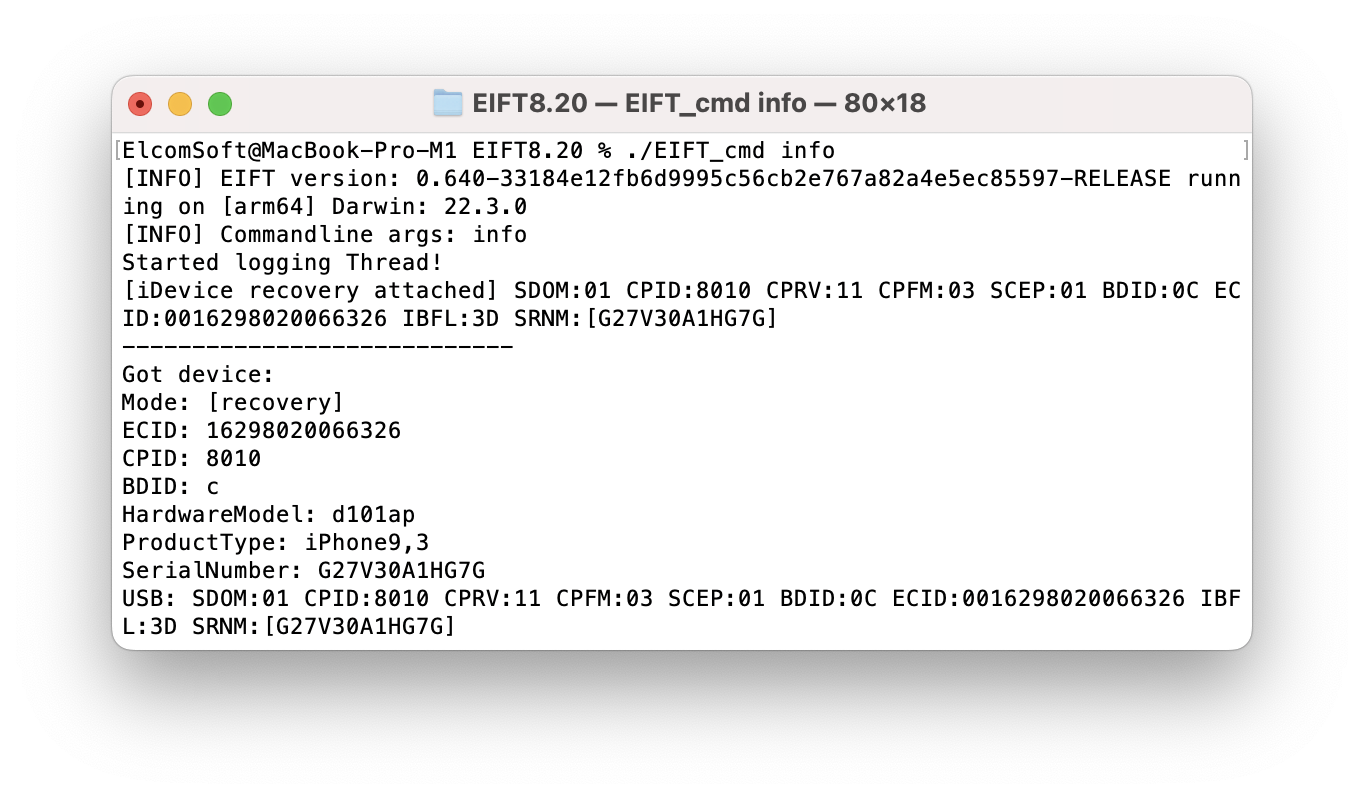
В сравнении с режимом диагностики, режим восстановления возвращает заметно меньшее количество данных. В режиме Recovery доступна следующая информация:
- Device model и Model: идентификация модели устройства в двух разных представлениях. К примеру, iPhone7,2 (n61ap), iPhone10,6 (d221ap) и т.п.
- ECID (UCID). Идентификатор ECID (Exclusive Chip Identification) или Unique Chip ID (UCID) уникален для каждого конкретного устройства (а точнее, установленного в нём процессора).
- Serial number: серийный номер устройства.
Дополнительная информация о режиме восстановления:
Способ 3: режим DFU
В отличие от режима Recovery, режим DFU не предназначен для широкого использования. Он плохо документирован, а для его использования необходимо точно соблюдать тайминги. Перевод в этот режим может быть затруднён, если одна или несколько аппаратных кнопок на устройстве отказали.
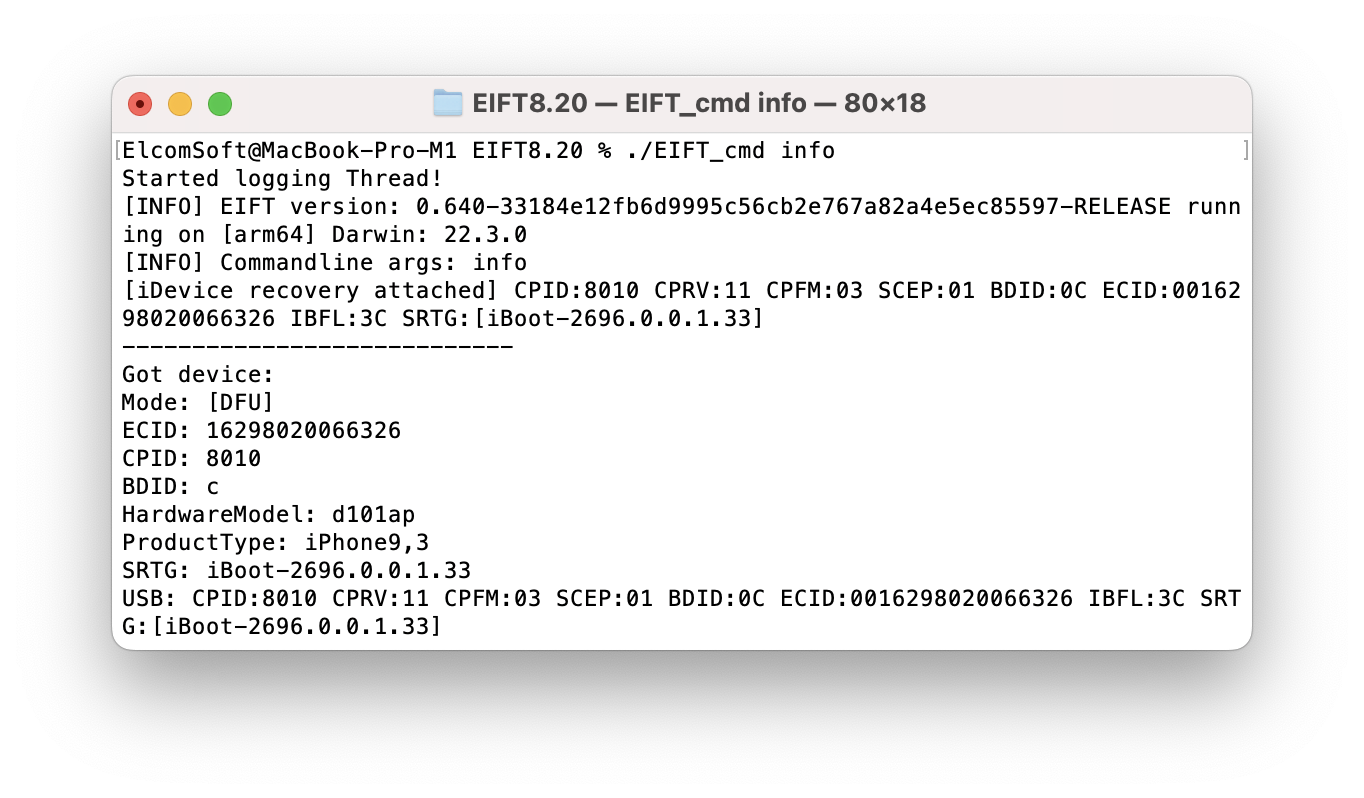
В режиме DFU доступно ещё меньше данных, чем в режиме Recovery, и намного меньше по сравнению с режимом диагностики.
- Device model: идентификация модели устройства в двух разных представлениях.
- Идентификатор ECID (Exclusive Chip Identification) или Unique Chip ID (UCID) уникален для каждого конкретного устройства (а точнее, установленного в нём процессора).
Серийный номер и IMEI недоступны. В режиме DFU недоступен номер версии iOS, однако доступна версия iBoot, по которой можно с большей или меньшей точностью угадать номер сборки iOS.
Дополнительная информация о режиме DFU и о том, как ввести в него различные устройства Apple:
Заключение
IMEI, MEID, MAC-адрес и серийный номер устройства — важные части информации, которая может помочь эксперту в исследовании iPhone. В этой статье мы рассказали о способах получения этой информации с заблокированных устройств от режима диагностики до режимов восстановления и DFU. Каждый метод предоставляет разные объёмы информации, при этом наиболее полный набор доступен в режима диагностики.
Как получить номер IMEI на iPhone, если он заблокирован с помощью 8 лучших способов
Вы столкнулись с той же проблемой? Разве вы не знаете, как получить номер IMEI на iPhone, если он заблокирован? Что ж, если ваш iPhone заблокирован и у вас нет номера IMEI, у вас большие проблемы. Либо вы можете поискать коробку iPhone, либо попробовать какие-нибудь уловки. Но не паникуйте, потому что мы вам поможем. В этой статье мы поможем вам получить номер IMEI, даже если у вас нет доступа к устройству.
- Часть 1. Какой номер IMEI у iPhone?
- Часть 2: Как получить номер IMEI на iPhone, если он заблокирован? (Экран заблокирован)
- Часть 3: Как получить номер IMEI на iPhone, если он заблокирован? (Оператор заблокирован)
- Бонус: Как разблокировать блокировку активации без номера IMEI?
Часть 1. Какой номер IMEI у iPhone?
Номер IMEI представляет собой уникальный код, который также известен как код идентификатора. Все устройства имеют разные коды, поэтому телефоны можно легко идентифицировать. Кроме того, этот код также помогает поддерживать черный список, когда ваше устройство украдено. Существует много способов получить номер IMEI, и некоторые из них упомянуты ниже.
Часть 2: Как получить номер IMEI на iPhone, если он заблокирован? (Экран заблокирован)
Как получить IMEI на заблокированном iPhone? Если вы новичок и не знаете, как получить номер IMEI на заблокированном iPhone, мы нашли для вас несколько простых способов. Кроме того, имейте в виду, что все эти способы работают для iPhone с заблокированным экраном. Не теряя времени, давайте обсудим их по очереди.
Способ 1. Как найти IMEI на заблокированном iPhone из оригинальной коробки
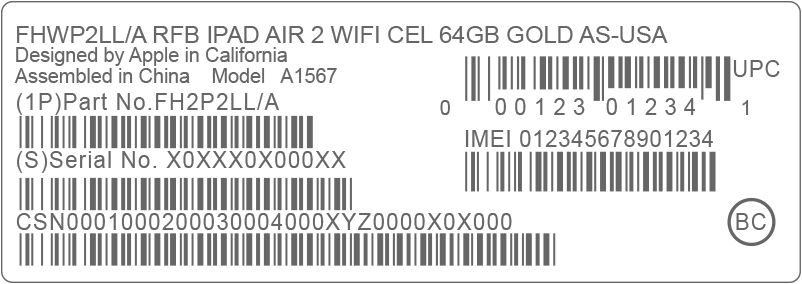
Этот метод прост и работает на все 100%. Если у вас оригинальная коробка, то номер IMEI найти проще. Посмотрите на обратную сторону коробки и найдите штрих-код. Теперь вы можете легко найти номер IMEI на задней панели.
Способ 2. Как получить номер IMEI на iPhone 12/11 / X, если заблокирован с SIM-карты
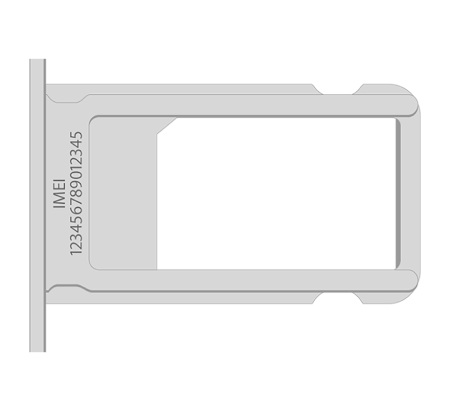
Второй способ — получение номера IMEI с SIM-карты. Вы можете подумать, что это сложно, но это не так. Многие последние модели iPhone имеют номера IMEI на лотке для SIM-карты. Итак, все, что вам нужно сделать, это извлечь лоток для SIM-карты с помощью инструмента и увидеть номер, указанный на нем. Вы также можете найти серийный номер.
Способ 3. Получите номер IMEI с обратной стороны устройства (для iPhone 8 и ниже)
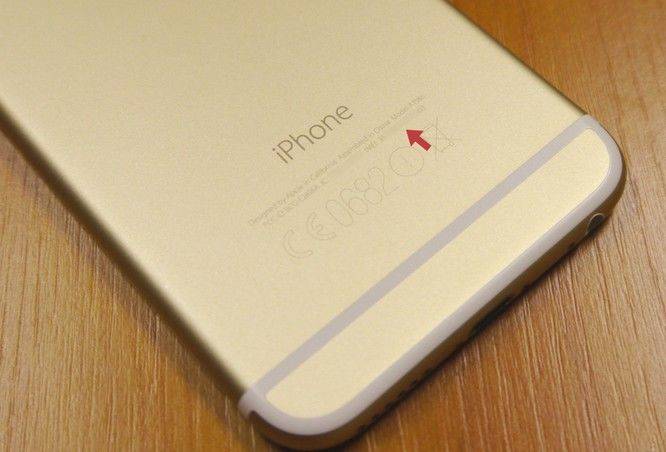
Хорошей новостью является то, что пользователи iPhone 8 и ниже могут легко получить номер IMEI с обратной стороны. Да, вам не нужно пробовать сложные методы; просто проверьте заднюю панель мобильного телефона, и вы увидите номер на нем. Однако этот метод работает только для iPhone 8, 7, 6, 6S и ниже.
Способ 4. Обратитесь в Службу поддержки Apple, чтобы получить номер IMEI
Если вы не знаете, как получить IMEI с заблокированного iPhone, лучше всего обратиться в службу поддержки Apple. Они обязательно помогут вам получить номер IMEI. Но вы должны подтвердить право собственности; в противном случае вы не получите информацию. Если вы не хотите пробовать этот способ, вы можете попробовать метод 5.
Способ 5. Восстановите свой iPhone и нажмите значок «i» на экране активации.
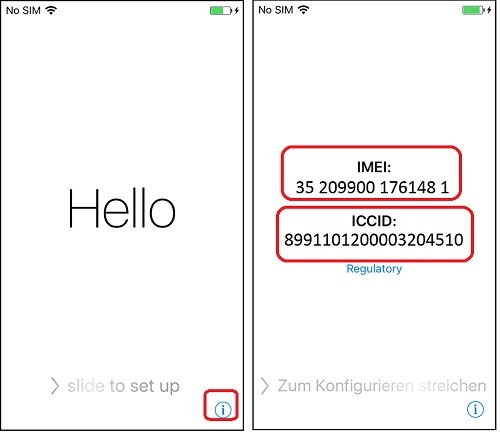
Если вы недавно восстановили устройство и не активировали его. Вы можете легко получить номер, щелкнув значок «i» на экране активации. Вы увидите сообщение, которое будет содержать номер IMEI вместе с номером UDID. Просто скопируйте номер IMEI, и все.
Часть 3: Как получить номер IMEI на iPhone, если он заблокирован? (Оператор заблокирован)
Поскольку вы изучили все способы получения IMEI с заблокированного экрана iPhone, теперь давайте попробуем два способа, которые помогут вам получить IMEI, если ваше устройство заблокировано оператором.
Способ 1. Найдите номер IMEI в настройках
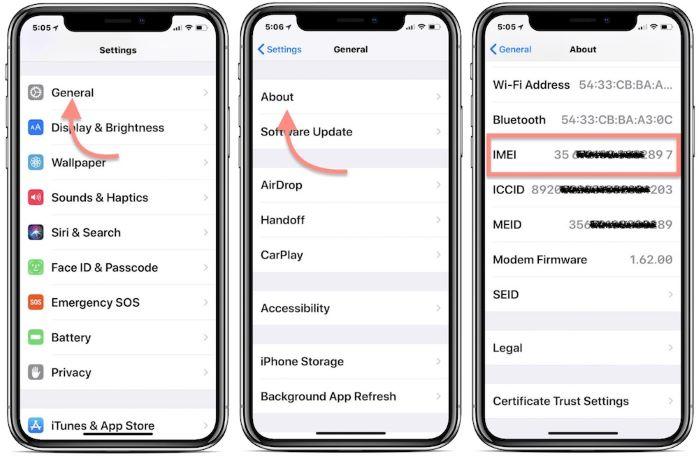
Чтобы выполнить эту процедуру, все, что вам нужно сделать, это открыть настройки и нажать кнопку общие. Оттуда выберите опцию «О программе» и прокрутите немного вниз. Вы легко увидите IMEI и серийный номер. Не забудьте проверить наш метод iTunes.
Способ 2. Получить Номер IMEI С помощью iTunes
Как получить номер IMEI iPhone, если телефон заблокирован? Есть два разных случая получения номера через iTunes. Давайте обсудим их один за другим.
Ваш iPhone подключен к iTunes:
Примечание. Для этого вам необходимо открыть iTunes 7.6- iTunes 8.1.
- Подключите iPhone к вашему устройству.
- Выберите свое устройство .
- Теперь нажмите «Сводка» и выберите «Номер телефона».
- Вы получите номер IMEI.
Ваш iPhone не подключен к iTunes:
Для этого метода нужен iTunes 8.1 — iTunes 10.
- Откройте настройки устройств и выберите Правка, если вы пользователь Windows.
- Теперь нажмите «Настройки» и перейдите на вкладку «Устройство».
- Наведите указатель мыши на резервную копию iPhone, чтобы увидеть номер IMEI.
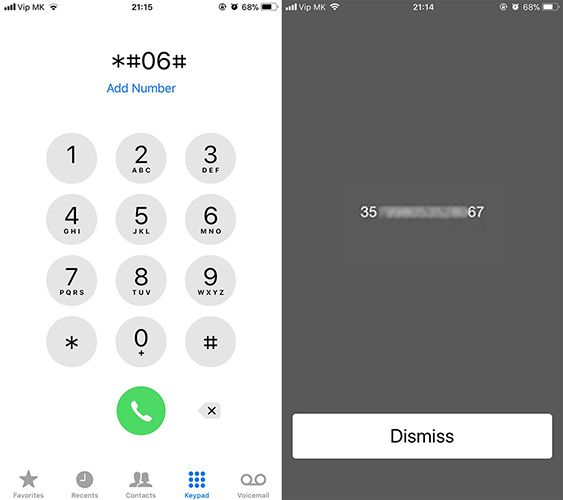
Способ 3. Наберите * # 06 #, чтобы получить номер IMEI.
Если вы не хотели пробовать описанные выше методы, вы можете просто набрать * # 06 # и получить номер IMEI в течение нескольких секунд. Ниже у нас также есть бонусный совет, который поможет вам разблокировать блокировку активации без номера IMEI.
Бонус: Как разблокировать блокировку активации без номера IMEI?
Мы знаем, как тяжело бесплатно разблокировать iCloud IMEI. Но вам больше не о чем беспокоиться, потому что мы только что нашли для вас подходящий инструмент. Tenorshare 4MeKey это эффективный выбор для пользователей iPhone. Это легкая утилита, которая лучше всего работает с Mac и Windows. Давайте обсудим, как вы можете разблокировать блокировку активации с помощью 4MeKey.
Видео-руководство: Как удалить блокировку активации iCloud iPhone/iPad с помощью 4MeKey
- Первым шагом является загрузка приложения.
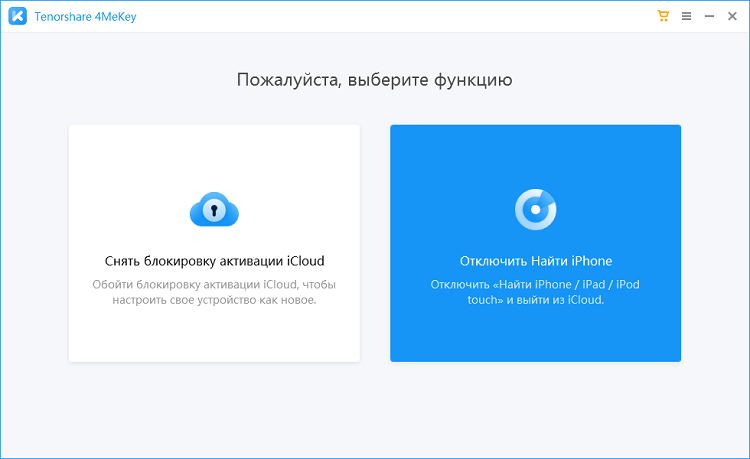
После того, как вы установили его, нажмите кнопку Удалить активацию iCloud.
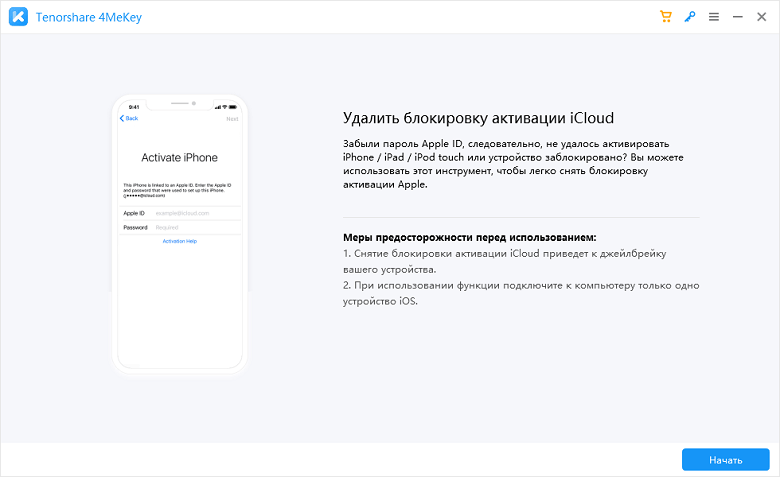
Нажмите кнопку «Пуск» и прочтите все важные меры предосторожности. Скорее всего, вы получите предупреждающее сообщение после нажатия кнопки «Пуск».
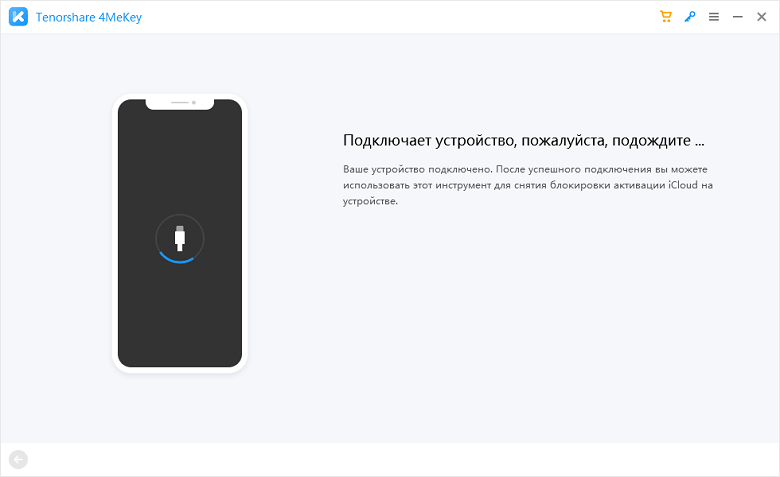
Теперь приложение запросит разрешение на джейлбрейк, но для продолжения процесса вам необходимо подключить iPhone к ПК через USB.
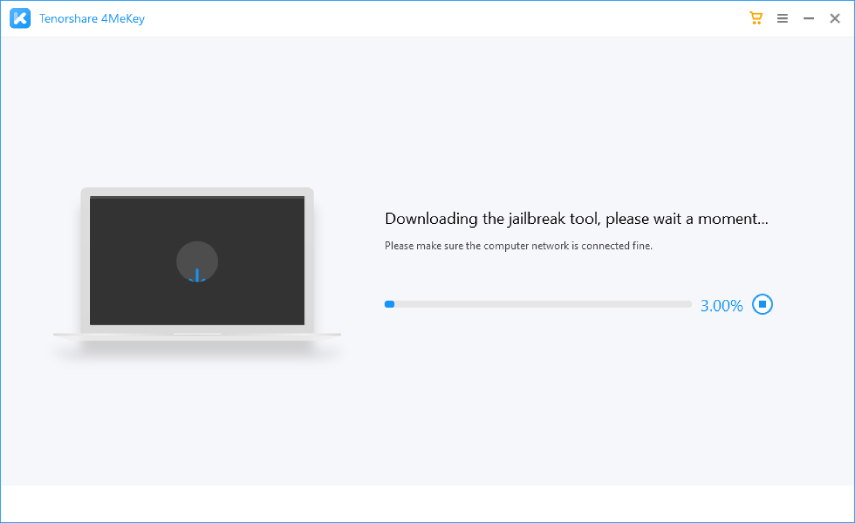
На следующем шаге вы должны выбрать носитель, с которого вы должны сделать джейлбрейк устройства; Windows или Mac. После завершения процесса джейлбрейка перейдите к следующему шагу.
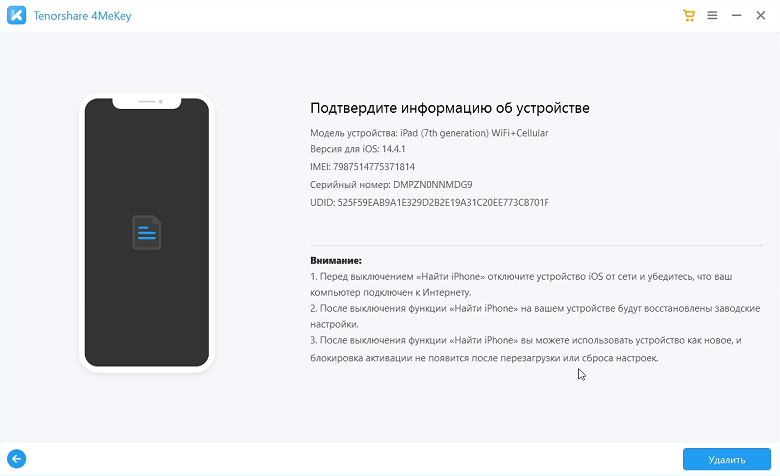
Теперь снимите блокировку активации iCloud, подтвердив информацию о своем устройстве. После того, как вы проверили данные своего устройства, нажмите кнопку «Пуск».
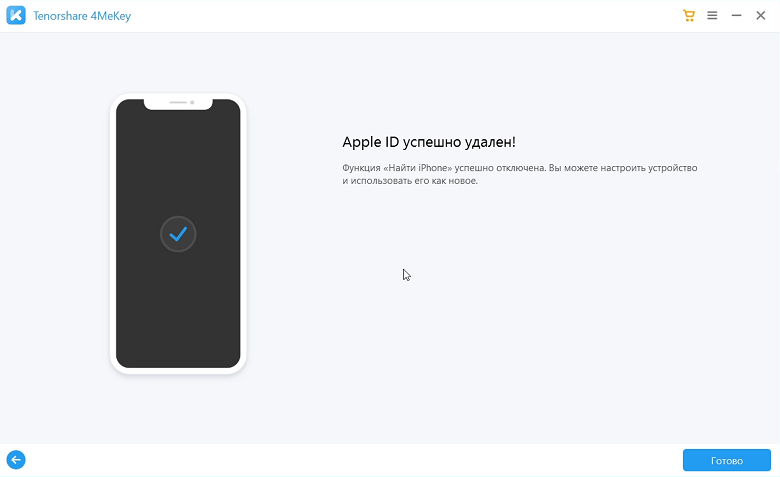
Блокировка активации будет снята в течение нескольких минут, не отключайте ваше устройство.
Итак, если у вас нет никаких сведений о том, как получить IMEI на заблокированном iPhone, вы определенно можете попробовать способы, упомянутые выше.
Заключение
Мы надеялись, что вам понравились наши методы определения IMEI на заблокированном iPhone. Вы также можете использовать Tenorshare 4MeKey, если хотите разблокировать блокировку активации. Не забудьте рассказать, какой метод сработал для вас, в разделе комментариев ниже.
Обновление 2021-07-07 / Обновление для Советы для iOS-устройств
[Latest] How to Get IMEI Number on iPhone If Locked in 2024

Nicole Campbell
This guide shows you how you can get the IMEI number on your iPhone if it is locked and when you cannot find IMEI number, many solutions to unlock an iPhone require the IMEI number to unlock the device and it is therefore important to know where to find this all-important series of numbers. But how to unlock iphone without it? Here lists a way using iToolab UnlockGo to quickly unlock screen passcode. Let’s start with what an IMEI number is.
Part 1. What Is the IMEI Number and What Information Does IMEI Number Provide?
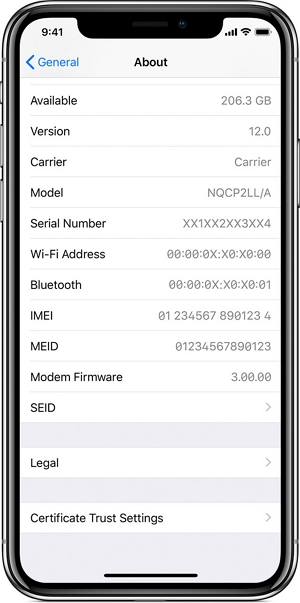
The International Mobile Equipment Identity (IMEI) number is a unique 15-digit number that identifies all mobile devices including your iPhone. It is meant to identify the activation status of the device and the carrier that the device belongs to. It is not uncommon for people to confuse the IMEI number with the serial number, but these two are vastly different. The Electronic Serial Number is not the same as the IMEI number although the IMEI number may also be referred to as phone ID abbreviated as MEID (Mobile Equipment ID). The following is a complete list of all the information that the IMEI provides about your device:
- The device’s model, storage size and color
- The serial number
- IMEI2 for iPhone XS and eSIM
- Activation status of the device
- AppleCare status
- Warranty status
- Telephone technical support status
- Repairs and Service coverage
- Date of purchase
- If the device is registered or not
- If the device has ever been replaced or not
- If the device is a loaner or not
- iCloud Activation Lock status
- iCloud status
- SIM Lock status
- SIM Lock carrier status (if the device is SIM locked)
- Any outstanding financial balance on the device including unpaid installments or bills
- Blacklist status including which carrier has blacklisted the device, the date the device was blacklisted and the country the device was blacklisted in.
Part 2. 3 Simple Ways to Find IMEI Number
The following are the best ways to locate the IMEI number if the device is locked:
1. Look on the Back of the iPhone
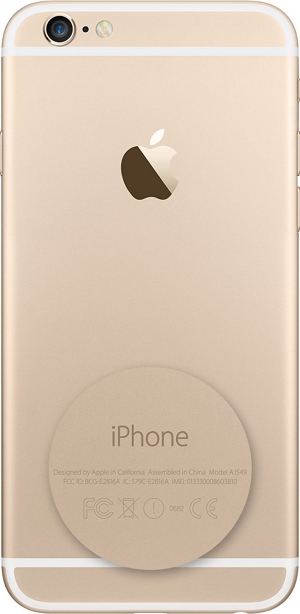
If you have an older iPhone model, you can find the IMEI number at the back of the device. Flip the device over and look for a long number labeled IMEI. The text “IMEI” is written in a very tiny font, so you may need to look carefully to see it.
On these devices, find the IMEI on the back:
- iPhone 6
- iPhone 6 Plus
- iPhone SE (1st generation)
- iPhone 5s
- iPhone 5c
- iPhone 5
2. Look on the SIM Tray
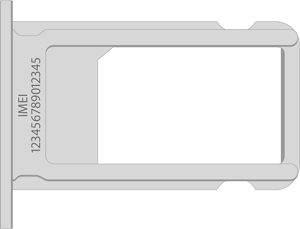
If you don’t see the IMEI number on the back of the device, check the SIM tray. Use the SIM removal tool to poke the little hole on the right edge of the device and remove the SIM Tray. Take out the SIM card very carefully and then turn the tray over. You should see the IMEIN number on the underside of the tray.
On these devices, find the IMEI/MEID on the SIM tray:
- iPhone 12
- iPhone 12 mini
- iPhone 12 Pro
- iPhone 12 Pro Max
- iPhone SE (2nd generation)
- iPhone 11
- iPhone 11 Pro
- iPhone 11 Pro Max
- iPhone XS
- iPhone XS/Max
- iPhone XR
- iPhone X
- iPhone 8
- iPhone 8 Plus
- iPhone 7
- iPhone 7 Plus
- iPhone 6s
- iPhone 6s Plus
3. Tap “I” icon for iCloud Locked Devices
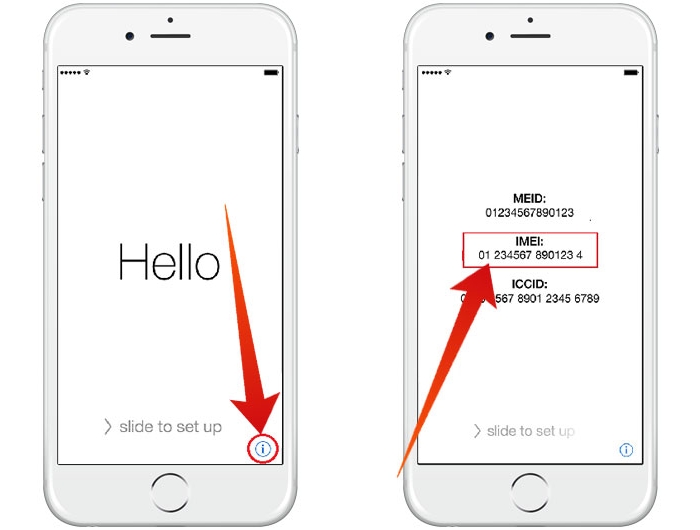
If your iPhone is locked, you can get the IMEI number by tapping “I” icon in the Activation screen.
Part 3. How to Unlock iPhone by Using IMEI Number
There are several scenarios when the IMEU number can be very useful. They include the following:
- You can use the IMEI number to check a second-hand device to make sure that it is “clean.” This will help you avoid buying a stolen iPhone.
- The IMEI number can also be very useful when you want to track a stolen iPhone. Most “iCloud Find Services” will require that you provide the IMEI number before they can help you locate the stolen device.
- If your iPhone is locked, you will also need an IMEI number to unlock it. This is why you may see iCloud unlocking tools also called IMEI unlocking tools.
- If your iPhone is lost or stolen, you can use the IMEI number to blacklist it. Blacklisting your iPhone may not be able to help you get the iPhone back, but it does make sure that the thief will not be able to use its cellular functionality.
Part 4. How to Unlock iPhone without Finding IMEI Number
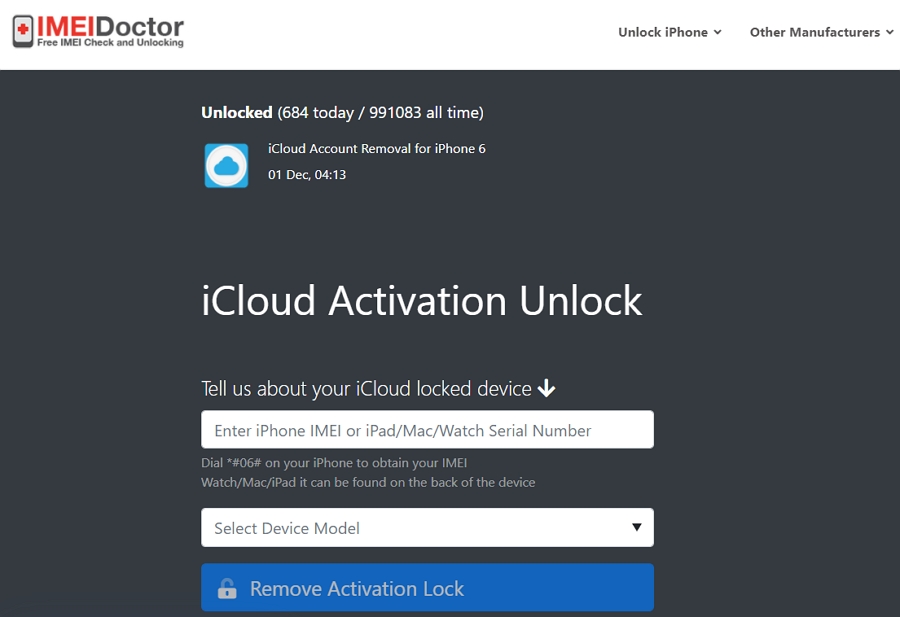
In case you couldn’t find out the IMEI number, here also offers the solution to unlock iphone with easy steps. Let’s take a further look.
Step 1: Download and install UnlockGo on to your computer.
Диагностический режим iPhone. В чем его польза? Как посмотреть IMEI iPhone если он заблокирован.

Смотрим IMEI на заблокированном iPhone без помощи компьютера. Как узнать серийный номер iPhone если при включении он просит пароль, а при подключении к ПК просит его разблокировать для дальнейшей работы. На помощь нам приходит диагностический режим iPhone.
Показать больше
Войдите , чтобы оставлять комментарии