Переселение души: linux на android планшете
Моя история начинается с прочтения данной статьи, после которой я и решился приобрести чудо китайского планшетостроения: superpad. Данный планшет брался как игрушка для «поковырять немного», по совместительству, читалка, игралка на пары и смотрелка в долгую дорогу… Сразу отмечу, что у меня два usb винчестера на 500 гб и 1тб, на которых и хранится все самое важное для веселой жизни, и разбиты они в ntfs и ext4. И, естественно, планшет их не видит.
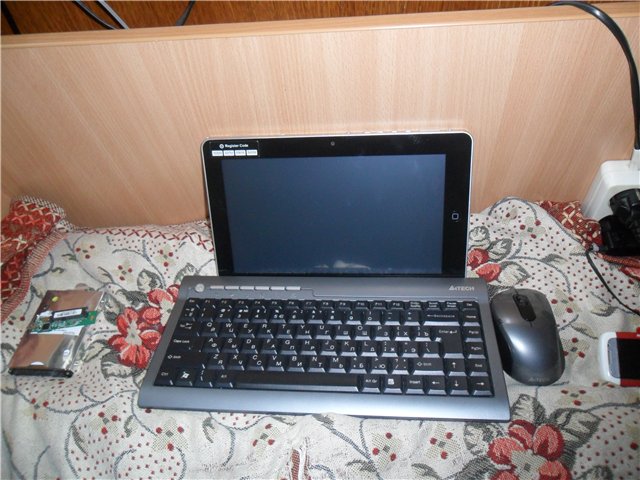
Вот мой доброволец
Вот и первая причина поковыряться. После просмотра 200 страниц форума на xda-developers.com очертились определенные
| минусы | плюсы |
|---|---|
| нужны соответствующие модули ядра linux | обновление прошивки до 2.2, заботливо собранную народными умельцами из стекла и картона + прошивки superpad 2 |
| ушлые китайцы исходных кодов ядра под данный девайс не дают и всячески препятствуют их получению… |
На данном этапе все попытки вскрытия данного планшета отложились в долгий ящик. До славного времени для студента – сессии. А так как на сессии студенты делают абсолютно все, лишь бы не по предмету, то веселые ночные посиделки в интернете на заведомо буржуйских сайтах возобновились. И пришла гениальная идея поставить на данный планшет православный linux, в моем случае – ubuntu.
Что из этого вышло, смотрим ниже.
Понятно, что просто так взять и установить не получится… ну что же, где наша не пропадала…
нам понадобятся:
- Linux – у меня kubuntu
- windows – xp проще всего
- хорошее усвоение сознанием двух фраз: «just for fun!» и «спокойствие, только спокойствие».
- образ linux, тут смотреть, как создать свой ; созавать образ нужно под свою архитектура процессора, у меня процессор семейства arm11 с архитектурой arm6, так что ubuntu выше 9.10 – мечта…
Если у вас arm cortex – то вам повезло и для вас открываются славные возможности последней ubuntu и заточенной под планшеты unity. - microsd флэшкарта, отформатированная в три раздела: fat, ext2, куда записывается образ, и swap
рассмотрим основные этапы загрузки android и linux
| 1. Power on and boot ROM code execution | Power on and boot ROM code execution |
| 2. The boot loader | The boot loader |
| 3. The Linux kernel | The Linux kernel |
| 4. The init process | The init process |
| 5. Zygote and Dalvik | console(bash, zsh. ) / wm(kde, gnome. ) |
| 6. The system server | Boot completed |
| 7. Boot completed |
Как видно, отличия начинаются с этапа выполнения init.
Его-то и проще всего поменять.
Честно напишу, думал, что можно использовать только адроидовский инит и что он намертво прикручен к ядру. И даже получив пример рабочего ramdiskа от другого планшета, не думал, что он заведется…
содержимое ramdiska
bin dev etc home init init.rc lib linuxrc mnt newroot opt proc root sbin sys tmp usr var
В /bin лежит busybox, в /sbin – switch_root ссылкой на него.
Код init из ramdiskа от zt-180
#!/bin/sh echo Starting from initram image. Echo Waiting for SD-CARD wake up. sleep 3 echo "Mounting new rootfs" mount -t ext2 /dev/mmcblk0p2 /newroot && echo OK echo Hold on, switching root. exec switch_root /newroot /sbin/init echo hrm, have a shell instead exec /bin/ashОстается прошить ramdisk в память (я использовал burntool под xp) и — вуаля, этап загрузки. Да, прошивал я вместо recovery, так что для запуска Linux приходится зажимать клавиши при старте.
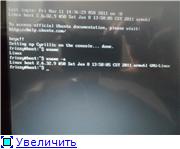
Так, этап загрузки пройден и стоит запастись терпением, так как консоль не подает признаков жизни, а все грузится достаточно медлительно.
Настраиваем автологин на первую консоль
В /etc/init/tty1.conf заменяем последнюю строчку на exec /bin/login -f Yor_Login < /dev/tty1 >/dev/tty1 2>&1 потом в своем ~/.bashrc можно прописать команды, которые будут стартовать при автоматическом логине.
Боремся с икс-сервером
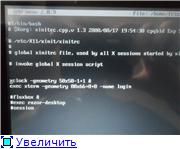
У меня он определенно не дружил с тачскрином, xorg.conf и xterm… удалил драйвер synaptic, закинул в ~/.xinitrc следующее:
#!/bin/bash # $Xorg: xinitrc.cpp,v 1.3 2000/08/17 19:54:30 cpqbld Exp $ # /etc/X11/xinit/xinitrc # # global xinitrc file, used by all X sessions started by xinit (startx) # invoke global X session script #. /etc/X11/Xsession xclock -geometry 50x50-1+1 & exec xterm -geometry 80x66+0+0 -name login
Боремся с рабочей средой
Я захотел поставить kde, так как мне безумно нравится отрисовка графики библиотекой qt. Сразу скажу: да, поставилось и завелось, но КАК…
Во-первых, сразу настроил автологин:
в /etc/kde4/kdm/kdmrc находим и меняем под себя следующее
AutoLoginEnable=true # If true, auto-login after logout. If false, auto-login is performed only # when a display session starts up. # Default is false #AutoLoginAgain=true # The delay in seconds before automatic login kicks in. # Default is 0 AutoLoginDelay=3 # The user to log in automatically. NEVER specify root! # Default is "" AutoLoginUser=Login # The password for the user to log in automatically. This is NOT required # unless the user is logged into a NIS or Kerberos domain. If you use this # option, you should "chmod 600 kdmrc" for obvious reasons. # Default is "" AutoLoginPass=Password
и, как написано, делаем chmod 600 kdmrc в консоли под рутом, чтобы нехорошие личности не подсмотрели наш пароль.
Во-вторых, при входе подозрительно долго висела заставка, и я, засомневавшись, вызвал startkde из консоли. После долгого и нудного показа всевозможных ошибок наконец загрузилась плазма в режиме нетбука. Графические эффекты выключены, так как мы сидим под framebufferом, и наблюдаются местами дичайшие тормоза, но все же это kde и оно загрузилось!
Тонкая подстройка всего и вся под себя
У каждого своя, оптимизацию я пока что не проводил, а сделать предстоит очень многое: ускорить загрузку, оптимизировать рабочее пространство. Посматриваю в сторону более легковесного wm – e16 – но пока основным не сделал. так же нужно откалибровать тачскрин, благо что виртуальная клавиатура уже есть в kde.
Посматриваю в сторону openbox + razor-qt .
«Наслаждаемся!»
Итоги
Подключил репозитории debian 6. Не работает в упор звук, не настроен тач и рабочее пространство. Очень не хватает модулей ядра, так что попытаюсь собрать и прикрутить…
Сбиты многие службы и политики, в интернет ходит только под root, но интернет настроен и это радует.
Ps: Да, без модулей ядра подключается только разделы в fat и ext2, что не радует.
usb клавиатура + мышь будут очень ценными при отладке и настройке.
Установка Ubuntu Touch на телефон
На сегодняшний день две операционные системы занимают лидирующие ниши в мобильном сегменте — это iOS и Android. Многие производители вплотную занимались созданием собственных мобильных систем. Некоторые попытки увенчались успехом. Их результатом стали в лучшем случае несколько устройств, которые так и не приобрели успеха на рынке. Ubuntu Touch была анонсирована в 2013 году.
На телефоны ставится мобильный вариант Линукс-системы — Ubuntu Touch.
Она имела некоторый интерес со стороны пользователей. Ubuntu Touch, установка на смартфон которой возможна и сегодня, предлагает пользователю не только новый интерфейс. Она будет интересна энтузиастам, а также всем поклонникам ОС Linux. Да и просто тем, кто устал от однообразия мобильных платформ.
Чем интересна?
Мобильная платформа Убунту Тач появилась 4 года назад. Она обрела довольно широкую известность — этому способствовала хорошо известная настольная «мать» новой мобильной системы. Но популярной версией на телефон Ubuntu не стала. Причиной тому была низкая стабильность, большое количество багов. Устройства под управлением этой ОС часто перезагружались, а оболочка не представляла собой верх дизайнерской мысли.
В прессе много раз возвращались к теме этой операционной системы. Слухи ходили самые разные — как о заморозке платформы, так и о полном прекращении работ над ней. Верить всем им нельзя, но как факт — Ubuntu Touch на смартфонах фигурирует достаточно редко. В последнее время выходит информация о существенных обновлениях платформы и это даёт всем любителям мобильной ОС надежды, что Canonical не забыла о многообещающем продукте.
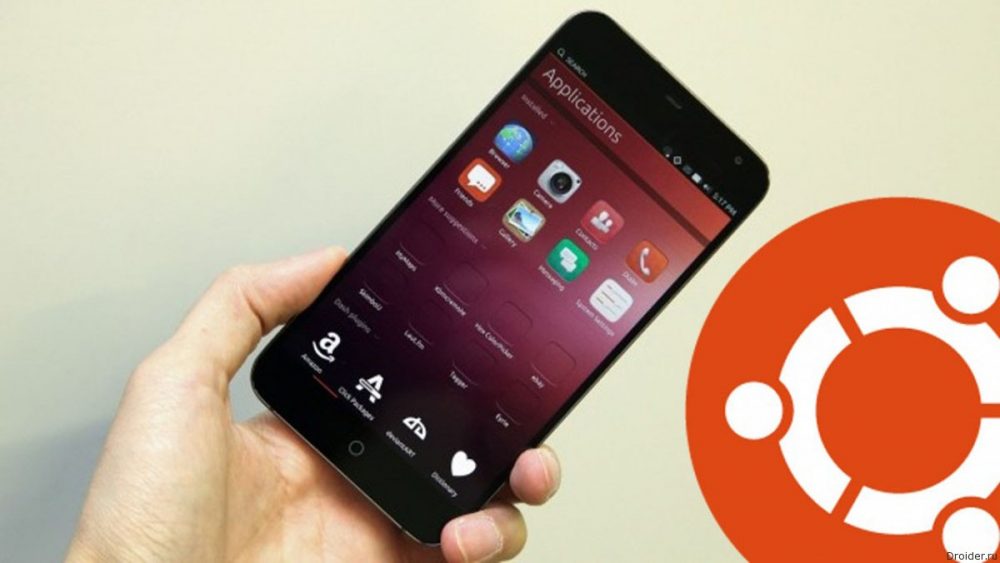
В составе проекта мобильной версии Убунту есть две отдельные глобальные версии — для смартфонов и для планшетов. Они называются соответственно — Phone и Tablet. Они практически не отличаются для конечного пользователя, а отличия направлены, скорее, на поддержку аппаратной платформы.
Основные особенности
В настольной версии ОС используется графический интерфейс Unity, полюбившийся непрофессиональным пользователям Linux. В мобильной же производитель слегка удалился от него — остались неизменными только боковая и верхняя панели.
Все основные действия в новой ОС выполняются жестами. Допустим, если провести между краями экрана, на нём появится меню многозадачности. Для пользователей системы Android такое решение будет несколько неудобным, но новаторским и необычным.
Кроме того, в Убунту на смартфоне имеется Терминал! Это пока неполноценная его версия, и ей ещё далеко до функциональности настольной. Однако некоторые функции всё же есть, а приёмы работают.
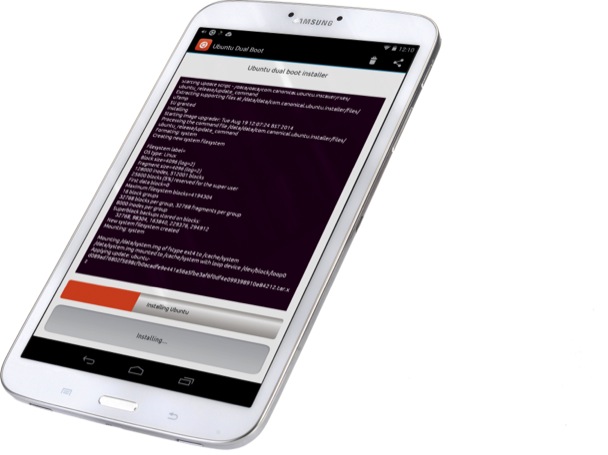
Как установить Убунту на Android?
Чтобы установить Ubuntu на телефон вместо Android, нужно иметь базовые навыки работы с системой Андроид. Инсталляция не удалит вашу «родную» систему, она будет произведена поверх уже существующего дистрибутива.
ВАЖНО. Все действия вы выполняете на свой страх и риск.
- Потребуется приложение для Android — Linux Deploy. Вы сможете найти его в Play Market.
- Запустите программу и изучите меню справки на экране. Вы должны увидеть предлагаемый порядок действий.
- Если нужно, перейдите в «Настройки» и выберите русский язык интерфейса.
- Создайте новый профиль для учётной записи Linux. Для этого в главном экране программы нажмите на строку «Линукс». Она расположена вверху.
- Нажмите кнопку «ОК». Осталось только выбрать нужный профиль.
- А сейчас потребуется Файловый менеджер. Лучше всего воспользоваться Проводником ES. Откройте его. В корневом каталоге создайте папку Ubuntu. Очень важно записать название на английском языке. Установка файлов ОС будет выполнена именно в эту папку.
- Запишите путь к папке в отдельном месте. Он ещё пригодится.
- Вновь запустите программу Linux Deploy. В параметрах выберите «Дистрибутив» — «Ubuntu». После этого должна начаться загрузка Ubuntu на смартфон.
- Когда установка будет завершена, нажмите на кнопку «Старт». Вы увидите сервисные сообщения. Они говорят о том, что идёт процесс развёртывания ОС.
- Скачайте и установите приложение VNCViewer. Оно понадобится для получения дополнительных данных. Пароль учётной записи по умолчанию — changeme.
- Вот и всё! Теперь на вашем смартфоне или планшете установлена полностью работоспособная копия Ubuntu!
Установка Ubuntu Phone
Мы рассмотрели установку полноценной Убунту на мобильный девайс. Установка Ubuntu Mobile на смартфон — более простая задача. Её можно выполнять из настольной версии этой операционной системы.
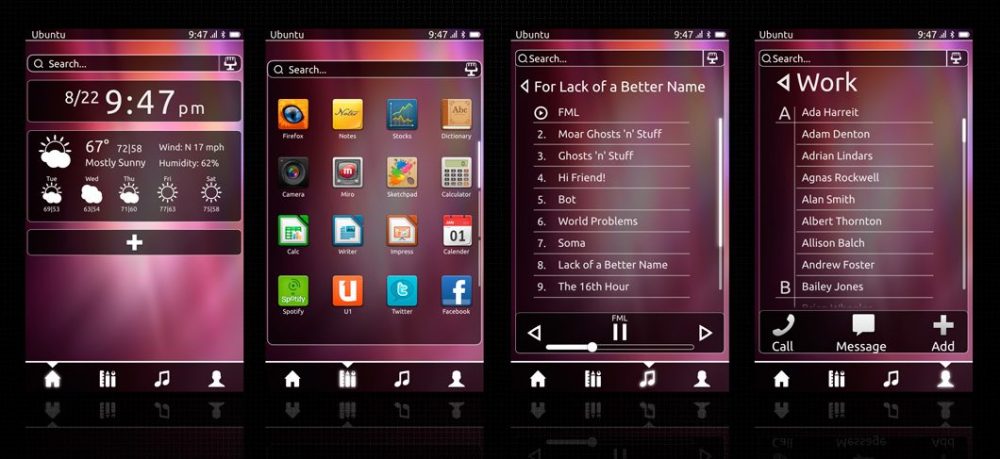
Первым делом нужно подключить репозиторий universe и провести инсталляцию нужных пакетов:
sudo apt-get install ubuntu-device-flash phablet-tools android-adb-tool android-fastboot-tool
Следующая команда начнёт установку мобильной ОС на устройство.
ВНИМАНИЕ. Все данные на устройстве будут стёрты!
ubuntu-device-flash touch —channel=ubuntu-touch/stable/ubuntu —bootstrap
Инсталляция займёт некоторое время. Оно будет зависеть от скорости USB-соединения, а также мощности мобильного процессора.
Выводы
Надеемся, теперь для вас не составит труда установить Ubuntu на телефон. Мы достаточно подробно рассмотрели инсталляцию как настольной, так и мобильной версии этой замечательной операционной системы.
Если у вас остались какие-то вопросы или возникли проблемы во время установки — добро пожаловать в комментарии к этой статье. И также вы можете присоединиться к обсуждению других материалов. У нас очень много информации для вас и её количество только растёт!
Установка Linux вместо Android
Операционная система Linux является очень популярной, особенно в среде системных администраторов и разработчиков программного обеспечения. Огромное количество различных устройств работает под его управлением. К сожалению, мобильных устройств, таких, как планшет, с родной поддержкой Linux практически не существует. На данный момент выпущена всего лишь одна модель, работающая на Ubuntu. Но купить её может быть не так просто, поскольку доступна она не в каждой стране.
При желании можно установить на планшет Linux, заменив Android.
Естественно, у многих может возникнуть вопрос, возможна ли установка Linux на планшет, изначально работающий на Андроид, вместо этой ОС. Официально и Android, и Linux имеют одно ядро, но, к сожалению, полноценно работать Linux на Android-планшете не будет. В этом направлении ведутся разработки, и многие программисты активно трудятся над решением проблемы, но реальность сегодняшнего дня такова, что нужно изощряться для запуска дистрибутива Linux на планшете Android.
В этом материале мы предоставим обзор и пошаговые действия, как поставить дистрибутив Linux на свой планшет. Мы расскажем, какие условия нужно выполнить, как подготовить своё устройство, а также поведаем об особенностях процедуры.
ВАЖНО. Обратите внимание, что Linux при этом устанавливается в режиме эмуляции, и система Android при этом не исчезает. Полная замена операционной системы для большинства устройств просто невозможна, так как на них под Linux не имеется драйверов, и некоторые функции могут перестать работать — звук, клавиатура, сеть, и т. д.
Однако в режиме эмуляции все функции гаджета остаются работоспособными, и вы можете свободно пользоваться системой Linux, как если бы она была установлена самостоятельной системой. При этом риск повредить устройство минимальный, и систему при желании можно легко удалить.
Что вам понадобится:
- Планшет на Андроиде.
- SD-карта объёмом 3,5 ГБ и больше.
- root-доступ
- полная резервная копия всех данных для стопроцентной уверенности безопасного исхода. Вы перемещаете большие файлы и выполняете множество операций, поэтому это просто необходимо.
ВАЖНО. ОТКАЗ ОТ ОТВЕТСТВЕННОСТИ. Несмотря на то что этот процесс не наносит никакого ущерба, редакция сайта не несёт ответственности, если что-то случится с вашим Андроид-девайсом в процессе установки или запуска Ubuntu.
Шаг 1. Установите библиотеки BusyBox.
Убедитесь, что у вас получены права суперпользователя. Практически на каждом устройстве вы можете это сделать, проверив, есть ли у вас приложение Superuser. Если рут-прав нет, можно их получить. Для этого узнайте инструкции, касающиеся именно вашего девайса.
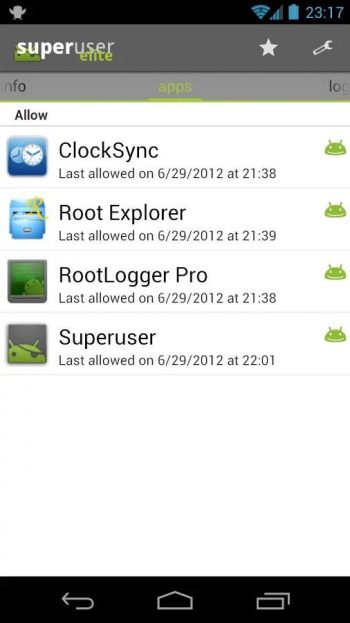
Библиотеки BusyBox помогут вам взаимодействовать с системой Андроид. Вы можете скачать инсталлятор из Play Store (или Android Market), перейдя сюда (https://play.google.com/store/apps/details?id=stericson.busybox) и загрузив его. Перейдите на вкладку «Установка BusyBox» и нажмите кнопку «Установить». Как только утилита будет установлена, можно перейти к следующему шагу, установив эмулятор терминала.
Шаг 2. Установка эмулятора терминала и проверка правильности его работы.
Самый популярный эмулятор терминала на Андроид находится на этой странице (https://play.google.com/store/apps/details?id=jackpal.androidterm) в Play Market. Перейдя по ссылке, скачайте его, установите на планшет и запустите.
После того как откроется рабочее окно приложения, введите слово «su». Утилита запросит у вас предоставить root-доступ, и вы должны дать их, поскольку она запускает системные скрипты, которые мы позже будем использовать для запуска Ubuntu.
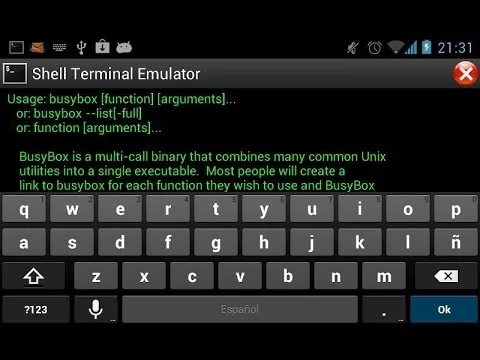
Чтобы проверить, работают ли правильно терминал и библиотеки BusyBox, введите команду «busybox arping —help». Если терминал выдаст вам текст с множеством параметров, таких как -f -q -b, всё работает. Если нет, проверьте, есть ли в вашем телефоне рут-права, правильно ли выполнена установка BusyBox, и есть ли у терминала разрешения. Если всё в порядке, можно продолжить.
Шаг 3. Загрузка скриптов и системы Ubuntu
Если вы закончили всё необходимые действия шагов 1 и 2, не нужно беспокоиться. Следующие несколько шагов очень просты. Начните с подключения телефона к компьютеру. Вы должны включить USB-накопитель, что позволит открыть вашу SD-карту на компьютере (большинство из вас, когда перемещали музыку и другие файлы с компьютера на Андроид, знают об этом).
Далее необходимо создать папку с названием «Ubuntu» на SD-карте. Затем вы должны скачать этот (https://sourceforge.net/projects/linuxonandroid/files/Ubuntu/10.10/ubuntuV5-image.zip/download) и этот (https://sourceforge.net/projects/linuxonandroid/files/Ubuntu/10.10/ubuntuV5-script.zip/download) файлы. Это ZIP-файлы, которые содержат 2 важных вещи: скрипт запуска и файловую систему Ubuntu. Если вы откроете первый ZIP-архив, то найдёте IMG-файл, а если распакуете второй файл, то обнаружите SH-файл.
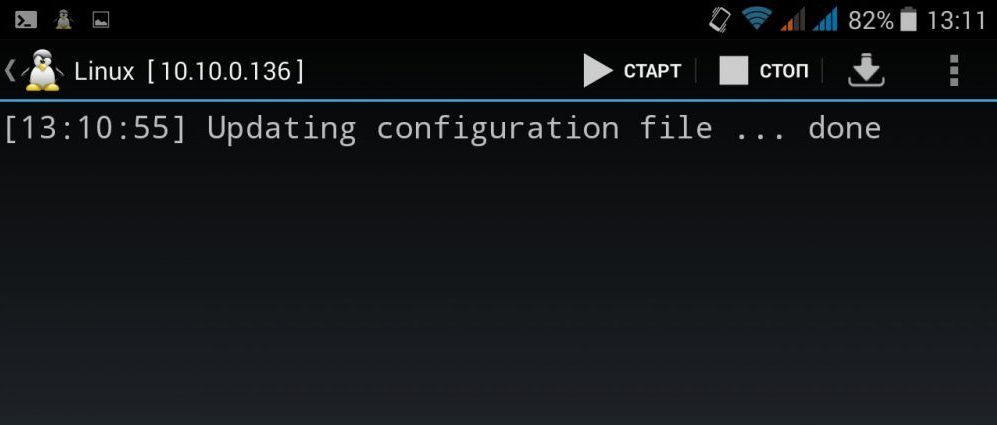
Разархивируйте оба архива и переместите файлы в папку «Ubuntu». Теперь у вас должно быть два файла в папке. Большинство необходимых процессов завершено.
Шаг 4: Запуск системы Ubuntu
Вернитесь к терминальному приложению и снова напишите «su», затем напишите «cd / mnt / sdcard». Чтобы убедиться, что все работает, попробуйте написать «ls» и посмотреть, сможете ли вы распознать свои папки (вы также сможете найти папку Ubuntu).
Чтобы запустить ваш Убунту, напишите «cd / ubuntu», а затем «sh ubuntu.sh». Это приведёт к выполнению многих процессов, которые попытаются установить вашу систему. Далее утилита запросит выбрать разрешение экрана. Введите его в формате ширина x высота, например, 1280 x 720. Для более лучшей производительности, чтобы планшет не тормозил, выбирайте разрешение поменьше. Теперь всё сделано.
Система Ubuntu работает, однако мы не можем её увидеть. Чтобы увидеть графический интерфейс, нужно использовать клиент протокола VNC. Мы можем скачать любой из них из Play Store.
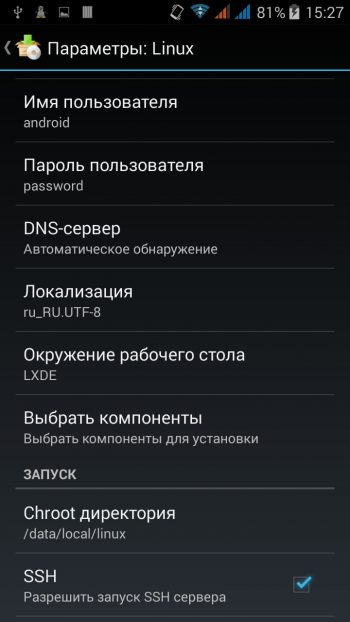
Запустите программу и введите такие данные:
- логин: user
- пароль: ubuntu
- адрес: localhost
ВНИМАНИЕ. Если вы не хотите повредить систему Ubuntu, всегда пишите «exit» в терминале, прежде чем завершить работу или выключить планшет.
Заключение
Мы рассказали вам о наиболее работающем и наименее проблемном способе установки Linux на планшет. Если вы хотите запустить систему полноценно, вместо Android, нужно быть программистом и как минимум уметь перепрограммировать разделы в случае каких-то ошибок. Преодолевать проблемы совместимости в таком случае приходится буквально на каждом шагу, при том для каждой версии Linux и модели планшета они индивидуальны.
На сегодняшний день существует версия Ubuntu Touch, разработанная энтузиастами, но она пока адаптирована под некоторые модели – смартфоны Fairphone 2, OnePlus One и планшетом BQ Aquaris. Если у вас такие имеются, вы можете почитать об этом на официальном сайте (https://ubuntu-touch.io) и там же скачать все необходимые программы и сами прошивки. Однако поддерживаемый модельный ряд расширяется, и на сайте можно увидеть много популярных моделей смартфонов и планшетов, адаптация под которые близка к завершению.
Получилось ли у вас запустить Linux на вашем планшете? Расскажите нам в комментариях.
Как я Linux на планшет ставил
В мои руки попал Prestigio MultiPad VISCONTE V с Windows 10 на борту. Поплевашись поигравшись с ней буквально пару минут было решено обновить его до Windows 11 поставить туда Linux.
Экран: 10,1 дюйма, TFT IPS, 1280х800, сенсорный, мультитач;
Процессор: Intel Atom Z3735F (Bay Trail), до 1830 МГц;
Количество ядер процессора: 4;
Видеоядро: Intel HD Graphics;
Объём оперативной памяти: 2 ГБ;
Объём встроенной памяти: 32 ГБ eMMC;
Поддержка карт памяти: есть, microSD до 64 ГБ;
Операционная система: Windows 10 (32 бит);
Поддержка Wi-Fi: есть, Wi-Fi 802.11n;
Поддержка Bluetooth: есть, Bluetooth 4.0;
Порты: 1 x microUSB, 2 x USB 2.0, 1 x microHDMI, 1 х аудиовыход 3,5 мм;
Тыловая камера: есть, 2 МП;
Фронтальная камера: есть, 2 МП;
Ёмкость аккумулятора: 6500 мА*ч;
Размеры корпуса (ШхВхГ): 133х210,3х8,75 мм;
Вес: 400 грамм;
Нам потребуется
- Прямые руки
- Клавиатура
- Мышь
- Интернет
- Базовые навыки работы с терминалом
- SSH для удобства
- USB флешка с дистрибутивом, который умеет в UEFI 32
Данная статья не является призывом к действию, правильным мануалом. Всё написанное лишь мой опыт установки и настройки Linux на Windows планшет.
Ответы на возможные вопросы
Почему? Я являюсь давним пользователем Linux, мне так удобнее.
Зачем? Искал мобильное устройство, которое будет служить верным помощником при инвентаризации оборудования, составления карты сети организации, а так же терминалом и монитором использования ресурсов серверов на работе.
Выбор дистрибутива
Для успешной загрузки системы нужно, чтобы дистрибутив обладал загрузкой с UEFI 32 бит, поскольку мне абсолютно не хотелось возиться с Arch Linux, выбор пал на другие дистрибутивы.
Сначала обратившись к известному, но не называемому, форуму по мобильным устройствам был выбран Linux Mint, который не умел в WiFi, не мог поворачивать экран и имел графические артефакты при загрузке.
Следом было решено оттуда же попробовать ROSA Linux, он уже умел в WiFi, но совершенно не хотел дружиться с датчиком поворота экрана, который уже работал, но картина мира у него отличалась на 180 градусов от реального его расположения в горизонтальном положении, при вертикальном работал он прекрасно, что совершенно не подходило под мои задачи.
Затем, вдохновившись видео от Дмитрия Бачило с его Asus Vivotab 8, выбор пал на Debian. Установил Debian с Gnome на борту, В нём изначально не работал WiFi, нужно было установить пакеты. Данный дистрибутив умел почти всё, кроме камер, да и они мне не особо были и нужны. Я им пользовался около полугода до очередного обновления. Обновление сломало ориентацию экрана. Поскольку мне хотелось найти дистрибутив, который будет максимально совместим с планшетом, а не вечно строить костыли и велосипеды, то было решено сменить дистрибутив. В этот раз выбор пал на Fedora. На нём мы и остановимся.
Fedora Linux
Опыта использования данного дистрибутива у меня не было, поскольку я являюсь приверженцем Debian и ему подобных дистрибутивов. Поскольку поиски «идеального» дистрибутива продолжались, я записал загрузочную флешку и начал установку системы. Установщик сразу определил WiFi адаптер планшета, чего не было в других дистрибутивов, тем самым отпала необходимость раздавать интернет по USB для установки системы.
Что работало из коробки? Почти всё, не работали только камеры, что для меня не было важным, как я уже писал выше.
Выбор DE
С выбором рабочего окружения были свои сложности. Fedora поставляется с Gnome на борту, данная среда идеально подходит для работы с сенсорным экраном, но моя душа хотела KDE. Выбор пал на другой дистрибутив с Plasma Mobile на борту, в нём работал только сенсорный экран, ни WiFi, ни автоматический поворот экрана, ни регулировка яркости не захотели дружиться с данным дистрибутивом. Было решено поставить обратно Fedora и скрестить слона с единорогом установить туда Plasma Mobile.
Девять кругов Plasma Mobile
Изучив детально вопрос я выяснил, что данное окружение очень сложно найти в качестве пакетов для x86 и x64. Спустя огромное время страданий поиска был найден сторонний репозиторий, из которого я успешно установил данную среду. Радость моя была лишь до первого запуска данной среды.
- Подключение к WiFi
- Автоматический поворот экрана
- Экранная клавиатура
Недолго думая, было решено вернуть обратно Gnome и наконец-то оставить систему в покое.
Выводы
Сказать, что я однозначно полюбил Fedora Linux не могу, но это один из дистрибутивов, которые порадовали меня своим удобством и продуманностью.