Выжимаем максимум производительности из клавиатуры
Чем вы занимаетесь большую часть своего рабочего дня? Скорее всего, создаёте или редактируете информацию. И у многих из вас эта информация — тексты: программный код, конфигурационные файлы, письма, строчки чатов и всё тому подобное.
Хотите создавать их быстрее и при этом расходовать на ввод текста меньше внимания? Я расскажу вам несколько эффективных способов увеличить производительность при работе с главным инструментом в этом деле — QWERTY-клавиатурой.
Сомневаетесь, стоит ли тратить на это время? Вспомните — за 30 лет в мире ПК изменилось всё, но клавиатура осталась такой же. Альтернативные способы ввода текста — распознавание речи, письма, жестов, «птичьих» языков (привет, граффити!), аккордные клавиатуры — не сработали и не стали популярными — и, вероятнее всего, ещё очень долго вы будете всё так же вводить тексты с клавиатуры.
1. Слепая печать
Конечно, это пункт №1.
Зачем?
- Скорость печати вырастает.
- Больше не нужно фокусировать внимание на процессе ввода. Вы проговариваете в голове текст, и руки сами вводят его. Вы можете вводить текст и читать статью в соседнем окне, обдумывать следующую реплику, говорить по телефону и т. п.
- Нет зависимости от букв, написанных на кнопках — можно работать за ноутбуком без русских букв или со стёртыми буквами без наклеек и гравировки. Нет проблем и при печати ночью без подсветки.
Как научиться?
- Традиционный способ — воспользоваться «тренажёром клавиатуры». Если вам нужны просто тренировки — вас устроит онлайн-тренажёр на klava.org или любой подобный. Если вам хочется более академического подхода — то попробуйте переехавший в онлайн «Соло на клавиатуре» с длинными вводными текстами, оценками, душевным отношением, мотивирующими спам-письмами несколько раз в неделю и прочей социальщиной.
- Но мы пойдём другим путём. Мы просто заклеим буквы на клавиатуре. После этого первую неделю будет адски неудобно, снизится скорость набора и полезет невероятное количество ошибок при вводе, но уже через неделю скорость ввода превысит вашу «зрячую» скорость, и дальше будет только расти. Для помощи себе можно положить рядом с экраном распечатку раскладки клавиатуры. Смотреть можно на неё, на экран, на другую (отключенную) клавиатуру — но не смотреть на ту клавиатуру, с которой набираете текст.
После этого занятия на той же klava.org будут просто манной небесной и будут проходить на ура (смайлик).
2. Учить ли обе раскладки?
Заклеивая кнопки на клавиатуре, вы, к сожалению, заклеили и русские, и английские буквы. Хотите ли вы учить обе раскладки? Мой выбор был — не учить. Если вы набираете русских текстов больше, вас может устроить слепая русская печать и зрячая английская. Английская со временем тоже станет слепой, просто потому, что на клавиатуру будет лень смотреть.
Тут же возникнет вопрос: А как бы сделать так, чтобы все русские буквы на клавиатуре исчезли, английские остались, и всё это эстетично смотрелось? Да проще простого:
3. Купите новую клавиатуру
- Клавиши с коротким ходом (как у ноутбука). Вы будете удивляться, сколько лишних сил и времени вы тратили на то, чтобы продавливать до конца кнопки на вашей старой клавиатуре.
- Эргономичный дизайн из двух разделённых половинок. Если вы хотите такую — берите Mlcrosoft Natural
- Стандартная раскладка не-алфавитных клавиш. Нет смысла учить расположение дополнительных клавиш (Home, End, стрелок и прочих), если на других клавиатурах они расположены по-другому.
Чтобы получить клавиатуру без русских букв — берите её или у китайцев, или на eBay. Из интересных вариантов подороже — Apple MB110, из вариантов подешевле — пластмассовая подделка под неё A4Tech KV-300
4. Переключение раскладки по Caps Lock
- Caps Lock не нужен и в основном только мешает. (Вспомните, когда вы пользовались им для ввода текста в прошлый раз?)
- Большой, легко находится и нажимается одним пальцем
- На многих клавиатурах имеет светодиод, которым можно показывать текущую раскладку, делая переключение очень интуитивным
Как сделать?
Windows
Воспользуйтесь программами haali.su/winutils (запускать с параметром «lswitch 20») или www.gooli.org/blog/recaps.
И на habrahabr.ru/post/41726 есть ещё немного комментариев.
Отображение раскладки светодиодом при этом работать не будет. У меня нет большого опыта работы в Windows, буду рад увидеть в комментариях более интересные решения.
- Клавиши для смены раскладки → Caps Lock
- Использовать клавиатурные индикаторы… → Caps Lock
Mac OS
Этой проблемой ещё в 1996 году озаботился Тёма Лебедев. Его раскладка «Мефодица» назначает русские и английские символы на разные состояния Caps Lock и не использует механизм переключения раскладок в принципе.
Раскладку для OS X на базе «Мефодицы» можно скачать здесь.
5. Русская машинопись
В раскладке «Русская Windows» есть несколько неудобств — запятая, например, вводится максимально неудобным способом — двумя мизинцами, при том, что это самый популярный знак препинания, а буква «ё» находится в таком месте, что никто за ней добровольно не полезет. При этом, в русском языке знаки препинания используются чаще, чем цифры. Именно это позволило сделать удобную раскладку, соответствующую ГОСТ 6431-90, под названием «Русская машинопись»:
(да, знаки препинания вводятся без Shift, а цифры, напротив, с Shift. Если у вас клавиатура с цифровым блоком клавиш, вам Shift может и не понадобиться)
Как сделать?
Эта раскладка включена в состав всех популярных настольных ОС. Найдите её в списке раскладок системы и добавьте вместо вашей стандартной русской раскладки. Теперь вы сможете вводить все основные знаки препинания нажатием одной клавиши, а «ё» удобно расположится под вашим мизинцем.
В ходе всеобщего упрощения в Mac OS X 10.9 Mavericks раскладку «Русская машинопись» убрали. Чтобы её получить назад, поставьте раскладку «BG46» отсюда или загрузите совмещённую раскладку с переключением по Caps Lock здесь.
6. Типографика Бирмана
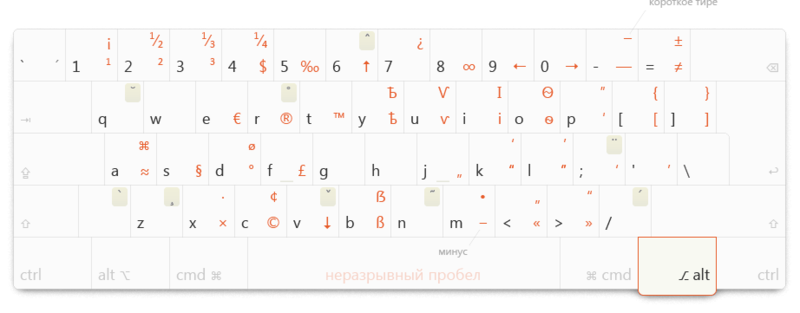
«Ё» — это здорово, но как насчёт остальных часто забываемых символов? Это знаки градуса ˚, умножения (и размеров) ×, стрелочки, неразрывный пробел, ударение, мягкий перенос, дроби вида ½, кавычки-ёлочки, тире, троеточие… Их не ставят потому, что их нет на клавиатуре. А добавить их легко.
Как сделать?
Windows и Mac OS
Вам прямая дорога на сайт Ильи Бирмана, где есть и раскладка, и инструкции по её установке.
В Mac OS установка этой раскладки заместит раскладку «Русская машинопись». Чтобы победить это, скачайте совмещённую раскладку здесь.
(На самом деле, в Мак ОС уже есть ввод типографских символов по той же системе. Но родная Мак-раскладка нелогична, ей трудно пользоваться.)
- Клавиша для выбора 3-го ряда → Правый Alt
- Клавиша пробела используется для ввода неразрывного пробела → неразрывный пробел на третьем уровне
- Разные параметры совместимости → Включить дополнительные типографские символы
- Положение клавиши Compose → Правая клавиша Win
7. Дворак и Коулмак
Вы наверняка слышали про раскладку Дворака — высокоэффективную раскладку для латинской клавиатуры родом из далёкого 1932 г. Не то, чтобы она была плоха — но она чересчур крута, необычна и абстрактна ради своей эффективности — она как Ыфкуиль в мире раскладок. Вместо него предлагаю современный, удобный и при этом более эффективный вариант — раскладку Коулмак

Что оно даёт?
- Скорость. Быстрее QWERTY и несколько быстрее Дворака
- Взаимозаменяемость с QWERTY. Благодаря частичному сходству QWERTY и Colemak пользователь может использовать как QWERTY, так и Colemak, не испытывая существенных сложностей с переходом от одной раскладки к другой
- Эргономичность. 10 наиболее распространённых букв английского языка расположены на втором (домашнем) ряду клавиатуры. В Colemak домашний ряд используется на 122 % чаще, чем в QWERTY
- Приспособленность к современным компьютерным реалиям. Все спецсимволы (кроме точки с запятой) располагаются на своих старых местах. Стандартные комбинации клавиш ( Ctrl + Z, Ctrl + S и т. д.) пригодны к нажатию одной рукой. (Надо заметить, что другие горячие клавиши как раз сместятся.)
Нужно переделывать клавиатуру?
Ещё бы! Впрочем, многие клавиатуры (в первую очередь — ноутбучные и Apple) переделываются очень легко.
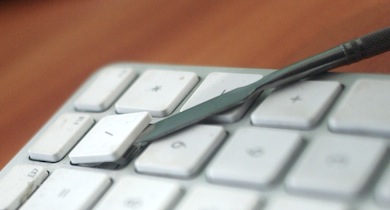
Нужно снять клавиши с их старых мест — как правило, для этого достаточно потянуть клавишу вверх — и поставить на новое место в соответствии со схемой. Внимание: при этом вы рискуете повредить кнопки. Поищите инструкции по разбору вашей клавиатуры и пробуйте на самых ненужных кнопках. Неплохой рассказ про переделку уже был на Хабре.
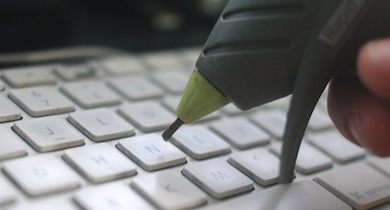
Первая вещь, которую вы заметите после переделки — это уехавшие со своих мест риски под указательными пальцами. Поставить новые риски проще всего клеящим пистолетом. А старые — если они вам точно больше не понадобятся — можно срезать лезвием.
 |
 |
Есть и другие способы получить Коулмак-клавиатуру.
Как настроить систему?
Windows
Загрузите установщик с официального сайта colemak.com/wiki/index.php?title=Windows, установите, проверьте список раскладок, при необходимости перезагрузитесь.
Да, если у вас была установлена английская раскладка Бирмана, она у вас слетит. Впрочем, русская типографика останется.
Linux и Mac OS
Поддержка Коулмака уже встроена в систему. Как обычно, найдите раскладку «Colemak» в списке раскладок и включите её вместо своей основной латинской.
На Маке при этом слетит другая латинская раскладка и переключение по Caps Lock. Если вам нужны остальные возможности — скачайте совмещённую раскладку здесь.
Что мы получили в итоге?
- Сможете переключать раскладку нажатием одной кнопки, находящейся прямо под мизинцем.
- Пару недель будете маяться, а потом начнёте быстро и вслепую набирать по-русски, в том числе настоящую букву «ё».
- Сможете нажатием одной клавиши вводить основные знаки препинания, комбинацией двух клавиш — все остальные популярные типографские знаки.
- Почти без адаптации начнёте быстрее (хоть и не в слепую) набирать по английски. Скорость набора будет расти и дальше, поскольку Коулмак очень крут (смайлик).
- клавиатура
- раскладка
- раскладка клавиатуры
- colemak
- dvorak
- дворак
- типографская раскладка
- caps lock
- capslock
- заклеивание кнопок изолентой
- Компьютерное железо
- Периферия
Как повысить скорость набора на клавиатуре: 10 полезных советов
Клавиатура — неотъемлемая часть работы за компьютером. Однако, многие из нас не задумываются об ускорении и оптимизации своей работы с клавиатурой. А зря! Оптимальное использование клавиатуры может значительно увеличить нашу производительность и ускорить выполнение повседневных задач. В этой статье мы рассмотрим 10 способов, которые помогут вам ускорить работу с клавиатурой на компьютере.
1. Используйте сочетания клавиш. На компьютере есть множество сочетаний клавиш, которые позволяют выполнять операции быстрее. Например, сочетание Ctrl+C для копирования и Ctrl+V для вставки текста. Не поленитесь изучить основные сочетания клавиш и начните их использовать в своей работе — вы удивитесь, насколько это ускорит вашу работу.
2. Настройте раскладку клавиатуры. В настоящее время существует несколько раскладок клавиатуры, и каждая из них имеет свои особенности. Найдите раскладку, которая наиболее удобна для вас, и настройте ее в настройках операционной системы. Это поможет вам работать быстрее и более эффективно.
3. Используйте автодополнение. Многие программы и операционные системы предлагают функцию автодополнения. Она позволяет автоматически завершить слова или фразы при наборе, что существенно ускоряет печать. Проверьте настройки своих программ и включите функцию автодополнения, если она доступна.
4. Настройте клавишу «Caps Lock». Клавиша «Caps Lock» редко используется нами для набора символов в верхнем регистре, но она занимает достаточно большое место на клавиатуре. Вы можете переназначить эту клавишу на другую функцию, которая будет для вас полезней. Например, вы можете настроить ее на переключение языка ввода или на открытие часто используемой программы. Это позволит вам сэкономить время и сделать вашу работу более удобной.
5. Используйте клавиатурные скорочтения. Клавиатурные скорочтения — это комбинации клавиш, которые выполняют определенные действия. Они позволяют выполнять задачи быстрее и удобнее, чем использование мыши. Изучите примеры таких скорочтений для ваших программ или операционной системы и начните их использовать — вы удивитесь, насколько это ускорит вашу работу.
6. Используйте текстовые расширения. Текстовые расширения — это программы, которые позволяют автоматически вставлять фразы или шаблоны текста при наборе определенных сочетаний клавиш. Например, вы можете настроить такое расширение для вставки вашего электронного адреса или подписи в электронных письмах. Это значительно ускорит вашу работу и сэкономит время.
7. Уберите лишние программы из автозагрузки. При включении компьютера автоматически запускается множество программ, которые загружают систему и замедляют ее работу. Уберите из автозагрузки программы, которые вам не нужны, и ваш компьютер будет работать быстрее. Для этого откройте меню «Пуск» и введите «msconfig» в строке поиска. Затем откройте вкладку «Автозагрузка» и снимите галочки рядом с ненужными программами.
8. Очистите клавиатуру. Пыль, грязь и остатки пищи могут накапливаться в промежутках между клавишами клавиатуры, что может замедлить ее работу. Очистите клавиатуру от грязи с помощью компрессора или пылесоса и она станет работать намного быстрее.
9. Используйте механическую клавиатуру. Многие пользователи предпочитают механические клавиатуры из-за их высокой скорости и отзывчивости. Такие клавиатуры обычно имеют отдельные механические переключатели для каждой клавиши, что позволяет набирать текст быстрее и более точно. Если у вас есть возможность, попробуйте использовать механическую клавиатуру — вы заметите разницу в своей работе.
10. Практикуйтесь. Наконец, самый эффективный способ ускорить работу с клавиатурой — это практика. Чем больше вы практикуетесь и приобретаете навыки печати, тем быстрее и точнее будете печатать. Записывайтесь на специальные курсы, тренируйтесь с помощью онлайн-ресурсов и проводите время за практикой — в итоге вы заметите, как ваша скорость и производительность будут увеличиваться.
Очистка клавиатуры от пыли и грязи
Чтобы эффективно очистить клавиатуру, следуйте этим простым шагам:
- Переверните клавиатуру над чистой поверхностью, чтобы выбить пыль и мусор, который может находиться под клавишами.
- Используйте мягкую щетку или ватную палочку, смоченную в изопропиловом спирте, чтобы аккуратно прочистить пространство между клавишами.
- Протрите поверхность клавиш салфеткой, смоченной в спиртовом растворе или специальным очистителем для клавиатуры. Не наносите жидкость прямо на клавиши, чтобы избежать повреждения электроники.
- Дайте клавиатуре высохнуть перед включением компьютера.
Важно: Перед очисткой клавиатуры убедитесь, что компьютер выключен и отключен от сети, чтобы избежать повреждений электроники.
Регулярная очистка клавиатуры поможет убрать загрязнения, улучшить чувствительность клавиш и ускорить работу клавиатуры на компьютере. Проводите очистку периодически, чтобы сохранить вашу клавиатуру в хорошем состоянии и достичь максимальной производительности.
Оптимизация клавиатурного раскладки
Вот несколько полезных советов по оптимизации клавиатурного раскладки:
- Используйте стандартную раскладку. Лучше всего использовать стандартную клавиатурную раскладку (как наиболее распространенную) для избежания проблем с совместимостью и повышения эффективности набора текста.
- Настройте клавиши быстрого доступа. Настройка клавиш быстрого доступа для самых часто используемых программ и команд может существенно сократить время набора текста.
- Изучите горячие клавиши. Изучение и использование горячих клавиш позволит вам выполнять действия быстрее и без необходимости использования мыши.
- Подключите вторую клавиатуру. Подключение второй клавиатуры с альтернативной раскладкой или специализированными клавишами может значительно повысить производительность и быстродействие при работе с конкретными программами.
- Избегайте неудобных сочетаний клавиш. Если у вас есть неудобные или трудноподдающиеся набору сочетания клавиш, попробуйте изменить раскладку или использовать клавиши быстрого доступа.
- Используйте специализированные клавиши для специализированных задач. Клавиши с символами или функциями, специфичными для определенных задач (например, программирования), могут помочь сэкономить время и упростить выполнение этих задач.
- Переопределите раскладку клавиатуры. Некоторые программы позволяют переопределить раскладку клавиатуры для более удобного набора текста. Рассмотрите эту возможность, если вы часто работаете с определенной программой.
- Используйте клавишу Caps Lock для дополнительных функций. Можно настроить клавишу Caps Lock для выполнения различных дополнительных функций, например, запуска определенной программы или открытия веб-страницы.
- Изучите клавиатурный макрос. Некоторые программируемые клавиатуры поддерживают клавиатурные макросы, позволяющие сохранять и воспроизводить последовательности символов или команд с помощью одной клавиши.
- Регулярно очищайте клавиши и механизм клавиатуры. Регулярная очистка клавиатуры поможет избежать некорректного нажатия клавиш и повысит ее отзывчивость.
Применение этих советов поможет вам оптимизировать вашу клавиатуру и значительно ускорить работу с компьютером.
Почему ваша клавиатура тормозит? (6 распространенных причин)
Представьте, что вам нужно напечатать важный документ, а задержка клавиатуры замедляет процесс и снижает производительность. Лаги и задержки клавиатуры могут мешать вашей работе, особенно если вы писатель, веб-разработчик, геймер или профессиональный редактор. Задержки клавиатуры могут привести к тому, что символы появятся через 3 или 5 секунд после ввода, что приведет к рассинхронизации клавиатуры и устройства.
Причин зависания клавиатуры может быть много, в том числе неисправные драйвера, установленная в свойствах клавиатуры задержка отклика, плохое соединение между устройством и клавиатурой (беспроводная клавиатура), ошибка в образах Windows, а иногда — неизвестная ошибка.
Тем не менее, все эти проблемы могут вызвать вялую клавиатуру, но прежде чем приступать к устранению неполадок, обязательно проверьте, не является ли клавиатура основной причиной. Убедившись в этом, вы можете приступить к устранению неполадок методами, указанными ниже.
В этом руководстве перечислены шесть распространенных причин медленной работы клавиатуры и способы устранения этой проблемы. Давайте углубимся в дальнейшие детали.
Причины отставания клавиатуры
Если вы используете Windows 10 или 11, лаги клавиатуры являются обычным явлением. Эти ошибки или задержки могут сильно раздражать и мешать вашей работе. Таким образом, вот некоторые проблемы, которые могут привести к задержке клавиатуры вместе с исправлениями:
Причина №1: Ключи фильтра
Опция специальных возможностей или поддержки, которая может игнорировать нажатия клавиш и повторный ввод с клавиатуры, называется клавишами фильтра. Клавиши фильтра могут задерживать ввод с клавиатуры, особенно если вы печатаете быстрее, чем обычно. Клавиши фильтра также могут изменять частоту повторения клавиатуры.
Клавиши фильтра могут быть одной из причин снижения скорости набора текста и медлительности клавиатуры. Вы всегда можете отключить эту опцию, чтобы избежать задержек и медлительности. Вот как отключить ключи фильтра и проверить, сохраняется ли проблема.
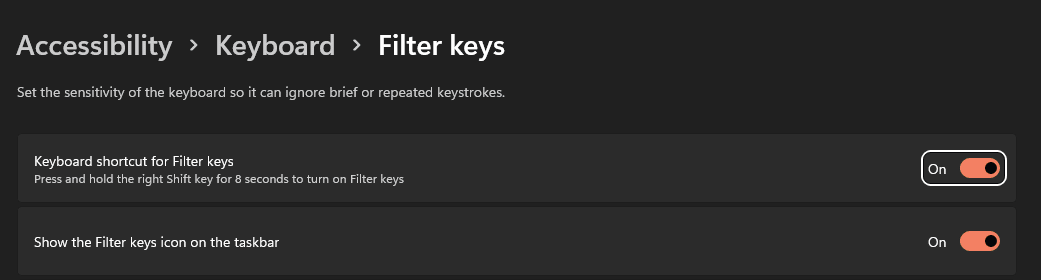
- Откройте «Настройки» в меню «Пуск» и перейдите в «Удобство доступа».
- Найдите и коснитесь раздела «Клавиатура» в правом меню в меню «Простота доступа».
- Здесь вы можете найти «Использование ключей фильтра». Коснитесь, чтобы отключить эту опцию.
Причина № 2: поврежденный драйвер клавиатуры
Драйверы клавиатуры должны быть обновлены в Windows — независимо от того, используете ли вы Windows 10/11. Драйверы в системе будут определять производительность клавиатуры. Иногда, если драйвера устарели, клавиатура будет тормозить при наборе текста и даже вызывать задержки. Устаревшие драйверы также могут вызывать сбои в обмене данными между аппаратным и программным обеспечением.
Простое решение этой проблемы — обновление драйверов или их переустановка с помощью диспетчера устройств. Вот как это сделать без проблем:

- Нажмите Win + R и введите «Devmgmt.msc», чтобы открыть диспетчер устройств на вашем ноутбуке или настольном ПК.
- Когда откроется Диспетчер устройств, найдите параметр «Клавиатуры».
- Нажмите, чтобы развернуть параметр, щелкните правой кнопкой мыши драйвер и нажмите «Обновить драйвер», чтобы загрузить последнюю версию.
Вы можете нажать «Удалить устройство», чтобы удалить текущий драйвер, и нажать «Сканировать на наличие изменений оборудования», чтобы установить его снова.
Причина № 3: Задержка в свойствах клавиатуры
Если вы посмотрите на свойства клавиатуры, там будет две настройки: «Задержка повтора» и «Частота повторения». Обе эти настройки могут вызывать задержки в скорости набора текста, увеличивая задержку. Задержка повтора замедлит ввод повторяющихся букв. Частоту повторения на выходе можно настроить с помощью параметра «Частота повторения». Если вы сталкиваетесь с какими-либо задержками при наборе текста, особенно во время повторного вывода, обязательно отрегулируйте скорость в свойствах клавиатуры. Вот как это сделать:

- Нажмите Win + R и введите «Управление клавиатурой». Или вы можете перейти на панель поиска и ввести «клавиатура», чтобы открыть «Свойства клавиатуры».
- Установите «Repeat Delay» на минимум и «Repeat Rate» на максимум, чтобы уменьшить задержку.
Причина № 4: неизвестная ошибка
Иногда любая неизвестная ошибка, которую вы не можете обнаружить, даже попробовав все вышеперечисленные решения, может вызвать задержки клавиатуры и медлительность при наборе текста. Поскольку проблема неизвестна, вы ничего не можете сделать, кроме как запустить средство устранения неполадок для клавиатуры.
Вот как вы можете запустить устранение неполадок с клавиатурой в Windows 11:
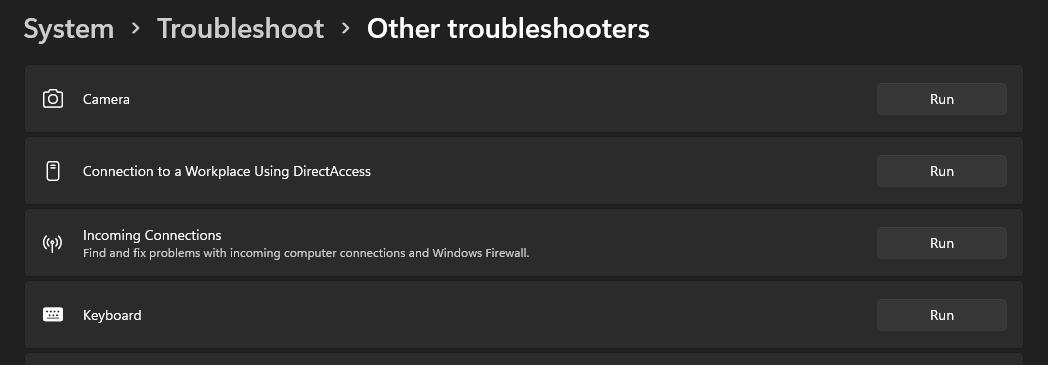
- Откройте «Настройки» и перейдите в «Устранение неполадок» > «Дополнительные средства устранения неполадок».
- Нажмите на клавиатуру, чтобы запустить средство устранения неполадок, чтобы обнаружить проблему.
Причина № 5: ошибка в образе Windows
В образе Windows могут возникать некоторые ошибки, которые могут привести к нарушению нормальной работы оборудования, подключенного к ПК. Плохое изображение можно обнаружить и обработать с помощью средства проверки системных файлов (SFC).
Вы также можете использовать DISM, инструмент командной строки уровня администратора для восстановления образа Windows. Вы также можете исправить ошибку задержки ввода с клавиатуры и найти ошибки, вызывающие эту проблему. Поскольку иногда средство проверки системных файлов не может обнаружить ошибки и устранить проблему, вам поможет DISM.
Запустите командную строку, введите следующие команды и дайте DISM завершить процесс.

Причина № 6: Плохое соединение или батареи
Проводные клавиатуры могут перестать работать при повреждении провода, но беспроводная клавиатура может зависать и тормозить при плохом соединении. Вот некоторые проблемы, которые могут замедлить ввод с клавиатуры:
Проблемы с батареей
Если батарея вашей беспроводной клавиатуры разряжена или почти разряжена, она может работать медленно во время набора текста.
Иногда плохая связь, вызванная большим расстоянием между клавиатурой и USB-приемником, может мешать синхронизации устройства и клавиатуры.
Своевременно заменяйте батареи и поддерживайте правильное соединение между клавиатурой и USB-приемником, чтобы устранить эти проблемы.
Заключение
Задержки клавиатуры и повторяющиеся задержки могут мешать вашей работе. Высока вероятность того, что вас будет раздражать медленный отклик на ввод с клавиатуры, так как введенный текст будет отображаться на экране с задержкой в 3–5 секунд. Мы перечислили шесть распространенных проблем, которые могут вызывать задержки ввода с клавиатуры, и способы устранения каждой из них.
Как ускорить отклик клавиатуры на компьютере или ноутбуке
Отклик клавиатуры является важным аспектом эффективной работы с компьютером. Быстрое реагирование клавиатуры позволяет увеличить производительность, сэкономить время и создать более комфортные условия для работы.
В этой статье представлены несколько полезных советов и рекомендаций, которые помогут вам ускорить отклик клавиатуры и повысить вашу продуктивность. Во-первых, необходимо правильно настроить параметры клавиатуры в операционной системе. Вы можете изменить скорость повтора клавиш, задать задержку перед началом повтора и настроить другие параметры для удобного использования клавиатуры.
Во-вторых, важно выбрать правильную клавиатуру для вашей работы. Существуют клавиатуры разных типов: механические, мембранные, с различными типами переключателей. Каждая клавиатура имеет свои особенности и отличается от других по скорости, комфорту и точности набора. Выберите клавиатуру, которая наиболее подходит для ваших потребностей и предпочтений.
В-третьих, не забывайте об основах быстрого печатания. Если вы опытный пользователь, то, скорее всего, вы уже знаете, как правильно держать руки над клавиатурой и использовать все пальцы для набора текста. Если нет, то рекомендуется изучить методики быстрого печатания и потренироваться в наборе текста с использованием всех пальцев. Это поможет вам увеличить скорость набора и снизить нагрузку на отдельные пальцы и руки в целом.
В заключении, ускорение отклика клавиатуры — это важный аспект эффективности работы с компьютером. Следуя представленным в статье советам и рекомендациям, вы сможете улучшить работу с клавиатурой и достичь большей продуктивности в своих задачах.
Как добиться быстрого отклика клавиатуры: полезные советы
1. Проверьте настройки клавиатуры в операционной системе.
Убедитесь, что язык раскладки клавиатуры установлен правильно. Неверный язык раскладки может существенно замедлять набор текста. Также рекомендуется проверить задержку и скорость повтора клавиш, чтобы они соответствовали вашим предпочтениям.
2. Очистите клавиатуру от пыли и грязи.
Пыль и грязь могут накапливаться под клавишами, что может привести к затруднениям в их нажатии и снижению отзывчивости. Рекомендуется регулярно чистить клавиатуру с помощью компрессора воздуха или мягкой щетки.
3. Проверьте физическое состояние клавиш.
Иногда медленный отклик клавиатуры может быть вызван физическим повреждением клавиш. Проверьте, не застревают ли клавиши, не сломались ли они. Если обнаружены неполадки, рекомендуется обратиться в сервисный центр для замены или ремонта клавиатуры.
4. Отключите ненужное программное обеспечение.
Некоторое программное обеспечение может работать в фоновом режиме и потреблять ресурсы компьютера, что может привести к замедлению отклика клавиатуры. Рекомендуется отключить ненужные программы или службы, чтобы освободить ресурсы и улучшить отзывчивость клавиатуры.
5. Используйте качественную клавиатуру.
Качество клавиатуры также может влиять на отклик клавиш. Рекомендуется выбирать клавиатуру от известных производителей с хорошей репутацией. Клавиатуры с механическими переключателями часто считаются наиболее отзывчивыми и надежными.
Следуя этим полезным советам, вы сможете добиться быстрого отклика клавиатуры и повысить эффективность своей работы на компьютере.
Улучшение отзывчивости клавиши: 5 простых шагов
1. Очистите клавиатуру от мусора и пыли
Пыль и грязь могут накапливаться под клавишами и препятствовать их нормальному движению. Регулярно очищайте клавиатуру от мусора с помощью компрессора воздуха или мягкой щетки. Это поможет убрать загрязнения и восстановить нормальную работу клавиш.
2. Проверьте подключение клавиатуры
Убедитесь, что клавиатура правильно подключена к компьютеру. Переподключите ее или использование другой USB-порт. Иногда проблема может быть вызвана неисправным подключением.
3. Установите новые драйверы клавиатуры
Если все подключения в порядке, возможно проблема связана с устаревшими драйверами клавиатуры. Посетите веб-сайт производителя вашей клавиатуры и загрузите последние драйверы. Установка новых драйверов может значительно повысить отзывчивость клавиши.
4. Проверьте настройки клавиатуры
Проверьте настройки клавиатуры в операционной системе. Убедитесь, что язык и раскладка клавиатуры установлены правильно. Вы также можете настроить задержку повтора клавиш и интервал между нажатиями в соответствии с вашими предпочтениями.
5. Обновите операционную систему
В случае, если все вышеперечисленные шаги не помогли, попробуйте обновить операционную систему. Регулярные обновления могут исправить проблемы с совместимостью и улучшить работу клавиатуры.
Следуя этим пяти простым шагам, вы сможете улучшить отзывчивость клавиши и сделать работу на компьютере более эффективной и комфортной.
Выбор правильной клавиатуры для быстрого набора текста
Вот несколько факторов, на которые стоит обратить внимание при выборе клавиатуры:
- Тип клавиш. Клавиши могут быть механическими или мембранной типа. Механические клавиши обычно более прочные и имеют более явное тактильное ощущение. Они также обеспечивают более быстрый отклик, что особенно полезно для быстрого набора текста.
- Раскладка. Существуют различные типы раскладок клавиатур, такие как QWERTY, DVORAK, и другие. Рекомендуется выбрать раскладку, с которой вы привыкли работать или которая наиболее удобна для ваших задач.
- Дополнительные функции. Некоторые клавиатуры имеют дополнительные функции, такие как мультимедийные клавиши или настраиваемые горячие клавиши. Эти функции могут повысить вашу производительность и удобство использования.
- Эргономика. Клавиатура должна быть удобной для длительного использования. Выбирайте клавиатуры с удобной формой и возможностью регулировки наклона.
Помимо этих факторов, не забывайте о дополнительных аспектах, таких как цена, бренд и отзывы пользователей. В конечном итоге, выбор клавиатуры — это вопрос личных предпочтений и потребностей.
При выборе правильной клавиатуры для быстрого набора текста, помните, что комфорт и эффективность — это ключевые факторы. Не бойтесь экспериментировать и искать оптимальное решение для ваших нужд.
Оптимизация клавишных комбинаций: увеличение эффективности
Вот несколько советов, которые помогут вам оптимизировать клавишные комбинации и увеличить их эффективность:
1. Используйте логические и интуитивные комбинации.
Лучшие комбинации — это те, которые легко запоминаются, интуитивно понятны и логически связаны с выполняемым действием. Например, комбинация «Ctrl + S» для сохранения документа.
2. Облегчите и удобство использования комбинаций.
Не стоит создавать слишком сложные или неудобные клавишные комбинации. Они могут замедлить работу и привести к ошибкам. Лучше использовать комбинации, которые можно выполнить одной рукой и без необходимости перемещения пальцев.
3. Предоставьте информацию о комбинациях.
Хорошей практикой является предоставление информации о доступных клавишных комбинациях в пользовательском интерфейсе или в документации. Это помогает пользователям избежать необходимости запоминать все комбинации и позволяет им быстро найти нужную комбинацию.
4. Не конфликтуйте комбинации.
Избегайте создания комбинаций, которые конфликтуют с другими приложениями или системными комбинациями. Это может привести к нежелательным действиям, сбоям или открытию других программ.
5. Дайте возможность настройки комбинаций.
Предоставление пользователю возможности настроить клавишные комбинации под свои нужды может значительно улучшить удобство использования и эффективность работы.
В результате оптимизации клавишных комбинаций можно значительно повысить эффективность работы с клавиатурой и ускорить выполнение различных действий. Следуйте советам из этой статьи, чтобы сделать свою работу более продуктивной и комфортной.
Использование технологии anti-ghosting для предотвращения нежелательной накладки клавиш
Без использования технологии anti-ghosting, клавиатура может не справиться с распознаванием нажатия на несколько клавиш одновременно, что может приводить к нежелательным ситуациям, особенно в случае, когда требуется быстрая реакция.
Anti-ghosting особенно полезна для геймеров, которые часто используют комбинации клавиш во время игры. Благодаря этой технологии, игрок может быть уверен, что все нажатия на клавиши будут точно распознаны, без каких-либо пропусков или накладок.
Для использования технологии anti-ghosting необходимо иметь клавиатуру, поддерживающую эту функцию. У различных моделей клавиатур может быть разное количество клавиш, которые она способна распознавать одновременно. Некоторые клавиатуры могут поддерживать распознавание 3-4 клавиш одновременно, в то время как другие могут иметь более высокую степень anti-ghosting и поддерживать до 10-20 нажатий одновременно.
Если вы являетесь геймером или вам просто нужна быстрая и надежная клавиатура, обратите внимание на наличие функции anti-ghosting при выборе клавиатуры. Эта технология может значительно улучшить ваш опыт в использовании клавиатуры, обеспечивая точное распознавание нажатий клавиш и предотвращая нежелательную накладку.
Чистка клавиатуры: действенный способ повысить скорость набора текста
Прежде всего, необходимо выключить компьютер и отсоединить клавиатуру. Затем следует разобрать клавиатуру, аккуратно удалить все видимые загрязнения, такие как пыль, крошки или волосы. Для этого можно использовать маленькую щетку или пылесос с мягкой насадкой.
После того как видимые загрязнения удалены, следует приступить к удалению более сложных загрязнений. Некоторые клавиши могут быть залиты жидкостью или иметь остатки пищи. Чтобы очистить такие клавиши, рекомендуется использовать ватные палочки или мягкую тряпочку, смоченную в спирте или специальном растворе для чистки электроники.
После того как все клавиши и поверхности клавиатуры очищены, следует оставить клавиатуру на некоторое время для высыхания. После этого можно снова собрать клавиатуру и подключить ее к компьютеру.
Чистка клавиатуры является эффективным способом повысить скорость набора текста. Чистая клавиатура облегчит и ускорит процесс печати, а также улучшит общий опыт использования компьютера.
Важно помнить, что регулярная чистка клавиатуры поможет ее долговечность и сохранит ее в хорошем состоянии на протяжении длительного времени. Рекомендуется проводить чистку клавиатуры каждые несколько месяцев или при необходимости.
Помните, что пользование чистой и хорошо оптимизированной клавиатурой существенно увеличит вашу скорость и эффективность при наборе текста.
Программное решение для оптимизации отклика клавиатуры
Существует несколько программных решений, которые могут помочь в оптимизации отклика клавиатуры. Они позволяют ускорить обработку ввода, устранить задержки и дублирование символов, а также предоставить дополнительные функции, улучшающие работу с клавиатурой.
Одним из самых популярных программных решений является «KeyRemap4MacBook» для операционной системы macOS. Это приложение позволяет перенастроить клавиши, добавить комбинации клавиш для быстрого доступа к определенным функциям, а также установить собственные правила для обработки ввода.
Для операционной системы Windows рекомендуется использовать программу «AutoHotkey». Она позволяет автоматизировать горячие клавиши, создать макросы для выполнения последовательности действий при нажатии определенных комбинаций клавиш.
Для пользователей Linux подходит программное решение «xcape». Она позволяет использовать клавиши-модификаторы в качестве нормальных клавиш, что может значительно повысить скорость ввода.
| Программа | Операционная система |
|---|---|
| KeyRemap4MacBook | macOS |
| AutoHotkey | Windows |
| xcape | Linux |
Кроме этого, существуют и другие программы, предоставляющие возможность настройки клавиатуры. Важно выбрать подходящее программное решение с учетом операционной системы и требований пользователя. Это позволит оптимизировать отклик клавиатуры и повысить эффективность работы.
Использование эргономичной клавиатуры для удобства и быстродействия
Основное отличие эргономической клавиатуры заключается в специальной форме, которая адаптирована к естественной позе рук и позволяет уменьшить нагрузку на запястья и пальцы. Клавиши в таких клавиатурах разделены на несколько функциональных групп, что позволяет снизить утомляемость рук и сделать работу более эффективной.
При выборе эргономичной клавиатуры важно обратить внимание на следующие параметры:
- Разделение на две секции с наличием оптимального угла наклона
- Мягкие и комфортные подставки для запястий
- Наличие специальных функциональных клавиш
- Удобная и понятная раскладка клавиш
- Проводное или беспроводное подключение
Кроме выбора правильной клавиатуры, рекомендуется также следить за своими рабочими привычками. Важно правильно располагать руки на клавиатуре, не клавишницким способом, и вовремя делать перерывы для укрепления рук. Для более эффективной работы с клавиатурой также полезно осваивать методы быстрого набора текста и использовать сочетания клавиш.
Использование эргономичной клавиатуры позволяет не только повысить удобство работы за компьютером, но и снизить риск развития различных заболеваний связанных с длительным использованием клавиатуры. Поэтому, при выборе новой клавиатуры, рекомендуется обратить внимание именно на эргономичные модели, которые помогут вам работать более продуктивно и комфортно.