Как удалить свой Gmail-аккаунт навсегда
Gmail является самым популярным в мире почтовым сервисом. Однако даже он может быть не для всех удобен. Или же вы можете найти для себя что-то более комфортное и функциональное. В любом случае, бездумно забрасывать ненужный почтовый ящик — далеко не самая лучшая идея. Поэтому важно знать, как удалить свой аккаунт в сервисе Gmail, а также все данные, которые с ним связаны. Сейчас мы вам расскажем, как это сделать.

На самом деле, удаление учетной записи Gmail не так просто, как кажется. Не достаточно просто щелкнуть на кнопку «Удалить». Вам нужно проделать несколько несложных, но тем не менее важных шагов для того, чтобы сделать все правильно. Но не пугайтесь: несмотря на то, что вам придется выполнить весьма много действий в каждом из нижеописанных пунктов, весь процесс пройдет не займет много времени. И еще одно уточнение: во время удаления аккаунта вас несколько раз могут попросить войти в различные сервисы Google при помощи пароля. Не пугайтесь, это нормально.
Как удалить свой Gmail-аккаунт
- Для начала откройте в любом браузере веб страницу сервиса Gmail.
- Нажмите «Войти» в верхней части страницы.
- Введите учетные данные Gmail.
- Нажмите на свою фотографию в правом верхнем углу экрана.
- Выберите «Аккаунт Google».
- Нажмите пункт «Персонализация» на левой боковой панели.
- Прокрутите страницу вниз, чтобы добраться до интересующей вас опции «Удалить службу или учетную запись.». Выбирайте ее.
- Теперь нажмите на пункт «Удалить учетную запись Google» в только что открывшемся окне.
- Тут от вас потребуется ввести пароль. Сделайте это.
- Прокрутите страницу вниз, чтобы найти пункты о том, что вы согласны с полным удалением данных и вашего аккаунта. Вам нужно будет щелкнуть на пункты, которые подтверждают, что вы можете понести расходы, связанные с учетной записью AdWords (рекламная площадка Google), и что вы не сможете получить оплату, если у вас есть учетная запись Google AdSense. Вам также необходимо подтвердить, что вы хотите удалить свою учетную запись и ее данные.
- После этого вы можете смело удалять свою учетную запись навсегда.
Еще больше интересных материалов вы можете найти на нашей страничке в Яндекс.Дзен.

Теги
- Безопасность Android
- Компания Google
- Новичкам в Android
Наши соцсети
Новости, статьи и анонсы публикаций
Свободное общение и обсуждение материалов
Лонгриды для вас

Запись звонков является одной из важнейших функций Андроид. Она позволяет сохранить телефонный разговор, чтобы впоследствии использовать аудиофайл в качестве доказательства своей правоты. Однако на каждом устройстве эта возможность реализована по-разному. На одних смартфонах перед началом записи раздается громкое предупреждение, а на других — функция отсутствует напрочь. Если вы не готовы мириться с ограничениями, то необходимо установить специальное приложение для записи разговоров. Вашему вниманию 5 наиболее подходящих программ.

Основной недостаток смартфонов — автономность. В отличие от кнопочных устройств начала нулевых, они работают в лучшем случае 2 дня, а при активном использовании уже к вечеру аккумулятор просится на зарядку. Виной тому и большой экран, и огромное количество задач, которые решает смартфон. Из-за невозможности увеличить емкость аккумулятора без ущерба для эргономики разработчики Android вынуждены внедрять в операционную систему специальные функции, улучшающие автономность. Одна из таких — ограничение поиска сетей Wi-Fi. Что она делает, как регулируется и действительно ли продлевать время работы.

Компания Google, владеющая Android, хочет, чтобы устройства на базе ее операционной системы были у как можно большего числа людей. Потому разработчики стараются адаптировать свою ОС в том числе под пользователей с нарушениями органов слуха и зрения. С этой целью был создан целый комплекс специальных возможностей для Андроид, в который входят функции, упрощающие взаимодействие с устройством.
Как удалить аккаунт Гугл: все способы, последствия и варианты восстановления
Сегодня Google аккаунт есть практически у любого человека. Он не только нужен для доступа к сервисам американской компании, но и для полноценной работы любого смартфона на Андроид. Учетная запись хранит в себе много информации, и со временем она становится не нужна. В таком случае рекомендуется удалить аккаунт Гугл, чтобы защитить персональные данные, а также избавиться от навязчивых уведомлений, которые то и дело напоминают о существовании еще одного профиля.
Не удаляйте аккаунт, пока не узнаете о последствиях
Удален Гугл аккаунт — последствия
Прежде чем избавляться от учетной записи, стоит внимательно изучить, что произойдет, если аккаунт будет удален. Вы потеряете все данные, которые были привязаны к профилю, а именно:
- письма, документы, календари и фото;
- доступ к сервисам Google;
- подписки и покупки, оформленные через Google Play, Google Drive, YouTube и другие сервисы.
Таким образом, будет стерто все, что касается вашей учетной записи. На тот случай, если вы хотите удалить Гугл, но желаете сохранить контент, предусмотрено скачивание данных профиля. О том, как это работает, мы поговорим чуть позже, а пока перейдем к первому способу избавления от аккаунта.
Как удалить аккаунт Гугл с телефона
Если вы не хотите терять контакты, фото и другой контент, а просто желаете, чтобы на вашем телефоне не было учетной записи, то можете выйти из аккаунта Гугл. Для этого обратитесь к следующей инструкции:
- Откройте настройки устройства.
- Перейдите в раздел «Аккаунты» (может называться по-другому).
- Выберите «Google».
- Тапните по названию нужной учетной записи.
- Нажмите кнопку «Еще», а затем — «Удалить аккаунт».
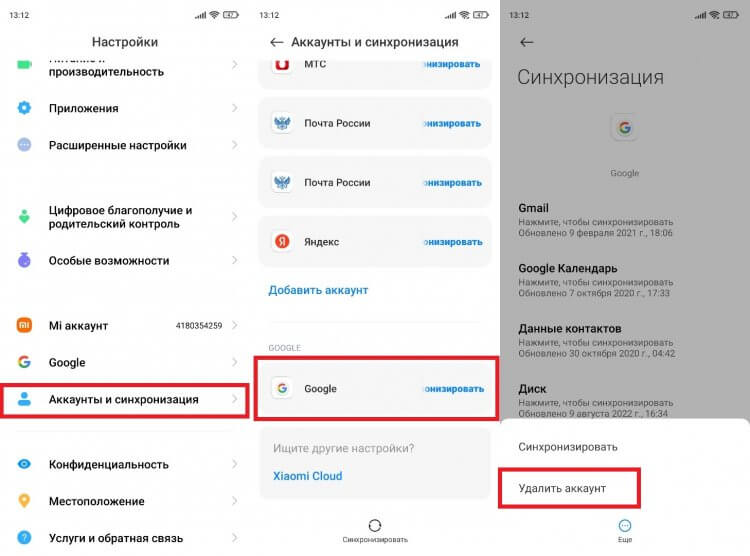
После выхода аккаунт продолжит работать на других устройствах
Пускай вас не пугает кнопка «Удалить», ведь после ее нажатия будет осуществлен лишь выход из учетной записи на текущем смартфоне. Вы в любой момент сможете повторно авторизоваться, используя логин и пароль. Кстати, это не единственный способ выхода из Гугл. Если вы готовите телефон к перепродаже или не имеете доступа к нему, изучите дополнительные варианты. Ну а мы перейдем к особенностям полного удаления аккаунта.
Как удалить удаленный аккаунт Гугл
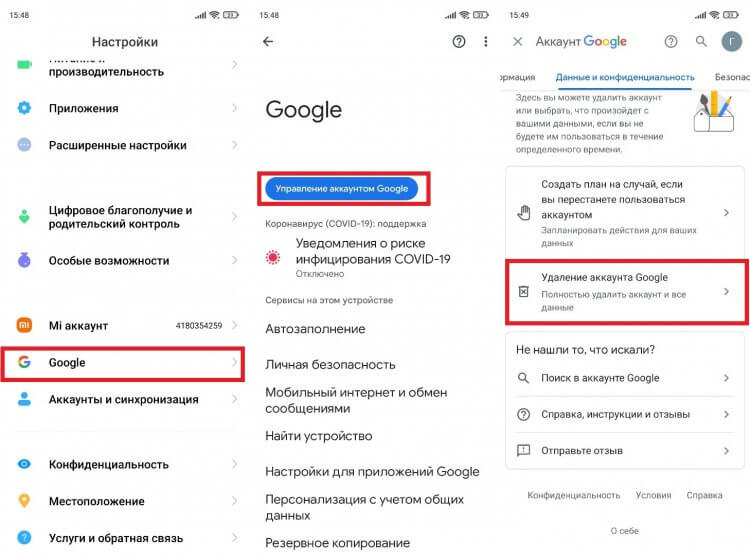
Если вы вышли из учетной записи, но так и не разобрались, как удалить аккаунт Гугл навсегда, то предлагаем следующую инструкцию. К ней можно обратиться на любом устройстве, будь то телефон, планшет компьютер или телевизор. Главное условие — наличие доступа к интернету, а также знание логина и пароля от учетной записи. Вот, как удалить аккаунт Гугл на телефоне:
- Откройте настройки смартфона.
- Перейдите в раздел «Google».
- Нажмите кнопку «Управление аккаунтом Google».
- Откройте вкладку «Данные и конфиденциальность», а затем — «Удаление аккаунта Google».
Без пароля удалить аккаунт не получится
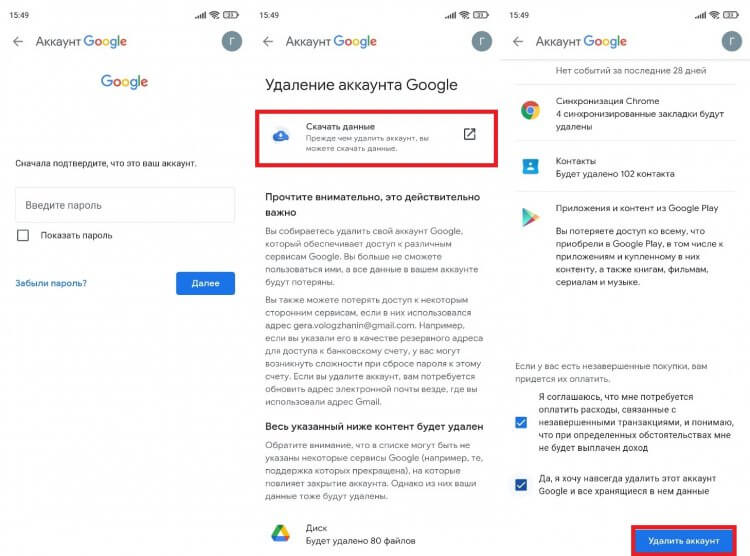
Не удаляйте аккаунт, пока не сохраните все данные
Если в настройках телефона отсутствует раздел «Google», то можно удалить аккаунт через браузер. Откройте главную страницу Гугл и авторизуйтесь, после чего перейдите в раздел «Управление аккаунтом Google» и выполните действия, изложенные в пунктах 4-7 предыдущей инструкции.
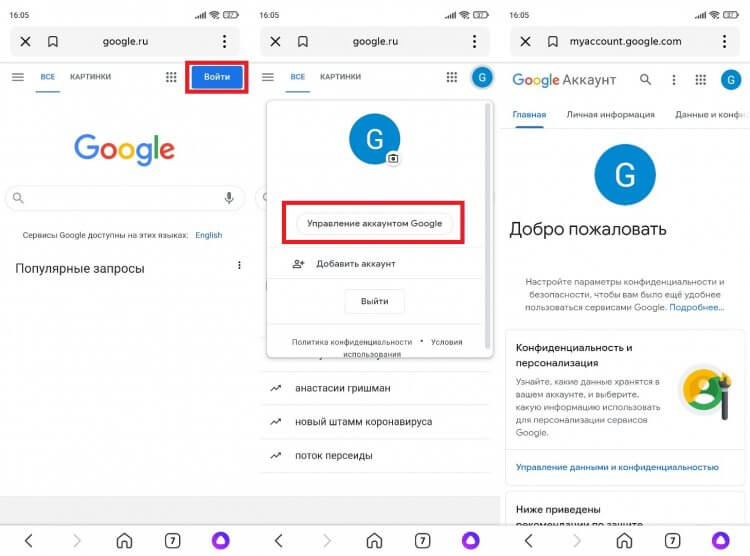
Также удаление аккаунта доступно через любые сервисы Google
Если все сделано верно, то в следующий раз, когда вы попытаетесь авторизоваться в учетной записи Google, на экране появится сообщение «Аккаунт удален». У вас останется шанс восстановить доступ к Гугл, но только при соблюдении определенных условий, о которых речь пойдет далее.
Как восстановить аккаунт Гугл
Если человек забыл пароль Гугл, то он может вернуть доступ к учетной записи, если нажмет в окне авторизации соответствующую кнопку. Далее останется следовать инструкциям, которые появятся на экране. Если же человек удалил аккаунт Гугл, и теперь не знает, как восстановить доступ, то действовать придется иначе, а именно так:
- Введите логин от Гугл-аккаунта.
- При появлении сообщения «Аккаунт удален» нажмите кнопку «Попытаться восстановить его».
- Если к учетной записи был привязан номер телефона, то вы можете воспользоваться кодом подтверждения для восстановления доступа.
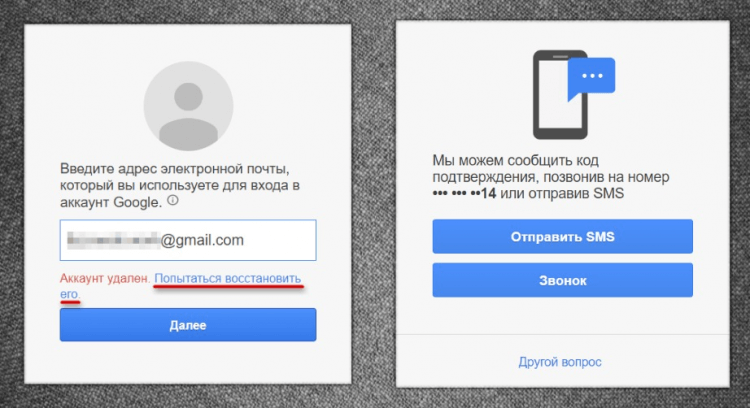
Восстановить аккаунт можно несколькими способами
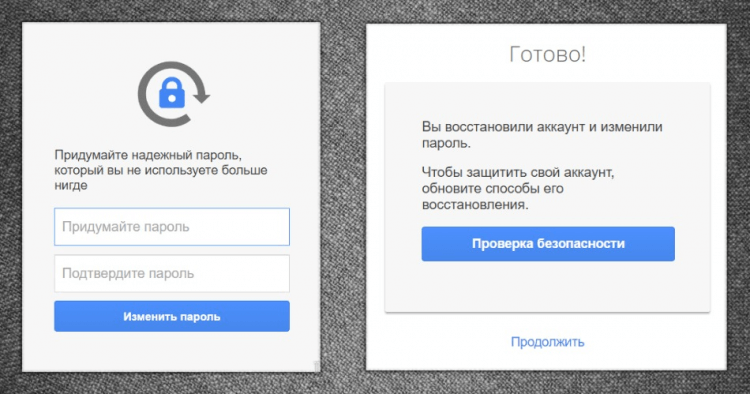
Как только будет придуман пароль, аккаунт восстановится
Важная деталь: восстановить аккаунт Гугл можно в течение 20 дней с момента его удаления. Далее подобная возможность исчезнет, и вам придется создавать новую учетную запись для доступа к сервисам Google. Поэтому не торопитесь удалять аккаунт, пока не сохраните все данные, привязанные к нему.

Теги
- Компания Google
- Новичкам в Android
5 Easy Steps to Delete an Account From the Gmail App
This article was co-authored by wikiHow staff writer, Rain Kengly. Rain Kengly is a wikiHow Technology Writer. As a storytelling enthusiast with a penchant for technology, they hope to create long-lasting connections with readers from all around the globe. Rain graduated from San Francisco State University with a BA in Cinema.
This article has been fact-checked, ensuring the accuracy of any cited facts and confirming the authority of its sources.
This article has been viewed 159,436 times.
Gmail is one of the most popular email clients today. One of its most convenient features is the ability to connect multiple email accounts—regardless of the provider—for easy inbox viewing. If you decide you no longer want to see emails from a linked account, you can easily unlink and remove it from the app. This wikiHow will show you how to delete an account from the Gmail app using your iPhone, iPad, or Android device.
Things You Should Know
- You must delete the email from the Gmail app to fully sign out. This will also log the account out of other Google apps on your device, such as YouTube, Drive, etc.
- Open the Gmail app, tap your profile, then tap «Manage accounts on this device». Tap «Remove from this device» under the account you want to delete.
- Tap «Remove» to confirm. Repeat for any other email accounts you want to remove from the Gmail app.

Fair Use (screenshot)
\n»>
- Gmail is available for iOS in the App Store and for Android in the Google Play Store.

Fair Use (screenshot)
\n»>
- A pop-up menu will open.
Advertisement

Fair Use (screenshot)
\n»>
Tap Manage accounts on this device . You can find this at the very bottom of the pop-up menu. If you have a lot of email accounts added to Gmail, you may need to scroll down to find this button.

Fair Use (screenshot)
\n»>
- If you want to hide an account’s emails without removing it from the device, tap the switch to toggle it off. When you want to see the account’s emails again, toggle the switch on.

Fair Use (screenshot)
\n»>
- If you want to delete another account, tap Remove from this device underneath the account, and then tap Remove to confirm.
- If you are deleting the only account on the Gmail app, you may be required to input your password or PIN for security.
Advertisement
Expert Q&A
Ask a Question
200 characters left
Include your email address to get a message when this question is answered.
Advertisement
If you want to fully delete your account (erase all emails, personal information, and data), you can do so by logging into the https://myaccount.google.com/ website. You won’t be able to do this from the Gmail app itself.
Submit a Tip
All tip submissions are carefully reviewed before being published
Thanks for submitting a tip for review!
Advertisement
You Might Also Like

How to Access Gmail: Getting Started & Adding Multiple Accounts

4 Simple Ways to Log Into Your Gmail Account

How to Bypass Gmail Phone Verification

2 Simple Ways to Recover Your Gmail Password

Recall an Email in Gmail

5 Simple Ways to Contact Google Support for Gmail

Hack Gmail

Send an Email Using Gmail

How to Search for Old Emails in Gmail: Desktop and Mobile

2 Simple Ways to Create a New Gmail Account

2 Easy Ways to Restore a Disabled Gmail Account

Simple Ways to Make a Mailing List in Gmail

3 Easy Ways to Add Other Accounts to Gmail: Mobile & Desktop

3 Easy Ways to Report and Block a Gmail Account
У вас большие запросы!
Точнее, от вашего браузера их поступает слишком много, и сервер VK забил тревогу.
Эта страница была загружена по HTTP, вместо безопасного HTTPS, а значит телепортации обратно не будет.
Обратитесь в поддержку сервиса.
Вы отключили сохранение Cookies, а они нужны, чтобы решить проблему.
Почему-то страница не получила всех данных, а без них она не работает.
Обратитесь в поддержку сервиса.
Вы вернётесь на предыдущую страницу через 5 секунд.
Вернуться назад