У вас большие запросы!
Точнее, от вашего браузера их поступает слишком много, и сервер VK забил тревогу.
Эта страница была загружена по HTTP, вместо безопасного HTTPS, а значит телепортации обратно не будет.
Обратитесь в поддержку сервиса.
Вы отключили сохранение Cookies, а они нужны, чтобы решить проблему.
Почему-то страница не получила всех данных, а без них она не работает.
Обратитесь в поддержку сервиса.
Вы вернётесь на предыдущую страницу через 5 секунд.
Вернуться назад
Как сделать так, чтобы все сохранялось на карту памяти
Память на смартфонах нерезиновая, несмотря на то огромное количество информации, которое многие из нас на них хранят. Именно поэтому некоторые производители по сей день не отказываются от возможности расширения встроенной памяти при помощи карт MicroSD.
Нынешние флагманы поддерживают карты объёмом вплоть до двух терабайт, что многократно увеличивает внутренние резервы смартфонов. Однако, это не решает другой проблемы – все приложения автоматически устанавливаются во внутреннюю память, а её количество расширить нельзя. В связи с этим мы решили написать статью о том, как сделать так, чтобы всё сохранялось на карту памяти. В ней предложены сразу несколько способов для владельцев разных устройств – начиная от бюджетных моделей, в которые встроено 4-8 ГБ и заканчивая флагманами на последних версиях операционной системы Андроид.
Сохраняем приложения на карту памяти стандартными средствами
- Заходим в меню «Настройки»;
- Находим там пункт «Приложения». В некоторых разделах он может именоваться как «Диспетчер приложений»;
- Выбираем там нужное нам приложение. В нашем случае – игра «CSR Гонки»;
- Информация в окне обновляется. Теперь Вам нужно тапнуть по кнопке «Переместить на SD-карту»;
- Спустя несколько секунду надпись на кнопке изменится на «Перенести на устройство», что говорит нам об успешном переносе приложения и освобождении внутренней памяти.
Используем Clean Master для переноса данных на карту памяти
- Загрузите приложение. В Play Маркете оно распространяется абсолютно бесплатно;
- Запустите его;
- Тапните по иконке «App Manager»;


Соединяем карту памяти с внутренней памятью
- Переходим в меню «Настройки»;
- Далее включаем вкладку «Общие» (на некоторых оболочках может не быть разделения на вкладки);
- Тапаем на пункт «Хранилище данных и USB»;


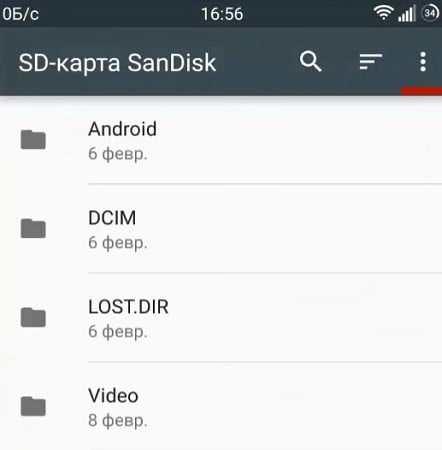
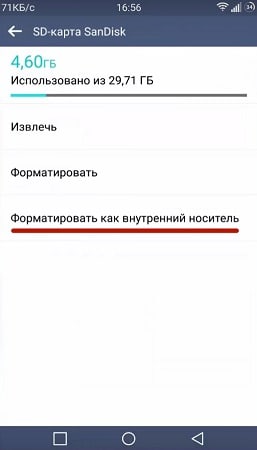
Меняем местами внутреннюю память Android с картой памяти (требуется Root)
-
Запустите Root Explorer;
Что делать, если телефон не сохраняет фото
Если раньше смартфоны имели свое назначение, например, были музыкальными или игровыми, то теперь все по умолчанию являются камерофонами. Даже защищенные телефоны оборудованы высококачественными модулями камер, способными создавать классные снимки. Тем обиднее, когда красивый пейзаж не сохраняется в телефоне — к сожалению, такое происходит по самым разным причинам. Вы можете сохранить обои, создать серию снимков, а позже выяснится, что ни один файл не сохранился или куда-то исчез. Бывают разные ситуации, почему телефон не сохраняет фото. Сегодня разберемся, почему пропадают снимки из «Галереи» и что с этим делать.
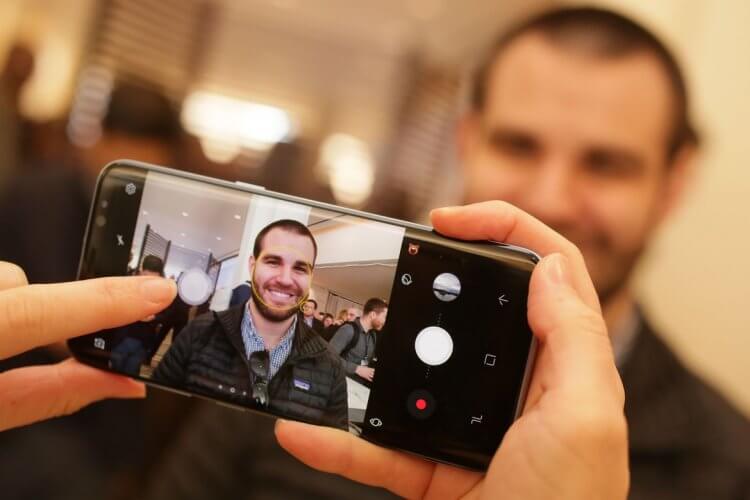
Рассказываем, что делать, если смартфон не сохраняет фото
Сбой в работе приложений Андроид
Первое, на что стоит обратить внимание — это некорректная работа приложений в смартфоне. Это самая безобидная из всех проблем — так, например, вы можете сделать снимок в Telegram или Instagram и обнаружить, что он не сохранился в памяти телефона при условии, что он должен там быть. Попробуйте для начала проверить сортировку фотографий: бывает так, что фотография, сделанная прямо сейчас, из-за особенностей файловой системы отправляется куда-то вглубь «Галереи».
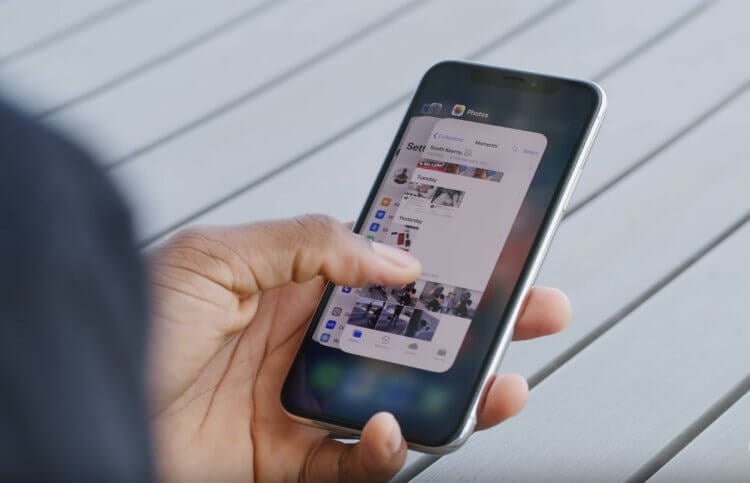
Возможно, произошел сбой в работе приложений. Попробуйте переустановить его
- Попробуйте переустановить приложение или обновиться до последней версии.
- В случае, если по-прежнему телефон не сохраняет фотографии, попробуйте сделать перезагрузку и сделать снимок заново. Проверьте, сохранился ли он.
Как очистить кэш галереи Андроид
Фото на телефоне могут сохраняться в памяти (на карте SD или во внутреннем хранилище), но не отображаться. Это происходит из-за того, что кэш «Галереи» переполнен. Попробуйте его очистить!
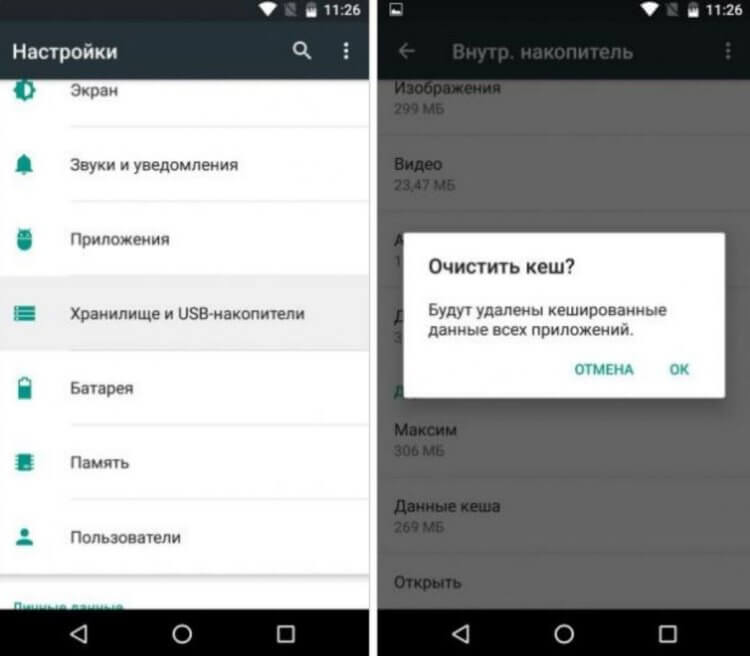
Попробуйте очистить кэш приложений
- Зайдите в Настройки.
- Выберите «Приложения» (или «Диспетчер приложений»).
- Из списка выберите «Галерея».
- Нажмите «Очистить кэш».
Также для очистки кэша можно использовать сторонние программы. Например, SD Maid.
Еще больше лайфхаков вы сможете найти в нашем Яндекс.Дзене!
Что делать, если не хватает памяти на телефоне
Если вы редко занимаетесь оптимизацией внутренней памяти и скачиваете много файлов или приложений, то рано или поздно столкнетесь с нехваткой памяти в телефоне. Это одна из причин, почему смартфон не сохраняет фотографии. Проверьте, сколько места доступно в хранилище, и освободите, если необходимо.
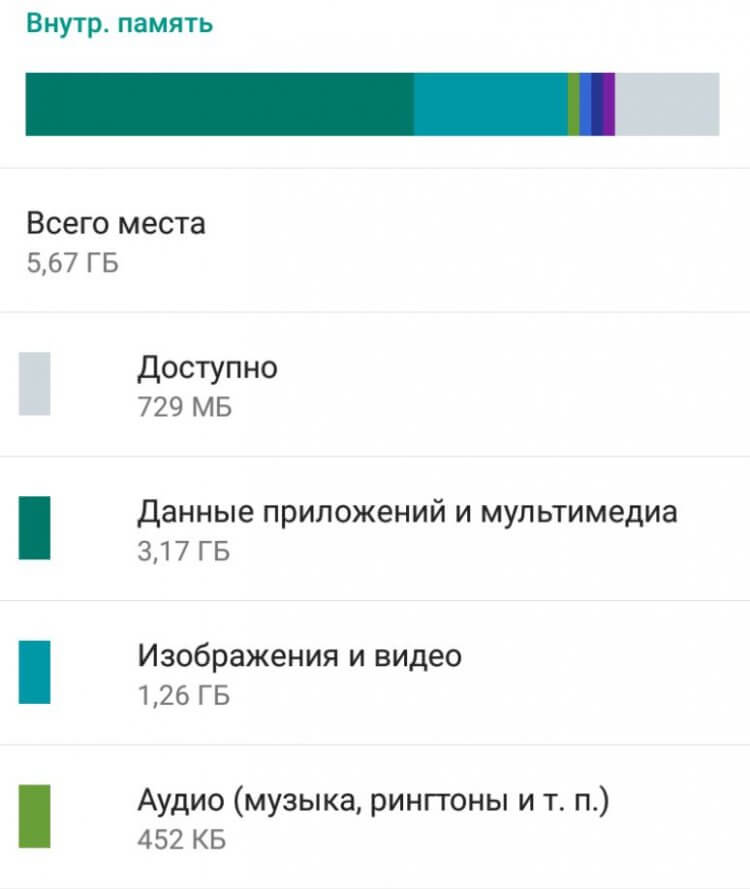
Возможно, пришло время почистить память на телефоне
- Зайдите в Настройки, выберите «Память».
- Если фото сохраняются на карту памяти, то обратите внимание количество свободного места. Можно перенести часть данных в облако или просто скопировать на ПК.
- То же самое сделайте с памятью смартфона.
- Попробуйте очистить кэш отдельных программ: заходите в меню и запускайте очистку по отдельности.
- Удалите лишние файлы в системе: используйте SD Maid или CCleaner.
Еще одна проблема связана с тем, что смартфон не видит флэшку. Если вы сохраняете снимки туда, то проверьте ее состояние. Достаньте карту памяти и установите ее заново. Возможно, проблема исчезнет. Кстати, у нас есть отдельный материал на тему того, почему смартфон не видит карту памяти. Рассказали подробно, как с этим бороться.
Папка DCIM в телефоне
Еще одна причина, по которой фотографии не сохраняются в телефоне, может быть связана с тем, что у вас отсутствует доступ к папке «DCIM», в которой сохраняются фотографии. Попробуйте переименовать ее.
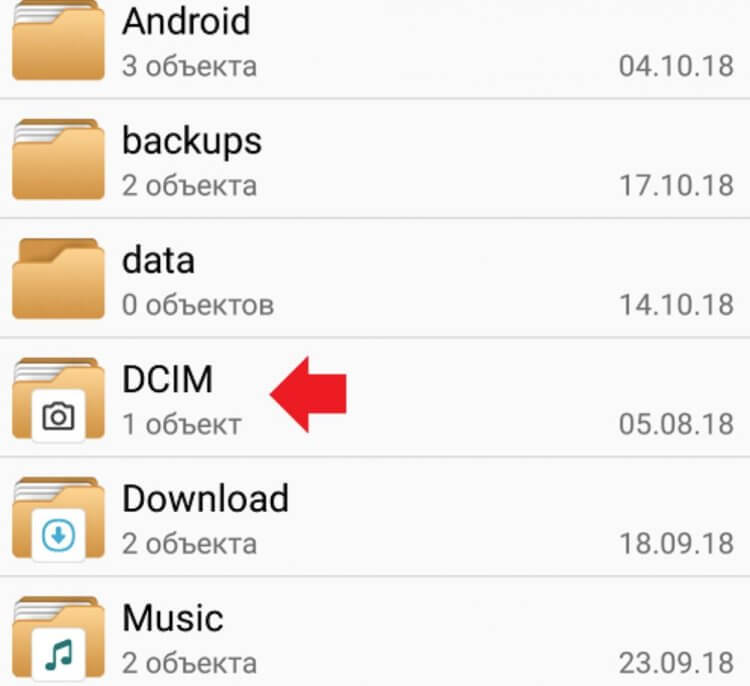
Попробуйте переименовать папку DCIM. Это можно сделать прямо с телефона или ПК
- Подключите смартфон к ПК.
- Зайдите в устройство и выберите папку.
- Переименуйте ее. После этого файловая система создаст новую папку DCIM.
- Сделайте снимок на телефон и проверьте, сохранился ли он в новом каталоге.
- Если снимок есть, то просто перетащите все файлы из старой папки в новую прямо на ПК.
Сбой камеры на смартфоне
Одна из наиболее распространенных причин, почему смартфон не сохраняет фото — сбой самой камеры. Такое случается на самых разных смартфонах: и на iOS, и на Android. Попробуйте сбросить настройки.
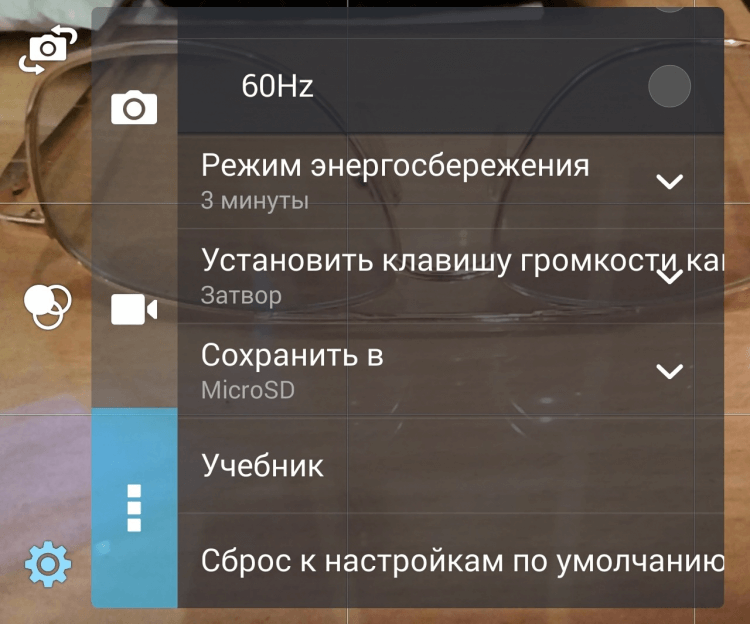
Попробуйте сбросить настройки камеры до заводских параметров
- Зайдите в Камеру и выберите параметры.
- Нажмите «Сброс к настройкам по умолчанию».
- Подтвердите действие, перезагрузите телефон и сделайте снимок, чтобы проверить, остались ли неполадки.
Сброс Андроид до заводских настроек
Если все предыдущие способы вам не помогли, кажется, в работе смартфона произошел крупный сбой. Напоминаем, как это сделать.
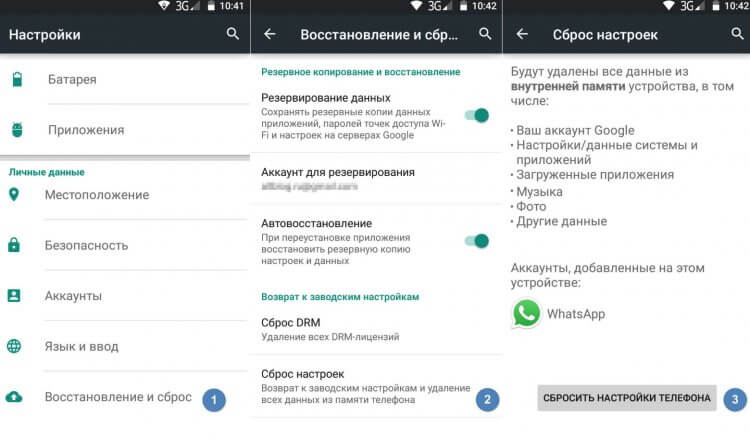
Если ничего не помогло, сбросьте смартфон до заводских настроек
- Перенесите все данные со смартфона на карту памяти. Не забудьте про приложения: нажмите «Переместить на SD-карту».
- Зайдите в Настройки и выберите «Восстановление и сброс» — он находится в самом низу.
- Выберите «Сброс настроек» и подтвердите действие.
Остались вопросы? Пишите в наш Telegram-чат.
Еще одной причиной может быть и то, что вы сами удалили фотографии. Например, случайно выделили сразу все снимки и случайно удалили их. У нас есть отдельный материал о том, как попытаться восстановить их.

Теги
- Камера смартфона
- Новичкам в Android
- Приложения для Андроид
Наши соцсети
Новости, статьи и анонсы публикаций
Свободное общение и обсуждение материалов
Лонгриды для вас
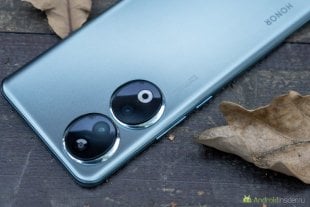
Если вы хотя бы более-менее знакомы с нашим сайтом, то знаете, что мы редко подробно останавливаемся на том, как работает камера конкретных смартфонов. В большом подробном обзоре или опыте использования эта информация обычно есть и там мы говорим не только о характеристиках, но и делимся своим мнением. На этот раз у меня в руках оказался слишком интересный телефон, чтобы о нем промолчать. Поэтому я и решил отдельно рассказать о его камере, ведь стоит он совсем недорого и до сих пор продается со стартовой скидкой, а на выходе мы получаем камеру с разрешением 200 Мп. Нужно ли это или нет? Сейчас разберемся.

У владельцев Android-смартфонов довольно часто пропадают сообщения в Ватсапе. Подобное происходит по разным причинам. Кто-то случайно удаляет свои сообщения или приложение WhatsApp со всей перепиской, а кто-то переезжает на новый смартфон и не может найти на нем старые чаты. Возможно, вам кажется, будто ситуация безвыходная, но это не так. Ведь существует способ, как восстановить удаленные сообщения в Ватсапе, а также несколько альтернативных вариантов.

Сегодня почти каждый смартфон оснащен сканером отпечатка пальца. Такое положение дел неслучайно, ведь биометрический способ разблокировки экрана считается одновременно и удобным, и безопасным. Однако все это — маркетинговые уловки. На деле же отпечаток пальца не защищает телефон. И если вы до сих пор готовы с этим спорить, то познакомьтесь с доводами, которые подтверждают данный тезис.
Как перенести фото и другие файлы на карту памяти
Поддержка карт памяти — настоящее спасение для тех, кто владеет смартфоном со скромным объемом накопителя. Но по умолчанию фотографии и другие файлы автоматически сохраняются на телефон, а не на внешний носитель. Так что, если вы испытываете дефицит свободного места, нужно разобраться, как перекинуть фото на карту памяти, и можно ли настроить сохранение данных на MicroSD. Обо всем этом поговорим в рамках сегодняшнего материала.
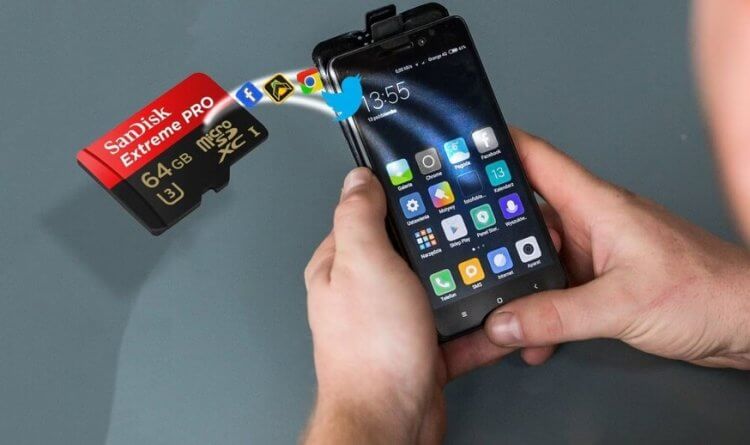
На карту памяти можно перебросить не только фотографии, но и другие файлы
Как переместить фото на карту памяти
В плане выполнения базовых задач операционная система Android не отличается от той же Windows, позволяя перемещать данные из одного места в другое. Но, прежде чем перекинуть файлы, необходимо понять, где хранятся фото в телефоне. И в данном случае я говорю не о галерее, которую вы используете для просмотра снимков.
⚡ Подпишись на Androidinsider в Дзене, где мы публикуем эксклюзивные материалы
Чтобы найти фото на Андроиде для их последующей передачи на карту памяти, нужно запустить приложение «Проводник» (иногда называется «Файлы» или «Менеджер файлов») и перейти по пути Внутренний накопитель/DCIM/Camera. Здесь вы найдете не только снимки, но и видеоролики, записанные на камеру смартфона. Далее для перемещения фото на карту памяти останется:
- Выделить интересующий файл, задержав на нем палец.
- Выбрать опцию «Переместить».
- В качестве места назначения указать SD Карта/DCIM/Camera.
- Нажать кнопку «Вставить».
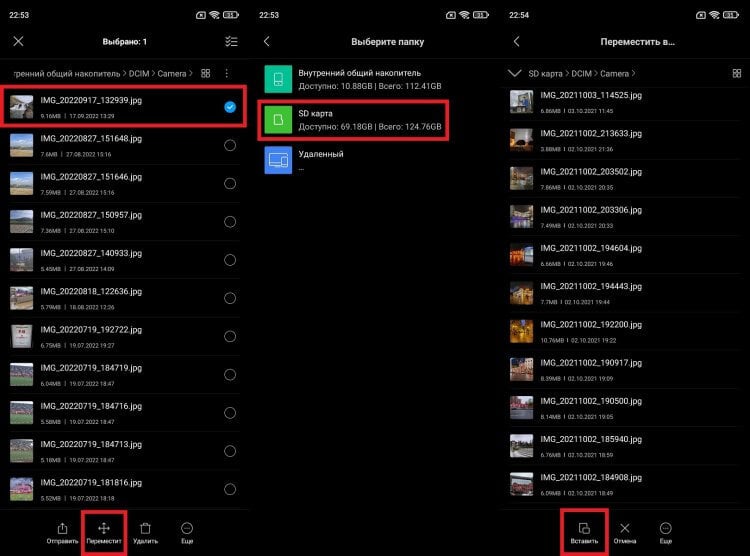
Вы можете выделить сразу несколько фотографий
Если на карте памяти отсутствует каталог DCIM или Camera, то его придется создать самостоятельно. Для получения более подробной инструкции прочитайте наш текст о том, как создать папку на телефоне. Кстати, аналогичным образом вы можете перемещать не только фотографии, но и другие типы файлов, включая музыку, архивы и APK. А вот для того, чтобы перенести приложение на карту памяти, вам стоит прочитать отдельный материал.
Если вы хотите перекинуть все фото на SD карту, то логичнее выделять не файл, а всю папку (например, DCIM). Затем нужно выбрать карту памяти как место назначения и нажать кнопку «Вставить».
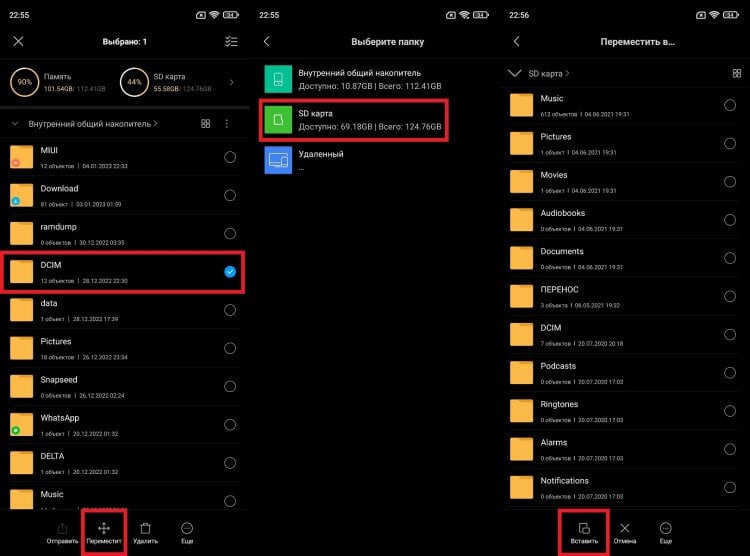
А еще можно перекинуть сразу все фото, выделив папку DCIM или Camera
❗ Поделись своим мнением или задай вопрос в нашем телеграм-чате
Скорость передачи данных зависит от типа внутреннего накопителя и характеристик карты памяти. После перемещения фотографии продолжат отображаться в галерее смартфона, но будут оставаться доступными для просмотра только при наличии вставленной SD карты.
Как сохранять фото на карту памяти
После переноса фотографий снимки все равно сохраняются на внутреннем накопителе, а потому их приходится снова и снова перемещать с телефона на SD карту. Но при желании вы можете настроить автоматическое сохранение фото на карту памяти, действуя следующим образом:
- Запустите приложение камеры.
- Откройте его настройки.
- Активируйте опцию «Сохранять на SD карту» или укажите свою карту памяти во вкладке «Место сохранения».
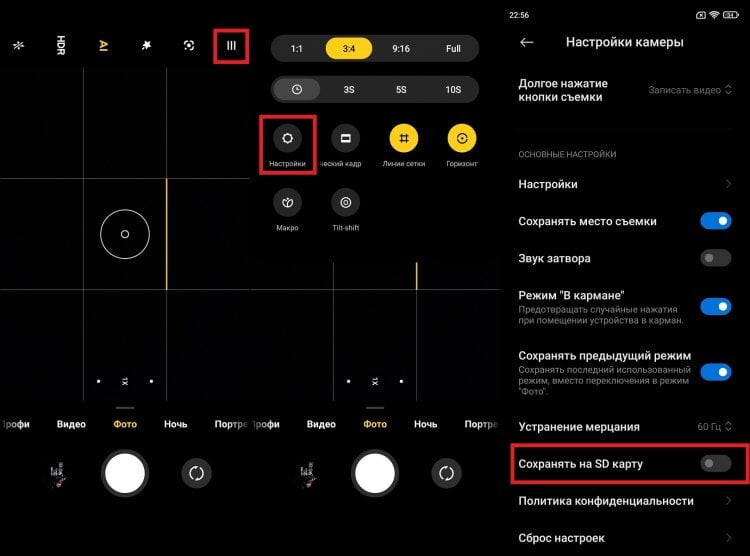
На каждом смартфоне с поддержкой карт памяти можно настроить автоматическое сохранение фото на внешний накопитель
Теперь все фотографии, а также видео, снятые на смартфон, будут попадать в папку Camera, расположенную на карте памяти. Но вы ведь понимаете, что фото появляются на устройстве не только через камеру?
�� Загляни в телеграм-канал Сундук Али-Бабы, где мы собрали лучшие товары с АлиЭкспресс
Загрузки на карту памяти
Во многих приложениях, включая мессенджеры наподобие Telegram, можно настроить скачивание на карту памяти. Тогда все файлы будут автоматически загружаться на внешний накопитель. Вот, как сделать загрузку на карту памяти в одном известном браузере:
- Запустите приложение.
- Перейдите в его настройки.
- Откройте вкладку «Куда сохранять файлы».
- Выберете SD карту.
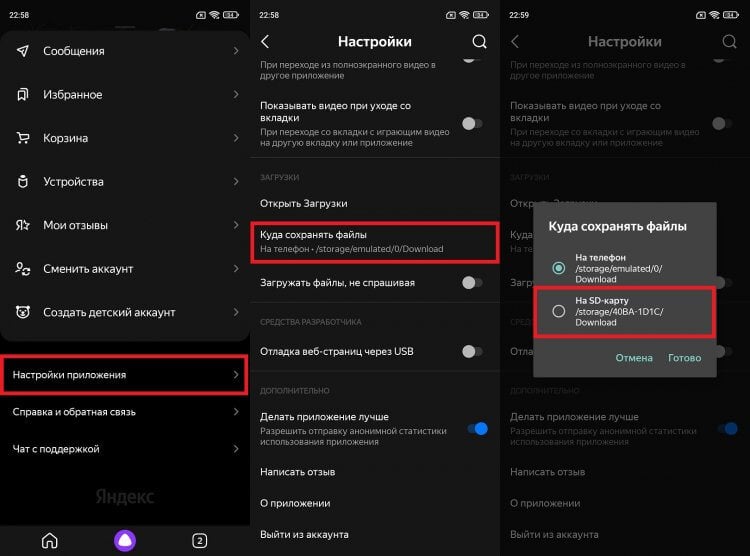
В некоторых приложениях все-таки нельзя настроить сохранение на карту памяти
Эта же инструкция актуальна и для других программ, позволяющих скачивать файлы. Но фото с WhatsApp на карту памяти в любом случае придется перемещать вручную. Найдите одноименную папку в проводнике и перенесите ее на внешний накопитель.
⚡ Подпишись на Androidinsider в Пульс Mail.ru, чтобы получать новости из мира Андроид первым
Как перенести данные на карту памяти без слота MicroSD
Все, о чем мы говорили ранее, подходит только для устройств, имеющих слот MicroSD. А ведь многие телефоны не поддерживают карту памяти. И что же делать в таком случае? Я предлагаю воспользоваться одним из следующих адаптеров:
- компактный переходник с USB-C на MicroSD;
- переходник-брелок с USB-C и MicroUSB на MicroSD;
- универсальный кардридер для ПК.
Первые два аксессуара позволяют подключить карту памяти к телефону, используя разъем для зарядки. Но предварительно вам нужно проверить поддержку функции OTG через приложение OTG Checker.
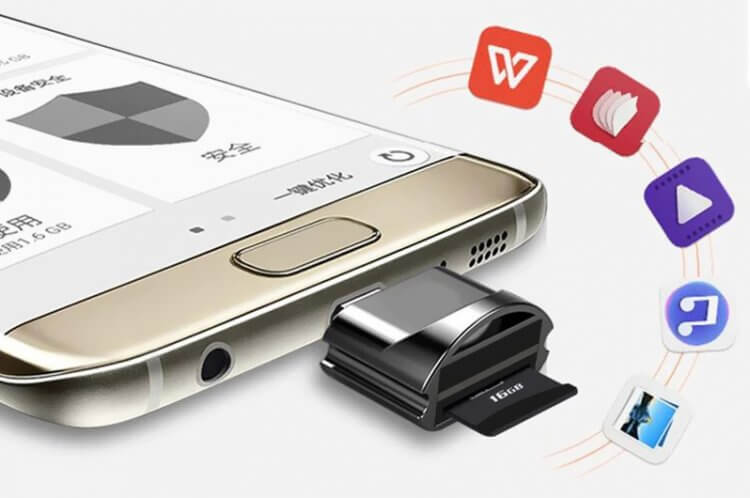
Такой переходник добавит поддержку карт памяти любому смартфону
Далее действуйте по инструкции, описанной в самом начале материала. Думаю, сейчас повторяться нет смысла. Что касается универсального кардридера, то он выручит вас, если телефон не поддерживает OTG. Тогда вы сможете перенести данные на карту памяти через компьютер, подключив к нему оба устройства через свободные USB-порты.

Теги
- Новичкам в Android
Наши соцсети
Новости, статьи и анонсы публикаций