Как заблокировать все входящие звонки на iPhone или iPad
В создании этой статьи участвовала наша опытная команда редакторов и исследователей, которые проверили ее на точность и полноту.
Команда контент-менеджеров wikiHow тщательно следит за работой редакторов, чтобы гарантировать соответствие каждой статьи нашим высоким стандартам качества.
Количество просмотров этой статьи: 75 149.
В этой статье:
В этой статье мы расскажем вам, как на iPhone/iPad заблокировать все входящие звонки с помощью режима «Не беспокоить».
Часть 1 из 2:
Как настроить режим «Не беспокоить»

Запустите приложение «Настройки»

. Найти его значок можно на главном экране или на панели Dock.

Коснитесь Не беспокоить .

Передвиньте ползунок у «Не беспокоить» в положение «Включить»

. Ползунок станет зеленым, то есть вы включили режим «Не беспокоить».

Коснитесь Допуск вызовов .

- Чтобы получать звонки от людей, которые есть в списке избранных, выберите опцию «Избранные».

Нажмите кнопку «Назад». Вы вернетесь на экран «Не беспокоить».

Передвиньте ползунок у «Повторные вызовы» в положение «Выключить»

. Если не выключить эту опцию, человек, который позвонит вам два раза подряд, сможет связаться с вами даже в режиме «Не беспокоить». Поэтому отключите указанную опцию.
Часть 2 из 2:
Как включать и отключать режим «Не беспокоить»

Проведите по экрану снизу вверх. Здесь мы расскажем, как быстро включать и отключать режим «Не беспокоить» с главного экрана.

- Если вы не видите указанный значок, в интернете поищите информацию о том, как настроить Пункт управления на iPhone/iPad.

Еще раз нажмите на значок в виде луны, чтобы отключить режим «Не беспокоить». Значок луны окрасится в серый цвет, и вы получите возможность принимать звонки.
Дополнительные статьи

узнать, что ваше текстовое сообщение прочитано (на iPhone/iPad)

пользоваться Smart View на iPhone или iPad

отправлять сообщения через iMessage на iPhone или iPad

скачать папку из Google Диска на iPhone или iPad

полностью выключить iPad

откалибровать компас в Google Картах на iPhone или iPad

переслать файлы с компьютера на iPad

изменить доверенный номер для Apple ID на iPhone или iPad

перейти в режим просмотра улиц в Google Картах на iPhone или iPad

подключить беспроводные наушники к iPhone или iPad

отключить AirDrop

выйти из Messenger на iPhone или iPad

включить и отключить функцию «Разделенный экран» на iPad

очистить очередь песен для воспроизведения в Spotify на iPhone или iPad
Об этой статье
Штатный автор wikiHow
В создании этой статьи участвовала наша опытная команда редакторов и исследователей, которые проверили ее на точность и полноту.
Команда контент-менеджеров wikiHow тщательно следит за работой редакторов, чтобы гарантировать соответствие каждой статьи нашим высоким стандартам качества. Количество просмотров этой статьи: 75 149.
Как заблокировать спам-звонки
С распространением интернета и смартфонов необходимость в звонках практически отпала. Связь с друзьями, родственниками и даже коллегами можно поддерживать через мессенджеры и видеозвонки. Зато на звонки активно переключились спамеры.
По данным аналитического центра НАФИ, 89% россиян сталкиваются со спам-звонками, однако далеко не все готовы и знают, как с ними бороться. Чтобы избавиться от надоедливых звонков можно, конечно, пойти сложным путем и попытаться урегулировать все по закону. Подробнее об этом читайте в нашем материале «Звонят и сбрасывают. Как избавиться от телефонных спамеров».
Также напоминаем, что в России действует единая система подачи жалобы на рекламные звонки или SMS. Подать заявку можно на сайте Федеральной антимонопольной службы.

Куда проще и быстрее поставить одну из программ-определителей номеров или вообще не брать трубку, когда звонят с неизвестного номера. Впрочем, это тоже не лучший выход: можно пропустить действительно важный звонок. Даже нобелевские лауреаты ошибочно принимают важные звонки за спам. Не очень эффективно и вносить отдельных абонентов в черный список. Ведь спамеры часто звонят с разных номеров.
В конце концов, даже если вы не отвечаете спамерам, бесконечные звонки все равно отвлекают. Если номер находится в базе обзвона, то звонить на него будут регулярно. Игнорирование звонков не сократит их количество. Гораздо проще заблокировать звонки от нежелательных абонентов полностью.
Дополнительные услуги сотовых операторов
У некоторых операторов сотовой связи есть услуга «Блокировка спам-звонков». Так, у «Мегафона» работает «Определитель номера», а для абонентов с подключенными услугами «Кто звонил» или «Мне звонили» действует специальный голосовой ящик для спам-звонков. Алгоритмы определяют, полезный ли это звонок или нет и в случае необходимости переводят его на голосовой ящик. Сообщения можно прослушать, набрав номер 0525. Есть также платные услуги «Знаю, кто звонит Plus» и «Черный список».
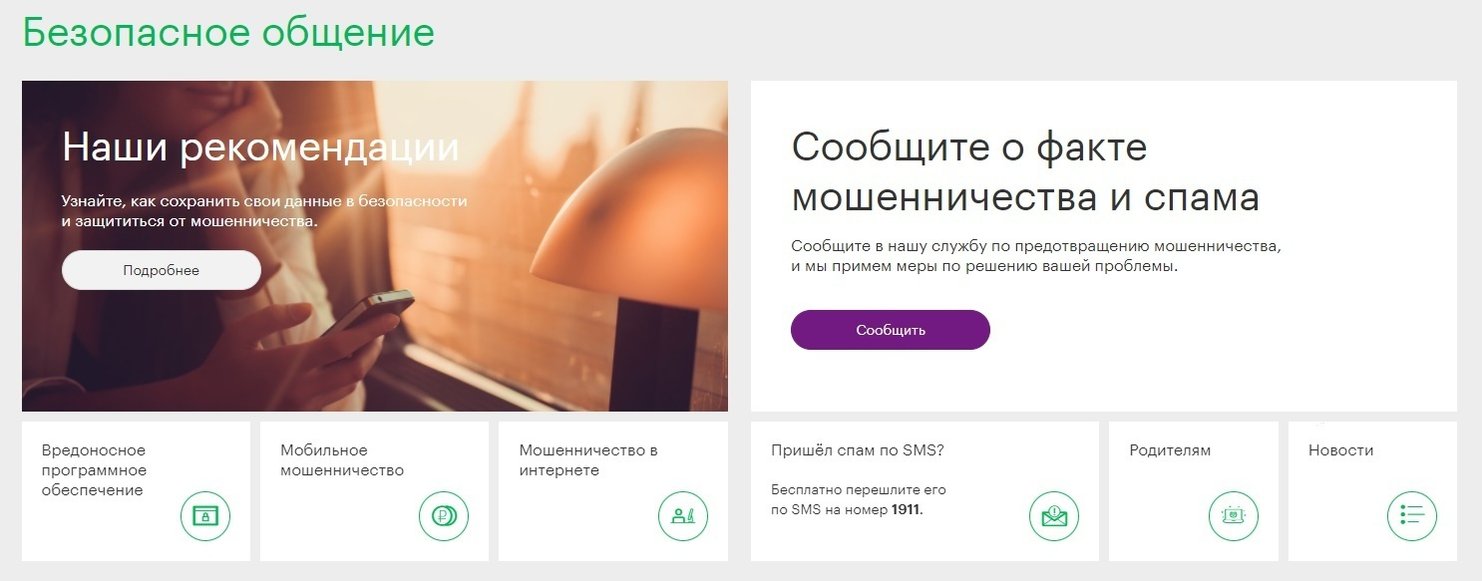
Бесплатную услугу «Базовая защита от спам-звонков» можно подключить у «МТС». В этом случае спамеры просто до вас не дозвонятся, а будут переадресованы на голосовой ящик, где смогут оставить сообщение. Оператор отправляет уведомление о поступившем звонке в SMS, на случай если вы опасаетесь пропустить полезный звонок. Вы также сможете прослушать сообщение, бесплатно позвонив по короткому номеру 0867. Фильтр номеров происходит по спам-базе, которую формирует сам оператор. Преимущество в том, что вам не нужно устанавливать сторонние приложения и предоставлять доступ к телефонной книге.
У компании Beeline для определения абонента действует платная услуга «Кто звонит». Подключить ее можно, отправив SMS со словом START, «СТАРТ» или 1 на номер 1260. А в Tele2 можно внести нежелательных абонентов в «Черный список».
Также у сотовых операторов есть услуга блокировки SMS-спама. В большинстве случаев она бесплатна, но только для тех номеров, которые вы внесете самостоятельно. Если у оператора есть услуга автоматической блокировки спама по базе, ее нужно оплачивать дополнительно.
- У «Мегафона» есть услуга «SMS-фильтр», которая блокирует нежелательные сообщения, а также позволяет вносить номера в черный и белый списки. Чтобы подключить услугу, наберите *440*8# на экране набора номера. Стоимость: 3 рубля в сутки.
- В сети «МТС» доступна бесплатная услуга «Антиспам». Необходимо отправить номер абонента на короткий номер 6333.
- Абоненты Beeline могут подключить опцию «Антиспам защита». Для Москвы нужно отправить сообщение на номер 007 с текстом рекламной SMS, датой получения и номером отправителя. Для определения абонента у компании действует платная услуга «Кто звонит».
- Tele2 предлагает бесплатную услугу «Антиспам». Отправив сообщение на номер 345 (для Москвы) с номером нежелательного абонента, вы активируете услугу. Также есть платная услуга «SMS-фильтр», которая автоматически блокирует рекламу и спам. Стоимость: 4 рубля в сутки.
Виртуальный секретарь
Еще один способ бороться со спам-звонками — подключить виртуального телефонного секретаря. Робот ответит на звонки вместо вас и сохранит расшифровку звонка. Такой бот-ассистент есть, например, у «Тинькофф». Подключить его могут бесплатно абоненты любых мобильных операторов России.
Телефонные секретари есть и у сотовых операторов. Например, виртуального помощника «Мегафона» зовут Ева, а подключить ее можно в фирменном мобильном приложении. Она показывает информацию о номере, блокирует нежелательные номера или даже целые категории номеров, отвечает на звонки и следит за безопасностью в интернете.
У Beeline виртуальный помощник привязан к Telegram-боту (о некоторых других стоящих внимания ботах мы писали в статье «15 полезных ботов для Telegram: погода, напоминания, курсы валют»). Туда же будут приходить и расшифровки звонков.
Мобильные приложения
В отличие от блокировок на уровне сотового оператора мобильное приложение работает со всеми абонентами, независимо от сети. Кроме того, блокировкой звонков можно пользоваться бесплатно. Правда, в некоторых случаях бесплатные версии могут иметь ограничения. Например, определение номеров доступно только в режиме онлайн.
Также стоит учитывать, что приложения для определения и блокировки спам-звонков могут нести опасность. В большинстве случаев для нормального функционирования такие приложения просят доступ к звонкам и телефонной книге. Эти данные вполне могут уйти к третьим лицам, если установить приложение от сомнительного разработчика. О лучших приложениях для определения номеров мы уже рассказывали. Многие из этих программ также позволяют и блокировать входящие вызовы.

Чтобы включить блокировку номеров на iOS, перейдите в настройки и далее выберите «Телефон», затем «Блокировка и идентификация вызова». Далее вы увидите список всех установленных приложений для идентификации вызовов. Для их корректной работы нужно дать разрешение. На активацию может потребоваться некоторое время.
Для устройств на Android есть функция для определения номеров и защиты от спама через приложение «Телефон» от Google. Также можно поставить любое стороннее приложение и выдать ему соответствующие разрешения.

На iOS и Android стоит также зайти в настройки самого приложения и выставить нужные параметры. Так, в бесплатной версии Kaspersky Who Calls вы не можете выбрать, какие категории спама заблокировать. Однако доступна блокировка сразу всех категорий.
В «Яндексе» тоже стоит обратить внимание на категории спам-звонков. Можно заблокировать «Нежелательные», «Рекламу финансовых услуг» и Другую рекламу». В последнем случае нужно учитывать, что и полезные звонки могут быть заблокированы. Также приложение позволяет блокировать и нежелательные SMS.
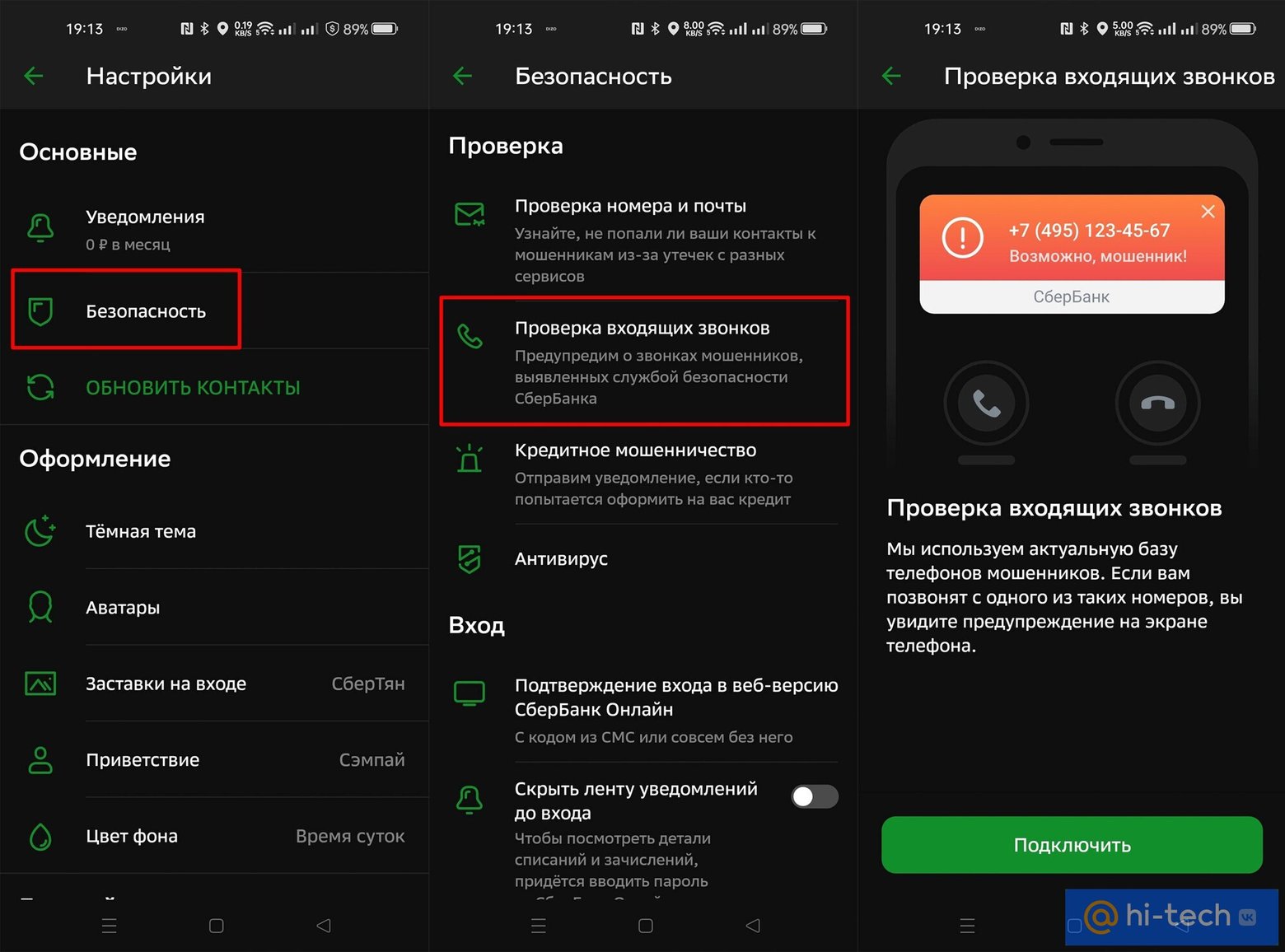
Свою защиту от мошенников предлагают и банки. Так, в приложении «Сбера» (читайте также статью «Как вернуть «СберБанк Онлайн» и другие приложения на iPhone») можно настроить определитель номера и блокировку нежелательных вызовов.
Как заблокировать спам-звонки в мессенджерах
В последнее время мошенники стали звонить потенциальным жертвам через популярные мессенджеры. В таких приложениях нет определителя номеров или блокировки спам-звонков, поэтому дозвониться до пользователей гораздо легче. Более того, злоумышленники могут ставить на аватарку логотипы известных банков, чтобы снизить бдительность пользователей, которые еще не привыкли к такой схеме «развода».
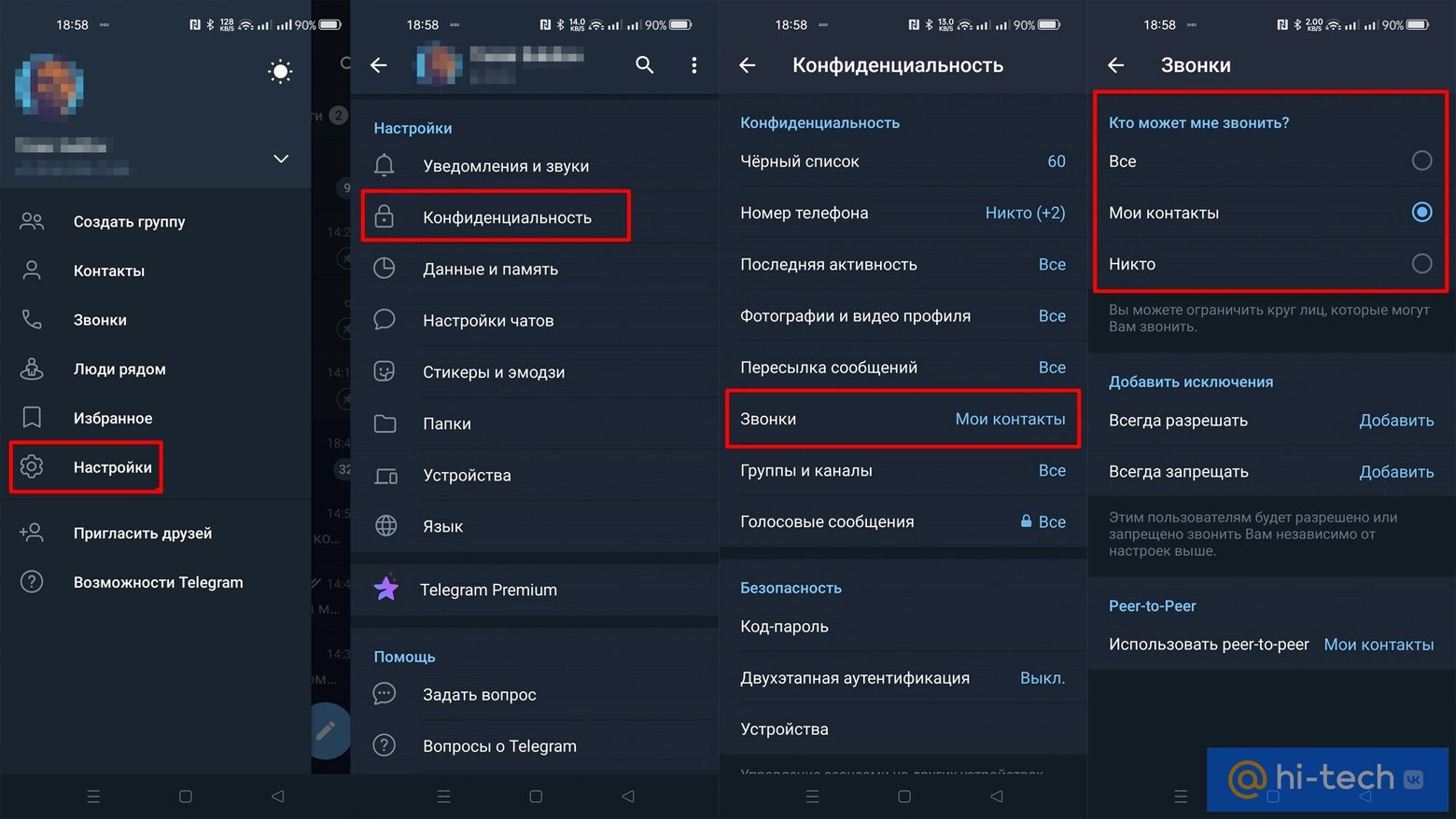
Самый простой способ обезопасить себя от таких звонков — запретить голосовые вызовы в настройках приватности. Например, в Telegram можно принимать вызовы только от своих контактов или конкретных пользователей. Хотя по умолчанию разрешены все звонки.
Это тоже интересно:
- Долой мошенников: 5 лучших программ-определителей скрытых номеров
- 3 способа узнать, кто звонит с неизвестного номера
3 способа заблокировать вызовы, не включая авиарежим
Чтобы отключить смартфон от связи с внешним миром, достаточно нажать одну кнопку — это пиктограмма с изображением самолета «Режим полет» или «Авиарежим». Но как быть, если вам нужно оставаться на связи, при этом вы не хотите или не можете принимать голосовые вызовы?
Первый способ
Второй способ
Третий способ
Первый способ
Второй способ
Третий способ
Случаи, когда вам необходимо полностью отключить голосовые вызовы могут возникнуть в разных жизненных ситуациях. Это могут быть какие-то важные встречи и совещания, сдача экзамена или просто поход в кинотеатр. Также отключение входящих звонков при работающем интернет-соединении может быть актуально для тех, кто играет в онлайн-игры на смартфоне. Неожиданный звонок может прервать игровой процесс в самый неподходящий момент.
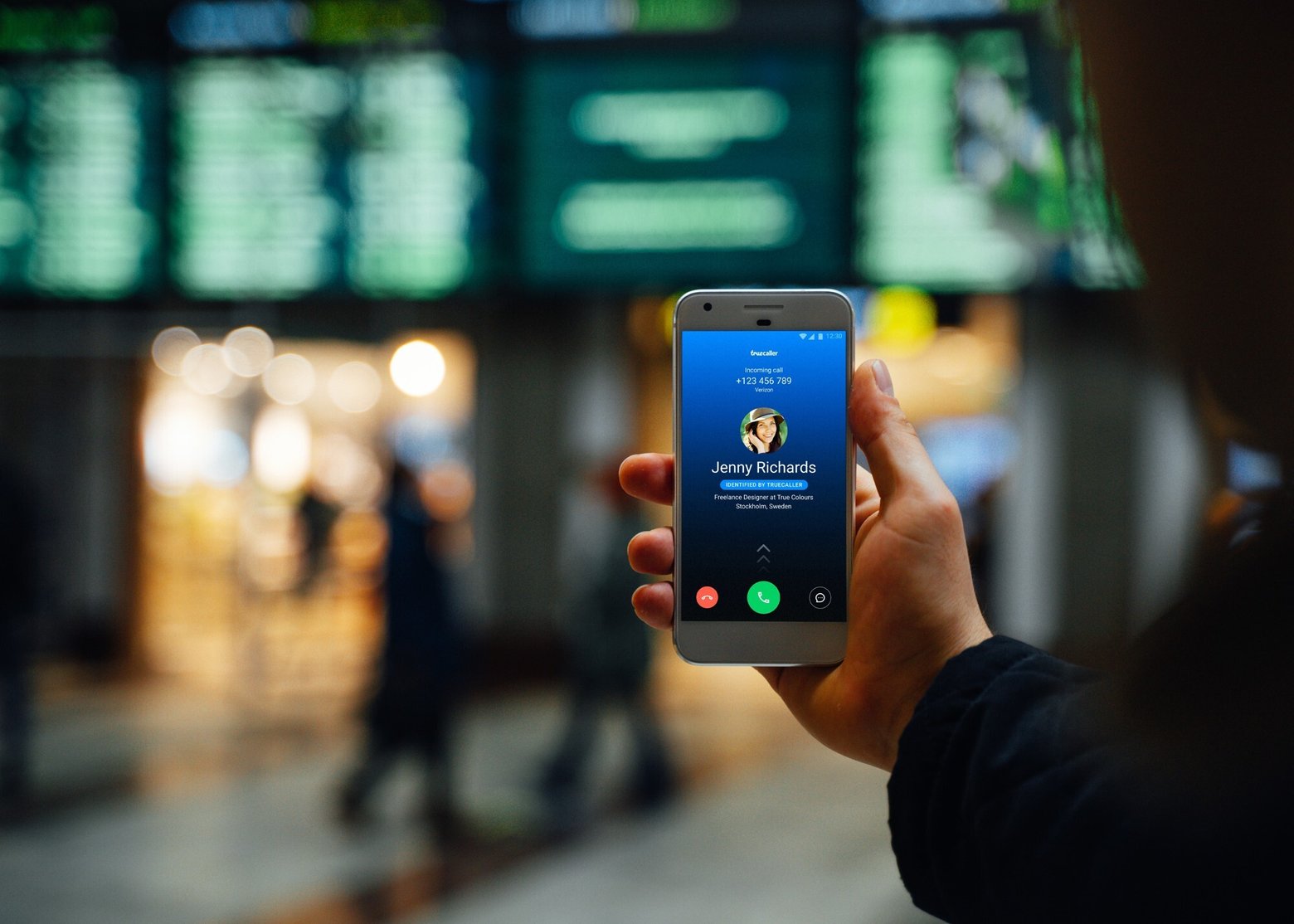
На этот случай в Android предусмотрена функция запрета вызова, где вы сами можете выбрать какие звонки отключить. Например, можно управлять доступом к международным вызовам, а также отключать исходящие или входящие звонки.
Как заблокировать все входящие вызовы на Android
В создании этой статьи участвовала наша опытная команда редакторов и исследователей, которые проверили ее на точность и полноту.
Команда контент-менеджеров wikiHow тщательно следит за работой редакторов, чтобы гарантировать соответствие каждой статьи нашим высоким стандартам качества.
Количество просмотров этой статьи: 5002.
В этой статье:
В этой статье мы расскажем вам, как на Android-устройстве заблокировать все входящие звонки. На большинстве Android-устройств это можно сделать с помощью приложения «Телефон». На Samsung Galaxy и Google Pixel нужно перейти в режим «Не беспокоить».
Метод 1 из 3:
Android 8.1 и 9.0

- Есть множество версий приложения «Телефон», поэтому названия и расположение опций могут быть другими.

Коснитесь значка ⁝ . Вы найдете его в верхнем правом углу. Откроется меню.

Нажмите Настройки вызова . Это четвертая опция в меню.

Коснитесь Вызовы . Вы найдете эту опцию посередине меню.

Нажмите Блокирование вызовов . Вы найдете эту опцию внизу меню.

Коснитесь «Все входящие вызовы». У этой опции появится флажок, а вам будет предложено ввести код.

Введите 4-значный код. Если вы не знаете его, введите 0000. Если этот код не подошел, позвоните своему оператору сотовой связи, чтобы узнать код.

- Чтобы разблокировать входящие вызовы, снимите флажок у «Все входящие вызовы».
Метод 2 из 3:
Samsung Galaxy

Запустите приложение «Настройки»

- Если на своем устройстве вы установили другую тему, у приложения «Настройки» может быть другой значок.

Коснитесь Звук и вибрация . Это вторая опция в меню настроек, которая отмечена значком в виде динамика.

Прокрутите вниз и коснитесь ползунка

- Чтобы настроить режим «Не беспокоить», нажмите «Настройки» > «Не беспокоить» > «Исключения» > «Выбрать», а затем коснитесь ползунков у элементов, которые будут добавлены в исключения. Например, можно разрешить уведомления о событиях и задачах, напоминания и повторные звонки. Также можно разрешить вызовы и сообщения от конкретных или избранных контактов.
- Также в режим «Не беспокоить» можно перейти из меню быстрого доступа. Проведите по экрану сверху вниз двумя пальцами — отобразятся значки быстрого доступа. Проведите по этим значкам влево и вправо, чтобы просмотреть все значки. Теперь нажмите значок «Не беспокоить»; он выглядит как перечеркнутый круг.
Метод 3 из 3:
Google Pixel

Запустите приложение «Настройки»
- Если на своем устройстве вы установили другую тему, у приложения «Настройки» может быть другой значок.

Коснитесь Звук . Это вторая опция в меню настроек; она отмечена значком в виде динамика.

Нажмите Не беспокоить . Эта опция находится в меню настроек звука. [1] X Источник информации

- В меню «Не беспокоить» можно настроить режим «Не беспокоить». Нажмите «Вызовы» > «Разрешить вызовы», а затем разрешите звонки от всех контактов, избранных контактов, повторные звонки или заблокируйте все входящие звонки.
- Чтобы разрешить сообщения, уведомления или напоминания, нажмите «Сообщения, события и напоминания». [2] X Источник информации
- Нажмите «Длительность», чтобы настроить, в течение какого времени устройство будет находиться в режиме «Не беспокоить».
Дополнительные статьи

сохранить видео из Telegram в Android

извлечь файл APK из любого приложения на Андроид телефоне

перемещать значки на Android–устройстве

проверить оперативную память (RAM) на Android

играть в PSP игры на Android с помощью приложения PPSSPP

разблокировать номер на Android

узнать, какие приложения в настоящий момент активны на Android устройстве

сохранить GIF–файл на Android

узнать о прочтении своего сообщения на Android

повысить скорость загрузки в uTorrent на Android

пользоваться Lucky Patcher на Android

переместить музыку на SD–карту на Android

скачать APK–файл приложения из Play Маркета

перейти в режим просмотра улиц в Google Картах на Android
- ↑https://www.bestusefultips.com/enable-and-use-do-not-disturb-mode-pixel-3/
- ↑https://support.google.com/pixelphone/answer/6111295?hl=ru
Об этой статье
Штатный автор wikiHow
В создании этой статьи участвовала наша опытная команда редакторов и исследователей, которые проверили ее на точность и полноту.
Команда контент-менеджеров wikiHow тщательно следит за работой редакторов, чтобы гарантировать соответствие каждой статьи нашим высоким стандартам качества. Количество просмотров этой статьи: 5002.