Изменение нумерации в нумерованном списке
Изменение последовательности нуминга в списке может привести к проблемам, но при этом с помощью следующих действий вы сможете избежать лишних трудностей в дальнейшем:
- Дважды щелкните числа в списке. Текст не будет выбран.
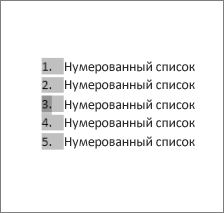
- Щелкните правой кнопкой мыши номер, который вы хотите изменить.
- Нажмите кнопку Установить значение для номера.
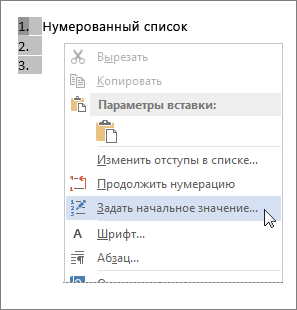
- В поле Значение: с помощью стрелок измените число на нужное.
Совет: Не стоит изменять числа в списке вручную. Всегда используйте параметры команд для внесения изменений. Если Word пропадет из-за того, что вы сделали, могут возникнуть проблемы, когда вы захотите внести изменения в другой список позже.
Начните с 1.
Если вы хотите изменить любое число в списке на 1, вот как это сделать:
- Дважды щелкните числа в списке. Текст не будет выбран.
- Щелкните правой кнопкой мыши номер, на который вы хотите начать новый список.
- Нажмите кнопку Перезапустить в 1.
Что такое маркированные и многоуровневые списки
Word для Microsoft 365 Outlook для Microsoft 365 Word 2021 Outlook 2021 Word 2019 Outlook 2019 Word 2016 Outlook 2016 Word 2013 Outlook 2013 Word 2010 Outlook 2010 Word 2007 Word Starter 2010 Еще. Меньше
Вы можете настроить внешний вид списка, определив собственный нумерованный, маркированный или многоуровневый список. После этого можно сохранить его параметры в качестве стиля и использовать их повторно.
Задачи
- Определение нового формата маркера
- Определение нового формата номера
- Определение нового многоуровневого списка
- Определение нового стиля списка
- Отключение автоматической нумерации списков
- Дополнительные сведения
Определение нового формата маркера
Выполните одно из указанных ниже действий.
Изменение маркера на символ

- Выделите текст или маркированный список, который вы хотите изменить.
- На вкладке Главная в группе Абзац щелкните стрелку рядом с кнопкой Маркированный списоки выберите пункт Определить новый маркер.
- Нажмите кнопку Символ и щелкните нужный символ.
- Нажмите кнопку ОК.
Изменение маркера на рисунок
- Выделите текст или маркированный список, который вы хотите изменить.
- На вкладке Главная в группе Абзац щелкните стрелку рядом с кнопкой Маркированный списоки выберите пункт Определить новый маркер.
- Щелкните Рисунок и выберите изображение из файла или с помощью поиска изображений Bing.
- Нажмите кнопку Вставить.
- Просмотрите, как будет выглядеть рисунок в качестве маркера, и нажмите кнопку ОК, чтобы добавить его, либо замените рисунок, повторив шаги 3–5.
Изменение шрифта маркера
- Выделите текст или маркированный список, который вы хотите изменить.
- На вкладке Главная в группе Абзац щелкните стрелку рядом с кнопкой Маркированный списоки выберите пункт Определить новый маркер.
- Нажмите кнопку Шрифт и измените свойства шрифта, который будет использоваться для маркера. Вы можете выбрать параметры на вкладках Шрифт и Дополнительно:
Вкладка Шрифт
Изменение шрифта, начертания, размера, цвета, стиля и цвета подчеркивания, а также эффектов для маркера.
Вкладка Дополнительно
Настройка межзнаковых интервалов и возможностей OpenType для шрифта маркера.
Изменение выравнивания маркера
- Выделите текст или маркированный список, который вы хотите изменить.
- На вкладке Главная в группе Абзац щелкните стрелку рядом с кнопкой Маркированный списоки выберите пункт Определить новый маркер.
- В группе «Выравнивание» выберите Слева, По центру или Справа.
- Нажмите кнопку ОК.
Определение нового формата номера

- Выделите текст или нумерованный список, который вы хотите изменить.
- На вкладке Главная в группе Абзац щелкните стрелку рядом с кнопкой Нумерованный списоки выберите пункт Определить новый формат номера.
- Чтобы изменить стиль, щелкните стрелку вниз рядом с полем Нумерация и выберите числа, буквы или другой формат последовательности.
- Чтобы изменить размер, начертание и цвет шрифта, щелкните Шрифт и задайте параметры на вкладках Шрифт и Дополнительно:
| Вкладка | Описание |
|---|---|
| Вкладка Шрифт | Изменение шрифта, начертания, размера, цвета, стиля и цвета подчеркивания, а также эффектов для маркера. |
| Вкладка Дополнительно | Настройка межзнаковых интервалов и возможностей OpenType для шрифта маркера. |
Определение нового многоуровневого списка

- Выделите текст или нумерованный список, который вы хотите изменить.
- На вкладке Главная в группе Абзац щелкните стрелку рядом с кнопкой Многоуровневый списоки выберите пункт Определение нового многоуровневого списка.
- Разверните диалоговое окно «Многоуровневый список», щелкнув Дополнительно в левом нижнем углу.
- Выберите уровень списка, который нужно изменить, щелкнув его в списке. По умолчанию выбрано значение 1.
- Укажите, к чему вы хотите применить изменения, щелкнув ко всему списку, до конца документа или к текущему абзацу.
- Чтобы использовать существующий стиль в Word для каждого уровня в списке, выберите стиль в разделе «Связать уровень со стилем».
- Выберите номер для отображения в коллекции. По умолчанию отображается Уровень 1.
- Присвойте многоуровневому списку имя в разделе «Имя списка поля ListNum». Оно будет отображаться для всех полей ListNum.
- Чтобы добавить к нумерованному списку дефис, круглую скобку или другой символ, введите его в поле Формат номера.
- Чтобы изменить размер, начертание и цвет шрифта, щелкните Шрифт и задайте параметры на вкладках Шрифт и Дополнительно:
| Вкладка | Описание |
|---|---|
| Вкладка Шрифт | Изменение шрифта, начертания, размера, цвета, стиля и цвета подчеркивания, а также эффектов для маркера. |
| Вкладка Дополнительно | Настройка межзнаковых интервалов и возможностей OpenType для шрифта маркера. |
Определение нового стиля списка
- Выделите текст или нумерованный список, который вы хотите изменить.
- На вкладке Главная в группе Абзац щелкните стрелку рядом с кнопкой Многоуровневый списоки выберите пункт Определение нового стиля списка.
- Введите имя для нового стиля списка.
- Выберите начальный номер для списка. Значение по умолчанию — 1.
- Выберите уровень в списке, к которому нужно применить форматирование.
- Укажите начертание, размер и цвет шрифта для стиля списка.
- Щелкните стрелку вниз, чтобы изменить стиль нумерованного или маркированного списка.
- Выберите символ для списка.
- Выберите изображение для списка.
- Сместите отступ влево или вправо.
- Укажите, нужно ли применить эти изменения Только в этом документе или же В новых документах, использующих этот шаблон.
- Чтобы настроить дополнительные параметры форматирования, щелкните Формат и выберите Шрифт, Нумерация, Текстовые эффекты или другие настройки.
- Нажмите кнопку ОК.
Отключение автоматической нумерации списков
- Следуйте инструкциям для используемой версии Word Word 2016, Word 2013 или Word 2010
- Выберите Файл, а затем в левой области выберите Параметры.
- Нажмите кнопку Microsoft Office и выберите Параметры Word.
Создание маркированного или нумерованного списка
Чтобы запустить нумерованный список, введите 1, точку (.), пробел и текст. Word автоматически начнет нумерованный список.
Введите* и пробел перед текстом, и Word создаст маркированный список.
Чтобы завершить список, нажимайте клавишу ВВОД, пока не будут отключены маркеры или нумерация.
Создание списка из существующего текста
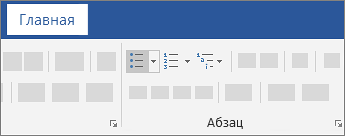
- Выделите текст, который вы хотите превратить в список.
- Выберите Главная>Маркеры или Главная>Нумерация.
Примечание: Просмотрите различные стили маркеров и форматы нумерации, щелкнув стрелку рядом с кнопкой Маркеры или Нумерация.
Как автоматически пронумеровать список в Ворде?
Имеется список перечисления в Ворде, непронумерованный. Список большой, вручную 500 позиций проставлять долго. Как сделать автонумерацию списка?
комментировать
в избранное
pauti nalev tina [53.8K]
2 года назад
Непронумерованный список в Ворде нужно выделить комбинацией Ctrl + A, а затем нажимаем на верхней ленте ГЛАВНАЯ — АБЗАЦ — НУМЕРАЦИЯ. Выбираете вариант нумерации,- цифры или буквы — нажимаете. Всё! Список автоматически пронумерован, могут там быть арабские цифры, латинские,- любые — там 8 вариантов нумерации.
автор вопроса выбрал этот ответ лучшим