Как установить принтер HP LaserJet 1010/1012/1015 на Windows 10
Принтер hp laserjet 1010 является очень распространенным даже не смотря на то, что на улице 2021 год. Данная модель очень хорошо себя зарекомендовала. Он не прихотлив в работе, отличается простой заправкой без перепрошивки чипов, а картридж выдерживает большое количество перезаправок без замены деталей.
На новые компьютеры и ноутбуки в большинстве случаев ставят Windows 10. В большинстве случаев не по собственному желанию, а просто потому, что на Windows 7 и Windows 8.1 попросту нет драйверов.
Такая же участь постигла и принтер hp laserjet 1010. Хотя на официальном сайте не было драйвера уже под Windows 7, то под windows 10 его не будет тем более.
Способ 1
Так как драйверов на hp laserjet 1010/1012/1015 под Windows 10 нет, то для настройки данного принтера в Windows 10 мы будем использовать драйвер для Windows Vista.
Для начала подключаем включенный в розетку принтер в USB порт компьютера. В Windows 10 появится уведомление о том, что обнаружен принтер и идет его настройка. Затем, появится уведомление что настройка завершена, но в устройствах принтер не отобразится.
После этого, скачиваем с официального сайта HP драйвер на LaserJet 1010 для Windows Vista (32 либо 64 разрядную), распаковываем этот архив на свой компьютер. Для скачивания драйверов нажимаем на официальном сайте HP ссылку «Попробуйте выбрать операционную систему вручную», из доступного списка выбираем Windows Vista.
Затем, открываем “Панель управления” -> “Устройства и принтеры“.
Переходим в “Устройства и принтеры”
При этом принтер должен быть подключен к компьютеру кабелем и включен.
Здесь жмем “Добавление принтера“.
В открывшемся окне выбираем “Необходимый принтер отсутствует в списке“.
Далее выбираем последний пункт “Добавить локальный или сетевой принтер с параметрами, заданными вручную” и жмем “Далее“.
В следующем окне назначение порта принтера напротив “Использовать существующий порт” раскрываем список и выбираем порт с именем USB001. Если такого порта нет, то создаем его в строке ниже. Имя указываем USB001.
Если не работает порт USB001, либо у Вас в системе есть еще один принтер, то выбирайте при установке порт USB002, USB003 и т.п.
Теперь отобразится окно с выбором драйвера. Под кнопкой «Центр обновления Windows» нажимаем кнопку «Установить с диска» и указываем папку с распакованными драйверами для Windows Vista.
Выбрав драйвер, жмете кнопки “Далее” и на этом установка hp laserjet 1010/1012/1015 закончена.
Способ 2
Так как драйверов на hp laserjet 1010/1012/1015 под Windows 10 нет, то для настройки данного принтера в Windows 10 мы будем использовать драйвер принтера НР 3055
Для этого открываем “Панель управления” -> “Устройства и принтеры“.
Переходим в “Устройства и принтеры”
При этом принтер должен быть подключен к компьютеру кабелем и включен.
Здесь жмем “Добавление принтера“.
В открывшемся окне выбираем “Необходимый принтер отсутствует в списке“.
Далее выбираем последний пункт “Добавить локальный или сетевой принтер с параметрами, заданными вручную” и жмем “Далее“.
В следующем окне назначение порта принтера напротив “Использовать существующий порт” раскрываем список и выбираем порт с именем USB001. Если такого порта нет, то создаем его в строке ниже. Имя указываем USB001.
Если по порту USB001 принтер не начнет печатать, то пробуйте порт DOT4_001.
Теперь отобразится окно с выбором драйвера. В нем для начала нужно нажать “Центр обновления Windows“, чтобы система обновила свою базу драйверов.
После этого в левой части окна выбираем “HP”, а в правой ищем один из следующих драйверов:
- HP LaserJet 1015;
- HP LaserJet 2200 Series PCL5;
- HP LaserJet 3055 PCL5.
Выбрав драйвер, жмете кнопки “Далее” и на этом установка hp laserjet 1010/1012/1015 закончена.
Как подключить принтер hp laserjet 1012 к компьютеру с Windows 10
Драйвер HP LaserJet 1012: старый бесшумный принтер HP LaserJet 1012, отключенный HP. Даже любой поддерживаемый драйвер для HP LaserJet 1012 не указан в текущей версии веб-сайта. У нас есть ссылки на старые версии драйверов, которые вы можете загрузить напрямую с веб-сайта HP.
Как установить HP Laserjet 1012 в Windows 10?
Для этой установки вам потребуется драйвер HP PCL 5. Обратите внимание, что драйвер HP PCL 6 не будет работать. У некоторых людей порт DOT4_001 не работает, в этом случае установите принтер через порт USB.
Драйвер HP LaserJet 1012
Драйвер: драйвер HP LaserJet 1012 для Windows Vista (64-разрядная версия)
Имя файла: lj1010serieshb-vista64.zip
Размер файла: 19,91 МБ
Поддерживаемые ОС: Microsoft Windows Vista (64-разрядная версия) bit)
Драйвер HP LaserJet 1012 для Windows Vista (64-разрядная версия): Скачать
Драйвер: драйвер HP LaserJet 1012 для Windows Vista (32-разрядная версия)
Имя файла: lj1010serieshb-vista32.zip
Размер файла: 14,25 МБ
Поддерживаемые ОС: Microsoft Windows Vista (32-разрядная версия) bit)
Драйвер HP LaserJet 1012 для Windows Vista (32-разрядная версия): Скачать
Драйвер HP LaserJet 1012 для Windows 7: Драйвер HP LaserJet 1012 для Windows Vista совместим с Windows 7. Попробуйте использовать эти драйверы.
Драйвер HP LaserJet 1012 для Windows 10/8.1/8: если вы используете Windows 10, Windows 8.1, Windows 8 или Windows 7, для вашего принтера недоступен полнофункциональный драйвер от HP, необходимо установить встроенную программу печати. Водитель. Установите драйвер принтера HP и программное обеспечение, поставляемые в вашей операционной системе.
Как установить драйвер HP LaserJet 1012?
- Закройте все программное обеспечение/программы HP, работающие на вашем компьютере.
- Удалите текущую версию драйвера печати HP для принтера HP LaserJet 1012.
- Нажмите на приведенную выше ссылку для загрузки и сохраните файл драйвера принтера HP LaserJet 1012 на жесткий диск.
- Дважды щелкните загруженный файл. При этом все файлы драйвера HP LaserJet 1012 будут извлечены в каталог на жестком диске.
- Чтобы продолжить установку, следуйте инструкциям на экране, подтвержденным HP.
Драйверы для / Treiber für / Драйверы для / Ovladače pro / Sterowniki do HP LaserJet 1012 Printer.
Некоторое время назад я написал сообщение об установке HP LaserJet 1012 в Windows 8.1, и многие люди спрашивали, можно ли также установить его в Windows 10. Конечно же, да! Инструкции почти идентичны установке на Windows 8.1, но я заметил несколько изменений для Windows 10.
Вот как установить HP LaserJet 1012 в Windows 10
- Подключите принтер HP LaserJet 1012 через USB-кабель. Windows попытается установить его, и он будет выглядеть так, как будто он установлен, но на самом деле он не будет работать. Вы сможете увидеть его в диспетчере устройств как «неопределенное устройство», но не сможете печатать.
- Загрузите драйвер Microsoft Windows Vista (64-разрядная версия) для HP LaserJet 1012. Мы будем без проблем использовать 64-разрядную версию Vista в Windows 10.
- Распакуйте ZIP-архив и запишите его расположение на жестком диске.
- Нажмите Windows-Q, чтобы открыть чудо-кнопку поиска, и введите «Устройства и принтеры».
- Нажмите кнопку «Добавить принтер».
- Нажмите «Нужный принтер отсутствует в списке». Пропустите параметр «Мой принтер немного устарел… помогите мне его найти», так как это не сработает.
- Выберите переключатель «Добавить локальный принтер или сетевой принтер с настройками вручную».
- Выберите переключатель «Использовать существующий порт», а затем выберите «DOT4_001» в раскрывающемся списке. Нажмите кнопку «Далее». Если у вас есть несколько вариантов «DOT4_XXX», обратите внимание, что позже нам, возможно, придется что-то изменить.
- Нажмите «Создать диск».
- Перейдите к местоположению, отмеченному на шаге 2, и нажмите «ОК».
- Выберите «HP LaserJet 1012 HB» и нажмите «Далее».
- Дайте принтеру имя, нажмите «Далее», примите все предупреждения безопасности и т. д.
Изменение порта принтера
- Нажмите Control-Q, чтобы открыть чудо-кнопку поиска, и введите «Устройства и принтеры».
- HP LaserJet 1012 должен быть указан в списке принтеров. Щелкните правой кнопкой мыши и выберите «Свойства принтера». Обратите внимание, что это отличается от старой вкладки «Свойства», которая была в предыдущих версиях Windows.
- Перейдите на вкладку «Порты» и перейдите к параметрам DOT4_XXX.
- Выберите новый параметр и сохраните настройки. Возможно, вам придется сделать это несколько раз, пока он не зафиксируется на порту, которому назначен HP.
Спасибо, Дэйв.
Прекрасные инструкции, все работает как мечта.
Дэйв, спасибо, отлично сработало!
Отлично!! Спасибо за вашу помощь в установке Laserjet HP 1012 на Windows 10. Это настолько просто, что я удивляюсь, почему HP не выполняет эту работу…
Возможно, потому что поддержка драйверов для каждой операционной системы — непростая задача. И он не продает новые принтеры!
Вау, сработало. Так счастлив! Спасибо, что поделились!
Большое спасибо, это сработало как шарм. Я почти разочаровался в том, чтобы заставить его работать! Вы сделали мой день ��
По какой-то причине раскрывающийся список для переключателя «Использовать существующий порт» пуст. Любые мысли о том, как это?
Работает нормально. Спасибо. Лиз
Это сработало отлично — спасибо, Дэйв!
Спасибо… Я снова печатаю… до следующего обновления Windows.
У меня не было обновлений Windows, которые отменяли какие-либо из этих изменений, но вам, возможно, придется перенастроить это снова, если вы обновитесь до более новой версии Windows (когда бы она ни была выпущена)
Вау, здорово!! наконец-то это работает! Большое спасибо!
Дэйв, все выглядело хорошо, большой шаг вперед! Когда я печатаю на LJ 1012 с подключенного компьютера под управлением Vista, все работает отлично. Когда я печатаю на LJ 1012 по сети с любого из компьютеров с Windows 10, на выходе появляются полосы. Множество пустых горизонтальных линий, аккуратно расположенных вдоль всей страницы. Я попробовал документ PDF и текстовый документ Open Office. Есть идеи?
Честно говоря, я понятия не имею, почему появляются полосы. У меня была аналогичная проблема при печати в Windows 8, когда водяные знаки из Microsoft Word печатались только через каждую вторую букву, и я предположил, что это какая-то проблема с рендерингом, несовместимая с тем, как я реализовал это решение. Дополнительную информацию об этом см. в разделе Установка HP LaserJet 1012 в Windows 8, но я не думаю, что у меня возникала такая проблема в Windows 10.
Кроме того, основная поддержка Vista закончилась в 2012 году, а расширенная — 11 апреля 2017 года. Вы можете рассмотреть возможность обновления до апреля, так как после этого времени, скорее всего, не будет никаких исправлений безопасности. Я без проблем установил Windows 10 на несколько довольно старых и медленных компьютеров, но, как и в любом другом случае, ваш пробег может отличаться.
установка для windows 10 не сработала, потому что нет упоминания о том, что Dot4_001 в моем списке есть идеи?
DOT4_001 может существовать или не существовать в зависимости от вашей конфигурации. Если есть другой похожий, попробуйте его.
Как уже говорили другие, эти инструкции идеальны, им легко следовать, и я могу продолжать использовать свой HP1012 (для которого у меня все еще есть два картриджа с тонером). Большое вам спасибо за то время, которое вы потратили на то, чтобы узнать, как это сделать, и бесплатно поделиться им.
Спасибо, Дэйв, ты спас меня от стресса
Большое спасибо, Дэйв! Мой принтер жив!
Я танцую счастливый танец! Большое спасибо за это решение. Мой любимый принтер несколько месяцев лежал на полке (со свежим запасом чернил), потому что я не мог найти решения. Это абсолютно сработало!!
Ого, как по волшебству. Большое спасибо, Дэйв
Идеально. Вы мне очень помогли!
Для Windows 10 есть драйвер для HP Laserjet 1015, который отлично работает.
Полезно знать. Я еще не пробовал этот драйвер.
Спасибо, Дэйв и Ян. Vista 64 больше не была доступна, но я получил 1015 64 бит. Пришлось немного повозиться, чтобы заставить его работать. Что касается других искателей, после запуска нового приложения в загрузках я пошел, чтобы добавить принтер, следуя инструкциям Дейва, но мне пришлось использовать «Обновление Windows», а не «Установить диск», затем нашел и выбрал драйвер HP 1015. В следующем окне изменено имя принтера на 1012. Я часами искал и пытался заставить это работать. Я получил его для печати тестовых страниц, но ничего больше. Теперь это так. Для меня было бы настоящей тратой времени выбросить этот почти новый принтер, потому что я очень мало печатаю дома.
Здравствуйте, у меня по-прежнему возникают проблемы с установкой этого принтера HP Laserjet 1012 на ноутбук с 64-разрядной версией Windows 10. Я также попытался установить его с помощью драйвера 1015, рекомендованного Ианом. Мне очень нужна помощь, пожалуйста! У меня также есть вопрос, в конце процесса он спрашивает, хотите ли вы использовать драйвер, который в настоящее время установлен, или хотите ли вы заменить текущий драйвер. Я попробовал оба варианта, но они все равно не сработали.
Здравствуйте, Дэйв,
Ваши инструкции по драйверам для HP 1012 были именно тем, что мне было нужно, за исключением того, что на сайте HP больше нет драйверов для этого принтера. Это была ваша инструкция сохранить в другой порт, если это необходимо, поэтому я использовал DOT4…002. В настоящее время я считаю, что HP прекратила поддержку этого принтера. У меня есть файлы, которые я загрузил для другого компьютера, и после выбора «иметь диск» и выбора файла hpc1015w все работает нормально. СПАСИБО, без ваших указаний не справился бы.
Джон
Дэйв, у меня принтер HP-1012. Как загрузить 32-разрядный драйвер Vista? В прошлый раз это была 32-разрядная версия Vista, которая работала для Win-7, но допустим, я получу другую 32-разрядную систему Win-7, что тогда? Почему HP не может просто оставить все как есть, вместо того, чтобы прекратить выпуск своих старых драйверов?Или есть какие-нибудь простые инструкции для меня, чтобы скопировать необходимые файлы из моей системы Win7 в любую новую 32-битную систему Win-7, которую я могу приобрести? Причина, по которой я искал медленную систему, заключается в том, что я электрически чувствителен к быстрым двухъядерным системам. Я чувствую себя таким безнадежным, учитывая мою ситуацию.
Ну, все производители программного обеспечения в какой-то момент должны прекратить поддержку старых версий, и это просто деловое решение о том, сколько времени, усилий и денег они хотят инвестировать в поддержку программного обеспечения, для которого они больше не продают оборудование. А руку HP несколько подталкивает Microsoft, которая официально прекратила поддержку Windows 7 в январе 2015 года.
Дэйв, большое спасибо за ответ. Как долго будет активна ваша ссылка для скачивания?
И в какую папку следует сохранить файл, когда/если я получу другую систему Win7?
В прошлый раз было даже кошмарно выяснять, что делать, потому что сначала я следовал каким-то инструкциям, которые у меня не сработали, так что это тянулось целую вечность, пока, наконец, Виста не заработала. Мне пришлось бы вернуться к моей длинной ветке фиаско, чтобы попытаться расшифровать, какие именно шаги могут сработать. в следующий раз я, кажется, вспоминаю, что это должна была быть правильная комбинация вариантов, включающая два раскрывающихся меню в тот или иной момент. И так помогите мне, если я случайно нажму «да» во время какого-то выбора, который должен был быть «нет» (или наоборот).
Не думаю, что вы знаете, есть ли достойные варианты для таких людей, как я, с 14-дюймовым или 15-дюймовым экраном Pixel-Qi с регулируемой яркостью, а также с тактовой частотой 1,6 ГГц или ниже (не двойной core), без беспроводной мыши, без WIFI и без сенсорного экрана? Еще лучше будет тип Pixel-Qi с опцией E-ink.
>> Дэйв, большое спасибо за ответ. Как долго будет активна ваша ссылка для скачивания?
Я буду держать этот пост в блоге в течение долгого времени, но я не знаю, удалит ли HP драйвер со своего сайта. Я бы порекомендовал скачать файл и сохранить его где-нибудь, чтобы он был у вас для будущих установок.
>> И в какую папку следует сохранить файл, когда/если я получу другую систему Win7?
Просто сохраните загруженный файл и используйте программу установки, чтобы вам не пришлось беспокоиться о переносе файлов и попытках воспроизвести настройки.
>> Я не думаю, что вы знаете, есть ли в наши дни достойные варианты для таких, как я
Нет, извините. Это довольно специфическая конфигурация, и мне было бы неудобно давать рекомендации по этому поводу. Извините.
Полагаю, я могу просто загрузить его в папку MyDownloads и оттуда скопировать в папку на USB-накопителе?
Что касается установщика, где его найти?
Установщиком будет файл, загруженный с сайта HP.
Дейв, верны ли инструкции по ссылке ниже для Windows 7? (не только XP/Vista?
Я не знаю конкретно о сайте, на который вы ссылаетесь, но я рекомендую никогда не загружать драйверы со сторонних сайтов, потому что вы никогда не знаете, что получаете. Это могут быть законные драйверы или полно вредоносных программ.
Вау, это работает…. но что-то странное добавляется.
Что бы ни было текст или графика, если у меня более 1 страницы, принтер останавливается примерно на 7-10 секунд между каждой страницей.
Например, если я хочу напечатать 12 текстовых документов, принтеру потребуется от 30 секунд до 1 минуты для печати первой страницы (зеленый индикатор мигает), после того как страница будет напечатана, зеленый индикатор все еще будет мигать, а печать будет завершена. следующая страница через 7-10-15 секунд.
Для 2 или 4 страниц это нормально, но печать больших документов занимает оооочень много времени, между каждой страницей очень большая задержка.
Есть ли решение для меня? Нужно что-то включить в свойствах принтера? Большое спасибо
Да, и со мной такое иногда случается. Я не знаю, что это за исправление.
Я очень надеюсь, что нашел правильного человека, который поможет мне вернуть мой LaserJet 1012 в дорогу. Мне нужно было установить 4, а затем я потерялся . Нажмите Control-Q, чтобы запустить чудо-кнопку поиска, и введите «Устройства и принтеры». Я не понимаю Control-Q? Я разархивировал файлы, но не знаю, что с ними делать.
Извините за резкость, но это только я. Мне нужна ваша помощь, пожалуйста.
Ой, это должна была быть Windows-Q! Я исправил это в инструкции выше. Спасибо, что указали на это!
спасибо, спасибо, спасибо, Дэйв… потеряв почти 2 часа, я нашел ваши инструкции в комментариях на Amazon и смог установить драйвер на свою Win 7! Боже мой, поддержка HP такая бесполезная и запутанная!
Здравствуйте, Дэйв.
Я был так счастлив получить обещание снова использовать свой 1012. Хотя у меня нет таланта, я следовал вашим инструкциям по использованию с Windows 10. Излишне говорить, что мой компьютер был настроен немного по-другому в некоторых отношениях, но, похоже, в конце концов это сработало, за исключением того, что я не получил ответа от принтер. Попробовал еще раз пройти процедуру, без изменений. Принтер работает и компьютер сообщает, что все в порядке.Я нажал ПЕЧАТЬ в нескольких разных местах и получил сообщение о том, что оно было отправлено на принтер, но ответа нет. В очереди печати ничего нет. Так что теперь мне снова грустно. Есть ли надежда?
для Windows XP, Vista, Windows 7, 8, 10, Server 2000–2019, Mac OS.
Здравствуйте, вам нужен драйвер для HP LaserJet 1012? Если да, то вы попали на нужную страницу. Здесь, на этой странице, мы даем вам ссылки для загрузки драйвера HP LaserJet 1012, которые помогут вам установить этот принтер в операционных системах Windows, Linux и Mac.

Ссылка для загрузки драйвера HP Laserjet 1012 (Q2461A)
- Драйвер принтера HP Laserjet 1012 для 32-разрядной версии Windows XP / 2000 — Загрузить (54,8 МБ)
Поддерживаемые ОС: Windows XP 32-разрядная, Windows Server 2000
Файл Имя: lj1010seriesprnsyswin-en.exe
- Вы можете загрузить те же драйверы непосредственно с официальной страницы загрузки HP Laserjet 1012.
HP LaserJet 1012: описание и обзор
Принтер HP LaserJet 1012 — отличный выбор для работы дома и в небольшом офисе. Вы можете выполнять только задание на печать, потому что у него есть только функция печати. Он не может даже сканировать, копировать или отправлять факсы. Это недорогой принтер с хорошей скоростью и высоким качеством печати. Вы можете легко настроить и управлять этим принтером.
Этот принтер LaserJet 1012 печатает до 15 (стр/мин) черно-белых страниц и 14 (стр/мин) цветных страниц в минуту с разрешением печати до 600 x 600 точек на дюйм. В этом принтере имеется порт USB для связи этого принтера с другими портативными устройствами, такими как мобильные устройства, камеры и т. д. В принтере 2 на 150 листов доступен входной лоток.
В этом принтере используются высококачественные чернильные картриджи. Вы можете легко настроить и использовать этот принтер LaserJet 1012. Последние пакеты драйверов и программного обеспечения для этого принтера доступны для Windows XP, Vista, Server 2000 и MAC OS X.
Технические характеристики HP LaserJet 1012
- Производитель: HP
- Номер модели принтера: HP LaserJet 1012
- Операционная система: Windows XP, Vista, Win 7, 8, 8.1, 10, Server 2000 и MAC OS X.
- Тип драйвера: пакет драйверов и программного обеспечения, базовые драйверы, универсальные драйверы.
- Тип ссылки: Прямая загрузка
- Ежемесячная нагрузка: 5000 страниц в месяц.
- USB-порт: да
- Функции сканирования: да
- Беспроводное (Wi-Fi) подключение: да
Как установить драйвер принтера HP LaserJet 1012 в Windows
Способ 1. Установите его с компакт-диска/диска с драйверами
Требования к методу 1:
- На вашем компьютере должен быть установлен один привод CD/DVD.
- Требуется компакт-диск с программным обеспечением/драйвером для HP LaserJet 1012, который входит в комплект поставки принтера.
- Необходим USB-кабель для подключения принтера к компьютеру. Он шел вместе с принтером.
Выполните следующие действия, чтобы установить принтер с помощью привода CD/DVD:
- Включите его на своем компьютере, где вам нужно установить принтер HP LaserJet 1012.
- Включите принтер.
- Продолжайте отключать USB-кабель принтера (не подсоединяйте его, пока не появится соответствующий запрос).
- Вставьте компакт-диск HP LaserJet 1012 в привод CD/DVD на компьютере, запустите мастер установки с компакт-диска и следуйте инструкциям по его установке.
- Теперь подключите USB-кабель принтера HP LaserJet 1012 к компьютеру, когда мастер установки спросит (Примечание: не подключайте кабель до появления запроса). Мастер проанализирует его при подключении. Как только принтер будет распознан, он автоматически перейдет к дальнейшим шагам. Примечание. Дождитесь окончания обнаружения принтера.
- Для завершения следуйте инструкциям мастера.
- После завершения ваш принтер HP LaserJet 1012 будет готов к использованию.
Способ 2. Установите его через онлайн-драйвер с помощью установщика
Требования к методу 2:
- Необходим файл установки программного обеспечения/драйвера для HP LaserJet 1012. Вы можете загрузить его по приведенным выше ссылкам в зависимости от вашей операционной системы.
- Необходим USB-кабель для подключения принтера к компьютеру. Он шел вместе с принтером.
Выполните следующие действия, чтобы установить принтер HP LaserJet 1012 с установочным файлом:
- Включите его на своем компьютере, где вам нужно установить принтер HP LaserJet 1012.
- Включите принтер.
- Продолжайте отключать USB-кабель принтера (не подсоединяйте его, пока не появится соответствующий запрос).
- Загрузите драйвер установки драйвера по приведенной выше ссылке, затем запустите загруженный файл и следуйте инструкциям, чтобы установить его.
- Теперь подключите USB-кабель принтера HP LaserJet 1012 к компьютеру, когда мастер установки спросит (Примечание: не подключайте кабель до появления запроса).Мастер проанализирует его при подключении. Как только принтер будет распознан, он автоматически перейдет к дальнейшим шагам. Примечание. Дождитесь окончания обнаружения принтера.
- Для завершения следуйте инструкциям мастера.
- После этого ваш принтер HP LaserJet 1012 будет готов к использованию.
Способ 3. Установите его через базовый драйвер в Windows 10 вручную [видеоурок]
Посмотрите этот видеоурок, чтобы узнать, как установить драйвер HP 1012 на компьютер под управлением Windows. Это видео также будет работать на Windows 10, 7, 8 и ОС Vista.
Требования к методу 3:
- Необходим файл установки программного обеспечения/драйвера для HP LaserJet 1012. Вы можете загрузить его по приведенным выше ссылкам в зависимости от вашей операционной системы.
- Необходим USB-кабель для подключения принтера к компьютеру. Он шел вместе с принтером.
Выполните следующие действия, чтобы установить принтер HP LaserJet 1012 вручную:
- Включите его на своем компьютере, где вам нужно установить принтер HP LaserJet 1012.
- Включите принтер.
- Подключите USB-кабель принтера от принтера к компьютеру.
- Извлеките установочный файл и его извлеченное местоположение (по умолчанию — папка TEMP)
- Нажмите кнопку «Пуск» → затем нажмите «Панель управления» → затем нажмите «Просмотр устройств и принтеров» (для пользователей Windows 7 и Vista).
Примечание. Для пользователей XP нажмите Факсы и принтеры. - Нажмите «Добавить принтер».
- Если будет предложено указать местоположение драйвера, укажите путь, по которому был извлечен установочный файл.
- Для завершения следуйте инструкциям мастера.
- После завершения ваш принтер HP LaserJet 1012 будет установлен и готов к использованию.
Способ 4. Как установить принтер HP 1012 с помощью универсального драйвера HP [Видеоучебник]
Посмотрите этот видеоурок, чтобы узнать, как установить универсальный драйвер HP на компьютер под управлением Windows. Это видео также будет работать на Windows 10, 7, 8 и ОС Vista.
Задайте вопрос, подобный следующему. Задайте вопрос, и вы получите ответ как можно скорее. Это совершенно БЕСПЛАТНО.
У меня есть принтер HP 1012 Laser Jet, который я хотел бы использовать с моим компьютером с Windows 10 (Dell 3847).
Этот форум я часто посещаю, поэтому теперь я спрашиваю здесь, думает ли кто-нибудь, что это может сделать любительский пользователь компьютера.
BC AdBot (войдите для удаления)
Да! Это можно сделать.
Как установить HP Laserjet 1012 в Windows 10 (упоминается неподдерживаемый персональный PCL)
Мой Laser Jet 1012 не появился в результатах добавления принтера (см. вложение).
Я установил драйверы M125–M126 и M127–M128 и получил всплывающее окно Windows с сообщением «Ошибка драйвера» — после нажатия «Напечатать тестовую страницу».
Видеоинструкции сработали для тех, кто следовал инструкциям в видео.
Прикрепленные файлы
Отредактировано Burgos925, 4 августа 2020 г., 06:39.
В видео вместо выбора МФУ HP LaserJet Pro M125-M126 или M127-128 они сказали, что использовали:
HP LaserJet 3055 PCL5
и еще один плакат сообщил, что они успешно использовали HP LaserJet 3052 PCL5
Вы пробовали что-то из этого?
Список драйверов, отображаемый с помощью кнопки Центра обновления Windows, длинный, и в нем легко пропустить нужный.
Microsoft MCE, CASP+, Linux+, Server+, Cloud+, сертифицированный эксперт-криминалист
В каталоге MS есть несколько драйверов для Laserjet 1012 (w8). Я думаю, вы можете получить рабочий оттуда.
В видео вместо того, чтобы выбрать МФУ HP LaserJet Pro M125-M126 или M127-128, они сказали, что использовали:
HP LaserJet 3055 PCL5
а другой плакат сказал они успешно использовали HP LaserJet 3052 PCL5
Вы пробовали что-то из этого?
Список драйверов, который появляется с помощью кнопки Центра обновления Windows, длинный, и легко пропустить правильный.
При всем уважении, единственными драйверами Laser Jet были те, что были в моем приложении.
В каталоге MS есть несколько драйверов для Laserjet 1012 (w8). Я думаю, вы можете получить рабочий оттуда.
Спасибо. Я открыл файл (после сканирования с помощью Защитника Windows), и большинство файлов показаны во вложении. Я тщательно искал «1012» (не нашел).
Прикрепленные файлы
Вы правы. Драйверы в каталоге MS — это просто драйвер порта DOT4.
Я увидел принтер HP 1012 на eBay, и один рецензент сказал: «ДА, ЕГО МОЖНО НАСТРОИТЬ С WINDOWS 10», поэтому я спросил его, где можно найти этот файл. Он сказал, что у него есть файл, и попросил меня предложить способ отправить его мне.
Кто-нибудь может подсказать, как отправить его мне? (eBay не одобряет общение за пределами eBay.)
Отредактировано Burgos925, 5 августа 2020 г., 15:44.
Dropbox или аналогичный хостинг?
Все, что ему нужно сделать, это отправить вам ссылку. Возможной альтернативной стратегией может быть предложение купить у него USB-накопитель с файлом на нем.
Прикрепленные файлы
Отредактировано Burgos925, 6 августа 2020 г., 14:50.
Я перешел на текущую страницу HP, посвященную принтерам, совместимым с Windows 10, но L1012 не указан в списке.
Вот страница поддержки для принтера и последний драйвер для Vista 64bit
Изменить: в видео упоминается Laserjet 3055 и использование универсального драйвера печати HP с использованием PCL5 и драйвера USB Dot4.
Вы делаете это на свой страх и риск, и если восстановление системы не включено, включите его и сначала создайте точку восстановления.
Мне не удалось найти универсальный драйвер HP PCL5, только PCL6. При подключенном принтере загрузите и установите драйвер USB DOT4, указанный на странице. Перезагрузитесь, а затем загрузите и установите универсальный драйвер PCL6 с подключенным и включенным принтером.
Читайте также:
- Пропал Internet Explorer в Windows 10
- Папка журналов в Windows 10 может быть удалена
- 1s не запускается после обновления Windows 10
- Система ядра Nt загружает систему Windows 10
- Передача файлов отключена политикой Bluetooth в Windows 10
Драйвер для HP LaserJet 1012 + инструкция по установке на компьютер | Название сайта

HP
Автор printer На чтение 12 мин. Опубликовано 23.08.2023 Modified by 01.09.2023

HP LaserJet 1012 – это компактный принтер от компании Hewlett-Packard, который обладает высоким качеством печати и скоростью работы. Он идеально подходит для домашнего использования и небольшого офиса. Для его полноценной работы необходимо установить соответствующий драйвер на компьютер.
Драйвер – это специальное программное обеспечение, которое позволяет операционной системе взаимодействовать с принтером и правильно обрабатывать печатные задания. Установка драйвера для HP LaserJet 1012 на компьютер позволит вам получить доступ ко всем функциям принтера и настроить его работу под свои потребности.
Для установки драйвера на компьютер необходимо выполнить следующие шаги:
- Подключите принтер HP LaserJet 1012 к компьютеру с помощью USB-кабеля.
- Скачайте драйвер для HP LaserJet 1012 с официального сайта производителя или с других надежных источников.
- Запустите установочный файл драйвера и следуйте инструкциям на экране.
- После успешной установки драйвера перезагрузите компьютер.
- Подключите принтер HP LaserJet 1012 к компьютеру и убедитесь, что он определяется системой.
- Теперь вы можете начать использование принтера HP LaserJet 1012 и настроить его под свои нужды.
Заметка: перед установкой драйвера для HP LaserJet 1012 на компьютер рекомендуется удалить любые предыдущие версии драйвера, чтобы избежать возможных конфликтов и проблем с установкой. Также убедитесь, что ваш компьютер соответствует системным требованиям для работы с принтером.
Драйвер для HP LaserJet 1012 + инструкция по установке на компьютер
HP LaserJet 1012 – это лазерный принтер, который обеспечивает высококачественную печать документов на домашнем или офисном компьютере. Чтобы использовать принтер, необходимо установить драйвер, соответствующий операционной системе вашего компьютера. В этой статье мы расскажем, как правильно установить драйвер для принтера HP LaserJet 1012 на ваш компьютер.
Шаг 1. Подготовка к установке

Перед установкой драйвера для HP LaserJet 1012 убедитесь, что вы имеете следующие компоненты:
- Компьютер с операционной системой Windows (XP, 7, 8, 10) или MacOS;
- Провод USB для подключения принтера к компьютеру;
- Установочный диск с драйвером, поставляемый вместе с принтером, или доступ к интернету для загрузки драйвера с официального веб-сайта HP.
Шаг 2. Скачивание драйвера
Если у вас нет диска с драйвером, вы можете скачать его с официального веб-сайта HP. Для этого выполните следующие действия:
- Откройте веб-браузер и перейдите на официальный веб-сайт HP.
- Найдите раздел поддержки или загрузки драйверов для принтеров.
- Введите модель принтера (HP LaserJet 1012) и выберите операционную систему вашего компьютера.
- Нажмите на ссылку для скачивания драйвера и сохраните файл на вашем компьютере.
Шаг 3. Установка драйвера
После того как вы скачали драйвер, выполните следующие действия для его установки:
- Подключите принтер к компьютеру с помощью провода USB. Убедитесь, что принтер включен и готов к работе.
- Запустите установочный файл драйвера, который вы скачали.
- Следуйте инструкциям на экране, чтобы завершить процесс установки драйвера. Вам может потребоваться подтверждение администратора.
- После завершения установки компьютер должен распознать принтер и установить его в качестве доступного устройства печати.
Шаг 4. Проверка установки

Чтобы убедиться, что драйвер успешно установлен и принтер готов к работе, выполните следующие действия:
- Откройте любой текстовый документ или изображение, которое вы хотите распечатать.
- Выберите опцию “Печать” или нажмите комбинацию клавиш Ctrl + P.
- В списке доступных принтеров должен быть указан HP LaserJet 1012. Если принтер отображается, выберите его и нажмите кнопку “Печать”.
- Если принтер не отображается в списке доступных устройств печати, перезагрузите компьютер и проверьте подключение принтера.
Поздравляем! Вы успешно установили драйвер для принтера HP LaserJet 1012 и можете начинать использовать его для печати документов на вашем компьютере. Удачной работы!
Скачивание драйвера для HP LaserJet 1012
Для установки и корректной работы принтера HP LaserJet 1012 на Вашем компьютере необходимо скачать и установить соответствующий драйвер.
Драйвер – это программное обеспечение, которое обеспечивает взаимодействие операционной системы компьютера и устройства, такого как принтер. Без установленного драйвера ваш компьютер не сможет обнаружить и распознать принтер и не будет возможности печатать.
Скачать драйвер для HP LaserJet 1012 можно с официального сайта производителя или с других доверенных ресурсов. Ниже приведены инструкции по скачиванию драйвера с официального сайта HP.
- Откройте браузер на вашем компьютере и перейдите на официальный сайт HP по адресу www.hp.com.
- Наведите курсор на раздел “Поддержка” в верхнем меню и выберите “Программное обеспечение и драйверы”.
- На странице “Поддержка” введите модель вашего принтера – HP LaserJet 1012 – в поле поиска и нажмите Enter.
- В результатах поиска найдите драйвер для вашей операционной системы (например, Windows 10) и выберите его.
- На странице драйвера выберите “Скачать” или “Скачать и установить”, чтобы начать скачивание и установку драйвера.
- Сохраните файл драйвера на вашем компьютере и дождитесь окончания загрузки.
- Запустите установочный файл драйвера и следуйте инструкциям на экране для завершения установки.
После установки драйвера ваш компьютер должен распознать принтер HP LaserJet 1012, и вы сможете начать использование принтера для печати документов.
Если у вас возникнут проблемы или вопросы по установке драйвера, вы можете обратиться в службу поддержки HP или обратиться к документации, прилагаемой к принтеру.
Поиск официального сайта HP
Для того чтобы найти официальный сайт HP, следуйте указанным ниже инструкциям:
- Откройте любой веб-браузер на вашем компьютере.
- В адресной строке введите “www.hp.com” и нажмите клавишу Enter.
- Вы будете перенаправлены на главную страницу официального сайта HP.
Теперь вы можете использовать официальный сайт HP для поиска нужной информации о продукции, драйверах, поддержке и других сервисах.
Обратите внимание, что официальный сайт HP может меняться со временем, поэтому рекомендуется использовать поиск в Интернете, чтобы найти последнюю версию официального сайта.
Переход на страницу поддержки и загрузки драйверов
Для установки драйвера для принтера HP LaserJet 1012 на компьютер, необходимо перейти на официальный сайт производителя и загрузить соответствующие драйверы.
- Откройте любой веб-браузер на компьютере.
- В адресной строке браузера введите следующий URL: www.hp.com.
- Найдите и нажмите на раздел “Поддержка” или “Техническая поддержка”.
- Выберите “Принтеры” или “Продукты” в меню раздела поддержки.
- Введите модель вашего принтера, в данном случае “HP LaserJet 1012”, в поле поиска или в списке моделей принтеров.
- Найдите ссылку на страницу поддержки вашего принтера и кликните по ней.
- На странице поддержки прокрутите вниз до раздела “Загрузки” или “Драйверы”.
- Найдите и выберите соответствующую операционную систему для вашего компьютера (например, Windows, Mac OS).
- Скачайте файл драйвера, следуя инструкциям на странице загрузки.
После скачивания драйвера, запустите его на компьютере и следуйте инструкциям инсталлятора для завершения установки. После установки драйвера ваш принтер HP LaserJet 1012 будет полностью готов к использованию на вашем компьютере.
Поиск и выбор драйвера для HP LaserJet 1012
Шаг 1: Перейдите на официальный веб-сайт HP
Первым шагом в поиске и выборе драйвера для вашего принтера HP LaserJet 1012 является посещение официального веб-сайта HP. Они предлагают поддержку и драйверы для всех своих устройств, включая LaserJet 1012.
Шаг 2: Перейдите на страницу поддержки принтера
На официальном веб-сайте HP найдите раздел “Поддержка” или “Техническая поддержка”. Откройте этот раздел и найдите страницу, посвященную вашему принтеру HP LaserJet 1012. Это может быть страница с заголовком “Лазерный принтер HP LaserJet 1012 – Поддержка” или нечто подобное.
Шаг 3: Введите модель принтера и операционную систему
На странице поддержки принтера найдите раздел “Драйверы и загрузки”. В этом разделе вам будет предложено ввести модель вашего принтера и операционную систему, которую вы используете на своем компьютере. Введите “HP LaserJet 1012” в поле поиска модели и выберите свою операционную систему из выпадающего списка.
Шаг 4: Выбор и загрузка драйвера
После ввода модели принтера и операционной системы, вам будут предложены доступные драйверы для вашего принтера HP LaserJet 1012. Выберите драйвер, который соответствует вашей операционной системе и нажмите кнопку “Скачать”.
Шаг 5: Установка драйвера
После завершения загрузки драйвера откройте его и следуйте инструкциям экрана для установки драйвера на ваш компьютер. Будет предложено прочитать и принять условия лицензионного соглашения, выбрать место для установки и выполнить другие необходимые шаги установки.
Шаг 6: Проверка работы принтера
После установки драйвера для HP LaserJet 1012 перезагрузите компьютер и подключите принтер к нему. Затем откройте любое приложение, которое позволяет печатать, выберите принтер HP LaserJet 1012 в настройках печати и попробуйте напечатать тестовую страницу, чтобы убедиться, что принтер работает корректно.
Поздравляю, вы успешно нашли и установили драйвер для вашего принтера HP LaserJet 1012!
Установка драйвера на компьютер
Драйвер — это программное обеспечение, которое позволяет операционной системе взаимодействовать с устройством, в данном случае с принтером HP LaserJet 1012. Для того чтобы принтер правильно работал, необходимо установить соответствующий драйвер на компьютер.
- Перейдите на официальный сайт производителя принтера
- Найдите раздел “Поддержка” или “Драйверы и загрузки”
- Выберите свою операционную систему из списка
- Найдите драйвер для принтера HP LaserJet 1012 и нажмите на ссылку для его скачивания
- Сохраните файл драйвера на ваш компьютер
- После скачивания, найдите файл драйвера и запустите его
- Следуйте инструкциям установщика, чтобы установить драйвер на компьютер
- После завершения установки, перезагрузите компьютер
После перезагрузки компьютера ваш принтер HP LaserJet 1012 будет готов к работе. Вы можете проверить правильность установки драйвера, запустив программу печати и выбрав ваш принтер в списке доступных устройств.
Сохранение скачанного драйвера в удобную папку на компьютере

После того, как вы скачали драйвер для принтера HP LaserJet 1012, вам необходимо сохранить его в удобное место на вашем компьютере. Для этого выполните следующие шаги:
- Откройте папку, в которую вы хотите сохранить драйвер. Например, вы можете создать новую папку на рабочем столе или выбрать существующую папку на вашем жестком диске.
- Найдите скачанный файл драйвера на вашем компьютере. Обычно он сохраняется в папку “Загрузки”.
- Перетащите файл драйвера в открытую вами папку.
- Скопируйте путь к папке, в которую вы сохранили драйвер. Для этого щелкните правой кнопкой мыши на папке и выберите пункт “Свойства”. В открывшемся окне вы увидите полный путь к папке.
Теперь у вас есть сохраненный драйвер для принтера HP LaserJet 1012 в удобной папке на вашем компьютере. Вы можете легко найти его, когда потребуется установить драйвер для вашего принтера.
Выполнение установки драйвера согласно инструкции
Для успешной установки драйвера для принтера HP LaserJet 1012 на компьютере необходимо следовать инструкции пошагово. В данной статье представлено подробное описание этого процесса.
Шаг 1: Подготовка компьютера
Перед установкой драйвера для HP LaserJet 1012, убедитесь, что ваш компьютер соответствует следующим требованиям:
- Операционная система: Windows XP, Windows Vista, Windows 7 или Windows 8.
- Свободное место на жестком диске: не менее 150 МБ.
- Доступ к интернету для загрузки необходимых файлов.
Шаг 2: Загрузка драйвера
Для загрузки драйвера необходимо перейти на официальный сайт производителя HP. На главной странице сайта воспользуйтесь поиском, чтобы найти раздел “Поддержка” или “Драйверы и загрузки”.
Шаг 3: Выбор модели принтера
После перехода в соответствующий раздел необходимо указать модель вашего принтера. В нашем случае это HP LaserJet 1012. Выберите эту модель из списка доступных.
Шаг 4: Загрузка драйвера
После выбора модели принтера на открывшейся странице найдите раздел “Драйверы” или “Загрузки”. На этой странице вы найдете список доступных для скачивания драйверов.
Шаг 5: Выбор операционной системы
В списке драйверов найдите нужную операционную систему. Нажмите на ссылку с названием операционной системы, чтобы начать загрузку драйвера.
Шаг 6: Установка драйвера
После скачивания драйвера найдите его в списке загрузок на вашем компьютере и запустите установочный файл. Следуйте инструкциям на экране, чтобы успешно установить драйвер на компьютер.
Шаг 7: Подключение принтера
Подключите принтер HP LaserJet 1012 к компьютеру с помощью кабеля USB. Компьютер должен автоматически обнаружить устройство и установить соответствующие драйверы.
После завершения этих шагов вы сможете использовать принтер HP LaserJet 1012 на своем компьютере.
Подключение принтера HP LaserJet 1012 к компьютеру и его проверка
Чтобы начать использовать принтер HP LaserJet 1012 на вашем компьютере, вам необходимо выполнить несколько шагов.
- Установите драйвер принтера. Драйвер – это программа, которая позволяет компьютеру взаимодействовать с принтером. Вам потребуется загрузить и установить драйвер с официального веб-сайта HP или использовать диск с драйвером, поставляемый в комплекте с принтером.
- Подключите принтер к компьютеру. В большинстве случаев принтеры HP LaserJet 1012 подключаются через USB-кабель. Вставьте один конец кабеля в порт USB на задней панели принтера, а другой конец – в свободный USB-порт на вашем компьютере. Убедитесь, что принтер включен.
- Настройте принтер в операционной системе. Откройте “Панель управления” и выберите пункт “Принтеры и устройства”. Затем щелкните правой кнопкой мыши на значке вашего принтера и выберите “Печать тестовой страницы”, чтобы проверить, успешно ли выполнено подключение и установка драйвера.
После выполнения этих шагов ваш принтер HP LaserJet 1012 будет готов к использованию. Если тестовая страница была успешно напечатана, значит, все настроено правильно, и вы можете начинать печать документов.
Вопрос-ответ:
Где я могу найти драйвер для принтера HP LaserJet 1012?
Вы можете найти драйвер для принтера HP LaserJet 1012 на официальном веб-сайте компании HP или на сайтах, специализирующихся на предоставлении драйверов для различных устройств.
Как установить драйвер для принтера HP LaserJet 1012 на компьютере?
Для установки драйвера для принтера HP LaserJet 1012 на компьютере вам необходимо сначала скачать драйвер с официального веб-сайта компании HP или с других надежных источников. Затем откройте скачанный файл и следуйте инструкциям мастера установки.
Какие операционные системы поддерживаются драйвером для принтера HP LaserJet 1012?
Драйвер для принтера HP LaserJet 1012 поддерживает различные операционные системы, включая Windows XP, Windows Vista, Windows 7, Windows 8 и Windows 10. Однако, на официальном сайте компании HP может быть указана более полная информация о поддерживаемых операционных системах.
Что делать, если у меня возникают проблемы во время установки драйвера для принтера HP LaserJet 1012?
Если у вас возникают проблемы во время установки драйвера для принтера HP LaserJet 1012, попробуйте проверить правильность скачивания файла драйвера. Также убедитесь, что ваш компьютер соответствует минимальным системным требованиям для установки драйвера. Если проблемы сохраняются, обратитесь в службу поддержки компании HP или на форумы, где пользователи могут помочь с решением проблемы.
Могу ли я использовать драйвер для принтера HP LaserJet 1012 на Mac?
Нет, драйвер для принтера HP LaserJet 1012 не совместим с операционной системой Mac. Однако, вы можете найти другие драйверы, подходящие для использования с Mac на официальном веб-сайте компании HP или на других надежных источниках.
Видео:
Скачать Драйвер для HP LaserJet 1012 + инструкция по установке на компьютер | Название сайта бесплатно
| Язык: | Английский |
| Активация: | RePack |
| Платформа: | Windows XP, 7, 8, 10, 11 |

У нас всегда можно найти последнюю версию Драйвер для HP LaserJet 1012 + инструкция по установке на компьютер | Название сайта бесплатно или прямой ссылкой.
Драйвер к принтеру HP Laserjet 1010 для Windows 10
Принтер hp laserjet 1010 является очень распространенным даже не смотря на то, что на улице 2017 год. Данная модель очень хорошо себя зарекомендовала. Он не прихотлив в работе, отличается простой заправкой без перепрошивки чипов, а картридж выдерживает большое количество перезаправок без замены деталей.
На новые компьютеры и ноутбуки в большинстве случаев ставят Windows 10. В большинстве случаев не по собственному желанию, а просто потому, что на Windows 7 и Windows 8.1 попросту нет драйверов.
Такая же участь постигла и принтер hp laserjet 1010. Хотя на официальном сайте не было драйвера уже под Windows 7, то под windows 10 его не будет тем более.
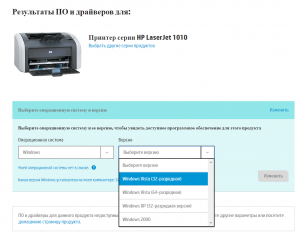
отсутствующий драйвер на официальном сайте для hp laserjet 1010 под Windows 10
В предыдущих статьях мы рассказывали, как подключить hp laserjet 1010 к компьютеру или ноутбуку с Windows 7. В этой же статье вы узнаете как подключить hp laserjet 1010 на Windows 10 при отсутствующем драйвере.
Панель управления” -> “Устройства и принтеры“.
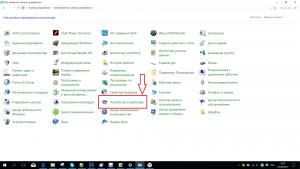
Переходим в “Устройства и принтеры”
При этом принтер должен быть подключен к компьютеру кабелем и включен.
Здесь жмем “Добавление принтера“.
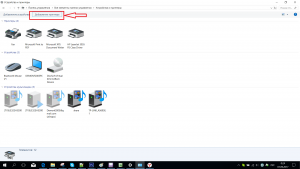
Добавляем новый принтер
В открывшемся окне выбираем “Необходимый принтер отсутствует в списке“.
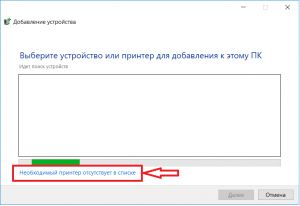
Переходим к ручной установке hp laserjet 1010
Далее выбираем последний пункт “Добавить локальный или сетевой принтер с параметрами, заданными вручную” и жмем “Далее“.
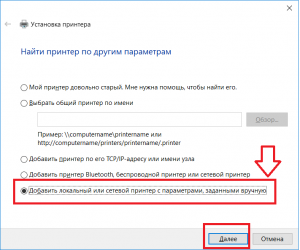
Добавляем локальный принтер
В следующем окне назначение порта принтера напротив “Использовать существующий порт” раскрываем список и выбираем порт с именем DOT4_001. Если такого порта нет, то создаем его в строке ниже. Имя указываем DOT4_001.
Если по порту DOT4_001 принтер не начнет печатать, то пробуйте порт USB001.
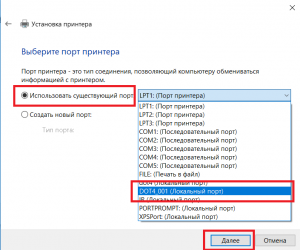
Назначаем порт принтера
Теперь отобразится окно с выбором драйвера. В нем для начала нужно нажать “Центр обновления Windows“, чтобы система обновила свою базу драйверов.
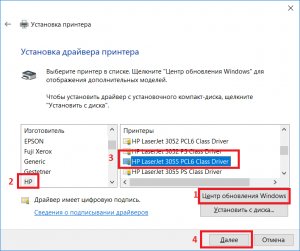
После этого в левой части окна выбираем “HP”, а в правой ищем один из следующих драйверов:
- HP LaserJet 1015;
- HP LaserJet 2200 Series PCL5;
- HP LaserJet 3055.
Выбрав драйвер, жмете кнопки “Далее” и на этом установка hp laserjet 1010/1012/1015 закончена.
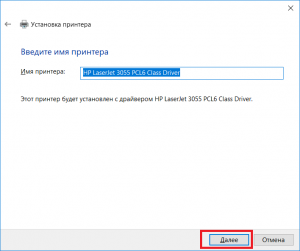
Завершаем установку hp laserjet 1010 на Windows 10
Перезагрузите компьютер и принтер. Теперь можно пробовать печатать.
Если принтер не начал печатать, то удалите его в “Устройства и принтеры” и попробуйте другой драйвер и списка выше.
Также можно попробовать установить драйвер от Windows Vista, который есть на официальной странице драйверов к hp laserjet 1010/1012/1015.
Лучшая благодарность автору — репост к себе на страничку: