Как очистить память на телефоне редми
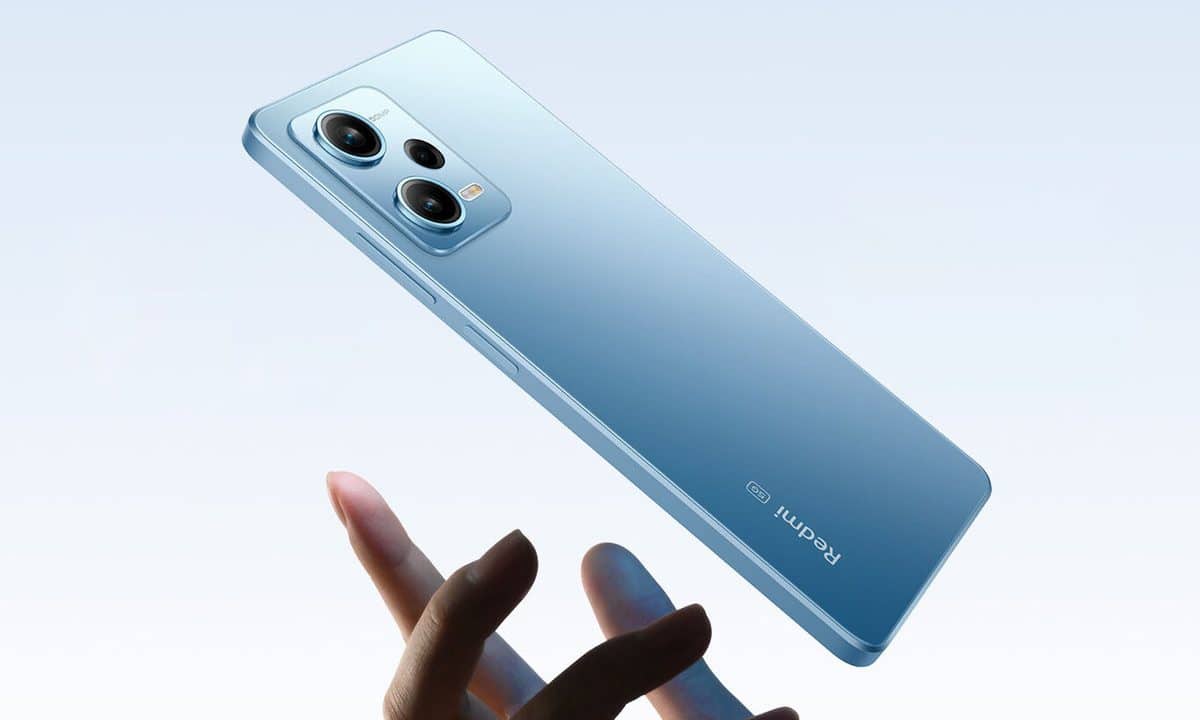
При длительной эксплуатации смартфона, особенно если на него установлена операционная система Android, в памяти устройства накапливается много ненужного «мусора», который занимает сам по себе место, не несет никакой пользы и мешает устройству работать на полную мощность.
Файлы эти образуются в следствии загрузки и обновления различного рода приложений. После удаления ненужных приложений файлы остаются в корне операционной системы, чем сильно затрудняют ее работу. Также захламляют устройство фалы формата APK, которые оп сути и не нужны после загрузки файлов, а пользователи, как правило, просто забывают их удалять.
В данной статье будет описано несколько способов, как можно эффективнее всего очистить кэш вашего устройства на примере телефона Xiaomi, что значительно увеличит его работоспособность.
Самый распространенный и эффективный способ очистки кэша – с помощью раздела в настройках вашего устройства. Разработчики програмного обеспечения позаботились о том, чтобы пользователи могли самостоятельно очищать память смартфона от ненужных файлов, что значительно упрощает задачу.
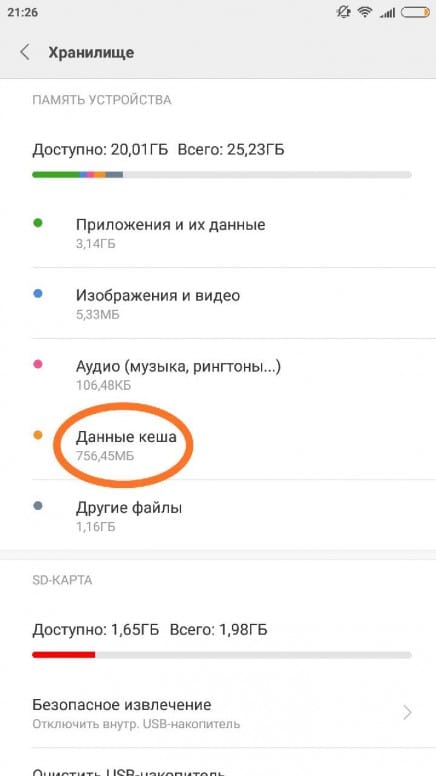
С помощью такого способа можно очистить до 90% памяти устройства, что уже немало. Для этого зайдите в пункт «Настройки», а далее – раздел «Хранилище».
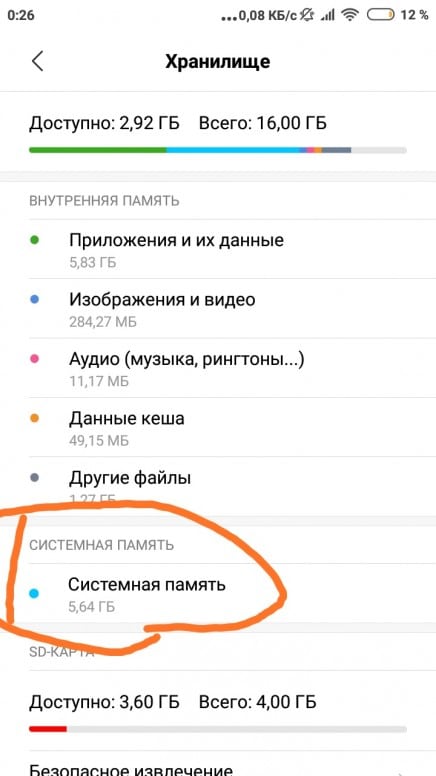
Этом разделе все данные смартфона разбиты на типы, такие как музыка, видео, файлы, игры, фильмы и другие приложения. Заходя в тот или иной раздел вы увидите перечень файлов, которые относятся к той или иной категории. Далее все просто: нажимаете на ненужный файл и удаляете его, тем самым освобождая часть памяти. Такой процесс называется «ручной очисткой», и хоть он достаточно трудоемкий, при этом является наиболее эффективным.
При открытии раздела «Хранилище» вы увидите кнопку под названием «Освободить место». Как раз с ее помощью чистится кэш устройства, а все пункты ниже будут вести вас преимущественно в галерею или перечень приложения для удаления ненужных фотографий, видео и прочего.
Еще одним эффективным способом очистки кэша на телефоне с операционной системой Android являются специальные приложения. Одно из самых лучших приложения для подобного рода функции является SD Maid. Оно способно удалить очень много мусора с вашего устройства и ненужные файлы, о которых вы даже не догадывались.
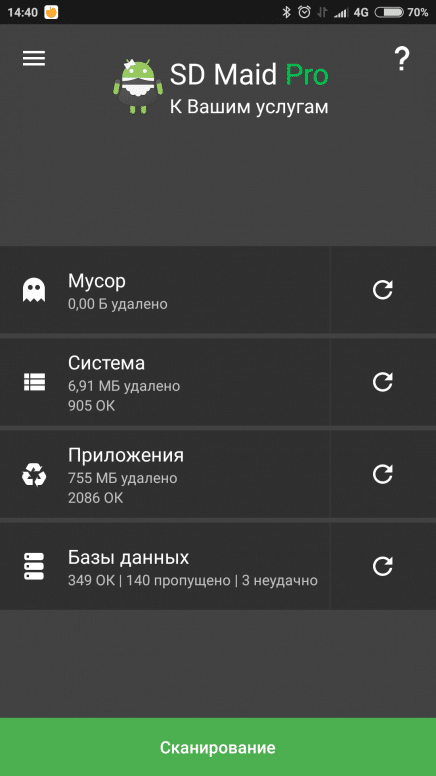
Главной его особенностью является то, что оно не затрагивает установленные вами приложения, фото, видео и другое, а удаляет остаточные файлы, которые остались на смартфоне поле удаления того или иного приложения, кэш самих приложений и ненужные резервные копии. Установить эту программу можно через Google Play Market, она бесплатная. В самом приложении сначала нужно запустить сканирование, чтобы оно отыскало в смартфоне ненужные файлы, а затем удалить весь мусор.
Еще одним, самым кардинальным способом является сброс устройства к заводским установкам. При этом будут удалены абсолютно все фалы с телефона, как нужные, так и ненужные. Поэтому если вы хотите воспользоваться такой функцией, тогда обязательно сделайте резервную копию тех файлов, которые решили сохранить, после чего можно выполнять сброс. Для этого снова таки заходим в «Настройки», затем – «Система». В данном разделе следует опустится почти в сам низ и нажать кнопку «Сброс» и «Сбросить к заводским установкам». После выполнения этих действий смартфон выполнит перезагрузку, и все файлы будут очищены.
Как очистить системную память на Xiaomi (Redmi)
Под системной памятью Xiaomi (Redmi) я буду иметь постоянную память, на которой установлена операционная система и куда загружаются все приложения из магазинов, и там же они хранят свои временные файлы и кэш.
Со временем, особенно если вы активно используете приложения, и устанавливаете их в большом количестве, системная память забивается кэшем программ, временными файлами, служебными данными и иными типами данных, до которых вы самостоятельно никак не доберётесь и удалить их не сможете.
Но не всё так плохо, в Android на Xiaomi предусмотрены несколько автоматических механизмов, которые позволят провести сканирование памяти, выявить те данные, которые возможно безопасно удалить и очистить их.
Перед тем, как написать эту заметку, я просмотрел около десяти видео на YouTube, прочитал многочисленные отзывы владельцев на форумах и в социальных сетях, а также проштудировал записи в других блогах. Я исключил все методы очистки, а в этой заметке я опишу не всё, которые я бы не доверил не опытным пользователям, и которые, хотя бы теоретически, могут повлечь потерю данных или необходимость в сбросе смартфона до заводского состояния. Поверьте, есть такие методы и на просторах интернета вы найдёте их не мало.
Я выбрал самые эффективные и безопасные способы очистить память на Xiaomi, которые точно не приведут к утрате личных данных или не повлекут сложности в работе телефона.
Только на первый взгляд кажется, будто можно удалять всё, до чего дотянешься, временные данные и служебные параметры, которые хранят приложения, существуют не просто так, они необходимы и, если удалить лишнее, придётся либо переустановить соответствующее приложение, либо столкнутся с системными ошибками.
Содержание:
- Автоматическая очистка
- Очистка удалённых фото и видео из корзины галереи
- Удаление кэша самых ёмких приложений
Автоматическая очистка системной памяти на Xiaomi
Разработчики оболочки MIUI предусмотрели сразу два метода автоматической очистки, которые скрыты в системном приложении «Безопасность» , запускайте его. 
Прежде всего мы воспользуемся инструментом «Очистка» , войдите в соответствующую плитку. 
Этот инструмент сканирует память смартфона и удаляет абсолютно безопасные данные, которые никак не повлияют на стабильность приложений и Android, можно смело нажимать «Очистить» . 
После этого вернитесь на предыдущий экран и выберите пункт «Глубокая очистка» . 
С этим инструментом надо быть аккуратнее, хоть он и не даст удалить данные, потеря которых повлияет на стабильность Xiaomi или программ, он уже может очистить то, потеря чего вам совершенно не понравится.

Первым делом сканирование найдёт похожие фотографии. Мы часто делаем несколько вариантов снимков одного и того же, после чего выбираем наиболее удачную фотографию и посылаем её в социальные сети или мессенджер, а неудачные дубли удалить зачастую забываем. Тут вы увидите уже сгруппированные клоны, выберите те, которые можно удалить и подтвердите свой выбор.
В зависимости от того, как часто вы фотографируете, можно освободить до нескольких десятков гигабайт памяти.
Далее идёт раздел «Файлы данных» , вот он нас интересует больше всего. Войдя в него, вы увидите, что некоторые программа занимают в памяти Xiaomi неприлично много, но тут надо внимательно смотреть на тип программы.
К примеру, если вы часто пользуетесь навигатором, то память, которую он занимает, а это могут быть несколько гигабайт – это кэшированные карты местности, по которой вы ездили. Их, конечно, можно удалить, но тогда при следующем запуске навигатора он будет вновь выкачивать кусочки карты из интернета, потому что они необходимы для функционирования приложения.
Или, если вы много пользуетесь браузером, он также может занимать до нескольких гигабайт системной памяти – это кэш сайтов, по которым вы путешествуете. Этот тип данных также можно очистить из памяти, но при последующем посещении сайтов он вновь начнёт накапливаться.
Предупреждение: не перепутайте раздел «Приложения» и «Файлы данных» . Если вы войдёте в «Приложение», выберите соответствующую программу и удалите её, вы удалите именно программу вместе с её временными файлами. А вот если войдёте в раздел «Файл данных», то очистите только кэш, а сама программа останется в работоспособном состоянии в памяти Xiaomi.
Также обратите внимание на раздел «Большие файлы» , он показывает самые большие файлы, обычно это видео, фото, музыка или кэш от некоторых приложений.
Часто мы снимаем видео, или загружаем его, а потом забываем, а ведь современные Xiaomi могут снимать видео в разрешении 4К, которое занимает очень много памяти. Этот инструмент позволит мгновенно найти всё, что занимает много места и на ваше усмотрение очистить то, в чём вы более не нуждаетесь.
Очистка корзины в галерее из памяти Xiaomi

В последних версиях системного приложения «Галерея» появилась корзина. Она выполняет те же функции, что и корзина на компьютере с Windows – туда помещаются все удалённые фотографии и видео.
В корзине удалённые фото и видео хранятся 30 дней, после истечения этого срока удаляются из системной памяти окончательно.
Это сделано, чтобы дать возможность восстановить фото, которые вы отметили ошибочно и очистили.
Но если вы фотографируете много, корзина может занимать несколько десятков гигабайт.
Чтобы очистить её запустите «Галерею» , пролистайте вниз альбомы, и вы увидите иконку «Корзина». 
Войдите в неё, внизу вы увидите кнопку красного цвета «Очистить всё» . Помните, что как только вы её нажмёте, восстановить удалённые фото и видео за последние 30 дней будет невозможно. 
Удаление данных и кэша приложений с помощью системных средств Android
Выше я показал, как пользоваться очисткой памяти на Xiaomi с помощью инструментов входящих в оболочку MIUI, но у Android есть и собственный метод, правда, он требует больше времени и вашего внимания.
Для этого войдите в общие настройки, найдите пункт «Приложения» . 
Далее выберите «Все приложения» . 
Дождитесь формирования списка всех установленных программ, после чего нажмите на «Сортировка по состоянию» и выберите «Занимаемое место» . 
Так Android выстроит сортировку программ по мере того, как много они занимают системной памяти. В моём случае лидер это «Pocket Cast» . 
Войдя в меню этой программы, нажму на раздел «Память» . 
Внизу увидите кнопку «Очистить» . 
Внимание: если нужно максимально освободить память, выбирайте «Очистить всё» , однако, не всегда этот инструмент удаляет только безопасные данные. Для некоторых приложений это действие удалит даже то, что не следовало бы: ваши данные о регистрации и действиях. Иными словами, если я нажму эту кнопку, и потом снова запущу это приложение, мне придётся заново проходить авторизацию, вводить логин и пароль и снова настраивать программу под свои нужды. Это происходит не всегда, но заранее предугадать как поведёт себя система очистки памяти Android невозможно, поэтому этим методом пользуйтесь только в крайнем случае, когда свободная память остро необходима здесь и сейчас.

Так нужно пройтись по всем программам, которые на ваш взгляд занимают слишком много места в памяти.
Релевантная информация:
- Как почистить системную и оперативную память в MIUI 12 на Xiaomi (Redmi)
- Как очистить или удалить историю поиска или просмотра в Яндекс Браузере на телефоне Xiaomi (Redmi)
- Как очистить внутреннюю и оперативную память на Xiaomi (Redmi) с помощью приложений MIUI безопасно и автоматически
- Как почистить Xiaomi (Redmi): память, телефон, вызовы и Mi Cloud
- Xiaomi внутренняя память: как её очистить
Xiaomi внутренняя память: как её очистить
По очистке внутренней памяти Xiaomi (Redmi) разве что трактаты в интернете не написаны, как её очищать и какими программами.
Поэтому сейчас я покажу основы очистки, которые могут быть полезны подавляющему большинству пользователей, а также дам несколько ссылок на другие мои статьи, которые касаются вопроса памяти Сяоми.
Автоматическая очистка внутренней памяти Сяоми
Начнём с простого – с автоматической очистки с помощью приложения, которое является неотъемлемой частью прошивки MIUI с одноимённым названием.
Для того, чтобы запустить очистку, найдите иконку «Безопасность» на рабочем столе. 
Теперь выберите плитку «Очистка» . 
Запустится автоматическое сканирование памяти, после чего будет показано какой её объём возможно безопасно очистить. Использование этого инструмента абсолютно безопасно как для работоспособности самого смартфона Xiaomi, так и для любых установленных приложений.
Но это ещё не всё, вернувшись в предыдущее меню вы увидите пункт «Глубокая очистка» . Войдя в него приложение предложит дальше чистить собственную память Сяоми. В этом разделе вы увидите подобранные похожие фотографии, удалив неудачные варианты которых вы сможете значительно увеличить объём свободной памяти.
Также вам будет предложено удалить приложения, которыми вы давно не пользовались, большие файлы, видео и файлы данных программ. 
В моём случае больше всего памяти занимают файлы данных, и их можно удалить, это не нарушит работу программ. Но надо понимать, что, например, если это данные от мессенджера, то в них хранятся картинки, видео и аудиосообщения, которые вы просматривали и прослушивали. После удаления, при повторном запуске программы, если вы начнёте листать ленту сообщений назад во времени, эти данные вновь начнут загружаться, так что будьте осторожны.
Ручная очистка внутренней памяти Xiaomi
С автоматической очисткой мы разобрались, и, если серьёзно, в подавляющем большинстве случаев этого достаточно, чтобы поддерживать состояние памяти Xiaomi в надлежащем виде.
Но есть ещё дополнительные приёмы по очистке, которые можно выполнить по желанию. Но надо понимать, что довольно скоро они сведутся к той же ситуации, потому что большую часть памяти отъедают временные файлы и кэш приложений, которыми вы пользуетесь каждый день. И эти программы снова начнут занимать память, как только вы попользуетесь ими несколько раз.
Наверное, самой тревожащей темой является очистка раздела «Другие файлы» , которая постоянно растёт на телефоне, и удалить её автоматически невозможно. Ознакомьтесь с подробной статьёй как с ними бороться.
Если вы много фотографируете на смартфон Xiaomi, вам будет полезно знать, что в приложении «Галерея» есть собственная корзина, куда помещаются все удалённые фотографии на 30 дней, и только после этого окончательно удаляются из памяти. Если фотографий много, корзина начинает занимать неприлично много места, и есть смысл её очистить самостоятельно, не дожидаясь 30-дневного периода.
Для этого откройте «Галерею» , нажмите на иконку «Три точки» в верхнем правом углу и выберите строку «Настройки» . 
Теперь найдите меню «Корзина» . 
Войдя в неё отметьте все фотографии и удалите их, так вы освободите значительное место в памяти Сяоми. 
Напоследок хочу показать вам, как удалить превью для фотографий из Галереи, а также миниатюры изображений в мессенджере Telegram.
Для этого откройте приложение «Проводник» , перейдите в настройки и включите отображение скрытых файлов. 


Теперь идём в папку «MIUI» – «Gallery» – «Cloud» – «.cache» .
Вы увидите множество файлов, которые занимают довольно много памяти, до 300 мб на файл. Это и есть превью для всех фото, которые хранятся и отображаются в галерее. Без вреда для системы можно удалить следующие файлы:
- Micro_thumbnail_blob.0
- Photo_blob.0
- Photo_blob.1
- Thumbnail_blob.0
Если их удалить, вы освободите внутреннюю память, правда, при повторной загрузке галереи они начнут создаваться вновь. Но если не листать список фотографий далеко назад во времени, этого можно избежать.
Теперь что касается очистки кэша в Telegram . Запустите приложение, после чего пройдите по следующему пути: «Настройки» – «Данные и память» – «Использование памяти» .

Вы увидите ползунок «Хранить медиа» , который по умолчанию выставлен на значение «Всегда» . Это значит, что любые картинки, видео, анимации и аудиосообщения, которые вы когда-либо видели в мессенджере, хранятся в виде локальной копии в постоянной памяти Xiaomi и занимают довольно много места.
Рекомендую выставить значение длительности хранения на значение «1 неделя» , этого достаточно, чтобы постоянно не подгружать данные из интернета, и при этом память не будет так сильно занята хранением огромного количества бесполезных данных.
И в конце нажмите на «Очистить кэш» , так вы удалите данные, которые старше одной недели.
Релевантная информация:
- Как очистить системную память на Xiaomi (Redmi)
- Расширение оперативной памяти на Xiaomi (Redmi): тесты производительности, работает ли телефон быстрее
- Как очистить внутреннюю и оперативную память на Xiaomi (Redmi) с помощью приложений MIUI безопасно и автоматически
- Как очистить оперативную память на Xiaomi (Redmi)
- Как полностью очистить память Xiaomi (Redmi)
Как очистить память Xiaomi
7 способов очистки внутренней памяти телефонов Xiaomi, включая очистку оперативной памяти Сяоми и освобождение места на диске.

Пользуясь смартфоном Вы рано или поздно столкнетесь с проблемой очистки памяти Xiaomi. Сегодня у девайсов Сяоми довольно большой объем встроенной памяти. К примеру без труда можно найти бюджетные модели с 32гб и выше. Однако если Вы используете хотя — бы 30% возможностей вашего смартфона память довольно быстро заканчивается.
Самый простой способ заполнить память Xiaomi — делать много фото и видео. Не такой явный вариант — бесполезные apk файлы (приложения, игры). Кстати, игрушки бывают очень «тяжелыми» и занимают по несколько гигабайт памяти. Не стоит так — же забывать о кэше, который накапливается в процессе просмотра сайтов или видео на ютуб.
Как заполнять память мы все понимаем. А вот каким образом ее очистить? Об этом и пойдет речь в статье. Мы собрали все актуальные способы очистки встроенной и оперативной памяти Xiaomi. Данный перечень позволит бороться с ненужными файлами и вернуть смартфону быстродействие!
Очистка кэша
Кэш — это временные файлы которые остаются в памяти Вашего устройства при работе приложений, просмотра Ютуб и сайтов. Проще говоря это информация которая может быть запрошена с наибольшей вероятностью.
Как Вы уже догадались кэш на вашем устройстве обязательно присутствует и его нужно периодически чистить.
Как очистить кэш телефона Xiaomi:
- Нажимаем « Настройки ».
- Переходи в « Хранилище ».
- Жмем « Очистка » — здесь мы можем развернуть пункт «Файлы кэша» и посмотреть какое приложение самое прожорливое.
- Нажимаем « Очистить ».
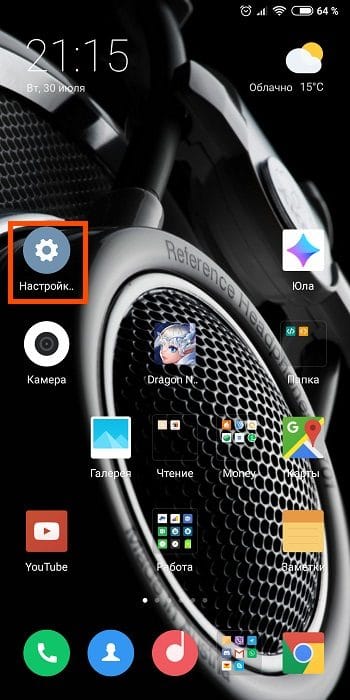
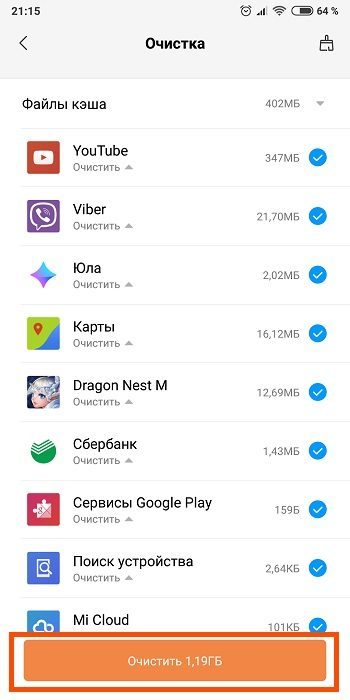
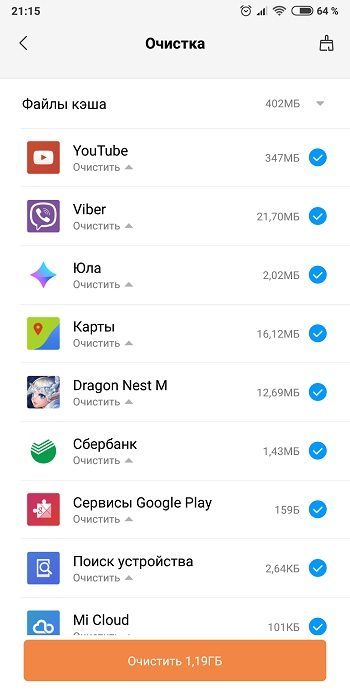
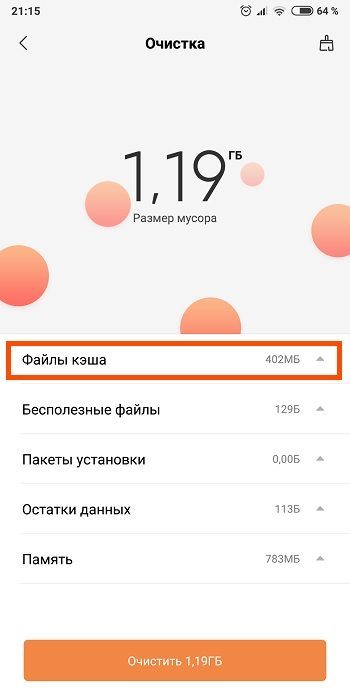
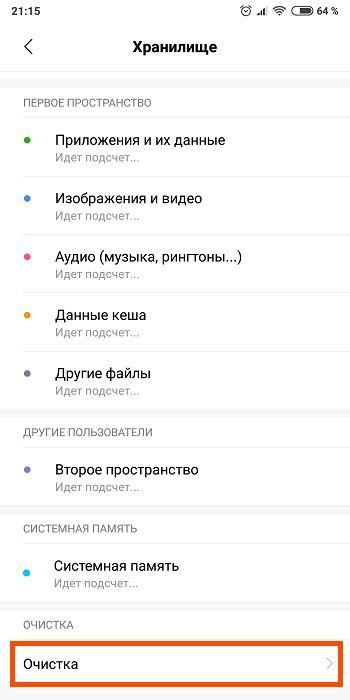
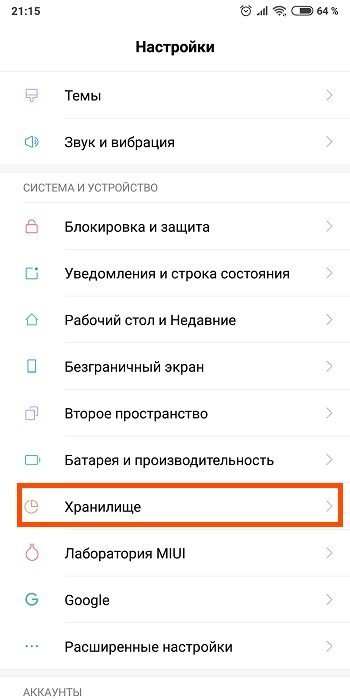
Таким образом мы избавились от накопленного кэша, но стоит Вам воспользоваться приложениями, месседжерами и т.д. как он снова появится, но в меньшем объеме.
Глубокая очистка памяти
Глубокая очистка памяти Сяоми заключается в ручном поиске ненужной информации. Простой очистки кэша недостаточно.
Как очистить память смартфона Xiaomi оптимальным способом:
- Нажимаем « Настройки ».
- Переходим в « Хранилище ». Здесь Вы видите полный объем памяти и сколько доступно (свободно). Смотрим ниже, здесь отчетливо видно как используется занятое пространство.
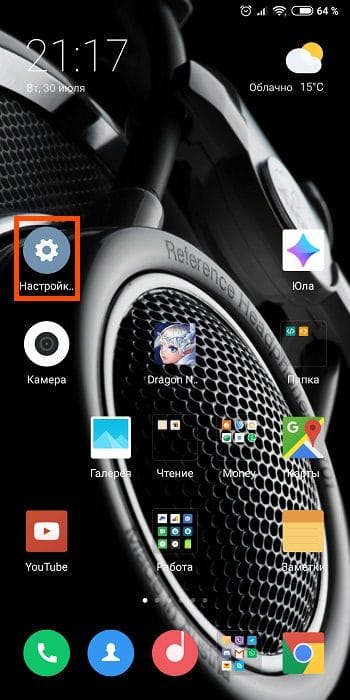
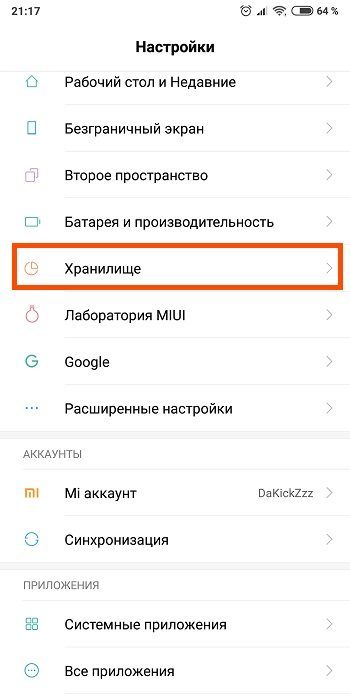
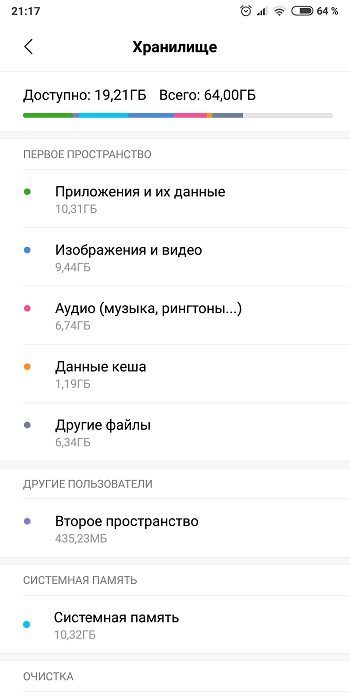
Например у Вас много занимают приложения и их данные, в этом случае:
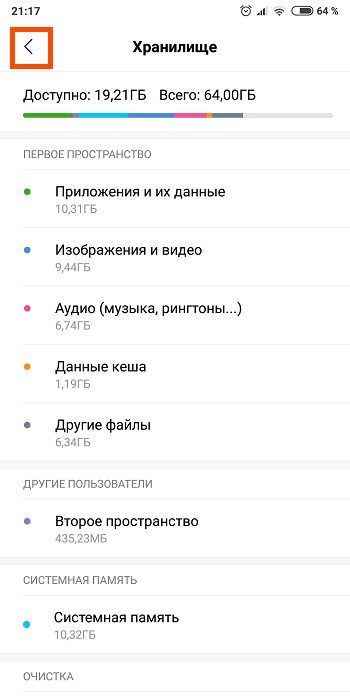
- Нажимаем « Назад », тем самым возвращаясь в «Настройки».
- Выбираем « Все приложения » и здесь избавляемся от ненужных приложений.
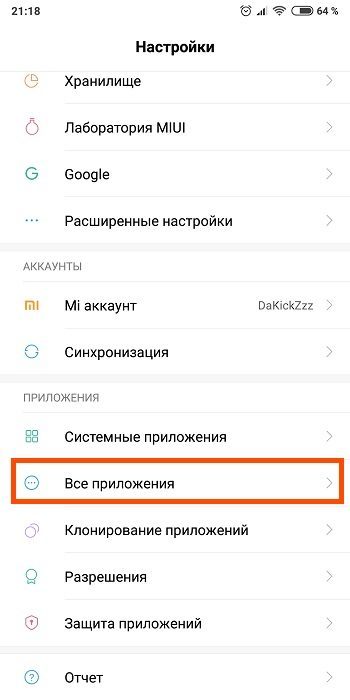
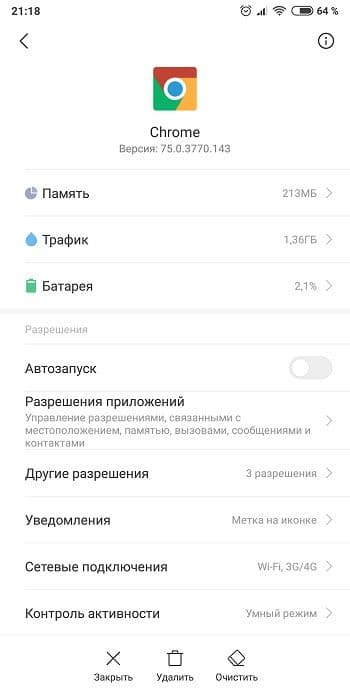
Если много места занимают изображения и видео, то заходим в «Галерею» и начинаем убирать ненужные файлы. В случае с музыкой все еще проще: удалять ненужные композиции можно прямо через плеер.
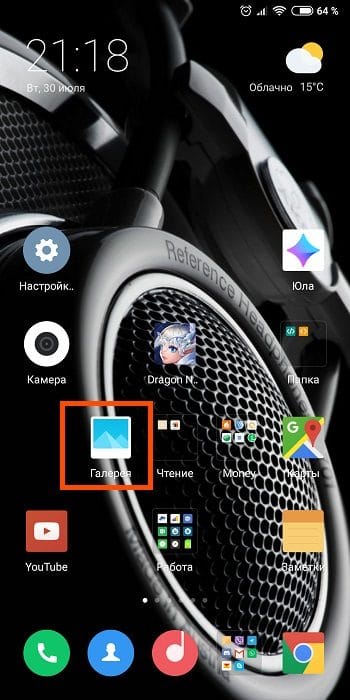
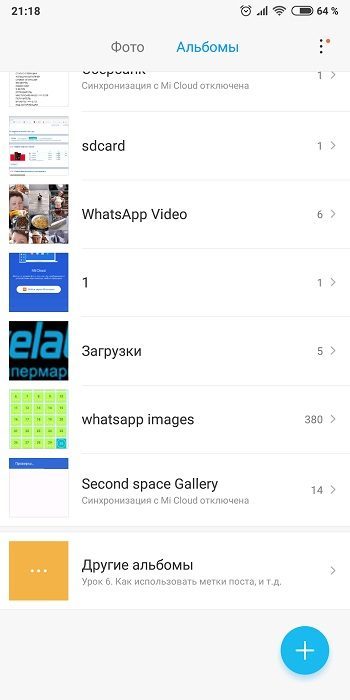
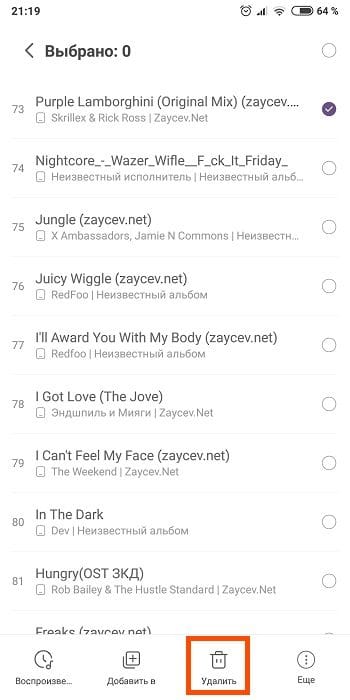
Очистка с помощью приложений
Существует огромное количество приложений которые помогут Вам в очистке памяти Вашего смартфона Xiaomi. Причем не только внутренней, но и оперативной.
Найти эти приложения совсем не сложно:
- Заходим в Play Market;
- Вводим в поиске «Приложение для очистки памяти»;
- Видим огромный перечень, выбираем то, что понравилось.
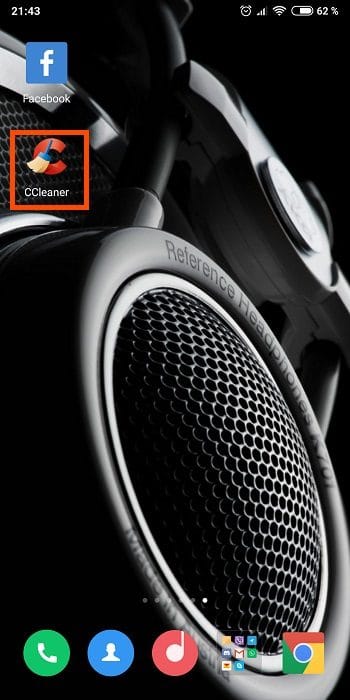
По большому счету интерфейс у всех приложений похож. Допустим я выбрал CCleaner, так как оно популярное.
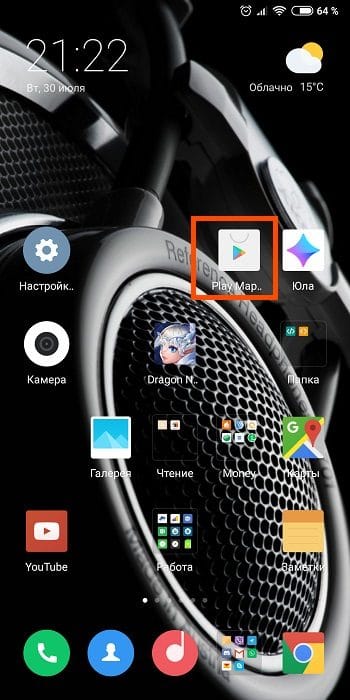

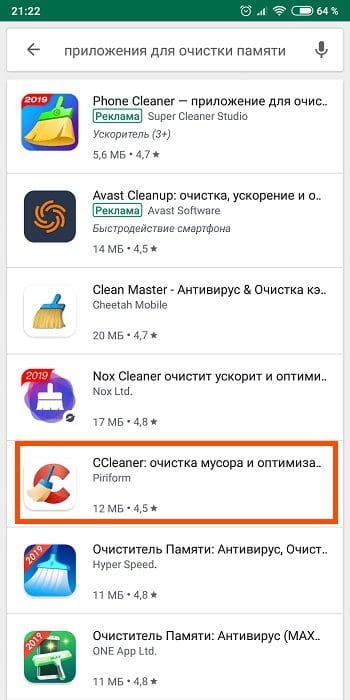
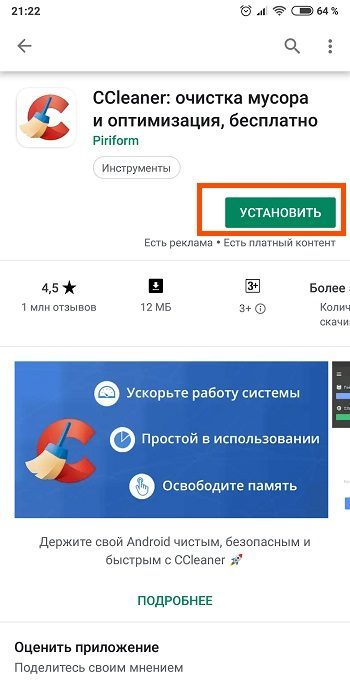
Чем популярнее приложение, тем больше рекламы в него может быть напичкано, либо подсунут платную подписку. Читайте мою статью про то, как удалить рекламу в MIUI.
Берем бесплатную версию С-клинер, при установке и запуске даем необходимые разрешения. Перед нами простое и понятное меню. Ниже мы рассмотрим очистку внутренней памяти, про оперативную будет блок ниже.
- Нажимаем « Память »;
- Здесь видим какая категория сколько места занимает;
- Заходим в нужный раздел и производим чистку. Все очень просто.
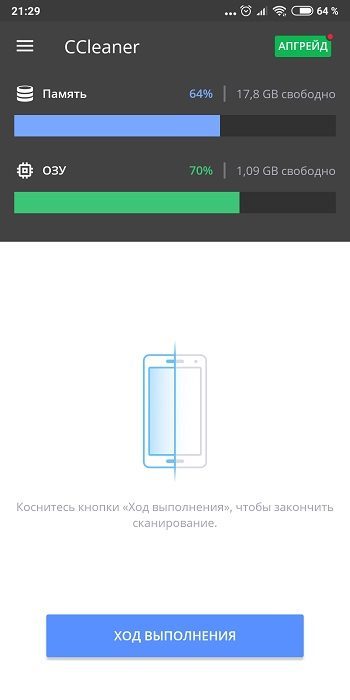
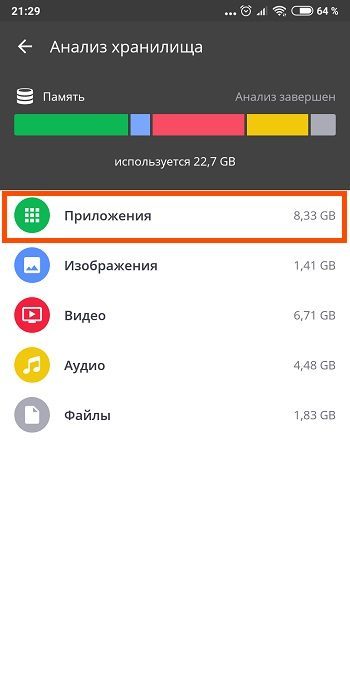

Данный способ напоминает стандартную очистку телефона. На мой взгляд дополнительные приложения ни к чему, но выбор за Вами.
Очистка оперативной памяти Xiaomi
Простыми словами оперативная память позволяет открывать много приложений одновременно. Благодаря достаточному объему «оперативки» Вы можете запустить множество приложений, при этом устройство не будет тормозить.
Но бывают ситуации когда оперативки все же не хватает, допустим, Вы запустили прожорливую игрушку, но помимо этого Вам нужно отвечать на сообщения в месседжерах или смотрите ютуб и возникла необходимость, что — либо быстро найти в интернете и так далее.
С нынешним объемом оперативной памяти на смартфонах Xiaomi подобных проблем практически не бывает, но на моделях «постарше», вполне.
Как очистить оперативную память Xiaomi:
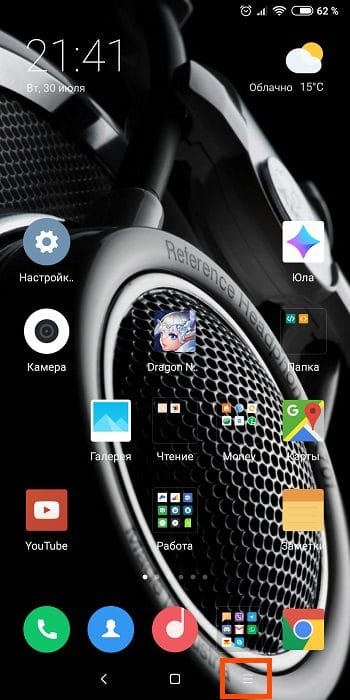
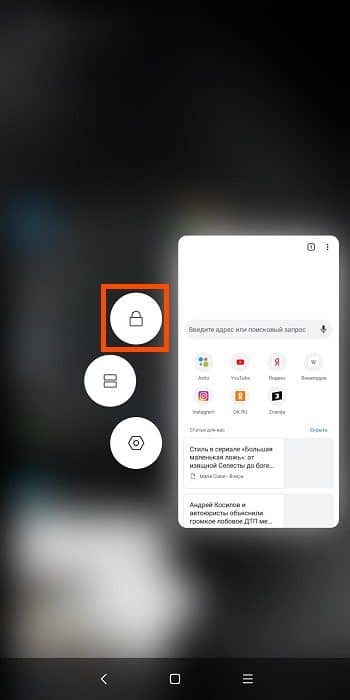
- Удерживаем сенсорную кнопку « Меню »;
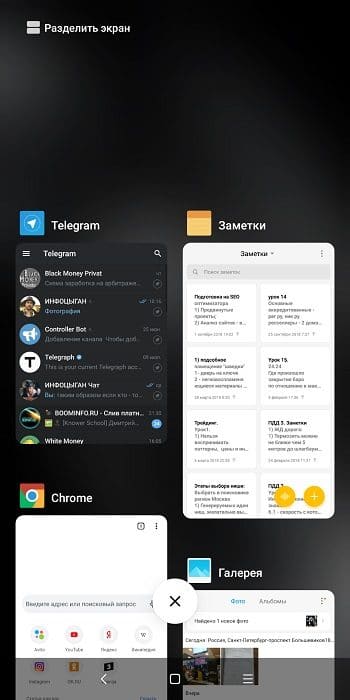
- Видим все открытые приложения;
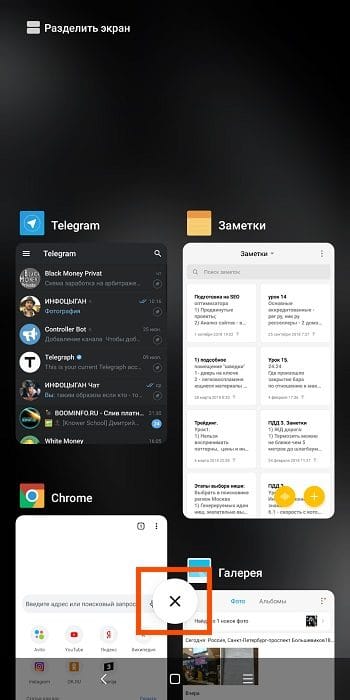
- Для закрытия всех процессов нажимаем крестик ;
- Для частичного закрытия просто перетягиваем ненужные приложения в право или в лево, тем самым закрывая;
- Если среди приложений есть то, которое Вы закрывать не хотите, но при этом перетягивать остальные вручную лень, зажмите нужное приложение и нажмите на « Замок ». Таким образом после очистки всех приложений то, которое было с замком, останется.
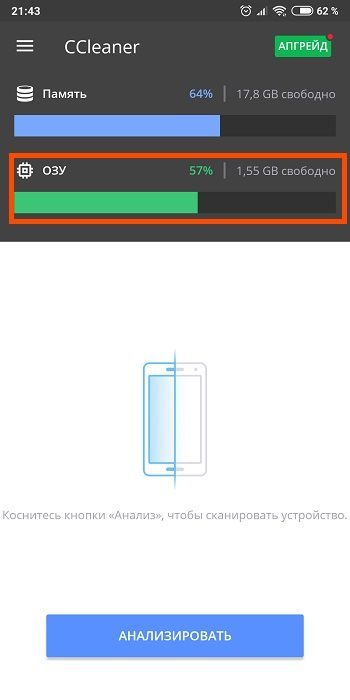
Очистка оперативной памяти Сяоми через CCleaner:
- Заходим в приложение;
- Нажимаем ОЗУ ;
- Закрываем все сервисы, либо оставляем те, которые нужны.
Хранение фото и видео в облачном хранилище (Mi Cloud, Яндекс.Диск)
Я уже рассказывал, что такое Ми Клауд и как его использовать. Кроме Mi Cloud существуют и другие облачные хранилища, один из лучших на мой взгляд Яндекс.Диск и Гугл.Диск. Расскажу на примере Я.Диска.
Как выгрузить фото на Яндекс Диск:
- Выделяем фото или видео;
- Отправляем в облачное хранилище;
- Удаляем эти файлы на телефоне.
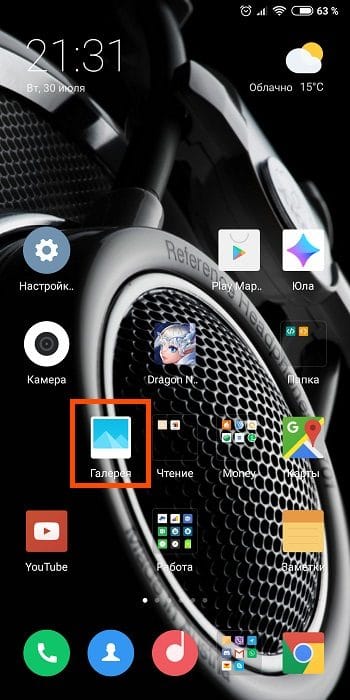
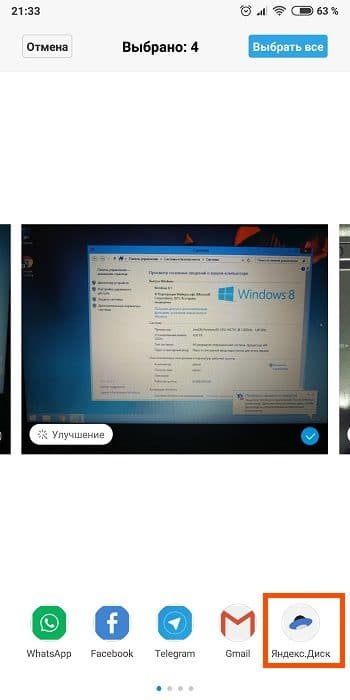
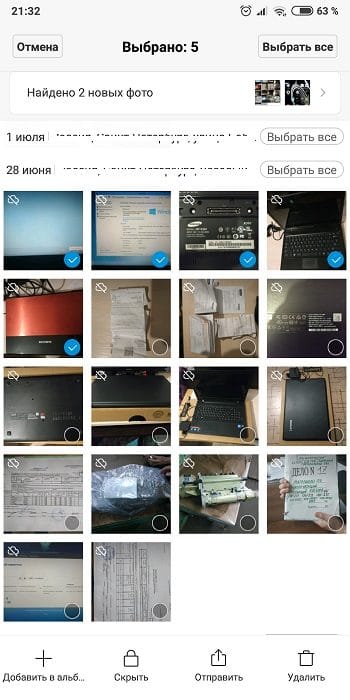
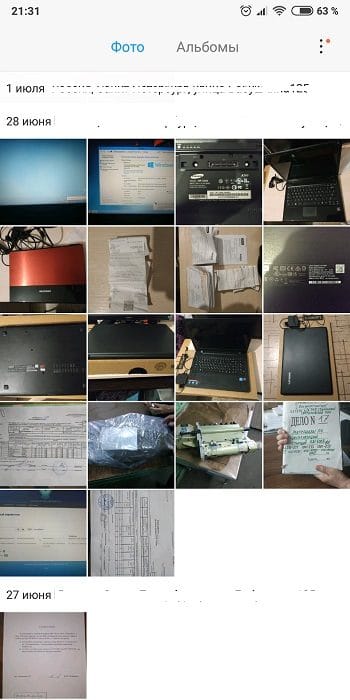
Плюсов у данного способа масса. Это очень удобно, ведь фото и видео можно синхронизировать (передавать на облако) в автоматическом режиме. Ими очень удобно делиться.
Но есть и минус — для просмотра фото и видео нужен интернет.
МикроСД (MicroSD) для увеличения памяти Xiaomi
Данный способ не является методом очистки памяти, но все же стоит о нем упомянуть. Он хорош для тех, кто любит делать много фотографий и видео при этом хранить их внутри устройства.
MicroSD — это карточка памяти которую Вы можете приобрести, вставить в свой смартфон тем самым расширив память.
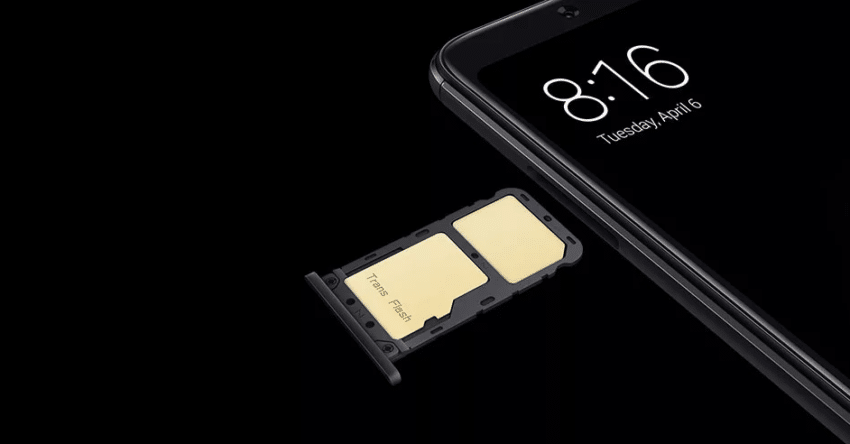
Слот для карточек присутствует не у Всех моделей Сяоми, поэтому рекомендуем проверить есть ли эта опция конкретно у Вашей модели. Допустим в Xiaomi Mi Max 3 этот слот есть, его также можно использовать под вторую сим карту.
Здесь даже не будем расписывать инструкцию по использованию, все просто — приобрели карту, вставили в смартфон, получили дополнительную память.
Сброс до заводских настроек
Хард Ресет используем только в крайнем случае. Если вы полностью очистили кеш и освободили оперативную память, почистили приложения, перезагрузили телефон, но он всё равно тормозит, остаётся сброс телефона Xiaomi до заводских настроек.
Вы отформатируете все файлы устройства и получите состояние нового телефона. При этом все настройки, учетные записи и личные данные на смартфоне удаляются.
Для того, чтобы сбросить Xiaomi к заводским настройкам:
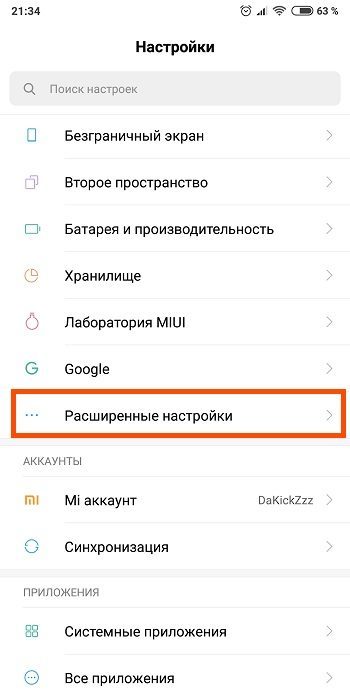
- Заходите в « Настройки »;
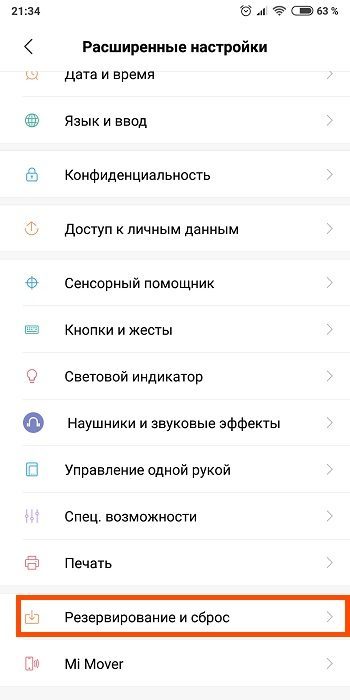
- Выбираете « Расширенные настройки »;
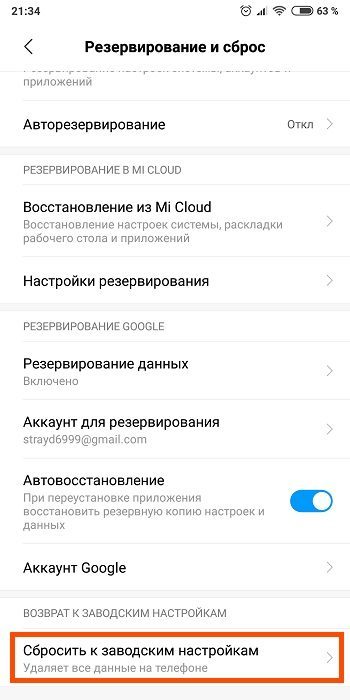
- Жмете на « Резервирование и сброс »;
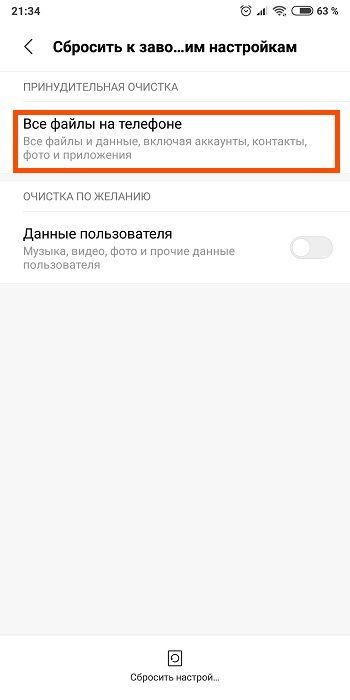
- Переходите к « Сбросить к заводским настройкам ».
- Далее выбираете «Все файлы на телефоне» либо только данные пользователя (музыка, видео, фото и другие).
Заключение
Очистка памяти Xiaomi и удаление кэша — это простой и эффективный способ вернуть устройству быстродействие. Конечно это не панацея, и если смартфон «тормозит» причин может быть много, но начать разумнее всего именно с очистки внутренней памяти.
Илья Минаев
Интересуюсь смартфонами всё время сколько себя помню. Раньше пользовался Windows Phone, но 5 лет назад перешёл на устройства Сяоми. Помимо увлечения программированием, в свободное время я играю на гитаре и барабанах. А ещё в PS5.
Добавить комментарий Отменить ответ

Павел 13.03.2020 в 23:30
Карта памяти не очень помогает, т.к на неё можно только перенести, а приложения на неё не скачиваются. Её даже в путь загрузки файлов поставить нельзя.
Илья Минаев автор 16.03.2020 в 21:16
Вы абсолютно правы, но из личного опыта перенос видео, фото и музыки ( я все еще загружаю музыку в телефон) на карту памяти поможет разгрузить встроенную память.