Как установить кэш в /obb и /data на Android 11 и 12 без Root
В версии Android 11 Google не только внедрила новые полезные фичи, но и внесла некоторые изменения в файловую систему (они затронули и Android 12). Если быть точным, «корпорация добра» запретила сторонним приложениям выполнять действия с папками /Android/obb и /Android/data — стандартные файловые менеджеры выдают ошибку: «Не удалось создать папку… Android/obb. Permission denied. Не удалось создать… Android/obb. No such file or directory. Файлы не были извлечены».
Лучший Telegram-канал про технологии (возможно)
По словам команды разработчиков, они пошли на этот шаг ради безопасности. Но вместе с этим теперь нельзя так просто устанавливать сторонние приложения, требующие кэша. После установки Android 11, я первым же делом решил изучить этот вопрос и попытался обойти ограничение. На данный момент я нашёл два метода, не требующих Root-права, — установка специальных файловых менеджеров или использование adb (Android Debug Bridge). Для второго способа обязательно наличие ПК. Оба метода по установки кэша работают как на Android 11, так и на Android 12.
Способ 1: через файловый менеджер
Шаг 1. Скачайте файловый менеджер MiXPlorer или X-Plore.
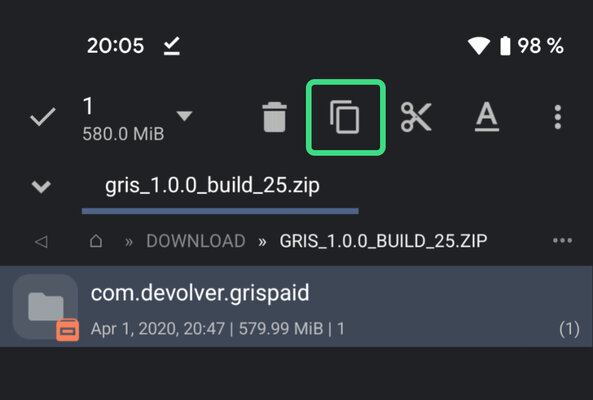
Шаг 2. Откройте файловый менеджер, найдите кэш. Если он загружен в виде архива, распакуйте его. Для этого откройте файл и, задержав палец на папке внутри, нажмите кнопку «Копировать».
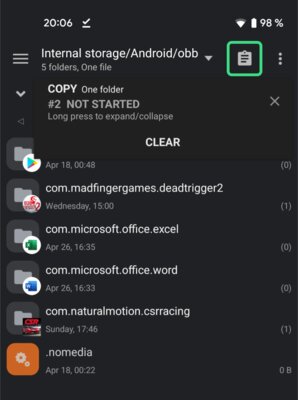
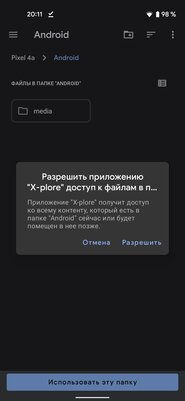
Шаг 3. Перейдите в директорию Android/obb или Android/data (зависит от того, какая нужна), и там нажмите кнопку «Вставить». При появлении окна с просьбой дать приложению доступ к файлам, нажмите «Разрешить».
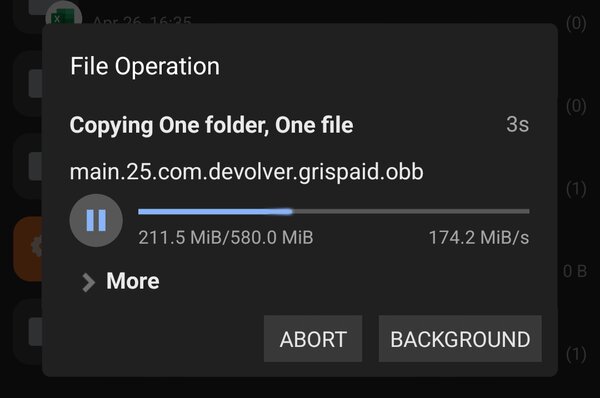
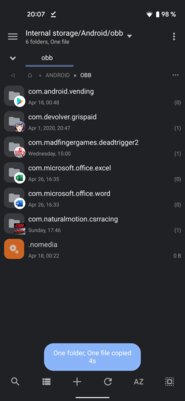
Шаг 5. После того, как в директории Android/obb или Android/data появится нужная папка, можно запускать приложение, для которого был нужен кэш.
Способ №2: через ADB
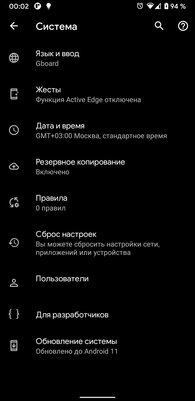
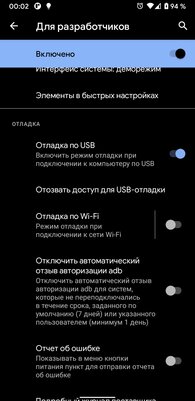
Для начала необходимо на смартфоне зайти в «Настройки», затем в раздел «Для разработчиков» и включить в нём «Отладку по USB». Если у вас нет пункта «Для разработчиков», сперва придётся зайти в раздел «О телефоне», найти там «Номер сборки» и тапнуть по нему несколько раз, пока не появится надпись «Вы стали разработчиком».
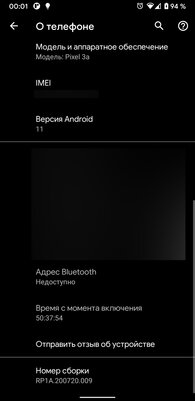
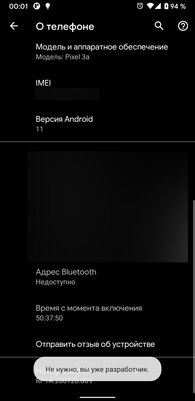
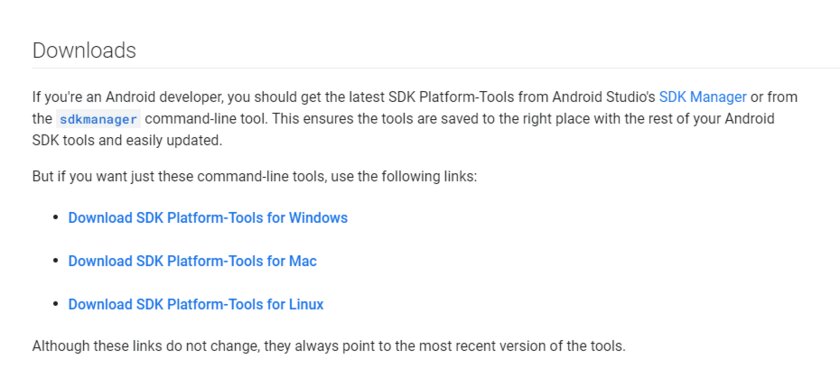
Следующим шагом станет скачивание adb на ПК. Для этого необходимо зайти на официальный сайт и загрузить софт для своей платформы, после чего распаковать полученный ZIP-архив в удобном месте (если у вас Windows, для упрощения рекомендую переместить извлечённую папку в корень диска C).
Как скопировать кеш в Android/obb или Android/data на Android 11 и 12
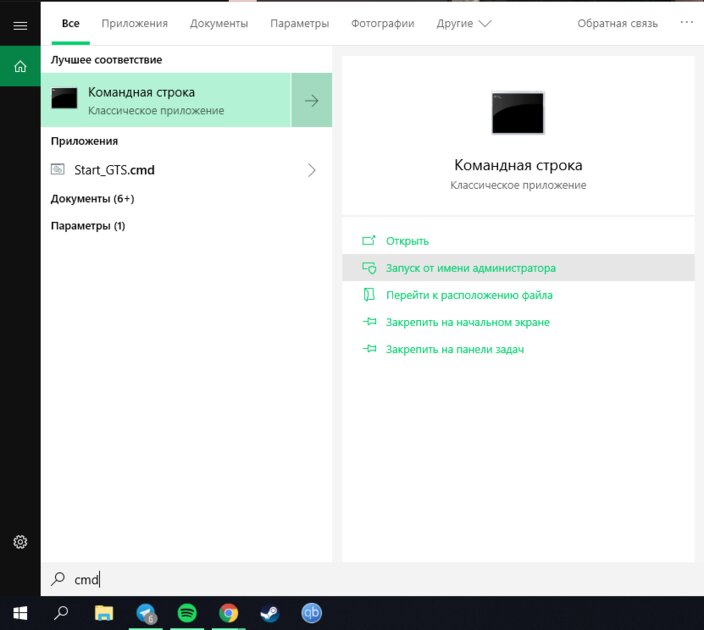
Итак, всё настроено и смартфон подключен к ПК. Если у вас Windows, первым делом нужно открыть «Командную строку» от имени администратора. Сделать это можно, набрав в поиске системы «cmd» и выбрав соответствующий пункт.
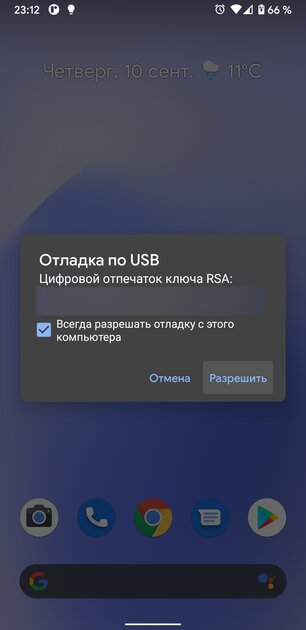
Далее необходимо прописать следующую команду: cd . Например, если, как я советовал выше, папка находится в корне диска C, команда будет выглядеть следующим образом: cd C:/platform-tools. Как только вы окажетесь в нужной директории, можно прописать команду adb devices. Если всё сделано верно, в консоли отобразится подключённое устройство. В случае, если появится надпись unauthorized, необходимо со смартфона подтвердить вход в режим отладки на данном компьютере (скорее всего, это окно появится сразу же, как смартфон будет подключен к ПК).
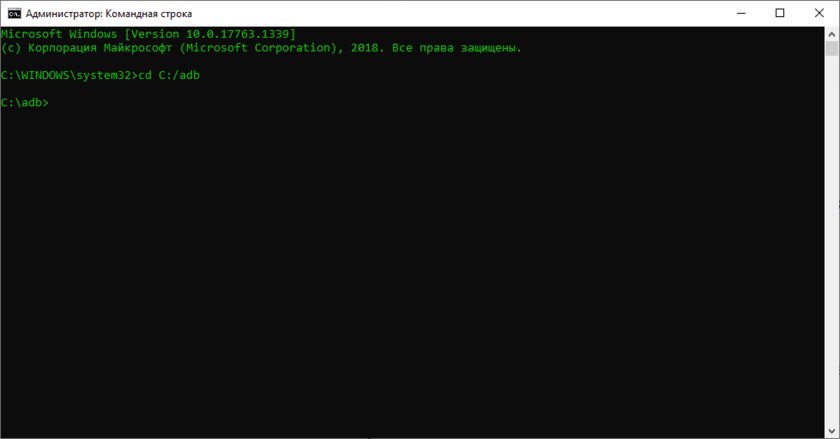
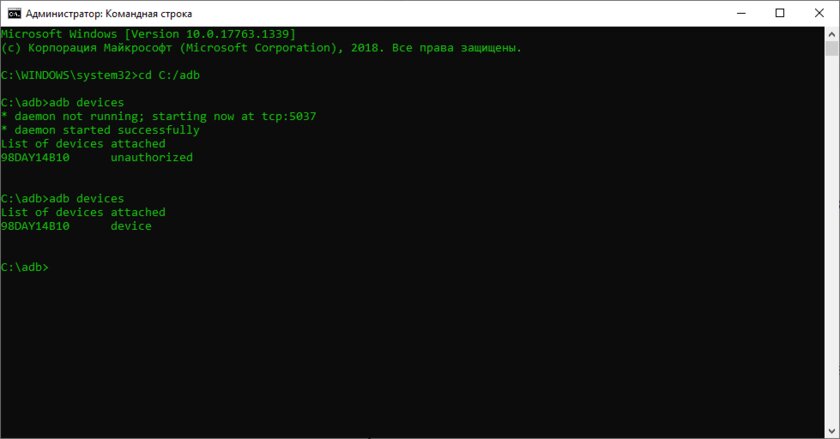
Для удобства я переименовал папку platform-tools в adb, именно поэтому у меня путь C:/adb
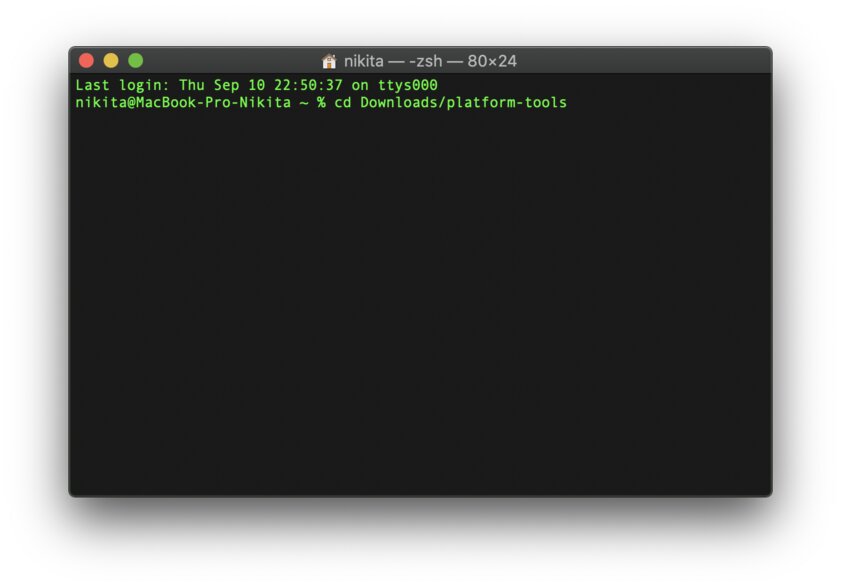
Для владельцев компьютеров на macOS действия почти аналогичные. После загрузки и распаковки инструментов, необходимо открыть терминал, перейти в директорию с файлами (по дефолту это будет папка Downloads) командой cd и прописать ./adb devices. По сути, отличие от Windows лишь в том, что каждый раз вместо adb надо писать ./adb.
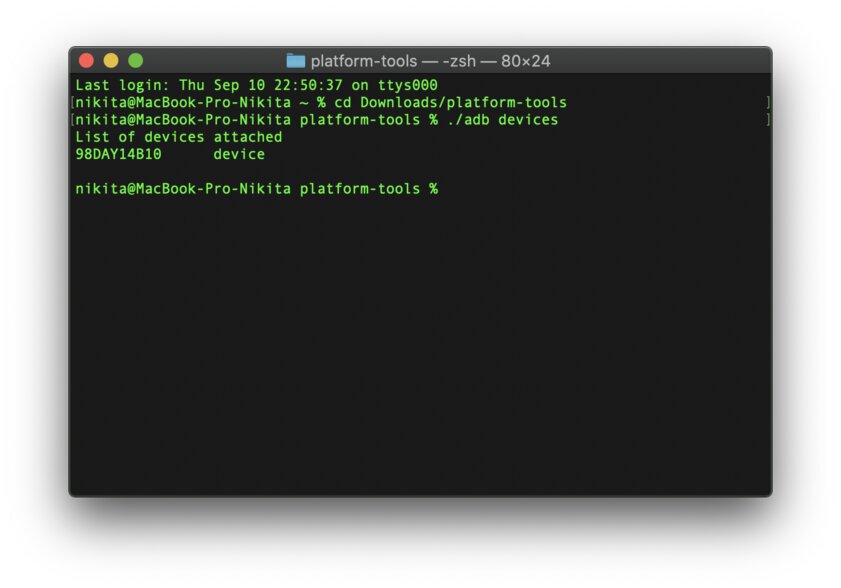
Переходим непосредственно к загрузке файлов. Команда, которая для этого потребуется, строится по следующему шаблону: adb push . Для владельцев macOS-устройств всё то же самое, но с ./ в самом начале команды. Важное замечание касательно второго пути (на смартфоне): он выглядит как sdcard/android/obb или sdcard/android/data.
Примечательно, что adb не умеет отправлять на устройство целые папки, поэтому для этого придётся заранее создать папку, и уже в неё кидать файл(ы). Создаётся папка командой: adb shell mkdir .
В качестве примера я рассмотрю процесс переноса кэша для игры GRIS. Изначально он поставляется в папке com.devolver.grispaid, поэтому сначала я создам директорию на смартфоне командой adb shell mkdir sdcard/android/obb/com.devolver.grispaid.
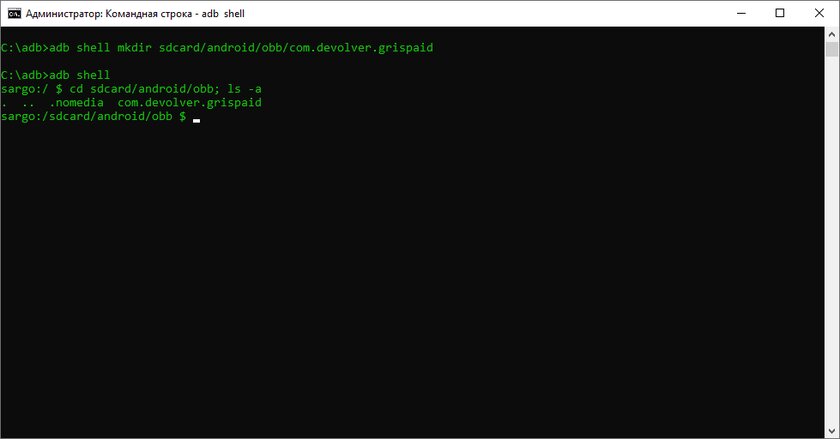
Создаю и проверяю
Создав папку, я использую команду, о которой я рассказывал ранее: adb push C:/com.devolver.grispaid/main.25.com.devolver.grispaid.obb sdcard/android/obb/com.devolver.grispaid

Как удалить кеш из Android/obb или Android/data на Android 11 и 12
Для удаления файлов необходимо прописать следующую команду: adb shell rm -f . Если же необходимо удалить директорию со всем содержимым внутри, пригодится следующая команда: adb shell rm -rf .
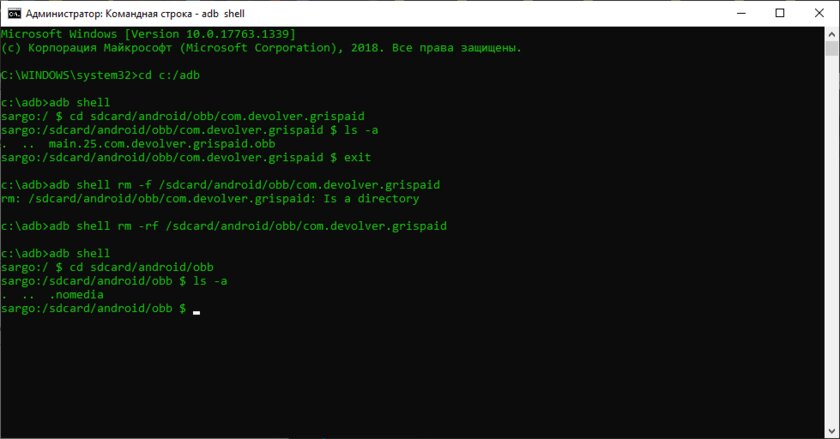
Удаление и последующая проверка того, что папка с файлом удалена
Материалы по теме:
- Android 12 и 13 окрашиваются под цвет обоев. Это отличная, но провальная идея
- Кастомные прошивки Android 12 для Xiaomi, Samsung, Realme и других смартфонов
- Обзор Android 12: самые интересные нововведения и главные изменения
- Почему новый дизайн Android 12 лучше, чем предыдущий Material Design 2
- Эти 3 главные функции iOS так и не появились в Android 12. Не «оптимизация» или экосистема
Как переместить файл в папку obb на андроид 11

В одиннадцатой итерации операционной системы от компании Google, предназначенной для смартфонов и планшетов, ставка делалась на безопасность пользовательских данных и стабильность в работе. Как обойти ограничения Android 11? Надобность в этом возникает для установки софта и мобильных игр из сторонних источников.
Действительно, речь идёт о директории Android-data и Android-obb. В последней зачастую располагается кэш ПО, выкачиваемый отдельно при первом запуске клиента. Если вы пользуетесь отличными от Play Market ресурсами, придётся как-то разблокировать скрытые папки. Простая попытка зайти через «Проводник» успехом не увенчается, как и распаковка ZIP-файла с кэшем по указанному пути.
Я встречал в Сети несколько методик, предполагающих подключение к ПК, установку драйверов и частичную разблокировку функций, сокрытых в прошивке. Но есть способ проще, обходящийся без ритуальных танцев.

Как убрать ограничения Android 11 на obb папку?
Просто установите из официального магазина приложений любой сторонний файловый менеджер. Например, всенародный Total Commander. Фича работает в Xiaomi с MIUI 12, да и на других смартфонах должна поддерживаться.
После этого стандартным способом пройдите в Android-obb и вставьте кэш с интересующей вас видеоигрой. Или иной контент, перемещаемый в ранее сокрытую папочку.
Важно помнить, что в этом случае пользователь выполняет все действия на собственный страх и риск. Опасайтесь вредоносного программного обеспечения, обильно встречающегося в Сети.
Как устанавливать игры с кэшем на Android
Установить игру с кэшем на Android проще простого. Даже ограничения в 11 версии системы можно легко обойти.
«Тяжёлые» игры для Android с большим весом требуют к установке не только APK-файл, но и прилагающийся к нему кэш — это специальный файл с ресурсами, необходимыми для корректной работы игры. В нём содержатся текстуры, изображения, музыка. Если игре требуется такой файл, без него она попросту не будет работать.
- Для игр от Gameloft папку с кэшем, возможно, придётся переместить в директорию sdcard/gameloft/games/.
- Для игр от Electronic Arts папку с кэшем, возможно, придётся переместить в директорию sdcard/Android/data/.
- Для игр от Glu папку с кэшем, возможно, придётся переместить в в директорию sdcard/glu/.
Как установить кэш на Android 10 и ниже
Шаг 1. Загрузите нужный APK-файл и кэш к нему.
Шаг 2. Откройте любой файловый менеждер, найдите скачанный APK в папке Download и откройте его для установки приложения. После инсталляции приложение не запускайте — перейдите сразу к следующему шагу.
Шаг 3. Чаще всего кэш распространяется в виде архива. Если это тот случай, в файловом менеджере найдите загруженный кэш и разархивируйте его содержимое (это должна быть папка вида com.devolver.grispaid с OBB-файлом внутри) по пути Android/obb.
Как установить кэш на Android 11 и выше
Начиная с Android 11, в системе появились ограничения на доступ к папкам obb и data. Впрочем, это можно обойти.
Шаг 1. Загрузите нужный APK-файл игры и кэш к нему.
Шаг 2. Скачайте файловый менеджер MiXPlorer или X-Plore.
Шаг 3. Откройте файловый менеждер, найдите скачанный APK в папке Download и откройте его для установки приложения. После инсталляции приложение не запускайте — перейдите сразу к следующему шагу.
Шаг 4. Если кэш загружен в виде архива, в файловом менеджере найдите его, откройте и, задержав палец на папке внутри, нажмите кнопку «Копировать».

Перейдите в директорию Android/obb, и там нажмите кнопку «Вставить». При появлении окна с просьбой дать приложению доступ к файлам, нажмите «Разрешить».
Как установить кэш с компьютера
Как установить кэш, если он скачался отдельным файл .obb
Иногда кэш может быть не упакован в архив и скачивается в виде отдельного файла OBB.
Шаг 1. Загрузите нужный APK-файл игры и кэш к нему.
Шаг 3. Откройте файловый менеждер, найдите скачанный APK в папке Download и установите его, но не запускайте игру сразу.
Как установить кэш для игр на Android

Практически каждый пользователь мобильного устройства на системе Андроид скачивал и устанавливал игры из сети, а точнее архив, в котором внутри находится необходимый файл. Тип такого файла называется .apk. Довольно-таки часто такой файл скачивается, если необходима взломанная игра, а установить исходный вариант не получается. Как правильно установить кэш к игре, чтобы Андроид не пострадал от вирусов?
↑ Скачиваем файлы и устанавливаем дополнительные программы
Прежде, чем заниматься установкой, необходимо загрузить желаемый файл на Андроид или ПК.
Также нам понадобятся дополнительные программы, Winrar для разархивирования папки с кешем, так же файловый обменик для переноса файлы в нужную папку, можно воспользоваться встроенным, но советую воспользоваться Total Commanader — так как в нем больше возможностей и функций.
- Gameloft — sdcard/gameloft/games/[папка с кэшем]. Игра, скачанная из Google Play, будет находиться по другому пути — sdcard/Android/data/[папка с кэшем].
- Electronic Arts (EA) — sdcard/Android/data/[папка с кэшем].
- Glu — sdcard/glu/[папка с кэшем].
↑ Как установить кэш с смартфона на Андроиде
-
Скачиваем игру со стороннего ресурса, скорее всего файл будет заархивирован в формате .zip, после скачивания вам понадобиться разархивировать игру чтобы получилось вот так.


Нажимаем на файл и удерживаем, выйдет менюшка, нажимаем на пункт меню Вырезать в буфер, чтобы у вас не оставалось дублей и не занимало место на вашем устройстве! Переходим в папку /obb.


↑ Устанавливаем кэш и игру с компьютера

-
Файл .apk переносим в папку например /Download, чтобы было проще его отыскать на смартфоне. После этого заходим в проводнике в папку Download, куда мы перенесли игру, далее устанавливаем игру.


Мы писали выше, о том что некоторые создатели игр имеют индивидуальные разделы для хранения кэша, они появляются сразу на мобильном телефоне, после установки игры.
Все действия достаточно простые и нужно помнить, что если выбрать другое место хранения, то приложение не будет работать.
Прежде чем начать копировать файлы, нужно читать информацию об игре, это тоже является важным пунктом. Можно найти в сети информацию о разработчике и изучить её, именно там найдутся данные по установке кэша, если она имеется.
Некоторые пользуются USB, чтобы скопировать необходимые файлы, также можно воспользоваться способом переноса на карту памяти, которую стоит достать и вставить в устройство ноутбука. Главное, чтобы весь архив хранился именно в карте памяти или внутреннем устройстве и в той папке, которой необходимо.
Являюсь руководителем проекта, люблю андроид. Слежу за новинками, новостями, а так же помогаю решить проблему возникшую у пользователей в андроид смартфонах!
Для того чтобы воспользоваться полными возможностями сайта, пожалуйста авторизуйтесь с помощью социальных сетей.
Если у вас возникли вопросы с решением проблемы на вашем смартфоне. Оставьте комментарий подробно описав проблему, и обязательно укажите модель вашего смартфона. Мы постараемся помочь вам!
Похожие публикации:
- Где взять старую версию яндекс браузера
- Как открыть бут меню на ноутбуке acer
- Как сделать жесткую перезагрузку айфона
- Как сравнить две даты в эксель
Как устанавливать игры с кэшем на Android
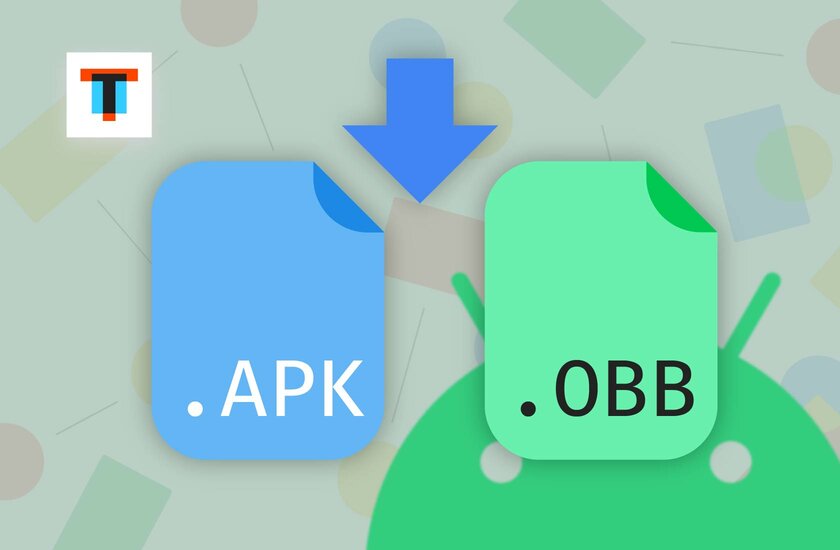
«Тяжёлые» игры для Android с большим весом требуют к установке не только APK-файл, но и прилагающийся к нему кэш — это специальный файл с ресурсами, необходимыми для корректной работы игры. В нём содержатся текстуры, изображения, музыка. Если игре требуется такой файл, без него она попросту не будет работать.
Лучший Telegram-канал про технологии (возможно)
⚠️ Некоторые игры требуют установки кэша не в /Android/obb, а в другую директорию, например, /Android/data. Заранее уточните этот момент, прежде чем приступить к установке.
- Для игр от Gameloft папку с кэшем, возможно, придётся переместить в директорию sdcard/gameloft/games/.
- Для игр от Electronic Arts папку с кэшем, возможно, придётся переместить в директорию sdcard/Android/data/.
- Для игр от Glu папку с кэшем, возможно, придётся переместить в в директорию sdcard/glu/.
Как установить кэш на Android 10 и ниже
Шаг 1. Загрузите нужный APK-файл и кэш к нему.
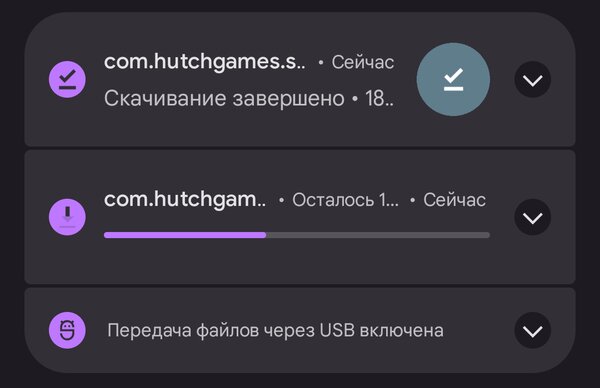
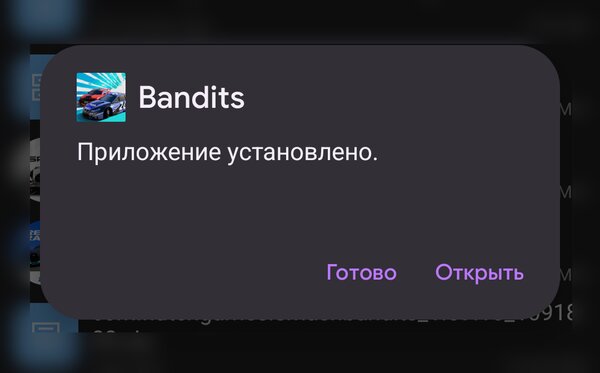
Шаг 2. Откройте любой файловый менеждер, найдите скачанный APK в папке Download и откройте его для установки приложения. После инсталляции приложение не запускайте — перейдите сразу к следующему шагу.
Шаг 3. Чаще всего кэш распространяется в виде архива. Если это тот случай, в файловом менеджере найдите загруженный кэш и разархивируйте его содержимое (это должна быть папка вида com.devolver.grispaid с OBB-файлом внутри) по пути Android/obb.
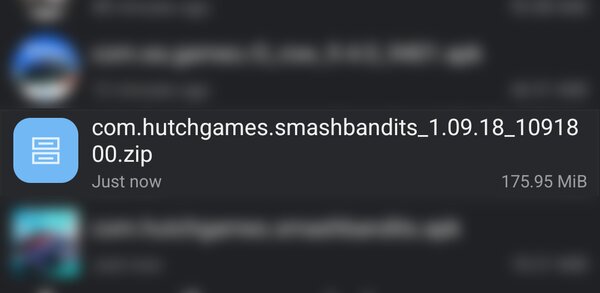
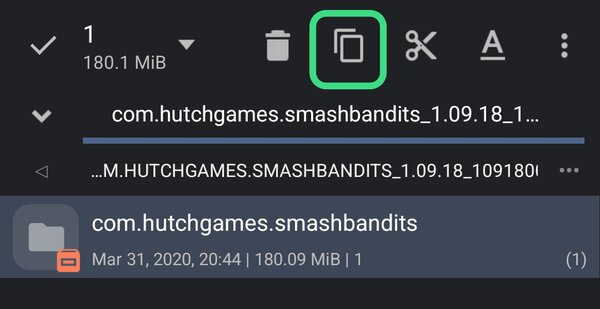
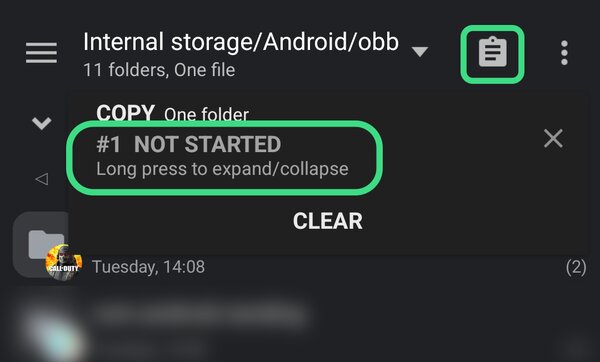
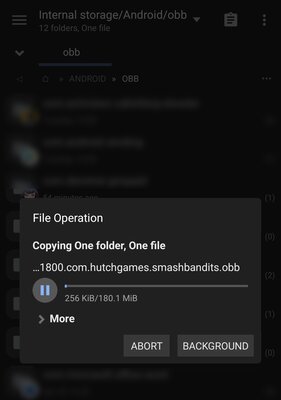
Если в архиве нет вложенной папки или если это не архив, а только файл OBB, то перейдите к последнему разделу инструкции.
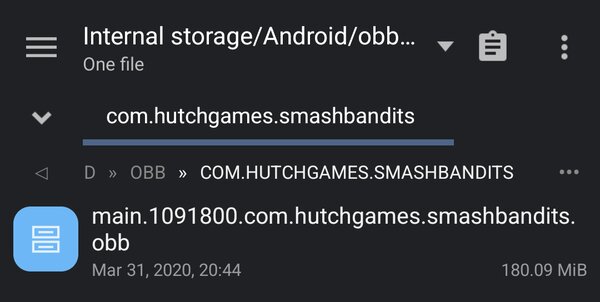
Шаг 4. После того, как в директории Android/obb появится распакованная папка, можно запускать установленную игру.
Как установить кэш на Android 11 и выше
Начиная с Android 11, в системе появились ограничения на доступ к папкам obb и data. Впрочем, это можно обойти.
Шаг 1. Загрузите нужный APK-файл игры и кэш к нему.
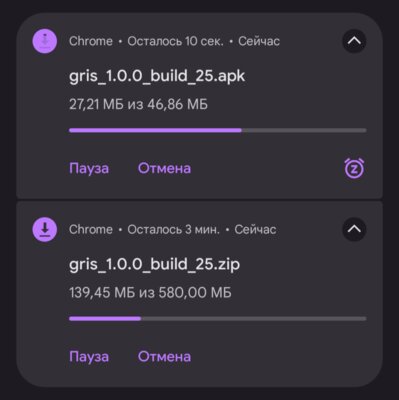
Шаг 2. Скачайте файловый менеджер MiXPlorer или X-Plore.
Шаг 3. Откройте файловый менеждер, найдите скачанный APK в папке Download и откройте его для установки приложения. После инсталляции приложение не запускайте — перейдите сразу к следующему шагу.
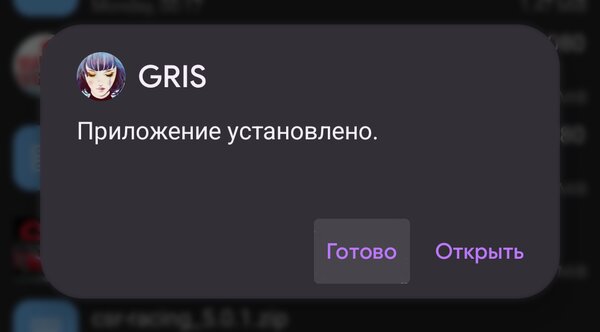
Шаг 4. Если кэш загружен в виде архива, в файловом менеджере найдите его, откройте и, задержав палец на папке внутри, нажмите кнопку «Копировать». Если в архиве нет вложенной папки или если это не архив, а только файл OBB, то перейдите к последнему разделу инструкции.
Перейдите в директорию Android/obb, и там нажмите кнопку «Вставить». При появлении окна с просьбой дать приложению доступ к файлам, нажмите «Разрешить».
Шаг 5. После того, как в директории Android/obb появится нужная папка, можно запускать установленную игру.
Как установить кэш с компьютера
Тот же самый порядок действий можно выполнить с помощью ПК. Для этого подключите смартфон к компьютеру в режиме передачи файлов. Это можно сделать, нажав на специальное уведомление в шторке Android после подключения смартфона к ПК. Предварительно установите APK-файл на смартфоне. Через менеджер файлов компьютера найдите на подключенном девайсе директорию /Android/obb и распакуйте туда архив с кэшем или вручную создайте папку и скопируйте туда OBB-файл. Как выполнить второй вариант — в разделе ниже.
Как установить кэш, если он скачался отдельным файл .obb
Иногда кэш может быть не упакован в архив и скачивается в виде отдельного файла OBB.
Шаг 1. Загрузите нужный APK-файл игры и кэш к нему.
Шаг 3. Откройте файловый менеждер, найдите скачанный APK в папке Download и установите его, но не запускайте игру сразу.
Шаг 4. Название файла кэша обычно имеет подобный формат: main.25.com.devolver.grispaid.obb. main означает, что это файл с ресурсами для приложения, 25 — это версия приложения, а com.devolver.grispaid — имя пакета, obb — расширение.
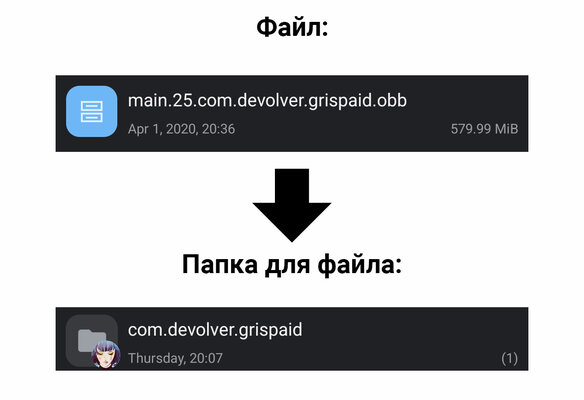
Создайте в директории /Android/obb папку, которая называется, как имя пакета. В моём случае это com.devolver.grispaid. В эту папку скопируйте сам файл OBB.
Шаг 5. Запустите установленную игру.
Распространённые ошибки и вопросы
- Синтаксическая ошибка — приложение несовместимо с текущей версией Android. Найдите старую версию приложения либо обновите ОС.
- В директории Android нет папок data и obb — создайте их вручную.
- После установки кэша игра дозагружает данные — если объём этих данных равен размеру кэша, значит, кэш установлен неправильно, и требуется переместить его в нужное место.
- Чёрный экран, бесконечная надпись «Loading» или «Download failed because you may not have purchased this app» — кэш установлен неправильно, переместите в другое место.
- Заблокирована установка приложений из файлового менеджера — перейдите в настройки из окна и переведите переключатель «Разрешить установку из этого источника» в положение «Включено».
- Изображение неправильного размера или с артефактами — скачанный файл кэша предназначен для другого типа видеоускорителей, попробуйте найти и загрузить другой кэш.
- Некоторые игры предназначены для определённой архитектуры процессора. Как выбрать правильную версию? — Установите программу AIDA64, откройте её и перейдите на вкладку «ЦП». Напротив графы «Наборы инструкций» вы найдёте нужную информацию.
- Как открыть архив? — Инструменты для этого встроены в файлменеджеры MiXPlorer и X-Plore. Вы можете также воспользоваться программой RAR для открытия архивов.
Как взаимодействовать с папкой obb на Android 13
Думаю не раз вы видели во время загрузки игры с интернета какой-то «кэш», но куда его и как устанавливать не все знают. Многие, кто уже давно пользуется телефоном, уже знают для чего эта папка, и наверное не раз ней пользовался, но если вы новичок в этом деле, то вот немного информации:
Подписывайтесь на наш Телеграм
- Папка Obb — это папка которая содержит дополнительные файлы для запуска программы/игры.
- Обычно в этой папке идут другие папки, в которых доп. файлы упакованы в специальный формат файла — .obb
И так, когда мы знаем что это такое, нужно узнать, как с ней взаимодействовать.
Установка для телефонов с Android 10 или ниже:
- Заходим в любой файловый менеджер.
- Находим нужный файл с доп. ресурсами для программы.
- Распаковать его нужно по такому пути: Android/obb
Для Android 11 — 12:
Нужно уточнить, что в начиная с Android 11 папка «Android» заблокирована для встроенного файлового менеджера, но это ограничение можно обойти, использую сторонние программы
- Заходим в Play Market и качаем любой файловый менеджер (в этой статье будет использоваться ZArchiver)
- Заходим в програму
- Заходим в папку Android/obb
- Програма попросит выбрать путь к папке, мы нажимаем ок
- Нажимаем «использовать эту папку»
- После чего делаем всё то, что и в начале
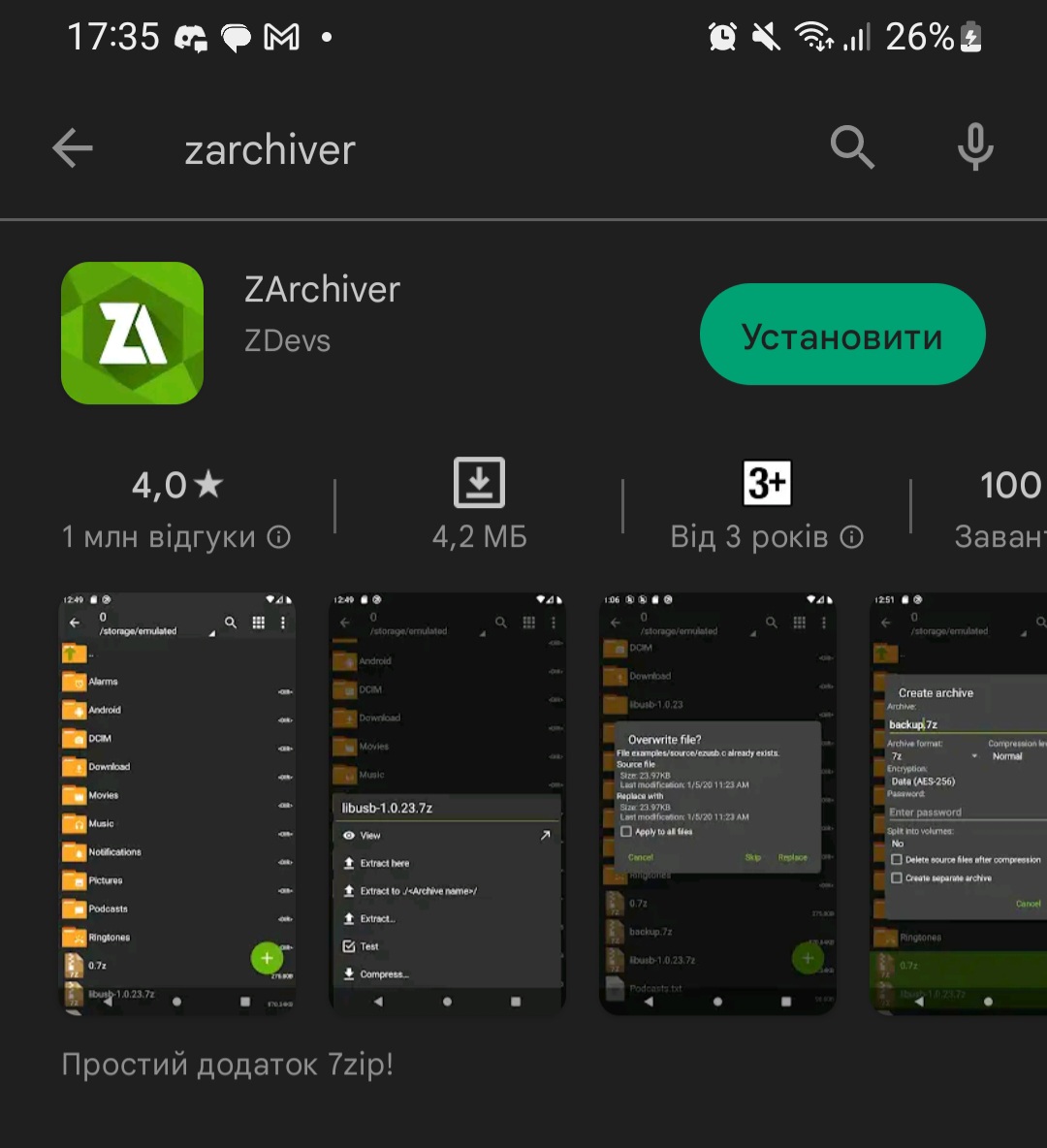
Как выглядит программа в Play Market
В Android 13 ввели нововведение, после которого доступ к папкам data и obb пыл переведён в «только для чтения», из-за чего способ взаимодействия с этими папками опять изменился
- Заходим в Play Market и качаем любой файловый менеджер
- Заходим в програму
- Заходим в Android/obb
- Разрешаем доступ к этой папке
- Нажимаем на кнопку «Создать» (правый нижний угол, в виде плюса)
- Нажимаем на три точки (рядом с полем для ввода названия)
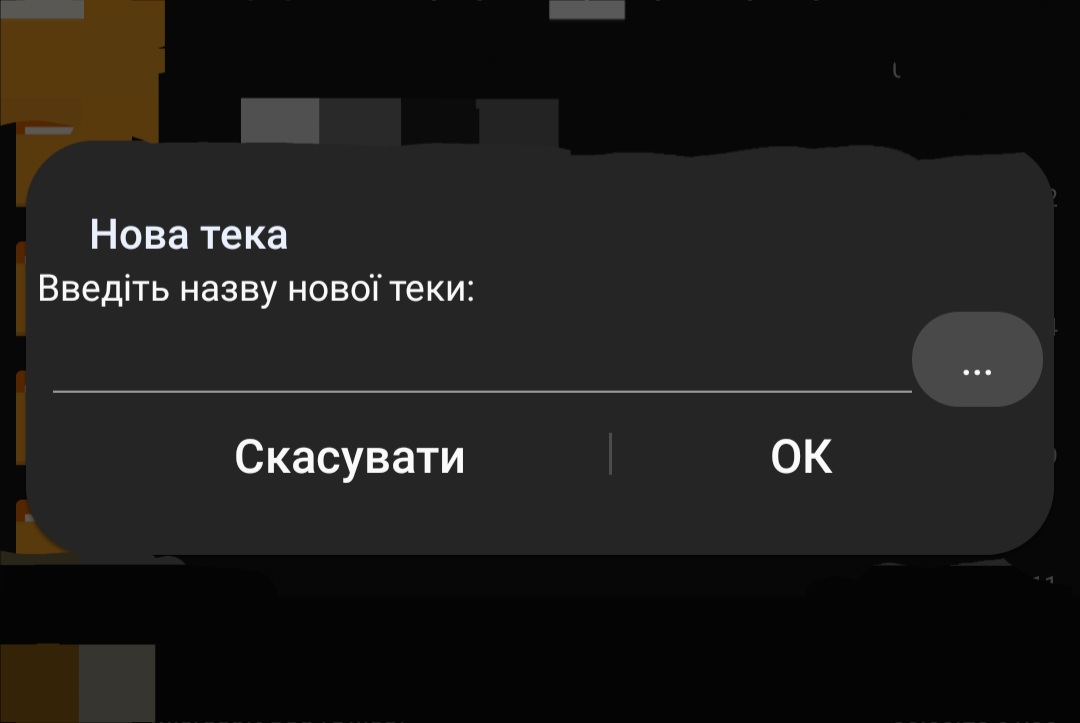
Как выглядит ввод названия папки
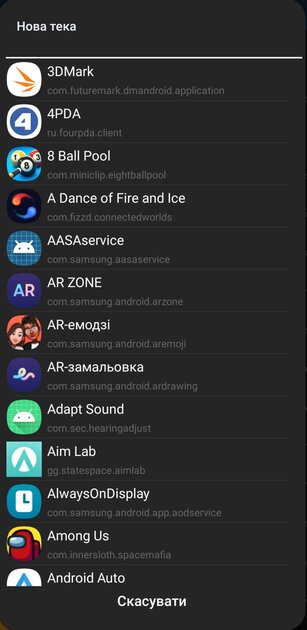
Как выглядит выбор названия папки
Примечание: файлы нужно распаковать из той папки, которая в зип архиве содержит файлы с расширением .obb
Теперь надеюсь у вас не возникнут вопросы, что нужно делать с «кэшем» 🙂