Как скопировать ссылку Ватсап: на группу, чат, профиль
Как скопировать ссылку Ватсап на профиль (свой и чужой), чат и группу? Расскажем в этой статье!
Как поделиться своим профилем?

Прямая связь – классная опция, позволяющая скопировать ссылку своего Ватсапа на Айфоне и Андроиде! Вам не придется долго думать, можно воспользоваться следующим способом:
- Скопируйте адрес https://wa.me/;
- Поставьте после слэша свой телефонный номер в формате 79…;
- Например – https://wa.me/79119111234.
Готово – теперь любой пользователь может перейти по адресу и нажать на кнопку «Начать чат». Даже если вас нет в списке контактов! Очень удобная функция.
На Айфоне есть дополнительная возможность скопировать ссылку профиля Ватсап. Точнее, поделиться QR-кодом, своеобразной визиткой:
- Нажмите на шестеренку настроек на нижней панели справа;
- Рядом с именем вы увидите значок кьюар-кода;
- Нажмите и предложите товарищу отсканировать картинку на экране;
- Готово, вы автоматически появитесь в его списке чатов.

Переходим к следующему шагу. Расскажем, как скопировать ссылку Ватсап на чужую страницу и отправить другому человеку.
Как поделиться чужим профилем?
Вы можете скопировать ссылку в Ватсап на телефоне Андроид и отправить ее другому человеку – элементарная инструкция уже ждет ниже:
- Откройте приложение и найдите нужный диалог на главном экране;
- Нажмите на имя контакта на верхней панели;

- В открывшемся окне параметров ищите три точки наверху справа;

- Из выпадающего меню выбирайте пункт «Поделиться»;

- Загрузится перечень недавних бесед – можно выбрать пользователя из этого списка или вбить его имя в поисковую строку. Мы ищем того, кому будем отправлять контакт;

- Выбрали человека? Жмите на кнопку отправки.
Если вы пользуетесь Айфоном, скопировать ссылку на чужой профиль можно так:
- Войдите в беседу;
- Нажмите на имя на верхней панели;
- На открывшемся экране ищите кнопку «Поделиться контактом»;
- Выбирайте, кому отправите карточку – на дисплее появится список пользователей.

Справились! Теперь поговорим о том, как скопировать ссылку на группу в Ватсапе на разных смартфонах. Что сделать, чтобы Ватсап не сжимал фото — эта информация по ссылке.
Отправляем ссылку на группу
Важно! Вы не сможете поделиться доступом к приватной беседе, в которой участвуют два человека. Доступный вариант – пригласить пользователя в групповой чат (три и более человек).
Алгоритм для Андроида выглядит следующим образом:
- Войдите в приложение и найдите группу на экране чатов;
- Откройте групповую беседу и нажмите на три точки в верхнем правом углу;

- Кликните по значку «Данные группы»;

- Откроется меню параметров – ищем вкладку «Участники»;

- Чтобы скопировать ссылку на чат в WhatsApp,кликайте по значку «Пригласить по…».

Перед вами несколько вариантов – вы можете сами выбрать, каким образом получить адрес для вступления в группу. Просто нажмите на соответствующую иконку!
- Отправить через Вотсап. Можете выбрать пользователя из списка контактов и вставить приглашение напрямую в чат мессенджера;
- Копировать. Это ответ на вопрос, как скопировать ссылку в Вотсапе в буфер обмена. Далее действуйте на свое усмотрение;
- Поделиться. Это действие позволяет отправить приглашение через соцсети и мессенджеры, подключенные на смартфоне – полный список будет доступен, когда вы нажмете на кнопку;
- QR-код. Друг может просто отсканировать кьюар-код, появившийся на экране, чтобы получить приглашение в сообщество;
- Сбросить. Нажатие сбрасывает адрес для перехода, он теряет силу.
Пользователи Айфона могут поступить так:
- Откройте групповую беседу и нажмите на название на панели наверху;
- Ищите иконку «Приглашение»;
- Выбирайте одно из доступных действий.

По аналогии с Андроидом вы можете:
- Поделиться веб-адресом с человеком внутри мессенджера;
- Копировать – то есть отправить в любую социальную сеть или мессенджер, даже скопировать ссылку из Ватсапа на компьютер;
- Отсканировать кьюар-код;
- Сбросить.
Где искать кнопку «Поделиться» и как ей воспользоваться – рассказали. Теперь вы можете делиться своим/ чужим профилем или интересными группами в любое время! О том, как поменять фото другого контакта в приложении, мы расскажем далее.
Как отправить видео с Интернета на Ватсап?

Современный человек, живущий в активно развивающемся мире сейчас вряд ли ограничивается аккаунтом в какой-то одной социальной сети. Обычно помимо «главных» страничек с личной информацией типа Фейсбука, Одноклассников и Контакта (с широчайшим функционалом как в плане сетевого общения, так и в плане развлекательного контента всех форматов), мы используем, к примеру, Инстаграм для иллюстрации своего образа жизни исключительно с акцентом именно на визуальную составляющую. Также широкой популярностью для размещения и просмотра видеороликов по всему миру по сей день считается сервис Youtube, где неопытный впечатлительный пользователь может проводить часами. Про этот сервис ты можешь прочитать также в нашей статье Как отправить видео с Ютуба в Вацап.
Встает логичный вопрос о том, как отправлять видео с интернета через Whatsapp, если очень хочется поделиться интересной находкой из одной соцсети в другую.
А теперь подробнее.
Как скидывать видео в Ватсап с интернета из Одноклассников, Фейсбука или VK?
- Самый простой вариант:

— заходишь на страницу, на которой находится видеоклип, который ты хочешь переслать;

— копируешь URL из адресной строки;

— вставляешь ее в окно для ввода сообщений в Вацапе и жмешь Отправить (См. также Как отправить песню по Whatsapp).

2. Ты можешь загрузить себе понравившийся ролик в телефон, если у тебя достаточно свободного места, благо что сейчас есть источников позитивных роликов. Потом ты при помощи иконки со Скрепочкой прикрепляешь этот файл к сообщению, и твой собеседник наслаждается клипом. Только имей в виду, что объем такого прикрепляемого медиафайла не должен быть более 16 Мб.
3. Хранить документы очень удобно в виртуальных хранилищах на ЯндексДиске или ГуглДиске — так ты сэкономишь память смартфона, а файлы будут в целости и сохранности. А собеседнику будет достаточно передать ссылку на нужный материал и всё.
Как скачать видео из Интернета в Ватсап, если я хочу что-то отправить из Инстаграма?
Вариант скопировать ссылку на клип — вставить ее в окно сообщений в Чате — работает и в данном случае.

Конечно, учитывая возможность обмена медиафайлами между соцсетью и мессендером, виртуальное общение становится гораздо ярче и продуктивнее. А еще ты можешь отправить гифку в Вотсапе, что в какой-то степени хорошо заменит громоздкие видосы и отразит всю суть прикола или отрывка из фильма\передачи.
Как создать гиперссылку в Whatsapp?
Да, вы можете делать гиперссылки в WhatsApp. Для этого просто введите URL в текстовое поле и добавьте символ гиперссылки (https://www.quora.com/).
Как вставить гиперссылку в текстовое сообщение WhatsApp?
Чтобы вставить гиперссылку в текстовое сообщение WhatsApp, просто введите ссылку между скобками ([]), и она автоматически станет гиперссылкой.
Почему ссылка не кликабельна в WhatsApp?
WhatsApp не позволяет нажимать на ссылки, потому что хочет удержать пользователей в приложении. Не позволяя нажимать на ссылки, они поощряют пользователей продолжать общаться со своими друзьями в WhatsApp, а не покидать приложение, чтобы перейти на другой сайт.
Как сделать гиперссылку?
Чтобы сделать гиперссылку, сначала нужно создать тег якоря. Тег якоря — это тег. Атрибут href задает назначение гиперссылки. Атрибут target можно использовать для открытия ссылки в новом окне или вкладке.
Как скопировать и отправить ссылку?
Чтобы скопировать и отправить ссылку, сначала выделите текст или изображение, которым вы хотите поделиться. Затем щелкните правой кнопкой мыши и выберите «Копировать». Затем откройте новую вкладку браузера и вставьте ссылку в адресную строку. Наконец, нажмите «Enter», чтобы отправить ссылку.
Как отправить ссылку на мобильном телефоне?
Существует несколько способов отправки ссылок на мобильных устройствах. Один из способов — скопировать ссылку, открыть новое сообщение и вставить ее в тело сообщения. Затем отправьте сообщение человеку, с которым вы хотите поделиться ссылкой.
Другой способ — открыть ссылку в браузере, а затем нажать и удерживать ссылку. Появится меню, в котором можно выбрать пункт «Копировать ссылку».
Как скопировать ссылку на мобильном устройстве?
Чтобы скопировать ссылку на мобильном устройстве, вы можете воспользоваться кнопкой «Поделиться», чтобы скопировать ссылку в буфер обмена, или встроенной функцией «Копировать ссылку» в веб-браузере.
Как отправить ссылку на android?
Существует несколько способов отправки ссылок на Android. Один из способов — открыть ссылку в веб-браузере и поделиться ею оттуда. Другой способ — использовать приложение для обмена, например Shareit или Xender, чтобы поделиться ссылкой с другими людьми.
Куда копируется ссылка в WhatsApp?
Когда вы копируете ссылку в WhatsApp, она копируется в ваш буфер обмена.
Как поделиться ссылкой в WhatsApp Android?
Чтобы поделиться ссылкой в WhatsApp Android, откройте ссылку в веб-браузере и скопируйте URL. Затем откройте WhatsApp и нажмите значок скрепки, чтобы прикрепить фотографию или документ. Нажмите опцию Веб-браузер, вставьте URL-адрес и нажмите Отправить.
Как поделиться ссылкой из Chrome в WhatsApp?
Чтобы поделиться ссылкой из Chrome в WhatsApp, выполните следующие действия:
Откройте браузер Chrome и перейдите на сайт, которым вы хотите поделиться.
Нажмите кнопку Поделиться в правом верхнем углу окна браузера.
Выберите WhatsApp из списка вариантов обмена.
Ссылка будет скопирована в буфер обмена.
Откройте WhatsApp и создайте новое сообщение.
Как отправить статью из интернета по ватсапу
Для общения с новым пользователем в WhatsApp его нужно добавить в список контактов на телефоне или в самом мессенджере, сохранив номер. Эта процедура не всегда удобная, а во время записи под диктовку можно ошибиться. По этой причине существует другой способ, как быстро связаться с человеком. Заключается он в создании персональной ссылке. Ее можно отправлять в сообщения в различных чатах или закрепить у себя в профиле, например, в Инстаграме. В данной статье мы расскажем, как создается ссылка на Ватсап, какие у нее возможности и настройке. Давайте со всем разбираться.
Ссылка на WhatsApp – краткое описание, цель и место размещения
Каждый пользователь сети знаком со ссылками, так как мы используем их каждый день, открывая сайты и переходя по вкладкам мессенджеров. Пусть они представлены в виде текста, но, если открыть код странички, все становится на свои места. Главное назначение URL – это перемещение пользователя в то место, куда он хочет прийти. Поэтому он кликает по той или иной надписи, ожидая закономерного результата.
Если говорить конкретно о Вотс Аппе, то ссылки помогают в повышении посещаемости странички профиля, в автоматизации процесса привлечения новой аудитории, приглашении участников в групповой чат, завуалированную рекламу товаров и услуг.
Так как ссылка – это инструмент для удобства использования интернета и маркетинговых кампаний, их размещают в социальных сетях, собственных сайтах для получения обратной связи, а также площадках-партнерах, пабликах и форумах. Место размещение зависит от преследуемой цели и выбранной стратегии, так что форма и методы выбираются соответствующие.
Если с этим все понятно, давайте поговорим о разновидностях ссылок, и для чего они используются.
Разновидности
Разработчики заложили в мессенджер несколько вариантов ссылок, чтобы пользователи с их помощью решали поставленные задачи. Рассмотрим особенности каждого вида подробнее.
Для удобства восприятия разобьем дальнейшее повествование на несколько логических блоков.
Прямая ссылка
Этот способ подходит для получения обратной связи от пользователей, клиентов, покупателей или других людей. Суть в том, что при переходе автоматически открывается WhatsApp и окно чата для обращения к вам.
Любой человек, у которого есть URL, может вам написать.
Чтобы сделать прямую ссылку в WhatsApp, возьмите за основу такой шаблон:
https://wa.me/xxx
Вместо xxx нужно подставить свой номер телефона в международном формате, исключив знаки плюса и любые нули в самом начале. Вот как это будет выглядеть в случае с российским номером:
https://wa.me/79776302177

Полученную ссылку вы можете ради интереса открыть в браузере у себя на телефоне или компьютере. В результате отобразится примерно такая страница:
Если нажать на кнопку «Перейти в чат», то у вас откроется переписка с самим собой.
Этот URL можно отправлять знакомым для быстрой связи в WhatsApp, размещать в социальных сетях, различных сервисах и т. д. Но в таких сценариях есть один неприятный момент – ссылка получается слишком длинной.
Вы можете сократить ее с помощью специального сервиса, например, bitly. Проще всего им воспользоваться с мобильного устройства:

- Откройте в браузере сайт bitly.com.
- Вставьте длинную ссылку в текстовое поле.
- Тапните по кнопке Shorten.
- Скопируйте короткий вариант.
Если с функцией «Прямая связь» в Ватсапе мы разобрались, тогда двигаемся дальше.
Ссылка с сообщением
Существует продвинутый вариант URL для связи в WhatsApp. Смысл в том, что при переходе по нему у пользователя открывается переписка с вами мессенджере, а в текстовом поле для ввода сообщения отображается уже какая-то фраза, которую он может сразу же отправить.
Этот вид больше применим для рекламных компаний. Например, вы продаете розы в Инстаграм. Человек переходит по такой ссылке, и ему сразу же предлагается сообщение с уточнением цены или региона доставки. Существует множества сценариев, когда такая функция окажется полезной.
Если вас заинтересовала продвинутая ссылка на WhatsApp, то вот для нее шаблон:
https://api.whatsapp.com/send?phone=xxx&text=yyy
Вместо xxx нужно вставить свой номер в международном формате без нулей в самом начале и без знака плюса. А вместо yyy – текст сообщения, который автоматически отобразится у пользователя в поле для ввода. Причем вместо пробелов между словами должны стоять знаки нижнего подчеркивания (вот_так).
Вид ссылки в качестве примера:
Ссылка на групповой чат WhatsApp
Как мы уже говорили, администраторы могут использовать такой URL, чтобы приглашать новых участников в групповой чат.
Чтобы сделать ссылка на чат WhatsApp на Андроид-устройстве:
- Разблокируем смартфон и тапаем по иконке мессенджера на рабочем столе.
- Переходим во вкладку «Чаты».
- Пролистываем страничку до нахождения нужного группового чата.
- В окне переписки активируем иконку в виде вертикального многоточия в правом верхнем углу пользовательского окна.
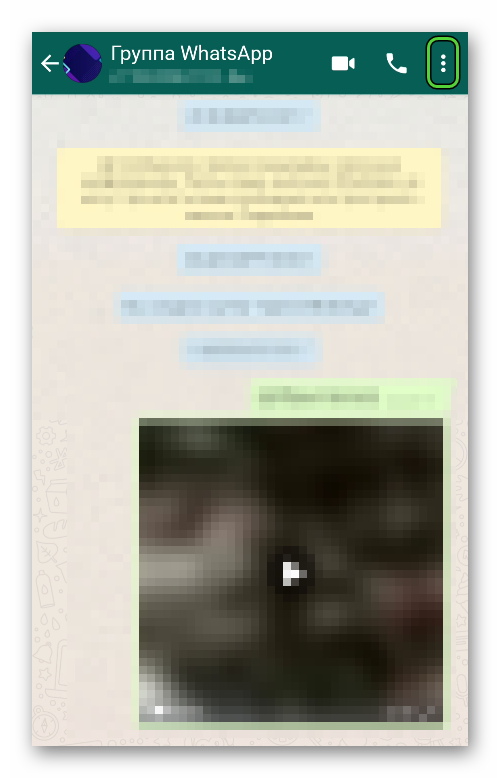
- В выпадающем списке выбираем вариант «Данные группы».
- Пролистываем открывшееся окно до блока «Участники».
- Активируем надпись «Пригласить по ссылке».

- В окне «Приглашение» тапаем по пункту «Копировать».
- Ссылка перейдет в буфер обмена.
Перейдите в окно чата с выбранным пользователем, тапните по строке для ввода, активируем меню дополнительных действий, и выбираем вариант «Вставить». Подтверждаем серьезность намерений кнопкой «Отправить». Человеку достаточно тапнуть по ссылке для перехода в окно чата групповой комнаты.
Для претворения задуманного в жизнь в версии мессенджера для iOS:
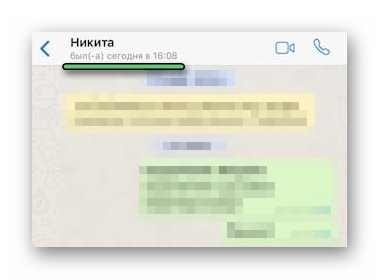
- Разблокируем смартфон и тапаем по ярлыку Ватсапа на рабочем столе.
- Активируем иконку «Чаты» в нижней части пользовательского окна.
- Пролистываем открывшуюся страничку до нахождения нужной группы.
- Тапаем по названию площадки в верхней части программного интерфейса.
- В окне дополнительной информации свайпами перемещаемся до нахождения блока «Участники».
- Активируем надпись «Приглашение в группу».
- Тапаем по кнопке «Копировать» в одноименном окне, видим сверху зеленую надпись «Скопировано».
- Переходим в окно чата с выбранным пользователем.
- Активируем строку для ввода текстовых сообщений, и вставляем ссылку.
- Подтверждаем серьезность намерений кнопкой «Отравить» справа от знакомой строки.
Инструкция для компьютерной версии Ватсапа представлена ниже:
- Запускаем ПК и проходим авторизацию в версии WhatsApp для ПК.
- Пролистываем страничку диалогов в левой части окна до нахождения нужного группового чата.
- В окне чата кликаем по трем горизонтальным точкам в правом верхнем углу пользовательского окна.
- В выпадающем списке выбираем вариант «Данные группы».

- Пролистываем страничку до нахождения надписи «Пригласить по ссылке».

- В одноименно окне активируем пункт «Копировать ссылку». Слева появляется системное сообщение о том, что она скопирована в буфер обмена.
Остается разместить ее в открытых источниках, на страничке профиля социальной сети или переслать в личные сообщения выбранному пользователю.
Если с использованием ссылки на групповой чат в Вотс Апп разобрались, тогда двигаемся дальше.
Сервис whatsapp.me
Это уже знакомая нам функция «прямая связь», информация о которой есть на официальном сайте Ватсапа. Таким образом вы можете поделиться WhatsApp-ссылкой на страничку своего чата, конечно, если укажете свой номер телефона. Обязательное условие – это использование международного формата, а также последовательность должна быть привязана к учетной записи мессенджера.
Если эти условия соблюдены, тогда никаких проблем с использованием доступного функционала не будет.
Однако это не самый удобный вариант для привлечения клиентов, тут больше подойдет короткая ссылка, об особенностях которой мы поговорим ниже.
Конструктор ссылок – что это и как пользоваться
Как мы уже сказали, короткая ссылка больше подходит для коммерческого использования, так как имеет более привлекательный внешний вид. Если вы пользуетесь Бизнес-версией WhatsApp, то для вас эта функция активна по умолчанию. Чтобы скопировать такую ссылку:
- Разблокируем смартфон и тапаем по иконке мессенджера на рабочем столе.
- Вводим данные для авторизации, переходим во вкладку «Чаты».
- Тапаем по трем вертикальным точкам в правом верхнем углу пользовательского окна.

- В выпадающем списке выбираем вариант «Настройки».
- В открывшемся окне активируем вариант «Инструменты для бизнеса».

- Тапаем по вкладке «Короткая ссылка».
- Автоматически отображается буквенная последовательность. Активируем зеленую иконку, чтобы скопировать ее в буфер обмена.
Остается перейти в интересующую нас площадку, и вставить линк на страничку профиля или поделиться с потенциальным клиентом в личных сообщениях.
Если же вы используете обычную версию мессенджера, тогда для создания короткой ссылки вам не обойтись без конструктора.
Это онлайн-сервис, который автоматизирует процесс создания линков.
Для его практического использования:

- В браузере на телефоне или компьютере открываем ссылку https://chat-api.com/ru/whatsapp-link-constructor.html.
- Активируем поисковую строку и вводим соответствующий запрос.
- В открывшемся окне вводим номер телефона, привязанный к учетной записи Ватсапа.
- Заполняем графу «Текст» для сообщения.
- Нажимаем на «Сформировать».
- Скопируйте итоговый вариант.
- Воспользуйтесь сервисом bitly.com, чтобы сократить его.
Остается обновленный линк в буфер обмена, и использовать его по прямому назначению.
Если с работой сторонних приложений разобрались, тогда давайте посмотрим, как размещать ссылки в популярных социальных сетях.
Ссылка на Ватсап в Инстаграм – описание, как размещать
Просто так линк на страничку чата размещать глупо. Как правило, такие действия входят в комплекс маркетинговой кампании. А ссылка – это удобный инструмент для получения обратной связи клиентов, или налаживания коммуникации с целевой аудиторией.
Если мы говорим об Инстаграм, то создать постоянный трафик пользователей к вам на страничку Ватсапа довольно просто. Но для этого нужно добавить ссылку.
Для претворения задуманного в жизнь:
- Копируем полученный URL на мобильном устройстве и сворачиваемся на рабочий стол.
- Тапаем по иконке Инстаграма.
- Вводим данные для авторизации, если еще не вошли в систему.
- Тапаем по отмеченным пунктам, чтобы перейти к редактированию профиля:

- Находим пункт, отвечающий за ссылку на сайт (Website).
- Активируем режим его редактирования, вызываем меню дополнительных действий.
- Вставляем нашу последовательность и применяем внесенные изменения.

На этом процедура благополучно завершается. Теперь пользователя, при нажатии на линк в профиле Инстаграм, будут автоматически перемещаться на страничку чата с вами в WhatsApp.
Завершение
Ссылка на Ватсап – это удобный инструмент для привлечения новых клиентов путем перегона трафика из социальных сетей, а также возможность пригласить новых пользователей в групповой чат, получить обратную связь от клиентов о качестве товара или услуги, к примеру.
Разработчики предусмотрели несколько вариантов ссылок, основываясь на потребностях веб мастеров или простых участников системы. Прямая подходит для повседневного использования, тогда как короткая имеет более маркетинговый уклон.
Помимо встроенных возможностей по созданию линков, можно использовать функционал сторонних приложений и сервисов. К примеру, короткие последовательности так и создаются, если вы, конечно, не используете бизнес-версию WhatsApp.
Они ускоряют и упрощают процесс, так как от вас требуется только вписать в пустое поле номер телефона, привязанный к учетной записи, а также выбрать ресурс, для которого ссылка будет работать. А дальше встроенные алгоритмы все сделают сами.
Процедура размещения линка в социальных сетях или на собственных сайтах проста, так как задействует только встроенный функционал ресурсов. Протекающие процессы одинаковы для приложений под управлением Андроид и iOS.
В статье представлена исчерпывающая информация по теме, так что вам, дорогие читатели, остается использовать полученные знания на практике. Пробуйте, и у вас все обязательно получится.
Как отправить сообщение или документ на WhatsApp
Ватсап является популярным мессенджером среди российских юзеров. Он используется не только на мобильных платформах, но и на ПК. Следует разобраться, как отправить сообщение на Ватсап с компьютера и можно ли делиться файлами.
Загрузка и установка Ватсапа на компьютер
Пользователям WhatsApp представлено две версии – приложение и веб-сервис. Загрузить мессенджер можно на официальном сайте по ссылке https://www.whatsapp.com/download . После скачивания нужно кликнуть по файлу и дождаться конца установки. Браузерная версия доступна на странице https://web.whatsapp.com .
В обоих случаях на экране появляется форма для входа в аккаунт с QR-кодом, который нужно отсканировать через мобильное приложение Ватсап следующим образом:
- Открыть мессенджер, тапнуть по многоточию вверху экрана.
- Перейти в раздел WhatsApp Web и нажать на знак плюса.
- Навести камеру на экран компьютера и дождаться вибрации, после которой выполнится синхронизация аккаунта.
Отправка сообщения
При входе в диалог внизу экрана размещается поле для ввода текста, куда нужно написать минимум один символ. После этого в правом нижнем углу появляется значок стрелки, на который нужно нажать для отправки сообщения. Пробел за такой символ не считается. Ограничений по количеству знаков нет.

Чтобы начать запись голосового сообщения, нужно кликнуть по значку микрофона в правом нижнем углу. Для отправки нажать на зеленую галочку. По длительности такие СМС не ограничены.
Отправка объектов
Отправить файл на Ватсап с компьютера можно, нажав на значок скрепки слева от поля для ввода текста. На экране появятся варианты:
- Фото и видео. Откроется «Проводник», где нужно выбрать подходящий объект для отправки.
- Камера. При выборе этого варианта нужно разрешить использование камеры. На экране появится изображение. Чтобы его запечатлеть, следует кликнуть по знаку фотоаппарата. Если снимок получился неудачным, необходимо нажать по надписи «Переснять». Перед отправкой к фото можно добавить только текстовое сообщение.
- Документ. Вариант аналогичный первому.
- Контакт. Откроется окно со списком контактов, пользующихся мессенджером. Можно отправить данные одного или нескольких пользователей. В карточке отобразится имя, аватар и номер телефона. Ниже будет указано два доступных действия: «Написать» и «Добавить в группу».
- Комната. Функция создания отдельной беседы доступна пользователям Facebook Messenger.

WhatsApp поддерживает отправку основных типов медиа и документов. Если объект не удается передать из-за недопустимого формата или большого размера, можно воспользоваться облачным хранилищем. Наиболее популярным сервисом является Google Диск.
Инструкция по отправке файла через облако:
- Перейти на сайт Google Диска https://www.google.com/drive , нажать по надписи «Открыть Диск», войти в аккаунт Google.
- Кликнуть по кнопке «Создать» в левом верхнем углу страницы, выбрать вариант «Загрузить файлы», отыскать объект через «Проводник».

 Читайте также:
Как создать новую группу в Ватсапе
Частые вопросы
Можно ли отправить контакту анонимное сообщение? Такая функция недоступна, так как все аккаунты привязаны к номерам телефона. Даже если у пользователя в адресной книге нет информации о человеке, который отправил сообщение, он все равно увидит его номер. Каким может быть размер файла, отсылаемого с компьютера на WhatsApp? Максимальный вес объекта для веб-версии мессенджера – 64 Мб.
Полезные советы
Совет №1
Если нужно отослать файл, расширение которого не поддерживается в WhatsApp, можно использовать не только Google Диск, но и сервисы для конвертации. На сайте https://www.online-convert.com/ru доступно преобразование большинства форматов.
Совет №2
Не стоит пытаться отправлять пустое сообщение. Такая функция в Ватсапе не поддерживается. Пустое диалоговое окно может отобразиться на экране по причине сбоя в работе мессенджера или из-за того, что системе не удается прочитать символ. Знак можно копировать и отправить другому контакту, но не факт, что у него он не отобразится. В Ватсапе на компьютере можно обмениваться СМС, основными типами файлов, а также контактами. Текстовые сообщения не ограничены по количеству символов, максимальный размер медиа или документа 64 Мб.
Как пользоваться функцией «Прямая связь»
«Прямая связь» — это функция WhatsApp, которая позволяет начать чат с человеком, номер которого не сохранён в адресной книге вашего телефона. Если вы знаете номер телефона этого человека и у него есть активный аккаунт WhatsApp, вы можете создать ссылку, которая позволит начать с ним чат. Нажав на ссылку, вы автоматически откроете чат с этим человеком. Функция «Прямая связь» работает на вашем телефоне и в WhatsApp Web.
Создание ссылки
Используйте https://wa.me/ , где — это полный номер телефона в международном формате. Не используйте нули, скобки или дефисы при вводе номера телефона в международном формате. Примеры: Правильно: https://wa.me/1XXXXXXXXXX Неправильно: https://wa.me/+001-(XXX)XXXXXXX
Создание ссылки с автоматическим сообщением
Автоматическое сообщение будет отображено в текстовом поле чата. Используйте https://wa.me/whatsappphonenumber?text=urlencodedtext , где whatsappphonenumber — номер телефона в полном международном формате, а urlencodedtext — URL-закодированное автоматическое сообщение. Пример: https://wa.me/1XXXXXXXXXX?text=Я%20заинтересован%20в%20покупке%20вашего%20авто Чтобы создать ссылку только с автоматическим сообщением, используйте https://wa.me/?text=urlencodedtext Пример: https://wa.me/?text=Меня%20интересует%20объявление%20о%20квартире Нажав на ссылку, вы увидите список контактов, которым вы можете отправить сообщение.
Похожие публикации:
- Как выглядит операционная система linux
- Как отправить подарок в вк бесплатно
- Как посмотреть компоненты компьютера в windows 10
- Синий круг в яндекс навигаторе вокруг курсора почему