Как отключить родительский контроль на телефоне. Все способы для Android
Сегодня смартфонами пользуются люди самых разных возрастных категорий. Даже маленьких детей невозможно представить без гаджета в руке. И, поскольку телефон является средством выхода в интернет, родителю важно держать под контролем информацию, потребляемую ребенком. С этой целью активируется родительский контроль на телефоне. Он позволяет оградить неокрепший ум от потенциально опасного контента, а также оптимизировать время использования гаджета. Но рано или поздно возникает момент, когда нужно удалить родительский контроль. О том, как это сделать, мы сегодня и поговорим.

Родительский контроль — функция полезная, но рано или поздно ее нужно отключать
Родительский контроль на Андроид
Сначала нужно сделать несколько важных уточнений касательно родительского контроля на телефоне. Это поможет понять принцип работы функции и выработать способ ее отключения. Итак, родительский контроль на телефоне Андроид реализуется по-разному. Во-первых, он включается внутри приложения, чью работу требуется ограничить в той или иной степени. Это может быть магазин Google Play, а также мобильный клиент онлайн-кинотеатра или браузер.
⚡ Подпишись на Androidinsider в Дзене, где мы публикуем эксклюзивные материалы
В таком случае взрослый привязывает учетную запись ребенка к своему аккаунту для установки возрастного ценза на потребляемый контент. При этом полноценный контроль невозможен. Чтобы знать, сколько времени ребенок проводит за телефоном или, например, изучить историю поиска в браузере или переписку, нужно скачать приложение родительского контроля. В частности, на эту роль подходит программа Family Link от Google, о которой мы подробно рассказывали ранее.
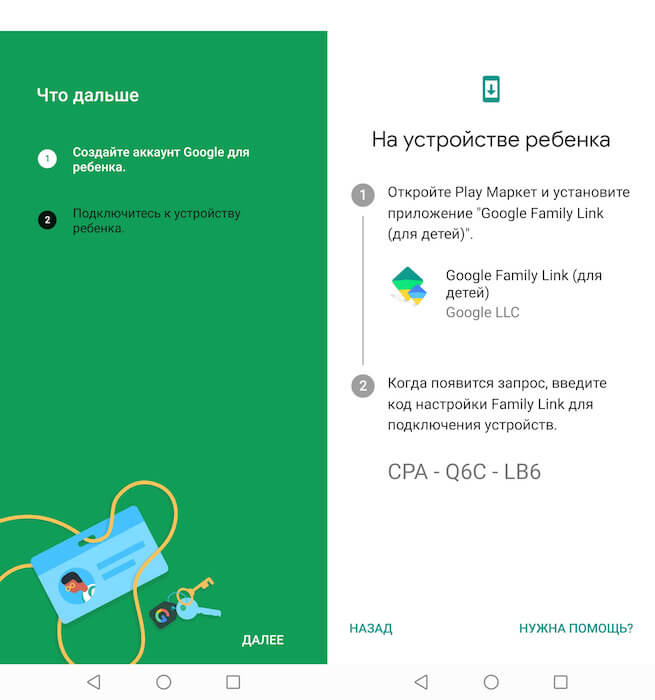
Как настроить Google Family Link
Вне зависимости от того, каким именно способом вы решите включить родительский контроль, управление функцией будет осуществляться только через учетную запись взрослого. Причем для подтверждения тех или иных действий придется вводить пароль или использовать другой вариант аутентификации. То же самое касается ребенка, который решит обойти родительский контроль. Он не сможет выполнить ни одно критически важное действие вроде сброса настроек телефона без ввода пароля.
❗ Поделись своим мнением или задай вопрос в нашем телеграм-чате
Как отключить родительский контроль ребенку
Выбор варианта отключения будет зависеть от того, каким образом вы активировали функцию. Если она была включена в настройках отдельно взятого приложения (например, в мобильном клиенте онлайн-кинотеатра), то и деактивируется опция через него. Вот, как убрать родительский контроль в Плей Маркете:
- Запустите Google Play.
- Откройте настройки приложения.
- Перейдите в раздел «Родительский контроль», расположенный во вкладке «Семья».
- Переведите ползунок в положение «Выкл» и введите пароль.
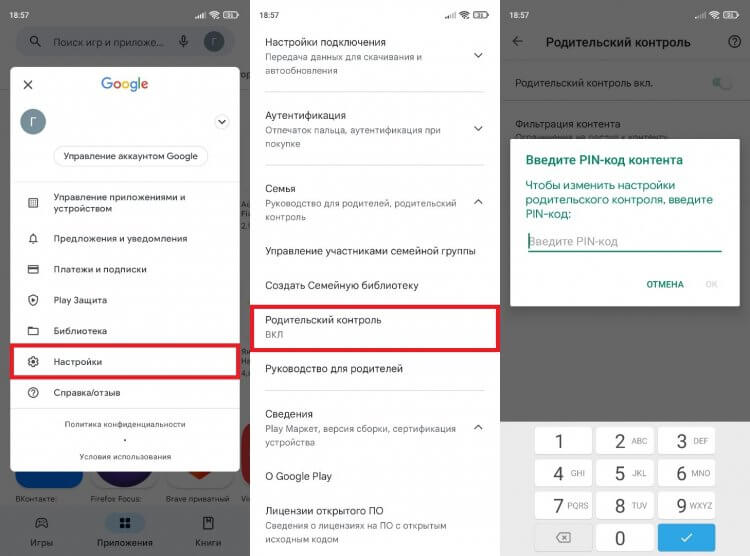
Для отключения родительского контроля нужно ввести пароль
Также можно исключить ребенка из семейной группы или изменить параметры возрастного ценза, выбрав более мягкие ограничения. Схожим образом функция отключается и в других приложениях с родительским контролем. Но во всех случаях описываемые действия выполняются через аккаунт взрослого (администратора семейной группы).
�� Загляни в телеграм-канал Сундук Али-Бабы, где мы собрали лучшие товары с АлиЭкспресс
Если же вы, к примеру, использовали родительский контроль Family Link, то для отказа от использования функции нужно зайти в учетную запись взрослого и выключить опцию в параметрах аккаунта. Сделать это можно как через приложение Family Link, так и через настройки телефона в разделе «Цифровое благополучие и родительский контроль».
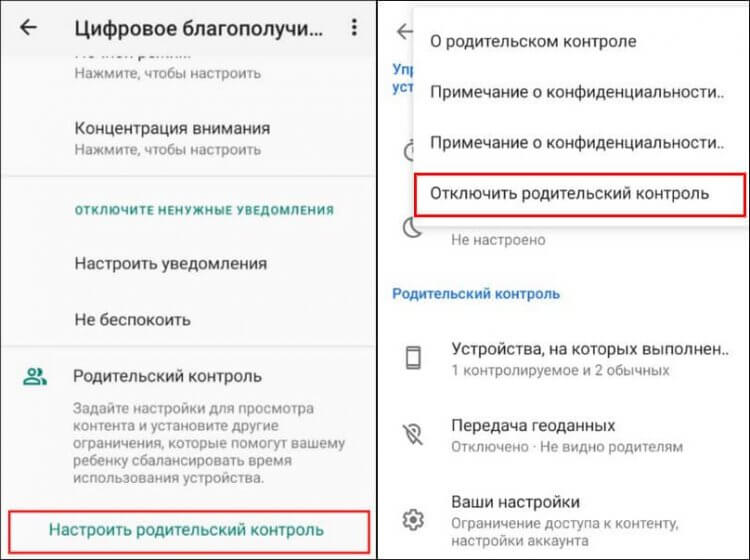
Главное — не забыть пароль от учетной записи
Инструкция о том, как отключить родительский контроль Family Link, актуальна и для других подобных программ наподобие Kaspersky Safe Kids. Вне зависимости от используемого приложения, нужно открыть настройки учетной записи взрослого, подтвердить деактивацию функции или удаление аккаунта ребенка.
Как убрать родительский контроль без родителей
При активации функции создаются учетные записи ребенка и родителя, в настройках которых обязательно указывается дата рождения. Следовательно, убрать родительский контроль можно просто дождавшись наступления совершеннолетия ребенка. Вау! Ладно, вынесем этот гениальный способ за скобки и рассмотрим другие варианты, как отключить родительский контроль без родителей.

Отключить контроль без родителей сложно, но можно
⚡ Подпишись на Androidinsider в Пульс Mail.ru, чтобы получать новости из мира Андроид первым
Хотя функция является продуманной, она имеет несколько лазеек, позволяющих обойти необходимость авторизации в учетной записи взрослого или ввод пароля:
- если в рамках работы функции установлено ограничение на использование смартфона, можно изменить системное время на устройстве ребенка;
- можно создать клон приложения, для которого выставлено ограничение;
- в случае установки ограничений на скачивание игр и программ в Google Play, предлагается использовать другой магазин приложений;
- также для обхода ограничений родительского контроля в Google Play помогает сброс данных и кэша магазина приложений;
- если из-за родительского контроля не удается посмотреть видео на YouTube, можно найти тот же ролик через браузер;
- на смартфонах Samsung есть защищенная папка, которая не поддается ограничениям со стороны Family Link и других приложений родительского контроля.
Конечно же, это частные случаи, которые помогут обойти отдельные ограничения, но далеко не все. Плюс ко всему каждая лазейка имеет свойство закрываться в самый неподходящий момент. Поэтому единственным способом, как обойти родительский контроль на телефоне, является полный сброс устройства до заводских параметров. Но сделать это придется не стандартным методом через настройки, а при помощи Recovery Mode. Откат параметров приведет к полному удалению всех данных, сохраненных на смартфоне или планшете ребенка. Так что решайте сами, стоит ли прибегнуть к подобному способу решения проблемы.

Теги
- Безопасность Android
- Новичкам в Android
- Приложения для Андроид
3 способа отключить родительский контроль Family Link на телефоне
И еще один секретный способ для детей (если родители не вняли просьбам избавить их от слежки).

Дата публикации: 16 июня 2023
Время чтения: 9 минут

Лилия Снытко Редакция «Текстерры»
Это известное приложение помогает ограничить время,проведенное ребенком за гаджетами, отследить его путь от школы до дома, а также определить местоположение. Однако стоит учесть отзывы детей и родителей, которые уже пожалели после установки приложения, и хорошо подумать, нужно ли вам использовать Family Link. Рассказываем, какие подводные камни ждут родителей, и почему многие хотят избавиться от приложения.
Что такое Family Link
Программа Family Link разработана Google для виртуального контроля над детьми. Ее необходимо устанавливать на два смартфона — родителя и ребенка. Для этого нужно создать детский аккаунт в «Гугл» или использовать ранее существующий, которым могут управлять родители до 13-лет ребенка (возраст для России).
Возможности Family Link
С помощью приложения можно:
- Ограничивать время использования смартфона
Родителя надеются, что эта функция сможет ограничить зависание подростка в телефоне.
Какая проблема может возникнуть:
Есть одно «но», которое родители часто не учитывают: не все дети способны контролировать время до конца выделенного лимита и тратят его не всегда с пользой. После окончания лимита работы гаджета ребенку может понадобиться просмотреть важную информацию для учебы, связаться с друзьями в сети, чтобы узнать домашнее задание или же отправить сделанное учителю (сейчас многие задания в школах делаются, например, на платформе Сферум). Но сделать это уже не получится. Что может вызвать раздражение и привести к ссорам с родителями.
- Отслеживать местоположение ребенка.
Родители детей младшего возраста беспокоятся о безопасности: как ребенок дойдет до дома из школы/с дополнительных кружков. Функция оповещения помогает следить за тем, где он находится в данный момент.
Какая проблема может возникнуть:
Во-первых, дети часто забывают телефон дома или в школе и не отслеживают, включен ли wi-fi.
Во-вторых, психологи отмечают, что «слежка» родителей вызывает у подростков резко негативную реакцию. Им важно иметь личное пространство и свой круг общения. Вмешательство может привести к потере доверительных (да и каких-либо вообще) отношений с родителями.
Екатерина Савина, пользователь-родитель:
«Приложение раздражает зависанием — часто возникают проблемы с геолокацией. Долго крутится и либо пишет «не установлено соединение», а потом выдает неактуальную информацию, где ребенок находился часа 2-3 назад. Мы нервничаем, начинаем звонить сыну, а он находится уже в другом месте и тоже недоволен нашими звонками. Мне кажется, лучше установить доверительные отношения с ребенком, чтобы он сам рассказывал, где и с кем он бывает, над чем мы и работаем сейчас».
Функция ограничивает возможность ребенка зайти на вызывающие у вас сомнения сайты/мессенджеры.
Обратите внимание, с помощью приложения нельзя послушать разговоры и прочитать переписку в мессенджерах!
Какая проблема может возникнуть:
Если ребенок войдет в сеть через другой браузер, то сможет обойти родительский контроль.
Так что проще договориться с ребенком и, например, объяснить доходчиво влияние негативного контента на его состояние.
Марья Зиганини, продюсер Еда.ру:
«Моей дочке почти шестнадцать. Полтора года назад у нее появился друг, у которого очень контролирующие родители. Они установили мальчику родительский контроль, потому что он с моей дочкой стал переписываться до пяти утра, притом что в восемь — в школу. Сначала ему запретили использовать WhatsApp и Telegram, тогда переписка перешла в Discord. Ему отрубили Discord, и дети начали общаться через игры, потом через заметки — шерили друг другу одну заметку и писали там. Потом они стали переписываться через Google Docs, а, если бы ему отключили и это, я уверена, они бы нашли другой способ и все равно переписывались бы всю ночь».
Продвинем ваш бизнес
В Google и «Яндексе», соцсетях, рассылках, на видеоплатформах, у блогеров
Как отключить родительский контроль на телефоне
Если вы все-таки скачали программу, но потом поняли, что оно не нужно вам, есть три способа отключить Family Link.
1. Стандартный способ
Это вариант подходит, если оба — ребенок и родитель — согласны отключить контроль.
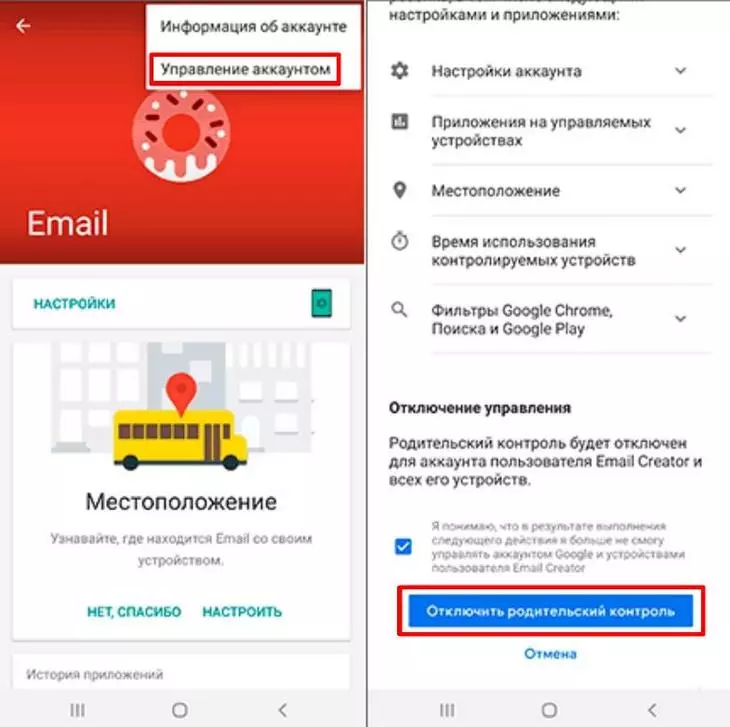
- Подключаете оба смартфона (свой и ребенка) к интернету.
- Заходите в приложение на телефоне ребенка и нажимаете на три точки вверху. Переходите в «Управление аккаунтом», нажимаете «Отключить родительский контроль».
- На телефон родителя поступит уведомление об отключения опции. Нужно подтвердить согласие в течение суток, иначе автоматически заблокируется телефон ребенка в целях безопасности (такую функцию создатели заложили на случай кражи телефона у ребенка).
- После подтверждения смартфон отключается от программы и можно ее удалить.
2. Через Google Play
Способ подойдет на случай потери ребенком телефона или при проблемах с входом в приложение Family Link. Важно, чтобы родитель знал свой пароль к аккаунту Google, с которого происходит управление приложением.
- Нужно открыть Google Play на своем смартфоне.
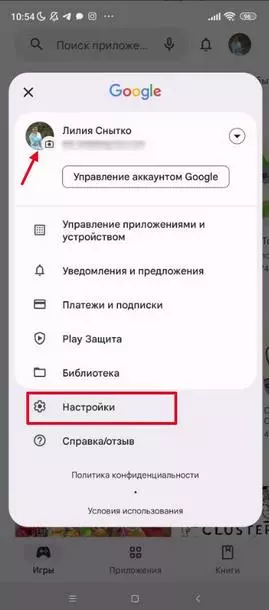
- В верхнем углу нажмите на изображения профиля и перейдите в «Настройки»:
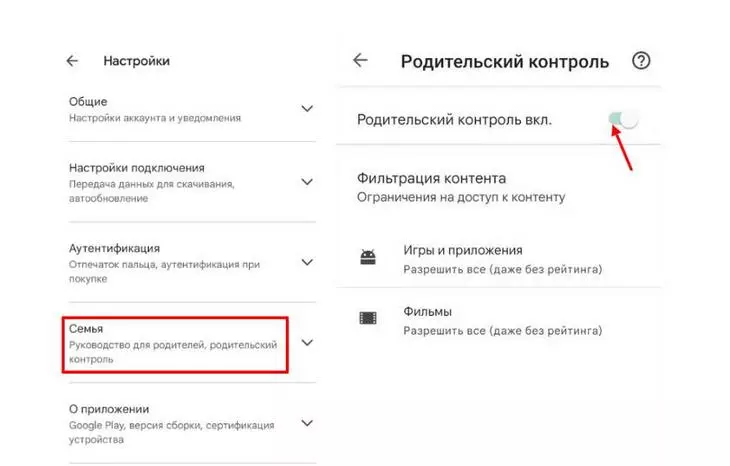
- Откройте опцию «Семья» и отключите «Родительский контроль».
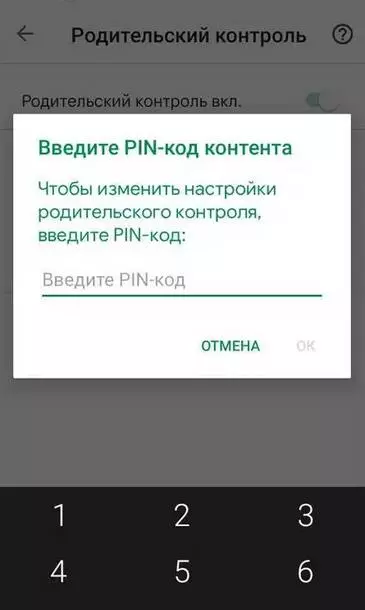
- Система попросит ввести пин-код. После ввода пароля можно удалить приложение.
3. Через удаление аккаунта
Здесь также понадобятся два телефона — ребенка и родителя.
На телефоне родителя нужно:
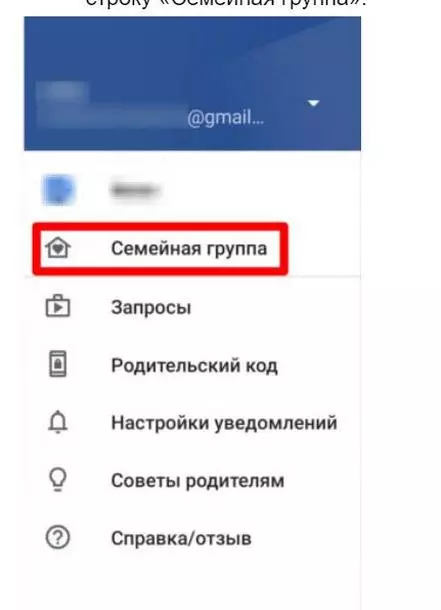
- Зайти в приложение, верхнем левом углу, нажав на три точки, выбрать строку «Семейная группа»:
- В открывающемся окне нужно выбрать аккаунт ребенка из списка выпадающих опций и нажать «Удалить аккаунт»:
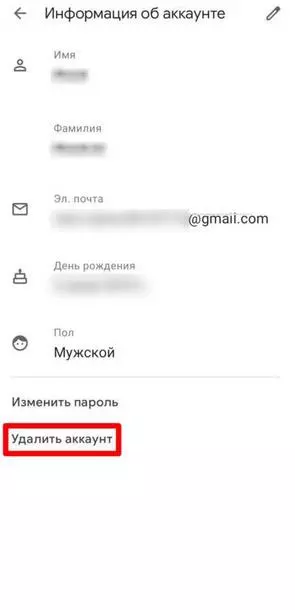
- Поставьте галочки, что вы согласны с условиями удаления аккаунта, а также информированы о том, что все данные будут удалены.
Да, это пишет приложение, но на самом деле все не так — не волнуйтесь, ниже мы показываем, как восстановить учетную запись. Но обязательно убедитесь, прежде чем кликнуть на кнопку, что вы не забыли пароль своей почты! Иначе восстановить аккаунт будет невозможно. 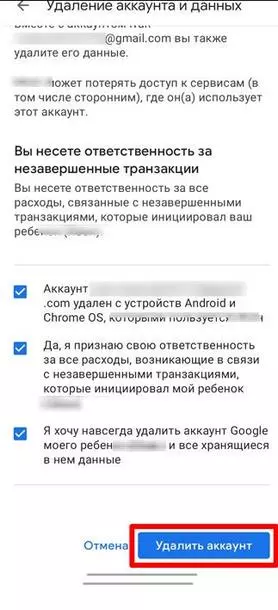
На телефоне ребенка нужно:
- Перейти в «Настройки», раздел Google:
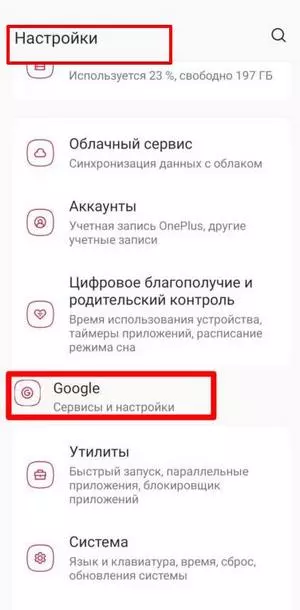
- Нажать «Управление аккаунтом» — «Данные и конфиденциальность». Внизу будет опция удаления аккаунта Google.
- Пароль придет на смартфон родителя, который нужно ввести для подтверждения намерения.
- Также может прийти уведомление о подтверждении в раздел «Запросы».
- Аналогично тому, как вы делали в телефоне родителя, на телефоне ребенка тоже нужно проставить все галочки согласия на удаление.
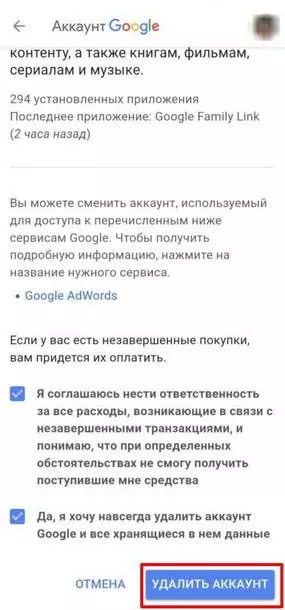
Родительский контроль отключен! Теперь ваша задача восстановить почту. Рассказываем, как это сделать, ниже.
Как восстановить почту
- Для этого в смартфоне ребенка нужно зайти в «Настройки» и выбрать опцию «Войти»:
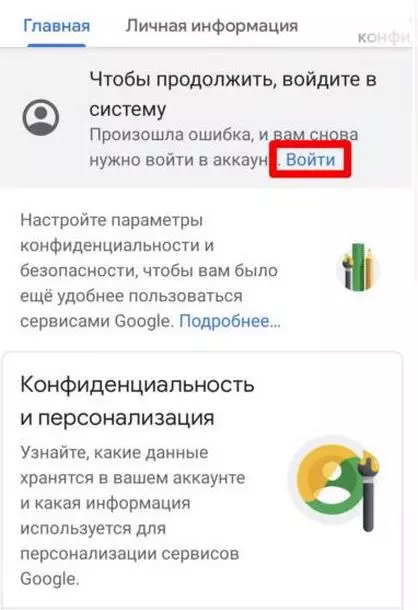
- В появившемся окошке ввести адрес электронной почты. Система предложит восстановить аккаунт.
- Для восстановления указывается пароль почты. После этого гугл-почта и учетная запись будут восстановлены, и все данные окажутся доступны.
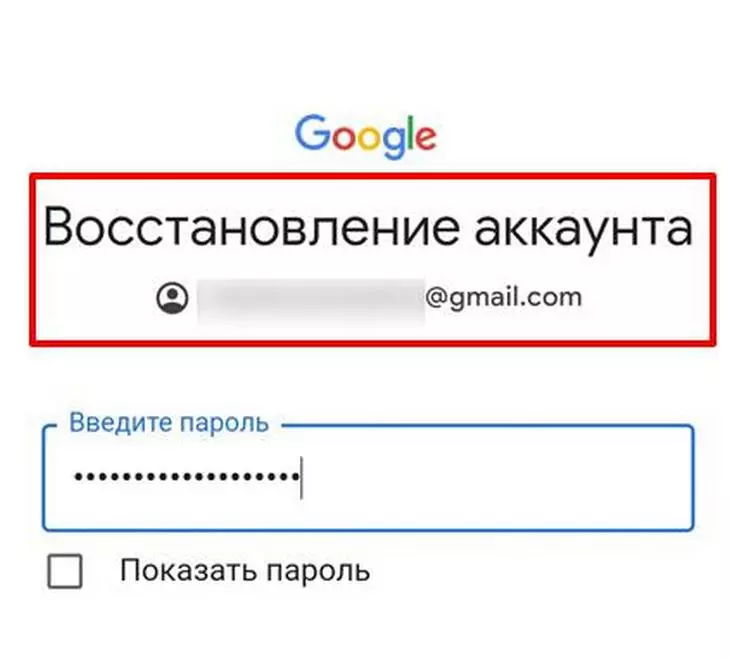
Последним шагом нужно удалить Family Link c телефона ребенка.
Как ребенку самостоятельно отключить родительский контроль (без ввода пароля)
Ольга Ефимова, пользователь-ребенок:
«Я просто попросила родителей отключить родительский контроль. Мы установили пробный период, можно сказать, тестовый для меня, чтобы родители посмотрели, можно ли мне доверять. Советую сделать также — поговорить по душам, родители ведь не враги вам».
Но если все же у вас серьезные проблемы и необходимо удалить приложение самостоятельно, можно сделать это следующим образом.
Вам нужно сбросить данные приложения Play Market. Не волнуйтесь, при этом не удалятся игры и другие программы. Будут почищены только данные аккаунта, и родительский.контроль станет неактивным.
- Зайдите в настройки телефона и выберите вкладку «Приложения». Вам нужно найти Google Play Market.
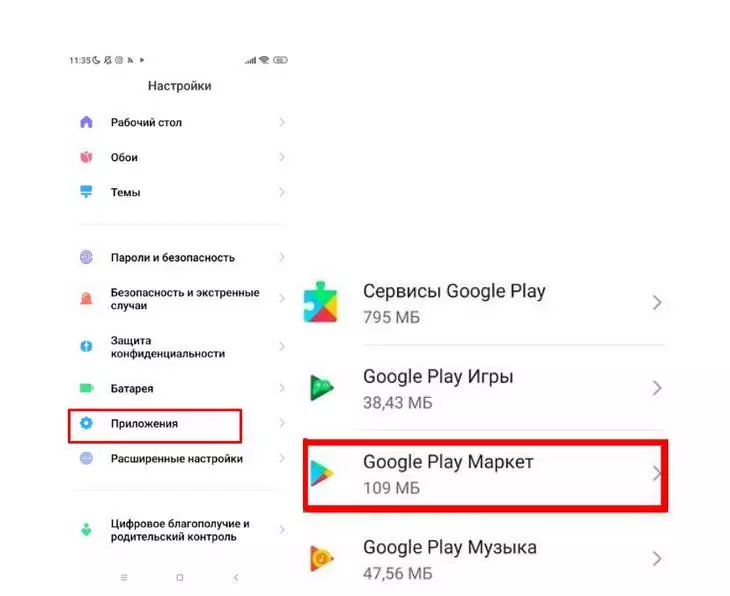
- Перейдите в раздел «Память» и нажмите «Сброс».
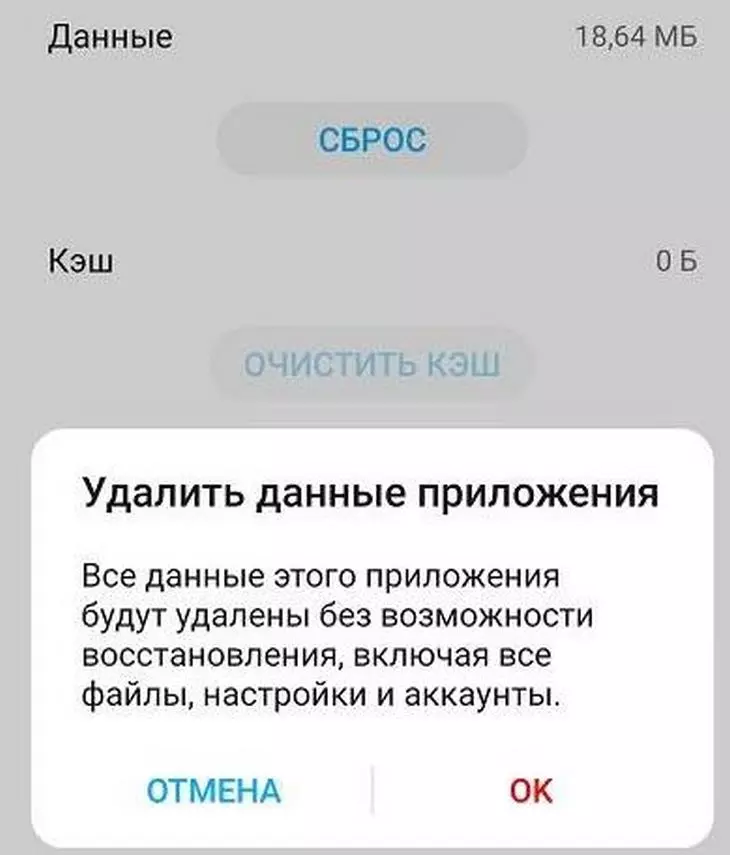
Все готово, теперь телефон не поддерживает систему родительского контроля.
Анна Смирнова, пользователь:
«Мне 100% мешал родительский контроль. Если у вас тоже такая проблема, вот инструкция, как все отключить. Нужно выключить телефон, потом удерживать кнопку питания и кнопку увеличения громкости. И ждать, когда появится меню. Потом кнопкой уменьшения громкости нужно пролистать до safe mode и нажать кнопку питания. Загружается безопасный режим. В безопасном режиме заходите в «настройки», потом нажимаете «все приложения». Ищете приложение родительского контроля (он же фэмили линк). Заходите на него и нажимаете на кнопочку «удалить» ( это мусорное ведро внизу). После удаляете иконку приложения на рабочем столе. Перезагружаете телефон. Все! Отключается безопасный режим и родительский контроль».
Итоги
Безусловно, цифровизация призвана сделать жизнь проще и безопаснее, но иногда встает этический вопрос — не нанесет ли тотальный контроль вред как вашим детям, так и вам. Да, договариваться с ребенком сложнее, чем включить функцию родительского контроля, но стоит ли это делать и в каком случае, лучше подумать заранее. И не бойтесь обратиться за помощью к самому ребенку и психологу.
Ольга Куренная, детский психолог:
«Если родители доверяют ребенку, в будущем у него сформируется самоконтроль, появится умение делать выбор, повысится гибкость в принятии решений и общая адаптивность».
Как удалить родительский контроль без родителей на разных смартфонах
Тебе хочется пользоваться телефоном без ограничений, но ты не знаешь, как удалить родительский контроль без родителей на Android и iOS? Тогда наш материал тебе поможет!
12 сентября 2022
Что такое «родительский контроль»
Это специальная функция на смартфонах разных моделей (iPhone, Samsung, Xiaomi и не только), которая позволяет маме или папе контролировать устройство ребенка. С помощью «родительского контроля» можно:
- Влиять на скачивание и установку приложений;
- Регулировать поток информации и ограничивать вредный контент;
- Устанавливать время использования гаджета;
- Скрывать сайты и видео 18+
Неудивительно, что дети хотят отключить эту программу — от нее столько неприятностей!
Как отключить родительский контроль на Android
Способ 1. Через Google Play
Учти, что этот способ работает только в том случае, если тебе известен пароль. Зайди в приложение и нажми слева вверху «три полоски», далее выбери «настройки». В разделе «родительский контроль» убери галочку возле «ПИН-кода».
Способ 2. Через сброс настроек Play Market
Хочешь снять ограничение через очищение данных приложения? Тогда действуй так: в настройках смартфона перейди во вкладку «все приложения», там выбери в списке Play Market. В кэше устройства очисти хранилище. После этого попробуй войти в «родительский контроль» по-новой. Если все получилось, то флажок переместится на значение «выкл». Точное название кнопок зависит от того, какой марки и модели твой телефон.
Способ 3. С помощью безопасного режима
Зажми кнопку выключения телефона и дождись, когда откроется окно с предложением отключения или перезагрузки. Зажми кнопку «Отключить питание» и жди, когда появится возможность перезагрузить устройство в безопасном режиме. В итоге часть настроек Android отключается и появляется возможность удалять утилиты и очищать кэш системных приложений, включая Google Play.
Как отключить Family Link
Внимание : Это приложение напрямую связано с основным аккаунтом родителя. При его удалении со смартфона может удалиться часть важных данных. Например, настройки сервисов, связанных с Gmail-аккаунтом.
- На детском смартфоне нужно отвязать или удалить аккаунт, к которому подключено приложение. Это можно сделать в настройках через «Remove account».
- Затем нужно выбрать в настройках тот родительский аккаунт, к которому привязана детская версия Family Link. Ввести пароль и подтвердить действие.
- Если ты все сделала верно, то увидишь на экране уведомление с подтверждением действий.
- Дальше действуем в телефоне родителя. Запускаем Family Link и заходим в профиль ребенка, который пока не привязан к главному смартфону. Ищем значок из трех точек напротив имени в верхнем углу. Нажимаем кнопочку «Информация об аккаунте» (Account info).
- Пролистываем список вниз до «Delete account». Нажимаем.
- После прочтения информации ставим три галочки — это обязательно.
- Затем кликаем по строке «Delete account» внизу в правом углу.
- Берем телефон ребенка и удаляем приложение Family Link обычным образом.
Перезагружаем смартфон ребенка и проверяем результат. Все должно получиться!
Как отключить родительский контроль на iPhone
На айфоне родительский контроль включается в настройках, то есть методом введения «цензуры» на определенный контент. Самый простой способ убрать его — узнать пароль от родительского телефона. Знаешь его? Тогда иди в настройки родительского айфона, открывай «Основные» и сбрасывай параметры блокировки через пункт «Выключить ограничения».
Не знаешь пароль?
Существуют некоторые сторонние программы, но лучше их не использовать, чтобы не сломать дорогостоящие смартфоны и не занести вирусы в ПО. Единственный работающий способ в такой ситуации — сброс всех настроек до заводских. Увы, незамеченной эта операция не останется. Поэтому рекомендуем тебе сто раз подумать перед принятием окончательного решения.
Как отключить родительский контроль
Если вас интересует, как удалить родительский контроль с телефона Android или iOS, то добро пожаловать в этот максимально подробный гайд. Для вашего удобства мы разбили все советы по категориям, а также разобрали отключение контроля для самых популярных приложений.
Но учтите, мы не советуем использовать сторонний софт для отключения таких настроек. Особенно, скачанный из непонятных источников. Все наши способы основаны на встроенных функциях телефона или на отключении уже установленных приложений.
Как отключить родительский контроль на Android, если у вас есть пароль
Каждый из вариантов родительского контроля защищен от деактивации ребенком, так что без авторизации его выключить довольно сложно, но не невозможно. Для начала рассмотрим те способы, когда у вас на руках уже есть пароль. И да, отдельно для каждой популярной программы: Google Play, Kaspersky Safe Kids и Family Link.

Как отключить родительский контроль в Google Play
На любом телефоне с операционной системой Android можно установить родительский контроль внутри игрового магазина Google, чтобы ребенок не мог скачать сомнительные или взрослые программы. Благо, эта функция отключается так же легко, как включается. Особенно, если вам известен специальный PIN-код.
- Запустите магазин Google, найдите в правом верхнем углу иконку своего аккаунта и разверните раздел с параметрами. Нас интересует вкладка «Семья», а в ней «Родительский контроль».
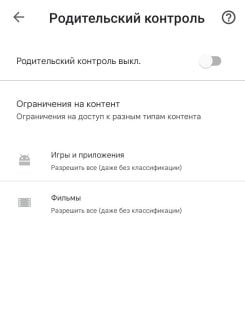
- Переместите ползунок контроля в сторону «Выкл» и подтвердите свои действия PIN-кодом.
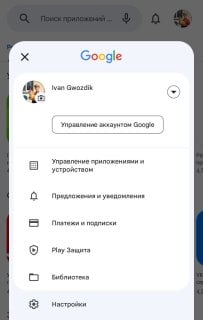
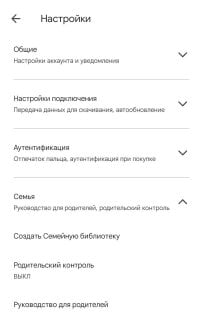
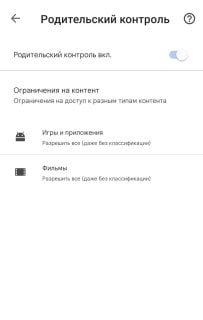
Проблем с этим способом быть не должно, ведь тут не нужен никакой сложный пароль или подтверждение с другого телефона. Достаточно запомнить короткий код. Кроме того, в любой момент можно попробовать обнулить файлы Play Market’а, сбросив его память в настройках смартфона. Но об этом мы расскажем немного позже — в разделе «Как отключить родительский контроль на Android без пароля».
Как удалить Kaspersky Safe Kids
Kaspersky Safe Kids — вероятно, самая популярная программа для установки родительского контроля на телефон. Ее достоинство в том, что все настройки можно проводить с другого устройства или через личный кабинет на сайте.
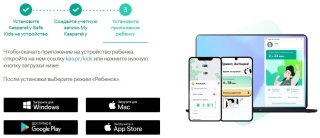
- Чтобы отключить родительский контроль в Kaspersky Safe Kids через телефон ребенка, нужно попасть в настройки смартфона, найти «Личные данные», а в них «Безопасность». Здесь нас интересует вкладка «Администрирование» и внутри нее «Администрируемые устройства».
- Отыщите приложение «Kaspersky Safe Kids» и выберите его, чтобы убрать галочку. Программа сразу же запросит у вас логин и пароль от личного кабинета для подтверждения.
- Залогиньтесь и дождитесь окончания проверки. После этого просто закройте приложение и вернитесь в настройки.
- Вновь выберите «Kaspersky Safe Kids» и повторите действия, чтобы наконец-то отключить программу.
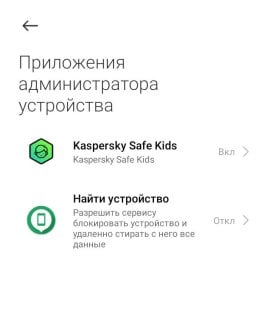
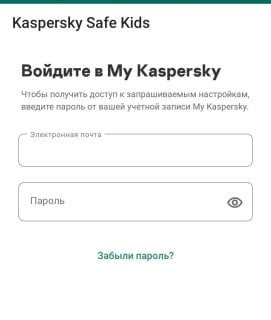
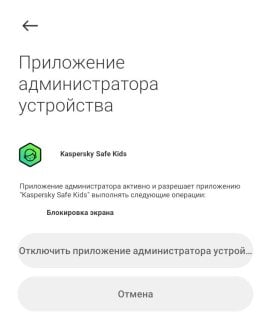
Теперь осталось снести приложение, раз оно больше не выполняет своих функций. Для этого вновь откройте параметры телефона, найдите строку «Устройство» и выберите в ней приложения. Среди них отыщите Kaspersky Safe Kids и выберите «Удалить».
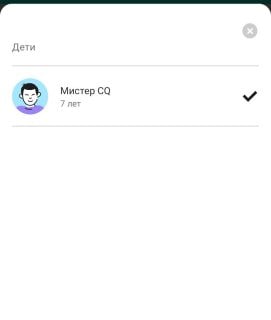
- Чтобы остановить работу приложения Kaspersky Safe Kids с телефона родителя, запустите саму программу и авторизуйтесь в аккаунте. Без логина и пароля тут, само собой, не обойтись.
- Выберите стартовый экран и откройте меню, в котором расположены все активные профили. Нажмите на тот, который вас интересует.
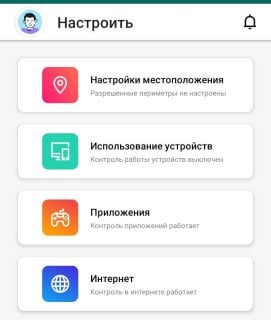
- Нажмите на шестеренку внизу экрана и отыщите в ней вкладку «Использование устройств».
- Программа предложит вам список телефонов, среди которых предстоит найти смартфон ребенка и переместить ползунок «Контролировать устройство» в положение Выкл.
- Теперь просто перезагрузите детский смартфон — деактивация приложения на этом закончена.
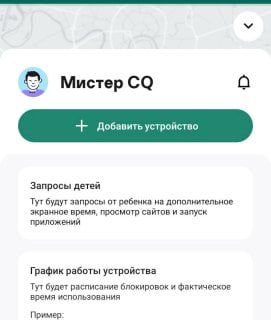
Как выключить Family Link
Family Link — еще одно средство для контроля за телефоном от Google, но на этот раз с куда большим функционалом. Деактивировать его можно только с телефона родителя, так что у ребенка тут мало шансов. Чтобы это выполнить, нам понадобится скачать саму программу Family Link и вспомнить данные от профиля: логин и пароль.
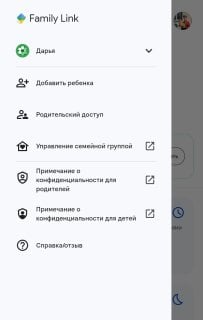
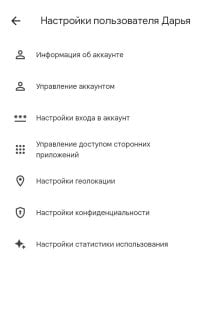
- Запустите Family Link и обратите внимание на левый верхний угол главной страницы. Там расположена вкладка «Семейная группа», где необходимо тыкнуть именно на детский аккаунт, а после перейти в его настройки.
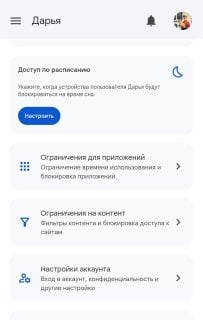
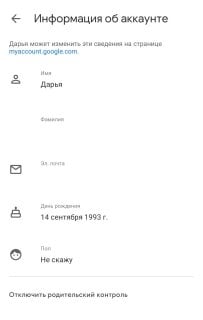
- Следом пролистайте профиль пользователя вниз до параметров аккаунта. В этом разделе нас интересует вкладка «Информация об аккаунте», а после строка «Отключить родительский контроль», с помощью которой мы деактивируем все ограничения на смартфоне.
Как отключить родительский контроль на iPhone, если у вас есть пароль
Встроенный контроль на продукции Apple можно выключить как полностью, так и частично. Вам понадобится только пароль, который был использован при активации функции. Также телефон иногда может запросить отпечаток пальца или Face ID — зависит от модели.
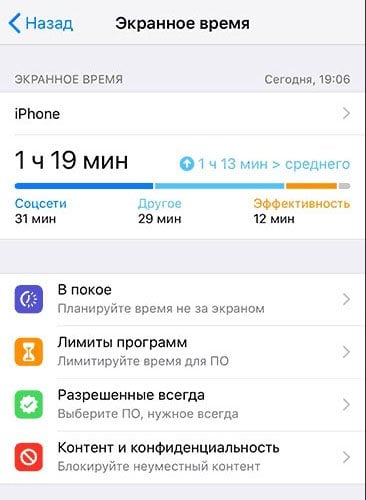
- Откройте параметры телефона и найдите в них строку «Управление экранным временем» или «Экранное время». В нем нас встретит огромное множество параметров, которыми можно ограничить нежеланный контент.
- Если хотите просто отключить функцию контроля, то нажмите на пункт «Выключить экранное время».
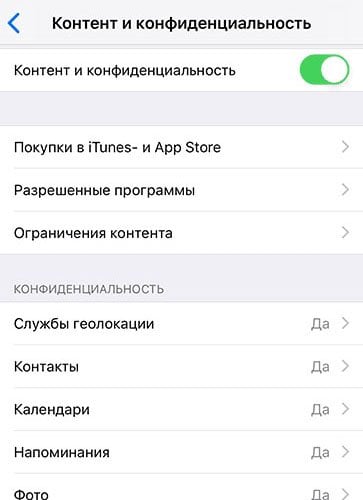
- Если вас интересует более детальная настройка, то откройте вкладку «Контент и конфиденциальность» и пройдитесь вручную по всем ползункам. Так, например, можно изменить только некоторые опции, оставив отображение той же геолокации.
Как отключить родительский контроль на Android без пароля
Если вы не располагаете логином и паролем от родительского контроля, то отключить его выйдет всего несколькими способами — для Android их целых три. Но будьте осторожны. Вероятно, во всех случаях родители узнают, что защита была отключена.
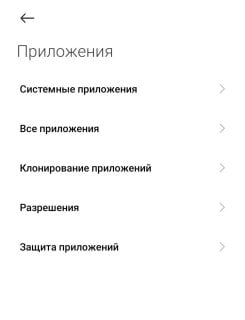
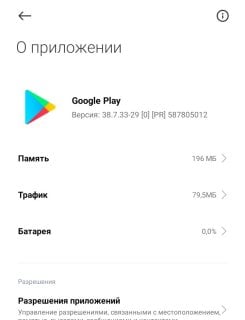
Родительский контроль в Google Play. С этим вариантом защиты расправиться проще всего. Нам придется сбросить данные самой программы через параметры телефона. Запустите программу и пролистайте вниз до вкладки «Все приложения». В выпавшем списке отыщите «Play Market» и очистите его память — должна быть специальная кнопка. Теперь осталось зайти в сам магазин и проверить его настройки. Если напротив контроля переключатель переместился в сторону «Выкл», то все получилось.
Безопасный режим телефона для Android. Зажмите кнопку выключения устройства и подождите, пока появится специальное меню. Нас интересует «Отключение питания», а после «Перезагрузка в безопасном режиме». После этого появится возможность изменять некоторые настройки телефона, удалять приложения и очищать их кэш. Так можно снести с устройства Kaspersky Safe Kids и Kids Safe Browser.
Сброс до заводских настроек на Android. Вероятно, это самый простой и одновременно радикальный способ решения проблемы, о котором точно узнают ваши родители. Нам потребуется обнулить телефон до состояния только что купленного, из-за чего с него пропадут вообще все файлы, утилиты, игры, фотографии и так далее. В том числе сам родительский контроль.
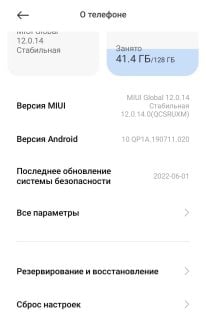

- Откройте настройки смартфона и отыщите вкладку «Система». В самом низу списка параметров должна быть кнопка «Сброс настроек».
- Если же его там нет, воспользуйтесь поиском по настройкам. Вбейте в него «Сброс» и выберите нужный вариант из выпавшего списка.
- В меню сброса настроек на Android представлено несколько функций. Нас интересует именно полная очистка — «Удалить все данные/Стереть все данные».
- Ознакомьтесь со всеми предупреждениями и последствиями обнуления телефона и, если согласны, нажмите на кнопку «Удалить» или «Начать».
- Вероятно, после этого, система запросит у вас пароль от телефона, PIN-код или отпечаток пальца. Подтвердите свое согласие повторно и дождитесь перезагрузки телефона — дальше система справится сама.
Как отключить родительский контроль на iPhone без пароля
С продукцией Apple все настолько сложно, что существует только один вариант отключения родительского контроля без пароля — это обнуление всех параметров до заводского состояния. Да, в таком случае вы потеряете все настройки, приложения, файлы, фотографии и так далее. Телефон придет в состояние только что купленного.
- Откройте настройки, вкладку «Основные», а после «Перенос или сброс iPhone».
- Выберите «Стереть контент и настройки» и подтвердите свою личность паролем от телефона или от Apple ID.
- Подтвердите, что вы точно уверены в своих действиях, и дождитесь окончания процедуры.