Настройки браузера Опера
Многие опытные интернет пользователи, сразу после установки браузера, делают ряд настроек, которые в дальнейшем упрощают их работу в сети. Но новички, как правило, ничего не меняют и используют браузер в том виде, в котором его установили – с настройками по умолчанию. И зря.
В этой статье рассмотрим, как правильно настроить Оперу, разберем, какие основные настройки браузера необходимо сделать, чтобы сделать использование браузера более комфортным.
Где находятся настройки в браузере Опера
Первым делом, прежде чем настраивать браузер, необходимо найти, где находятся настройки в Опере.
Открыть страницу с настроек Оперы можно несколькими способами:
- Горячие клавиши. Самый простой способ открыть панель настроек Оперы – воспользоваться сочетанием клавиш Alt+P на клавиатуре. Этот способ мгновенно позволит зайти в настройки, но его минус в том, что необходимо запомнить комбинацию.
- Через адресную строку. Можно вбить в адресную строку браузера следующий адрес: opera://settings .
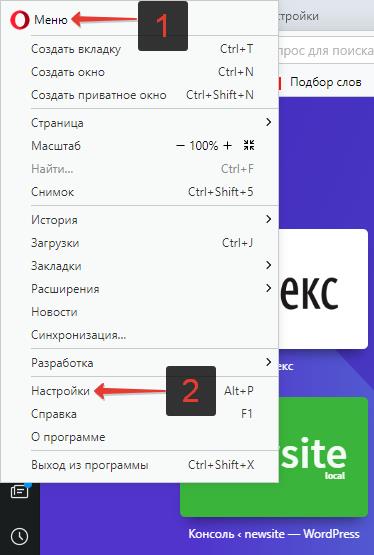
- Через меню. Тоже простой способ – войти в настройки через меню. Для этого следует нажать на значок «О» в верхней левой части экрана браузера. И в открывшемся меню выбрать пункт «Настройка», как это показано на скриншоте ниже.
Настройки браузера Опера
Настройка Оперы
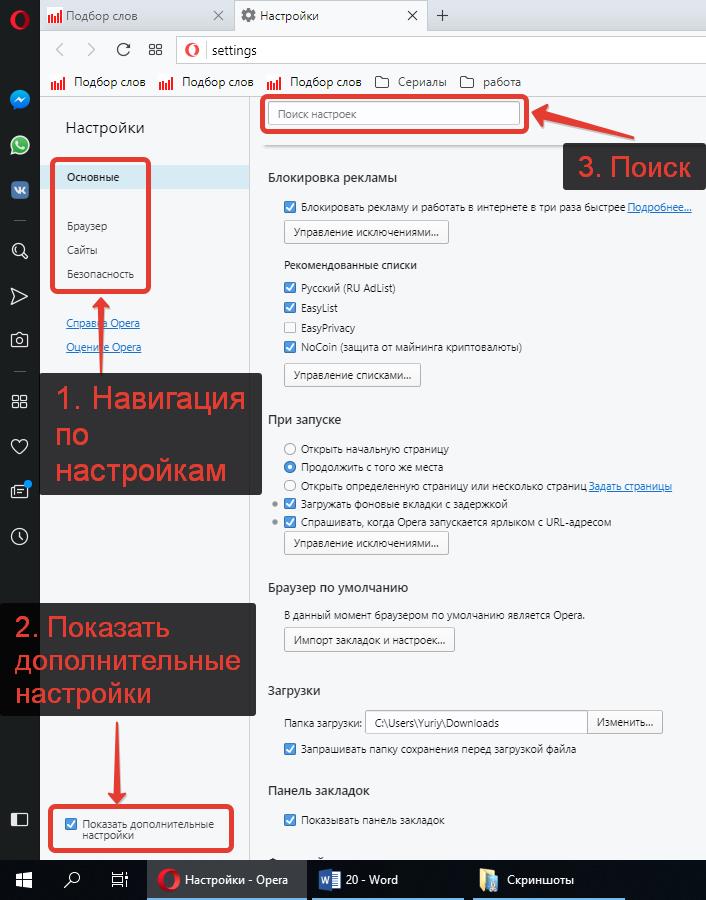
Прежде чем приступить к тонким настройкам Оперы, необходимо разобраться с навигацией:
Как настроить браузер Опера
Всего в левом меню есть 4 категории:
- Основные – это общие настройки Оперы. В этой категории собраны самые частоиспользуемые настройки из 3-х других категорий.
- Браузер – категория, в которой производятся настройки самого браузера.
- Сайты – тут настраивается отображение сайтов.
- Безопасность – раздел с настройками, отвечающими за безопасность пользователя в сети интернет.
Для того, чтобы иметь доступ к расширенным настройкам Оперы, необходимо активировать галочку напротив пункта «Показать дополнительные настройки».
Более опытные пользователи, которые точно знают, что они ищут, могут найти необходимую функцию или настройку с помощью строки поиска, расположенной в самом верху.
[bank]
Раздел «Браузер»
В категории «Браузер» пользователь может произвести следующие настройки:
- Синхронизация. Включение данной функции позволяет пользователю создать связь между всеми своими устройствами, посредством аккаунта, в котором будут храниться некоторые данные (закладки, вкладки). То есть, пользователь, добавив какую-либо закладку на свой компьютер, который синхронизирован, например, со смартфоном, сможет увидеть добавленный сайт в закладках и на смартфоне. Функция синхронизации очень удобна и практична. Кроме того, с помощью нее можно будет легко восстановить свои закладки, в случае переустановки операционной системы на компьютер, или при установке Оперы на новое устройство.
- «При запуске». В данном пункте пользователь может настроить стартовую (домашнюю, начальную) страницу Оперы, которая открывается при первом запуске браузера.
Открыть начальную страницу – запуск всегда с новой чистой страницы (со страницы визуальных закладок).
Продолжить с того же места – после запуска браузер откроется все те же страницы, которые были открыты при его закрытии. Этот вариант самый оптимальный, так как позволит легко вернутся к просмотру сайтов, в случае, если браузер был случайно закрыт.
Открыть определенную страницу или несколько страниц – тут можно указать самостоятельно, какие страницы должны открываться при запуске. - Поиск. При вводе в адресную строку поискового запроса, браузер автоматически перекидывает пользователя в поисковик, который выбран в этом пункте. Стандартные варианты: Google и Яндекс.
- Браузер по умолчанию. Это важный пункт. Если основной браузер Опера, то обязательно следует указать его в качестве браузера по умолчанию.
В этом же пункте есть функция, позволяющая перенести настройки из других браузеров в Оперу. - Сбросить данные Opera. Эта функция отвечает за сброс настроек Оперы до заводских. Сбросятся: поисковая система, закроются все открытые вкладки, сбросятся все прочие настройки до исходного состояния. А также отключатся все расширения, и очистится весь кэщ (cookie). При этом сохранятся: история посещений и закладки и пароли.
- Сеть. Настройка для более продвинутых пользователей. В разделе «Подключения» — «Настройка сети» можно самостоятельно указать ip-адрес прокси сервера. Данная функция используется для обхода блокировки сайтов.
Но для рядовых пользователей разработчики Оперы сделали функцию VPN, о которой речь пойдет чуть дальше. - Языки. Тут следует указать язык, на котором будет отображаться интерфейс браузера.
Тут же можно изменить или добавить словарь, по которому проверяется орфография. Но лучше не трогать. - Загрузки. По умолчанию папка загрузки в Опере тут: C:\Users\Имя пользователя\Downloads. Ее можно изменить на любую другую. Но идеальным вариантом является активация функции «Запрашивать папку сохранения перед загрузкой файла».
- Клавиши и жесты. Крайне нежелательно тут что-либо менять, так как потом могут возникнуть неприятные ситуации из-за случайно нажатых горячих клавиш. Зато очень полезно будет выучить основные сочетания клавиш, ведь они позволят сделать работу с браузером более быстрой и комфортной. Изучить горячие клавиши можно вбив в адресную строку следующее:
opera://settings/configureCommands - Персонализированные новости. Тут можно включить отображение доступных лент новостей. Как по мне, функция не очень удобная, гораздо проще читать новости на любимых новостных сайтах или в агрегаторах новостей.
- Интерфейс пользователя. Тут можно показать или скрыть панель закладок, изменить тона темы на темные, настроить конвертацию валюты, при выборе текста и некоторые другие настройки.
- Фоновый рисунок. Это – заставка, которая будет отображаться на экспресс-панели Оперы.
- Боковая панель. Данный пункт отвечает за включение и отключение боковой левой панели. А также позволяет выбрать, какие именно функции будут отображаться на этой панели.
- Начальная страница. Эти настройки отвечают за экспресс-панель. Если убрать галочку напротив «Показывать подсказки Экспресс-панели», то из Экспресс-панели исчезнет строка «Варианты», которая некоторым мешает.
Тут же можно настроить количество колонок Экспресс-панели Оперы. - Система. Скрытая активная по умолчанию опция. Лучше не трогать.
- Экономия заряда батареи. Тут можно включить или отключить режим экономии заряда батареи. А также задать условия, при которых он будет включаться и отключаться.
- Мой Flow. Это облако от разработчиков Оперы. Функция новая.
- Opera Turbo. Данный режим позволяет экономить трафик и ускорять работу сайта.
Раздел «Сайты»
В этом разделе можно сделать следующие конфигурации:
- Отображение. Изменение размера шрифта и масштаба страницы в браузере Опера.
- Изображения. Можно отключить загрузку всех изображений. Когда-то было весьма актуальной функцией, позволявшей экономить трафик.
- JavaScript. Включает или отключает выполнение JavaScript. Лучше не трогать.
- Flash. Разрешение или блокировка запуска Flash на сайтах.
- Всплывающие окна. Отображение или блокировка всплывающих окон.
- Всплывающее окно с видео. Что делает эта опция мне неизвестно.
- Виртуальная реальность. Если вы один из владельцев дивайсов виртуальной реальности, то данная функция может быть полезна.
- Местоположение. Многие сайты, при посещении, запрашивают местоположение пользователя. Интернет магазины, карты и т.д. Можно включить или отключить возможность для этих сайтов отслеживать местоположении, либо оставить по умолчанию – спрашивать по запросу.
- Уведомления. Разрешение или запрет сайтам показывать системные уведомления.
- Защищенное соединение. Тут ничего не трогаем, безопасность превыше всего.
- Микрофон. Разрешение или запрет на использования микрофона в Опере.
- Камера. Разрешение или запрет на использования веб камеры в Опере.
- Полное управление MIDI. Разрешение или запрет доступа к аудиоустройствам MIDI.
- Фоновая синхронизация. Возможность для недавно закрытых сайтов завершить прием или передачу данных.
- Документы PDF. Опера позволяет открывать многие форматы файлов прямо в браузере, в том числе PDF. Но можно, при необходимости, установить загрузку PDF файлов на компьютер.
Раздел «Безопасность»
В этом разделе выполняются следующие настройки:
- Блокировка рекламы. Очень удобная предустановленная функция по блокировке рекламы в Опере. Нет необходимости устанавливать дополнительные расширения и плагины, вроде Adblock Plus. Достаточно просто активировать галочку и наслаждаться отсутствием назойливых рекламных блоков.
- Конфиденциальность. В этом разделе несколько функций, которые обеспечивают комфортную работу в сети. Они уже все по умолчанию включены, поэтому никаких настроек желательно не делать.
Тут же можно очистить историю посещения сайтов в Опере. - VPN. Суперполезная функция. ВПН позволяет обходить блокировки сайтов в Опере со стороны Роскомнадзора без использования сторонних прокси-серверов и расширений.
- Автозаполнение. Тут можно указать шаблон для заполнения адреса и кредитной карты.
- Пароли. Включение или отключение предложений сохранить пароль в браузере.
Тут же можно посмотреть все сохраненные для сайтов в Опере пароли. - HTTPS/SSL. Управление сертификатами. Обычному пользователю без надобности.
- WebRTC. Настройка сетевых интерфейсов.
- Файлы cookie. Разрешение, блокировки и настройка хранения файлов cookie на компьютере.
- Обработчики. Разрешение на обработку протоколов.
Простая настройка Оперы из экспресс-панели
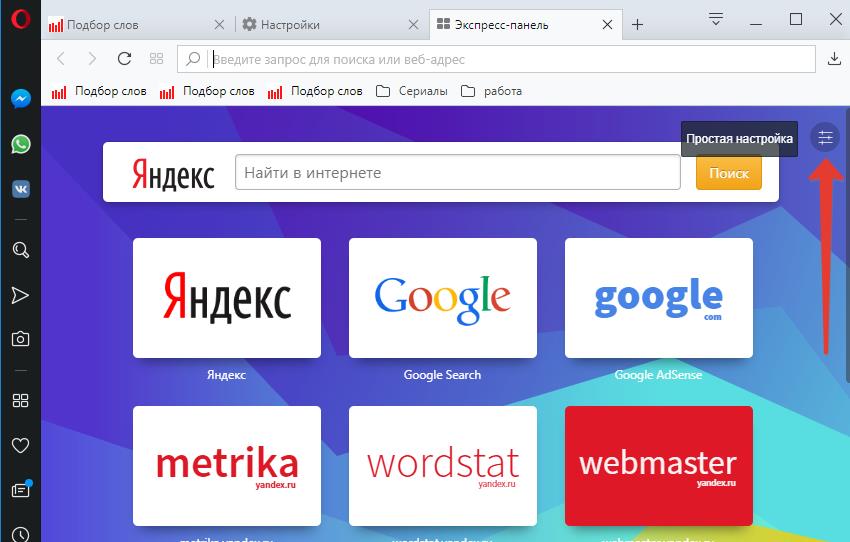
В Опере достаточно много настроек, в которых можно просто запутаться. Заботливые разработчики сделали чуть более простую панель настроек, которую можно открыть прямо на стартовой странице (в экспресс-панели). Достаточно нажать на значок в правом верхнем углу, как это показано на скрине ниже.
Простая настройка Opera
В этом разделе, помимо уже описанных настроек и инструментов, можно также очистить историю Оперы и сделать экспорт и импорт закладок и паролей.
Не нашли ответ? Тогда воспользуйтесь формой поиска:
Как скачать браузер Опера бесплатно на компьютер или телефон

Опера – один из самых удобных, быстрых и надежных браузеров. Не зря многие люди выбирают именно его. В русскоязычном интернете Опера по популярности стоит на одном уровне с Google Chrome. Уступает лишь Яндекс браузеру, ввиду его активной интервенции на рынок браузеров.
В этой статье разберемся, как скачать и установить браузер Опера бесплатно на компьютер или телефон.
Преимущества Оперы
Opera обладает рядом полезных функций и преимуществ, которые выделяют его среди других браузеров:
- Неограниченное количество визуальных закладок на экспресс-панели. Пользователи Оперы могут добавлять сколько угодно закладок, в отличии от Яндекс браузера, у которого всего 20 закладок и Google Chrome с 8-ю закладками.
- Возможность редактировать визуальные закладки. Google Chrome добавляет закладки в автоматическом режиме и не дает возможности добавлять или перемещать их. В Опере нет такой проблемы. У пользователя есть полный набор инструментов, позволяющих настроить панель закладок под себя.
- VPN. Безусловно, на текущий момент, когда огромное количество сайтов подвергается блокировке со стороны Роскомнадзора, просто незаменимым становится такой инструмент как VPN, с помощью которого можно обходить блокировку веб сайта.
- Турбо режим. Еще одна полезная функция, которая увеличивает скорость работы в интернете, уменьшая расход трафика за счет оптимизации страниц сайта на стороне браузера.
- Блокировщик рекламы. Да-да, в Опере есть встроенный блокировщик, который избавит от назойливой рекламы.
- Режим инкогнито. Это особый приватный режим, который позволяет скрывать свои данные, не оставляя после себя записей. В приватном режиме не будет сохраняться история, история загрузок, файлы Cookie, логины и пароли и прочее.
- Функция экономии батареи. Это будет крайне полезно людям, которые используют ноутбуки, телефоны и планшеты. На стационарных ПК, конечно же, особой роли это не сыграет.
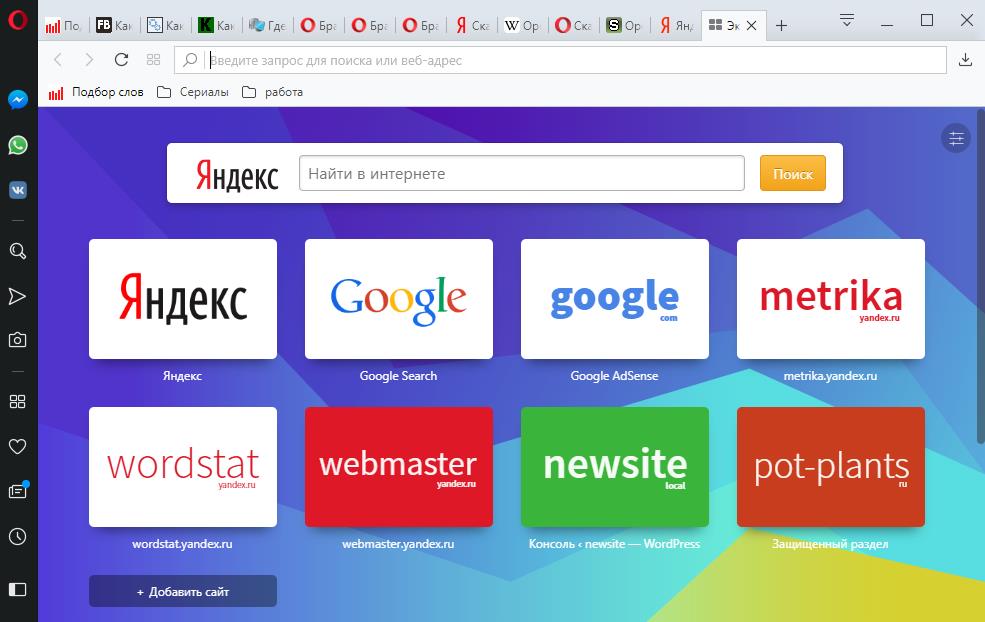
- Удобная экспресс панель. Это одно из новшеств Оперы. Экспресс-панель, прикрепленная к левой части экрана, из который пользователь может получить быстрый доступ к закладкам и истории посещений, читать персонализированные новости, сделать снимок экрана и даже сидеть в Вконтакте и WhatsApp.
- Отсутствие лишних всплывающих окон и предложений. Данный пункт касается сравнения с Яндекс браузером, который чуть ли не насильно заставляет пользователя оформлять подписки, использовать их сервисы и приложения.
- Удобный функционал и приятный дизайн. Безусловно, все необходимые функции, к которым мы все так привыкли, и которые есть в других браузерах, есть и в Опере: строка поиска и визуальные закладки на главной странице, добавление в закладки, синхронизация, проверка правописания и прочее.
Опера настолько удобный браузер, что некоторые люди пытались установить его на телевизор со Smart TV. Сразу хочу заметить, что это невозможно. По крайней мере, на текущий момент.
Как установить браузер Опера на компьютер
[bank]
Чтобы установить браузер Опера на компьютер необходимо:
- Перейти на официальный сайт:
https://www.opera.com/ru
Браузер бесплатный, поэтому качать его нужно с оф. сайта. Желательно не загружать с торрентов и других подобных сайтов.
Также можно скачать Opera со встроенными сервисами Яндекса. - На открывшейся странице нажать «Скачать сейчас». Либо нажав на эту ссылку.
- Появится окно скачивания установочного файла OperaSetup. Желательно сохранить его на рабочий стол, чтобы потом быстро найти.
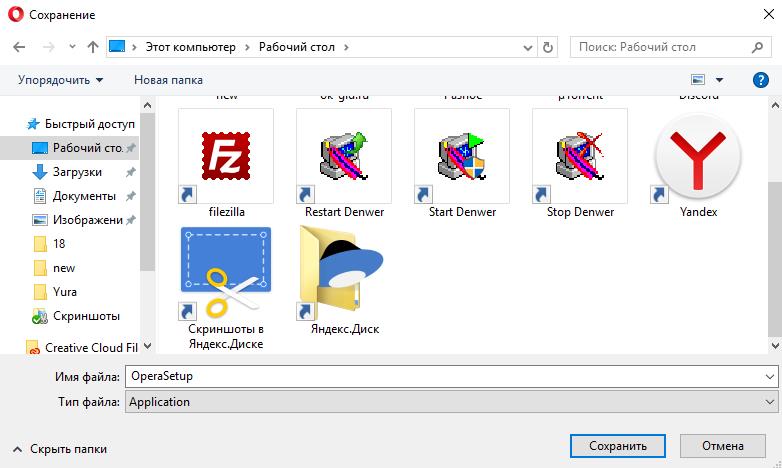
Скачать Opera на ПК
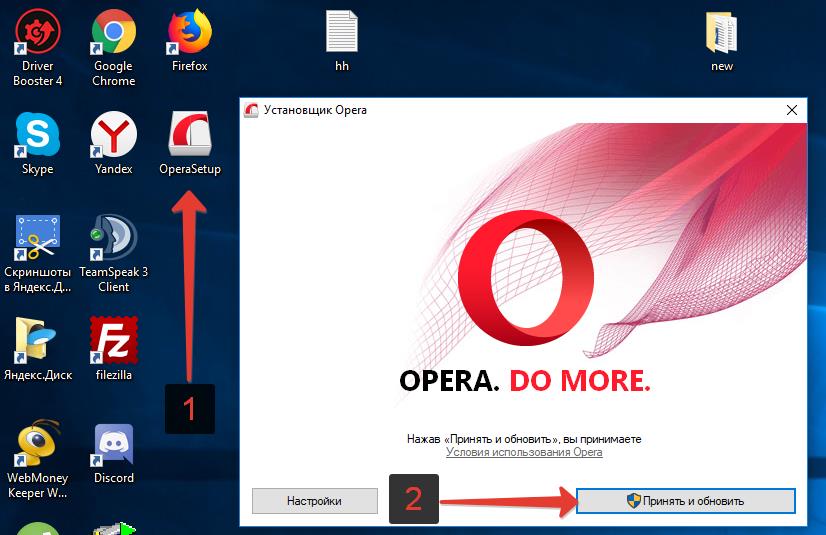
Установить Опера на компьютер
После завершения установки на рабочем столе Windows и в панели задач появится значок Оперы.
Видео: как установить Опера на компьютер
Как установить Опера Мини на Андроид телефон или планшет
Для мобильных телефонов и планшетов существует мобильное приложение – Opera Mini (Опера Мини).
Чтобы скачать и установить Опера Мини на Android нужно:
- Перейти на сайт Google Play;
- На открывшейся странице нажать кнопку «Установить»;
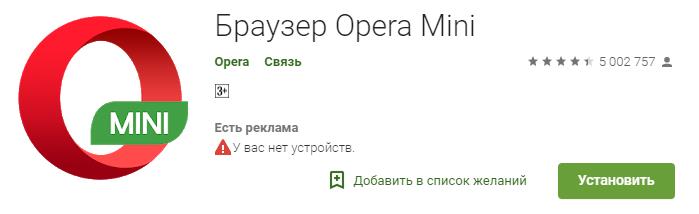
Установить браузер Opera Mini
Далее нужно дождаться окончания процесса установки, после чего можно начать пользоваться браузером.
Не нашли ответ? Тогда воспользуйтесь формой поиска:
Настраиваем браузер Opera для комфортного серфинга в сети

Opera – один из популярных браузеров, который настолько часто обновляется, что это вызывает массу сложностей у пользователей программы. Поэтому, чтобы избежать проблем, стоит выполнить настройку браузера для комфортного серфинга в сети. Для этого нужно узнать, где находятся настройки Оперы и как их использовать.
Содержания:
- Начальные настройки браузера Opera
- Скрытие настройки браузера Opera
Начальные настройки браузера Opera
Для демонстрации настроек браузера мы будем использовать последнюю версию программы – Opera 40. Однако все настройки будут доступны и в более ранних версиях софта. Только путь к параметрам может быть немного отличимый.
ВАЖНО! Если вы используете Opera 12, не стоит обновлять браузер до более новой версии, так как вы можете столкнуться с ошибкой неработающего флеш-плеера. Также не рекомендуем обновлять Оперу владельцам слабых ПК или пользователям операционной системы Windows XP.
Чтобы войти в настройки браузера Opera стоит нажать на значок шестерёнки, который расположен в правом верхнем углу.
Откроется небольшое меню. Внизу нажимаем на ссылку «Перейти к настройкам браузера».
Настройки браузера можно разделить на несколько категорий.
- Основные;
- Браузер;
- Сайты;
- Безопасность.
В разделе «Основное» выполняем следующие настройки:
- Ставим отметку «Блокировать рекламу», чтобы страницы прогружались быстрее.
- Ставим отметку «Продолжить с того же места», чтобы на случай, когда браузер был случайно закрыт, он стартовал с того места, на котором вы находились, а также чтобы комбинацией «Ctrl+Shift+T» открывалась закрытая вкладка.
- Также стоит заранее указать папку загрузок, чтобы потом не искать, куда сохранился файл.
- Если вы используете ноутбук, то полезно будет активировать функцию экономии заряда. Также проставляет отметку «Разрешить локальное сохранение данных».
В разделе «Браузер» выполним следующие настройки:
- Выбираем поисковую систему, а также можно установить Opera браузером по умолчанию.
- В разделе «Клавиши и жесты» ставим отметку «Включить жесты мышью», «Перемещаться по вкладкам в порядке использования», а также «Включить всплывающие окна». Также, если ваш ПК старый, стоит поставить отметку «Упростить анимацию …».
- Жесты для управления мышкой следующие:
- Если же вы хотите управлять браузером с помощью клавиатуры, полезные сочетания следующие:
- Далее, опустивши ползунок прокрутки вниз, ставим отметку «Показать дополнительные настройки».
- Ставим отметки «Показывать полный URL-адрес…» и «Включить поле поиска в адресной строке», чтобы удобнее было копировать ссылку без её обрезки и сокращения. Также ставим отметку «Использовать аппаратное ускорение».
В разделе «Сайты» настройки будут следующие:
- Выставляем масштаб отображения страниц сайта. Предпочтительным будет выбор среднего размера шрифта и 100% размера. Это самый читабельный шрифт. Выставляем «Показывать изображения». Ставим отметку на разрешении выполнения операций с Java Script, так как без данного компонента не будут прогружаться анкеты, формы регистрации и т д.
- Создание ключей лучше запретить, чтобы потом не возникало проблем с цифровыми подписями. Запуск плагинов разрешаем только в случае необходимости. Всплывающие окна блокируем. Они зачастую носят рекламный характер.
- Если сайт запрашивает информацию о местонахождении или доступе к камере, микрофоне, стоит выставить отметки «Спрашивать….». Если выставить «Запретить…», то при видеосвязи через браузер могут возникнуть неполадки, а точнее камера или микрофон не будут работать.
Во вкладке «Безопасность» выставляем отметки как на скриншоте.
Обязательно включаем автозаполнение и сохранение паролей. Если включить данный параметр, то можно будет посмотреть логин и пароль к определённому сайту, социальной сети.
Обязательно сохраняем файлы cookie.
Скрытие настройки браузера Opera
Кроме стандартных настроек в Опере можно активировать скрытые настройки, которые предназначены для опытных пользователей. Для этого выполняем следующие действия:
- Копируем адрес opera://settings/powerSettingsOverlay и в вставляем в поисковую строку.
- Появится окно с предупреждением, что данные настройки предназначены только для опытных пользователей. Нажимаем «Я понимаю. Продолжить».
- Теперь во всех настройках браузера появится дополнительный пункт, который отображается серым цветом.
Полный перечень скрытых настроек можно посмотреть по адресу: opera://flags/.
Эти настройки скрытые, так как являются экспериментальными. Поэтому их использование может привести к сбою в работе браузера или отдельных его функций.
Выделим только те, которые максимально безопасны:
- Save Page as MHTML – это функция, которая позволяет сохранять страницу сайта одним файлом. Ранее, до введения этой опции, страница сохранялась в папке, разделяясь на картинки, текстовый файл и прочие элементы.
- Теперь, если нажать правой кнопкой мыши на странице и нажать «Сохранить как..», то в настройках появится новый пункт «Сохранить (один файл)».
- Save passwords automatically – автоматическое сохранение паролей.
- Turbo mode for news on start page – сжатие трафика Turbo для новостной ленты стартовой страницы. Разумно использовать данную функцию при низкой скорости соединения с сетью.
Все остальные настройки можно экспериментировать на свой страх и риск.
Как зайти в настройки браузера Opera: все варианты и возможности

Opera визуально отличается от других популярных браузеров. Если раньше не работал в нем, то сориентироваться на месте, где находятся настройки, довольно сложно. Чтобы заполнить пробелы в этом вопросе, ознакомьтесь со способами открытия меню параметров Оперы.
Способы открытия настроек
Есть небольшие отличия, которые нужно учитывать, чтобы зайти в настройки браузера. Все зависит от того, какую операционную систему вы используете.
Если вдруг вам требуется переустановка браузера, читайте статью от Бородача тут.
Windows
Добраться до меню параметров браузера можно 3 способами:
- Через кнопку «Меню» открыть «Настройки».
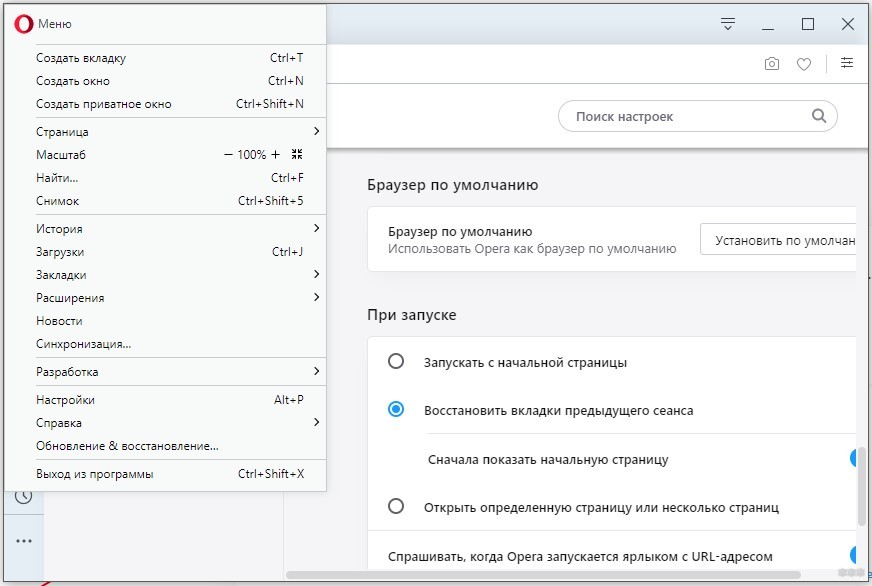
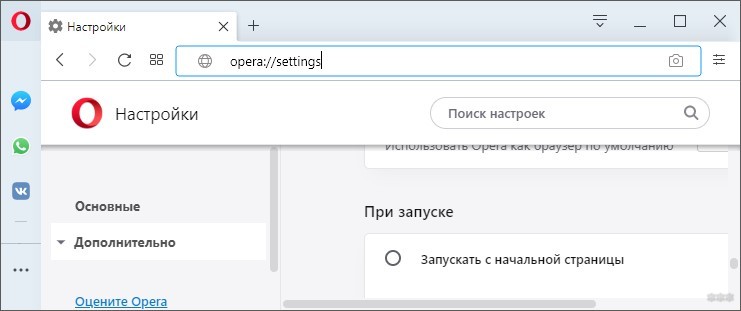
- Прописать в поисковой строке адрес страницы параметров opera://settings.
- Использовать горячие клавиши Alt + P .

Дополнительно, в правом верхнем углу экспресс-панели доступна кнопка, запускающая выездное меню.
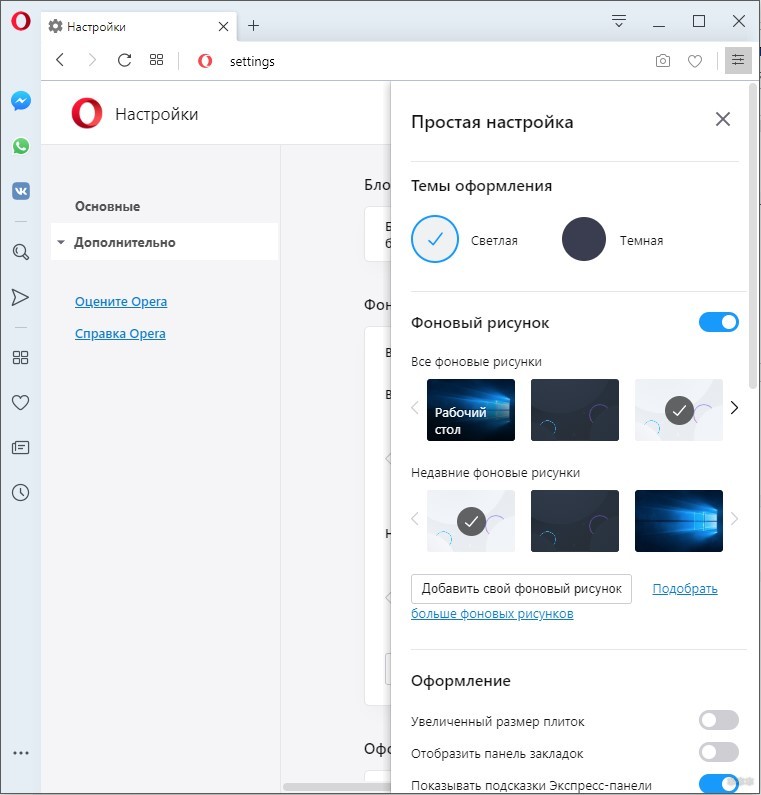
В ней расположены основные параметры, изменение которых может пригодиться при серфинге страничек в интернете.
Mac OS
Как открыть настройки в браузере Опера в Mac OS:
- Нажмите на имя программы «Opera» в верхнем левом углу.

- Из выпадающего меню выберите «Настройки».
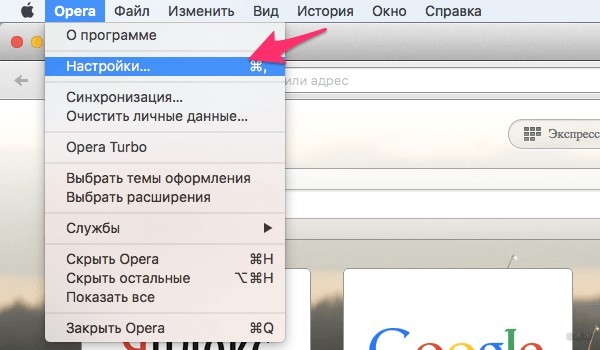
Еще вызвать меню можно с помощью команды «command»+, (запятая).
Android
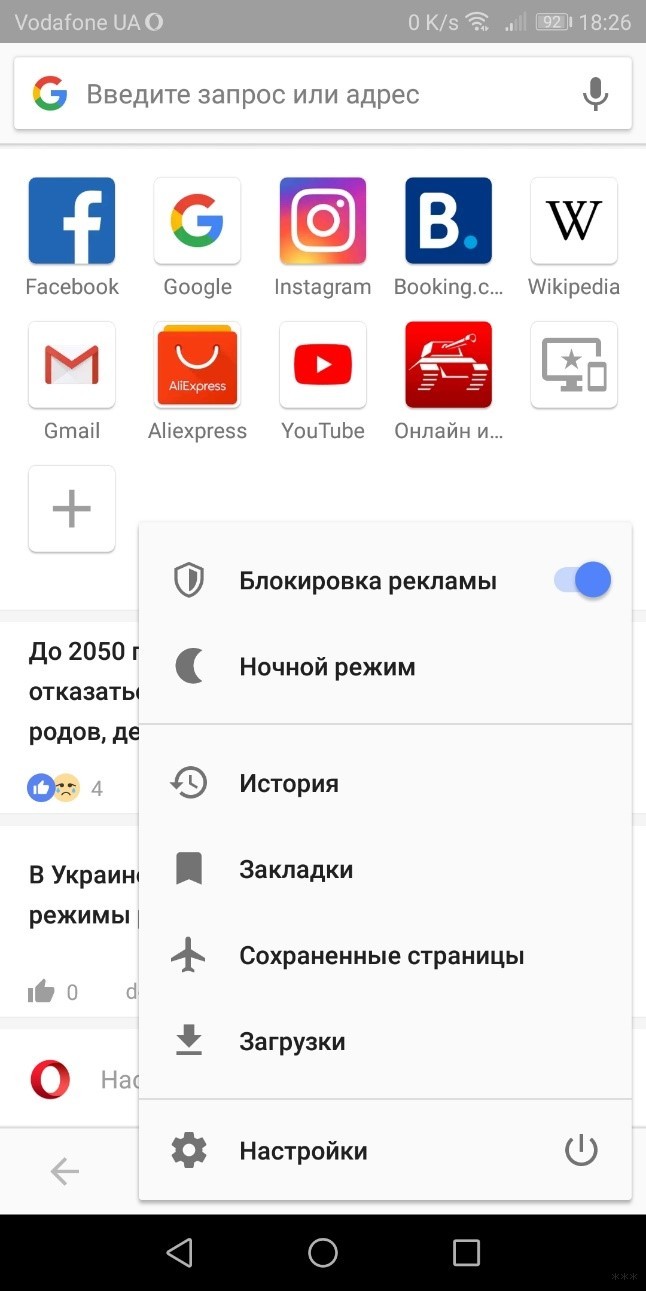
Для перехода в меню настроек в ОС Android снизу нажмите на значок Opera и перейдите в соответствующий раздел.
iOS
- Чтобы зайти в соответствующий раздел в браузере Опера, вызовите всплывающее меню с помощью нижней кнопки-логотипа и откройте «Настройки».
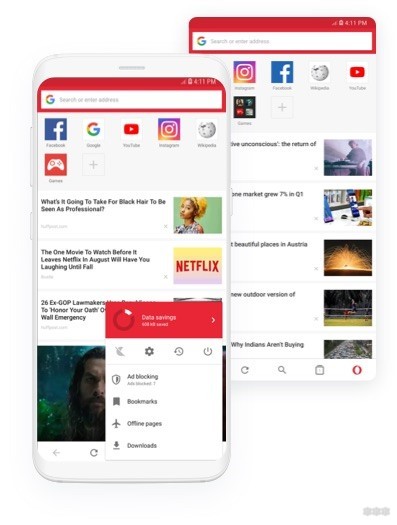
- Затем нажмите на иконку «шестеренки».
В Opera Touch нажмите на три точки в верхнем правом ряду и выберите соответствующий раздел.
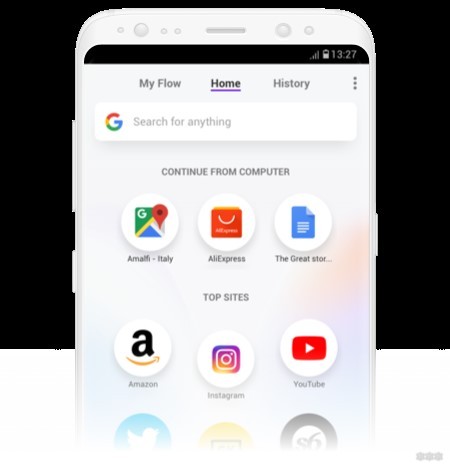
Блоки параметров браузера
Каждая функция браузера привязана к блоку для упорядочения и лучшей навигации. Для индивидуальных правок доступно множество функций. Например, блоки:
- Оформление – включает в себя ночной режим, шрифты, масштаб страницы.
- Фоновый рисунок – позволяет выбрать из предложенных или добавить свой.
- Быстрый доступ, боковая панель, синхронизация и служба поиска имеют отдельные окна для своих групп функций.
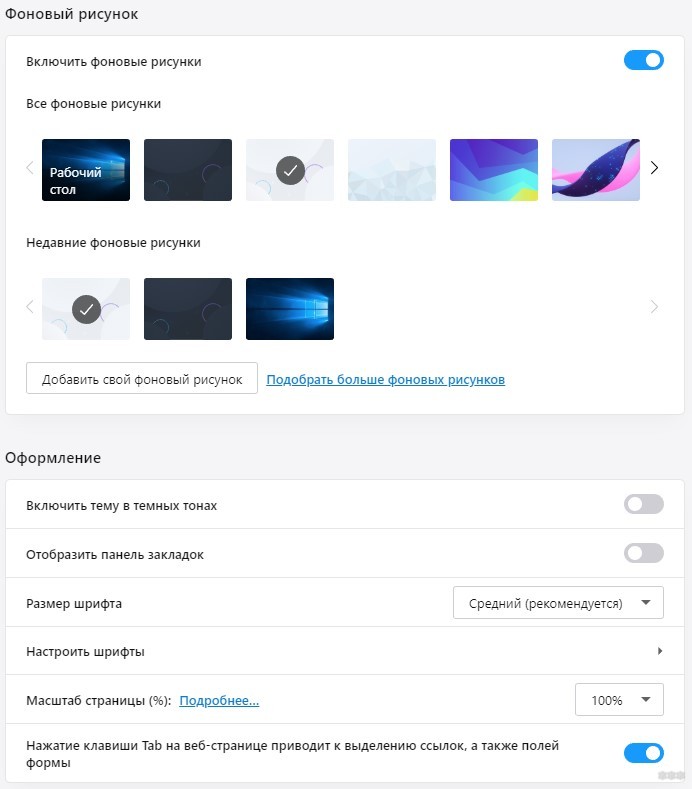
Опустившись вниз и нажав «Дополнительно», откроются все доступные параметры для применения.
Для серфинга страничек в интернете пригодится:
- Блокировка рекламы – встроенный блокировщик, убирающий баннеры и всплывающие окна.
- Темная тема – облегчает серфинг в ночное время, чтобы элементы интерфейса не сильно отвлекали.
- Размер шрифта – можно увеличить сам шрифт по умолчанию, чтобы не сильно уставали глаза.
- VPN – включение функции позволит без проблем заходить на любые ресурсы, даже запрещенные провайдером.
- Мой Flow – активация позволит использовать выделенную область для хранения ссылок, заметок, картинок и прочего контента. Просмотреть личные данные при условии использования единого аккаунта можно на всех подключенных устройствах.
- Экономия заряда батареи – позволит снизить расходуемую энергию браузером, чтобы увеличить автономность.
- Crypto Wallet – подключение кошелька криптовалют к браузеру, для совершения быстрых переводов крипты (адрес всегда под рукой).
Скрытые настройки Opera
В браузере есть возможность открыть так называемые «скрытые настройки». В них входят параметры Opera и Chromium – движка, на котором построен интернет-обозреватель.
Чтобы получить к ним доступ, введите в строке поиска браузера Opera: flags
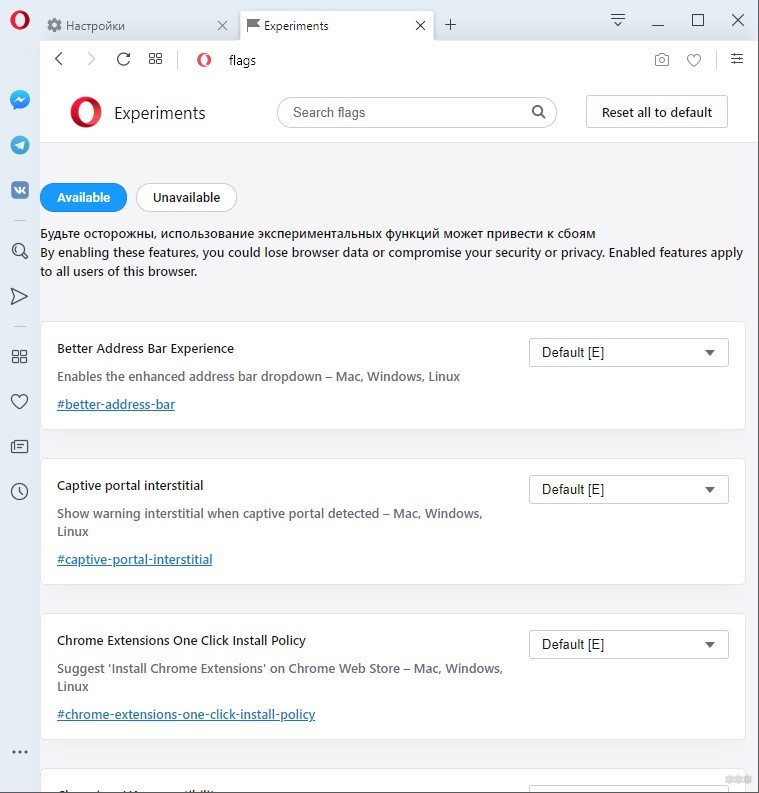
Большинство функций, указанных здесь, будут полезны разработчикам сайтов и веб-контента. Но и остальным использовать эти параметры не запрещается.
Opera предупреждает, что использование экспериментальных функций может вызывать сбои в работе. В том числе, к брешам в защите конфиденциальных данных, частичной или полной утрате всей информации, сохраненной в браузере. Поэтому используйте их на свой страх и риск!
Функции Chromium указаны ближе к концу списка. Среди интересных можно выделить:
- Enable network logging to file – создает файл netlog.json в каталоге данных пользователя, позволяющий вести сетевой журнал в нем.
- Web Authentication Testing API – позволяет тестировать виртуальную аутентификацию.
- Allows a page to show popups during its unloading – показываются всплывающие окна страницы при ее выгрузке.
Заключение
Зайти в настройки браузера Опера на Windows можно тремя способами. В этом меню доступны полезные для работы с браузером функции, которые каждый может использовать по своему усмотрению. Дополнительно можно получить доступ к экспериментальным возможностям браузера. Но это скрытая область, а все действия по включению или отключению функций выполняются на страх и риск пользователя.