Как найти архив в телефоне редми
В своих предыдущих статьях, я неоднократно говорил о том что современные смартфоны, из за своего крайне широкого функционала, заменили нам множество различных устройств.
Одним из которых, является USB накопитель, или по простому флешка.
Данный носитель информации встречается всё реже и реже, так как на смартфонах имеется большой объём внутренней памяти, а так-же огромный выбор способов передачи данных, в том числе и без проводных.
Среди переносимых файлов, нередко встречаются документы в электронном виде, именно о них, сегодняшняя статья.
Ниже я приведу несколько способов, которые помогут отыскать данные файлы, на устройствах известного китайского производителя.
Как открыть документы на Xiaomi
С помощью приложения Проводник
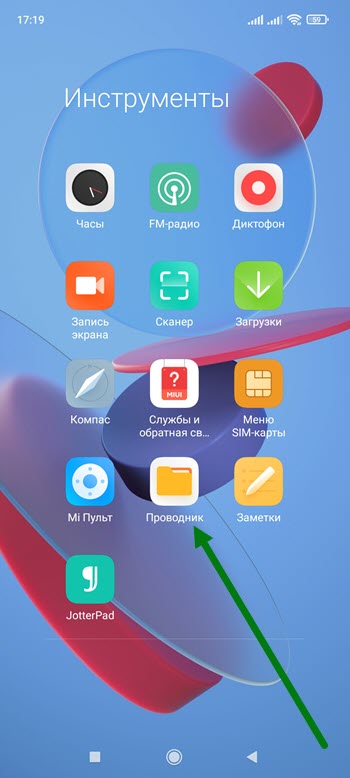
1. Находим системное приложение «Проводник» и запускаем его.
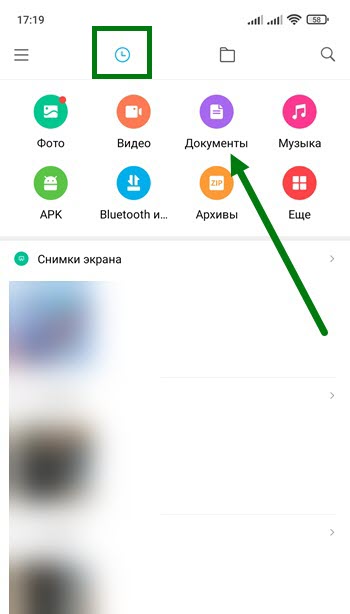
2. В верху главной страницы, находится соответствующая иконка жмём на неё.
3. Перед нами предстали все имеющиеся на устройстве документы, если их слишком много, можно отсортировать по форматам, выбрав PDF, Word, Excel, PTP и.т.д. Здесь же можно найти и сертификат о вакцинации, который мы скачали с Госуслуг.
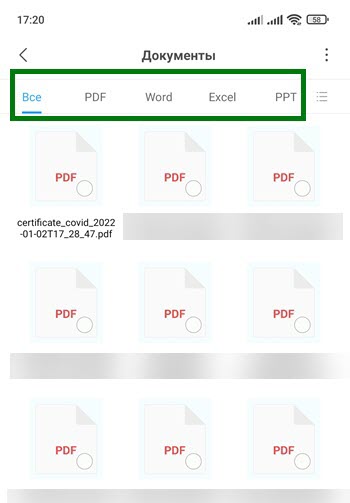
Выделив любой из файлов, имеется возможность отправить, удалить или переместить его.
В Хранилище
Если по каким-то причинам проводник не нашёлся, можно поступить следующим образом.
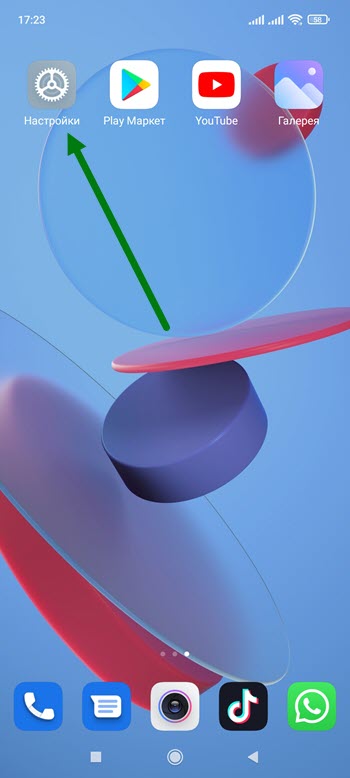
1. Открываем настройки нажав на шестерёнку.
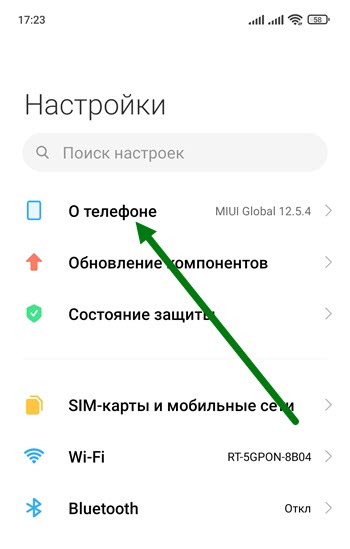
2. Переходим в самый верхний раздел.
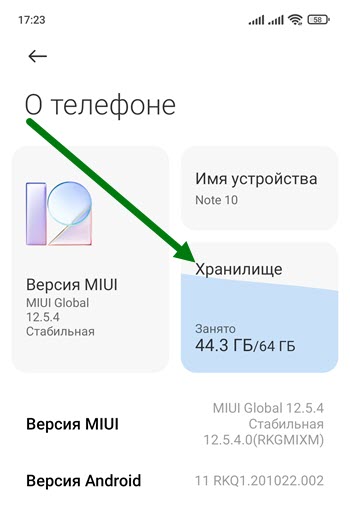
3. Открываем «Хранилище».
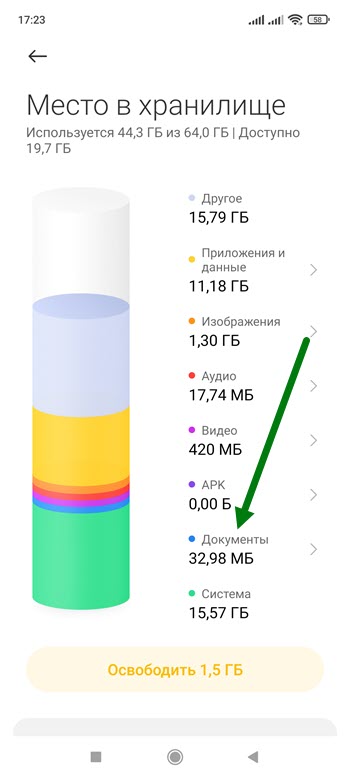
4. Ждём отрисовки всех разделов, и переходим в соответствующий.
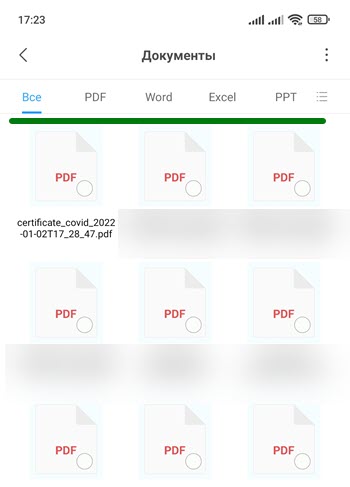
5. Вот мы и на месте.
Через компьютер
1. Подключаем гаджет к компьютеру, с помощью шнура от зарядки.
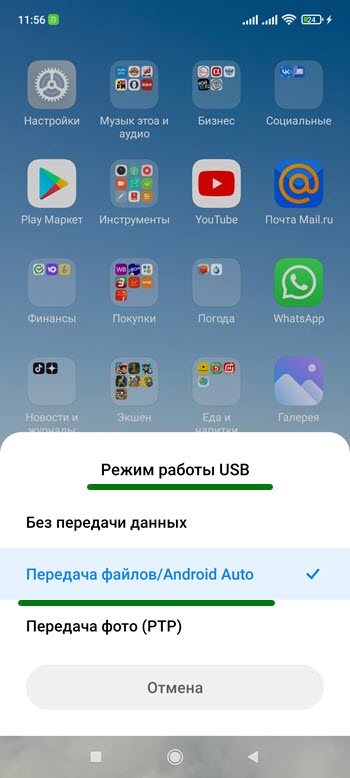
2. Выставляем режим «Передача файлов».
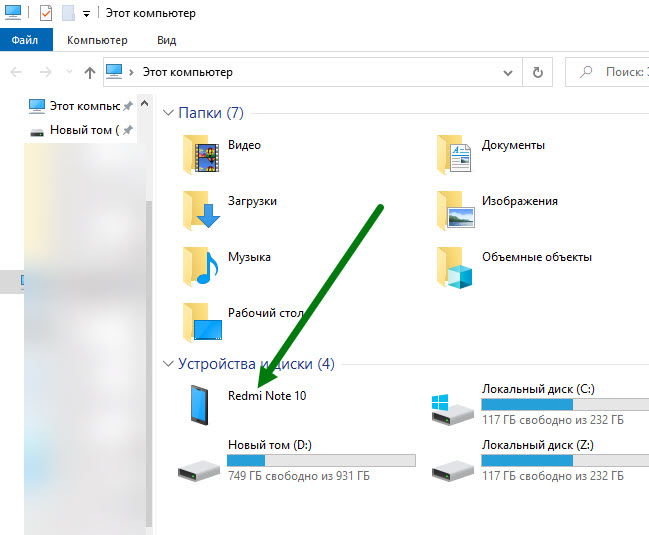
3. Заходим в устройство.
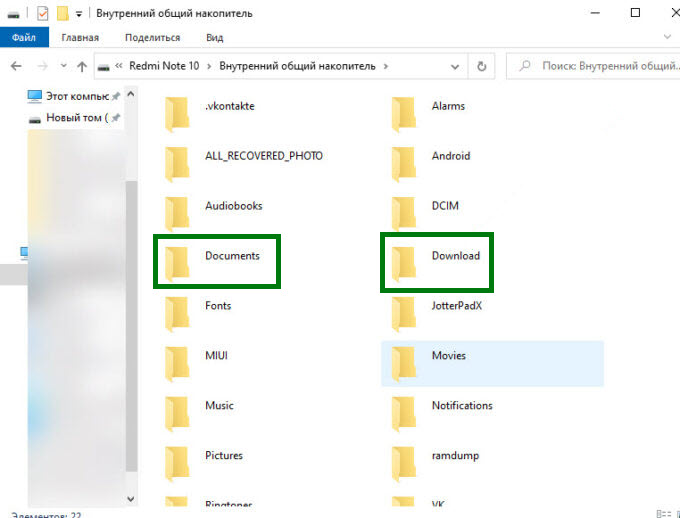
3. Вот две основные папки, где могут хранится документы.
Как восстановить удаленные файлы на Xiaomi
Смартфоны Xiaomi перестали ассоциироваться с недорогими устройствами эконом-класса: теперь у компании есть мощные флагманы, которые ожидают увидеть на ежегодной презентации. Оболочка же в смартфонах Xiaomi имеет множество секретов и фишек, о которых мы не раз рассказывали. Но даже операционная система не способна помочь восстановить удаленные файлы с телефона — в большинстве случае для этого приходится пользоваться сторонней программой или приложением. Уверен, вы хотя бы раз в жизни случайно удаляли файл с телефона и проходили через все круги ада, чтобы его вернуть. Сегодня расскажу вам о том, как восстановить музыку, контакты или фото на телефоне Xiaomi.

Восстановить удаленные файлы на Xiaomi сложно, но вполне реально
❗️ ПОДПИСЫВАЙСЯ НА НАШ ЯНДЕКС.ДЗЕН И ЧИТАЙ ЭКСКЛЮЗИВНЫЕ СТАТЬИ ПРО СМАРТФОНЫ КАЖДЫЙ ДЕНЬ ❗️
Как восстановить фото на Xiaomi
Как вы понимаете, простого способа восстановления фотографий на телефоне нет: придется хорошенько попотеть. Для начала проверьте корзину в галерее Xiaomi: по аналогии с Windows здесь есть отдельное хранилище для удаленных файлов. Найти Корзину в телефоне Xiaomi очень просто.
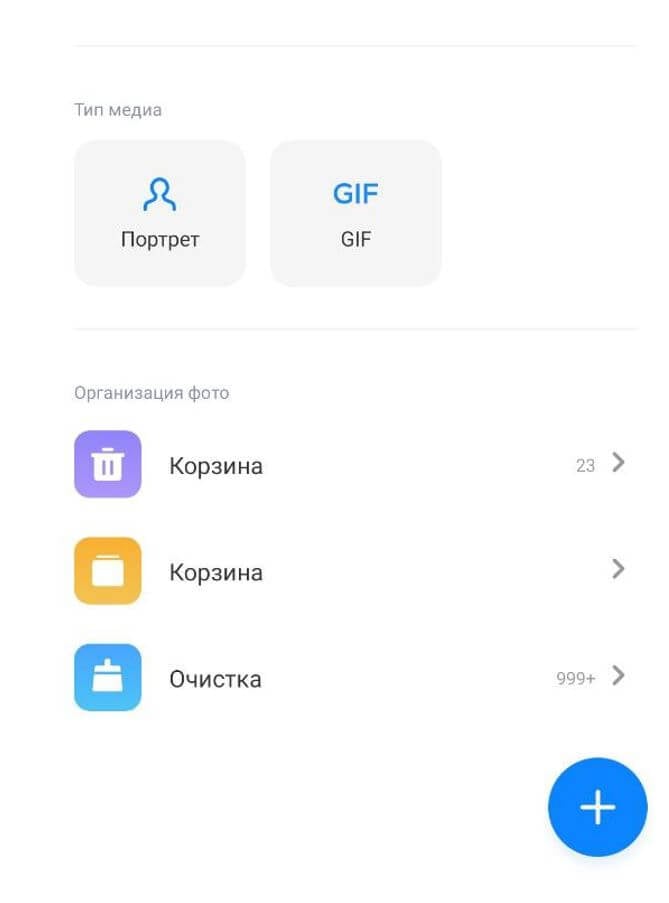
В последних версиях MIUI корзина может быть прямо в Галерее
- Зайдите в приложение Галерея.
- Нажмите «Настройки».
- Пролистайте страницу до конца и в разделе «Дополнительные настройки» выберите «Корзина».
- Нажмите на этот пункт, чтобы попасть в папку с фотографиями: здесь хранятся файлы, удаленные за последние 30 дней. Просто выберите нужные и нажмите «Восстановить».
Правда некоторые фотографии могут быть удалены даже из Корзины. Для этого придется пользоваться специальным ПО или найти эскизы с помощью проводника: сжатые версии изображений легко найти в телефоне. Качество их оставляет желать лучшего, но вдруг вам пригодится этот способ.
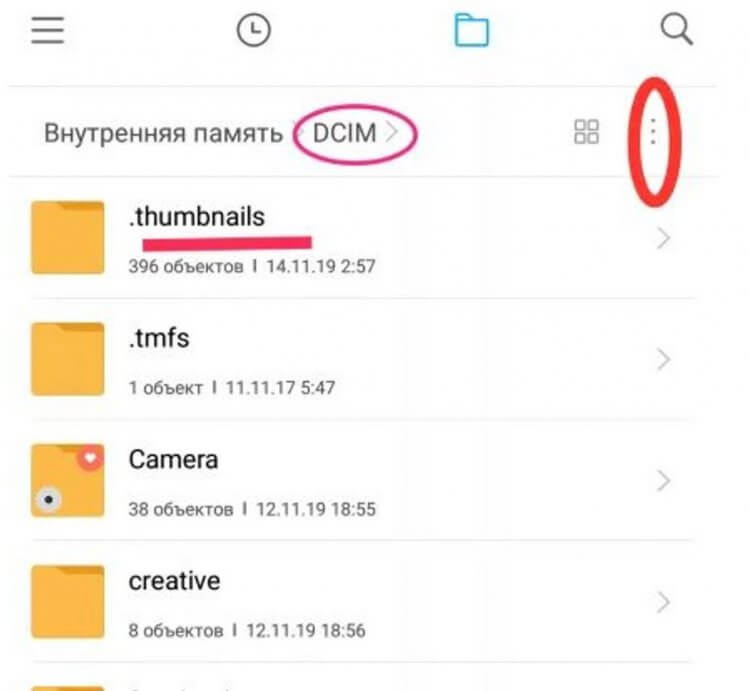
В этой папке хранятся эскизы изображений
- Откройте проводник и выберите «Настройки».
- Активируйте пункт «Показывать скрытые файлы».
- Затем зайдите в корневую папку смартфон и найдите папку «DCIM».
- Внутри нее будет папка «.thumbnails»: откройте ее и найдите среди миниатюр нужное изображение.
После того, как найдете файл, можете просмотреть его или перенести в другую папку на телефоне.
Как скачать удаленные файлы
Чтобы восстановить удаленное видео, фото или музыку, можно воспользоваться программмой DiskDigger. Оно умеет восстанавливать даже удаленные документы и архивы: приложение также поддерживает форматы PDF, GIF, DOCX, ZIP и MP3. Оно есть в платном варианте, если нужно восстановить не только фотографии, зато сможете вернуть любые файлы. Разобраться в нем очень просто.
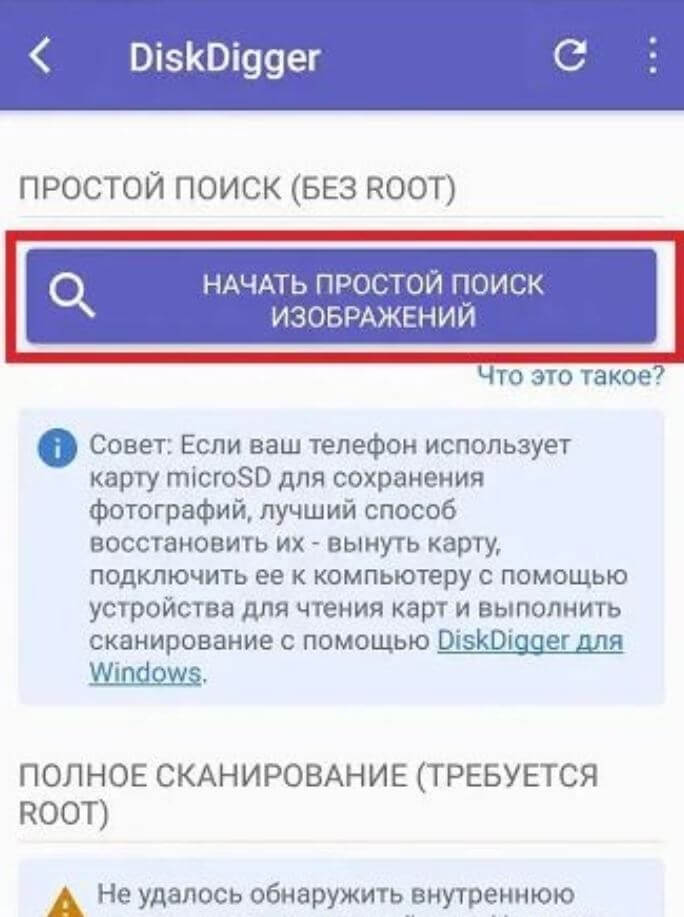
Интерфейс приложения очень прост — достаточно нажать одну кнопку
- Установите приложение из Google Play и откройте его.
- Нажмите «Начать простой поиск изображений» и дайте приложению необходимые разрешения.
- Начнется поиск фотографий, который может продлиться около 5 минут.
- После этого увидите список всех картинок. Выберите нужные, нажмите «Восстановление» и выберите папку для сохранения.
С другой стороны, есть и бесплатные приложения: например, Undeleter. Оно умеет восстанавливать не только фото, но и СМС с переписками в мессенджерах. В нем простой дизайн, а большинство форматов бесплатно. Для восстановления может понадобиться Root-доступ, зато утерянные данные можно восстановить даже с SD-карты.
❗️ У НАС ЕСТЬ ТОПОВЫЙ ТЕЛЕГРАМ-ЧАТ, ГДЕ МЫ ОБЩАЕМСЯ БЕЗ КУПЮР ❗️
Что делать, если удалил файл безвозвратно
Для восстановления файлов на Xiaomi также имеется и бесплатный софт. Особенно, если речь про документы и системные файлы, которые были случайно удалены. Попробуйте Document Recovery — бесплатное приложение для восстановления документов.
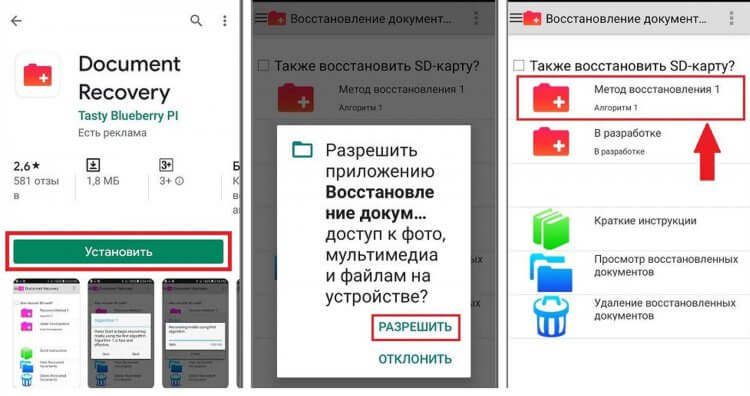
С помощью приложения можете восстановить документы на смартфоне или системные файлы
- Скачайте приложение из Google Play и установите.
- Откройте его и предоставьте необходимые разрешения.
- Затем нажмите «Метод восстановления 1».
- Нажмите «Старт», после чего начнется сканирование.
Восстановленные файлы будут храниться в отдельной папке «ALL-RECOVERED_DOCUMENT», откуда их можно перекинуть в Mi Cloud или на ПК. Просто выделите их и нажмите «Восстановить».
Обязательно подписывайтесь на Телеграм-канал «Сундук Али-Бабы», чтобы узнавать о крутых товарах со скидкой КАЖДЫЙ ДЕНЬ!
Как восстановить музыку на Xiaomi
В наше время, когда стриминговые сервисы уходят из России, проще всего традиционно скачивать музыку на телефон для дальнейшего прослушивания. Как быть, если удалил нужный трек и не получается его восстановить?
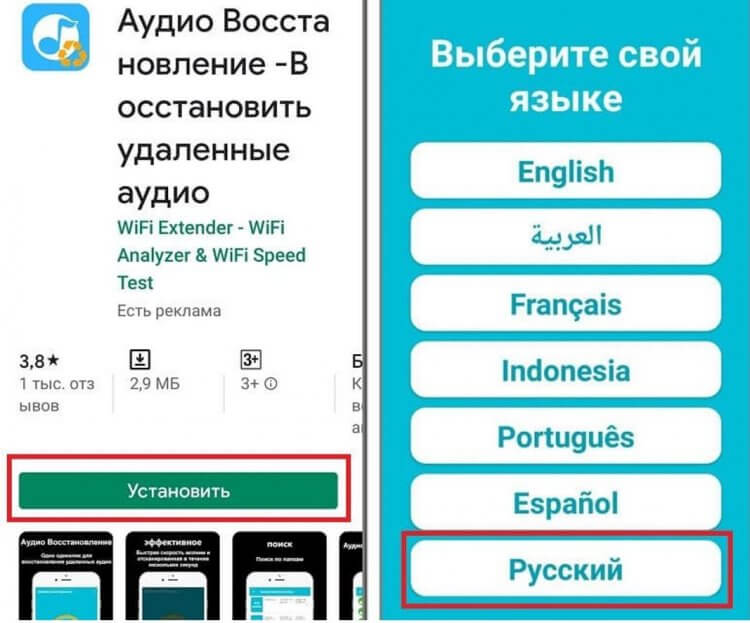
Еще одна узкоспециализированная программа позволяет восстановить удаленную музыку
-
«Аудио восстановление» из Google Play.
- Выберите язык и дайте необходимые разрешения.
- Затем нажмите «Восстановление» и выберите «Восстановить аудио».
Начнется быстрое сканирование, после которого появится список результатов. Просмотрите записи и восстановите их обратно.
Восстановить файлы на телефоне через ПК
Если планируете восстановить файлы на телефоне через ПК, попробуйте Hetman Partition Recovery: это всем известная программа, которая позволяет вернуть картинку в полном размере. К сожалению, программа платная, но для одноразового использования есть пробный период.
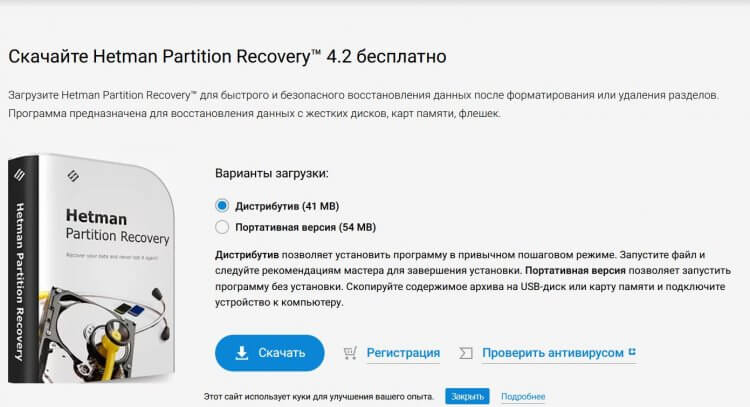
Программа работает не только со смартфонами, но и с другими носителями
- Установите программу на ПК и подключите телефон, нажав на нем «Передача файлов».
- Нажмите на иконку смартфона, выберите пункт «Полный анализ».
- После окончания сканирования выберите удаленные снимки и нажмите «Восстановить».
У перечисленных выше программ есть и другие аналоги, но мы перечислили только самые проверенные и бесплатные. Кстати, проверить состояние аккумулятора на Xiaomi тоже можно — подробнее об этом читайте в нашей статье.
Новости, статьи и анонсы публикаций
Свободное общение и обсуждение материалов

Несмотря на то что Google Play как таковой у нас никто не отключал, поисковый гигант сильно ограничил функциональность своего магазина приложений для российских пользователей. Теперь нам нельзя ни купить, ни продлить подписку, ни скачать или даже обновить платное приложение, которое было куплено ранее. Поэтому, не дожидаясь полного отключения зарубежного каталога, в России приняли решение сделать свой, и не один. Но если от VK, Сбера и Яндекса никто не требовал создать свои магазины приложений как можно скорее, то вот в Минцифры сами обещали запустить NashStore 9 мая. Так и вышло.

WhatsApp сильно отстает от Telegram по набору функций, но до сих пор является одним из самых популярных мессенджеров на сегодня. Несмотря на то, что нововведения в нем появляются крайне редко, команда мессенджера регулярно обновляет правила безопасности: так, одним из последних новшеств стали новые ограничения по пересылке сообщений, которые помогают бороться с фейками. А еще мессенджер вычисляет, является ли ваш аккаунт подлинным. Правда в том, что за нарушение администрация может вас забанить в WhatsApp. Рассказываем, какие причины есть для блокировки в мессенджере.

В последнее время все больше пользователей отказывается от соцсетей в пользу мессенджеров. На данный момент среди множества приложений для обмена сообщениями лучше Телеграм пока никто ничего не придумал. Как бы другие ни старались догнать детище Дурова, пока это у них получается слабенько. Не так давно разработчики Телеграм выпустили крупное обновление с множеством крутых фишек, главной из которых стали так называемые реакции. С их помощью вы можете быстро отреагировать на любое сообщение. В статье предлагаю подробно разобраться в этой фишке мессенджера и обсудить все детали ее работы.
Смартфоны Сяоми теперь ассоциируются с дорогим эконом классом. Теперь баги стали дороже.
Как найти файл на смартфоне Xiaomi
Данные, хранимые на телефонах Xiaomi, записаны в память в виде файлов. Они делятся на типы: видео, музыка, фото, документы и другие.
Обычно нам не нужно оперировать непосредственно с ними, мы управляем фотографиями из галереи, читаем книги из любимого приложения и слушаем музыку в проигрывателе.
Но иногда получить доступ к файлу на Xiaomi необходимо, чтобы переместить его в другое место, переслать другу или удалить, чтобы освободить место для записи новых данных.
Как найти скаченные или уже имеющиеся файлы в памяти телефона Xiaomi (Redmi)
Операции производятся с помощью системного приложения «Проводник». Найдите его на своём смартфоне и запустите.

Вы видите главный экран проводника, приложение заранее распределило файлы по типам хранимых данных, которые можно найти по иконкам, расположенным в верхней части экрана: Фото, Видео, Документы, Музыка, APK (установщик приложений для Android), Загрузки, Архивы.

Скаченный из интернета файл всегда находится в разделе «Загрузки».

С каждым отдельным элементом можно провести следующие операции:
- Отправить – переслать на другое устройство
- Переместить – при выполнении этой операции элемент будет удалён из того места, где он есть сейчас, и записан в новое место
- Удалить – он будет полностью удалён из памяти
- Скрыть – его будет невозможно увидеть, но он останется в памяти
- Копировать – появится вторая копия, отличие от команды «Переместить» заключается в том, что копирование не подразумевает автоматического удаления оригинала
- Переименовать – дать новое имя
- Открыть в другом приложении – позволит открыть файл в приложении, которое способно с ним работать
- Подробности – даёт техническую информацию

Чтобы получить возможность использовать команды, выделите интересующий вас файл, после чего нажать на кнопку «Ещё» в нижней части экрана.
Это может быть полезно:
Привет, меня зовут Тимур. Я с детства увлекался компьютерами и IT-Индустрией, мне это нравится, это моя страсть. Последние несколько лет глубоко увлёкся компанией Xiaomi: идеологией, техникой и уникальным подходом к взрывному росту бизнеса. Владею многими гаджетами Xiaomi и делюсь опытом их использования, но главное — решением проблем и казусов, возникающих при неожиданных обстоятельствах, на страницах сайта mi-check.ru
alt=»Не работает микрофон на телефоне Xiaomi (Redmi), что делать?» /> « Предыдущая запись
Не работает микрофон на телефоне Xiaomi (Redmi), что делать?
alt=»Что делать, если перестал работать сканер отпечатков пальцев на Xiaomi (Redmi)» /> Следующая запись »
Что делать, если перестал работать сканер отпечатков пальцев на Xiaomi (Redmi)
Сохранил ряд ссылок. Сяоми сказал, что сохранил их в папке “Мои мссылки”. А вот найти эту папку не могу. Подскажите, плиз.
Похожие публикации:
- Pua win32 gamehack что это
- Как поворачивать
- Как скопировать цифры из ячейки с формулой
- Почему не двигается курсор мыши
У вас большие запросы!
Точнее, от вашего браузера их поступает слишком много, и сервер VK забил тревогу.
Эта страница была загружена по HTTP, вместо безопасного HTTPS, а значит телепортации обратно не будет.
Обратитесь в поддержку сервиса.
Вы отключили сохранение Cookies, а они нужны, чтобы решить проблему.
Почему-то страница не получила всех данных, а без них она не работает.
Обратитесь в поддержку сервиса.
Вы вернётесь на предыдущую страницу через 5 секунд.
Вернуться назад
Где найти архив в телефоне Xiaomi Redmi?
Современные смартфоны Redmi представляют собой мощные инструменты, способные выполнять различные задачи, включая сохранение и управление большим количеством данных. Одним из наиболее полезных инструментов, которые предлагает Redmi, является архив, позволяющий хранить и управлять всеми важными файлами на устройстве.
Архив в телефоне Redmi представляет собой специальное приложение, которое позволяет удобно организовать все файлы и папки на вашем устройстве. Вы можете создавать папки, перемещать и копировать файлы, а также искать конкретные файлы с помощью функции поиска. Это особенно удобно, когда вы хотите быстро найти файл, который вам нужен в данный момент.
Архив также позволяет вам создавать резервные копии важных файлов, чтобы быть уверенными, что в случае потери данных или сбоя устройства вы сможете восстановить их. Это особенно полезно, когда вы собираетесь сделать сброс настроек или обновить систему своего телефона Redmi. Архив автоматически создает резервные копии ваших файлов, сохраняя их на встроенном накопителе или на облачном хранилище, в зависимости от настроек вашего устройства.
Если вы хотите найти архив на своем телефоне Redmi, следуйте простым инструкциям. Просто откройте приложение «Файлы», которое обычно находится на рабочем столе вашего устройства. Затем внизу экрана вы увидите различные вкладки: «Последняя активность», «Категории», «Локальное хранилище», «Облако» и «Больше». Нажмите на вкладку «Локальное хранилище» и пролистайте список до тех пор пока не найдете «Архив». Нажмите на эту папку, и вы попадете в свой архив, где сможете проводить различные операции с вашими файлами и папками.
Как найти архив на Redmi
Архивирование файлов на смартфоне Redmi помогает не только освободить место, но и защитить информацию от случайного удаления или потери. Если вы не знаете, где найти архив на вашем устройстве Redmi, следуйте инструкциям ниже.
1. Откройте приложение «Файлы», которое находится на главном экране или в папке «Инструменты».
2. Внизу экрана вы увидите несколько вкладок, среди которых есть вкладка «Архив». Нажмите на нее, чтобы открыть архивированные файлы.
3. Возможно, что в этой вкладке у вас ничего не будет отображаться. Это означает, что вы еще не создавали архивы на вашем устройстве. Для того чтобы создать архив, нажмите на значок «Добавить», который находится внизу справа. Выберите файлы или папки, которые хотите архивировать, и нажмите «Готово».
4. Если у вас уже есть архивы, они будут отображаться в этой вкладке. Вы можете нажать на любой архив, чтобы его открыть. Внутри архива вы найдете все архивированные файлы и папки.
5. Если вы хотите извлечь файлы из архива, просто выберите нужные файлы, нажмите на значок «Извлечь» и выберите папку, в которую хотите поместить файлы.
Теперь вы знаете, как найти архив на своем устройстве Redmi. Пользуйтесь этой функцией для более удобного и безопасного хранения файлов на вашем смартфоне.
Местонахождение архива в телефоне Redmi
Когда вы сохраняете файлы на своем телефоне Redmi, они могут автоматически перемещаться в архив для освобождения памяти. Но где можно найти этот архив?
Архив на телефоне Redmi хранит все файлы, которые были перемещены в него. Вы можете найти его в приложении Файлы, которое может иметь название «Диспетчер файлов», «Файловый менеджер» или просто «Файлы».
Чтобы найти архив, откройте приложение Файлы и пролистайте список папок вниз до раздела «Архив». Здесь будут находиться все файлы, которые были перемещены в архив.
Чтобы открыть архив, просто нажмите на него, и вы сможете просмотреть все файлы внутри него. Если вы хотите вернуть файлы обратно к их исходному месту, просто нажмите на файл и выберите опцию «Восстановить».
Таким образом, чтобы найти архив в телефоне Redmi, просто откройте приложение Файлы и пролистайте список папок до раздела «Архив». Здесь вы сможете найти все файлы, которые были перемещены в архив для освобождения памяти на вашем телефоне Redmi.
Поиск архива на телефоне Redmi
Владельцы смартфонов Redmi иногда сталкиваются с проблемой поиска архивов на своем устройстве. Но не волнуйтесь, в Redmi есть несколько способов легко и быстро найти нужный архив. В этом разделе мы расскажем о некоторых полезных советах.
Используйте встроенные приложения
Redmi поставляется с несколькими встроенными приложениями, которые могут помочь в поиске архива на вашем телефоне. Один из них — файловый менеджер. Вы можете найти его на главном экране или в папке «Инструменты». Откройте файловый менеджер и просмотрите содержимое папок и файлов на вашем телефоне, чтобы найти нужный архив.
Используйте поиск в телефоне
Redmi также предлагает функцию поиска, которая может помочь вам найти архив быстро и легко. Просто откройте панель уведомлений, щелкните на значок поиска и введите ключевое слово, связанное с архивом, который вы ищете. Телефон автоматически отобразит результаты поиска, относящиеся к вашему запросу.
Используйте сторонние приложения
Если встроенные приложения не помогают вам найти нужный архив, вы всегда можете воспользоваться сторонними приложениями из Play Маркета. Существует множество файловых менеджеров, которые предлагают более расширенные функции поиска и удобные инструменты для работы с архивами. Просто установите одно из таких приложений, откройте его и воспользуйтесь функцией поиска, чтобы найти нужный архив.
Вот некоторые полезные советы, которые помогут вам найти архив на вашем телефоне Redmi. Надеемся, что они будут полезны для вас! Удачного поиска!
Способы открытия архива на Redmi
Чтобы открыть архив на смартфоне Redmi, вы можете воспользоваться несколькими способами.
- Используйте встроенное приложение «Файлы». Оно позволяет легко управлять файлами на вашем устройстве. Откройте приложение «Файлы» на главном экране, найдите архивный файл и щелкните на него, чтобы открыть его.
- Используйте сторонние приложения для архивации и разархивации файлов, такие как «RAR» или «7Zip». Скачайте одно из этих приложений из Play Маркета, установите его на свой телефон Redmi, откройте его и найдите архивный файл, который вы хотите открыть.
- Если вы получили архивный файл через электронную почту или из другого источника, вы можете открыть его, используя приложение для просмотра почты или загрузок, находящееся на вашем телефоне Redmi. Откройте приложение, найдите соответствующий файл и откройте его.
Не важно, каким способом вы выберете, вы сможете легко открыть архив на своем телефоне Redmi и получить доступ к содержимому файлов внутри. Не забудьте, что для некоторых архивных форматов может понадобиться скачать и установить соответствующее приложение из Play Маркета, чтобы открыть их на вашем телефоне.
Полезные советы для работы с архивом на Redmi
Архивирование файлов на телефоне Redmi дает ряд преимуществ, таких как снижение занимаемого места и удобное хранение данных. В этом разделе представлены полезные советы для работы с архивом на Redmi.
- Используйте надежное приложение для архивирования: выберите одно из проверенных и рекомендованных приложений для создания архивов. Это поможет сохранить файлы и данные в надежной и безопасной форме.
- Определите цель: прежде чем создавать архив, определите, какую информацию вы хотите сохранить. Вы можете выбрать конкретные файлы или целые папки. Такой подход позволит сэкономить время и упростить процесс сохранения данных.
- Оптимизируйте размер архивов: если ваш архив занимает слишком много места, рекомендуется использовать сжатие данных. В некоторых приложениях есть возможность выбрать один из нескольких методов сжатия, что позволяет сократить размер файла, не ухудшая его качество.
- Установите пароль: для защиты ваших архивов на Redmi рекомендуется установить пароль. Это обеспечит дополнительный уровень безопасности и предотвратит несанкционированный доступ к вашим файлам.
- Регулярно создавайте резервные копии: создание резервных копий архивов — это отличная предосторожность, поскольку это позволит сохранить ваши данные в случае потери или повреждения телефона. Полная резервная копия поможет восстановить все сохраненные архивы, а также другие данные и настройки телефона.
Эти полезные советы помогут вам эффективно работать с архивом на телефоне Redmi. Следуйте им, чтобы сохранить ваши данные в безопасности и освободить место для новых файлов.
Как восстановить архив на Redmi
Если вы случайно удалили архив со своего телефона Redmi или потеряли к нему доступ, не отчаивайтесь! Существует несколько способов восстановить архивные данные и вернуть свои ценные файлы.
1. Используйте облачное хранилище.
Redmi предоставляет возможность сохранять ваши данные в облачном хранилище Mi Cloud. Проверьте, есть ли у вас учетная запись Mi Account и включена ли синхронизация вашего архива. Если да, то просто зайдите в Mi Cloud на вашем телефоне, найдите архивные данные и восстановите их на свое устройство.
2. Восстановите данные с помощью резервной копии.
Если вы регулярно создаете резервные копии на своем телефоне Redmi, у вас есть возможность восстановить свой архив через резервную копию. Перейдите в настройки телефона, найдите раздел «Дополнительные настройки» или «SOS-состояние» и выберите опцию «Резервное копирование и сброс». Затем выберите нужную резервную копию и восстановите данные архива.
3. Воспользуйтесь приложениями для восстановления данных.
В Play Маркете существует множество приложений, которые помогут вам найти и восстановить удаленные файлы, включая архивные данные. Некоторые из них бесплатны, другие — платные. Популярными являются приложения, такие как DiskDigger, Dumpster и Dr.Fone. Загрузите несколько таких приложений, проведите поиск удаленного архива и восстановите его с помощью выбранной программы.
Важно помнить, что успех восстановления архивных данных на Redmi может зависеть от различных факторов, таких как время с момента удаления файлов, наличие резервных копий и т.д. Поэтому рекомендуется включать автоматическое резервное копирование и регулярно сохранять свои данные, чтобы легче было их восстановить в случае потери.
Удачи в восстановлении ваших архивных данных на Redmi!
Где найти архив в телефоне Redmi
Архивирование файлов на телефоне Redmi является удобным способом экономить место на устройстве и организовывать свою информацию. Однако, когда приходит время найти и извлечь архивные файлы, это может вызвать некоторые вопросы. В данной статье мы расскажем вам, где находится архив в телефоне Redmi и как его можно получить.
Во-первых, следует отметить, что Redmi телефоны работают на операционной системе MIUI, которая имеет собственные инструменты для управления файлами. Архивирование файлов происходит с помощью встроенного менеджера файлов MIUI.
Итак, где найти архивированные файлы на телефоне Redmi? Они обычно сохраняются в разделе «Архив» в менеджере файлов MIUI. Чтобы открыть менеджер файлов, щелкните на значке «Файлы» на главном экране или найдите его в списке приложений.
После открытия менеджера файлов MIUI, вы увидите различные категории файлов, включая «Архив». Щелкните на эту категорию, чтобы увидеть все архивированные файлы. Здесь вы можете выбрать нужный архив и извлечь его, чтобы получить доступ к сохраненным файлам.
Местонахождение архива в телефоне Redmi
Архив находится во встроенном хранилище телефона Redmi. Чтобы найти архив, выполните следующие шаги:
- Откройте приложение «Файлы» на вашем телефоне Redmi.
- На главном экране приложения «Файлы» выберите вкладку «Хранилище».
- В списке доступных папок найдите папку «Архив» или «Archive». Обычно она находится в разделе «Внутреннее хранилище».
- Нажмите на папку «Архив», чтобы открыть ее.
- Внутри папки «Архив» вы увидите все сохраненные архивные файлы.
Теперь вы знаете, где находится архив в телефоне Redmi и можете легко найти свои сохраненные архивные файлы.
Как найти архив на телефоне Redmi
Архив на телефоне Redmi представляет собой специальную папку, в которой хранятся все сохраненные файлы, такие как фотографии, видео, аудиозаписи и документы. Найти архив на своем телефоне Redmi можно следующим образом:
- Откройте приложение «Файлы» на своем телефоне. Обычно оно имеет иконку папки и находится на рабочем столе или в списке приложений.
- Внутри приложения «Файлы» вы найдете различные папки и файлы. Пролистайте страницу вниз или поищите в верхней части экрана поисковую строку.
- Нажмите на папку «Архив», если она есть в списке. Если у вас нет папки «Архив», то можете проверить другие папки, такие как «Загрузки» или «Документы».
- Внутри папки «Архив» вы увидите все ваши сохраненные файлы. Вы можете открыть папку, чтобы посмотреть содержимое или провести поиск по названию файла с помощью поисковой строки в верхней части приложения.
Теперь вы знаете, как найти архив на своем телефоне Redmi. Не забывайте проверять эту папку время от времени, чтобы не потерять важные файлы.
Пошаговая инструкция по поиску архива на телефоне Redmi
Если вы хотите найти архив на своем телефоне Redmi, следуйте этим простым шагам:
- Откройте приложение Файлы (или Менеджер файлов) на своем телефоне Redmi. Обычно оно идет предустановленным.
- В верхнем меню приложения найдите пункт «Все файлы» или «Все файлы и папки» и выберите его.
- После открытия «Всех файлов» вы увидите список всех папок и файлов, сохраненных на вашем телефоне.
- Пролистайте список и найдите папку с названием «Архив» или «Archive». Если вы не видите такой папки, проверьте другие папки, такие как «Загрузки» или «Документы».
- Откройте папку «Архив», чтобы просмотреть ее содержимое.
- Вы увидите список файлов, которые были помещены в архив. Вы можете просмотреть эти файлы, переместить их или распаковать, если это требуется.
- Если вам нужно открыть конкретный файл из архива, просто нажмите на него и выберите нужное приложение для его просмотра или редактирования.
Теперь вы знаете, как найти архив на своем телефоне Redmi. Наслаждайтесь своими файлами!
Поиск архива в телефоне Redmi через файловый менеджер
Чтобы найти архив через файловый менеджер, следуйте этим простым шагам:
- Откройте приложение «Файлы» на своем телефоне Redmi. Обычно оно располагается на главном экране или в папке «Инструменты».
- В верхней части приложения вы увидите различные вкладки, такие как «Документы», «Медиа», «Загрузки» и т. д. Выберите вкладку, которая содержит архив, который вы ищете. Например, если архив находится в папке «Загрузки», выберите вкладку «Загрузки».
- Прокрутите список файлов и папок, пока не найдете нужный архив. Вы можете использовать функцию поиска в верхней части экрана, чтобы упростить поиск.
- Когда вы найдете архив, нажмите на него, чтобы открыть его или выполнить другие действия с ним. Например, вы можете скопировать, переместить или удалить архив с помощью соответствующих опций в файловом менеджере.
Теперь вы знакомы с тем, как найти архив в своем телефоне Redmi с помощью встроенного файлового менеджера. Этот метод довольно прост и позволяет вам быстро найти нужный архив и выполнять с ним различные действия.
Как использовать файловый менеджер для поиска архива в телефоне Redmi
- Откройте файловый менеджер, нажав на его значок на главном экране или в списке приложений. Обычно вы можете найти его в папке «Инструменты».
- При открытии файлового менеджера вы увидите список доступных папок и файлов на вашем телефоне Redmi. Пролистайте этот список, чтобы найти папку, в которой хранится ваш архив.
- Нажмите на найденную папку, чтобы открыть ее. Внутри папки вы увидите список файлов, включая ваш архив. Если архив хранится в подпапке, щелкните на нее, чтобы открыть ее.
- Когда вы найдете архив, нажмите на него, чтобы открыть или скопировать его в другую папку. Если архив имеет расширение файла (например, .zip или .rar), вы можете нажать на него, чтобы просмотреть его содержимое или извлечь файлы.
Теперь вы знаете, как использовать файловый менеджер для поиска архива в телефоне Redmi. Не забывайте, что точные шаги могут немного отличаться в зависимости от версии файлового менеджера и операционной системы на вашем телефоне Redmi.
Альтернативные способы поиска архива на телефоне Redmi
Помимо стандартного местоположения архива во встроенном файловом менеджере MIUI, существуют и другие способы обнаружить и получить доступ к архиву на телефоне Redmi.
1. Использование сторонних файловых менеджеров. Вы можете установить и использовать сторонние файловые менеджеры из Google Play, такие как ES File Explorer или Solid Explorer. Они предлагают более гибкий и расширенный функционал по поиску и управлению файлами, включая архивы.
2. Использование поисковых приложений. Вы можете установить приложения для поиска файлов, такие как «Поиск файлов» или «IO File Manager». Они сканируют ваше устройство и помогут вам найти все архивы и другие файлы, включая те, которые находятся в скрытых папках.
3. Подключение к компьютеру через USB. Если у вас есть возможность подключить свой телефон Redmi к компьютеру через USB-кабель, вы можете воспользоваться файловым менеджером на компьютере для поиска и переноса архивов на свое устройство.
Используя эти альтернативные способы, вы сможете найти и получить доступ к архиву на вашем телефоне Redmi, даже если он не находится в стандартном местоположении. Не бойтесь экспериментировать с различными приложениями и методами для достижения наилучшего результата.
Использование поисковой строки в телефоне Redmi для поиска архива
Если вам нужно найти архивные файлы на вашем телефоне Redmi, вы можете воспользоваться поисковой строкой встроенного приложения Файловый менеджер.
Чтобы это сделать, следуйте этим простым шагам:
- Откройте приложение Файловый менеджер на вашем телефоне Redmi.
- Выберите вкладку «Все файлы» или «Внутренняя память», в зависимости от места, где вы хотите искать.
- На верхней панели приложения вы увидите поисковую строку. Нажмите на нее, чтобы открыть клавиатуру.
- Введите ключевое слово или название архивного файла, который вы ищете.
- Начните вводить текст, чтобы Файловый менеджер начал автоматически фильтровать файлы по вашему запросу.
- Как только вы увидите нужный архивный файл, вы можете нажать на него, чтобы открыть его или выполнить другие действия.
Таким образом, с помощью поисковой строки в приложении Файловый менеджер на телефоне Redmi вы можете легко найти и работать с архивными файлами.
Использование специального приложения для поиска архива на телефоне Redmi
Redmi предоставляет пользователям удобное и интуитивно понятное приложение для поиска архивных файлов на их телефонах. Это приложение поможет вам быстро найти все архивы, сохраненные на вашем устройстве.
Для использования специального приложения для поиска архивов на телефоне Redmi выполните следующие шаги:
- Откройте приложение «Файлы» на вашем телефоне Redmi.
- Найдите и нажмите на значок «Все файлы» или «Обзор файлов», чтобы открыть полный список файлов на вашем устройстве.
- Выберите папку, в которой вы хотите найти архивные файлы.
- Нажмите на значок лупы или выпадающего меню, чтобы открыть дополнительные опции поиска.
- Введите название архивного файла или его расширение в поле поиска.
- Нажмите на кнопку «Найти» или выполните поиск по названию или расширению.
Приложение «Файлы» на Redmi выполнит поиск и покажет вам все архивные файлы, которые соответствуют вашему запросу. Вы можете выбрать архив и открыть его, чтобы просмотреть или извлечь файлы.
Теперь, с использованием специального приложения для поиска архива на телефоне Redmi, вы можете легко и быстро найти все нужные архивные файлы и управлять ими на своем устройстве.