Как отключить вибрацию при нажатии на экран телефона Samsung

На физических клавишах кнопочных телефонов при вводе текста или номера телефона возникают тактильные ощущения. Тип “отзывов” зависит от вашей клавиатуры и типа телефона. На наших смартфонах аналогичная тактильная обратная связь с экранной клавиатурой в виде вибрации предназначена для информирования пользователей о том, что смартфон воспринял ваше нажатие.
Когда вы нажимаете на определенные элементы на вашем сенсорном экране, ваш телефон тоже будет немного вибрировать, создавая «обратную связь». Иногда это приятно, но некоторым это может просто не нравиться.
Нужно отметить, что «тактильный отклик» при нажатии на экран, может быть не только во время набора текста на виртуальной клавиатуре смартфона. Отклик в виде вибрации телефона может быть:
– при наборе текста на клавиатуре;
– при наборе номера телефона для звонка;
– при сенсорном вводе;
– при жестах навигации;
– при зарядке телефона.
На смартфонах Samsung Galaxy тактильную обратную связь в виде вибрации можно отключить в Настройках телефона для каждого отдельного случая.
Как показывает практика, больше всего виброотклик отвлекает во время набора текста. В остальных же случаях он даже более чем уместен.
Для Android-устройств разработано большое количество приложений для набора текста с экрана смартфона, которые называются «виртуальная клавиатура». Далее мы покажем вам, как отключить вибрацию для двух наиболее распространённых приложений «виртуальных клавиатур», устанавливаемых на смартфонах Samsung Galaxy:
– Стандартная клавиатура Samsung
– Gboard – Google Клавиатура.
Обратите внимание, что вы можете отключить вибрацию для стандартной клавиатуры Samsung в Настройках телефона, но если вы используете другую «клавиатуру», то вам придется сделать это в настройках этого приложения.
Далее мы приведём инструкцию по отключению/включению тактильного отклика в виде дрожания телефона для всех случаев. Для удобства восприятия информации при настройке виброотклика мы сопроводили прилагаемую инструкцию скриншотами с экрана редакционного смартфона Samsung Galaxy A50 с ОС Android 11 One UI 3.1.
Инструкция по отключению виброотклика при нажатии на экран смартфона Samsung
1. Запускаем приложение Настройки телефона с экрана приложений смартфона. Для этого нужно нажать на значок «Настройки».
На основной странице приложения Настройки телефона нужно войти в раздел «Звуки и вибрация». Для этого нужно нажать на строчку «Звуки и вибрация».

2. На странице «Звуки и вибрация» нужно войти в подраздел «Вибрация/системные звуки», нажав на одноимённый пункт.
Подраздел «Вибрация/системные звуки» состоит из двух частей: Звук и Вибрация. Нас интересуют настройки из раздела «Вибрация».
В разделе Вибрация вы можете отключить виброотклик для следующих случаев (включая стандартную клавиатуру Samsung):
– Сенсорный ввод;
– Клавиатура набора номера;
– Жесты навигации;
– Зарядка;
– Клавиатура Samsung.
Для этого достаточно нажать на переключатель возле выбранной службы виброотклика, чтобы он окрасился в серый цвет.
Для обратного включения виброотклика нужно ещё раз нажать на переключатель, чтобы он окрасился из серого цвета в синий.
Отключим «тактильный отклик» при наборе текста со стандартной клавиатуры Samsung. Для этого нажимаем на переключатель пункта «Клавиатура Samsung».

3. Теперь тактильный отклик в виде дрожания телефона при наборе текста на клавиатуре Samsung будет отсутствовать.

Инструкция по отключению виброотклика для приложения «Gboard – Google Клавиатура» на смартфоне Samsung
1. Виброотклик в приложении «Gboard – Google Клавиатура» отключается в настройках самого приложения. В тоже время «Gboard – Google Клавиатура» установлена на нашем телефоне как клавиатура по умолчанию, то в её настройки можно войти и через приложение «Настройки телефона».
Для этого запускаем приложение Настройки телефона с экрана приложений смартфона, нажав на значок «Настройки».
На основной странице приложения Настройки телефона нужно войти в раздел «Общие настройки», нажав на позицию «Общие настройки».
В разделе «Общие настройки» нужно открыть подраздел «Настройки Gboard», нажав на одноимённую позицию.

2. Находясь в настройках приложения «Gboard – Google Клавиатура» нужно нажать на пункт «Настройки».
Для отключения вибрации при нажатии на клавиши виртуальной клавиатуры «Gboard» нужно выключить переключатель пункта «Виброотклик на нажатие клавиш», нажав на переключатель. В результате переключатель окрасится в серый цвет.

3. Теперь у нас при наборе текста в каком либо мессенджере с помощью клавиатуры «Gboard» вибрация будет отсутствовать. Тактильный отклик клавиатуры выключен.

4. Виброотклик в некоторых случаях, особенно при управлении жестами, очень полезная штука. Пользуйтель на здоровье!
Как отключить звук при наборе номера или текста на Samsung

Современные смартфоны не имеют клавиатуры в «классическом» понимании – теперь это виртуальная клавиатура, где кнопки «нарисованы» на экране смартфона. Поэтому у владельцев телефонов уже не возникают тактильные ощущения при «нажатии» на такие клавиши.
Для того чтобы «прочувствовать» нажатие на виртуальную кнопку при наборе номера телефона или текста, производители смартфонов предусмотрели отклик телефона в виде звука или вибрации.
Люди все разные и чувствительность к неожиданной пульсации телефона или к её звукам могут вызывать совершенно неожиданную реакцию. Многие просто пугаются от резкого звука или от неожиданной вибрации смартфона.
Ещё одна ситуация: вы едете в общественном транспорте и пытаетесь обменяться сообщениями в мессенджере, то звук от виртуальной клавиатуры при наборе ответа обязательно привлечёт внимание к Вам, вызывая любопытство, а может быть даже и раздражение у окружающих.
А как выключить звук и вибрацию при наборе номера телефона или сообщения на смартфоне Samsung Galaxy?
Второй случай связан с Операционной Системой Android, который имеет открытую архитектуру, что позволяет устанавливать на смартфон дополнительные виртуальные клавиатуры с расширенными возможностями, которые могут быть оснащены своими вариантами звукового и тактильного отклика при касании её “клавиш”.
Для удобства описания процесса воспользуемся редакционным смартфоном Samsung Galaxy A50 с ОС Android 10, на котором установлена дополнительная клавиатура Gboard – Google Клавиатура.
Инструкция по отключению звука клавиатуры в Настройках телефона Samsung.
1. Запускаем приложение Настройки телефона с Экрана приложений.

2. На основной странице Настроек телефона нужно войти в раздел «Звуки и вибрация».

3. В разделе «Звуки и вибрация» нужно войти в подраздел «Системный звук».

4. В подразделе «Системный звук» нужно выключить переключатели двух пунктов:
– Клавиатура набора номера;
– Клавиатура Samsung.
Клавиатура Samsung является стандартной клавиатурой смартфона, которая используется при наборе любого текста на смартфоне Samsung.

Вот таким образом мы выключили системные звуки как при наборе текста на клавиатуре Samsung, так и при наборе номера телефона в приложении «Телефон».

Инструкция по отключению звука и вибрации при наборе на клавиатуре Gboard в телефоне Samsung.
1. Запускаем приложение Настройки телефона с Экрана приложений. (см. Скрин №1)
Далее на основной странице Настроек телефона нужно войти в раздел «Общие настройки».

2. В разделе «Общие настройки» нужно открыть подраздел «Язык и ввод».
А в подразделе «Язык и ввод» нажать на пункт «Экранная клавиатура».

3. Теперь мы находимся на странице «Экранная клавиатура», откуда осуществляется управление всех установленных клавиатур и способах голосового ввода.
Нас интересуют настройки дополнительной клавиатуры «Gboard». Поэтому нужно нажать на пункт «Gboard».
Затем на странице настроек клавиатуры «Gboard» нужно нажать на пункт «Настройки».

4. Для отключения звука и вибрации при наборе текста на клавиатуре «Gboard» нужно выключить переключатели двух пунктов:
– Звук при нажатии клавиш;
– Виброотклик на нажатие клавиш.
Всё, теперь при наборе на клавиатуре «Gboard» уже не будет ни звука, ни виброотклика, который бы беспокоил окружающих.
Как отключить звук клавиатуры и другие системные звуки на Samsung Galaxy
Системные звуки и вибрация — это реакция устройства на ваши действия. Например, включение и выключение смартфона или планшета, зарядка, снимок на камеру, нажатие букв на экранной клавиатуре и другие. Они помогают понять, получилось выполнить действие или нет.
В данной статье вы узнаете как изменить или отключить системные звуки и вибрацию на Samsung Galaxy.
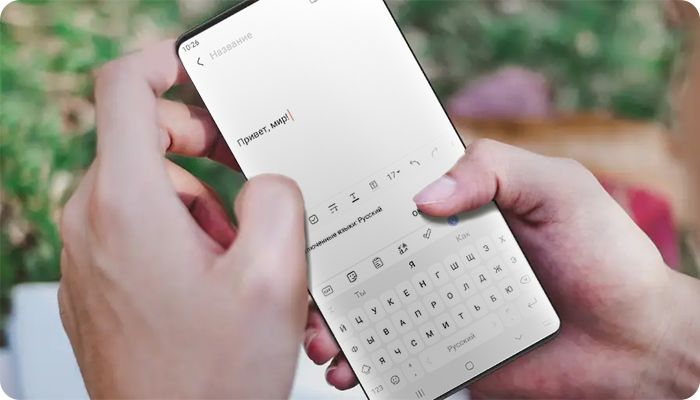
Как изменить или отключить системные звуки
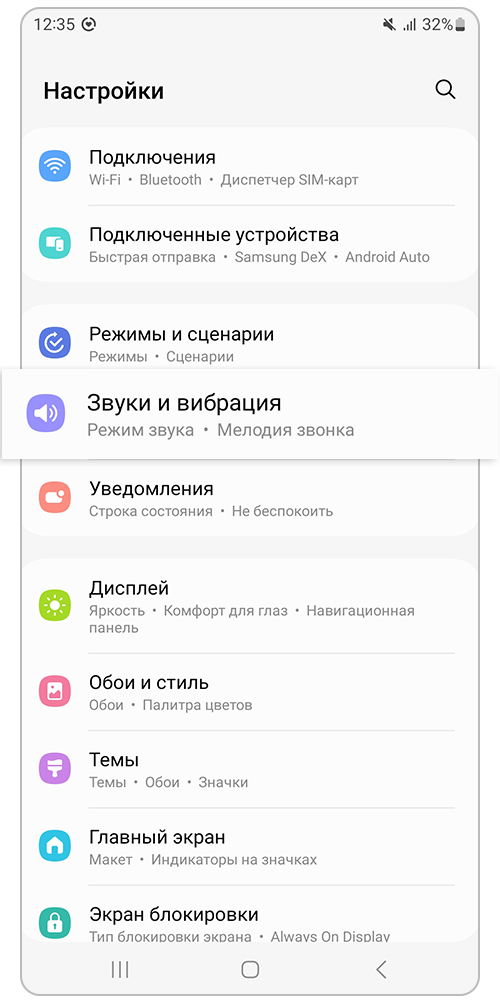
Шаг 1. Откройте Настройки и перейдите в раздел Звуки и вибрация.


Шаг 2. Откройте Системный звук.
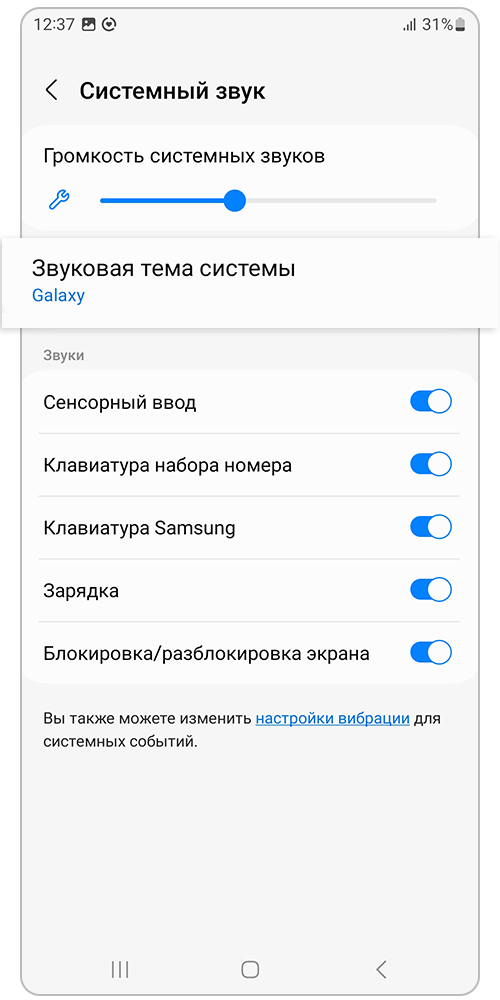
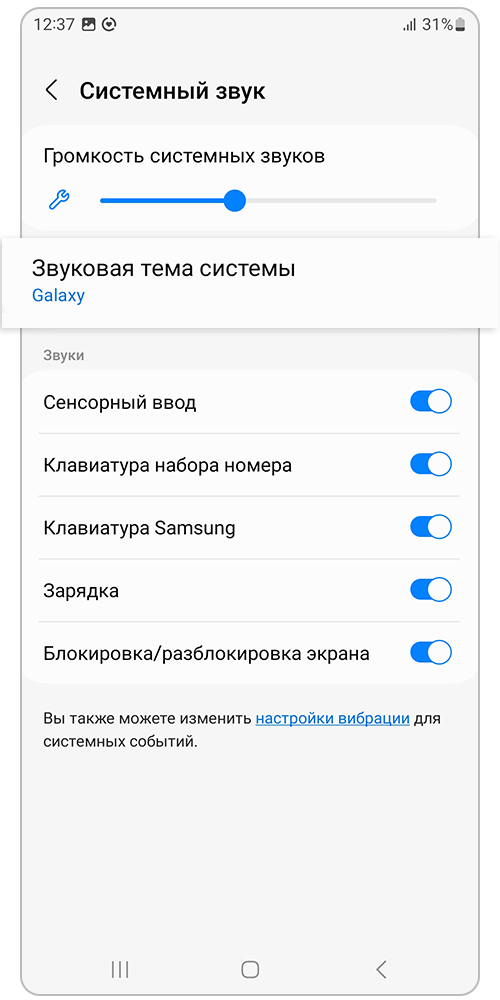
Шаг 3. Здесь вы можете настроить Громкость системных звуков и действия, во время которых они будут звучать. Оставьте активными только ползунки около тех действий, которые вам нужны. Так же вы можете выбрать другую Звуковую тему системы. Нажмите на соответствующий пункт для настройки.
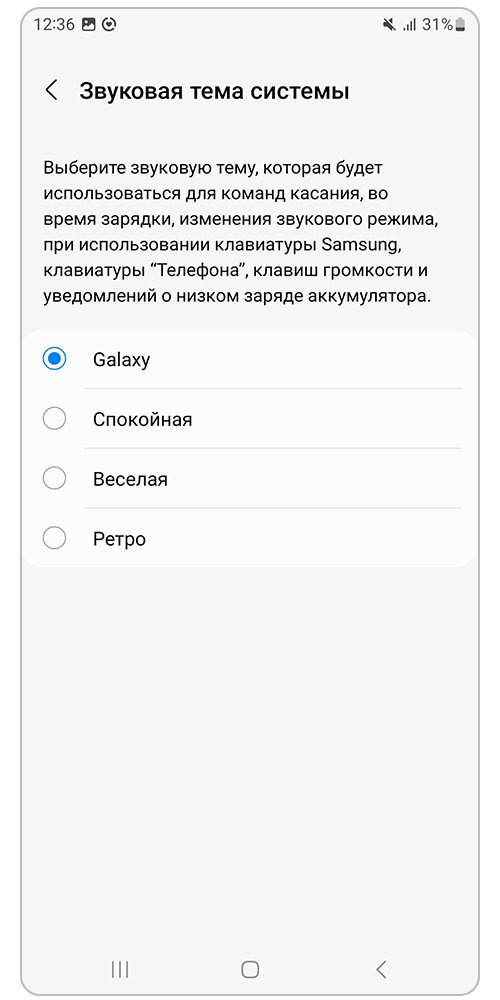
Шаг 4. Выберите одну из доступных звуковых тем. Собственную звуковую тему загрузить нельзя.
Как убрать звук и вибрацию с клавиатуры Samsung Galaxy S22 Ultra

Подробности о вашем телефоне Samsung Galaxy S22 Ultra: https://www.hardreset.info/ru/devices/samsung/samsung-galaxy-s22-ultra-5g/ Добро пожаловать на канал HardReset_info Россия, пользователи телефона Samsung Galaxy S22 Ultra. Если вы хотели бы выключить звук во время нажатий на клавиши клавиатуры Samsung Galaxy S22 Ultra, то в этом видеоролике мы поможем вам отключить все звуки во время петатанья на клавиатуре телефона Samsung Galaxy S22 Ultra. Как выключить звук на клавиатуре Samsung Galaxy S22 Ultra? Как сделать чтобы клавиатура Samsung Galaxy S22 Ultra не издавала звуков? Как включить беззвучный режим на клавиатуре Samsung Galaxy S22 Ultra? Как отключить звук печатанья на Samsung Galaxy S22 Ultra? Как настроить звуки камеры Samsung Galaxy S22 Ultra? Как выключить звуковой отклик нажатия на клавиши клавиатуры Samsung Galaxy S22 Ultra? Подписывайтесь на нас в Instagram ► https://www.instagram.com/hardreset.info Подписывайтесь на русский Instagram ► https://www.instagram.com/hardresetinfo_ru/ Поставьте нам Лайк на Facebook ► https://www.facebook.com/hardresetinfo/ Подписывайтесь на наш Телеграм: ► https://t.me/hardresetinfo_ru Твитните нас в Твиттере ► https://twitter.com/HardResetI #samsung #samsungalaxys22ultra #Samsung_Galaxy_S22_Ultra #samsunggalaxys22 #samsung_galaxy_s22 #samsunggalaxy #samsung_galaxy #самсунг #самсунггелекси #самсунггалакси #телефон #андроид
Показать больше
Войдите , чтобы оставлять комментарии