Как изменить шрифт в Windows 11
В этой публикации, друзья, поговорим о том, как в Windows 11 изменить шрифт. Для начала мы разберём вопрос изменения системного масштаба. Если вас не устраивает шрифт из-за того, что он слишком мелкий, увеличение системного масштаба будет комплексным решением, которое сделает крупнее все элементы системного интерфейса, включая шрифт. Но если вас не устраивает размер только шрифта, его можно отдельно настроить в настройках специальных возможностей Windows 11. А если вам не нравится сам системный шрифт, вы можете поэкспериментировать с другими шрифтами, но для этого придётся прибегнуть к помощи сторонних программных инструментов. Давайте со всем этим разбираться подробно.
↑ Как изменить шрифт в Windows 11
↑ Изменение системного масштаба
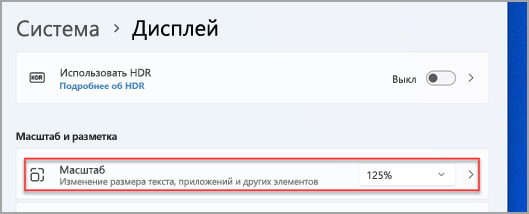
Итак, друзья, вас не устраивает системный шрифт Windows 11, шрифт, который реализован в меню «Пуск», контекстных и прочих меню, на панели задач, в проводнике, приложении «Параметры» и прочих системных областях. Как это изменить? Если шрифт вам слишком мал, попробуйте изменить масштаб системного интерфейса, это пропорционально увеличит все элементы интерфейса Windows 11. И, возможно, именно так вам будет комфортнее. А может быть, наоборот, вам достался компьютер с уже увеличенным системным масштабом, и вы хотите уменьшить размер шрифта, но вам надо просто уменьшить масштаб. В любом случае делаем на рабочем столе клик правой клавишей мыши и выбираема «Параметры экрана». 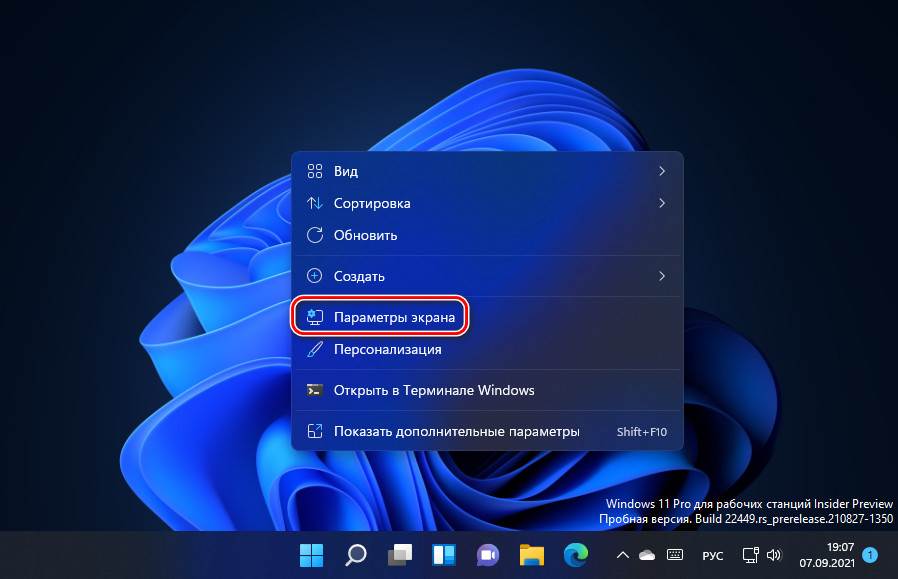 Попадём в раздел системных параметров «Система → Дисплей». Здесь в блоке настроек «Масштаб» выставляем отличный от существующего масштаб системного интерфейса и смотрим результат. Устраивает или нет.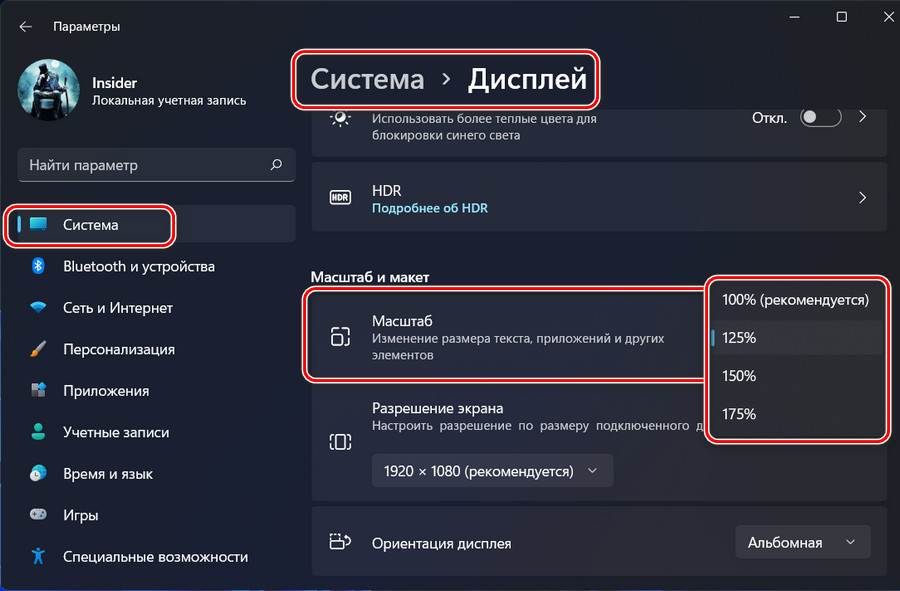
Ещё, друзья, в Windows 11 можно устанавливать для программ и игр свой масштаб.
↑ Изменение размера системного шрифта
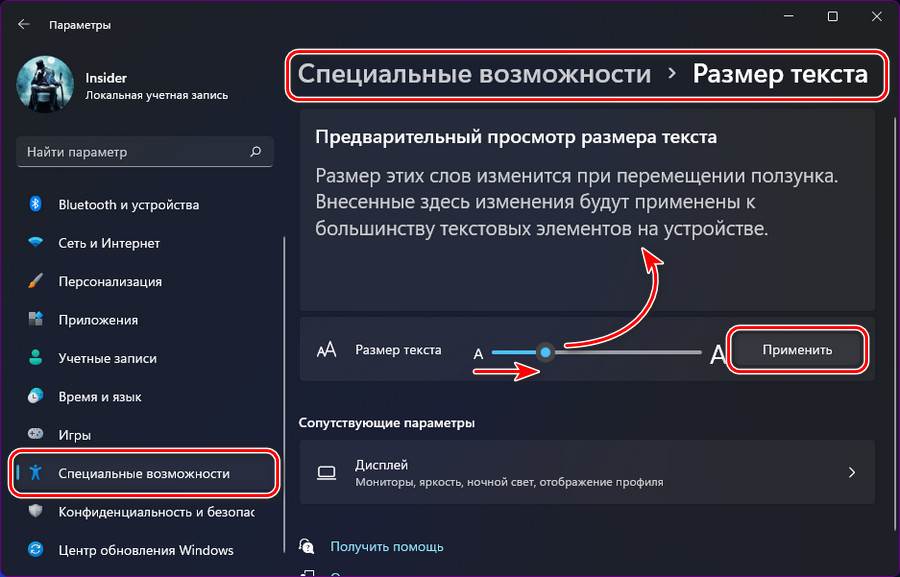
Если не устраивает, возвращаем масштаб назад и меняем отдельно размер системного шрифта. В приложении «Параметры» идём в раздел «Специальные возможности», заходим в подраздел «Размер текста». Здесь есть шкала увеличения размера текста, т.е. размера системного шрифта. Двигаем её, отслеживаем размер шрифта в блоке предварительного просмотра выше. При достижении оптимального размера жмём «Применить».
↑ Изменение системного шрифта с помощью утилиты System Font Size Changer
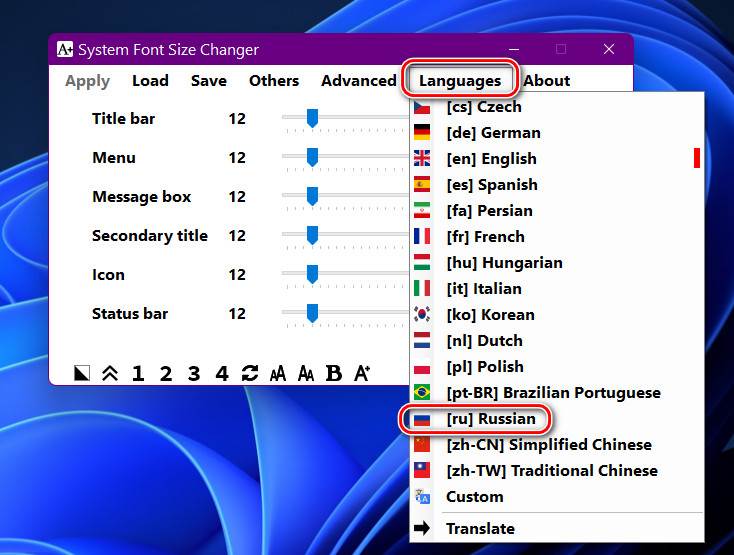
А изменить сам шрифт средствами Windows 11, друзья, у нас не получится, операционная система нативно такую возможность не предусматривает. Но мы можем обратиться за помощью к стороннему инструменту – к бесплатной утилите System Font Size Changer. Очень простая утилита, но позволяет нам более гибко настроить системный шрифт – настроить его размер для разных областей, настроить формат, выбрать иной сам шрифт для отдельных системных областей. Утилита предусматривает многопрофильность настроек, это позволит нам подобрать разные настройки системного шрифта для разных случаев, а потом оперативно переключаться между профилями этих настроек. Скачать System Font Size Changer можно на сайте утилиты . Запускаем её, устанавливаем русский язык. И в окошке утилиты можем настроить разный размер системного шрифта для разных системных областей – меню, окон, сообщений, строк состояния и т.п. Двигаем ползунок по шкале размера шрифта и в итоге применяем изменения кнопкой «Применить».
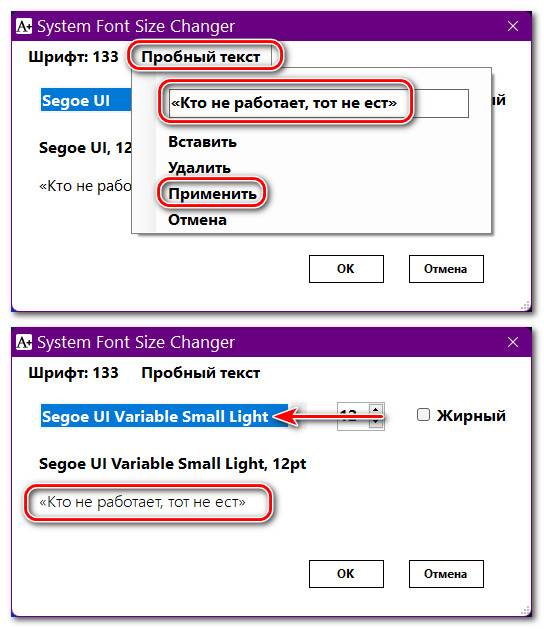
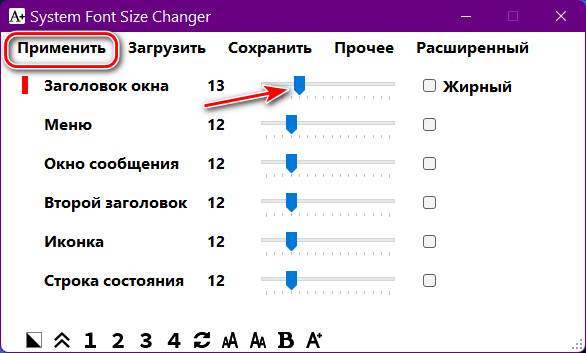 Если вам надо изменить сам шрифт, кликаем меню «Прочее», в нём — «Изменить шрифт по умолчанию».
 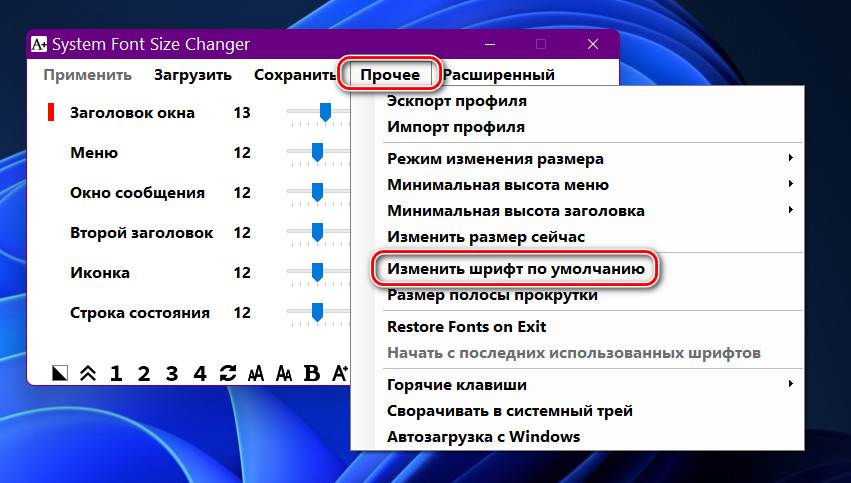 Выбираем шрифт из предложенного перечня вариантов. Жмём «Ок».
 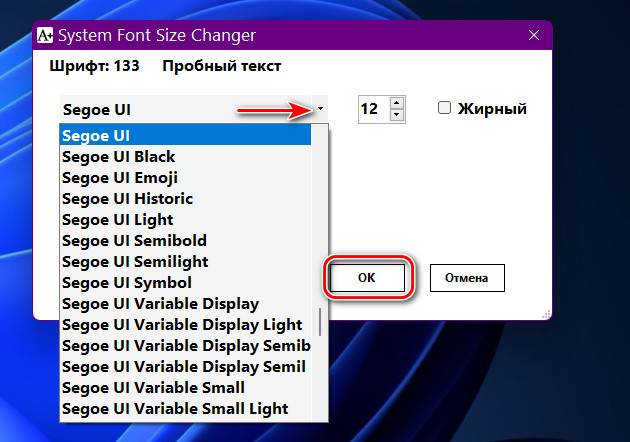 И потом «Применить».
 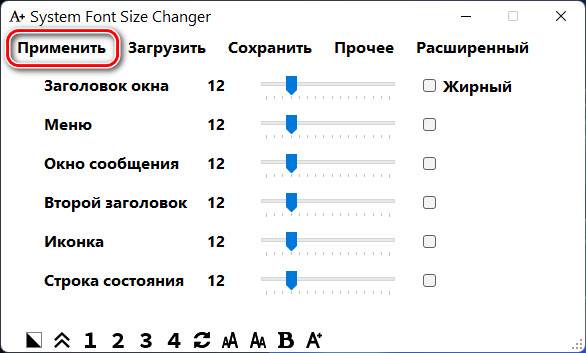 Обратите внимание, друзья, что при выборе шрифта есть возможность его просмотра ниже. А чтобы там отображался тестовый текст на русском, введите во вкладке «Пробный текс» русскоязычную фразу и примените.
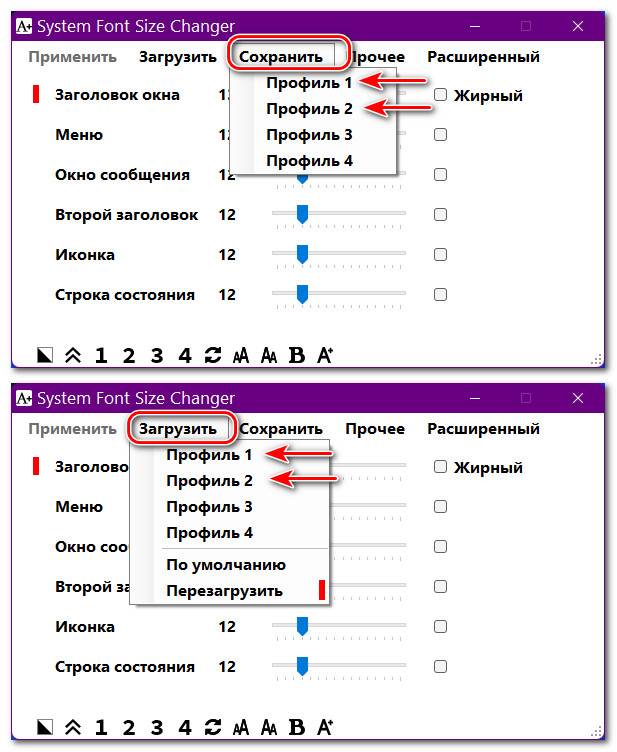
  Однако выбранный шрифт не будет применён во всех системных областях. Изменённый шрифт будет на рабочем столе, в проводнике, в меню отдельных системных классических утилит. Но в меню «Пуск», на панели задач, в современных системных приложениях UWP будет исходный шрифт Windows 11. Если вы хотите поэкспериментировать с разными настройками системного шрифта, создайте несколько профилей, а потом загружайте их.
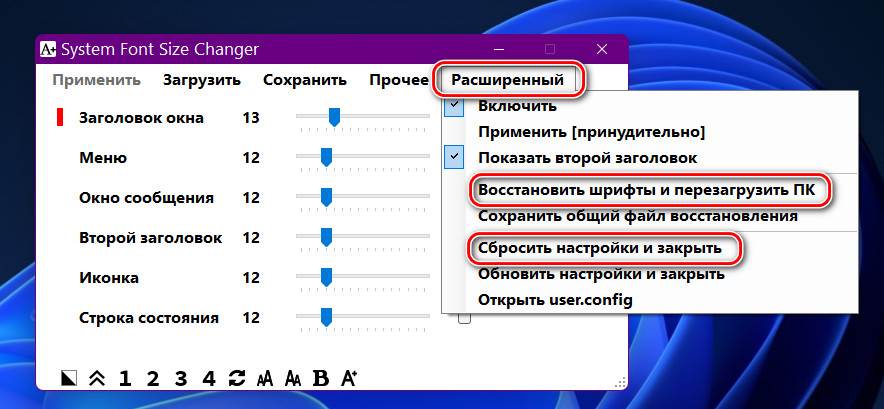
  Бояться экспериментировать с настройками System Font Size Changer не нужно, в случае неудачных экспериментов она позволяет легко вернуть всё в дефолт. В меню утилиты «Расширенный» жмём «Включить».
 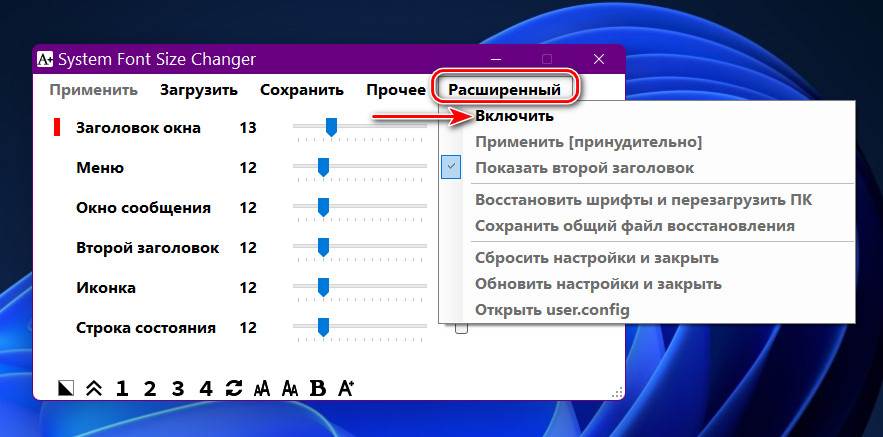 Включатся расширенные настройки. Здесь нас интересуют прежде всего две:
- «Восстановить шрифты и перезагрузить ПК» — восстановление исходных настроек системного шрифта;
- «Сбросить настройки и закрыть» — восстановление исходных настроек самой утилиты System Font Size Changer.
↑ Изменение системного шрифта с помощью программы Winaero Tweaker
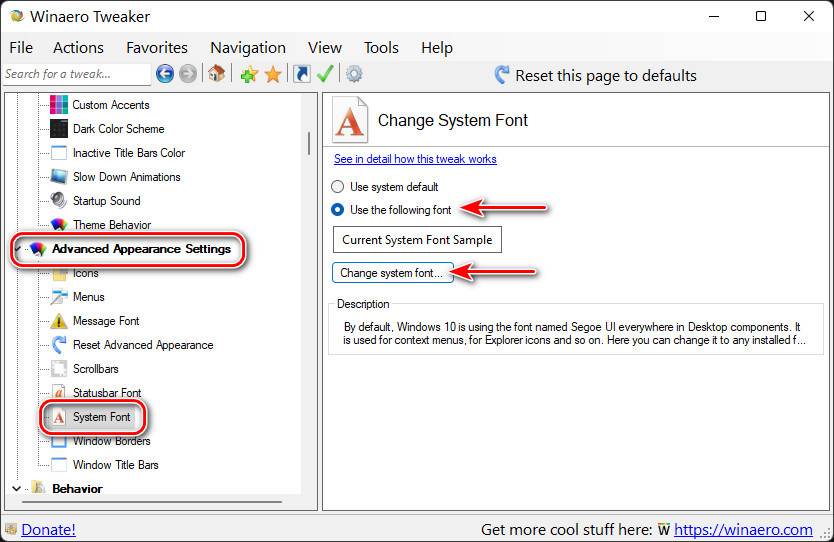
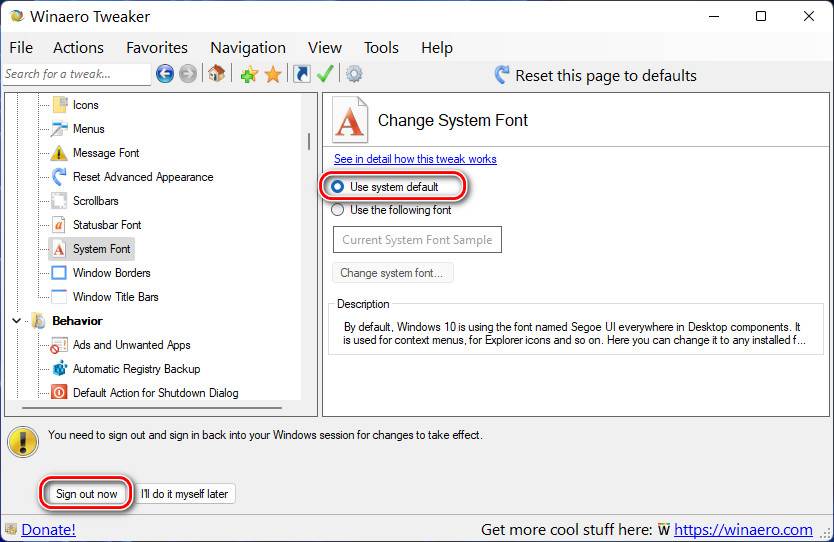
Альтернатива предыдущей утилите – известный твикер для Windows, программа Winaero Tweaker. Она только может менять сам шрифт, но примечательна комплексностью системных настроек, многие из которых невозможно применить с использованием штатных настроек Windows 11. Скачать Winaero Tweaker можно на сайте программы . В программе идём в раздел «Advanced Appearance Settings», кликаем «System Font». Активируем «Use the following font», т.е. использовать другой шрифт. Кликаем кнопку смены шрифта «Change system font».
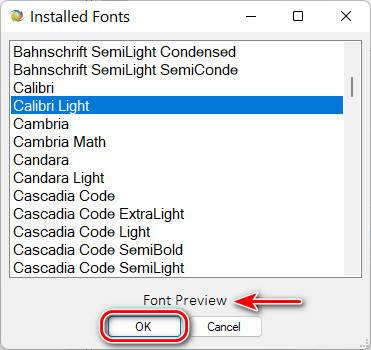
Выбираем шрифт из перечня, его образец будет внизу окошка. Кликаем «Ок».
Выходим из системы.
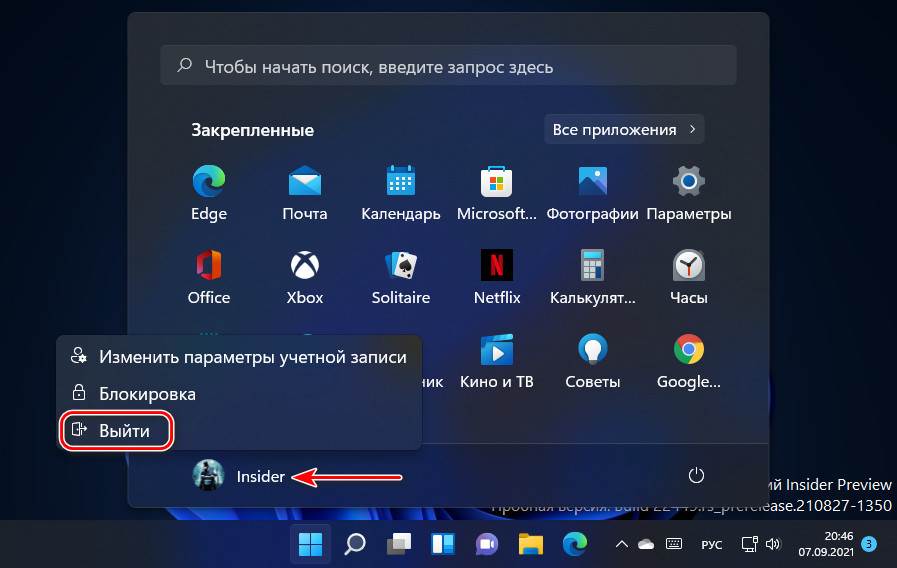
Входим по новой, и у нас уже будет в системе новый шрифт. Но, друзья, здесь та же ситуация, что и в случае с предыдущей утилитой для смены шрифта – другой шрифт будет применён не ко всем системным областям из возможных. Если понадобится вернуть дефолтный системный шрифт, по тому же пути в программе Winaero Tweaker активируем «Use system default» и перезаходим в систему.
Вот это, друзья, как изменить шрифт в Windows 11. О других возможностях по настройке интерфейса Windows 11 смотрите в статьях сайта:
- Персонализация Windows 11,
- Как включить тёмный режим в Windows 11,
- Специальные возможности Windows 11.
Изменение размера текста в Windows
Вот как изменить размер текста, изображений и приложений в Windows.
Чтобы изменить параметры отображения в Windows, выберите Пуск > Параметры > Специальные возможности > Размер текста. Чтобы увеличить только текст на экране, перетащите ползунок возле пункта Размер текста. Чтобы увеличить все, включая изображения и приложения, выберите Экран , а затем выберите вариант из раскрывающегося меню возле пункта Масштаб.
Чтобы увеличить или уменьшить масштаб фрагментов экрана в Windows, используйте экранную лупу. Для включения экранной лупы, нажмите клавишу Windows + клавишу «плюс» (+). Увеличьте масштаб, продолжая удерживать клавишу Windows + клавишу «плюс» (+). Для уменьшения масштаба нажмите клавишу Windows + клавишу «минус» (-). Чтобы выключить экранную лупу, нажмите клавиша Windows + клавишу ESC.
Вот как изменить размер текста, изображений и приложений в Windows.
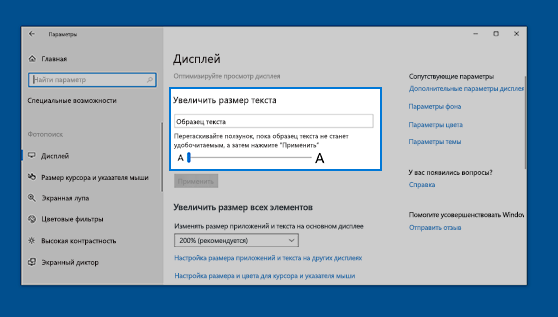
Чтобы изменить параметры отображения в Windows, выберите Пуск > Параметры > Специальные возможности > Экран. Чтобы увеличить только текст на экране, перетащите ползунок Увеличить текст. Чтобы увеличить все элементы, включая изображения и приложения, выберите соответствующий параметр из раскрывающегося меню Увеличить все.
Чтобы увеличить или уменьшить масштаб фрагментов экрана в Windows, используйте экранную лупу. Для включения экранной лупы, нажмите клавишу Windows + клавишу «плюс» (+). Увеличьте масштаб, продолжая удерживать клавишу Windows + клавишу «плюс» (+). Для уменьшения масштаба нажмите клавишу Windows + клавишу «минус» (-). Чтобы выключить экранную лупу, нажмите клавиша Windows + клавишу ESC.
Ability to change the system font at Windows 11
Hi. Is there a way to chage system font at Windows 11 ?
Thanks.
Windows 11
A Microsoft operating system designed for productivity, creativity, and ease of use.
7,258 questions
Sign in to follow
2 comments Hide comments for this question Report a concern
I have the same question 5
mandy m 6 Reputation points
2022-03-24T09:56:21.667+00:00
Not helpful I was asking to change the font style — not the font size.
1 vote Report a concern
Janice 0 Reputation points
2023-07-13T12:47:09.0366667+00:00
Here’s a general guide on how to change the system font in Windows (prior to Windows 11): Right-click on the desktop and select «Personalize» from the context menu. This will open the Settings app. In the Settings app, click on «Fonts» or «Font settings» (the exact wording may vary depending on the Windows version). You should see a list of different font settings, including «Font size» and «Font style.» Click on the option you want to modify. Choose a new font and adjust the font size if desired. Windows typically provides a selection of pre-installed fonts to choose from.
Regards Oshas
0 votes Report a concern
Accepted answer
Dungeon Master 81 Reputation points
2022-04-10T22:52:59.17+00:00
This worked for me: https://www.windowscentral.com/how-change-default-system-font-windows-10 It uses the registry so make a restore point just to be safe.
2 comments Show comments for this answer Report a concern
MDH 0 Reputation points
2023-01-17T21:48:51.3533333+00:00
This method breaks the start menu
0 votes Report a concern

David W Ristau 0 Reputation points
2023-07-11T23:56:54.2133333+00:00
Replying directly to MDH: See my reply to the original question asked by user «Bug Locker», if it’s accepted to add to this thread. If it’s not accepted by original questioner, search for «Windows Registry Editor Version 5.00» and follow the steps. It’s an editor I found in 2011 that still works well. The registry editor routine I’ve used for years doesn’t break the start menu. Perhaps ExplorerPatcher on GitHub would help you with start menu format you prefer to Windows 11.
0 votes Report a concern
7 additional answers
Sort by: Most helpful
Most helpful Newest Oldest

Andreas Baumgarten 87,456 Reputation points • MVP
2021-11-07T18:36:25.353+00:00
Maybe this works (not tested by myself!): https://www.partitionwizard.com/partitionmagic/change-the-default-font-on-win11.html (If the reply was helpful please don’t forget to upvote and/or accept as answer, thank you) Regards
Andreas Baumgarten
6 comments Show comments for this answer Report a concern
HawkNbawlZ 21 Reputation points
2021-11-17T02:52:33.813+00:00
So far it works for me, thanks.
0 votes Report a concern
HawkNbawlZ 21 Reputation points
2021-11-17T02:54:43.083+00:00
So far it works for me, thanks.
0 votes Report a concern
jessicataylr 6 Reputation points
2022-01-16T13:14:46.653+00:00
Does not even work in the slightest.
1 vote Report a concern
Farah Haddad 1 Reputation point
2022-02-27T11:23:53.557+00:00
But I don’t want to change the windows 11 default font in English, I added one more language which is Arabic and I want to change the default font for windows in Arabic only, nothing else to be changed.
0 votes Report a concern
Don K 1 Reputation point
2022-11-15T14:26:57.943+00:00
If iam right it works fine but it breaks the tasbarin windows 11. Any work around that ?
0 votes Report a concern
David W Ristau 0 Reputation points
2023-07-12T00:06:20.0633333+00:00
HA. LOL. Andreas Baumgarten, I clicked and read the link in your answer to Bug locker, AFTER I added my own comment. I had forgotten the source of the version 5.00 editor, so thank you for including it in your post. YES, it still works well in Windows 11, and earlier versions back to 2011 when I first used it. I bookmarked that site for future reference. I hope Mr. Haddad and Don K find a similar fix for their respective language fonts. Perhaps in the future I’ll remember when suggesting this fix to advise it definitely works for English language fonts; all other fonts unknown. Again, thanks for the answer and the link.With aloha from Maui!
0 votes Report a concern
Show 1 more comment
N.M 16 Reputation points
2021-11-10T13:27:08.597+00:00
Sorry TILL NOW 10.11.2021 THEY SUCKED at implementing the FEATURE in Windows 10 . You think they are gonna do that to 11 . I am switching to Linux and running W10 only on the Gamer-PC. SPECIALLY THE LIE ABOUT THERE WILL BE NO OTHER WINDOWS THAN 10 . Cause that would be updated for ever. Announcement: Windows 11 is here. LoL THAT is enough for me!
R.I.P. MS.
1 comment Show comments for this answer Report a concern
Samus 1 Reputation point
2021-11-25T19:44:02.68+00:00
Windows 11 is actually quite a bit snappier and more responsive than 10, and certainly looks a whole lot cleaner. Linux is even snappier, I’ll give it that, and Java IDE’s run blazingly faster (Android Studio, Visual Paradigm). And as useful as the Office web-apps are, which I use frequently, there is no substitute for running them native in Windows (though I haven’t tried on Mac yet), as well as Visual Studio. Since Windows 11 is a free upgrade for Windows 10 owners, it shouldn’t matter whether it was delivered as a major patch or an official upgrade (which is still a patch essentially). I’m also pretty sure most settings can be adjusted from the registry if they don’t have a GUI counterpart.
0 votes Report a concern

Limitless Technology 38,991 Reputation points
2021-10-19T15:42:05.48+00:00
Hi @Bug locker You can try these steps to change system font at Windows 11 Step 1: Open Windows 11 Settings.
Step 2: In the left pane, click Accessibility. Then select Text size in the right pane.
Step 3: In the following window, drag the toggle next to the Text size to change the font size. Then click the Apply button to save the changes. If you want to get the default font back after you change fonts in Windows 11 Step 1: Search for Control Panel and open it.
Step 2: Select View by Category at the top right corner of the Control Panel. Then click Appearance and Personalization.
Step 3: In the following window, click Change Fonts settings > Restore default font settings. ———— —If the reply is helpful, please Upvote and Accept it as an answer—
5 comments Show comments for this answer Report a concern
HawkNbawlZ 21 Reputation points
2021-11-17T02:56:32.983+00:00
This was in no way helpful. This is how to change the system font size, not the system font itself.
downvote
4 votes Report a concern
Ralph Caruso 11 Reputation points
2021-11-20T16:20:15.533+00:00
This does not work at all. I don’t see the menus referenced, and the help screen directs me to a page for changing the fonts on Windows 10. There is no accessability menu that I can find any more — I did find it when I first tried to change to a high contrast theme, but it seems to have disappeared. Building an operating system with a font that is thin and a small size and low contrast is not a good idea. You do not have to worry about wasting INK!
2 votes Report a concern
Fares Bawa 1 Reputation point
2022-03-29T02:41:41.377+00:00
You just copied and pasted the first answer that pops on google search! How is that helpful.
0 votes Report a concern
Mary D 1 Reputation point
2022-06-11T23:58:02.493+00:00
This does not change the font size for the menu bar or the Bookmark bar and that font is about a size 8 which is ridiculous. Everyone says to do this through the Accessibility settings but it doesn’t work so why don’t you come up with a real solution. Windows 11 is worse than 10 for making the menu bar font smaller on the browsers and on other programs purchased and installed on the Windows 11 system. I can’t believe we can’t adjust that. If all the comments were read many people have tried this without any success. Windows 11 is great for the near-sighted computer tech people but not for a far-sighted person corrected to 20-20 vision.
I am totally sorry I upgraded to this platform!
Как изменить системный шрифт в Windows 11 без сторонних утилит
В Windows 11 имеется целый набор предустановленных шрифтов, но при этом в качестве системного используется только один — модифицированная версия классического шрифта Segoe, именуемая Segoe UI Variable и появившаяся еще в инсайдерской сборке Windows 10 21376 . Новый шрифт отличается большей четкостью и разборчивостью при малых размерах, а также динамической масштабируемостью, позволяющей использовать его на дисплеях самых разных разрешений.
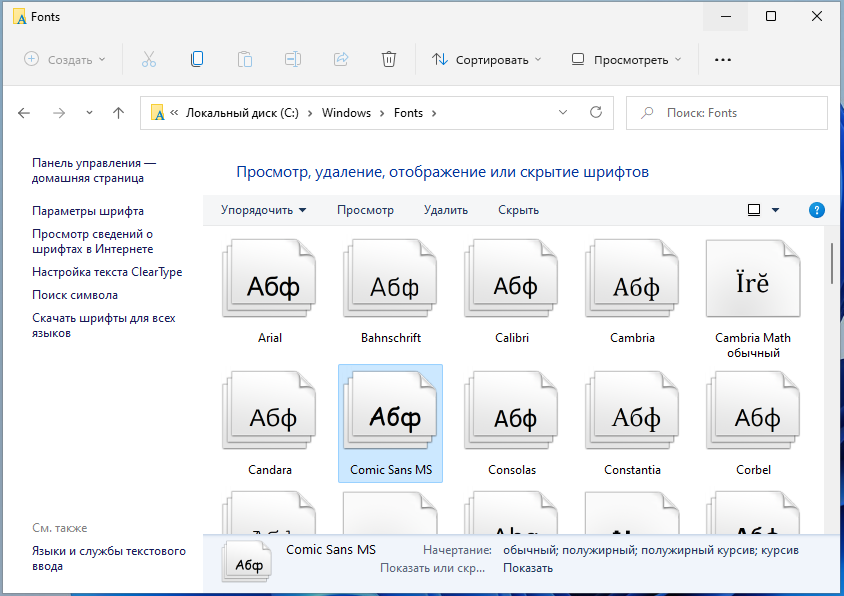
Просмотреть список установленных в этой версии системы шрифтов можно из раздела Персонализация -> Шрифты -> Доступные шрифты приложения «Параметры».
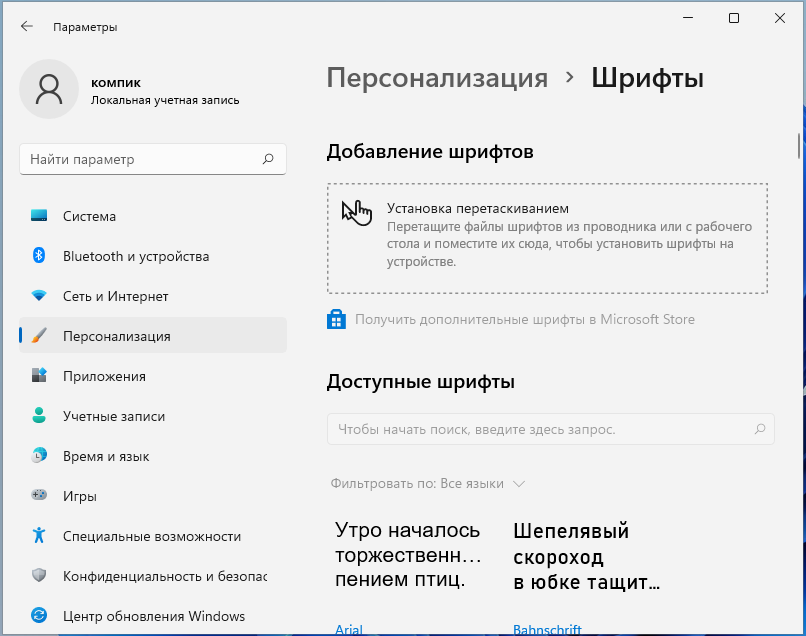
Либо перейдя в папку %windir%\Fonts , но в Windows нет никаких очевидных опций, которые позволили бы заменить системный шрифт по умолчанию другим.
Для этих целей обычно используются сторонние утилиты вроде Winaero Tweaker или Advanced System Font Changer, но можно обойтись и без них, воспользовавшись встроенным редактором реестра, вернее, готовыми твиками, архив с которыми скачать вы можете по ссылке:
Предположим, вы хотите заменить системный вариативный шрифт Segoe шрифтом Comic Sans MS .
Распакуйте архив с твиками и откройте Блокнотом или любым другим текстовым редактором файл «new-font-windows-11.reg» .
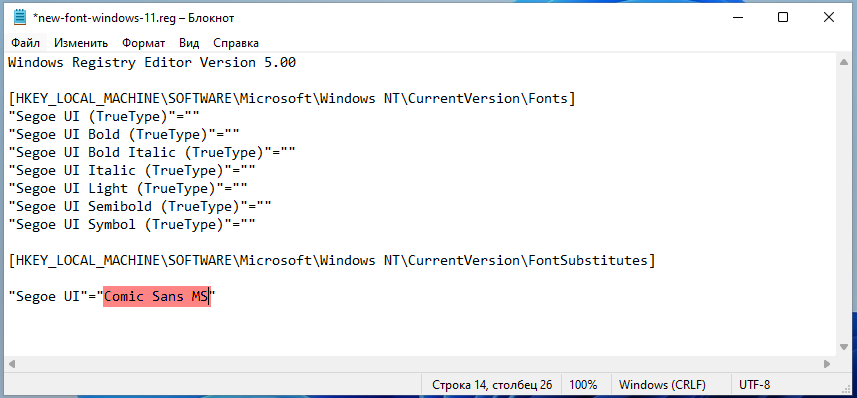
В последней строке замените текст «New-Font-Name» названием шрифта, который хотите сделать шрифтом по умолчанию.
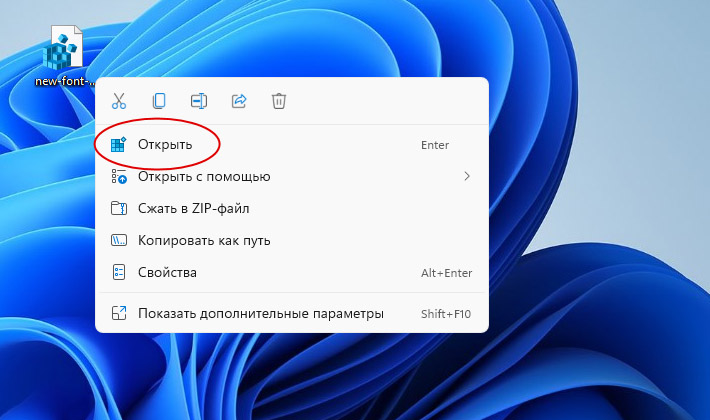
Сохраните отредактированный файл реестра и выполните его слияние.
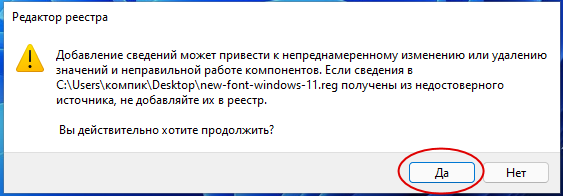
Чтобы новые настройки вступили в силу, потребуется перезагрузка компьютера.
Системный шрифт в итоге будет заменен за исключением интерфейсов меню Пуск и приложения «Параметры», к которым новые шрифты не применяются.
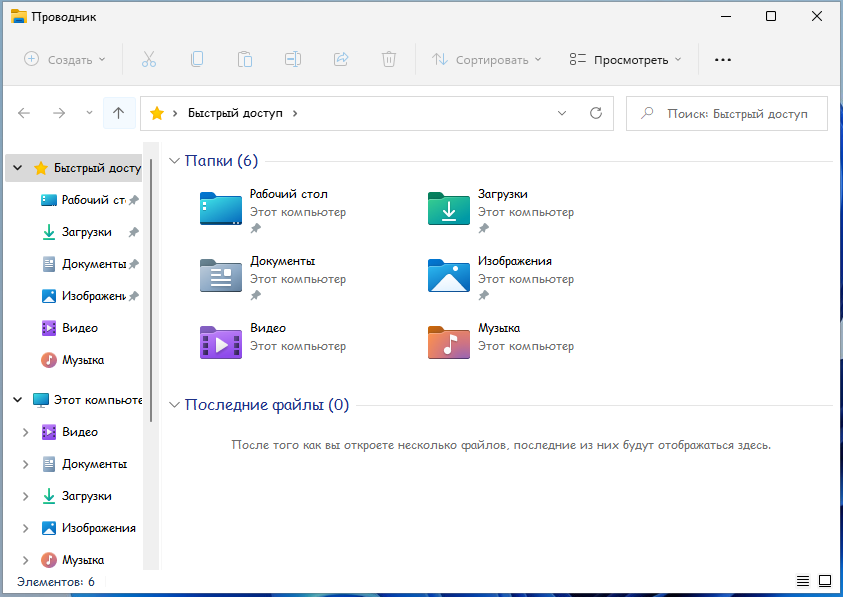
Использовать в качестве системного шрифта можно любой другой установленный в Windows 11 шрифт, важно только, чтобы он поддерживал кириллицу, в противном случае у вас могут возникнуть проблемы с отображением названий опций в интерфейсе.
Наконец, вы можете восстановить исходный шрифт Segoe UI Variable, выполнив слияние REG -файла «restore-font-windows-11.reg» , который также прилагается в архиве.