У вас большие запросы!
Точнее, от вашего браузера их поступает слишком много, и сервер VK забил тревогу.
Эта страница была загружена по HTTP, вместо безопасного HTTPS, а значит телепортации обратно не будет.
Обратитесь в поддержку сервиса.
Вы отключили сохранение Cookies, а они нужны, чтобы решить проблему.
Почему-то страница не получила всех данных, а без них она не работает.
Обратитесь в поддержку сервиса.
Вы вернётесь на предыдущую страницу через 5 секунд.
Вернуться назад
У вас большие запросы!
Точнее, от вашего браузера их поступает слишком много, и сервер VK забил тревогу.
Эта страница была загружена по HTTP, вместо безопасного HTTPS, а значит телепортации обратно не будет.
Обратитесь в поддержку сервиса.
Вы отключили сохранение Cookies, а они нужны, чтобы решить проблему.
Почему-то страница не получила всех данных, а без них она не работает.
Обратитесь в поддержку сервиса.
Вы вернётесь на предыдущую страницу через 5 секунд.
Вернуться назад
Исправления в Word
Примечание: Если вам предоставлен общий доступ к документу для проверки, возможно, вы не сможете отключить отслеживание изменений. Если вы хотите отредактировать документ без отслеживания изменений, необходимо либо сохранить копию, либо попросить пользователя, отправившего ее вам, поделиться ею еще раз с отключенным режимом проверки.

Включение и выключение исправлений
Перейдите в раздел Просмотр > отслеживание изменений.
- Если параметр Отслеживание изменений включен, этот раздел выделяется. Удаления помечаются зачеркивкой, а дополнения помечаются подчеркиванием. Изменения, внесенные разными авторами, выделяются разными цветами.
- Если параметр Отслеживание изменений отключен, раздел не выделяется. Word перестает отмечать изменения, но цветные подчеркивания и зачерки по-прежнему находятся в документе.
Совет: Вы также можете добавить индикатор Отслеживания изменений в строку состояния. Щелкните правой кнопкой мыши строку состояния и выберите Отслеживать изменения.
Просмотр исправлений
Примечание: Если документ находится в режиме редактирования или просмотра, можно выбрать отслеживаемое изменение, чтобы просмотреть полное предлагаемое изменение участника совместной работы в отображаемом карта. Наведите указатель мыши на кнопку Принять или Отклонить, чтобы просмотреть предварительный просмотр действий, которые будут выполняться с окончательным документом.
Выбор изменений для отслеживания
Вы можете отслеживать только собственные изменения или изменения всех пользователей.
- Чтобы отслеживать только собственные изменения, перейдите к разделу Просмотр >Отслеживание изменений >только мое.
- Чтобы отслеживать изменения всех пользователей, перейдите к разделу Просмотр >Отслеживание изменений >для всех.
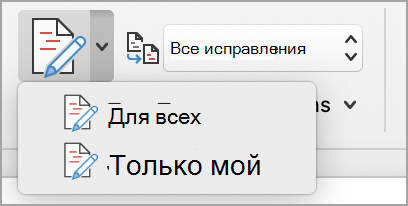
Совет: Чтобы использовать пароль, чтобы другие пользователи не отключали отслеживание изменений, перейдите к разделу Просмотр > отслеживание изменений > отслеживания блокировки.
Выберите способ просмотра изменений в документе
Вы можете выбрать тип разметки, которую вы хотите просмотреть.
- Перейдите в раздел Рецензирование и выберите Все разметки в раскрывающемся списке.
- Выберите один из следующих параметров.
- Простая разметка отображает отслеживаемые изменения с красной линией на поле.
- В разметке отображаются отслеживаемые изменения с разными цветами текста и строк для каждого рецензента.
- Разметка не скрывает разметку для отображения документа с включенными изменениями.
- Исходный документ отображается без отслеживания изменений и примечаний. Однако все исправления и примечания, которые не были приняты, отклонены или удалены, остаются в документе.
Выбор способа отображения изменений отслеживания
Вы можете выбрать типы отображаемых редакций и способ их отображения. Если вы решили отобразить редакции в виде всплываемых элементов, они отображаются на полях документа. Если вы решили отобразить их непосредственно в документе в строке. В строгую редакцию отображаются все удаления с зачеркивными руководствами вместо внутренних выносок.
- Перейдите в раздел Просмотр >Показать разметку.
- Выберите Воздушные шары, а затем выберите нужный тип дисплея.
- Отображение редакций в выносках
- Показать все встроенные редакции
- Показывать только форматирование в воздушных шарах
Примечание: Если вы хотите видеть отслеживаемые изменения в воздушных пузырях, вы должны находиться в Режим разметки или режим веб-документа.
Отображение изменений по типу редактирования
- Перейдите в раздел Просмотр >Показать разметку.
- Выберите тип редактирования.
- Добавления и удаления
- Форматирование
Метка проверка рядом с элементом указывает, что он выбран.
Примечание: Даже если вы скрываете тип разметки, очищая его в меню Показать разметку , разметка автоматически отображается при каждом открытии документа вами или рецензентом.
Отображение изменений по рецензентам
- Перейдите в раздел Просмотр >Показать разметку.
- Выберите Конкретный Люди.
- Выберите , чтобы очистить все проверка поля, кроме тех, которые рядом с именами рецензентов, изменения которых вы хотите отобразить.
Примечание: Чтобы выбрать или очистить все поля проверка для всех рецензентов в списке, выберите Все рецензенты.
Навигация по отслеживаемых изменениям в разделе меню «Изменения»
Вы можете переходить от одного отслеживаемого изменения к другому.
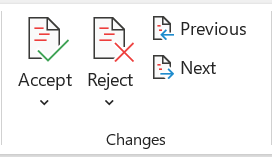
- В разделе Просмотр изменений > нажмите кнопку Далее, чтобы просмотреть следующее отслеживаемое изменение.
- В разделе Просмотр изменений > выберите Назад, чтобы просмотреть предыдущее отслеживаемое изменение.
Принятие или отклонение отслеживаемых изменений
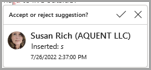
Существует несколько способов устранения отслеживаемых изменений. Наиболее опытным методом является определение комментатора и реагирование на отслеживаемое изменение с помощью карта отображения при щелчке отмеченного изменения. В карта отображается имя комментатора и параметр для принятия или отклонения предложения.
Принятие или отклонение отслеживаемых изменений в последовательности с помощью меню main
Вы можете последовательно разрешать отслеживаемые изменения от начала документа до конца документа.
- Выберите Просмотреть >изменения >Далее.
- Выберите Принять или Отклонить. Для проверки и действий выделено следующее последовательное отслеживаемое изменение.
Примечание: Вы также можете принять или отклонить отдельные отслеживаемые изменения с помощью раскрывающихся меню main. Этот метод часто используется в качестве методического подхода к просмотру отслеживаемых изменений.
Принятие изменений с помощью меню main
- В разделе Просмотризменений> выберите Принять.
- Выберите один из вариантов.
- Принятьи перейти к следующему
- Примите это изменение
- Принять все изменения
- Принять все изменения и остановить отслеживание
Отклонить изменения с помощью меню main
- В разделе Просмотризменений> выберите Отклонить.
- Выберите один из вариантов.
- Отклонить и перейти к следующему
- Отклонить это изменение
- Отклонить все изменения
- Отклонить все изменения и остановить отслеживание
Принятие или отклонение изменений в документе щелчком правой кнопкой мыши
В документе можно щелкнуть правой кнопкой мыши отслеживаемое изменение, чтобы принять или отклонить изменение. При использовании метода щелчка правой кнопкой мыши отображаются пункты меню баннера и раскрывающегося меню.
Принять изменения в строке с параметром баннера, щелкнув правой кнопкой мыши
- Щелкните правой кнопкой мыши отслеживаемое изменение в документе, чтобы просмотреть одно предложение.
- На баннере выберите один из следующих вариантов.
- Принять >принять и перейти к следующему
- Принять >принять это изменение
- Принять >принять все изменения
- Принять >принять все изменения и остановить отслеживание
- Принять и перейти к следующему
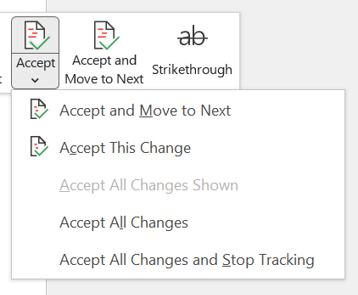
Принять изменения в строке с параметром раскрывающегося меню, щелкнув правой кнопкой мыши
- Щелкните правой кнопкой мыши отслеживаемое изменение в документе, чтобы просмотреть одно предложение.
- В раскрывающемся меню выберите один из следующих вариантов.
- Принять вставку (или Принять удаление)
- Отклонить вставку (или отклонить удаление)
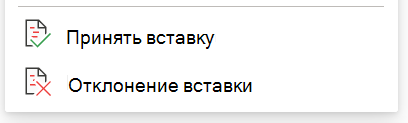
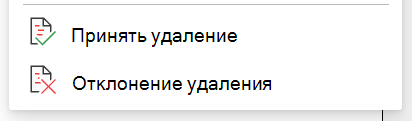
Принять или отклонить все отслеживаемые изменения одновременно в меню main
Принять все отслеживаемые изменения
- В разделе Просмотризменений> выберите Принять.
- Выберите один из вариантов.
- Принятьвсе изменения
- Принять все изменения
- Принять все изменения и остановить отслеживание
Отклонить все отслеживаемые изменения
- В разделе Просмотризменений> выберите Отклонить.
- Выберите один из вариантов.
- Отклонитьвсе отображаемые изменения
- Отклонить все изменения
- Отклонить все изменения и остановить отслеживание
Примечание: При выборе параметра Просмотр>отслеживания>показать разметку>Люди>Все рецензенты не отображаются.
Скрытие исправлений и примечаний при печати
Скрытие изменений не удаляет их из документа. Чтобы удалить исправления, воспользуйтесь кнопками Принять и Отклонить в группе Изменения.
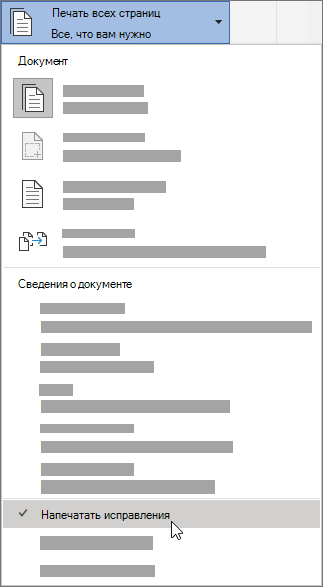
- Перейдите в раздел Файл >Параметры> печати>Печать всех страниц.
- В разделе Сведения о документе выберите Печать разметки, чтобы очистить метку проверка.
Просмотр всех изменений в сводном списке на панели «Рецензирование»
- Перейдите в раздел Проверка >область проверки.
- Выберите, нужно ли отображать область рецензирования рядом с документом или под ним.
- Выберите Просмотр вертикальной области , чтобы просмотреть список всех изменений рядом с документом.
- Выберите Просмотр области по горизонтали , чтобы просмотреть список всех изменений под документом.
Область просмотра можно использовать в качестве удобного средства, чтобы проверка, что все отслеживаемые изменения были удалены из документа, чтобы они отображались для других пользователей, которые могут просматривать ваш документ. В разделе со сводкой в верхней части области проверки указано точное число оставшихся в документе видимых исправлений и примечаний.
Область рецензирования также позволяет просматривать длинные примечания, которые не помещаются в пузырек примечаний.
Примечание: Область проверки, в отличие от документа или всплывающих окон примечаний, не является лучшим средством для внесения изменений в документ. Вместо того чтобы удалять текст или примечания либо вносить другие изменения в области проверки, делайте все редакторские правки в самом документе. Внесенные изменения будут видны в области проверки.
Важно: Примечания больше не являются частью функции Отслеживание изменений.
Включение исправлений
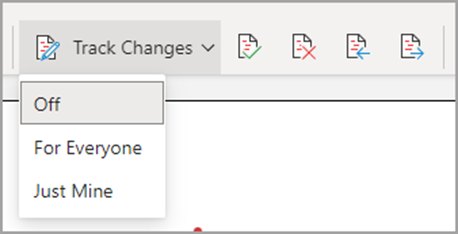
Вы можете настроить Word для Интернета, чтобы отслеживать изменения для всех пользователей, которые совместно работают над документом, или отслеживать только ваши изменения.
- Перейдите в раздел Просмотр >отслеживание изменений.
- В раскрывающемся списке Отслеживание изменений выберите один из следующих вариантов:
- Чтобы отслеживать только изменения, внесенные в документ, выберите Только минировать.
- Чтобы отслеживать изменения документа, внесенные всеми пользователями, выберите Для всех.
Отключение регистрации изменений
- Перейдите в раздел Просмотр >отслеживание изменений.
- В раскрывающемся списке Отслеживание изменений выберите Выкл.
Выбор представления разметки
- Перейдите в раздел Просмотр >представление разметки.
- Выберите один из вариантов разметки в раскрывающемся списке.
- Простая разметка — см. предложения на полях.
- Все разметки — см. предложения на странице.
Просмотр, принятие или отклонение изменений
Принятие или отклонение отслеживаемых изменений в последовательности
Вы можете последовательно просмотреть каждое отслеживаемое изменение и решить, принять или отклонить это изменение.
- Щелкните или коснитесь в начале документа.
- Перейдите в раздел Просмотр >Отслеживание изменений и выберите Принять или Отклонить. При принятии или отклонении изменений Word переходит к следующему изменению.
Совет: Чтобы перемещаться по изменениям в документе, не принимая и не отклоняя их, нажмите кнопку Далее или Назад.
Принятие или отклонение одного изменения
Вместо последовательности изменений можно принять или отклонить одно изменение. При принятии или отклонении изменения Word не будет переходить к следующему изменению в документе.
- Выберите изменение.
- Выберите параметр, чтобы принять или отклонить его.
Если отслеживаемые изменения включены, Word помечает любые изменения, внесенные любыми авторами документа. Это полезно при совместной работе с другими авторами, так как вы можете увидеть, какие авторы внесли определенное изменение.
Включение записи исправлений
- На вкладке Рецензирование нажмите кнопку В режиме правки.
- Выберите , чтобы отслеживать только собственные изменения или изменения всех пользователей.
Примечание: Чтобы отключить отслеживание изменений, снова выберите Отслеживать изменения .
Принять или отклонить все отслеживаемые изменения одновременно в меню main
Принять все отслеживаемые изменения
- Выберите Просмотр >Принять.
- Выберите один из вариантов.
- Принятьвсе изменения
- Принять все изменения
- Принять все изменения и остановить отслеживание
Отклонить все отслеживаемые изменения
- Выберите Просмотр >Отклонить.
- Выберите один из вариантов.
- Отклонитьвсе отображаемые изменения
- Отклонить все изменения
- Отклонить все изменения и остановить отслеживание
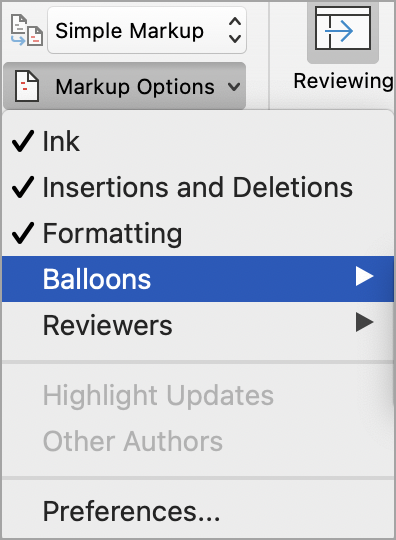
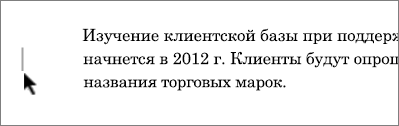
Word отображает изменения в документе, отображая строку на полях. Если переключиться в представление Все исправления, изменения отобразятся в тексте и на выносках.
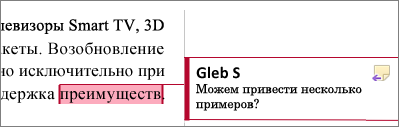
Каждый раз, когда кто-то добавит комментарий, он появится на воздушном шаре.
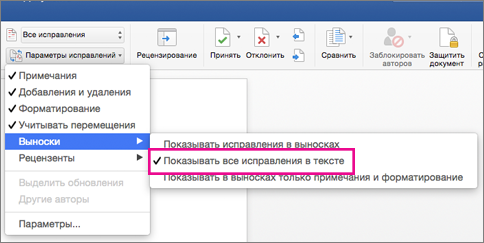
Просмотр встроенных изменений
Чтобы увидеть изменения в виде встроенных, а не во всплывающем окне, сделайте следующее:
- На вкладке Рецензирование выберите Параметры разметки.
- Наведите указатель мыши на кнопку Воздушные шары и выберите Показать все редакции в строке.
Принудительная запись исправлений
Чтобы другие пользователи не отключали отслеживание изменений, заблокируйте отслеживание изменений с помощью пароля.
Важно: Этот пароль необходимо запомнить, чтобы можно было отключить регистрацию, когда вам требуется принять или отклонить изменения.
Блокировка регистрации изменений паролем
-
На вкладке Рецензирование выберите Защитить >Защитить документ.
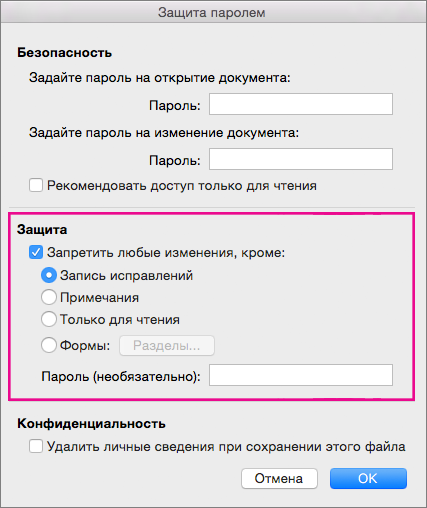
В то время как отслеживаемые изменения заблокированы, вы не можете отключить отслеживание изменений, а также принять или отклонить изменения.
Разблокировка регистрации изменений
- На вкладке Рецензирование выберите Защитить >защитить документ.
- В разделе Защита снимите флажок Защитить документ для.
- Введите пароль и нажмите кнопку ОК.
Дополнительные сведения см. в разделе
Включение или отключение отслеживания изменений (Word для iPad)
- Коснитесь вкладки Рецензирование .
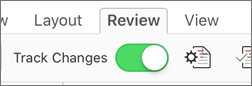
- Коснитесь элемента управления рядом с элементом Отслеживание изменений , чтобы включить или отключить отслеживание изменений.
Отображение или скрытие разметки (Word для iPad)
- На вкладке Рецензирование коснитесь значка Показать для проверки .
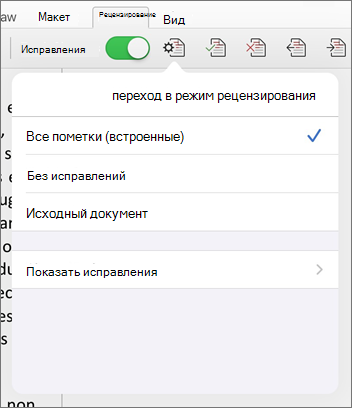
- Вся разметка (встроенная) отображает окончательный документ с отслеживаемые изменения, видимые в строке
- Без разметки отображается окончательный документ без отслеживания изменений
- В оригинале отображается исходный документ без отслеживаемых изменений
Отображение отслеживаемых изменений по типу (Word для iPad)
- На вкладке Рецензирование коснитесь значка Показать для проверки .
- В списке Показать для проверки выберите Показать разметку.
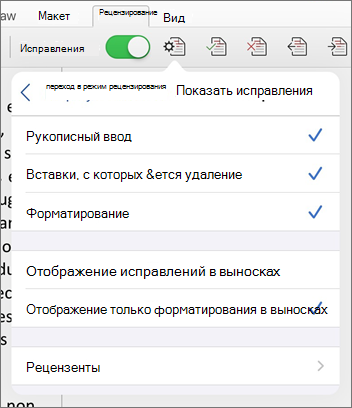
- Рукописный ввод отображает или скрывает все метки, сделанные при вводе рукописного ввода в документе.
- При вставке & удаления отображается или скрывается вставленный или удаленный текст.
- Форматирование показывает или скрывает изменения форматирования.
- Показать редакции в разделе Воздушные шары отображает изменения в выносках с правого поля.
- Показать только форматирование в воздушных шарах отображает только изменения форматирования во всплывающем окне и сохраняет другие изменения как встроенное отслеживание.
Отображение отслеживаемых изменений по рецензенту (Word для iPad)
Если для документа есть несколько рецензентов, Word по умолчанию будут отображать все изменения. Однако вы можете отображать только изменения, внесенные определенными средствами просмотра.
- На вкладке Рецензирование коснитесь значка Показать для проверки .
- В списке Показать для проверки выберите Показать разметку.
- В списке Показать разметку коснитесь пункта Рецензенты.
- В списке Другие авторы коснитесь имен рецензентов, изменения которых вы хотите просмотреть, или выберите Все рецензенты.
Принятие изменений (Word для iPad)
- Дважды коснитесь изменения в документе, чтобы выбрать его.
- На вкладке Рецензирование коснитесь значка Принять .
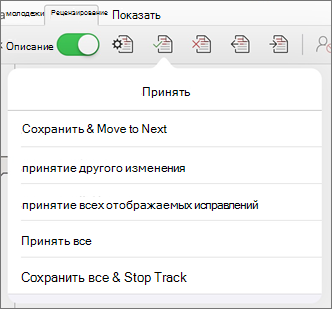
- Нажмите Принять & Перейти к следующему, чтобы принять изменение и перейти к следующему изменению в документе.
- Коснитесь пункта Принять удаление, Принять вставку или Принять изменение, чтобы принять выбранное изменение, определенное контекстно по типу, и не переходить к следующему изменению в документе.
- Нажмите Принять все показаны, чтобы принять все изменения, которые являются видимыми, но не скрытыми. Например, если вы просматриваете только изменения, внесенные конкретным рецензентом, при нажатии кнопки Принять все показаны будут приняты только изменения, внесенные этим рецензентом.
- Нажмите Принять все, чтобы принять все изменения в документе.
- Нажмите Принять все & остановить отслеживание, чтобы принять все изменения в документе и отключить отслеживание изменений.
Отклонить изменения (Word для iPad)
- Дважды коснитесь изменения в документе, чтобы выбрать его.
- На вкладке Рецензирование коснитесь значка Отклонить.
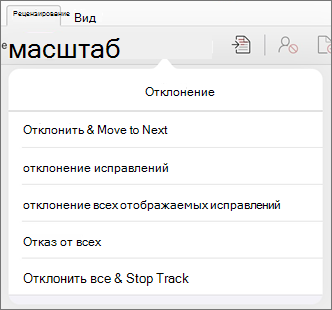
- Нажмите Отклонить & Перейти к следующему, чтобы отклонить изменение и перейти к следующему изменению в документе.
- Нажмите Отклонить удаление, Отклонить вставку или Отклонить изменение, чтобы отклонить выбранное изменение, определяемое контекстно по типу, и не переходить к следующему изменению в документе.
- Нажмите Отклонить все отображается, чтобы отклонить все видимые, но не скрытые изменения. Например, если вы просматриваете только изменения, внесенные определенным рецензентом, при нажатии кнопки Отклонить все показаны отклоняется только изменения, внесенные этим рецензентом.
- Нажмите Отклонить все, чтобы отклонить все изменения в документе.
- Нажмите Отклонить все & остановить отслеживание, чтобы отклонить все изменения в документе и отключить отслеживание изменений.
Удаление комментариев (Word для iPad)
- Дважды коснитесь комментария в документе, чтобы выбрать его.
- Коснитесь вкладки Рецензирование .
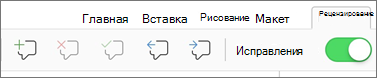
- Нажмите Удалить , чтобы удалить только выбранный комментарий.
- Нажмите Удалить все , чтобы удалить все примечания в документе.
Включение и отключение отслеживания изменений (Word для iPhone)
- Коснитесь значка пера вверху, чтобы открыть ленту.
- Коснитесь вкладки Рецензирование .
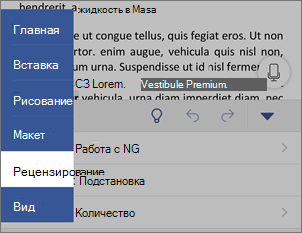
Коснитесь элемента управления рядом с элементом Отслеживание изменений , чтобы включить или отключить отслеживание изменений.
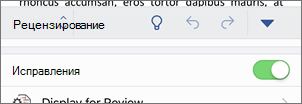
Отображение или скрытие разметки (Word для iPhone)
- На вкладке Рецензирование коснитесь пункта Показать для проверки.
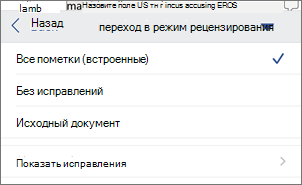
- Вся разметка (встроенная) отображает окончательный документ с отслеживаемые изменения, видимые в строке
- Без разметки отображается окончательный документ без отслеживания изменений
- В оригинале отображается исходный документ без отслеживаемых изменений
Отображение отслеживаемых изменений по типу (Word для iPhone)
- На вкладке Рецензирование коснитесь пункта Показать для проверки.
- Нажмите Показать разметку.
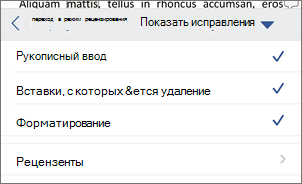
- Рукописный ввод отображает или скрывает все метки, сделанные при вводе рукописного ввода в документе.
- При вставке & удаления отображается или скрывается вставленный или удаленный текст.
- Форматирование показывает или скрывает изменения форматирования.
Отображение отслеживаемых изменений по рецензенту (Word для iPhone)
Если для документа есть несколько рецензентов, Word по умолчанию будут отображать все изменения. Однако вы можете отображать только изменения, внесенные определенными средствами просмотра.
- На вкладке Рецензирование коснитесь пункта Показать для проверки.
- Нажмите Показать разметку.
- Коснитесь пункта Рецензенты.
- В списке Другие авторы коснитесь имен рецензентов, изменения которых вы хотите просмотреть, или выберите Все рецензенты.
Принятие изменений (Word для iPhone)
- Дважды коснитесь изменения в документе, чтобы выбрать его.
- На вкладке Рецензирование нажмите Кнопку Принять.
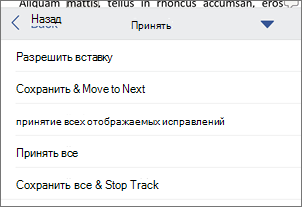
- Нажмите Принять & Перейти к следующему, чтобы принять изменение и перейти к следующему изменению в документе.
- Коснитесь пункта Принять удаление, Принять вставку или Принять изменение, чтобы принять выбранное изменение, определенное контекстно по типу, и не переходить к следующему изменению в документе.
- Нажмите Принять все показаны, чтобы принять все изменения, которые являются видимыми, но не скрытыми. Например, если вы просматриваете только изменения, внесенные конкретным рецензентом, при нажатии кнопки Принять все показаны будут приняты только изменения, внесенные этим рецензентом.
- Нажмите Принять все, чтобы принять все изменения в документе.
- Нажмите Принять все & остановить отслеживание, чтобы принять все изменения в документе и отключить отслеживание изменений.
Отклонить изменения (Word для iPhone)
- Дважды коснитесь изменения в документе, чтобы выбрать его.
- На вкладке Рецензирование коснитесь пункта Отклонить.

- Нажмите Отклонить & Перейти к следующему, чтобы отклонить изменение и перейти к следующему изменению в документе.
- Нажмите Отклонить удаление, Отклонить вставку или Отклонить изменение, чтобы отклонить выбранное изменение, определяемое контекстно по типу, и не переходить к следующему изменению в документе.
- Нажмите Отклонить все отображается, чтобы отклонить все видимые, но не скрытые изменения. Например, если вы просматриваете только изменения, внесенные определенным рецензентом, при нажатии кнопки Отклонить все показаны отклоняется только изменения, внесенные этим рецензентом.
- Нажмите Отклонить все, чтобы отклонить все изменения в документе.
- Нажмите Отклонить все & остановить отслеживание, чтобы отклонить все изменения в документе и отключить отслеживание изменений.
Удаление комментариев (Word для iPhone)
- Дважды коснитесь комментария в документе, чтобы выбрать его.
- На вкладке Рецензирование нажмите кнопку Удалить , а затем выполните одно из следующих действий:
- Нажмите Удалить , чтобы удалить только выбранный комментарий.
- Нажмите Удалить все , чтобы удалить все примечания в документе.
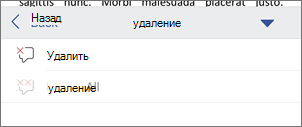
Чтобы перейти к другому примечания, не удаляя его, коснитесь значка Назад или Далее .
Регистрация и просмотр исправлений в документе Word с помощью средства чтения с экрана
Word для Microsoft 365 Word для Microsoft 365 для Mac Word 2021 Word 2021 для Mac Word 2019 Word 2019 для Mac Word 2016 Word 2016 для Mac Word для iPhone Word для телефонов с Android Word Mobile Еще. Меньше
Эта статья предназначена для людей с нарушениями зрения или когнитивных функций, использующих программы чтения с экрана, такие как WindowsЭкранный диктор, JAWS или NVDA, с продуктами Microsoft 365. Эта статья входит в набор содержимого поддержки средства чтения с экрана Microsoft 365, где содержатся дополнительные сведения о специальных возможностях в наших приложениях. Чтобы получить справку общего характера, посетите службу поддержки Майкрософт.
Используйте Word с клавиатурой и средством чтения с экрана для отслеживания, отображения и перечисления изменений в документе. Мы протестировали его с помощью экранного диктора, JAWS и NVDA, но он может работать с другими средствами чтения с экрана при условии, что они соответствуют общим стандартам и методам специальных возможностей. Вы также узнаете, как принимать или отклонять отслеживаемые изменения.

Требуются инструкции по отслеживанию изменений или принятию отслеживаемых изменений в документе Word, но не с помощью средства чтения с экрана? См . статью Отслеживание изменений в Word или Принятие отслеживаемых изменений.
- Новые возможности Microsoft 365 становятся доступны подписчикам Microsoft 365 по мере выхода, поэтому в вашем приложении эти возможности пока могут отсутствовать. Чтобы узнать о том, как можно быстрее получать новые возможности, станьте участником программы предварительной оценки Office.
- Дополнительные сведения о средствах чтения с экрана см. в статье О работе средств чтения с экрана в Microsoft 365.
- Для навигации в приложении и выполнения команд при работе со средством чтения с экрана, можно использовать клавишу-модификатор, а также другие связанные с ней клавиши. В нашей документации эта клавиша иногда называется «клавиша SR».
В этом разделе
- Включение исправлений
- Выберите способ отображения изменений (редакций)
- Проверка отслеживаемых изменений и навигация по ней
- Отображение всех изменений в области «Рецензирование»
- Отображение всех изменений в виртуальном средстве просмотра JAWS
- Отображение всех изменений в окне редакций JAWS
- Чтение отслеживаемых изменений в строке
- Переход по изменениям по одному
- Переход к сведениям об изменениях форматирования с помощью экранного диктора
- Принятие единого отслеживаемого изменения
- Отклонить одно отслеживаемое изменение
- Принятие или отклонение всех исправлений
Включение исправлений
При включении параметра Отслеживание изменений Word помечает и отображает все изменения, внесенные в документ. Вы можете включить эту функцию с помощью сочетания клавиш или кнопки на ленте.
- Чтобы включить запись исправлений, воспользуйтесь одним из следующих способов:
- Чтобы использовать прямое сочетание клавиш, нажмите клавиши CTRL+SHIFT+E.
- Чтобы использовать ленту, нажмите клавиши ALT+R, G, G.
Выберите способ отображения изменений (редакций)
Вы можете выбрать способ отображения отслеживаемых изменений в документе.
- Нажмите клавиши ALT+R, T, D. Меню разметки будет развернуто, и вы услышите имя выбранной в данный момент разметки.
- В списке разметки нажимайте клавиши СТРЕЛКА ВВЕРХ или СТРЕЛКА ВНИЗ, пока не услышите название нужного параметра. Доступны указанные ниже варианты.
- Простая разметка является параметром по умолчанию и указывает, где находятся изменения с вертикальной линией в поле документа. Средство чтения с экрана сообщает, что в начале измененного абзаца произошло изменение.
- Без исправлений: в этом режиме обозначения исправлений скрыты и документ отображается после принятия всех изменений. При выборе этого значения изменения не удаляются.
Совет: Чтобы снова отобразить разметку, выберите Простая разметка или Все разметка.
Чтобы выбрать и применить параметр, нажмите клавишу ВВОД.
Проверка отслеживаемых изменений и навигация по ней
У вас есть несколько вариантов проверки отслеживаемых изменений в документе и навигации по ней. Вы можете просто позволить средству чтения с экрана прочитать документ, объявляющий об изменениях. Если документ длинный или есть много отслеживаемых изменений, вы можете использовать параметры списка, которыеWord или средство чтения с экрана предлагает для обзора изменений. Кроме того, вы можете перемещаться по изменению документа путем изменения.
Отображение всех изменений в области рецензирования
- Нажмите клавиши ALT+R+T, P. Развернуто меню «Область рецензирования «.
- Выполните одно из указанных ниже действий.
- Чтобы отобразить область горизонтально, нажмите клавишу H.
- Чтобы отобразить панель по вертикали, нажмите клавишу V.
- Чтобы просмотреть изменения в области, нажмите клавишу СТРЕЛКА ВВЕРХ или СТРЕЛКА ВНИЗ.
- Завершив работу с областью рецензирования, чтобы закрыть ее, нажмите клавиши ALT+R+T, P, а затем нажмите клавишу ВВОД.
Отображение всех изменений в виртуальном средстве просмотра JAWS
- Нажмите клавишу с логотипом Windows+Точка с запятой (;). Откроется диалоговое окно Элементы для отображения в виртуальном средстве просмотра.
- Нажимайте клавишу СТРЕЛКА ВНИЗ, пока не услышите фразу «Редакции», а затем нажмите клавишу ВВОД. Откроется виртуальное средство просмотра , и вы услышите общее количество исправлений в документе.
- Нажмите клавишу TAB, чтобы просмотреть список исправлений. JAWS считывает изменения и сведения о нем.
- При изменении нажмите клавишу ВВОД, чтобы перейти в текст документа.
Отображение всех изменений в окне редакций JAWS
- Нажмите клавиши SHIFT+SR+R. Откроется окно Редакции .
- Нажмите клавишу СТРЕЛКА ВНИЗ, чтобы просмотреть список изменений.
- При изменении нажмите клавишу ВВОД, чтобы перейти в текст документа.
Чтение отслеживаемых изменений в строке
То, как средство чтения с экрана объявляет об изменениях и типах изменений при чтении документа, зависит от выбранной разметки и используемого средства чтения с экрана.
Инструкции по использованию средства чтения с экрана для чтения Word документа см. в статье Чтение документа.
Совет: С помощью JAWS вы можете открыть журнал речи, если хотите проверить, что jaws говорит. В любой момент нажмите клавишу SR+ПРОБЕЛ, а затем — H. Чтобы просмотреть журнал речи, нажмите клавишу СТРЕЛКА ВВЕРХ или СТРЕЛКА ВНИЗ.
Переход по изменениям по одному
Вы можете использовать сочетания клавиш для перемещения между отслеживаемыми изменениями по одному.
- Чтобы перейти к следующему изменению в документе, нажмите клавиши ALT+R, H, 1.
- Чтобы перейти к предыдущему изменению в документе, нажмите клавиши ALT+R, F.
Переход к сведениям об изменениях форматирования с помощью экранного диктора
Вы можете перейти из области редактирования документа на поле, чтобы проверить сведения о отслеживаемом изменении форматирования.
- Выберите параметр Все разметки, как описано в разделе Отображение изменений (редакций).
- Разрешите средству чтения с экрана прочитать основной текст, пока он не объявит об изменении форматирования. Затем нажмите клавишу SR+A.
- Фокус переместится на поле, а экранный диктор произнесет сведения об изменении. Чтобы вернуться к основному тексту, нажмите клавишу СТРЕЛКА ВЛЕВО.
Удаление записанных изменений
Единственный способ окончательно удалить записанные изменения — это принять или отклонить их.
Принятие единого отслеживаемого изменения
Вы можете принять отдельные изменения в тексте документа, области просмотра или заметках полей.
- Перейдите к исправлению, которое вы хотите удалить.
- Чтобы принять изменение, выполните одно из следующих действий.
- Нажмите клавиши SHIFT+F10. Откроется контекстное меню. Нажмите клавишу E. Изменение принимается, и фокус возвращается в основной текст.
- Нажмите клавиши ALT+R, A, 2. Вы услышите сообщение «Принять и перейти к следующему». После этого нажмите клавишу ВВОД. Изменение принимается, и фокус перемещается к следующему изменению.
Отклонить одно отслеживаемое изменение
Вы можете отклонить отдельные изменения в тексте документа, области просмотра или заметках полей.
- Перейдите к исправлению, которое вы хотите удалить.
- Чтобы отклонить изменение, выполните одно из следующих действий:
- Нажмите клавиши SHIFT+F10. Откроется контекстное меню. Нажмите клавишу R. Изменение отклоняется, а фокус возвращается в основной текст.
- Чтобы отклонить изменение, нажмите клавиши ALT+R, J. Вы услышите сообщение «Отклонить и перейти к следующему». После этого нажмите клавишу ВВОД. Текущее изменение отклоняется, а фокус перемещается к следующему изменению.
Принятие или отклонение всех исправлений
- Чтобы принять все отслеживаемые изменения, нажмите клавиши ALT+R, A, 2, L.
- Чтобы отклонить все отслеживаемые изменения, нажмите клавиши ALT+R, J, L.
Принудительная запись исправлений
Чтобы другие пользователи не отключали отслеживание изменений, включите отслеживание блокировок и добавьте пароль. Если отслеживание изменений заблокировано , любой пользователь, открывающий документ, может просматривать изменения, но не может отключить эту функцию, а также не может принять или отклонить изменения.
- Нажмите клавиши ALT+R, G, L. Вы услышите сообщение «Отслеживание блокировки».
- Выберите и введите пароль, а затем нажмите клавишу TAB. Прозвучит фраза «Повторно введите для подтверждения». Снова введите свой пароль и нажмите клавишу ВВОД.
Отмена запрета на отключение отслеживания
- Нажмите клавиши ALT+R, G, L. Прозвучит сообщение «Разблокировать окно отслеживания, пароль».
- Введите пароль и нажмите клавишу ВВОД.
Отключение исправлений
При отключении отслеживания измененийWord перестает отмечать новые изменения. Все уже зарегистрированные изменения остаются в документе до их удаления. Вы можете выключить эту функцию с помощью сочетания клавиш или кнопки на ленте.
- Чтобы отключить регистрацию изменений с помощью клавиатуры, нажмите клавиши CTRL+SHIFT+E.
- Чтобы отключить отслеживание изменений на ленте, на клавиатуре нажмите клавиши ALT+R, G, G.
Дополнительные сведения
Используйте Word для Mac с помощью клавиатуры и VoiceOver, встроенного в macOS средства чтения с экрана, чтобы узнать, кто вносит изменения в документ, управлять отслеживаемых изменениями и удалять комментарии в документе Word для Mac.
Требуются инструкции по отслеживанию изменений или принятию отслеживаемых изменений в документе Word, но не с помощью средства чтения с экрана? См . статью Отслеживание изменений в Word или Принятие или отклонение отслеживаемых изменений в Word.
- Новые возможности Microsoft 365 становятся доступны подписчикам Microsoft 365 по мере выхода, поэтому в вашем приложении эти возможности пока могут отсутствовать. Чтобы узнать о том, как можно быстрее получать новые возможности, станьте участником программы предварительной оценки Office.
- В этой статье предполагается, что вы используете VoiceOver — средство чтения с экрана, встроенное в macOS. Дополнительные сведения об использовании VoiceOver см. в кратком руководстве по началу работы с VoiceOver.
- Для чтения и редактирования удобнее всего использовать представление Режим разметки с включенным параметром Все исправления.
В этом разделе
- Включение и выключение исправлений
- Отображение изменений (исправлений) в документе
- Переход к исправлениям
- Удаление записанных изменений
- Принудительная запись исправлений
Включение и выключение исправлений
Если включить функцию Исправления, приложение Word для Mac будет помечать исправления всех пользователей в вашем документе. Вы можете включить эту функцию с помощью сочетания клавиш.
Чтобы включить или выключить функцию Исправления, когда фокус находится в области текста документа, нажмите клавиши COMMAND+SHIFT+E.
Отображение изменений (исправлений) в документе
Вы можете настроить отображение исправлений в документе.
- Нажимайте клавишу F6, пока не услышите имя вкладки, выбранной в текущий момент. Если вкладка Рецензирование уже открыта, перейдите к шагу 3.
- Нажимайте клавишу TAB или SHIFT+TAB, пока не услышите фразу «Просмотр вкладки», а затем нажмите клавиши CONTROL+OPTION+ПРОБЕЛ. Вы услышите сообщение «Вкладка «Рецензирование», выбрано».
- Нажимайте клавишу TAB, пока не услышите текущую разметку, а затем «Показать для проверки, всплывающая кнопка».
- Чтобы раскрыть меню отображения исправлений, нажмите клавиши CONTROL+OPTION+ПРОБЕЛ. Откроется список со следующими четырьмя параметрами представления:
- Исправления: значение, используемое по умолчанию. В этом режиме изменения обозначаются красными линиями на полях документа.
- Без исправлений: в этом режиме обозначения изменений скрыты и отображается документ, в котором приняты все исправления. При выборе этого значения изменения не удаляются.
Примечание: Чтобы снова отобразить изменения, выберите пунктИсправления или Все исправления.
- Примечания
- Рукописные примечания
- Добавления и удаления
- Форматирование
- Учитывать перемещения
- Выноски
- Рецензенты
Переход к исправлениям
Если отслеживание изменений включено, Word помечает основной текст или область примечаний в документе. Средство чтения с экрана VoiceOver озвучивает изменения и их типы при чтении текста.
- Вставки в основной текст выделяются подчеркиванием и цветом. Когда фокус переместится в начало или конец такого исправления, вы услышите фразу «Изменение вставки».
- Word помечает удаление в области примечаний. VoiceOver озвучивает удаленное слово.
- Если форматирование было изменено, вы услышите сообщение «Изменение формата». Чтобы узнать, что именно изменилось, нужно перейти на поле документа.
Примечание: Убедитесь, что выбран параметр Все разметки , как описано в разделе Отображение изменений (редакций) в документе.
Использование кнопок «Далее» и «Назад»
- Чтобы просмотреть все исправления в документе по очереди, перейдите на вкладку Рецензирование, как описано в разделе Отображение изменений (исправлений) в документе.
- Нажимайте клавишу TAB, пока не услышите фразу «Предыдущая кнопка, предыдущая» или «Далее, кнопка далее», а затем нажмите клавиши CONTROL+OPTION+ПРОБЕЛ. Повторяйте это действие, пока не просмотрите все изменения.
Использование области «Примечания»
- Чтобы перейти к списку удаленных фрагментов и изменений форматирования, показанному в области Примечания, находясь в области редактирования, нажмите клавиши CONTROL+OPTION+СТРЕЛКА ВПРАВО. Фокус переместится в область примечаний.
- Чтобы переместиться по списку, нажмите клавиши CONTROL+OPTION+ВВЕРХ или СТРЕЛКА ВНИЗ.
Использование области «Рецензирование»
- Чтобы перейти в область Рецензирование, нажмите клавиши CONTROL+OPTION+M. Вы услышите фразу «Строка меню, Apple».
- Нажимайте клавишу СТРЕЛКА ВПРАВО, пока не услышите слово «Вид», а затем нажмите клавиши CONTROL+OPTION+ПРОБЕЛ.
- Нажимайте клавишу СТРЕЛКА ВНИЗ, пока не услышите фразу «Боковая панель», а затем нажмите клавиши CONTROL+OPTION+ПРОБЕЛ.
- Нажимайте клавишу СТРЕЛКА ВНИЗ, пока не услышите слово «Рецензирование», а затем нажмите клавиши CONTROL+OPTION+ПРОБЕЛ.
- Нажимайте клавишу TAB, пока не услышите сообщение «Сводка». Чтобы прослушать краткую сводку по изменениям, нажмите клавишу СТРЕЛКА ВПРАВО. Вы узнаете общее число изменений, а также количество вставок, удалений, перемещений, изменений форматирования и добавленных примечаний.
- Чтобы перейти от сводки к подробным сведениям об изменениях, нажмите клавиши VO+SHIFT+СТРЕЛКА ВВЕРХ. Вы услышите фразу «Выход из, рецензирование, область, группа».
- Нажмите клавишу СТРЕЛКА ВНИЗ один раз, а затем нажмите клавиши CONTROL+OPTION+SHIFT+СТРЕЛКА ВНИЗ. VoiceOver будет построчно озвучивать сведения об изменениях.
- Чтобы закрыть область Рецензирование, нажмите клавиши CONTROL+OPTION+SHIFT+СТРЕЛКА ВВЕРХ. Нажимайте клавишу СТРЕЛКА ВВЕРХ, пока не услышите «Эскизы, область». Нажимайте клавишу СТРЕЛКА ВПРАВО, пока не услышите фразу «Закрыть, кнопка», а затем нажмите клавиши CONTROL+OPTION+ПРОБЕЛ.
Удаление записанных изменений
Единственный способ окончательно удалить записанные изменения — это принять или отклонить их.
Принятие или отклонение одного исправления
- Перейдите к исправлению, которое вы хотите удалить, как описано в разделе Переход к исправлениям.
- Перейдите на вкладку Рецензирование, как описано в разделе Отображение изменений (исправлений) в документе.
- Выполните одно из указанных ниже действий.
- Чтобы принять изменения, нажимайте клавишу TAB, пока не услышите фразу «Принять, кнопка меню», а затем нажмите клавиши CONTROL+OPTION+SHIFT+M. Нажимайте клавишу TAB, пока не услышите фразу «Принять и перейти к следующему», а затем нажмите клавиши CONTROL+OPTION+ПРОБЕЛ. Текущее изменение будет принято, а фокус переместится на следующее изменение в документе.
- Чтобы отклонить изменение, нажимайте клавишу TAB, пока не услышите фразу «Отклонить, кнопка меню», а затем нажмите клавиши CONTROL+OPTION+SHIFT+M. Нажимайте клавишу TAB, пока не услышите фразу «Отклонить и перейти к следующему», а затем нажмите клавиши CONTROL+OPTION+ПРОБЕЛ. Текущее изменение будет отклонено, а фокус переместится на следующее изменение в документе.
Принятие или отклонение всех исправлений
- Перейдите на вкладку Рецензирование, как описано в разделе Отображение изменений (исправлений) в документе.
- Выполните одно из указанных ниже действий.
- Чтобы принять все отслеживаемые изменения, нажимайте клавишу TAB, пока не услышите фразу «Принять, кнопка меню», а затем нажмите клавиши CONTROL+OPTION+SHIFT+M. Нажимайте клавишу TAB, пока не услышите фразу «Принять все изменения» и нажмите клавиши CONTROL+OPTION+ПРОБЕЛ.
- Чтобы отклонить все отслеживаемые изменения, нажимайте клавишу TAB, пока не услышите фразу «Отклонить, кнопка меню», а затем нажмите клавиши CONTROL+OPTION+SHIFT+M. Нажимайте клавишу TAB, пока не услышите фразу «Отклонить все изменения», а затем нажмите клавиши CONTROL+OPTION+ПРОБЕЛ.
Принудительная запись исправлений
Чтобы другие пользователи не отключали функцию Отслеживания изменений, можно заблокировать эту функцию. Вы также можете добавить пароль для дальнейшей защиты. Если отслеживание изменений заблокировано , любой пользователь, открывающий документ, может просматривать изменения, но не может отключить эту функцию, а также не может принять или отклонить изменения.
- Перейдите на вкладку Рецензирование, как описано в разделе Отображение изменений (исправлений) в документе. Нажимайте клавишу TAB, пока не услышите фразу «Защитить документ, флажок снят», и нажмите клавиши CONTROL+OPTION+ПРОБЕЛ. Откроется диалоговое окно Защита паролем .
- Нажимайте клавишу TAB, пока не услышите сообщение «Защитить документ для», а затем нажмите клавиши CONTROL+OPTION+ПРОБЕЛ.
- Нажимайте клавишу TAB, пока не услышите сообщение «Отслеживаемые изменения, переключатель» и нажмите клавиши CONTROL+OPTION+ПРОБЕЛ.
- Чтобы задать пароль, нажимайте клавишу TAB, пока не услышите сообщение «Защита безопасно, измените текст». Введите пароль и нажмите клавишу TAB.
- В диалоговом окне подтверждения еще раз введите пароль и нажимайте клавишу TAB, пока не услышите фразу «ОК по умолчанию, кнопка». Нажмите клавиши CONTROL+OPTION+ПРОБЕЛ.
- Нажимайте клавишу TAB, пока не услышите фразу «ОК, кнопка по умолчанию» и нажмите клавиши CONTROL+OPTION+ПРОБЕЛ.
Отключение блокировки отслеживания изменений
- В диалоговом окне Защита паролем нажимайте клавишу TAB, пока не услышите сообщение «Защитить документ для», а затем нажмите клавиши CONTROL+OPTION+ПРОБЕЛ.
- Введите пароль и нажимайте клавишу TAB, пока не услышите фразу «ОК по умолчанию, кнопка» и нажмите клавиши CONTROL+OPTION+ПРОБЕЛ.
- Нажимайте клавишу TAB, пока не услышите фразу «ОК по умолчанию, кнопка», а затем нажмите клавиши CONTROL+OPTION+ПРОБЕЛ.
См. также
Используйте VoiceOver, встроенное в iOS средство чтения с экрана, чтобы включить или отключить отслеживание изменений в документе Word для iOS. Найдите существующие изменения в документе, а затем примите или отклоните их. Блокировка изменений отслеживания, чтобы другие пользователи не могли отключить его.
- Новые возможности Microsoft 365 становятся доступны подписчикам Microsoft 365 по мере выхода, поэтому в вашем приложении эти возможности пока могут отсутствовать. Чтобы узнать о том, как можно быстрее получать новые возможности, станьте участником программы предварительной оценки Office.
- В этой статье предполагается, что вы используете VoiceOver — средство чтения с экрана, встроенное в iOS. Дополнительные сведения об использовании VoiceOver см. на странице Универсальный доступ в продуктах Apple.
- Дополнительные сведения о средствах чтения с экрана см. в статье О работе средств чтения с экрана в Microsoft 365.
В этом разделе
- Включение и выключение исправлений
- Переход к исправлениям
- Принятие и отклонение исправлений
- Принудительная запись исправлений
Включение и выключение исправлений
При включении параметра Отслеживание изменений все изменения, внесенные в документ Word, отслеживаются и отображаются.
- Откройте документ в Word. Проводите пальцем вправо, пока не услышите фразу «Показать ленту, кнопка», и дважды коснитесь экрана.
- Вы услышите выбранную в данный момент вкладку, например «Главная, вкладка». Чтобы переключиться на вкладку Рецензирование , дважды коснитесь экрана и проводите пальцем вправо или влево, пока не услышите фразу «Рецензирование, вкладка», а затем дважды коснитесь экрана.
- Проводите пальцем вправо, пока не услышите фразу «Отслеживать изменения, выкл., кнопка» (если отслеживание изменений в данный момент отключена) или «Выбрано, отслеживать изменения, включено, кнопка» (если отслеживание изменений в настоящее время включено), и дважды коснитесь экрана, чтобы включить или отключить.
- Чтобы закрыть вкладку и вернуться к документу, проводите пальцем влево, пока не услышите сообщение «Скрыть ленту, кнопка», а затем дважды коснитесь экрана.
Переход к исправлениям
Используйте вкладку Рецензирование в режиме разметки для перемещения по отслеживаемых изменениям и комментариям в документе Word.
- Убедитесь, что документ открыт в режиме разметки в Word. Чтобы изменить режим печати , проводите пальцем вправо, пока не услышите фразу «Печать, кнопка», и дважды коснитесь экрана. Если вы услышите сообщение «Мобильное представление, кнопка», вы уже находитесь в режиме разметки .
- Проводите пальцем вправо или влево, пока не услышите фразу «Показать ленту, кнопка», а затем дважды коснитесь экрана.
- Вы услышите выбранную в данный момент вкладку, например «Главная, вкладка». При необходимости дважды коснитесь экрана и проводите пальцем вправо или влево, пока не услышите фразу «Просмотр, вкладка», а затем дважды коснитесь экрана.
- Чтобы перейти к изменениям в документе, проводите пальцем вправо, пока не услышите фразу «Следующее изменение, кнопка» или «Предыдущее изменение, кнопка» и дважды коснитесь экрана.
- Чтобы прослушать изменение или комментарий, проводите пальцем вправо, пока не услышите изменения и измененный текст или комментарий.
- Чтобы перейти к следующему изменению, проводите пальцем влево, пока не услышите фразу «Следующее изменение, кнопка», и дважды коснитесь экрана. Чтобы прослушать изменение или комментарий, проводите пальцем вправо, пока не услышите его. Чтобы вернуться к кнопке Следующее изменение , проведите пальцем влево.
Принятие и отклонение исправлений
Вы можете проверить и принять или отклонить изменения в документе Word по одному или выбрать, чтобы принять или отклонить все их сразу.
- Перейдите к изменению, которое вы хотите принять или отклонить, как описано в разделе Переход к отслеживаемых изменений.
- Проводите пальцем влево несколько раз, пока не услышите фразу «Принять, кнопка» или «Отклонить, кнопка», а затем дважды коснитесь экрана.
- Откроется меню Принять или Отклонить . Чтобы прослушать доступные параметры, проведите пальцем вправо. Когда вы услышите нужный параметр, дважды коснитесь экрана.
Принудительная запись исправлений
Чтобы запретить другим пользователям отключить отслеживание изменений в документе, можно заблокировать других авторов. Другие пользователи, открывающие документ, по-прежнему могут просматривать его, но не могут отключить отслеживание изменений, принять или отклонить изменения.
- Откройте документ в Word. Проводите пальцем вправо, пока не услышите фразу «Показать ленту, кнопка», и дважды коснитесь экрана.
- Вы услышите выбранную в данный момент вкладку, например «Главная, вкладка». Чтобы переключиться на вкладку Рецензирование , дважды коснитесь экрана и проводите пальцем вправо или влево, пока не услышите фразу «Рецензирование, вкладка», а затем дважды коснитесь экрана.
- Проводите пальцем вправо несколько раз, пока не услышите фразу «Блокировать других авторов, кнопка», и дважды коснитесь экрана.
- Откроется меню Блокировать авторов . Проводите пальцем вправо, пока не услышите фразу «Блокировать других авторов, кнопка», и дважды коснитесь экрана.
См. также
Используйте TalkBack, встроенное средство чтения с экрана Android, чтобы включить или отключить отслеживание изменений в документе Word для Android. Найдите существующие изменения в документе, а затем примите или отклоните их.
- Новые возможности Microsoft 365 становятся доступны подписчикам Microsoft 365 по мере выхода, поэтому в вашем приложении эти возможности пока могут отсутствовать. Чтобы узнать о том, как можно быстрее получать новые возможности, станьте участником программы предварительной оценки Office.
- В этой статье предполагается, что вы используете TalkBack — средство чтения с экрана, встроенное в Android. Дополнительные сведения об использовании TalkBack см. на странице Специальные возможности в Android.
В этом разделе
- Включение и выключение исправлений
- Переход к исправлениям
- Принятие и отклонение исправлений
Включение и выключение исправлений
При включении отслеживания изменений все изменения, внесенные в документ Word, отслеживаются.
- Откройте документ в Word. Проводите пальцем вправо, пока не услышите фразу «Не выбрано, дополнительные параметры, переключитесь», а затем дважды коснитесь экрана.
- Вы услышите выбранную в данный момент вкладку, например «Меню вкладки, Главная, выбрано». Чтобы переключиться на вкладку Рецензирование , дважды коснитесь экрана и проводите пальцем вправо или влево, пока не услышите фразу «Рецензирование, вкладка», а затем дважды коснитесь экрана.
- Проводите пальцем вправо несколько раз, пока не услышите фразу «Отслеживать изменения, не проверять, переключаться» (если отслеживание изменений в данный момент отключена) или «Отслеживать изменения, флажки, переключение» (если отслеживание изменений в настоящее время включено), и дважды коснитесь экрана, чтобы включить или отключить.
- Чтобы закрыть вкладку и вернуться к документу, проводите пальцем влево, пока не услышите фразу «Флажок, дополнительные параметры, переключитесь» и дважды коснитесь экрана.
Переход к исправлениям
Используйте вкладку Рецензирование , чтобы перемещаться по отслеживаемые изменения в документе Word.
- Проводите пальцем вправо или влево, пока не услышите фразу «Не выбрано, дополнительные параметры, переключитесь», а затем дважды коснитесь экрана.
- Вы услышите выбранную в данный момент вкладку, например «Меню вкладки, Главная, выбрано». Чтобы переключиться на вкладку Рецензирование , дважды коснитесь экрана и проводите пальцем вправо или влево, пока не услышите фразу «Рецензирование, вкладка», а затем дважды коснитесь экрана.
- Чтобы перейти к изменениям в документе, проводите пальцем вправо, пока не услышите фразу «Следующее изменение, кнопка» или «Предыдущее изменение, кнопка», а затем дважды коснитесь экрана. Вы услышите измененный текст.
- Фокус остается на кнопке Следующее изменение или Предыдущее изменение . Чтобы циклически просматривать изменения, просто дважды коснитесь экрана.
Принятие и отклонение исправлений
Вы можете проверить и принять или отклонить изменения в документе Word по одному или выбрать, чтобы принять или отклонить все их сразу.
- Перейдите к изменению, которое вы хотите принять или отклонить, как описано в разделе Переход к отслеживаемых изменений.
- Проводите пальцем влево, пока не услышите фразу «Принять, меню» или «Отклонить, меню», и дважды коснитесь экрана.
- Откроется меню Принять или Отклонить . Чтобы прослушать доступные параметры, проведите пальцем вправо. Когда вы услышите нужный параметр, дважды коснитесь экрана.
См. также
Используйте Word в Интернете с клавиатурой и средством чтения с экрана, чтобы узнать, кто вносит изменения в документ, и управлять отслеживаемых изменениями. Мы протестировали его с помощью экранного диктора в Microsoft Edge, JAWS в Chrome и NVDA в Firefox, но он может работать с другими средствами чтения с экрана и веб-браузерами при условии, что они соответствуют общим стандартам и методам специальных возможностей.
- Если вы используете Экранный диктор в Windows 10 Fall Creators Update, для изменения документов, электронных таблиц или презентаций в Microsoft 365 для Интернета вам понадобится отключить режим сканирования. Дополнительные сведения см. в статье Отключение виртуального режима или режима просмотра в средствах чтения с экрана в Windows 10 Fall Creators Update.
- Новые возможности Microsoft 365 становятся доступны подписчикам Microsoft 365 по мере выхода, поэтому в вашем приложении эти возможности пока могут отсутствовать. Чтобы узнать о том, как можно быстрее получать новые возможности, станьте участником программы предварительной оценки Office.
- Дополнительные сведения о средствах чтения с экрана см. в статье О работе средств чтения с экрана в Microsoft 365.
- При использовании Word в Интернете со средством чтения с экрана переключитесь в полноэкранный режим. Нажмите клавишу F11, чтобы включить и выключить полноэкранный режим.
- Рекомендуется использовать Word в Интернете в веб-браузере Microsoft Edge. Word в Интернете работает в веб-браузере, поэтому сочетания клавиш немного отличаются от тех, которые используются в классической программе. Например, для перехода в область команд и выхода из нее вместо клавиши F6 используются клавиши CTRL+F6. Кроме того, такие распространенные сочетания клавиш, как F1 (справка) и CTRL+O (открыть), относятся к командам веб-браузера, а не Word в Интернете.
- Если приложение Xbox Game Bar запущено на вашем устройстве, открытие вкладки Рецензирование вWord в Интернете с сочетанием клавиш ALT+Клавиша с логотипом Windows+R может привести к непреднамеренной активации функции записи экрана в приложении. Чтобы избежать этого, закройте приложение Xbox Game Bar.
В этом разделе
- Включение исправлений
- Навигация по отслеживаемых изменениям
- Удаление записанных изменений
- Отключение регистрации исправлений
Включение исправлений
При включении параметра Отслеживание измененийWord помечает и отображает все изменения, внесенные вами или всеми пользователями в документ.
- Чтобы включить отслеживание исправлений, выполните одно из следующих действий:
- Чтобы включить отслеживание изменений для всех пользователей, нажмите клавиши ALT+Клавиша с логотипом Windows+R, G, F.
- Чтобы включить отслеживание изменений только для себя, нажмите клавиши ALT+Клавиша с логотипом Windows+R, G, J.
Навигация по отслеживаемых изменениям
- Чтобы перемещаться по отслеживаемых изменениям в документе, выполните одно из следующих действий:
- Чтобы перейти к следующему исправлению, нажмите клавиши ALT+Клавиша с логотипом Windows+R, H.
- Чтобы перейти к предыдущему исправлению, нажмите клавиши ALT+Клавиша с логотипом Windows+R, J.
Удаление записанных изменений
Единственный способ окончательно удалить записанные изменения — это принять или отклонить их.
- Перейдите к изменению, которое вы хотите принять или отклонить, как описано в разделе Навигация по отслеживаемые изменения.
- Выполните одно из указанных ниже действий.
- Чтобы принять изменения, нажмите клавиши ALT+Клавиша с логотипом Windows+R, A, 2.
- Чтобы отклонить изменение, нажмите клавиши ALT+Клавиша с логотипом Windows+R, J.
Фокус переместится на следующее отслеживаемое изменение.
Отключение регистрации изменений
При отключении отслеживания измененийWord перестает отмечать новые изменения. Однако все уже зарегистрированные изменения остаются в документе до их удаления.
Чтобы отключить отслеживание изменений, нажмите клавиши ALT+Клавиша с логотипом Windows+R, G, O.
Дополнительные сведения
Техническая поддержка пользователей с ограниченными возможностями
Корпорация Майкрософт стремится к тому, чтобы все наши клиенты получали наилучшие продукты и обслуживание. Если у вас ограниченные возможности или вас интересуют вопросы, связанные со специальными возможностями, обратитесь в службу Microsoft Disability Answer Desk для получения технической поддержки. Специалисты Microsoft Disability Answer Desk знакомы со многими популярными специальными возможностями и могут оказывать поддержку на английском, испанском, французском языках, а также на американском жестовом языке. Перейдите на сайт Microsoft Disability Answer Desk, чтобы узнать контактные сведения для вашего региона.
Если вы представитель государственного учреждения или коммерческой организации, обратитесь в службу Disability Answer Desk для предприятий.