Как удалить все письма сразу в Gmail: пошаговая инструкция


Всех приветствую на WiFiGid! Gmail – моя вторая основная почта, которой я активно пользуюсь каждый день. Но лично я не люблю, когда в ней скапливается лишний мусор. А начнешь чистить – понимаешь, что придется выделять каждое письмо отдельно, и на эту операцию может уйти целая вечность… Ну ничего страшного, в этой статье я покажу вам как можно удалить все сообщения в Gmail разом и навсегда. Просто повторяем за мной и все получится!
Шаг 0 – Важное предупреждение

На текущий день возможность удаления всех сообщений есть только в компьютерной версии сайта. Что это значит:
- Инструкцию выполняйте на компьютере или ноутбуке. Телефоны и планшеты не подойдут.
- Мобильное приложение тоже не подойдет. Только браузер на компьютере.
- «Полная версия» в мобильном браузере тоже не помогает.
Если вдруг что-то с наскока будет не получаться, еще раз прочитайте эти важные пункты. Если что, все вопросы не ко мне, а к разработчикам Google почты.
Шаг 1 – Удаляем письма
Начинаем саму процедуру удаления писем. Очень надеюсь, что вы внимательно прочитали предыдущий шаг, а то что-то будет не получаться. Готовы?
- Открываем сайт Gmail по следующей ссылке:
- Ставим галочку вот в этом квадратике, так будут выделены все письма на странице:
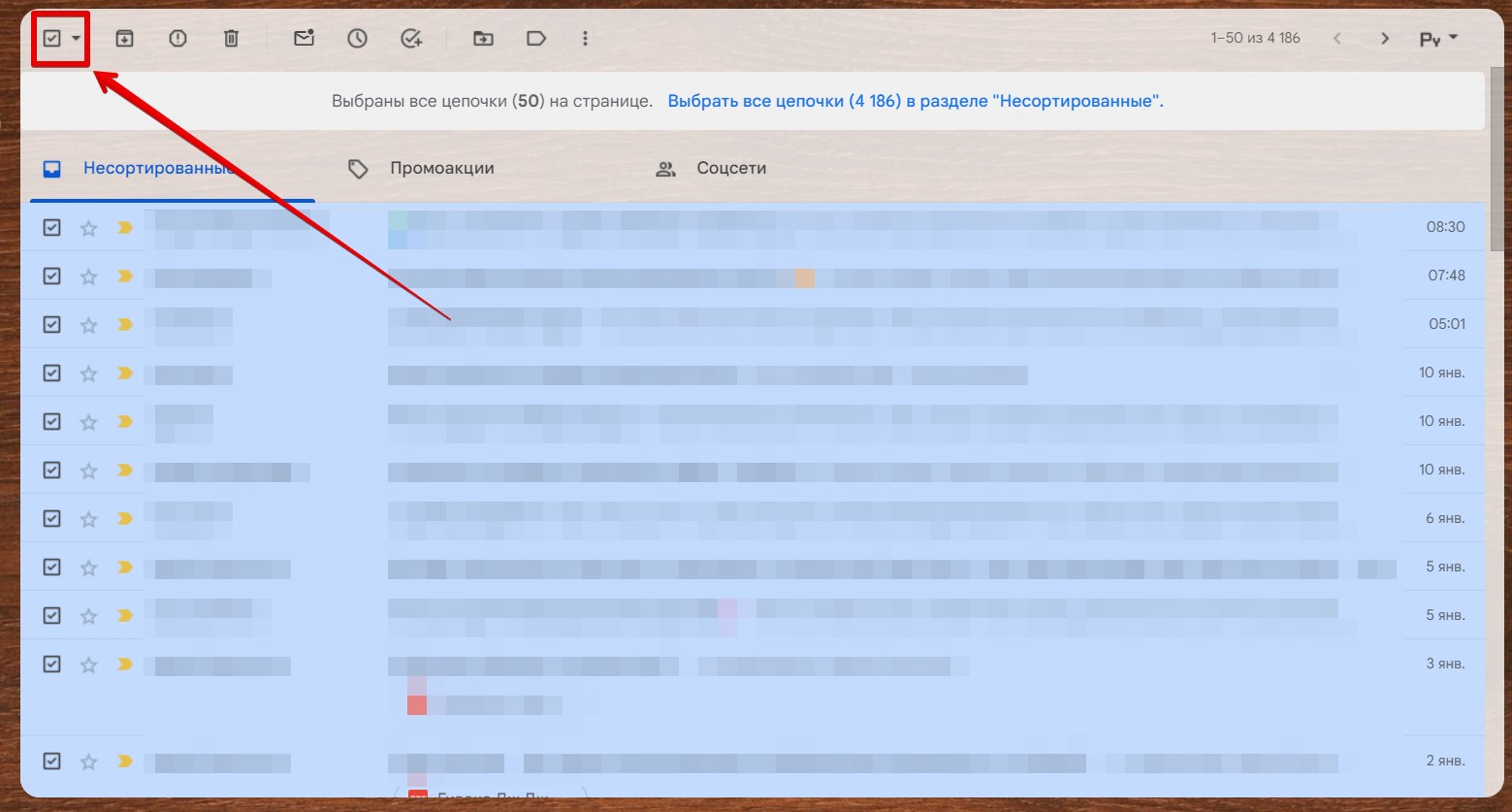
Примечание: основная часть писем падает на вкладку «Несортированные», оттуда я сейчас и удаляю сообщения, но вы потом можете перейти на вкладки «Промоакции» и «Соцсети», и все повторить там. А еще если выбрать раскрывающееся меню возле этого квадрата, то можно выбрать не все письма, а, например, только непрочитанные.
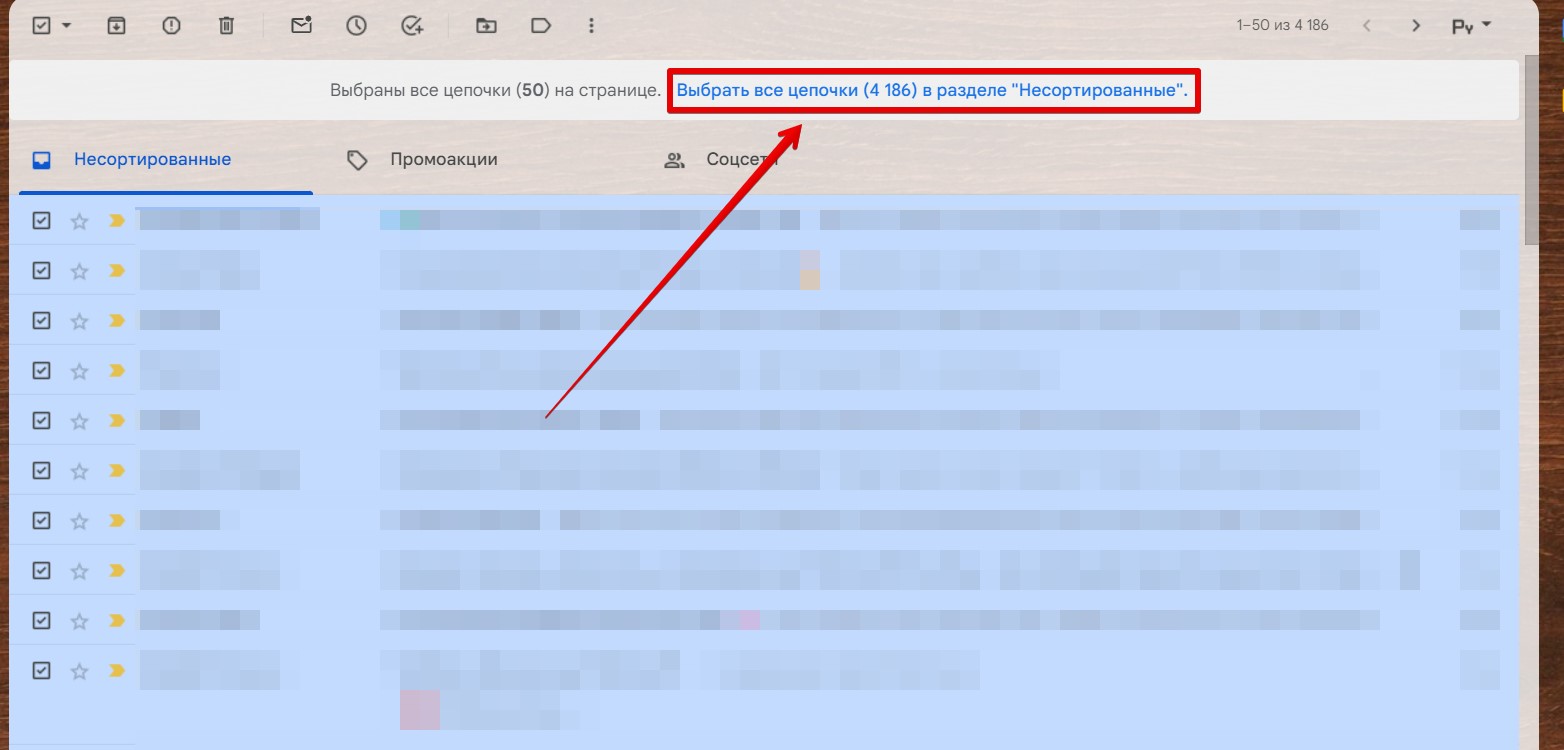
- Отлично! У нас выделилось только 50 писем… Чтобы отметить все остальные нажимаем по ссылке «Выбрать все цепочки…».
- И после выделения всех писем нажимаем на кнопку удаления.
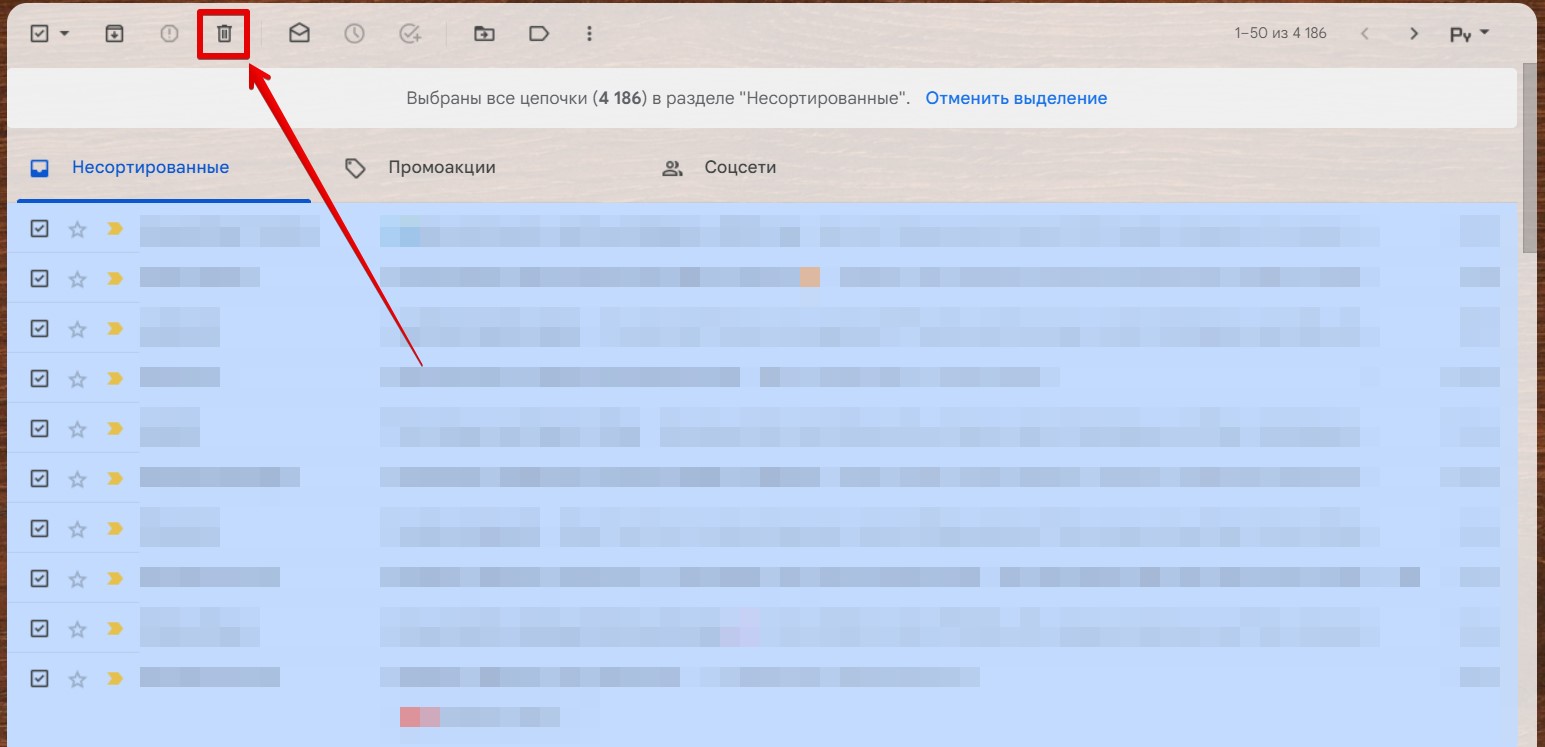
Ура! Все письма удалились! Но есть одна проблемка, которую нужно доработать…
Шаг 2 – Корзина
Ну вы же не случайно вдруг захотели почистить все письма. Так вот: после удаления письма попадают в «Корзину», где будут храниться в течение 30 дней. Да, они потом оттуда самостоятельно удалятся, но если нужно почистить все начисто, лучше сделать это руками прямо сейчас.
- В левом меню почты нажимаем по спойлеру «Еще».
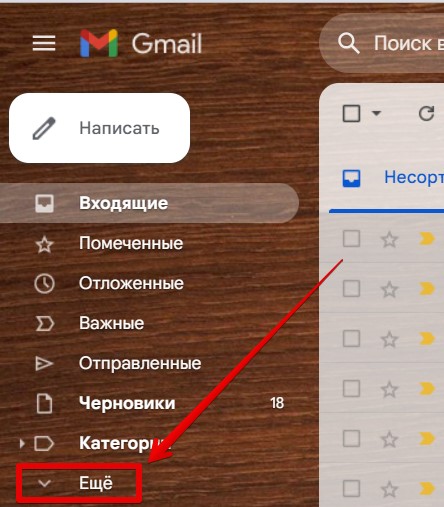
- И уже из полного меню переходим в «Корзину».
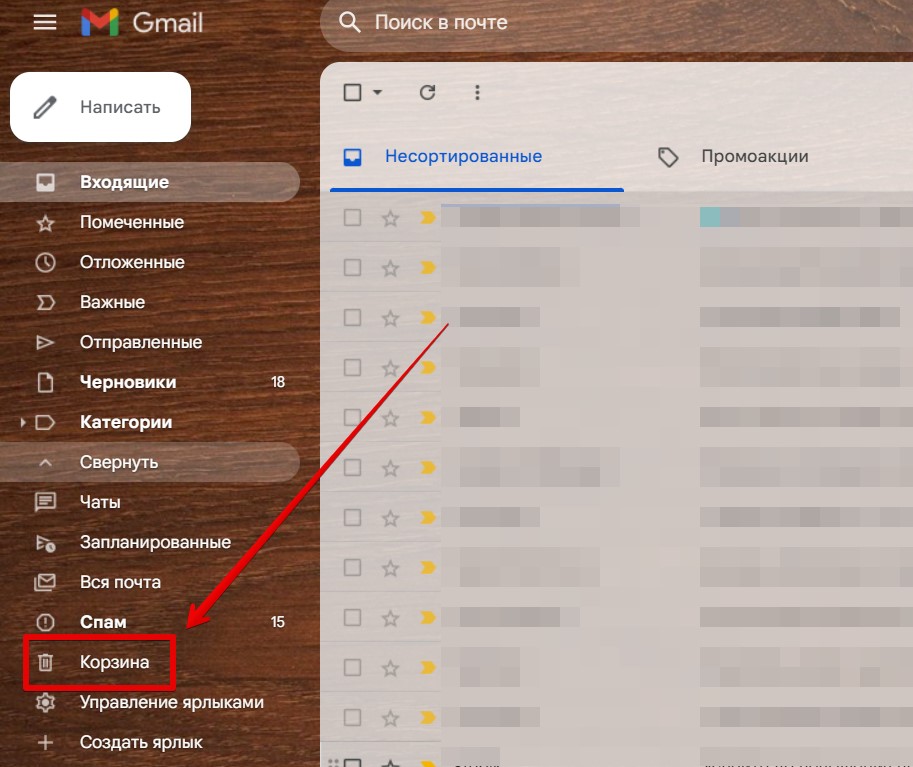
И обратите внимание на пункты «Отправленные» и «Черновики». Если что-то и кому-то писали, здесь тоже могут сохраниться письма, которые лучше удалить.
- И здесь повторяем все предыдущие действия: выделяем все галочкой, отмечаем все цепочки и нажимаем на кнопку «Удалить навсегда».
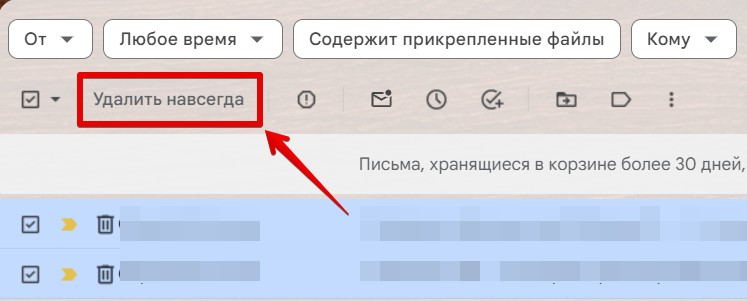

Вот теперь точно все! Все письма успешно очищены, можете наслаждаться собой! Но еще раз напомню, не забудьте удалить все вкладки, включая «Промоакции», «Соцсети», «Отправленные», «Черновики». Надеюсь, вам тоже удалось очистить свою почту
Как быстро очистить почту Gmail — 3 простейших способа в 2024
Множество ненужных сообщений, хранящихся на почтовом ящике gmail, мешают найти важную информацию. Как правило, они висят мертвым грузом, быстро пополняясь новыми проходными письмами уведомлений и авторизаций. А ведь всегда можно убраться в аккаунте, оставив только важную и нужную часть писем.

Удаляем всю почту через корзину
Самым элементарным и быстрым способом избавиться от накопившихся писем является радикальная чистка почты. Выполнить процедуру проще всего с персонального компьютера.
При этом создавать резервную копию электронного ящика необходимо только в том случае, если в нем есть какие-то важные письма, которые рано или поздно могут понадобиться получателю.
На ПК
Для удаления всех писем на почте через ПК следует выполнить несколько несложных действий.
Алгоритм таков:
- Откройте почтовый ящик Gmail.
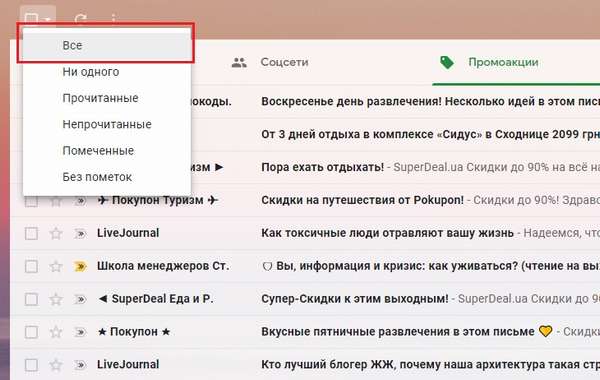
- Найдите значок пустого квадрата, что располагается сразу под поисковой строкой почты.
- Кликните на него.
- В выпавшем окне поставьте галочку напротив раздела «Все»
.
- Выберите значок «Корзина».
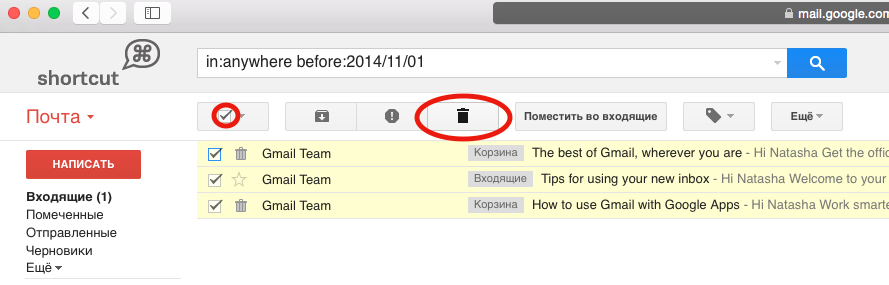
Эти действия перенесут все письма в «Корзину», но полностью не удалят их.
Чтобы довести дело до конца, необходимо перейти в «Корзину» и очистить ее. Для этого достаточно «Выбрать все», и кликнуть на клавишу «Удалить навсегда».
На смартфоне
Удалить сразу все сообщения на мобильном устройстве, вне зависимости от операционной системы невозможно. Приложение Gmail не предоставляет такой возможности. Выбирать сообщения, которые необходимо очистить, придётся вручную.
Для этого зажмите одно из уведомлений, после чего появится возможность выбрать смс, чтобы отправить их в «Корзину». Теперь останется перейти в саму «Корзину» и очистить весь раздел одним кликом.
Примечательно, что в корзине уведомления хранятся 30 дней, после чего они удаляются безвозвратно.

Чистка отдельных писем
Радикальный способ очистки подходит мало кому. На почте может храниться важная информация, документы и другие файлы, необходимые для работы. В этом случае идеальным решением станет чистка отдельных писем по категории.
Выполняется она аналогично первому алгоритму за исключением 4-го пункта. На этом этапе выберите только одну или несколько категорий уведомлений, от которых хотите избавиться. Среди них: «Непрочитанные», «Прочитанные», «Отмеченные» и «Без пометок».
Помимо удаления, письма из одной категории можно архивировать, отправлять их в спам или перемещать в другую папку.

Выборка по одному контакту
Можно также очистить все письма от одного адресата. Их называют цепочкой уведомлений.
Чтобы ограничить доступ конкретному адресату к электронной почте:
- Кликните на «Ещё» в левом углу.
- Выберите «Управление ярлыками».
- В горизонтальном меню нажмите на раздел «Фильтры и заблокированные адреса».
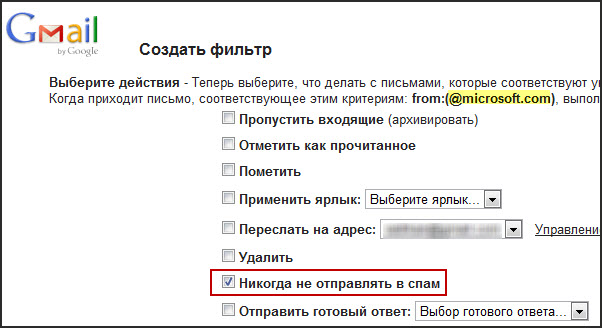
- Выберите «Создать новый фильтр» и в строке «От кого» укажите необходимый адресат.
- Снова нажмите на «Создать фильтр».
- Выберите необходимое действие, которое будет происходить при попытке адресата отправить очередное уведомление.
- Сохраните изменения.
Чтобы избавиться от уже полученных писем, придётся потрудиться.
Не существует быстрого способа очистки. Каждое уведомление удаляется по отдельности. При этом можно облегчить себе задачу, введя в поисковой строке адресат для получения выборки по нему. Это сократит время на поиск каждого письма.
Электронный ящик, которому больше нескольких месяцев, нуждается в чистке. В современном мире е-mail является самым распространённым способом деловой коммуникации. Уведомления копятся и найти по-настоящему важную информацию становится гораздо труднее. «Освежить» аккаунт помогает его регулярная чистка: радикальная или выборочная – каждый выбирает наиболее оптимальный способ «уборки» в электронном почтовом ящике Gmail.
How to delete all your emails on Gmail, or mass-delete a specific amount of emails at once
Facebook Email icon An envelope. It indicates the ability to send an email.
Email Twitter icon A stylized bird with an open mouth, tweeting.
Twitter LinkedIn icon The word «in».
LinkedIn Link icon An image of a chain link. It symobilizes a website link url.
Save Article Icon A bookmark
Redeem now
- To delete all emails on Gmail, use the «Select all» function and custom search filters.
- You can also use your search bar to mass-delete emails from specific senders or time periods.
- If you accidentally delete an email, you can recover it from the Trash folder within 30 days.
Advertisement
If you have a cluttered Gmail inbox, you’re not alone. Whether you’re looking to free up some storage space or clean up folders to organize your inbox, there are some shortcuts for mass-deletion.
Mass-deleting emails can be helpful for emails filed in your Social or Promotions categories, which often pile up or get ignored. There are also shortcuts for deleting all read emails, all unread emails, and emails from specific senders. Here’s how to do it all.
Advertisement
How to delete all read or all unread emails on Gmail
1. In a web browser, open Gmail and log in to your account.
2. In the search bar at the top of the screen, type label:read to display all read emails or label:unread to display all unread emails.
3. Click the Select all box at the top of the list of emails. This will select all emails on the current page — up to 50 emails. To mass delete all emails in this category and not just those on the first page, you can also click Select all conversations that match this search.
4. Click the Delete icon, shaped like a trash can, at the top of the email list.
Quick tip: If you’re trying to clear your inbox to get Gmail to run faster, try clearing out the cache instead.
Advertisement
How to delete promotions on Gmail
Promotional emails are emails sent by companies or organizations to consumers with the general goal of selling products. These types of emails are automatically filed in your Promotions tab to keep them separate from your primary inbox. You may get promotional emails from retailers after making a purchase on their website, or from a blog after signing up for their mailing list.
This is different from Spam, at least as far as Gmail is concerned, because promotional emails generally mean you’ve established a relationship with the company that sent it. This can be by subscribing to a service, buying a product, or signing up to a mailing list. You can change your spam settings to fine-tune how Gmail treats that kind of email if it’s unwanted.
1. In a web browser, open Gmail and log in to your account, if needed.
2. Click the Promotions category at the top of the page, above your list of emails.
3. Click the Select all box to the left of the Refresh button. This will select all promotional emails on the current page (up to 50 entries). To delete all emails in this category, also click Select all conversations in Promotions.
4. Click the Delete icon, shaped like a trash can, at the top of the email list.
Quick tip: If there are promotional emails you want to save, manually review your Promotions category and drag the ones you want into a different folder before mass-deleting.
Advertisement
How to delete email threads with certain people
In the same way that you can delete read or unread email, you can use Gmail’s search field to find all the email sent to or received from a specific person, and delete just those messages.
You can use two filters – to and from – to find messages sent to or received from a specific person. Moreover, you can search using someone’s first name, last name, full name, or email address (or even just a portion of any of those). For example, you can search for to:da, to:dave, to: dave johnson or to:[email address].
1. In a web browser, open Gmail and log in to your account, if needed.
2. In the search bar at the top of the screen, type to:[name] of the person you want to find emails addressed to. Likewise, you can type from:[name] as well.
3. Click the Select all box at the top of the list of emails. This will select all emails on the current page — up to 50 emails. To mass delete all emails to or from that name and not just those on the first page, you can also click Select all conversations that match this search.
4. Click the Delete icon, shaped like a trash can, at the top of the email list.
Quick tip: If you want to ensure that emails you send are deleted from someone else’s inbox after a certain amount of time, you can use Gmail’s built-in confidential mode to disable forwarding, control who has access, and set expiration dates on your outgoing mail.
Advertisement
How to delete emails before a certain date
You can also delete all the emails in your inbox before or after a specific date. You can find these emails using the search field in much the same way as other kinds of searches, using the format before:[date] or after:[date]. You can format the date as D/M/YYYY or D/MYYYY depending on your preference.
1. In a web browser, open Gmail and log in to your account, if needed.
2. In the search bar at the top of the screen, type before:[date] or after:[date].
3. Click the Select all box at the top of the list of emails. This will select all emails on the current page — up to 50 emails. To mass delete all emails in this date range and not just those on the first page, you can also click Select all conversations that match this search.
4. Click the Delete icon, shaped like a trash can, at the top of the email list.
Advertisement
How to delete emails in bulk with keyboard shortcuts
Just like most applications, Gmail has its own collection of keyboard shortcuts, and you can buik-delete a large number of emails with just a couple of keypresses.
Before you can use shortcuts, though, make sure Gmail’s keyboard shortcuts are enabled. Click the Settings icon at the top of the page, and then on the General tab, scroll down to Keyboard shortcuts and click Keyboard shortcuts on.
Once enabled, here are the most important shortcuts to try:
- Bulk delete emails. Press * and a to select all of the emails on the current page. Then press # to delete all the selected items.
- Archive messages instead of deleting them. If you have sufficient storage space, you can archive messages rather than deleting them. Press * and a to select all of the emails on the current page. Then press e to archive them. This removes them from your inbox, but it doesn’t delete them. Instead, you can find them in All Mail. For more details, you can refer to our full guide on archiving.
Quick tip: You can also read through emails one by one and use the > shortcut to archive individual conversations to All Mail. This removes them from your inbox view without risking deleting important information.
Advertisement
How to recover deleted emails on Gmail
If you’ve accidentally deleted some emails you didn’t intend to, don’t fret. Deleted emails are stored in your Trash folder, where they’re saved for 30 days before being automatically, permanently deleted.
1. In a web browser, open Gmail and log in to your account, if needed.
2. In the menu on the left side of the screen, click the Trash folder. You may need to click More to reveal it.
3. Click on the boxes next to the emails you want to restore.
4. Click the Move to icon, which is a folder with an arrow pointing right, and then select the name of the folder you want to send the deleted emails to.
Quick tip: For more information, read our full guide on recovering deleted emails.
Advertisement
How to permanently delete emails on Gmail
Once you’ve moved everything you want to the Trash folder and you’re certain you’ll never need it again, you can navigate to Trash and permanently delete everything inside.
This step is optional, because Gmail automatically permanently deletes trash after 30 days. But if you’d rather not wait, you can do it yourself.
Be aware that this marks the point of no return for your emails: Unless you’ve already downloaded them or have forwarded them to someone else whom you can ask for a copy, anything you delete this way is gone forever.
To empty your Gmail trash:
1. In a web browser, open Gmail and log in to your account, if needed.
2. In the menu on the left side of the screen, click the Trash folder. You may need to click More to reveal it.
3. Click on the boxes next to the emails you want to permanently delete.
4. Click Delete forever.
Quick tip: To permanently delete all of the emails in your Trash folder with a single click, click Empty Trash Now above the list of emails.
Abigail Abesamis Demarest
Abigail Abesamis Demarest is a contributing writer for Insider based in New York. She loves a good glazed donut and nerdy deep dives into the science of food and how it’s made.
Как быстро удалить все сообщения в Gmail
Самый простой способ расчистить любой почтовый ящик — это удалить ненужные письма, и Gmail не исключение. Тысячи сообщений, хранящихся во вкладках «Промоакции» и «Соцсети», только и делают что занимают ограниченную память. К счастью, их можно отправить в мусор всего за пару минут.

- Откройте ваш Gmail.
- Перейдите во вкладку, которую хотите очистить, и поставьте галочку в левой верхней части окна.
- Нажмите «Выбрать все цепочки в разделе».
- Нажмите на значок корзины, чтобы удалить письма.
- Наконец, перейдите в корзину и повторите шаги выше, чтобы освободить память. Выделите содержимое корзины и нажмите «Удалить навсегда».