Как ускорить тормозящий ноутбук
Многие жалуются, что их ноутбук стал медленно работать. Часто «зависает мышка», долго ждать загрузки, браузер еле шевелится. Как ускорить тормозящий ноутбук? Разберемся, почему ноутбук тормозит, какие главные аппаратные и программные причины и как исправить?
Почему ноутбук тормозит?
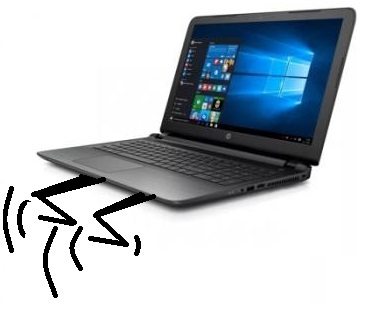
- мало памяти
- перегрев процессора, диска
- слабый процессор
- тормозит проблемный жесткий диск
- неисправный SATA кабель
- Сильная фрагментация файлов на HDD
- Увеличить оперативную память
- чистка ноутбука от пыли, замена вентилятора, системы охлаждения
- Заменить CPU, если возможно
- Пролечить/заменить на новый, установить SSD, перенести систему и файл подкачки на быстрый диск
- Заменить кабель
- Поможет дефрагментация HDD
- обновление Windows
- вирусы, вредоносные коды
- программы антагонисты
- много лишних резидентных программ
- слишком много открытых окон в браузере
- на жестком диске (не SSD) много дефрагментированных файлов
- неправильная настройка электропитания ноутбука
- Дождаться окончания обновления, отключить обновления
- Удалить вирусы, шпионы, трояны и др.
- Убрать антагонистические приложения, например, второй антивирус
- Очистить от лишних резидентных программ, произвести чистку реестра
- Закрыть лишние окна в браузере
- Сделать дефрагментацию HDD
- Выбрать режим «Высокая производительность» в режиме питания.
Есть масса причин из-за чего ноутбук стал тормозить — медленно работать. Делятся они на аппаратные и программные.
Сначала смотрим аппаратные причины медленной работы ноутбука из-за чего он тормозит.
Мало оперативной памяти
Открываем диспетчер задач, выбираем вкладку Быстродействие и смотрим загруженность жесткого диска и памяти. Если у вас не хватает оперативной памяти, ноутбук начинает использовать жесткий диск через файл подкачки. Он работает примерно в 200 раз медленнее памяти. Например скорость чтения DDR4 27700 Mb/s, а жесткого диска 100-140 Mb/s. Поэтому с какого-то момента вы вдруг обнаруживаете, что индикатор HDD непрерывно светится (даже не моргает), а ноутбук замедляется и начинает тормозить. Производительность будет все время снижаться по мере роста дефицита ОЗУ.
Если у вас загруженность ОЗУ больше 70-80%, значит тонким местом является память. Необходимо увеличить ее объем. Если раньше для интернета хватало 1-2 Gb ОЗУ, то теперь этого очень мало. Открыв 10-20 вкладок в браузере вы можете исчерпать весь свободный резерв. Для комфортной работы требуется минимум 4 Gb, а лучше больше 6 или 8Gb. Чтобы ускорить тормозящий ноутбук, требуется добавить оперативной памяти.
Увеличиваем ОЗУ компьютера. Обычно в ноутбуке для нее 2 слота (не рассматриваем варианты со впаянной ОЗУ). Смотрим, какая память используется. DDR2, DDR3, DDR4 какой-то частоты. Существует 2 типа DDR3 в зависимости от напряжения: DDR3 с напряжением 1.5V и DDR3L с напряжением 1.35V. Выбираем тот же тип, который установлен с частотой не меньше, чем была.
Не стоит экономить, выбирая самую дешевую память неизвестного производителя. Потому что в ноутбуке и так проблем хватает, а проблемы с памятью могут привести к серьезным последствиям. Например, потере данных.
Замену памяти в ноутбуке можно выполнить у нас в компьютерном сервисном центре тут.
Плохой жесткий диск
Второй причиной медленной работы ноутбука может быть маленькая производительность жесткого диска. Это может быть просто древний экземпляр с начальной скоростью чтения 40-50 Мб/с, либо износ и повреждение поверхности носителя. Проверить HDD можно с помощью MHDD, HDAT2, Victoria. Большое количество секторов с временем чтения 200-500 мс и больше или наличие bad секторов является поводом для замены устройства.
На что менять, чтобы ускорить ноутбук? Для этого есть 3 варианта:
- подобрать другой жесткий диск;
- заменить его на SSD;
- установить новый SSD первым загрузочным диском с системой, а старый использовать для хранения файлов.
При подборе нового жесткого диска следует руководствоваться его толщиной, производителем, скоростью вращения, объемом, размером кэша. Чем больше объем, тем выше плотность данных, тем выше скорость чтения и записи. Чем больше размер кэша, тем быстрее скорость передачи.
Черепичный HDD
Это последняя обманка от производителей HDD, связанная с SMR технологией записи. Запись в «черепичных» осуществляется наложением со смещением, как укладка черепицы. Каждая новая дорожка затирает большую часть старой.
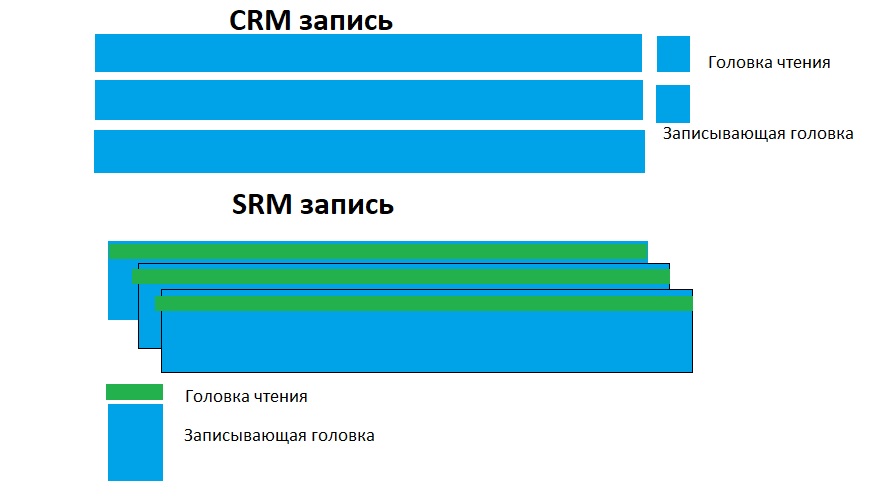
Суть в том, что нормальный диск имеет головки чтения и записи примерно одинакового размера. Головка чтения черепичного диска раз в 10 меньше. Таким образом можно увеличить объем HDD почти без изменений. Просто уменьшаем размер головки чтения и увеличиваем количество дорожек. Проблемы черепичных дисках начинаются при записи. Теперь, чтобы перезаписать один сектор, нужно перезаписать сразу целый блок дорожек вместо одной (порядка 200). «Черепичные диски» могут сильно замедлять Windows 10, которая постоянно пишет на диск. В итоге загрузка HDD близка к 100%.
Причем тесты ничего плохого не обнаружат, т.к. они опрашивают диск, а программа диска моментально дает ответ без проверки.
Замена HDD на SSD
Радикально ускорить работу ноутбука можно установкой SSD (Solid State Disk — твердотельного жесткого диска), которые примерно в 7-10 раз быстрее обычных HDD. Загрузка операционной системы происходит за несколько секунд.
Другие причины медленной работы
Как мы уже писали здесь, причинами медленной работы и сбои могут быть плохой кабель SATA, проблемы с контроллером жесткого диска и недостаток свободного места на диске.
Также тормозить аппарат может из-за перегрева процессора и жесткого диска. Необходимо проверить температуру CPU и HDD. При необходимости прочистить систему охлаждения и установить дополнительное охлаждение на HDD. Проверка с помощью программы измерения температуры процессора.
Также проверку температуры процессора и диска можно осуществить в программе AIDA64. В программе запускаем System Stability Test, включаем процессору 100% нагрузку, через 10-15 минут смотрим температуру ядер.
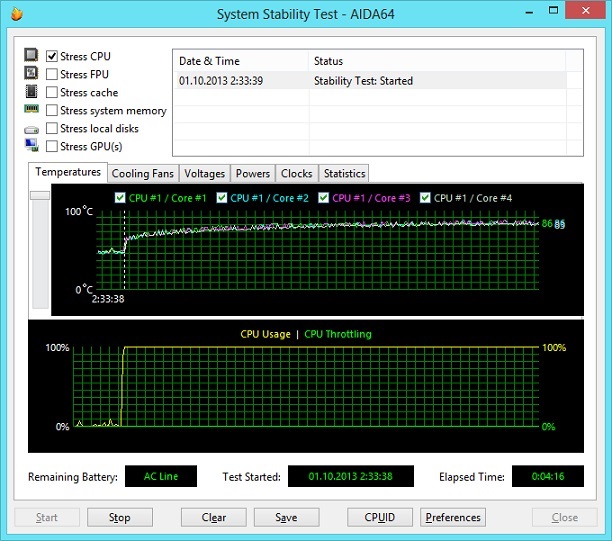
Во вкладке Компьютер заходим в параметр Датчики и смотрим температуру конкретного диска.
Тормозит ноутбук в Windows 10, как ускорить
Windows 10 более требовательна к производительности жесткого диска. Обычные жесткие диски не справляются, даже новый ноутбук будет тормозить на ней. Единственный выход — только установка SSD на систему. Во-первых, они раз в 7-10 быстрее HDD, да и цены на них значительно снизились. Во-вторых, для них не нужно делать дефрагментацию. Более того, они не боятся тряски.
Желательно использовать SSD на шину PCI-e с разъемом M.2, потому что они быстрее работают, чем SATA. Если, конечно, такой разъем есть. Но вывод однозначный — для Windows 10 только SSD.
Один из вариантов ускорения ноутбука — это переход на ОС, которая менее требовательна к «железу». Например, для старых ноутбуков это переход на Windows 7.
Ноутбук тормозит в Windows 7
Windows 7 не так критична к скорости жесткого диска. Но при обилии установленных программ и засорения системы производительность ноутбука падает. Кроме того, все время растут требования к ресурсам ноутбука. Например, для нормальной работы Youtube уже нужно 8Gb памяти. Старые процессоры и видеокарты уже могут не тянуть видео, притормаживать. Да и жесткий диск желательно побыстрее, а лучше SSD.
Сильно тормозит ноутбук
Торможение бывает разное. Если сильно тормозит ноутбук, то обычно к этому приводят несколько причин.
Во-первых, это два действующих антивируса. Должен быть только один, потому что каждый мешает работе друг друга.
Во вторых, это битый жесткий диск с «медленными» секторами или просто старый. Замените его на SSD.
В третьих, — это вирусы. Если у вас не слабый процессор загружен постоянно на 100%, то вам нужно проверить устройство на вирусы и шпионы. Подробнее…
И наконец, у вас очень древний или дешевый ноутбук. Например, с самым слабым процессором или с маленькой ОЗУ. Ускорить такой тормозящий ноутбук практически нельзя.
Лэптоп Dell стал тормозить
Мобильный компьютер Dell будет прилично замедляться, если использовать маломощный адаптер. Например, с рабочей частоты ядер 2.8 ГГц он перейдет на частоту 0.7 ГГц! Это он делает автоматически, если блок питания сообщает компьютеру, что мощность питания меньше номинальной. А такое случается с совместимыми китайскими адаптерами. Решение: заменить БП. Подробнее здесь.
Установка SSD для ускорения ноутбука
SSD для ноутбуков выпускается 3 типов:
- с разъемом M.2 (шина PCI-E) на материнской плате;
- с разъемом SATA и формфактором mSATAа;
- SATA с формфактором HDD 2.5″, устанавливаются в отдел для жесткого диска.
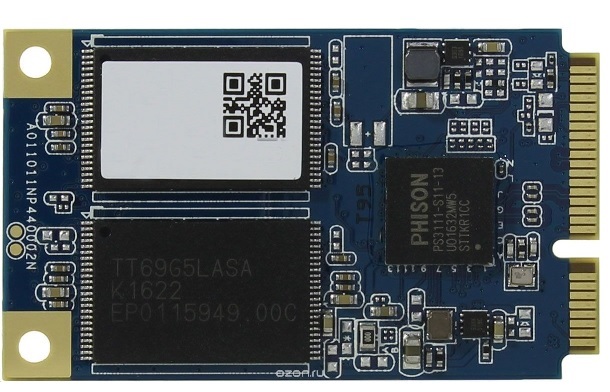
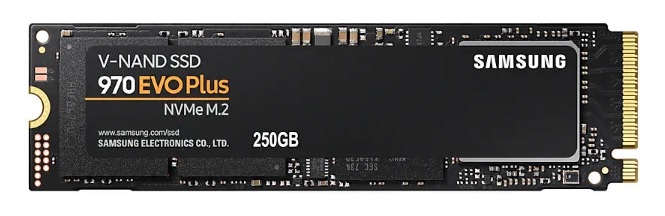
Быстрые NVMe SSD M.2
NVMe — это новый интерфейс для энергонезависимой памяти. Больше всего, выполняется в стандарте M.2. Кстати, SSD с более быстрым интерфейсом NVM Express обеспечивают скорость в 2-5 раз выше, чем SATA.
Разъемы для mSATA или M2 обычно есть на большинстве материнских плат современных ноутбуков. Смотрим описание ноутбука, выбираем SSD, устанавливаем его первым диском, ставим на него ОС и часто используемые приложения.
Но с M.2 не все так просто. Во-первых у них есть разные ключи для подсоединения: A, B, E, M. Самые распространенные — B и M.
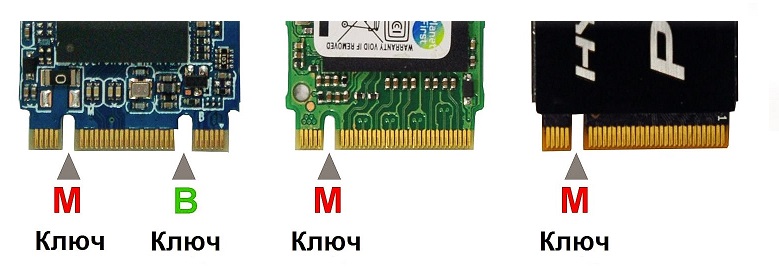
Ключ M+B подойдет к большинству SSD M.2.
Но это мы рассказали только о ключах. Про ширину, длину, толщину, 2-х стороннее расположение модулей еще не писали. Поэтому лучше доверьте подбор специалисту.
Для моделей, в которых отсутствует подобные разъемы подойдут модели SATA.
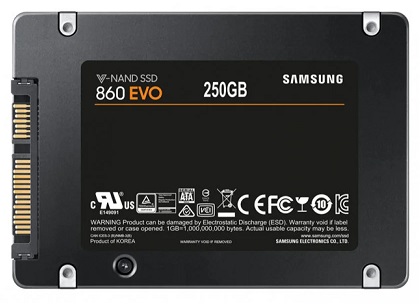
как ускорить ноутбук при помощи SSD SATA
Установка такого устройства выполняется на место старого жесткого диска, либо вместо DVD через специальный переходник первым загрузочным диском.

Как правило, DVD привод в современном ноутбуках уже мало кто использует. Как раз это повод заменить его на SSD.
Какой объем SSD выбрать? Устройство устанавливается под операционную систему, поэтому на данном этапе нет смысла использовать объем 120 Gb и меньше. Потому что только операционка займет порядка 100 Gb. Нужно брать размер от 240Gb, лучше M.2. Цена: приличные надежные девайсы начинаются от 6000 руб.
Как склонировать ЖД на SSD
Чтобы поставить SSD взамен старого жесткого диска, нужно его клонировать. Потому что иначе нужно переустанавливать все основные программы. Я уже не говорю про антивирусы, расширения и дополнения, а также Photoshop и Corel Draw. Клонирование — это перенос ОС, программ и данных с одного диска на другой.
Но для клонирования на SSD не подойдут классические утилиты клонирования типа Norton Ghost. Например, подойдет Macrium Reflect или MiniTool Partition Wizard.
Как ускорить ноутбук со старым процессором
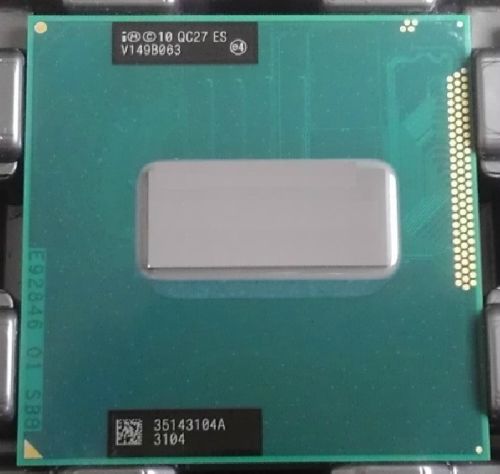
Причиной торможения ноутбука может быть слабый процессор. Особенно это проявляется в играх, средствах обработки видео, фото, вычислительных задачах, в которых его скорость очень важна.
Во многих ноутбуках процессор вставляется в специальный сокет и его можно заменить. Но заменить его можно только на тот, который поддерживается чипсетом материнской платы. Для замены нужно снять систему охлаждения, вынуть старый чип, вставить новый, нанести термопасту и установить охлаждение обратно. Для этого лучше всего обратиться в сервисный центр ноутбуков. Чтобы материнская плата ноутбука поддерживала новый CPU, может потребоваться обновить BIOS.
К сожалению тенденция производства ноутбуков такова, что большая часть CPU сейчас впаивается в материнскую плату. Для его замены нужно специальное оборудование, которое используется для ремонта материнской платы ноутбука. Подробнее…
Как ускорить старый тормозящий ноутбук программно
Смотрим в диспетчере задач вкладку Процессы и определяем, что занимает много процессорного времени. Удаляем все ненужные программы, которые занимают это время. Делаем дефрагментацию, если у вас обычный HDD. SSD не требует дефрагментации, потому что время обращения к ячейкам его памяти не зависит от их расположения.
Наиболее частые программные причины торможения ноутбука подробно описаны тут. Основные проблемы, вызывающие торможение:
- Вирусы, трояны, шпионы — удалите все вредоносные файлы.
- Программы антагонисты, например, два действующих антивируса в ноутбуке. Оставьте только один антивирус.
- Лишние резидентные программы, которые занимают память и другие ресурсы. Уберите из автозагрузки весь мусор. Оставьте только нужное.
- Неправильно выбранный режим электропитания ноутбука, например, «экономия энергии» — выберите режим «Высокая производительность»
- Выполняющееся обновление. Дождитесь завершения обновления.
- Если на диске мало свободного места, удалите ненужные файлы — временные, куки, загрузки.
Что нельзя делать
Ни в коем случае не редактируйте реестр Windows. Ускорить аппарат не получится, но испортить можно все.
Если есть вопросы, можно спросить или оставить сообщение в чате.
Еще посетители смотрят следующие страницы по теме:
- Медленно работает ноутбук
- Ремонт ноутбуков hp
- Замена клавиатуры ноутбука
- В Windows 10 пропадают все системные шрифты
- Вопросы при замене матрицы
- Проблемы с тачпадом у совместимых зарядок
- Починка ноутбуков Apple
Как ускорить работу ноутбука: быстрый способ
Со временем вы можете заметить, что ноутбук стал работать медленнее, чем раньше. Выясним, почему так происходит, и что нужно сделать в каждом случае.
Почему падает скорость
Устаревшие методы ускорения
Способы ускорить ноутбук
Почему падает скорость
Устаревшие методы ускорения
Способы ускорить ноутбук
Чтобы ускорить работу ноутбука, можно применить различные способы, которые помогут оптимизировать его производительность и улучшить его состояние. Некоторые из таких способов требуют лишь нескольких кликов мышью, а другие — небольших затрат на дополнительное ПО или оборудование.
В этой статье мы рассмотрим самые актуальные и эффективные способы ускорения ноутбука.
Почему падает скорость работы ноутбука

Компьютерная производительность зависит от многих факторов, но одним из основных является баланс между аппаратными и программными ресурсами.
Аппаратные ресурсы — это физические компоненты вашего ноутбука, такие как процессор, память, жесткий диск и так далее. Программные ресурсы — это данные и приложения, которые вы храните и запускаете.
Если один из вышеназванных ресурсов перегружен или неэффективен, то это может привести к снижению скорости работы компьютера.
Далее разберем наиболее распространенные причины замедления ноутбука.
- Накопление лишних программ и файлов. Чем больше данных хранится на жестком диске, тем меньше свободного пространства остается для работы системы и приложений. Кроме того, если вы не удаляете временные файлы, кэш браузера и другие остатки после использования программ, то они могут засорять жесткий диск и замедлять его работу.
- Слишком много приложений в фоновом режиме. Каждое приложение, которое запускается на компьютере, требует определенного количества процессорного времени и оперативной памяти для своей работы. Если вы запускаете слишком много приложений одновременно или оставляете их работать в фоновом режиме, то это может привести к конфликту за ресурсы и снижению скорости работы ноутбука.
- Наличие вирусов или другого вредоносного ПО. Различные зловреды могут не только угрожать вашей безопасности и конфиденциальности, но и замедлять работу компьютера. Они могут внедряться в системные файлы, изменять настройки, запускать скрытые процессы, перехватывать сетевой трафик и т. д. Все это может негативно сказаться на производительности ноутбука.
- Устаревание драйверов или обновлений системы. Драйверы — это специальные программы, которые позволяют компьютеру общаться с различными устройствами, такими, как принтер, сканер, камера и т. д. Обновления системы содержат исправления ошибок, улучшения безопасности и новые функции для операционной системы. Если вы не обновляете драйверы или систему своевременно, то это может привести к сбоям, зависаниям или несовместимости с новым ПО или оборудованием.
- Износ или повреждение аппаратных компонентов. Со временем комплектующие ноутбука могут изнашиваться или повреждаться из-за частого использования, перегрева, падений, ударов и т. д. Это может привести к ухудшению их работы или полному отказу. Например, если жесткий диск имеет битые сектора или механические повреждения, то это может замедлять чтение и запись данных на нем. Если система охлаждения не работает должным образом, то это может привести к перегреву процессора и других компонентов. Последнее может снизить их производительность или вызвать автоматическое выключение ноутбука.
Устаревшие методы ускорения Windows

Прежде чем перейти к актуальным способам ускорения ноутбука, давайте рассмотрим некоторые методы, которые были популярны в прошлом, но теперь стали устаревшими или бесполезными.
- Отключение анимации и эффектов. В прошлых версиях Windows это был один из способов сэкономить ресурсы системы и сделать ее быстрее. Однако в Windows 10 и Windows 11 эти эффекты оптимизированы и не оказывают значительного влияния на скорость работы. К тому же они делают интерфейс более приятным и современным.
- Очистка реестра. Реестр — это база данных, в которой хранятся настройки системы и приложений. Со временем он может заполняться лишней информацией. Однако очистка реестра с помощью специальных программ не оказывает заметного эффекта на производительность компьютера. И даже может быть опасна для стабильности системы, если вы случайно удалите важные записи.
- Отключение служб и функций Windows. Многие из запускаются автоматически или по требованию, чтобы обеспечить различные возможности системы. В теории, отключив некоторые службы и функций, можно ускорить работу ноутбука. Однако нужно хорошо понимать, что делает каждая служба или функция, и какие последствия могут быть от ее отключения. Также нужно учитывать, что некоторые службы или функции могут быть связаны с другими, поэтому отключение одних может привести к сбоям или ошибкам в других. И в целом отключение служб или функций давно не дает значительного прироста производительности, а иногда даже может ухудшить ее.
Актуальные способы ускорить ноутбук в 2023 году

Теперь, когда мы разобрались с причинами замедления ноутбука и устаревшими методами ускорения Windows, давайте перейдем к актуальным и эффективным способам ускорения ноутбука в 2023 году.
Очистка жесткого диска от лишних файлов
Как мы уже говорили, чем больше файлов вы храните на жестком диске, тем меньше свободного места остается для работы системы и приложений. Поэтому одним из простых и быстрых способов ускорить работу ноутбука является очистка жесткого диска от ненужных файлов.
Проще всего для этого использовать встроенное приложение Windows под названием «Очистка диска». Оно позволяет удалить временные файлы, кэш браузера, файлы журналов, файлы удаленных программ и другие файлы, которые больше не нужны.

- Для запуска «Очистки диска» нажмите ПКМ на значок системного диска в «Проводнике» и выберите «Свойства».
- Затем на вкладке «Общие» нажмите кнопку «Очистить диск».
- Поставьте все галочки и нажмите «ОК».
Дефрагментация жесткого диска
Дефрагментация — это процесс переупорядочивания фрагментов файлов на жестком диске таким образом, чтобы они располагались ближе друг к другу. Это помогает ускорить чтение и запись данных и повысить производительность хранилища.
Для дефрагментации жесткого диска также можно использовать встроенное в ОС от Microsoft решение — «Оптимизацию дисков». Она позволяет анализировать состояние вашего жесткого диска и запускать процесс дефрагментации по необходимости или по расписанию.

- Для запуска «Очистки диска» нажмите ПКМ на значок системного диска в «Проводнике» и выберите «Свойства».
- Затем на вкладке «Сервис» нажмите кнопку «Оптимизировать». Выберите тот диск, который вы хотите оптимизировать, и нажмите «Анализировать».
- Если процент фрагментации выше 10%, то нажмите «Оптимизировать».
- Вы также можете задать расписание для оптимизации, нажав на кнопку «Изменить настройки».
Удаление ненужных программ
Как мы уже говорили, чем больше приложений вы запускаете на вашем ноутбуке, тем больше ресурсов они потребляют от процессора и памяти. Поэтому одним из способов ускорить работу компьютера является удаление ненужных программ, которые вы не используете или которые могут быть вредными для вашей системы.
С удалением программ поможет еще одна встроенная функцию Windows — «Установка и удаление программ». Она позволяет просмотреть список всех установленных на вашем ноутбуке приложений и удалить любые на выбор.

- Для запуска «Установки и удаления программ» нажмите кнопку «Пуск» и выбрать «Панель управления».
- Затем выберите раздел «Программы» и нажмите на ссылку «Удаление программ».
- Выберите то приложение, которое вы хотите удалить, и нажмите на кнопку «Удалить/Изменить».
- Следуйте инструкциям на экране, чтобы завершить процесс удаления.
Ограничение автозапуска приложений
Некоторые программы могут запускаться автоматически при включении компьютера или в фоновом режиме, чтобы обеспечить свою работу или обновление. Однако они потребляют ресурсы процессора и памяти, которые могли бы быть использованы для других задач. Поэтому еще одним из способов ускорить работу ноутбука является ограничение автозапуска приложений, которые не нужны вам или которые могут быть отключены без последствий для системы.
Для ограничения автозапуска программ можно использовать еще одну встроенную функцию Windows — «Диспетчер задач». Он позволяет просмотреть список всех запущенных на компьютере процессов и управлять ими.

- Для запуска «Диспетчера задач» нажмите сочетание клавиш Ctrl+Shift+Esc (или ПКМ на пустом месте панели задач и выберите «Диспетчер задач»).
- Затем перейдите на вкладку «Автозагрузка» и снимите галочки с тех программ или приложений, которые вы хотите отключить от автозапуска.
- Вы также можете посмотреть степень влияния каждой программы или приложения на время загрузки системы в столбце «Влияние».
Обновление драйверов
Как мы уже говорили, устаревание драйверов может привести к сбоям или несовместимости с новым ПО или оборудованием. Обновление драйверов может улучшить производительность вашего компьютера и исправить некоторые ошибки.
Самый быстрый и удобный способ обновить все драйвера — использовать приложение IObit Driver Booster:

- Скачайте и установите программу с официального сайта.
- Запустите программу и нажмите кнопку «Пуск» на главном экране. Программа начнет сканировать компьютер на наличие устаревших или несовместимых драйверов.
- После сканирования приложение покажет список драйверов, которые нуждаются в обновлении. Выберите все или только нужные драйверы и нажмите кнопку «Обновить». Программа скачает и установит новые версии драйверов автоматически.
- Перезагрузите компьютер, чтобы завершить процесс обновления драйверов.
Если у вас возникнут какие-либо проблемы с оборудованием после обновления драйверов, вы можете воспользоваться функцией «Восстановление», которая позволяет вернуться к предыдущей версии драйвера. Для этого перейдите на вкладку «Инструменты» и выберите «Бэкап и восстановление». Затем во вкладке «Восстановление драйверов» выберите драйвер, который вы хотите откатить, и нажмите на кнопку «Восстановить».
Замена жесткого диска на SSD
Жесткий диск — это хранилище, на котором хранятся все ваши файлы, программы и операционная система. Чем быстрее работает хранилище, тем быстрее оно может читать и записывать данные, что также ускоряет работу ноутбука.
Однако сегодня классические жесткие диски окончательно устарели по своим характеристикам. Поэтому одним из самых эффективных способов ускорить работу старого ноутбука является замена жесткого диска на SSD (твердотельный накопитель).

Приобретите SSD, который подходит по размеру и интерфейсу к вашему ноутбуку (например, накопитель формата SATA 2,5“). Затем замените им старый жесткий диск.
Однако будьте осторожны при открытии корпуса ноутбука!
Разгон видеокарты
Разгон — это процесс увеличения частоты работы видеокарты за пределами заводских настроек, чтобы повысить их производительность. Это может помочь ускорить работу ноутбука, особенно при выполнении ресурсоемких задач, таких, как игры, видео или графика.
Однако разгон несет в себе определенные риски, такие, как перегрев, нестабильность или повреждение компонентов. Поэтому разгон следует делать только в том случае, если вы знаете, что делаете, и готовы принять возможные последствия.
Для разгона видеокарты можно использовать утилиту MSI Afterburner:

- Для запуска программы скачайте ее с официального сайта и установите.
- Затем запустите утилиту и выберите частоту ядра процессора или видеокарты.
- Постепенно увеличивайте частоту ядра (Core Clock) и проверяйте стабильность и температуру системы с помощью игр.
- Если система работает стабильно и не перегревается, то вы можете продолжать увеличивать частоту до тех пор, пока не достигнете желаемого результата или предела возможностей ядра.
- Если система начинает сбоить или перегреваться, то вы должны снизить частоту до безопасного уровня или вернуться к заводским настройкам.
Чистка и охлаждение ноутбука
Перегрев является одной из причин замедления ноутбука. Он может не только снизить производительность, но и повредить компоненты компьютера. Поэтому чистка и охлаждение ноутбука могут обеспечить его нормальную температуру и работу.

Для очистки лэптопа снаружи нужно регулярно удалять пыль и грязь с его корпуса, клавиатуры, экрана и вентиляционных отверстий с помощью мягкой тряпочки, ватных палочек или специального аэрозоля. А для чистки внутренностей лучше отдавать ноутбук в сервисный центр.
Для правильно охлаждения ноутбука нужно обеспечить его хорошей вентиляцией. Не накрывайте вентиляционные отверстия лэптопа и не ставьте его на мягкие поверхности, такие, как подушки или одеяла. Также можно использовать охлаждающие подставки с вентиляторами. Они подключаются к USB-порту ноутбука и создают под ним дополнительный поток воздуха.
Очистка и обновление браузера
Браузер — это одна из самых часто используемых программ на вашем ноутбуке, которая позволяет вам просматривать веб-страницы, изображения, видео и другой контент в интернете. Однако браузер также может замедлять работу вашего ноутбука, если он не очищается или не обновляется регулярно. Поэтому одним из способов ускорить работу ноутбука также является очистка и обновление браузера, чтобы обеспечить его быструю и безопасную работу.
Для очистки браузера вы должны удалить кэш, историю, закладки и другие данные, которые могут занимать место на жестком диске или замедлять загрузку страниц. Для этого можно использовать встроенную функцию браузера — «Очистка данных просмотра». Она позволяет выбрать те данные, которые вы хотите удалить из браузера, и нажать на кнопку «Очистить данные».

- Для запуска «Очистки данных просмотра» нажмите на значок меню браузера (три точки или полоски в правом верхнем углу) и выбрать «Настройки».
- Затем перейдите на вкладку «Конфиденциальность, безопасность и поиск» и нажмите на ссылку «Очистить данные просмотра».
Для обновления браузера вы должны проверить наличие новых версий и установить их, если они доступны. Это поможет вам исправить ошибки, улучшить безопасность и добавить новые функции в ваш браузер.

- Для запуска обновления браузера вы можете нажать на значок меню браузера (три точки или полоски в правом верхнем углу) и выбрать «Справка». Затем выберите «О программе».
- Затем вы увидите информацию о текущей версии вашего браузера и статус обновления. Если есть доступные обновления, то нажмите на кнопку «Перезапустить», чтобы завершить процесс обновления.
Сброс или переустановка системы
Если все вышеупомянутые способы не помогли ускорить работу ноутбука, то последним решением может быть сброс или переустановка системы. Это позволит вам вернуть компьютер к первоначальному состоянию, когда он еще был быстрым и незасорившимся.
Однако это также потребует удаления всех ваших данных и программ с компьютера и повторной их установки после сброса или переустановки системы. Поэтому перед тем, как приступить к этому шагу, вы должны сделать резервную копию всех ваших данных и программ на облачном сервисе или внешнем накопителе, чтобы не потерять их.
Для сброса или переустановки системы вы можете использовать встроенную функцию Windows — «Восстановление системы». Она позволяет вернуть ноутбук к заводским настройкам или к предыдущей точке восстановления, если вы ее создали ранее.

- Для запуска «Восстановления системы» нажмите кнопку «Пуск» и выберите «Настройки».
- Затем выберите раздел «Обновление и безопасность» и нажмите на вкладку «Восстановление».
- Затем нажмите «Вернуть компьютер в исходное состояние».
Это позволит удалить все данные и программы с компьютера и вернуть его к заводским настройкам. Также можно выбрать, хотите ли вы сохранить свои личные файлы или удалить все. Затем нужно нажать кнопку «Начать» и следовать инструкциям на экране, чтобы завершить процесс сброса.
Это тоже интересно:
- Как подключить геймпады от консолей Xbox и PlayStation к компьютеру
- Как выбрать блок питания для компьютера
- Топ-15 наушников для игр в 2023 году
Улучшение производительности слабого ноутбука
В данном материале мы попытаемся ускорить работу старого ноутбука и выясним, что из этого выйдет. Проведем ручную оптимизацию и воспользуемся парой твикеров.
3 июля 2019, среда 08:39
Vister [ ] для раздела Блоги
реклама
Идея этой статьи пришла мне в голову абсолютно спонтанно, когда я наконец-то решил переустановить Windows на своем старом ноутбуке. Стояла она у меня уже очень давно и заметно тормозила. Ждать запуска браузера по несколько минут – такое себе удовольствие. В общем записал я образ на флешку, приступил к установке и спустя примерно полчаса на моем ноутбуке уже стояла свеженькая Windows. Каково же было мое разочарование, когда я с первых минут использования системы обнаружил, что работает она ненамного быстрее той системы, которая стояла ранее до переустановки. Все те же подлагивания и тормоза.
Тогда я принялся усердно читать различные гайды и советы по оптимизации, чтобы хоть как-то повысить производительность системы на моем стареньком ноуте. Кстати о нем: знакомьтесь, ASUS U50VG.
реклама

Процессор: Intel Core 2 Duo T6500 2100 МГц
Объем оперативной памяти: 3 ГБ DDR2
Объем жесткого диска: 320 ГБ HDD
Диагональ экрана: 15.6 »
Видеокарта: NVIDIA GeForce G105M
Да, он слабенький, знаю. Но все же я попробую провести эксперимент и заставить систему работать на этом ноутбуке быстро. Думаю, этот материал будет полезен всем владельцам маломощных ноутбуков и компьютеров.
реклама
Ну что, давайте начнем эксперимент по оптимизации.
Устанавливаем чистый образ Windows 10, скачанный с сайта Microsoft (https://www.microsoft.com/ru-ru/software-download/windows10). На этапе установки отключаем все параметры, связанные со сбором диагностических данных, определения местоположения и т.д.
После установки системы скачиваем все доступные обновления. На момент обзора это версия 1809 (сборка 18362.175).
Проверим потребление ресурсов системой сразу после установки.
реклама

Теперь измерим время включения, выключения и перезагрузки системы.
Включение: 00:41:81 (с момента нажатия кнопки на ноутбуке до появления рабочего стола)
Выключение: 00:16:38 (с момента нажатия кнопки выключения в меню «Пуск» до полного отключения ноутбука)
реклама
Перезагрузка: 1:39:87 (с момента нажатия кнопки перезагрузки в меню «Пуск» до появления рабочего стола)
А теперь посмотрим, что покажет тест до оптимизации. Я решил использовать PassMark Performance Test, поскольку, во-первых, нашел портативную версию теста без необходимости установки в систему, а значит отсутствует влияние постороннего софта на результаты тестирования. Во-вторых, тест эмулирует реальную работу пользователя в операционной системе. Чтобы результаты были наиболее объективные, я прогнал систему тестом не 1 раз, а целых 4 и взял среднее значение.


Средний балл получился 310.5.
Приступаем к оптимизации.
Шаг 1. Удаляем лишние приложения.
Не секрет, что в Windows 10 есть встроенные приложения. Далеко не все из них нужны пользователю, поэтому первым делом удалим лишние. Так мы очистим диск, а заодно освободим ресурсы операционной системы.
Нажимаем правой кнопкой мыши по кнопке «Пуск» ⟶ «Приложения и возможности». Находим ненужные приложения и удаляем.


Разумеется, если какое-то приложение вам нужно, не удаляйте его. Я же стараюсь сделать максимальную оптимизацию, поэтому удаляю все доступные для удаления встроенные приложения:
- Bubble Witch 3 Saga
- Candy Crush Friends
- Microsoft OneDrive
- Microsoft Solitaire Collection
- Office
- OneNote
- Paint 3D
- Print 3D
- Skype
- Sticky Notes
- Xbox
- Xbox Live
- Запись голоса
- Кино и ТВ
- Музыка Groove
- Набросок на фрагменте экрана
- Погода
- Портал смешанной реальности
- Почта и Календарь
- Расширения для интернет-мультимедиа
- Советы
- Средство 3D-просмотра
- Тарифные планы
- Центр отзывов
- Яндекс Музыка
Перезагружаем систему и продолжаем оптимизацию.
Шаг 2. Настраиваем систему в разделе «Параметры».
Переходим в параметры («Пуск» ⟶ «Параметры»).

Здесь в разделе «Система» находим «Уведомления и действия». Отключаем все как на скриншотах.


Система ⟶ Питание и спящий режим. Этот пункт на ваше усмотрение, но я обычно выставляю такие настройки:

Система ⟶ Память устройства. Отключаем контроль памяти, чтобы он не мониторил систему и не отнимал ресурсы.

Нажимаем ссылку «Настроить контроль памяти или запустить его» и в появившемся окне выставляем настройки как на скриншоте.

Система – Многозадачность. Отключаем отображение предложений на временной шкале.

Система ⟶ Общие возможности. Выключаем передачу между устройствами в целях безопасности и для меньшего потребления ресурсов.

Устройства ⟶ Перо и Windows Ink. Отключаем показ рекомендуемых приложений.

Устройства ⟶ Автозапуск. Отключаем для безопасности и меньшего потребления ресурсов.

Сеть и интернет ⟶ VPN. Отключаем.

Сеть и интернет ⟶ Мобильный хот-спот. Снимаем галочку в разделе «Включить удаленно».

Персонализация ⟶ Фон. Здесь проверяем, что в качестве фона выбрано «Фото».

Персонализация ⟶ Цвета. Отключаем эффекты прозрачности.

Персонализация ⟶ Экран блокировки. Выбираем в разделе «Фон» пункт «Фото» и отключаем отображение забавных фактов, шуток и подсказок, а также показ на экране входа фонового рисунка.


Персонализация ⟶ Пуск. Я установил следующие настройки:

Персонализация ⟶ Панель задач. Убираем замену командной строки PowerShell-ом (т.к. вскоре мы его отключим в системе) и показ эмблем на кнопках панели задач.

Приложения ⟶ Автономные карты. Нажимаем «Удалить все карты» и чуть ниже отключаем автоматическое обновление карт.


Приложения ⟶ Приложения для веб-сайтов. Выключаем.

Приложения ⟶ Автозагрузка. В данном пункте я ничего не отключаю, т.к. в автозагрузке стоят только драйверы.

Игры ⟶ Меню игры. Отключаем запись клипов и открывание меню игры кнопкой.

Игры ⟶ Игровой режим. Отключаю, т.к. играть на таком ноутбуке как у меня просто-напросто невозможно. Скорее всего на вашем ноутбуке тоже особо не поиграешь, поэтому советую пробежаться по разделу «Игры» и отключить все, что там включено.

Специальные возможности ⟶ Дисплей. Отключаю показ анимации. Больше в спец возможностях ничего не трогал, но, если есть желание, можете попробовать все отключить.

Поиск ⟶ Разрешения и журнал. Отключаю поиск в учетных записях и журнал, заодно очищаю журнал устройства.

Конфиденциальность ⟶ Общие. Выключаем все переключатели.

Конфиденциальность ⟶ Персонализация рукописного ввода. Отключаем.

Конфиденциальность ⟶ Диагностика и отзывы. Отключаем все, можно удалить собранные диагностические данные, в разделе «Частота формирования отзывов» ставим «Никогда».


Конфиденциальность ⟶ Журнал действий. Отключаем сохранение журнала и очищаем его.

Конфиденциальность ⟶ Камера. Отключаем все, как показано на скриншотах.


Аналогично проверяем пункты «Расположение», «Микрофон», «Голосовая активация», «Уведомления», «Сведения учетной записи», «Контакты», «Календарь», «Телефонные звонки», «Журнал вызовов», «Электронная почта», «Задачи», «Обмен сообщениями», «Радио», «Другие устройства».

Конфиденциальность ⟶ Фоновые приложения. Отключаем все.

Конфиденциальность ⟶ Диагностика приложения. Также отключаем все.

Аналогично для «Документы», «Изображения», «Видео», «Файловая система».
На этом мы с параметрами закончили. Перезагружаемся.
Шаг 3. Отключаем живые плитки.
Для этого переходим в меню «Пуск», кликаем правой кнопкой мыши по плитке и выбираем «Дополнительно» ⟶ «Отключить живые плитки».

На ваше усмотрение можно вообще открепить плитки от меню «Пуск». Я лично так и сделаю, но перед этим все же сначала отключу живое обновление плиток, чтобы они вдруг даже в отключенном состоянии не пытались подгрузить данные.
Шаг 4. Настраиваем схему электропитания.
Для этого нам снова придется вернуться в «Параметры» ⟶ «Система» ⟶ «Питание и спящий режим» ⟶ «Дополнительные параметры питания».


В открывшемся окне выбираем схему «Высокая производительность». В моем случае ее почему-то нет, возможно особенности конкретного ноутбука, но вам рекомендую выставить ее.
В этом же окне нажмите ссылку слева «Действия кнопок питания». Проверьте, что стоит галочка «Включить быстрый запуск». Если не стоит, нажмите «Изменение параметров, которые сейчас недоступны» и поставьте галочку напротив быстрого запуска.

Шаг 5. Отключаем лишние визуальные эффекты.
Для этого нажимаем на иконку Проводника на панели задач, находим слева пункт «Этот компьютер» и щелкаем по нему правой кнопкой мыши ⟶ «Свойства».

В открывшемся окне нажимаем ссылку «Дополнительные параметры системы» и в разделе «Быстродействие» нажимаем кнопку «Параметры…». Здесь на вкладке «Визуальные эффекты» ставим переключатель в «Обеспечить наилучшее быстродействие». Советую поставить только одну галочку «Сглаживание неровностей экранных шрифтов», иначе шрифты будут выглядеть криво.

Нажимаем «Применить». Не спешите закрывать окно.
Шаг 6. Увеличиваем файл подкачки.
В том же окне переходим на вкладку «Дополнительно», в разделе «Виртуальная память» нажимаем кнопку «Изменить».

Убираем галочку с «Автоматически выбирать объем файла подкачки». Смотрим, чтобы был выбран системный диск. Ставим переключатель в «Указать размер» и вводим значение в зависимости от количества вашей оперативной памяти. Я обычно ставлю чуть выше того объема оперативки, который установлен в системе. У меня это 3 ГБ, поэтому я решил установить файл подкачки 4 ГБ. В поля ввода пишу 4096 для исходного и максимального размера и нажимаю «Задать» ⟶ «Ок».

Система скажет, что для того чтобы изменения вступили в силу, следует перезагрузиться. Нажимаем «OK». Но не спешим перезагружаться, здесь нам еще надо кое-что сделать.
Шаг 7. Отключение удаленного доступа.
Переходим на вкладку «Удаленный доступ».

Снимаем галочку с «Разрешить подключения удаленного помощника», нажимаем «Применить». Не закрывайте пока это окно.
Шаг 8. Уменьшаем время на загрузку системы.
Возвращаемся к вкладке «Дополнительно».

В разделе «Загрузка и восстановление» нажимаем «Параметры». В пункте «Отображать список операционных систем» меняем значение с 30 сек на 10 сек.

Нажимаем «OK» ⟶ «Применить» ⟶ «OK». Появится окно с сообщением о перезагрузке, нажимаем «Перезагрузить сейчас».
Шаг 9. Ускоряем загрузку Windows.
Открываем поиск, вводим в поле слово msconfig и открываем найденную программу.

Переходим на вкладку «Загрузка» и нажимаем «Дополнительные параметры».

Ставим галочку «Число процессоров» и в выпадающем списке выбираем максимальное число процессоров, которое нам доступно. В моем случае всего 2 ядра.

Нажимаем «OK» ⟶ «Применить» ⟶ «OK». Снова появляется окно о перезагрузке, перезагружаемся.
Шаг 10. Отключаем неиспользуемые компоненты.
В окне поиска вводим словосочетание OptionalFeatures.

В открывшемся окне с компонентами Windows снимаем галочки с пунктов:
- Windows PowerShell 2.0
- Клиент рабочих папок
- Компоненты для работы с мультимедиа
- Печать в PDF
- Средство записи XPS документов

Нажимаем «OK» и ждем, пока система отключит ненужные компоненты. Перезагружаемся.
Шаг 11. Обслуживание жесткого диска.
Первым делом проведем очистку диска от лишних файлов. Для этого кликаем по иконке Проводника в панели задач, переходим в «Этот компьютер», выбираем системный диск С, кликаем правой кнопкой мыши и выбираем «Свойства».

Нажимаем кнопку «Очистка диска».

Далее жмем «Очистить системные файлы». Ставим все галочки, нажимаем «OK» и «Удалить файлы».

Ждем окончания процесса. Может показаться, что окно подвисло, но достаточно пошевелить мышкой, и это окно исчезнет.
Теперь переходим во вкладку «Сервис».

В разделе «Проверка на наличие ошибок» нажимаем «Проверить», затем «Проверить диск» и дожидаемся результатов проверки.

Далее в разделе «Оптимизация и дефрагментация диска» нажимаем «Оптимизировать». Убедимся, что выбран системный диск и нажимаем «Анализировать».

После анализа нажимаем «Оптимизировать» и дожидаемся окончания оптимизации.

На этом этапе можно пойти поесть, поспать, зарубиться во что-нибудь, ибо процесс достаточно долгий (по крайней мере на моем корыте).
Шаг 12. Отключаем индексирование диска.
Возвращаемся к свойствам системного диска и снимаем галочку «Разрешить индексирование».

Нажимаем «Применить» ⟶ «К диску и ко всем вложенным файлам и папкам».

Во всплывающем окне жмем «Продолжить», в следующем окне «Пропустить все». Снова придется подождать.
Шаг 13. Дополнительная оптимизация с помощью Windows 10 Tweaker
Запускаем Windows 10 Tweaker. Нажимаем правой кнопкой мыши по кнопке «Принять». Далее выставляем галочки как на скриншоте. Внимание: после того как поставили галочки в одном разделе (например, «Конфиденциальность»), нажимайте «Применить», иначе при переходе к следующему разделу галочки сбросятся, и изменения не примутся. Так проделываем с каждым разделом.


Закрываем программу и перезагружаемся.
Шаг 14. O&O ShutUp10
Запускаем программу. Нажимаем «Файл» ⟶ «Импорт параметров» и загружаем туда файл с настройками (лежит в архиве под названием «OOSU10настройки.cfg»).

Теперь закрываем программу. Спросит, хотим ли применить изменения. Нажимаем «Да» ⟶ «Перезагрузить».
Шаг 15. DWS
После запуска программы переходим во вкладку «Настройки» и ставим галочку «Включить профессиональный режим». Выставляем остальные галочки как на скриншоте.

После этого идем на вкладку «Главная» и нажимаем кнопку «Destroy Windows 10 Spying». Дожидаемся окончания процедуры и перезагружаемся.
Шаг 16. Easy Services Optimizer
Внизу программы выбираем вариант «Экстрим».

Обязательно снимаем галочку со службы «Служба автонастройки WLAN».

Затем нажимаем кнопку с обозначением ракеты.
Оцениваем результаты наших стараний.
Итоги
Давайте вспомним, что было до оптимизации:

А теперь что получилось после:

Снизилось потребление оперативной памяти с 1.3 ГБ до 0.9 ГБ. Число запущенных процессов сократилось в среднем на 20. Но из негативных факторов: пока я занимался оптимизацией, вырос объем занимаемого ОС пространства на диске с 24.6 ГБ до 27 Гб. Повторная очистка диска результатов не принесла. Стоит отметить, что система какое-то время стояла после теста, и занимаемое системой место на диске не росло.

Посмотрим, как изменилось время включения, выключения и перезагрузки:

Наконец посмотрим результаты в программе PassMark Performance Test. Напомню, что до оптимизации средний балл был 310.5.


После оптимизации средний балл вырос до 314.75.
В целом результаты оптимизации есть, хоть и не такие значительные как хотелось бы. Нам удалось сэкономить в районе 400 Мб оперативной памяти, сэкономить несколько секунд на времени включения, выключения и перезагрузки. Средний балл в бенчмарке увеличился на 4 пункта. Однако уменьшить размер системы на диске не удалось.
рекомендации
Ищем PHP-программиста для апгрейда конфы
Если вам понравился этот эксперимент по оптимизации, пишите свои комментарии. В планах есть идея продолжить эксперимент. Что вам понравилось и что можно улучшить в будущих статьях? Также предлагайте свои идеи, какие еще тесты хотели бы увидеть.
Как ускорить работу ноутбука: 6 полезных советов

Вопрос о том, как ускорить ноутбук или повысить его производительность рано или поздно встает перед любым пользователем, включая и тех, кто в свое время «раскошелился» на дорогую игровую машину.

Быстрая и стабильная работа ноутбука — это вопрос комфорта. И, согласитесь, портить свои нервы из-за излишней задумчивости гаджета, его фризов и сбоев — удовольствие ниже среднего. Поэтому перед многими пользователями рано или поздно встает вопрос о том, как повысить производительность ноутбука.
Причем это касается не только откровенно бюджетных лэптопов, которые изначально не могли похвастаться высокой скоростью работы. Любое даже самое топовое «железо» рано или поздно устаревает, в операционной системе скапливается мусор, ну а в итоге вы с удивлением обнаруживаете, что ваш любимый ноутбук больше не может работать так, как от него требуется.
К счастью, покупка нового лэптопа — это далеко не единственная возможность исправить ситуацию. Существует множество способов увеличить скорость работы гаджета без особых затрат. О них мы сейчас и расскажем.
Проверьте ноутбук на вирусы
Windows 10 и Windows 11 используют собственного Защитника Windows, который достаточно неплохо справляется со своей задачей, вылавливая большую часть зловредов. Но некоторые из них все-таки могут просочиться сквозь защиту операционной системы. Ну а результатом этого станут кража ваших паролей, чувствительной информации и, конечно, замедление работы компьютера.

Подпишитесь на наши каналы, чтобы не пропустить интересные новости и полезные статьи
Но даже если вы не ограничиваетесь штатными средствами защиты Windows, а предпочитаете другой специализированный софт, время от времени любой ноутбук стоит проверять на вирусы. Для этого отлично подойдет утилита Dr.Web CureIt! Она не требует установки, не конфликтует с другим антивирусом в системе и при этом чрезвычайно эффективна в поисках вредоносного программного обеспечения.
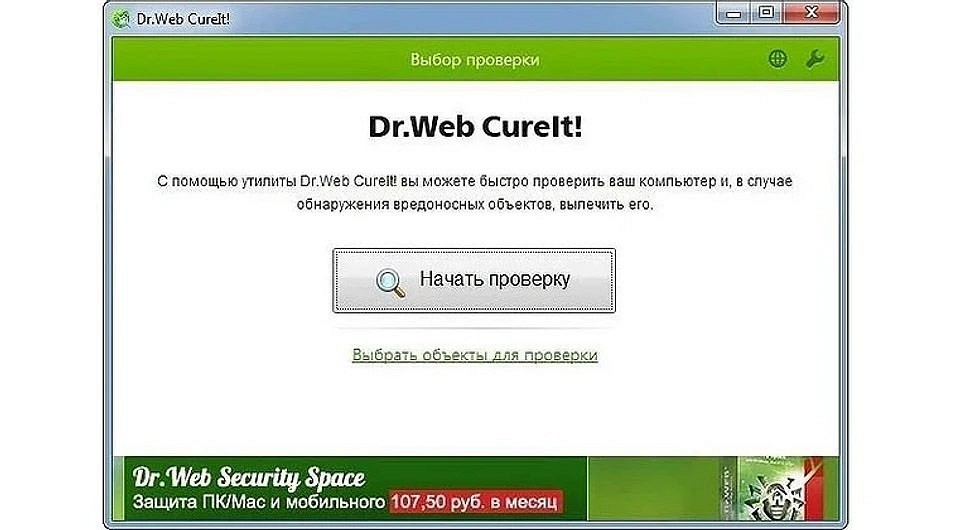
Если вы заметили резкое замедление скорости работы ноутбука, проверка на вирусы — это первое, что необходимо сделать. Но и без этого такую проверку стоит проводить хотя бы раз в месяц. Для того же, чтобы снизить риск заражения, старайтесь не скачивать и тем более не устанавливать сомнительные файлы, регулярно обновляйте операционную систему и избегайте подозрительных сайтов. Будьте аккуратны и при работе с электронной почтой — во вложениях писем от неизвестных вам отправителей вполне могут скрываться вирусы.
Уберите из автозагрузки лишние программы
При установке многие программы очень любят прописывать себя в автозагрузку, независимо от того действительно ли им это нужно. Тем самым они получают выигрыш в скорости запуска, но замедляют загрузку самой операционной системы. Это может быть почти незаметно, если ваш лэптоп использует топовое «железо», но очень ощутимо на бюджетных или уже слегка устаревших ноутбуках.
Поэтому для ускорения загрузки ноутбука и его более быстрой работы лучше убрать из автозагрузки все ненужные программы, которые лишь отнимают драгоценные ресурсы системы. Для этого:
- Запустите «Диспетчер задач» с помощью сочетания клавиш CTRL+ALT+Del.
- Перейдите на вкладку «Автозагрузка».

- Нажмите по ненужной программе правой кнопкой мыши и выберите «Отключить» в появившемся контекстном меню.
- Повторите процедуру для всех программ, автозагрузка которых не требуется.
- Перезагрузите компьютер.
Но будьте аккуратны и отключайте автозагрузку только тех программ, работа которых в фоне действительно не требуется ни вам, ни операционной системе.
Избавьтесь от «мусора»
За время работы операционной системы в ней скапливается множество бесполезного мусора, также замедляющего работу ноутбука. Мы говорим о необычайно разросшемся кэше браузера, некогда полезных, а теперь уже ненужных программах, временных файлах и других данных, хранящихся на системном накопителе. Все это приводит как к замедлению работы отдельных программ, так и всей системы в целом. В первую очередь, из-за того, что для ее нормальной работы требуется не менее 30% свободного пространства на системном диске.
Ну а для решения проблемы нужно этот мусор, соответственно удалить:
Очистите корзину.
Перенесите на другой накопитель большие файлы, сохраненные на рабочем столе или других системных папках. Все они хранятся на накопителе с установленной операционной системой, отнимая у нее свободное место.
Почистите кэш в браузерах. Разросшийся кэш не только занимает много места, но замедляет работу самого браузера. А, как его чистить, мы рассказывали в этой статье.
Удалите временные файлы. В процессе работы операционной системы создается множество временных файлов, которые лишь отнимают свободное место у системного накопителя. А для избавления от них:
- Нажмите сочетание клавиш Win+I
- Откройте раздел «Система» и перейдите на вкладку «Память».
- Активируйте функцию контроля памяти, переведя ползунок в положение «Вкл». Она самостоятельно займется удалением ненужных файлов, включая и те данные, которые хранятся в корзине.