Как добавить фото в Инстаграм с компьютера и телефона

Опубликовать картинку со смартфона в Instagram достаточно легко. Большинство пользователей умеют это делать. При этом не все понимают, как добавить фото в Инстаграм с ноутбука либо ПК. Сегодня рассмотрим оба варианта публикации.
Как выложить фото в Инстаграм с компьютера
Если открыть компьютерную версию сайта, становится ясно, что через нее разрешено только ставить лайки и просматривать публикации. Функционала для выкладки фото нет. Но есть способы, как залить изображения в Instagram с компьютера.
Ручной способ выставить фото через мобильную версию сайта
Сначала рассмотрим, как выкладывать фото в Инстаграм без программ. Чтобы опубликовать картинки в ручном режиме, их нужно сначала загрузить на жесткий диск. Потом нужно открыть сайт Instagram в любом браузере, авторизоваться в своем профиле и перейти на мобильную версию веб-ресурса. Для этого:

- Нажмите правую кнопку мыши и выберите “Посмотреть код элемента” или нажмите одновременно Ctrl + Shift + I, или горячую клавишу F12.
- В появившейся консоли разработчика нужно выбрать смену типа устройства (значок в виде смартфона) или нажать кнопки Ctrl+Shift+M.
- Внизу страницы появится кнопка, как на мобильном, для загрузки фото.
Публикация контента с помощью расширения для Chrome
Пользователь может установить на своем ПК специальное расширение, позволяющее видеть мобильную версию Инстаграм. После его установки, остается указать в меню тип устройства (выбирают между iOS либо Android). Теперь можно заходить на сайт Instagram.com. Откроется мобильная версия, где есть опция загрузки фотографий.
Если сопоставить мобильную версию с приложением для смартфона, становится понятно, что у первой функционал несколько урезан. Добавлять фото в инстаграм можно, но только предварительно обработанные через сторонние редакторы, поскольку у мобильной версии отсутствуют такие опции, как:
- одновременная публикация нескольких картинок;
- отслеживание местоположения;
- редактирование фото;
- фильтры.
Несмотря на ограниченность возможностей, этот метод достаточно эффективен. Гораздо удобнее добавить публикацию с компьютера, чем перебрасывать файл сначала в телефон, а потом заливать изображение на сайт через приложение.
Постинг в Инстраграм через приложение Bluestacks
Владельцу аккаунта для этой цели придется установить одно из нескольких вариантов приложений-эмуляторов. Чаще всего, чтобы заливать фото, используют программу Bluestacks. Приложение выдает на компьютере аналог мобильной версии. Эмулятор позволяет устанавливать и использовать социальную сеть на компьютере, точно так же, как на смартфоне. Для этого выполняют поочередно несколько шагов:
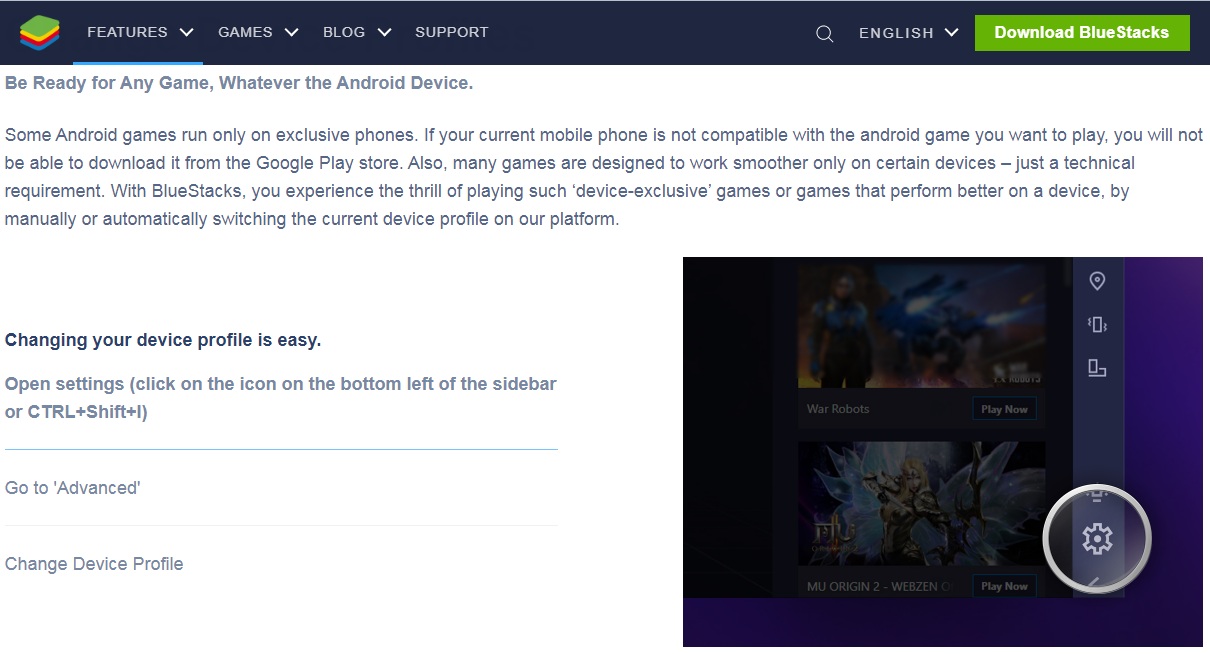
- Заходят на сайт http://www.bluestacks.com/ и скачивают программу.
- Запускают эмулятор.
- Переходят в свой Google-аккаунт (либо создают новый).
- Находят программу Инстаграм в Play Маркете.
- Скачивают и запускают приложение.
- Входят в существующий аккаунт либо создают новый.
- Выбирают нужное фото и перетаскивают это изображение в окно эмулятора (Bluestacks запросит, куда именно направить снимок).
После этих манипуляций пользователю остается обработать фото, сделать подпись к нему и опубликовать пост. Разница в том, что на смартфоне изображения выкладываются лентой (по несколько штук одновременно), а с компа кадры публикуются поочередно.
Публикация изображений через приложение Gramblr
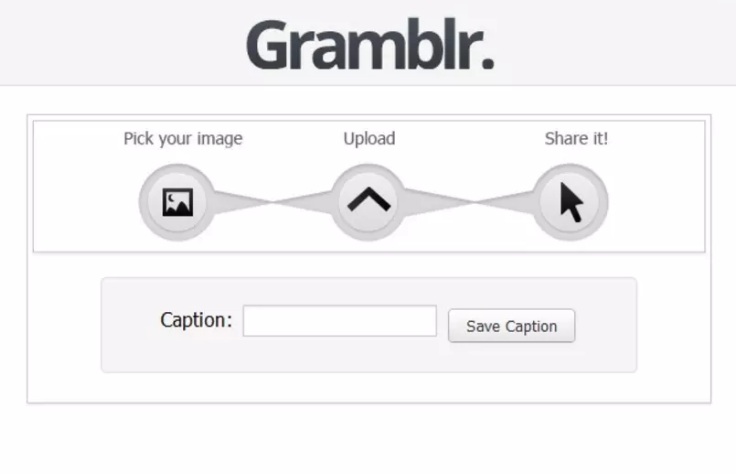
Добавить фото в Инстаграм можно через приложение Gramblr. Эта программка специально разработана, чтобы выкладывать картинки через компьютер. Скачать Gramblr можно на сайте http://gramblr.com/. Необходимо только выбрать подходящий вариант для Windows или Mac. Дальше действуйте по такому алгоритму:
- Выберите нужное фото и перетащите в окно Gramblr, следуя инструкции программы.
- Отредактируйте фото.
- Добавьте описание.
- Нажмите на кнопку “Отправить”.
После этого обработанная картинка появится в профиле.
Метод отложенного постинга
Публикацию фото можно перенести до определенного часа, воспользовавшись отложенным постингом. Для этого нужно воспользоваться опцией “Загрузить в другое время”. Программа работает только онлайн, поэтому компьютер придется оставить включенным.
Чтобы опубликовать фото в определенные дни и часы, нужно подключить аккаунт и задать нужное время. Публикации можно планировать вперед на месяц. У некоторых подобных сайтов есть собственные редакторы изображений.
Необходимо быть осторожным, если вы используете масслайкинг или массфолловинг, то применение этих сервисов для публикации постов может вызвать нежелательный интерес со стороны администрации Инстаграма.
Публикация фото в Instagram компьютера с Windows 10
Чтобы опубликовать контент в Инстаграм с компа этим способом, нужно иметь ПК с Windows 10, где есть Маркет от Microsoft. В нем нужно найти приложение Instagram. Скачайте его и установите. После этого запустите и авторизуйтесь в своем аккаунте. Щелкните по плюсику и добавьте нужные фото. Потом обработайте их, добавьте описание, хештеги и геолокацию и поделитесь постом.
Как добавить несколько фото в Инстаграм с компьютера
Залить сразу несколько фото в аккаунт Инстаграм с компа можно через онлайн-сервисы, которые предназначены для автопостинга. Наиболее популярным является Instaplus.me.
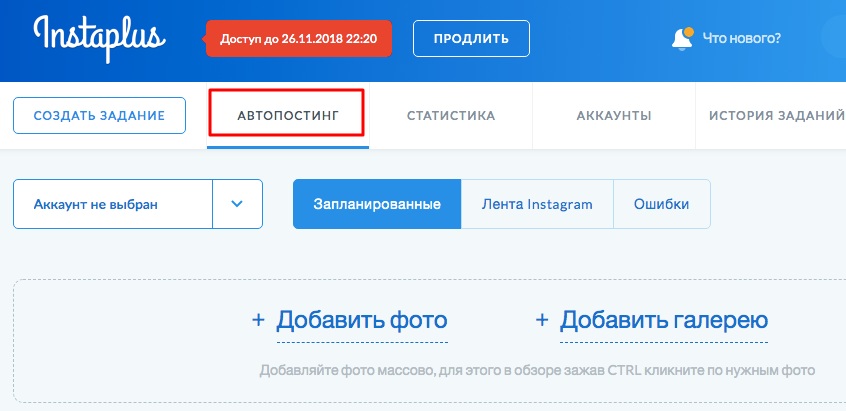
- Зайти на сайт и пройти регистрацию;
- Привязать аккаунт от Инсты;
- Нажать на кнопку «Автопостинг»;
- Выбрать опцию «Добавить галерею», затем найти среди файлов на ПК подходящие фото;
- Отредактировать описание, указать локацию, задать дату публикации, и нажать кнопку «Опубликовать».
Как загрузить фото в Инстаграм с телефона
Прежде чем начать загрузку контента со смартфона, необходимо установить приложение Instagram, если его еще нет. Оно одно из самых популярных, поэтому его легко найти в AppStore и Play Маркет.
Скачивание и установка приложения
После того, как Instagram будет найден в магазине приложений, остается нажать кнопку «Скачать». Уже через несколько секунд это приложение будет установлено на телефон. Есть одно небольшое условие, у устройства должен быть необходимый свободный объем памяти, иначе загрузка будет приостановлена.
Регистрация
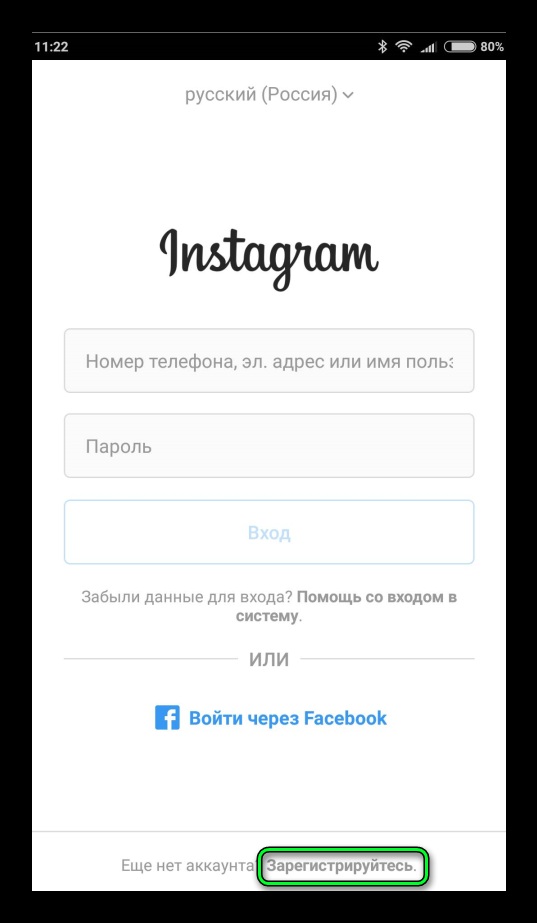
Регистрация в Инстаграм занимает несколько минут. Процедура стандартная и не требует от пользователя каких-либо особых навыков, знаний и умений. В специальное окошко нужно ввести номер телефона и придуманный пароль. Код, который придет на телефон, подгрузится автоматически. После того, как вы авторизуетесь в профиле, можно приступить к его оформлению.
Выбор фото
Для публикации программа должна иметь доступ к хранилищу с фото и видео. Чтобы выбрать фото требуется зайти в приложение, найти в нижней части страницы «плюсик» и нажать на него. После этого пользователь должен открыть папку, в которой находятся нужные картинки. Когда плитка с фото из папки появится на экране, остается выбрать одно или несколько изображений для загрузки их в профиль. После этого нужно нажать на кнопку «Далее». Вас перебросит в редактор, в котором можно обработать картинки. Добавив нужные эффекты, останется кликнуть кнопку «Поделиться».
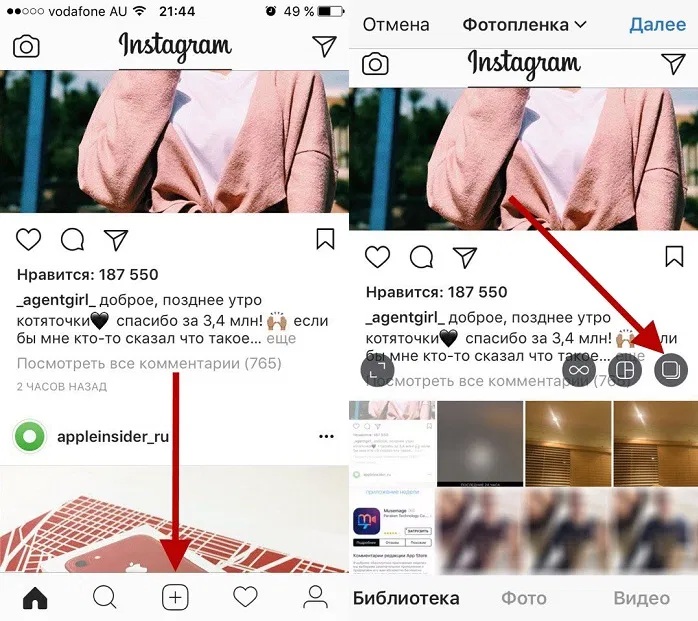
Разместить фотографии в социальной сети можно и через каталог фото смартфона. Собственники телефонов на базе Андроид могут отправить снимки через меню «Галереи». Для этого нужно открыть «Галерею», выбрать фото для публикации и нажать строку «Поделиться». В списке предложенных программ нужно выбрать Инстаграм.
В Instagram есть правила, которые придется соблюдать, а именно:
- Сразу не получится загрузить больше 10 картинок.
- Для соцсети подходят квадратные либо вертикально направленные изображения.
- Одновременно загружать видеофайлы и картинки не рекомендуется.
Обработка
В Instagram предусмотрена возможность обработки и корректировки фото. Можно произвести обрезку кадра, изменить цветность, добавить текст, сделать коллаж. Изменить резкость, добавить контраст позволяют фильтры. Чтобы произвести корректировку, нужно выбрать одну из кнопок:
- Фильтр.
- Редактировать.
Необходимые действия в приложении обозначены графическими значками, которые снабжены определенной надписью:
- выровнять;
- яркость;
- контраст;
- детали;
- тепло;
- насыщенность;
- выгорание;
- цвет;
- тени;
- резкость.
Это не полный перечень опций, которые предлагает приложение. Помните, что редактировать картинки и видео можно не только через Инстаграм. Можно воспользоваться, например, программой InShot. После окончания обработки фото в редакторе, программка сама предложит «Сохранить» и «Поделиться» изображением в какой-либо социальной сети на выбор. Остается только из перечня выбрать Instagram.
Текстовое описание
Большую роль имеет текстовое описание. В строку «Введите подпись» под фото блогеры вписывают небольшие тексты, в которых выражают эмоции, чувства, свое отношение к определенной ситуации и тому, что изображено на фото. Владельцы интернет-магазинов используют описание для рекламы товаров.Такие тексты лучше составлять заранее.
Если текст используется для простого пояснения содержания картинки, он может быть лаконичным. Подпись к картинке можно внести на любом из языков, который установлен на клавиатуре смартфона.
Геометки, хештеги, отметки друзей
Для того, чтобы фото увидело как можно больше людей, в подписи к картинке используют хештеги. Значок тега # выставляют непосредственно перед текстом подписи. Дальнейший текст должен быть максимально лаконичным. Ключевые слова пишут слитно, без пробела (например, #кошкиндом или #koshkindom). Хештег облегчает поиск картинок, публикаций, сделанных пользователями на определенную тему.
Если на фотографии присутствуют друзья, у которых есть профили в Инстаграм, можно их отметить. Для этого нужно кликнуть кнопку «Отметить людей», после чего на экране всплывет фото в полном размере. В определенных местах нужно коснуться изображения, и указать имя либо ник определенного пользователя. Достаточно набрать несколько букв, и приложение предложит список друзей, у которых эти символы есть в имени. Остается выбрать по миниатюрному фото из профиля нужного человека. Это позволит при просмотре фото перейти на профили отмеченных людей. Функция очень активно используется при взаимном лайкинге.
Для того, чтобы было понятно, где именно сделано фото, можно поставить геометку. Для этого достаточно нажать кнопку «Добавить место». Название населенного пункта впечатывают вручную. Если на смартфоне включена геолокация, приложение загрузит местоположение владельца аккаунта автоматически.
Если геометка имеется, то можно посмотреть местоположение на карте. Для этого нажимают на значок синего цвета, похожий на перевернутую каплю воды. Сайт автоматически откроет карту.
Советы и нюансы
Публикации очень быстро уходят вниз по ленте. Чем больше подписчиков у каждого из друзей, тем меньше шансов, что новые фото будут замечены. Чтобы повысить количество просмотров, рекомендуется публиковать контент в утренние часы с 9-00 до 10-00, затем в обед и вечером после 19-00. В это время наблюдается самая большая посещаемость приложения.
Для мини-блогов подборка фото делается в единой цветовой гамме. Подписи на картинках должны быть выполнены в едином шрифте и размере. Когда фоторепортаж сделан на каком-либо мероприятии, выгодно все изображения загрузить в одном посте (до 10 штук).
Раньше на сайт можно залить только квадратные фото. Теперь, чтобы залить вертикальные либо горизонтально картинки и они не обрезались, нужно при загрузке нажать значок «< >». Затем откорректировать размер изображения, нажать кнопку «Далее» и снова перейти в раздел редактирования.
Фото для Инстаграм лучше редактировать заранее, как и видео. Публикации, сделанные на скорую руку в этой соцсети не представляют особого интереса. Instagram с самого начала заявил себя, как площадка для качественного контента. Конечно, если у пользователя в друзьях узкий круг подписчиков, состоящий из родни и друзей, то нанимать профессионального фотографа не логично.
Но любой снимок или картинку можно улучшить. Чтобы повысить качество изображения, можно воспользоваться любым графическим редактором. Можно использовать и встроенные инструменты. Для этого нужно зайти в «Расширенные настройки» и выбрать вариант «Использование высококачественной обработки».
Как добавить несколько фото в один пост в Инстаграм
В 2017 году разработчики Instagram добавили долгожданную функцию объединения нескольких фотографий в один пост. С того момента у пользователей появилась возможность объединять посты в связанные цепочки, а не выкладывать одинаковые фото с отдыха одно за другим. Давайте разберемся, как добавить несколько фото в один пост в инстаграм с помощью смартфонов с разными OC и компьютера.
С телефона
Изначально приложение разрабатывалось именно для смартфонов, так что проблем с публикацией на мобильных устройствах не возникнет. Разберемся как добавить несколько фото используя 2 основные мобильные операционные системы.
Android
- Для начала открываем инстаграм и нажимаем на кнопку съемки нового фото/видео. Она располагается на нижней панели по центру и выглядит как плюс в прямоугольнике.

- Нас встретят 3 режима загрузки:
- Галерея – ранее загруженные или сделанные фотографии на смартфон.
- Фото – сделать фотографию в режиме реального времени.
- Видео – снять короткий видеоролик.

- Нас интересует вариант «Галерея». После тапа по нему обратите внимание на кнопку «Выбрать несколько» с сопровождающей иконкой вложенных файлов.

- Выбрав данный пункт у каждой фотографии в правом верхнем углу появится небольшой круг — это номер добавленного файла. Учтите, максимальное количество фото в одном посте составляет не более 10 штук.

- Тапнув на «Далее» вы перейдете в меню редактирования, где появляется возможность применить фильтр из появившегося списка сразу ко всем вложенным файлам.

iPhone
Перейдем к инструкции для устройств компании Apple:
- Жмем на кнопку, где добавляется новая публикация.

- Переключаем режим съемки на «Библиотека». Это позволит загрузить уже раннее отснятый материал.

- Обратите внимание на кнопку «Выбрать несколько». Тапните на неё 1 раз.

- Теперь приложение позволит загрузить несколько файлов одновременно.

Через компьютер
Воспользовавшись официальным сайтом Instagram сложно не обратить внимание на его урезанный функционал. Авторизовавшись под личным логином пользователю позволяется смотреть ленту публикаций, рекомендации и настроить ряд параметров аккаунта. Основной же функции – съемка и выставление собственного контента нет.
Smmplaner
Использование сервиса Smmplaner – единственный вариант добавить сразу несколько фото и объединить их в один пост. Рассмотрим подробную инструкцию по добавлению:
- Переходим по ссылке: https://smmplanner.com. Кликаем на кнопку «Вход/регистрация».

- Выбираем пункт «Зарегистрируйтесь». Либо войдите на сервис с помощью представленных вариантов.

- Вводим необходимые данные и переходим в личный кабинет, где кликаем на «Аккаунты» и подключаем свой Instagram.

- Переходим на вкладку «Посты/создать пост» и нажимаем на «Запланировать пост».

- Осталось кликнуть на «Фото/видео» и загрузить необходимые файла, а также выставить дату и время публикации.
Теперь вы знаете как добавить несколько фото в один пост в инстаграм с помощью всех популярных платформ. Остается только воспользоваться нашей инструкцией и приступить к публикации качественного контента.
Как в Инстаграм добавить несколько фото в один пост с компьютера?
Если вам приходится пользоваться Инстаграмом с компьютера, то, должно быть, временами вы испытаете дискомфорт, ведь Инстаграм изначально разрабатывался как приложение для мобильных устройств. У многих “компьютерных” инстаграмеров, судя по количеству запросов в поисковиках, регулярно возникают проблемы с созданием поста-галереи в Инстаграм с компьютера. В этом посте покажу как это реализовать.
Как в Инстаграм добавить несколько фото в один пост с компьютера?
И вот вы, включаете свой компьютер, и пытаетесь создать пост-галерею из нескольких фото, фото и видео, видео и видео, и так далее. У вас это почему-то не получается. Прежде чем помочь вам, я задам вопрос: “А каким таким способом вы вообще пользуетесь Инстаграмом с компьютера?”. Здесь есть несколько ответов на этот вопрос:
- Выхожу в Инстаграм с сайте instagram.com,
- Использую приложение Instagram для Windows 10,
- Установил эмулятор Android или IOS и пользуюсь Инстаграмом через него,
- Использую онлайн-сервис для работы с Инстаграмом.
Ниже я покажу, как в Инстаграм добавить несколько фото в один пост с компьютера, в каждом из этих случаев.
Как создать пост-галерею из нескольких фото в Инстаграм из официального сайта instagram.com?
Ответ здесь простой — никак! Веб-версия Инстаграм не приспособлена к публикации постов и историй. В ней вы можете только просматривать контент. Единственное, что вы можете опубликовать с сайта instagram.com — это видео для IGTV.
Как создать пост-галерею из нескольких фото в Инстаграм, используя приложение Instagram для Windows 10?
Об этом приложении я писал в посте “Обзор приложения Instagram для Windows 10”. Если для использования Инстаграм с компьютера вы применяете такое приложение, то ниже я приведу Инструкцию того, как добавить несколько фото или видео в один пост.
Первым делом, перейдите в папку “Этот компьютер”, а там, в папку “Изображения”, на вашем ПК. Создайте в папке “Изображения”, папку “Фото для Инстаграм”, ну или с любым вашим названием. Загрузите в эту папку ваши фотографии и видео, которые вы хотели бы добавить в пост-галерею.

Теперь, запустите приложение Instagram для Windows 10. Воспользовавшись кнопкой с плюсиком, перейдите в раздел создания поста.

Сверху, прямо в середине, вы увидите выпадающий список. Нажмите на него и найдите созданную вами папку. Фотографии из вашей папки станут доступными для выбора.


Для создания поста-галереи, вам следует выбрать основное изображение — то, которое будет первым. Выберите его, просто кликнув на него в списке всех доступных фото.

Если ваше фото не квадратное, и вы хотели бы создать галерею из таких же фото, в их оригинальных размерах, то нажмите кнопку обрезки, расположенную в левом нижнем углу выбранной фотографии. Фото примет свои пропорции. Учтите, что все последующие фотографии галереи, будут принимать такие же пропорции, как и первое фото.

Чтобы прикрепить еще несколько фотографий к своей галерее, нажмите на значок слоя, расположенный в правом нижнем углу выбранной фотографии. Значок загорится синим цветом, а уже выбранное фото будет помечено значком c порядковым номером, под которым оно будет идти в галерее.

Начинайте выбирать фотографии для галереи в той последовательности, в которой они должны идти. Каждое выбранное фото будет помечаться свои порядковым номером. При повторном клике на выбранное фото, оно исчезает из галереи.

Нажмите кнопку “Далее” и завершите создание поста. Пост-галерея появится в вашем аккаунте.

Как создать пост-галерею из нескольких фото в мобильном приложении Инстаграм?
О том, как установить на компьютер мобильное приложение Инстаграм, я писал в посте — “Как установить Инстаграм на компьютер?”. Здесь же, я покажу, как создать пост-галерею в уже установленном приложении.
Для запуска мобильного приложения Инстаграм, нужно сперва запустить оболочку Android или IOS, с помощью которой было установлено приложение, а затем и сам Инстаграм.


Начните процедуру создания поста, нажав на плюсик в нижнем меню приложения Инстаграм, а там, перейдите в раздел “Галерея”. Если вы уже загружали какие-то файлы в менеджер файлов BlueStacks, то они будут доступны здесь. В противном случае, окно будет пустым.


В верхнем правом углу, в выпадающем списке, выберите пункт “Другие. ”, чтобы загрузить в BlueStacks фото, необходимые для публикации в Инстаграм. Перед вами откроется менеджер файлов оболочки BlueStacks. Напоминаю, BlueStacks имитирует работу устройства Android, которое установлено прямо на наш компьютер. И, как любое устройство, BlueStacks имеет свое хранилище файлов.


Вам нужно загрузить необходимые для публикации Инстаграм фото, в менеджер файлов BlueStacks. Для этого нажмите “Выбрать из Windows” в боковом меню, и выберите нужное фото с вашего ПК. Выбранные фотографии, автоматически загружаются в менеджер файлов и становятся доступными для публикации. BlueStacks позволяет загружать по одной фотографии, поэтому, для загрузки остальных, используйте кнопку “Импорт из Windows”, в левом боковом меню.


Перейдите во вкладку Instagram. Если новых фотографий здесь нет, то прервите процесс создания поста, нажав на крестик в правом верхнем углу, а затем, снова начните создавать пост. После этого должны появиться все загруженные вами из Windows фотографии.


Все, теперь можно начинать создание поста-галереи. Для этого, выберите первое фото, которое будет идти в начале галереи и кликните по нему.

При выборе первого фото, вы также можете установить пропорции фотографий в галерее. По умолчанию, фото добавляются квадратными. Но, кликнув на значок обрезки в левом нижнем углу выбранной фотографии, вы можете опубликовать фотографии в оригинальных пропорциях. Учтите, что все последующие фотографии в галерее, будут иметь те же пропорции, что и первое.

Чтобы опубликовать не одно, а несколько фотографий в одном посте, нажмите на значок слоя, в правом нижнем углу выбранного фото. Далее, кликайте на фотографии в галерее в том порядке, в котором они должны быть расположены. На каждом фото должен появляться порядковый номер.

Выбрав все фотографии, нажмите “Далее”, и завершите процесс создания поста.

Как создать пост-галерею из нескольких фото в Инстаграм, с помощью онлайн-сервиса?
Если вы занимаетесь Инстаграмом профессионально, и у вас постоянно возникает необходимость публиковать посты в своем аккаунте через компьютер, то лучшим вариантом для вас станет онлайн-сервис отложенного постинга в Инстаграм. Есть сервисы самого разного уровня, те, что специализируются исключительно на публикации контента, и те, что предоставляют такую услугу, как дополнительную. Конечно, первые имеют для этого больше возможностей и удобнее, поэтому рекомендую пользоваться ими.
Если вас интересует недорогой сервис отложенного постинга в Инстаграм, то рассмотрите сервис SmmApp.Me. Для профессионалов подойдет сервис Later.com.
Как добавить несколько фото в Инстаграм (Простой способ)

Изначально социальная сеть Instagram использовалась людьми как платформа, куда можно загружать личные фотографии и видео. Разработчики начали выпускать обновления, добавляя в официальное приложение новые функции и инструменты.
Так появилась возможность записывать истории и выкладывать видео в IGTV. Но иногда у пользователей возникают вопросы, связанные со стандартным функционалом социальной сети, один из которых звучит так: а как добавить несколько фото в Инстаграм? Ответ – воспользоваться встроенной функцией или создать коллаж из изображений.
Добавление фото со смартфона
Проще всего загрузить несколько фото в свой профиль через мобильное приложение Instagram. Там уже изначально реализована такая возможность, поэтому использовать дополнительные сервисы не придется. Вот пошаговая инструкция, объясняющая весь порядок действий:
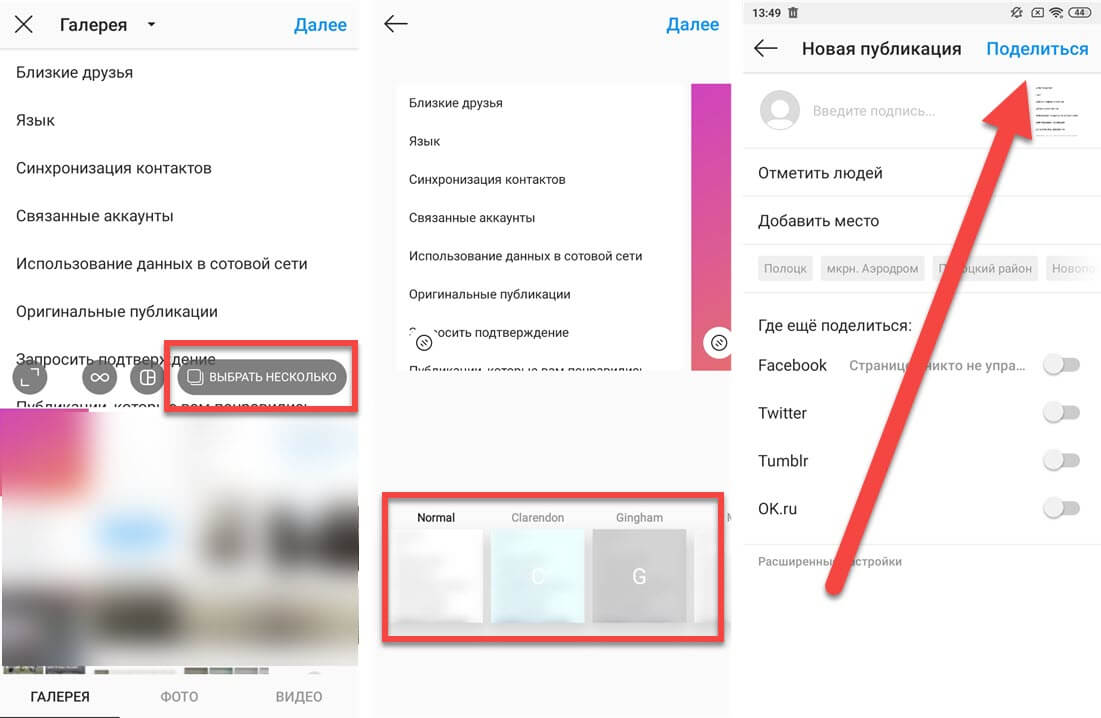
- На главной странице программы нажимаем по иконке плюса (+), расположенной в нижней панели.
- Загружаем фотографии из галереи, предварительно кликнув по пункту «Выбрать несколько». Отмечаем нужные изображения в подходящем порядке.
- По желанию применяем доступные фильтры или изменяем картинку. Например, можем сделать её более насыщенной и контрастной. Для этого перейдем в раздел «Редактировать». Обрабатывать можно как одну фотографию, так и сразу несколько загружаемых медиафайлов.
- В конце нажимаем «Далее» и настраиваем параметры публикации. Можем добавить описание или отметить людей на изображениях.
- Сохраняем изменения, выбрав «Поделиться».
Когда последний шаг будет выполнен, созданный пост отобразится в профиле. Напоминаем, что в одной публикации может быть не более десяти фотографий.
Загрузка нескольких фото с компьютера
У некоторых пользователей все фотографии хранятся на компьютере. Что же делать в этом случае? Во-первых, можно просто перенести все изображения на смартфон, отправив их через любой мессенджер. А во-вторых, достаточно установить специальное расширение для браузера.
В качестве примера давайте рассмотрим работу с плагином «Клиент для Инстаграм с Директом». Скачать его для веб-обозревателя можно с официального интернет-магазина Chrome, кликнув по соответствующей кнопке.

Когда расширение будет успешно установлено, то активируем его, нажав по значку в верхней панели браузера. На экране появится страница с авторизацией в Instagram. В соответствующее поле вводим логин и пароль от аккаунта, а после выбираем «Войти». А если вход уже был сделан в веб-обозревателе, то повторно его выполнять не потребуется.
Нажимаем по значку плюса (+), расположенному в нижней части экрана. Выбираем изображения, которые нужно добавить на страницу. По желанию применяем фильтры или редактируем картинки, а после кликаем «Поделиться». Созданная публикация должна в течение нескольких секунд появиться в профиле.

Если этот вариант вам не подходит, то можете использовать программы, которые являются эмуляторами телефонов. Например, известное приложение BlueStacks. Его нужно установить на компьютер и выполнить авторизацию в учетной записи Google. А после на виртуальный смартфон загружаем Instagram и следуем представленной ранее инструкции!
Создание коллажа из фотографий
Иногда удобнее создать коллаж из фотографий, чтобы потом добавить его в профиль. Так на одной картинке можно разместить сразу несколько изображений, причем весьма в хорошем качестве. Мы составили подборку наиболее качественных приложений для телефонов, позволяющих делать коллажи!
Layout from Instagram
Layout from Instagram – удобное приложение, предназначенное для создания коллажей именно для Инстаграм. В нём уже имеется большое количество готовых шаблонов с разными вариантами расположения снимков. Когда программа будет успешно установлена, открываем её и просматриваем ознакомительную презентацию. А уже после этого нажимаем «Начать».
В галерее телефона выбираем исходные изображения, из которых в будущем будет создаваться коллаж. Если готовых фотографий пока нет, то сделайте их прямо сейчас. Для этого в приложении можно использовать опцию «Фотокабина».
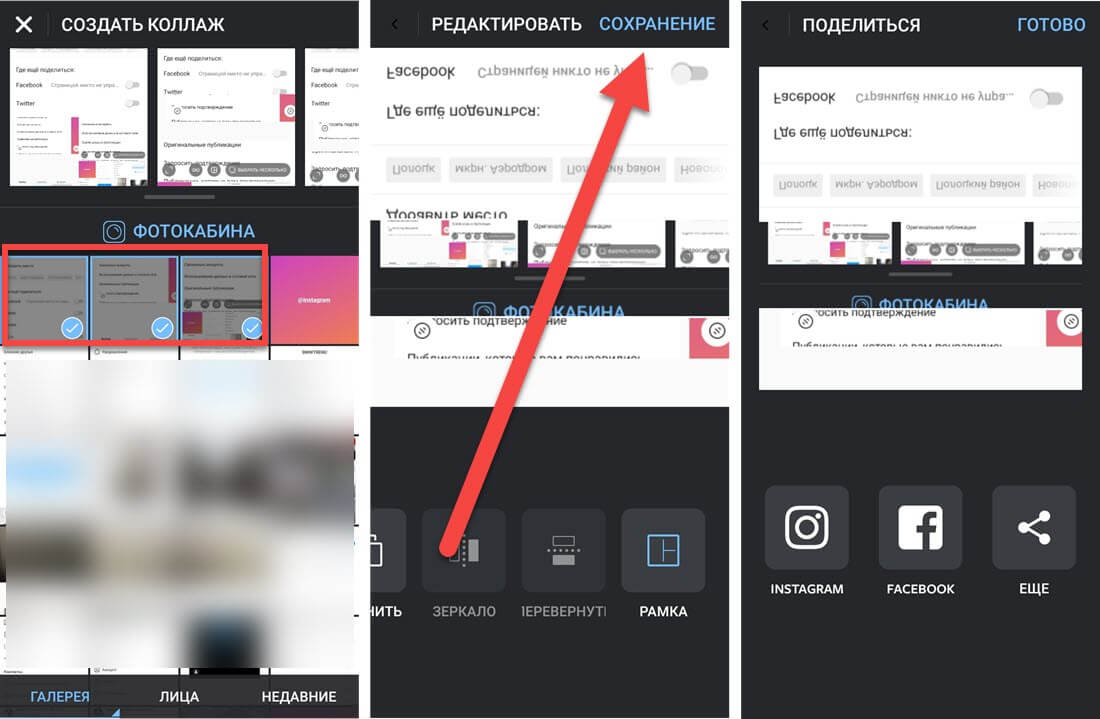
Теперь остается в правильном порядке разместить фотографии, чтобы в итоге получилась цельная картина. Можно применять разные эффекты, переворачивать снимки, отражать их и так далее. Для скачивания готовой работы нажимаем на кнопку «Сохранение», расположенную в верхней части экрана. Вы можете загрузить коллаж как в галерею, так и сразу опубликовать его в профиле Инстаграм!
inCollage
Название этого приложения говорит само за себя, поэтому долго останавливаться на его описании не будем. Нужно только отметить, что в программе имеется большой выбор разных коллажей и сеток, которые можно использовать для объединения фотографий. Также присутствуют и рамки, что тоже будет полезно для придания изображению конкретной формы.
Итак, давайте наконец-то приступим к созданию коллажа. Вот пошаговая инструкция, где всё подробно рассказывается:

- На главной странице приложения выбираем «Коллаж». Затем предоставляем разрешение на доступ к файловому хранилищу смартфона.
- Выбираем нужные фотографии из галереи. Заметим, что максимально можно использовать только 18 снимков.
- Аккуратно размещаем изображения в подходящем порядке. При помощи дополнительных инструментов можем наложить фильтры, отметить границы, добавить текст или какой-то фон. В приложении имеется множество эффектов, так что спокойно ими пользуйтесь.
- Когда коллаж создан, нажимаем на кнопку «Сохранить» в углу экрана. Ожидаем, пока снимок загрузится в галерею телефона. Его, кстати, можно сразу отправить в Instagram, воспользовавшись соответствующей иконкой.
Благодаря доступным инструментам готовый коллаж получается действительно аккуратным и красивым.
Photo Collage Maker
Photo Collage Maker – это последнее приложение в нашем списке, однако в Play Маркете или App Store вы можете найти и другие программы. Функционал редактора не сильно отличается от предыдущих сервисов, но мы всё равно составили пошаговую инструкцию:
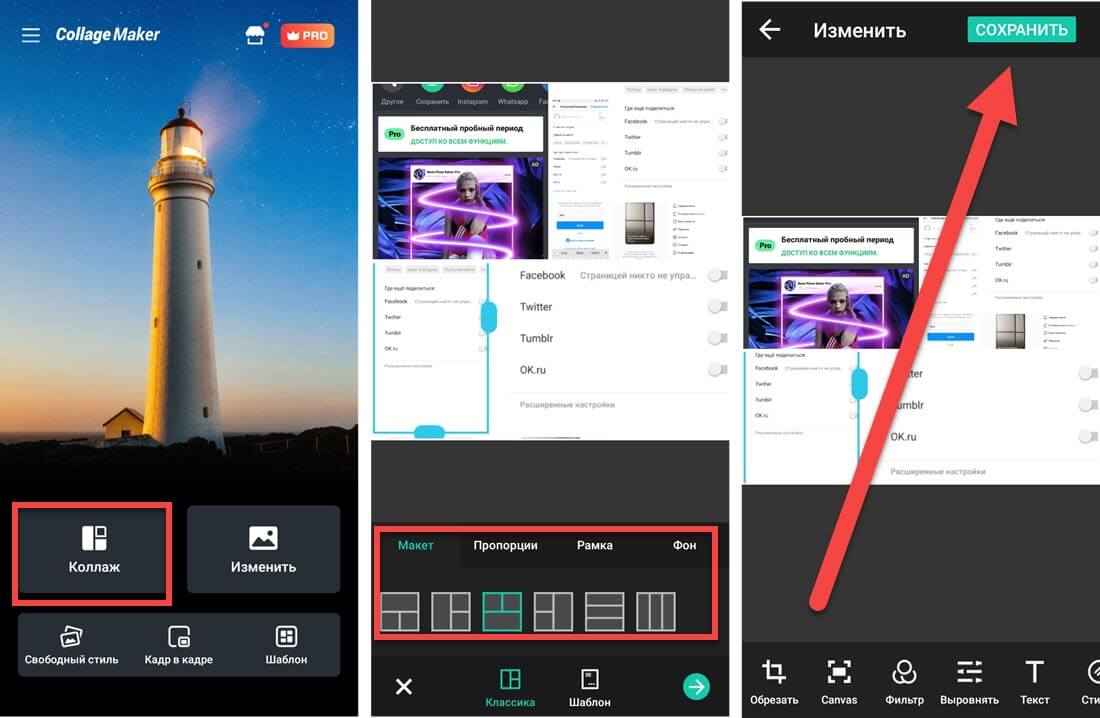
- При первом запуске предоставляем разрешение на доступ к хранилищу смартфона. Далее перед нами появляется предложение купить платную подписку. Пока что от него откажемся.
- На главном экране выбираем «Коллаж».
- Открывается страница с загрузкой изображений из галереи. Обратите внимание, что максимально в одном коллаже может содержаться только девять фотографий.
- Размещаем снимки в подходящем порядке, а по желанию используем уже готовые макеты. Можем добавить рамку или цветной фон.
- Применяем дополнительные инструменты для придания коллажу более современного вида. А когда работа завершена, нажимаем на кнопку «Сохранить».
Готовый коллаж, состоящий из нескольких фотографий, стандартным способом добавляем в свой профиль. При этом не забываем составить описание и добавить хэштеги, так как это влияет на продвижение!
Итак, мы подробно рассмотрели, как добавить несколько фото в Инстаграм. Если хочется сделать всё красиво, то используйте коллажи. Но для практичности больше подходит первый способ, основанный на стандартных возможностях мобильного приложения!