Как улучшить качество звука на ПК и ноутбуке?

Разберемся как улучшить звук на ПК и ноутбуке, на Windows 10. Это стандартные методы для Windows + платные и бесплатные программы, которые можно скачать. Улучшение звука на компьютере, подразумевает улучшения звука в наушниках и колонках. Что повлияет на улучшение качества воспроизведения музыки, улучшение звучания в фильмах и играх. Отдельно разберем как улучшить звук микрофона. ⭐ Лучшие беспроводные наушники — с запасом для улучшения звука:
- Обновление драйверов на компьютере под Windows 10 – улучшение звука ПК;
- Установка кодеков – улучшить звук обновлением кодеков;
- Настройка эквалайзера – улучшение качества звука под себя;
- Установка функциональных плееров — хороший способ улучшить качество музыки;
- Настройка звука стандартными возможностями Windows;
Улучшения звука на ПК или ноутбуке с помощью программ + ссылки на скачивание:
- Программы улучшения качества звука на компьютере;
- Фирменные программы для улучшения качества звука в играх (КС ГО и не только);
- Программы для подключения к компьютеру и настройки Bluetooth наушников;
- Программы для улучшения качества звука микрофона и звука записи;
- Как улучшить качество звука в видео?
Программа для улучшения звука – видео
ℹ️ Мы рассмотрели отдельно:
⚙️ 1. Обновление драйверов на компьютере под Windows 10 – улучшение звука ПК

Это может улучшить качество звука на компьютере или ноутбуке на Windows.
Обычно это имеет смысл делать, когда со звуком проблемы (его нет, прерывания, артефакты) Но иногда простая переустановка драйверов может улучшить звук наушников на ПК. Более подробно об этом можно почитать в нашей универсальной статье по подключению и настройке наушников к ноутбуку\компьютеру.
- Если аудио-карта стандартная от Realtek, то драйверы можно найти на их официальном сайте. Это же касается и аудио-карт от других производителей: находим их сайт и скачиваем. Если вы ищете, как улучшить звук на ноутбуке, то это – один из ваших основных вариантов.
- Можно использовать ПО для автоматического поиска и обновления драйверов – IObit Driver Booster или любое другое.
Установка и настройка драйверов звуковой карты Realtek (видео)
⭐ Лучшие TWS наушники — с запасом для улучшения качества звука:
��️ 2. Установка кодеков – улучшить звук обновлением кодеков

Улучшение качества звука на ПК может быть достигнуто установкой актуальных аудио кодеков.
В Windows 10 это уже не нужно, но иногда может иметь смысл. В любом случае, навредит вряд ли. Есть проверенные «паки» кодеков, достаточно их скачать, установить и таким образом улучшить аудио.
��️ 3. Настройка эквалайзера – улучшение качества звука под себя

Этот метод может сильно улучшить звук колонок или наушников на ПК, а может и ухудшить, если увлечься. Эквалайзер есть и в стандартных настройках Windows, и в различных плеерах. Более подробно настройка и особенности разобраны в нашей детальной статье.
Улучшение звука – понятие растяжимое. Кому-то нужно больше баса, кто-то предпочитает более чистые высокие и так далее. Эквалайзер как раз может помочь «добавить тут, убавить там». Хотя настоящие аудиофилы, задаваясь вопросом, как улучшить качество звука, эквалайзеры не рассматривают. ��
�� Наушники для компьютера
⚙️ 4. Установка функциональных плееров — хороший способ улучшить качество музыки

Если вам нужно улучшение качества музыки или видео, установка другого проигрывателя – отличная идея. Есть плееры с большим количеством настроек, возможности интеграции ASIO и так далее. Например, AIMP или foobar200 (и плагины к нему).
��️ 5. Настройка звука стандартными возможностями Windows


Вот, как улучшить звук в Windows обычными настройками:
- Эквалайзер, объемное звучание, подавление шумов, тембр и так далее. Найти довольно просто (в параметрах звука, справа внизу).
- Аналогичные настройки есть и в ПО от вашей звуковой карты. Имеются в виду не просто драйверы, а именно программа с настройками. Даже у Realtek есть немало настроек, у других карт – больше. Так можно улучшить качество аудио в пару кликов.
- В Windows 10, кроме всего прочего, можно улучшить звук в фильмах и играх, включив эмуляцию объёмного звука прямо из «трея» около часов.
Более подробно о том, как настроить звук в Windows и решить возможные проблемы на компьютере – в нашей подробной статье.
�� 6. Программы улучшения качества звука на компьютере

Программ для улучшения звука на ПК — много. Начиная с описанных выше кодеков и плееров. Рассмотрим ещё несколько проверенных вариантов софта для наушников и для звука в целом.
- Hear 1.0 — (есть и для MAC) шикарная программа, которая улучшает звук плеера, видео, игр, фильмов и так далее. Фишки: 3D Звук, виртуальный сабвуфер, улучшение звучания колонок и отличный эквалайзер. Может рассматриваться и как программа для увеличения громкости на компьютере.
- DFX Audio Enhancer — небольшая программка, позволяющая улучшить качество звука отдельно для каждого приложения (проигрыватель, плеер, браузер и т.д.). Довольно простая и удобная. (Настройка для Aimp: «Воспроизведение»-«Устройство» из выпадающего меню выбираем Direct Sound — DFX Speakers, после настраиваем ползунки в DFX.)
- SRS Audio Essentials – хорошая программа для улучшения качества звука Windows. Тут тоже есть настройка 3D, эквалайзера и много других опций. Довольно удобный интерфейс и богатый функционал.
- Breakaway Audio Enhancer — программа для улучшения звука на ноутбуке создание качественной, виртуальной звуковой карты на вашем компьютере, что неплохо улучает звук. Основные фишки: возможность выравнивать тихие и громкие звуке на один уровень, множество авто настроек, удобные индикаторы в нижней панели.
- Stereo Tool 8 — многофункциональная программа для обработки аудио и настройки эквалайзера. Можно настроить звук отдельного музыкального файла, интернет радиостанции, преобразование моно в стерео, клипер, компрессор-ограничитель и более 30 других полезных настроек. Программа имеет столько настроек и инструментов, что может удивить даже опытных пользователей.
Скачать программу для улучшения звука в наушниках довольно просто, достаточно знать, где. А мы все знаем, где. �� Можно найти и программы для улучшения качества звука онлайн. Но лучше всё же устанавливать.
�� Наушники для компьютера на Aliexpress:
��️ 7. Фирменные программы для улучшения качества звука в играх (КС ГО и не только)

Программы для игровых наушников с микрофоном и (опционально) звуком 7.1 есть у большинства популярных производителей геймерских гарнитур. Зачастую без них и не обойтись, ведь в комплекте идёт внешняя звуковая карта с большими возможностями, которые можно настроить под себя. Рассмотрим 3 примера:
- HyperX NGenuity – программа от Kingston. В наушниках позволяет настроить минимум опций (громкость динамиков и микрофона). В зависимости от модели есть опции объёмного звука и т.д.
- Logitech G Hub – более продвинутое ПО. Много настроек (в зависимости от модели): громкость, эквалайзер, микрофон, подсветка, эффекты, объёмный звук и не только. Очень хороший вариант улучшения звука в игровых наушниках для КС ГО и любых других игр.
- Razer Surround 7.1 (отлично улучшает звук в играх) — программа улучающая звучание в наушниках. Основные фишки – создание виртуального звука 7.1, точная настройка аудио сигнала в соответствии с предпочтениями. Особенно круто программа проявляет себя в играх, типа CS-GO и других шутерах.
�� 8. Программы для подключения к компьютеру и настройки Bluetooth наушников

Специальных программ на ПК для блютуз наушнико нет, да они и не нужны. Ведь подключение происходит без проблем стандартными средствами ОС. За исключением фирменных приложений от производителей наушников. Если такая программа есть (можно посмотреть на сайте производителя), то скачиваем и пользуемся.
И не стоит забывать, что для подключения Bluetooth наушников у ПК или ноутбука должен быть Bluetooth модуль. Встроенный или внешний.
Для многих игровых моделей (с большим количеством настроек и возможностей) такие программы есть. Правда 95% из этих наушников – проводные. �� Чаще всего приложения для настройки Bluetooth наушников есть только для телефонов. Для ПК – это программы для обновления прошивки (как, например, у beyerdynamic) и тому подобное.
С другой стороны для настройки звука блютуз наушников на ПК можно использовать те же программы, которые описаны выше. Как улучшить звук по блютуз? Об этом можно почитать в тематических статьях: улучшение и решение проблем.
��️ 9. Программы для улучшения качества звука микрофона и звука записи

Как улучшить звук микрофона? Установить приложения для звукозаписи. Это уже профессиональные инструменты. Однако, можно просто скачать какой-нибудь хороший диктофон (для телефона или ПК), что уже повысит качество записи.
Кстати, можно просто прикупить поп-фильтр к своему микрофону, если его ещё нет. Одно это может улучшить качество звука этого микрофона.
- Adobe Audacity – бесплатная программа для записи и редактирования аудио-файлов. Функционала вполне хватит для улучшения качества записи микрофона. Есть версии для Windows, Mac и Linux
- Sound Forge – профессиональная программа для записи звука и её улучшения . Есть много настроек, возможностей редактирования и так далее. Однако, ПО платное. Но все знают, где можно найти бесплатную «пробную» версию. ��
�� 10. Как улучшить качество звука в видео?

Как улучшить звук на видео
Если вы хотите улучшить звук в видео, то логичнее всего скачать качественный видео-плеер и\или набор кодеков. Вариантов много, начиная от хорошо зарекомендовавшего себя в прошлом, но уже не такого актуального сейчас K-Lite Codec Pack.
- Daum PotPlayer – бесплатный видео-плеер с широким функционалом и высоким качеством воспроизведения видео и аудио. Имеется поддержка всех или почти всех кодеков и гибкие настройки, которые помогут улучить и качество звука, и качество видео.
Максим Жуков
Редактор на MyChooz.com, музыкант, фотограф, ex-аудиофил, послушал в своё время много дорогой и разной аудиотехники.
Не нравятся наушники? 10 способов исправить звук

Хороший звук — понятие сугубо индивидуальное. Один может быть в восторге от наушников, которые другому покажутся глухими, мутными и бубнящими. Поэтому часто бывает, что радость от покупки новой пары ушей омрачается обманутыми ожиданиями после первого же прослушивания. Хорошая новость в том, что звук в наушниках очень легко исправить и настроить под собственный вкус. Вот десять простых способов это сделать.
1. Сменить кодек Bluetooth

Для начала нужно проверить настройки — это бесплатно и занимает не больше минуты. Если наушники беспроводные, то качество их звучания сильно зависит от используемого кодека Bluetooth. Самый популярный кодек, используемый по умолчанию, называется SBC. Он поддерживается подавляющим количеством устройств, однако ощутимо режет частотный диапазон музыки и добавляет в нее приличное количество шумов. Так, при использовании SBC могут пропасть саб-басовый диапазон и самые верхние частоты, поскольку его максимальный битрейт на большинстве устройств обычно ограничен планкой в 320 кбит\с.
Чуть лучше дела у AptX — по крайней мере, он не срезает низкие частоты. Однако максимальный битрейт так и остается на уровне 352 кбит\с. Наилучшее качество обеспечивают кодеки Aptx HD (максимальный битрейт — 576 кбит\с) и LDAC (максимальный битрейт — 990 кбит\с). Они позволяют слушать музыку в Hi-Res. Чтобы изменить кодек на Андроиде, достаточно открыть раздел «Для разработчиков», найти пункт «Аудиокодек Bluetooth» и выбрать нужный.
А вот кодек AAC, разработанный Apple, хорошо звучит лишь в сочетании с продукцией этой компании. Другие устройства при работе с ним могут ощутимо срезать высокие частоты.
2. Проверить битрейт музыки

Разумеется, настройка кодеков будет бессмысленной, если источником музыки служит mp3-файл с битрейтом 128 кбит\с. Нередко именно качество самих музыкальных файлов является предметом для разочарования — качественные наушники позволяют услышать срез на высоких и низких частотах, который не бросался в глаза при использовании дешевых затычек. Стоит послушать любимые треки в максимально возможном качестве, чтобы исключить такой вариант. Благо, сегодня есть даже стриминговые сервисы, транслирующие музыку в lossless: Tidal, Spotify, Deezer, Qobuz и даже Apple Music.
3. Прогреть наушники

Как бы по-аудиофильски это ни звучало, но наушники действительно могут менять характер звучания после нескольких десятков часов работы. Источником звука в них служит диффузор — тонкая полимерная мембрана. Качество музыки сильно зависит от того, насколько быстро и отзывчиво эта мембрана реагирует на электромагнитные импульсы. Этот показатель даже можно измерить — он называется «гибкость подвеса подвижной системы» и представляет собой один из параметров Тиля-Смолла. В колонках подвес выполнен из резины и представляет собой отдельный элемент, но в наушниках он является продолжением диффузора.
Подобно тому, как ботинки разнашиваются со временем, так и мембрана динамика становится более гибкой и отзывчивой. Терпеливые могут просто подождать. Менее терпеливым рекомендуется оставлять музыку на ночь в течение недели — так наушники прогреются быстрее. Особенно полезны для этого треки с выраженным басом — какой-нибудь дабстеп или драм-н-бэйс.
4. Почистить наушники

Этот пункт не относится к наушникам прямо из магазина — они идеально чистые. Но если спустя месяц новые наушники стали звучать хуже — возможно, их нужно просто почистить. Особенно это касается внутриканальных затычек — их звуковод легко забивает ушная сера, на которую сверху налипает грязь, пыль, волосы и так далее. Если один или оба уха стали звучать глухо, нечетко, либо пропал звук совсем — это повод заняться чисткой. Здесь — о том, как это сделать без риска повредить наушники.
За накладными и охватывающими наушниками тоже нужен регулярный уход. Одна из самых частых проблем — волосок, забившийся между динамиком и поролонкой, которая должна защищать мембрану от грязи. Справляется она с этим не всегда, поэтому нередко у наушников появляются странный треск, жужжание и другие посторонние призвуки, особенно на низких частотах. Волос может быть очень маленький и незаметный, поэтому рекомендуется использовать фонарик и линзу, чтобы тщательно осмотреть поверхность мембраны.
5. Сменить амбушюры

Звук в наушниках сильно зависит от амбушюр. Чем плотнее они прилегают к уху и чем более герметичное пространство они создают, тем больше будет низких частот. Более того, от амбушюр зависит уровень звукоизоляции, что тоже сказывается на результате. Если звуки из внешнего мира перекрикивают часть инструментов в песне, то и наушники будут казаться тихими и мутными.
Поэтому очень важно подобрать к внутриканальным наушникам вкладыши подходящего размера, которые будут плотно сидеть в ушном канале, обеспечивать хорошую звукоизоляцию и не давить. Стандартные амбушюры для затычек сделаны из силикона, но бывают и полиуретановые, похожие на беруши. Вторые сложнее в уходе, зато они комфортнее и заполняют собой весь ушной канал, обеспечивая превосходную звукоизоляцию и усиление низких частот.
В случае с охватывающими наушниками выбор амбушюр еще больше. Выполненные из кожи или кожзама обеспечат наилучшую звукоизоляцию и самый насыщенный бас, велюровые — самые комфортные, они сделают звуковую сцену более широкой, амбушюры из нубука — компромиссный вариант. Также многое зависит от толщины амбушюр: чем дальше ухо будет от динамика, тем больше будет низких и высоких частот, но при этом меньше средних.
6. Заменить кабель и другие моды

Кабель — самое уязвимое место проводных наушников. Поэтому многие современные модели позволяют его заменить. Не всегда стоковый кабель, поставляющийся в комплекте даже с наушниками аудиофильского сегмента, отвечает требованиям меломанов. Нередко он слишком тонкий, с высоким сопротивлением. Ненадежность, дешевые разъемы и дефекты приводят к хрипам и треску при прослушивании музыки, особенно в движении. Конечно, качественный кабель не откроет новое измерение в музыке, но за счет низкого сопротивления он позволит сделать наушники чуть более громкими, избавит от хрипов и щелчков и в целом прослужит дольше.
Также энтузиасты придумывают различные модификации применительно к самым популярным моделям аудиофильских наушников. Самый распространенный мод — подложить кусочек салфетки между поролонкой и динамиком, если охватывающие наушники слишком яркие. Такая нехитрая модификация позволит прибрать высокие частоты без эквалайзера.
7. Применить эквалайзер

Когда никакие модификации не помогли, в ход идут программные средства. Благо, различных эквалайзеров существует великое множество и для смартфонов, и для ПК. Конечно, большинство мобильных девайсов предлагают встроенные плагины для коррекции звука, но их функциональности не всегда достаточно. Сторонние приложения позволяют точнее управлять звуком, а также дают функции типа увеличения громкости вплоть до 200 %.
Чтобы правильно настроить эквалайзер, полезно знать АЧХ наушников. Производители ее указывают редко, но энтузиасты измеряют самостоятельно и выкладывают в общий доступ, где можно найти свою модель. На графике будут отображены горбы и провалы, которые легко компенсировать с помощью эквалайзера, чтобы получить более ровное и нейтральное звучание. Либо можно просто руководствоваться собственным слухом и вкусами.
Но стоит помнить — к эквалайзеру нужно относится как к набору плохих усилителей. Буст одной из полос вносит значительные искажения в звук. Чтобы их избежать, предпочтительнее не увеличивать недостающие частоты, а уменьшать громкость тех, которые выпирают, после чего просто поднять общую громкость.
8. Попробовать профессиональный эквалайзер

Нельзя не рассказать о профессиональных эквалайзерах для ПК. Эти приложения призваны выровнять АЧХ наушников до идеально ровной линии без внесения каких-либо искажений. В основном они применяются звукорежиссерами для сведения в наушниках, поскольку даже дорогие референсные модели не лишены горбов и провалов на АЧХ. Однако они обрели заслуженную популярность у меломанов и аудиофилов, так как работают очень точно и незаметно.
Одно из самых известных подобных приложений — SoundID Reference. Достаточно выбрать в нем свою модель наушников, и программа автоматически скорректирует их звучание, исходя из их среднестатистической АЧХ. Если нужно еще точнее — есть похожий плагин от российской компании dsonic. У них можно даже заказать измерения собственного экземпляра наушников, чтобы скорректировать их АЧХ с максимальной точностью.
9. Использовать аудиокарту или усилитель для наушников

Эквалайзер может поправить АЧХ наушников, но он не сделает их более детальными. Если говорить про стационарный вариант, то с этой задачей справится внешняя звуковая карта или усилитель для наушников.
Но нужно быть внимательным при выборе аудиокарты — интерфейсы для музыкантов заточены под запись звука, и их ЦАП и выход для наушников редко обладают выдающимися характеристиками. Для меломанов куда интереснее будут геймерские аудиокарты — часто в них установлены топовые аудиофильские ЦАПы, позволяющие наслаждаться музыкой в Hi-Res с минимальным уровнем шумов и искажений.
Альтернативой звуковой карте будет усилитель для наушников. Он необходим, если наушники обладают высоким импедансом. В таком случае у встроенной в материнку аудиокарты просто не хватит мощности, чтобы их раскачать. В итоге звук будет тихим, в музыке пропадут низкие частоты, наушники будут звучать вяло и невыразительно. В свою очередь, правильно согласованное сопротивление позволит раскрыть весь потенциал дорогих наушников.
10. Попробовать портативный усилитель или медиаплеер

Усилители для наушников бывают и портативными. Правда, не всегда они позволяют раскачать наушники с высоким импедансом — нужно внимательно смотреть на диапазон сопротивлений.
Однако большой плюс портативных усилителей в том, что многие из них могут подключаться к смартфону по USB и таким образом обходить встроенный в него недорогой ЦАП. Это позволяет слушать музыку в Hi-Res на любом смартфоне. Более того — усилители для наушников умеют работать с современными кодеками Bluetooth, что расширяет возможности смартфонов, умеющих работать только со стандартным SBC.
Альтернативный вариант усилителю для наушников — отдельный медиаплеер. В него уже встроен качественный ЦАП, поддерживающий музыку в сверхвысоком разрешении. Правда, такие плееры обычно не могут раскачать наушники с высоким импедансом. Однако они обычно дешевле усилителей и обладают множеством полезных функций, включая качественный эквалайзер, удобное приложение для проигрывания музыки, составления плейлистов и многое другое.
Заключение
Иногда проблема не в наушниках и не в источнике музыки. Профессиональные звукорежиссеры ходят к ЛОРу каждые несколько месяцев для чистки ушей. Как часто такие визиты совершают меломаны и аудиофилы? А ведь наушники, особенно внутриканальные, стимулируют образование ушной серы, которая забивается вглубь канала и может приводить к серным пробкам и даже инфекциям. Поэтому для максимально качественного звука важно не забывать про гигиену ушей и чистить их у специалиста хотя бы раз в год.
Кроме того, не стоит злоупотреблять громкой музыкой — при длительном прослушивании она снижает остроту слуха и может привести к проблемам. Соблюдение этих простых правил поможет наслаждаться отличным звуком до самой старости.
Как можно сделать плохой звук наушников отличным? Что определяет качество звучания наушников согласно исследованиям?
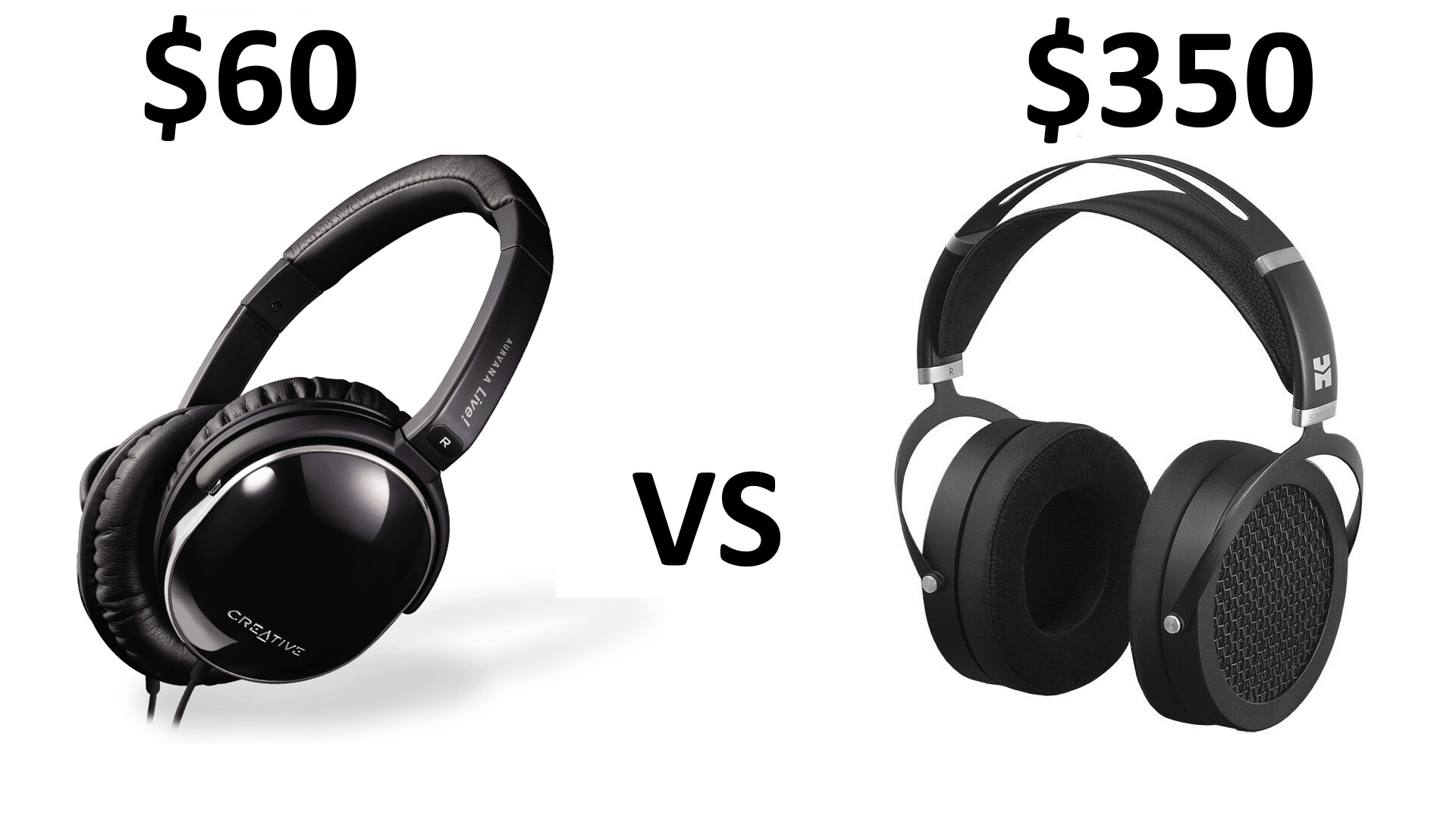
Начну с небольшого наглядного примера. По данной ссылке вы можете скачать и прослушать записи трех наушников разной ценовой категории (HiFiMAN Sundara — $350, Creative Aurvana Live! SE — $60, Takstar PRO82 — $100) сделанные с помощью искусственного уха. Вносимые им искажения похожи на те, что вносит настоящее человеческое ухо. С помощью одного лишь эквалайзера эти записи были исправлены обратно к исходному воспроизводимому файлу. Попробуйте определить, какая запись соответствует каким наушникам и где находится цифровой оригинал . У данных записей наушников был скорректирован только один вид искажений — линейные (или, другими словами, была исправлена только их АЧХ — амплитудно-частотная характеристика). Все остальные искажения, вносимые искусственным ухом, остались неисправленными. Среди файлов есть и исходный воспроизводимый файл (цифровой источник записей). Он присутствует как в явном виде, так и скрыт среди 4 файлов — A, B, C, D. Так же по ссылке присутствуют неэквализированные записи (в папке unequalized).
Смогли ли вы найти скрытый оригинал? Насколько велика разница между записями и оригиналом? Несмотря на то, что запись была сделана на дешевом стенде, а эквализация была произведена после записи, что снизило и без того низкий динамический диапазон и повысило искажения, звучание между всеми файлами после эквализации получилось весьма схожим. Причем разница в звучании вызвана, прежде всего, не разницей эквалиированных наушников, а недостатками реализации метода: низким соотношением сигнал/шум записывающией установки и корректировкой АЧХ после записи, а не перед ней. При более качественном эксперименте, с использовании имитации челвоеческого уха более высокого уровня, можно добиться еще большей схожести звучания.
А корректен ли вообще такой эксперимент?
Может возникнуть вопрос, а корректен ли вообще такой тест? Ведь записи прослушиваются вами еще через одну пару наушников или колонок, вносящих свои собственные искажения. Для устранения этой проблемы в тесте и присутствует оригинал записи. Когда вы слушаете его — вы слышите только искажения своих наушников и своего воспроизводящего тракта. Когда же вы слушете записи, вы слышите искажения своих наушников и своей воспроизводящей системы ПЛЮС искажения записываемых наушников. Таким образом, вы сравниваете «искажения вашей воспроизводящей системы» против «искажений вашей воспроизводящей системы + искажения записываемых наушников». То есть, в этом случае, слышимая разница будет отражать прежде всего искажения записанных наушников. Конечно, в идеале, записи нужно прослушивать на аудиооборудовании максимально качества, которое вам доступно.
Далее, к более строгим исследованиям.
Sean Olive, экс-президент The Audio Engineering Society, крупнейшего сообщества ученых и инженеров из сферы аудио, в течение последних 20 лет, вместе с коллегами, провел множество исследований по теме различных звуковоспроизводящих систем вообще, и наушников в частности. Исследования включают объективные и субъективные способы оценки качества звучания, определения главных его факторов и т. п. Профиль Sean Olive в AES.
В результате исследований, Sean Olive и коллеги пришли к следующему выводу:
качество звучания большинства современных наушников определяет исключительно их АЧХ — амплитудно-частотная характеристика. Субъективное качество звучания наушников тем выше, чем лучше они воспроизводят ту АЧХ, что воспринимается конкретным человеческим ухом при прослушивании хороших мониторов в акустически подготовленном помещении. Речь идет именно о той АЧХ, что возникает на уровне барабанной перепонки — и она сильно отличается от линейной.
АЧХ — это та самая вещь, которую можно менять с помощью эквалайзера.

РИСУНОК 1. Изначально ровная АЧХ акустической системы (низ рисунка), провзаимодействовав с ухом и ушным каналом, превращается на уровне барабанной перепонки в примерно ту, что показана наверху рисунка.
В указанных исследованиях и экспериментах принимали участие сотни слушателей — начиная от тренированных в лаборатории Harman по специальной программе, и заканчивая обычнми людьми «с улицы». Оказалось, что нелинейные искажения, для большинства современных наушников, не являются существенным фактором, так как, чаще всего, на «живом» музкальном сигнале, они находятся за пределами слышимости. Тезисно, в виде презентации, ключевые работы по данной теме собраны в этом документе.
о данных исследованиях
В документе собраны и подытожены результаты многочисленных исследований, в том числе с участием тренированных слушателей, которые не просто обладают объективно хорошим слухом, но и смогли показать, что могут улавливать тонкие различия тембра, искажений и других нюансов, по специальной программе исследовательской лаборатории Harman: harmanhowtolisten.blogspot.com
Так же, есть видео с интеврью Шона по теме звучания наушников, с которым можно ознакомиться (на английском):
А как же детализация? Сцена? Драйв.
Ну а как же «детализация», «сцена», «драйв» и прочие свойства, которыми характеризуют звучание наушников некоторые аудио энтузиасты? Иногда это просто аудиофильские выдумки, а иногда лишь побочные эффекты АЧХ. Так, например, в случае наушников, «сцена» определяется прежде всего активацией резонансов и интерференций, присущих конкретной ушной раковине. Это, в конечном итоге, просто пики и провалы на АЧХ, которые, если их индивидуально измерить, могут быть эмулированы эквалайзером. Хорошие наушники активируют эти индивидуальные резонансы без применения эквалайзера.
Рисунок 2. Форма ушной раковины определяет индивидуальные резонансы и спады на АЧХ, воспринимаемые барабанной перепонкой.
Ну а что по поводу других объективно измеряемых параметров?
Помимо искажений, на некоторых ресурсах вы можете найти измерения фазы, импульсную характеристику, реакцию на ступеньку и прочее. Правда заключается в том, что импульсная характеристика и реакция на ступеньку — это лишь иной вид отображения АЧХ и ФЧХ — во временной области, вместо частотной. То есть, зная лишь АЧХ и ФЧХ, можно построить реакцию системы на единичный импульс или ступеньку вообще без каких-либо измерений. Ну а наушники представляют собой минимально-фазовую систему — изменение их АЧХ меняют фазу, а изменение фазы — АЧХ. То есть, в их случае, форму импульсной характеристики или реакции на ступеньку можно воссоздать с помощью одного лишь минимально-фазового эквалайзера и ничего более, применив в аудиоредакторе измеренную некомпенсированную АЧХ к исходному идеальному сигналу (ступеньке или импульсу). То есть, в случае наушников, как минимально-фазовой системы, все эти измерения не несут вообще никакой информации и лишь по-другому отображают АЧХ. Примеры, где с помощью одного лишь эквалайзера точно предсказывалась форма импусльной и других характеристик:
А что насчет так называемых «ватерфоллов»? Они, в случае минимально-фазовой системы, тоже лишь отражают АЧХ. Убираете пик — убираете «звон» ватерфолла. Статья на эту тему. Да и корреляции между качеством звучания и видом ватерфолла нет никакой. Эту тему подробно исследовал Floyd E. Toole еще много лет назад.
В общем, в соответствии с реальными исследованиями и математикой, ответ однозначен:
другие факторы, помимо АЧХ, чаще всего, не имеют существенного значения для качества звука наушников. Действительно важны только АЧХ и, изредка, искажения, если последние превышают порог слышимости.
Здесь следует заметить, что даже наушники за 10 долларов могут иметь очень низкий уровень искажений, за пределами слышимости на музыкальном сигнале. Например:
И какая от этого, в конечном итоге, польза?
Получается, если точно эквализировать наушники к одной АЧХ, то звучать они будут тоже неотличимо? Для большинства наушников, независимо от ценовой категории, ответ однозначен: да, будут звучать одинаково. Точнее говоря, разные модели наушников будут звучать настолько же похоже, насколько одни и те же наушники, надетые по-разному. Потому что даже одни и те же наушники меняют звук, когда смещаются относительно уха на несколько миллиметров, или когда надеты на длинные волосы, или на дужку очков, или, для внутриканальных наушников, вставленны чуть глубже в ушной канал. То есть, каждый раз надеевая наушники, вы будете воспринимать немного (а иногда и существенно!) разный звук — это факт, который легко измеряется.
Но главная проблема заключается в том, что речь идет именно о воспринимаемой АЧХ наушников, то есть той, что возникает в результате взаимодействия звука, излучаемого наушниками, с конкретно вашей ушной раковиной и ушным каналом, и улавливаемой барабанной перепонкой.
Измерить такую индивидуальную характеристику непросто. Производители делают замеры своих продуктов с помощью имитации «усредненной» слуховой системы человека. Например такой или такой. При этом надо понимать, что индивидуальные особенности (форма уха, волосы, прижим наушников, герметичность и так далее) могут вносить свои коррективы в итоговую АЧХ, иногда очень существенные. Однако, даже результат эквализации в соответствии с измерениями на подобных «усреденных» профессиональных системах грубо предсказывают, как те или иные наушники будут звучать для большинства людей (точнее, для «усредненного» человека).
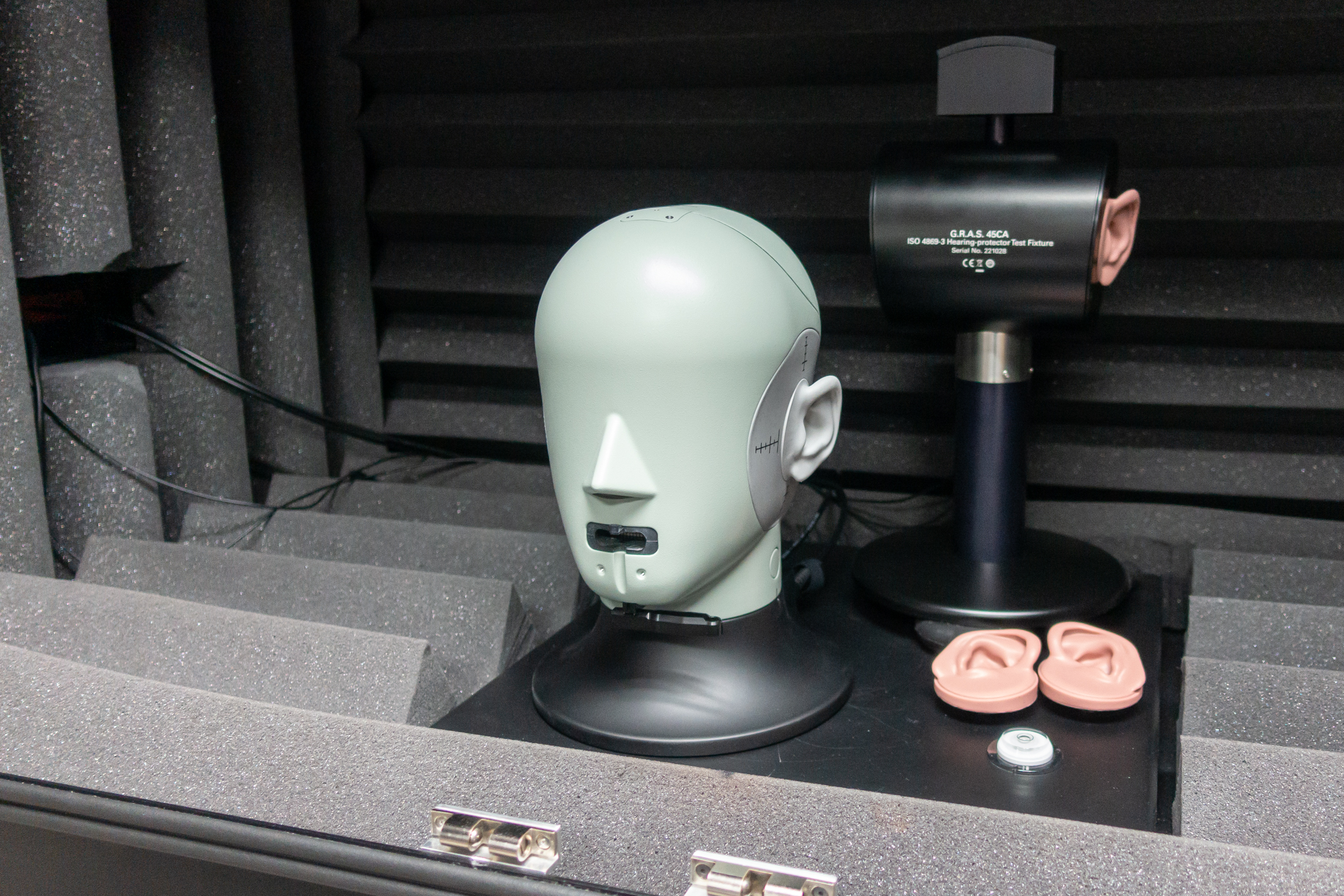
Рисунок 3. Системы имитации слуха, используемые производителями для разработки и тестирования наушников.
Как можно самостоятельно улучшить качество звучания уже имеющихся у вас наушников?
Если колебания их АЧХ не слишком велики и нет узких пиков и провалов, то наушники, чаще всего, могут быть успешно эквализированны к нужной АЧХ, и демонстрировать хорошее качество звучания. Для этого, например, можно найти свою модель среди измеренных на профессиональной имитации слуховой системы на этих ресурсах и эквализировать ее:
либо, найти наушники в полном сборнике пресетов, составленных на основе этих и других ресурсов:
В пункте 3 вы также найдете инструкции и настройки для различных эквалайзеров на Windows, Android, macOS, которые могут сделать звучание ваших наушников либо отличным, либо, по крайней мере, лучшим, чем уже есть. Проблемы возникнут в случае, если наушники имеют слишком уж узкие пики и провалы, либо отклонения слишком большой амплитуды, либо у них слишком высокий уровень искажений — эквалайзер просто не в состоянии всего этого исправить.
Если же применение данных пресетов не дает вам желаемого качества (потому что измерительный стенд-имитация может сильно отличаться от конкретно вашего уха, особенно для частот выше 2 кГц), то есть другой, индивидуализированный метод, основанный на вашем собственном восприятии АЧХ. С его помощью можно заставить почти любые наушники звучать конкретно для вас одинаково, ну или очень похоже. Он позволяет выполнить индивидуальное копирование звука с одних наушников на другие. Его я, возможно, опишу в другой раз…
- наушники
- качество звучания
- ачх наушников
Как улучшить звук наушников — настраиваем

Разберемся как улучшить качество звука и настроить звук наушников. Есть несколько основных методов: физический апгрейд (амбушюры, провод и т.д.) и программный (другой проигрыватель, эквалайзер).
Разберем отдельно, как улучшить звук беспроводных блютуз наушников + проводных и как улучшить звук в наушниках на ПК (игровые гарнитуры).
⭐ Лучшие проводные наушники (2024):
- Улучшаем качество звука беспроводных блютуз наушников;
- Новые амбушюры;
- Другой кабель – как улучшить звучание наушников заменой провода;
- Более качественный источник;
- Добавление усилителя — ещё один вариант как улучшить звук в наушниках;
- Переделка корпуса – радикальный способ, как сделать звук в наушниках лучше;
- Как улучшить звук в наушниках на ПК – игровые USB наушники и 7.1;
- Программы для улучшения звука в наушниках — для ПК и телефона;
- Как улучшить / настроить звук наушников — с помощью эквалайзера.
У любой модели есть свой потолок звучания. Наушники за 5$ не заиграют на 100$. Но улучшить звук можно и у них. Иногда проще выбрать лучшие наушники за свою цену + сделать все эти настройки. Рейтинги свежих моделей:
- Лучшие проводные
- Лучшие беспроводные
Как улучшить качество звука в наушниках — видео
ℹ️ Для прокачки звука на 100% — дополнительно:
�� 1. Улучшаем качество звука беспроводных блютуз наушников

Как улучшить звук беспроводных наушников? Практически так же, как и проводных. Основные моменты общие, их разберём ниже. Отдельно для беспроводных можно выделить следующие моменты:
- Различные настройки звука. Эквалайзер, громкость и прочие улучшайзеры. Стандартными средствами ОС. Звук тут передаётся в цифровом виде, гибкость настроек больше, чем у проводных.
- Смена кодека, по которому передаётся звук. Например, не всегда SBC хуже, чем AAC. Можно поэкспериментировать. Можно изменить в настройках.
- Настройки через приложение. Фирменное приложение от производителя наушников или стороннее. Сюда можно отнести апскейлинг (увеличение битрейта и битности), звуковые профили (эквалайзер плюс эффекты) и тому подобное. Это все примеры, разобрав которые, нужно писать отдельную статью по каждому. Конкретные примеры приложений в 8 пункте и идем ниже к другим вариантам улучшения звучания.
Дополнительно почитать о том, как улучшить звук в блютуз наушниках, как его настроить под себя, можно в соседней статье. ��
�� 2. Новые амбушюры

Если вы всерьёз задумались над тем, как улучшить звук в наушниках, советую начать именно с амбушюров. Их замена обычно не вызывает проблем, а результат хорошо слышен.
Будь то полноразмерные, накладные, вакуумные наушники, у них можно заменить амбушюры. Со вкладышами сложнее, большинство современных моделей не предусматривают амбушюр. Но и тут можно что-то придумать. Как амбушюры могут улучшить качество звука наушников? Более подробно про все виды амбушюров и их влияние на звук и комфорт – в нашей специализированной статье.
- Для полноразмерных и накладных в общих чертах разница такова: кожаные, из кожзама и тому подобных материалов улучшают качество баса, увеличивают его количество, сужают сцену, добавляют энергетики. Тканевые, велюровые и из похожих материалов уменьшают количество НЧ, могут сделать бас более «сухим», расширят сцену, могут увеличить детальность на СЧ и ВЧ.
- Для вакуумных есть свои отличия: силиконовые амбушюры бывают разной плотности и формы (обычные, вытянутые, ёлочки), а есть ещё и пенные варианты. Разные формы силиконовых не сильно влияют на звук, можно выделить момент, что чем глубже плотнее (обязательно и то, и другое) посадка, тем больше баса. Но это очень примерно. Пенные дают более качественную звукоизоляцию и, частично, «выравнивают» звук. Различия тут не очень велики, но попробовать обязательно стоит.
У более-менее аудиофильских моделей в комплекте зачастую есть амбушюры, с заявленным влиянием на звук: для баса, для вокала (как на фото выше). В них, кроме всего прочего, установлены фильтры, да и плотность материала отличается. Улучшить качество звука в наушниках с их помощью проще простого. И такие варианты продаются отдельно.
⭐ Лучшие беспроводные наушники (2024):
�� 3. Другой кабель – как улучшить звучание наушников заменой провода

Улучшение звука в наушниках с проводом можно достигнуть, заменив этот самый провод.
Если наушники со съёмным кабелем, то обязательно стоит попробовать его поменять. Многие говорят, что провод не влияет на звук, но мой личный опыт говорит об обратном. Конечно, ощутить влияние кабеля проще в дорогих и качественных наушниках. Если модель простенькая, значение замены кабеля гораздо ниже. Подробнее о влиянии провода на звук и всех особенностях можно почитать в нашей отдельной статье.
- Если провод съёмный, достаточно просто подобрать (или заказать) новый кабель с таким же разъёмом. Они в основном стандартные, есть несколько для разных форм-факторов, но не так уж и много. Тут даже не придётся особо размышлять, как улучшить наушники, просто меняем провод. ��
- Если же кабель несъёмный, можно, конечно, попробовать перепаять. Но тут нужен соответствующий навык. Я вообще не советовал бы самостоятельно заниматься этим, если раньше не было такого опыта. Особенно не стоит «лезть» в дорогие наушники. Там зачастую есть много не особо очевидных нюансов, не зная которые, очень легко всё сломать.
�� 4. Более качественный источник

Как улучшить звук в наушниках – приобрести плеер или другой качественный источник.
Возможно, ваши наушники не полностью раскрываются от вашего текущего источника (телефона, простого плеера, ПК и так далее). Если у вас достаточно дорогие наушники, им скорее всего нужен источник лучше, чем телефон. Наушники с высоким сопротивлением (от 64 Ом) в принципе плохо «раскачиваются» обычным телефоном. Не только по громкости, но и по качеству.
- Если вы слушаете музыку от ПК, всегда есть смысл заменить аудио-карту. Даже, если у вас ноутбук, и замена невозможно, есть внешние звуковые карты, которым достаточно USB-разъёма для работы. Даже для игр и фильмов это часто может быть полезно. Это очень действенный способ, как сделать звук в наушниках лучше и чище. Посмотреть интересные варианты аудио-карт можно в соответствующем рейтинге.
- Если ваш источник – смартфон или простой mp3-плеер, замена его на качественный портативный проигрыватель почти в 100% случаев улучшит звук наушников. Не будет изменений только в том случае, если у вас простенькие наушники. Тут имеет смысл сменить их. Ознакомиться со списком интересных и проверенных плееров можно в нашем ТОП-15.
�� 5. Добавление усилителя — ещё один вариант как улучшить звук в наушниках

Это удачный вариант, если вы слушаете музыку с телефона. Улучшить звук Xiaomi, например, (или другого телефона) можно приобретением даже простенького усилителя.
Можно к имеющемуся источнику добавить усилитель. Это особенно актуально для высокоомных наушников. Но даже если у вашей модели сопротивление 32 Ом, покупка усилителя наверняка улучшит звук. Ведь усилитель не только, собственно, усиливает сигнал, но и «выравнивает» его.
Тем более, многие современные усилители имеют встроенный ЦАП, на который передаётся обработка файлов в целом. Подходящий для себя усилитель вы можете найти в наших рейтингах: стационарных и портативных моделей.
�� Беспроводные наушники на Aliexpress:
�� 6. Переделка корпуса – радикальный способ, как сделать звук в наушниках лучше ��

Если у вас полноразмерные наушники (можно отнести это и к накладным, но «с натяжкой»), их звук может улучшить корпус из другого материала. То есть, переделка чаш. Самостоятельно делать, конечно, не стоит. Мастеров, однако хватает. Обычно они используют качественную древесину с проверенными акустическими свойствами. Стоит отметить, что имеет смысл это только для качественных аудиофильских моделей.
Можно переделать корпусы и у «маленьких» наушников: вакуумных и (реже) вкладышей. Тут имеется в виду создание капсюлей по форме ушного канала. Снимаем слепки, отправляем их и наушники в специальную мастерскую и получаем наушники, идеально подходящие под ваши уши. Это уменьшит «утечки», что улучшит звучание наушников. Опять же, логичный ход для дорогих и качественных моделей, ведь такая переделка стоит не копейки.
Если же вы хотите улучшить звук новых наушников, то сначала имеет смысл их прогреть. О том, как и зачем это делать – наша подробная статья. Кроме того, есть вероятность, что у новой модели есть какие-то особенности посадки. Посмотрите на универсальные советы, как правильно надеть и носить разные виды наушников. Даже такая мелочь иногда может качественно улучшить звук.
��️ 7. Как улучшить звук в наушниках на ПК – игровые USB наушники и 7.1

Самый простой способ улучшения звука на ПК, для игровых наушников, – программный. Приложение для звука на ПК в данном случае – это фирменное приложение от наушников или сторонние программы по настройке звука. У них может быть самый разнообразный функционал: от банального эквалайзера до хитрых настроек пространственного звука 7.1 и не только.
- Установка функциональных плееров. Музыкальных и видео. Есть проигрыватели с большим количеством настроек, возможности интеграции ASIO и так далее. Например, AIMP или foobar200 (и плагины к нему).
- Настройка звука стандартными возможностями Windows. Есть немало путей, как улучшить звук в Windows (в том числе, Windows 10) просто обычными настройками.
2.1 Эквалайзер, объемное звучание, подавление шумов, тембр и так далее. Найти довольно просто.
2.2 Аналогичные настройки есть и в ПО от вашей звуковой карты. Имеются в виду не просто драйверы, а именно программа с настройками. Даже у Realtek есть немало настроек, у других карт – больше.
2.3 В Windows 10, кроме всего прочего, можно улучшить звук (в основном, в фильмах и играх), включив эмуляцию объёмного звука прямо из «трея» около часов.
Программы для игровых наушников с микрофоном и (опционально) звуком 7.1 есть у большинства популярных производителей геймерских гарнитура. Зачастую без них и не обойтись, ведь в комплекте идёт внешняя звуковая карта с большими возможностями, которые можно настроить под себя. Рассмотрим 3 примера:
- HyperX NGenuity – программа от Kingston. В наушниках позволяет настроить минимум опций (громкость динамиков и микрофона).
- Logitech G Hub – более продвинутое ПО. Много настроек (в зависимости от модели): громкость, эквалайзер, микрофон, подсветка, эффекты, объёмный звук и не только.
- Razer Surround 7.1 (отлично улучшает звук в играх) — программа улучающая звучание в наушниках. Основные фишки – создание виртуального звука 7.1, точная настройка аудио сигнала в соответствии с предпочтениями. Особенно круто программа проявляет себя в играх, типа CS-GO и других шутерах.
- Подробнее о программах чуть ниже и в отдельной статье. Там можно почитать и как улучшить качество микрофона на ПК, например.
- А самые интересные игровые наушники перечислены в нашем рейтинге.
��️ 8. Программы для улучшения звука в наушниках — для ПК и телефона

Программа для наушников – понятие широкое. И для ПК, и для телефона есть множество различных решений, которые меняют звук в той или иной степени.
Программ для улучшения звука на ПК есть немало. Начиная с описанных выше кодеков и плееров. Рассмотрим ещё несколько проверенных вариантов.
- Hear 1.0 — (есть и для MAC) шикарная программа, которая улучшает звук плеера, видео, игр, фильмов и так далее. Фишки: 3D Звук, виртуальный Сабвуфер, улучшение звучания колонок и конечно же отличный эквалайзер.
- DFX Audio Enhancer — простая программка, позволяющая улучшить качество звука отдельно для каждого приложения (проигрыватель, плеер, браузер и т.д.). Довольно простая и удобная. (Настройка для Aimp: «Воспроизведение»-«Устройство» из выпадающего меню выбираем Direct Sound — DFX Speakers, после настраиваем ползунки в DFX.)
- SRS Audio Essentials – хорошая программа для улучшения качества звука музыки и не только. Тут тоже есть настройка 3D, эквалайзера и много других опций. Довольно удобный интерфейс и богатый функционал.
Скачать программу для улучшения звука в наушниках довольно просто, достаточно знать, где. Но среди них много практически бесполезных. Но есть и несколько проверенных.
- Breakaway Audio Enhancer — создание качественной, виртуальной звуковой карты на вашем компьютере, что неплохо улучает звук. Основные фишки: возможность выравнивать тихие и громкие звуке на один уровень, множество авто настроек, удобные индикаторы в нижней панели.
- Stereo Tool 8 — многофункциональная программа для обработки аудио и настройки эквалайзера. Можно настроить звук отдельного музыкального файла, интернет радиостанции, преобразование моно в стерео, клипер, компрессор-ограничитель и более 30 других полезных настроек. Программа имеет столько настроек и инструментов, что может удивить даже опытных пользователей.

Рассмотрим несколько интересных приложений (на Android) для настройки и улучшения звука проводных и Bluetooth наушников.
- Headphones Equalizer — одна из лучших программ для настройки эквалайзера для наушников. Можно автоматически выполнить сложную настройку и подстроить звучание под свою модель. Много интересных инструментов.
- Музыка эквалайзер — главная фишка: качественная настройка под любой жанр музыки.
- Музыкальный проигрыватель — очень удобный проигрыватель: встроенный эквалайзер и море интересных функций.
- Увеличение громкости в 1 касание — увеличение звука динамиков на 45% от максимума в 1 касание.
- EQ Music Player — многофункциональный эквалайзер. Позволяет улучшать звук в видео, играх, усиливает басы и так далее.
Само собой, что и под iOS есть немало приложений для улучшения звучания наушников. Кроме того, у iPhone есть встроенный эквалайзер, который тоже может ощутимо влиять на качество звука. Для повышения громкости можно (но лучше не надо) также использоваться Jailbreak. Об этом подробнее в нашей статье про громкость.
- Эквалайзер + Усилитель звука и музыкальный плеер – популярный эквалайзер с простым и понятным интерфейсом, но при этом хорошим функционалом.
- Studio Music Player | Эквалайзер 48 полос + текст – хороший плеер с большим количеством настроек и возможностей.
Фирменных приложений для управления наушниками, улучшения их звука и расширения функционала много. У каждого уважающего себя производителя наушников есть такая разработка. Но, правда, приложение обычно подходит не для всех моделей бренда. Обычно поддерживаются беспроводные наушники с широким функционалом.
��️ 9. Как улучшить / настроить звук наушников — с помощью эквалайзера

Как улучшить звук наушников? Как разобраться в этом эквалайзере
Настройка эквалайзера может сильно улучшить звук наушников на ПК, а может и ухудшить, если увлечься. Эквалайзер есть и в стандартных настройках Windows, и в различных плеерах. Конечно, эквалайзеры есть и сторонние. И в телефонах, и программных плеерах. Там же можно настроить баланс наушников.
Более подробно настройка и особенности разобраны в нашей детальной статье.
Максим Жуков
Редактор на MyChooz.com, музыкант, фотограф, ex-аудиофил, послушал в своё время много дорогой и разной аудиотехники.