Как скачать прямой эфир из Instagram на телефон
Как можно скачать видео прямого эфира с Инстаграма и какие темы придумать для новой трансляции и вовлечения подписчиков.
Скачать прямой эфир из Инстаграм на Андроид и Айфон
Желание пользователей скачать запись прямого эфира из Инстаграма преследует разные цели. Кто-то хочет пересматривать свой эфир, чтобы совершенствовать коммуникативные навыки. Для кого-то комментарии/вопросы из трансляции служат дополнительным источником вдохновения для будущего контента, поэтому важно изучить их отдельно. Другие хотят сохранить чужой прямой эфир, чтобы посмотреть его позже, а конкуренты преследуют свои цели (изучить вас, вашу подачу, вопросы клиентов и т.д.).
В статье мы разберем способы, как сохранить свой прямой эфир в Инстаграм, как анонимно скачать трансляцию другого человека, и предложим интересные идеи для будущих тем эфиров.
1. Как сохранить эфир в Инстаграме на телефон?
2. Темы для прямого эфира в Инстаграм
Наши продукты помогают оптимизировать работу в соцсетях
и улучшать аккаунты



с помощью глубокой аналитики

аккаунты с помощью глубокой аналитики
Как сохранить эфир в Инстаграме на телефон
Мы протестировали разные способы сохранения прямых трансляций, выбрали из них самые простые, которые действительно работают и не подвергают ваш аккаунт в Инстаграм опасности (например, сторонние приложения, в которых требуется авторизация с логином и паролем из Инстаграм).
Как скачать сохраненный прямой эфир в Инстаграм после завершения
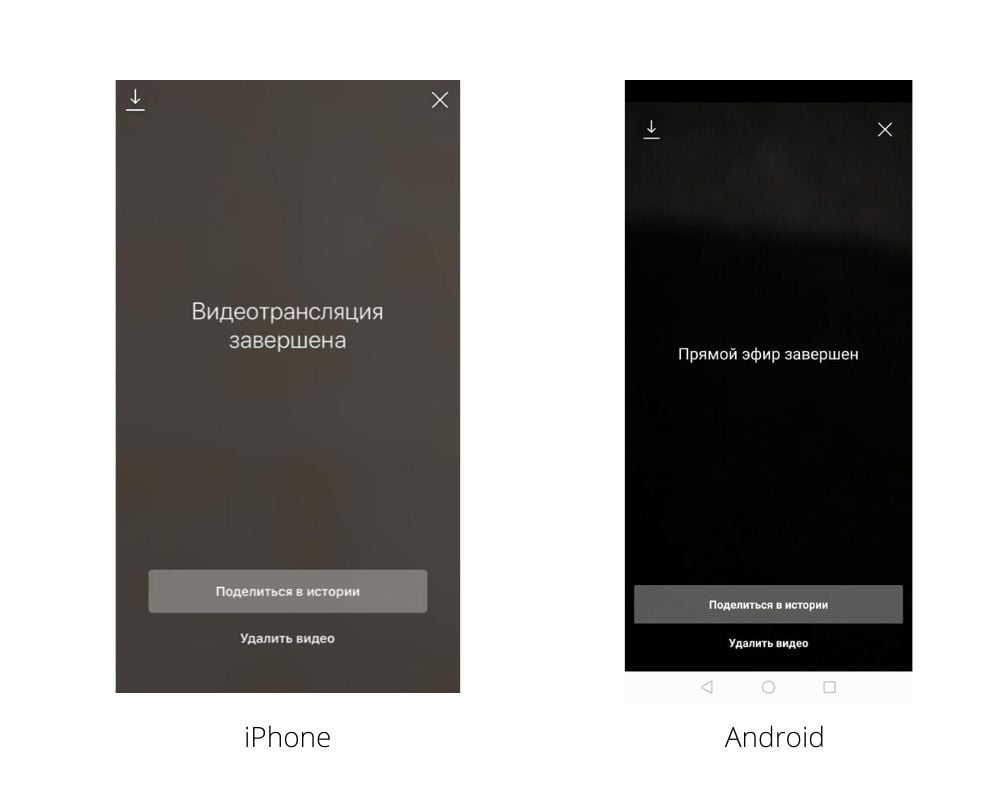
Для того чтобы скачать свой прямой эфир на телефон, не нужно устанавливать дополнительные приложения, в Инстаграм это базовая функция. По завершении видеотрансляции нажмите на кнопку (стрелочка вниз), которая находится в верхнем левом углу экрана, видео автоматически сохранится в вашу галерею.
Как сохранить чужой прямой эфир в Инстаграм
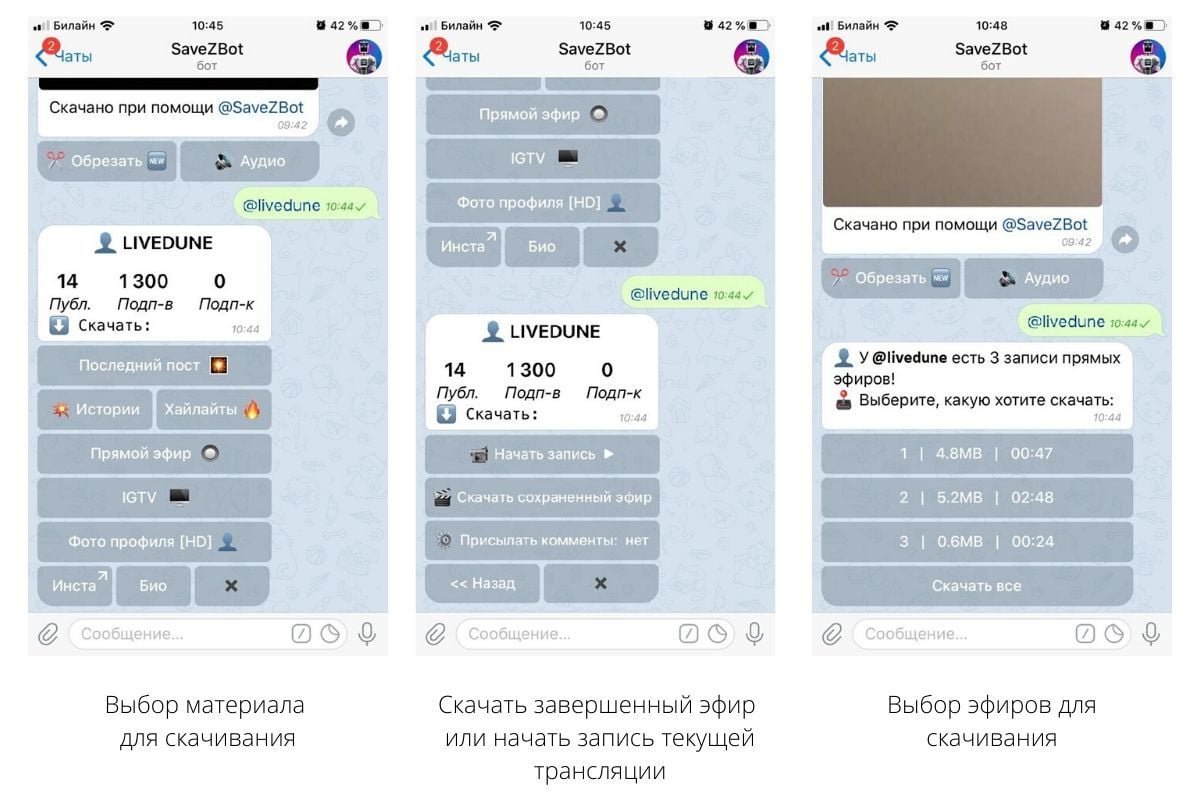
Самый простой способ сохранить прямой эфир из Инстаграма другого человека — с помощью бота Telegram @SaveZBot. Бот умеет скачивать любой материал из открытого аккаунта Инстаграм. Для этого введите имя пользователя, чью трансляцию хотите сохранить. В ответ бот пришлет материалы на выбор для скачивания. Нажмите на «Прямой эфир» и выберите необходимое действие «Скачать сохраненный эфир» или «Начать запись», если пользователь ведет трансляцию в данный момент.
Если у пользователя несколько прямых эфиров, бот предложит скачать какой-то определенный или все сразу. Далее бот пришлет в чат видео эфира, который при необходимости можно сохранить к себе на телефон. Чтобы скачать прямой эфир из Инстаграм на компьютер, воспользуйтесь web-версией Telegram или скачайте приложение для ПК.
Вместе с видео бот еще пришлет файл с комментариями, которые писали зрители в период прямого эфира, поэтому, если для вас важны вопросы подписчиков, можно скачивать не только чужие эфиры, но и собственные.
Сохранить чужой прямой эфир из Инстаграм на iPhone можно и путем записи экрана. Для этого включите трансляцию, смахните вверх меню настроек и нажмите на запись. Если в кнопки записи в быстром меню нет, ее надо предварительно добавить: зайдите в Настройки телефона — Пункт управления — Настроить элементы управления. Далее нажмите плюсик напротив Запись экрана. Кнопка автоматически появится в нижнем меню iPhone.
Чтобы скачать чужой прямой эфир из Инстаграм на Android, можно воспользоваться следующими приложениями для записи экрана: AZ Screen Recorder или Lollipop Screen Recorder.
Как сохранить прямой эфир в IGTV и поделиться в сторис
Недавно Инстаграм выпустил обновление, после которого сохранять прямые эфиры можно сразу в IGTV. Такой видеоролик будет доступен для просмотра на протяжении неограниченного времени.
В сегодняшней статье вы получите пошаговую инструкцию, как сохранить live-трансляцию в IGTV, как им поделиться в ленте и истории.
- Сбор и фильтрация целевой аудитории
- Масслукинг, массфолловинг, масслайкинг
- Отложенный постинг фото, видео и историй
- Рассылка в Директ, автоответчик
Как сохранить прямую трансляцию в IGTV
Зайдите в раздел с историями в своем профиле Инстаграм. Внизу найдите «Прямой эфир». Выберите его и проведите трансляцию. По итогу щелкните «Завершить» в верхнем правом углу и подтвердите завершение прямого эфира.

В появившемся окне выберите «Поделиться в IGTV». Здесь же вы можете скачать прямой эфир себе на телефон для предварительной обработки. Чужой прямой эфир можно скачать с помощью нашего бесплатного сервиса: IGmedia .

Определитесь с подходящим для обложки кадром и щелкните «Далее». Но лучше в качестве обложки загрузить заранее подготовленную картинку, например, с указанием названия видео.

Укажите название и описание трансляции. При необходимости добавьте хэштеги. Отметьте «Опубликовать предпросмотр» для добавления превью в ленте и вашем аккаунте. Нажмите «Опубликовать».

Учтите: сохраненный в IGTV прямой эфир будет с обнулившимся счетчиком просмотров и лайков, в нем не будет комментариев из трансляции. Если вы захотите сразу загрузить трансляцию в IGTV, то не сможете обрезать или отредактировать запись. Чтобы отредактировать видео, сначала сохраните его на телефон.
Технические требования:
- Длительность – от 1 минуты до часа.
- Формат – MP4, не более 3,6 Гб.
- Соотношение сторон – 9:16 для вертикального ролика и 16:9 для горизонтального.
Как поделиться прямым эфиром из IGTV в Сторис и в ленте
Рассмотрим, как добавить трансляцию из IGTV в обычный или исчезающий пост.
В ленте
В свою ленту пользователь может опубликовать одноминутное превью – анонс. Заинтересовавшись, аудитория перейдет в IGTV и сможет посмотреть полную версию прямого эфира.
Трансляцию можно добавить в ленту лишь в процессе публикации. Перед тем как опубликовать трансляцию в IGTV переведите ползунок с надписью «Опубликовать предпросмотр» в активное положение. Все!

В истории
Зайдите в категорию с видео IGTV. Запустите нужный ролик.

Нажмите на самолетик («Поделиться»).

Выберите «Добавьте видео в свою историю».

После загрузки прямого эфира из IGTV в Stories, вы сможете добавить стикер, текст, ссылку и различные эффекты. После завершения редактирования ролика нажмите на галочку вверху экрана. Далее щелкните на «Получатели».
Нажмите «Поделиться» напротив пункта «Ваша история» (в самом верху). А затем «Готово».

Можно ли сохранить прямой эфир сразу в истории
Ответ: Нет, такая функция не предусмотрена.
Сохранение трансляций в IGTV – более удобный вариант. Прямые эфиры остаются доступными не 24 часа, как при публикации в Stories, а на протяжении всего времени. Кроме того, из прямых эфиров можно сделать подборку – для этого используйте функцию «Сериал в IGTV».
Заключение
Функция сохранения прямых эфиров в IGTV – удобное обновление Instagram. Теперь все записи своих эфиров можно хранить в одном месте, а также сделать удобную навигацию по ним.
Полезные ссылки :
- Парсер Инстаграм
- Массфолловинг в Инстаграм
- Автопостинг видео в IGTV
- Генератор уникальных комментариев и сообщений для Инстаграм
Как скачать прямой эфир в Инстаграм
Прямой эфир в Инстаграм – это живая трансляция, во время которой вы можете общаться с фолловерами, отвечать на их вопросы. Подобный формат также подходит для проведения розыгрышей, бесплатных вебинаров и интервью с экспертами. Эта функция идеальна для увеличения вовлечённости и повышения лояльности.
Иногда возникает необходимость скачать live-трансляцию. Например, когда в ней находится вдохновляющая, образовательная или важная для отчётности информация. Кроме того, в прямых эфирах часто определяют победителей розыгрышей – такое видео пользователь может захотеть распространить и в других социальных сетях.
- Сбор и фильтрация целевой аудитории
- Масслукинг, массфолловинг, масслайкинг
- Отложенный постинг фото, видео и историй
- Рассылка в Директ, автоответчик
Сохранять чужие прямые эфиры из Instagram можно с компьютера и телефона, но только не с помощью самой соцсети. В сегодняшней статье мы рассмотрим все возможные способы скачивания своих и чужих живых трансляций.
Как сохранить свой прямой эфир в Instagram
Когда вы проводите live-трансляцию, после её завершения Инстаграм предложит её сохранить на мобильное устройство. Кроме того, можно добавить этот контент в свои Сторис. Рассмотрим этот вариант подробнее.
Зайдите на свою страницу соцсети и коснитесь иконки фотоаппарата вверху экрана.

Выберите «Прямой эфир», а затем «В эфир».

Проведите live-трансляцию. В конце нажмите «Завершить».

Подтвердите свой выбор.

На новой странице появится кнопка «Сохранить». Нажмите на неё – видеоролик сохранится в галерею.

Внимание! В таком случае сохранится исключительно видеоролик, лайки и комментарии не будут отображаться.
Как сохранить чужой прямой эфир видео из Инстаграм
Рассмотрим популярные способы.
Онлайн-сервис IGmedia для ПК и мобильных устройств
После того, как Инстаграм разрешил сохранять прямые эфиры только в IGTV, то скачать чей-то прямой эфир можно именно оттуда.
Шаг 1 . Заходим в веб-версию Инстаграм на компьютере. Находим интересующий нас ролик в разделе IGTV в нужном профиле.
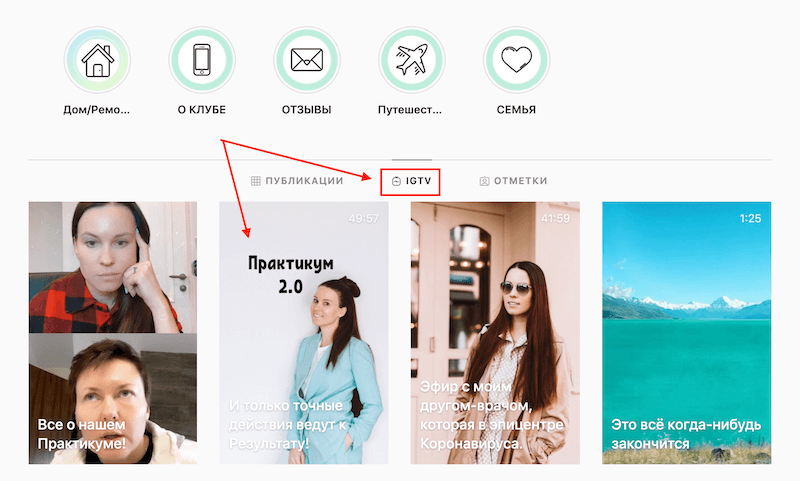
Копируем ссылку на него из адресной строки браузера сверху.

Шаг 2 . Идём в наш бесплатный сервис: https://socialkit.ru/igmedia и вставляем ссылку в соответствующее текстовое поле. Кликаем «Загрузить».

Шаг 3 . Сервис обработает информацию, появится новое окно, где нужно нажать «Сохранить медиа».

В зависимости от настроек браузера, видео скачается на компьютер или ролик откроется в отдельной вкладке, где нужно будет кликнуть по медиа правой кнопкой мыши и нажать «Сохранить видео как. ». Точно также, можно скачать прямой эфир на телефон.
На мобильное устройство
Для сохранения прямого эфира из Инстаграм на телефон воспользуйтесь нашим бесплатным сервисом IGmedia . Чтобы скачать с его помощью прямой эфир, открываем приложение Инстаграм и копируем URL-адрес нужного фото.

Открываем сайт https://socialkit.ru/igmedia нашего сервиса, вставляем ссылку на прямой эфир в текстовое поле и кликаем «Загрузить».

Сервис обработает информацию, появится новое окно, где нужно нажать «Сохранить видео».

Обратите внимание, что таким способом вы можете скачивать прямой эфир только из открытых аккаунтов.
2 способ
Для сохранения прямого эфира на телефон требуется установить мобильное приложение. Например, In Grabber. Он предназначен для записи видеоролика с экрана смартфона.
Зайдите в Play Market и введите название приложения в поисковую строку. Нажмите «Установить».

Запустите программу на телефоне, кликните «Продолжить».

Чтобы скачанное видео соответствовало вашему возрасту, укажите количество полных лет. Нажмите «Продолжить».

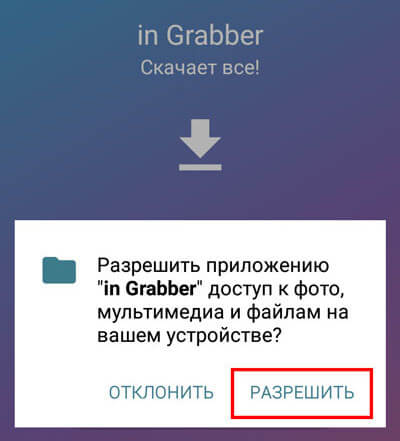
В появившемся окне нажмите «Разрешить» – так вы дадите приложению разрешение на доступ к файлам, фотографиям и видеороликам.
В новом окне система предложит вам подписаться на аккаунт разработчика. Нажмите «Нет».

Найдите нужную вам живую трансляцию и запустите её. Внизу экрана появится опущенная вниз стрелка.

Кликните на неё, чтобы начать процесс загрузки.

Внимание! Данный способ подходит только к уже загружённым в Инстаграм прямым эфирам. Скачать live-видео можно лишь в течение 24 часов после добавления в Stories – после этого видеоролик исчезнет.
На компьютер
Самый простой и удобный способ сохранения live-трансляции на ПК – через расширение браузера.
Для каждого браузера есть свой плагин:
- IG Helper для Mozilla Firefox;
- Instagram Downloader для Opera и Яндекс Браузера;
- IG Stories for Instagram для Google Chrome.
Все они имеют одинаковый функционал и похожий алгоритм действий. Рассмотрим использование расширения браузера для скачивания прямого эфира на примере IG Stories for Instagram.
Перейдите в интернет-магазин Chrome и добавьте в браузер расширение IG Stories for Instagram, нажав «Установить».

Активируйте расширение, нажав на его иконку.

В открывшемся окне выберите нужный вам профиль – это может быть страница, на которую вы подписаны, или просто открытый аккаунт. Нажмите на изображение глаза напротив выбранной страницы.

Выберите нужную Историю и нажмите Download.

Укажите место для сохранения видеоролика и нажмите «Сохранить».

Внимание! Если вы хотите скачать с выбранного аккаунта все Stories, используйте кнопку Download all.
Другие способы скачивания live-трансляций
- Запись live-трансляции с экрана телефона – у некоторых мобильных устройств эта функция есть по умолчанию. Она встроена в операционную систему. Данный способ хорош тем, что даёт возможность сохранить и само видео, и лайки, комментарии пользователей.
- Установка стороннего софта – для телефона вы имеете возможность использовать любые приложения, в названии которых есть слова «Сохранить» и «История». Например, StorySave, V Recorder, Story Saver, Repost Stories.
- Использование онлайн-сервисов – они позволяют сохранить прямой эфир без установки расширения или программы. Работают только с открытыми страницами. Примеры популярных онлайн-сервисов: DownloadGram, SaveFrom, DownloadVideosFrom и Instasave.
Как скачать прямой эфир из Instagram на компьютер

Прямые эфиры в социальной сети Instagram можно загружать точно так же, как и любые другие материалы. Однако данная функция не предусмотрена официальным сайтом или приложением, поэтому пользователи прибегают к помощи сторонних сервисов. Сегодня мы поговорим о том, как скачать прямой эфир из Инстаграм на компьютер.
Мы рассмотрим несколько плагинов, которые предназначены для разных браузеров. Все они устанавливаются бесплатно через магазины расширений.
IG Stories
Первым в инструкции будет браузер Google Chrome с расширением IG Stories. Вы можете найти его вручную по названию или просто перейти по представленной ссылке . На странице с описанием нажмите на кнопку «Установить» и подтвердите действие.
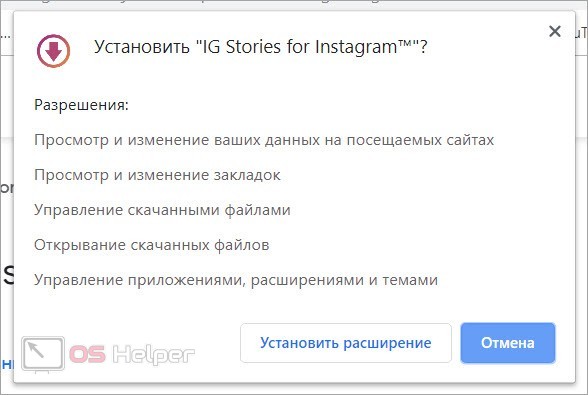
После этого активируйте плагин с помощью нажатия по иконке на верхней панели браузера. Расширение автоматически откроет сайт Instagram. При необходимости авторизуйтесь со своего аккаунта. На главной странице соцсети появится строка с историями и прямыми эфирами, которой нет в обычной версии сайта. Вы можете открыть любую трансляцию или публикацию, а затем нажать на кнопку Download или Download all.
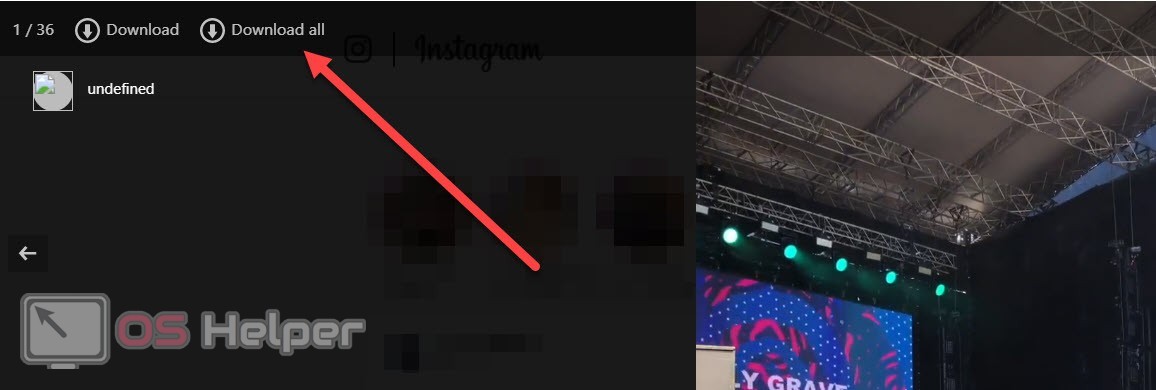
С помощью второй кнопки вы скачаете все публикации данного пользователя, которые еще не удалились автоматически. Не относится к постам в самом профиле.
Если пользователь решил не сохранять запись прямого эфира после окончания трансляции, то никто не сможет ее загрузить в формате видеозаписи.
После нажатия на кнопку загрузки ваш браузер скачает видеозапись в формате MP4. Единственный минус – это название, которое состоит из набора цифр. Вам придется самостоятельно переименовывать файлы.
IG Helper
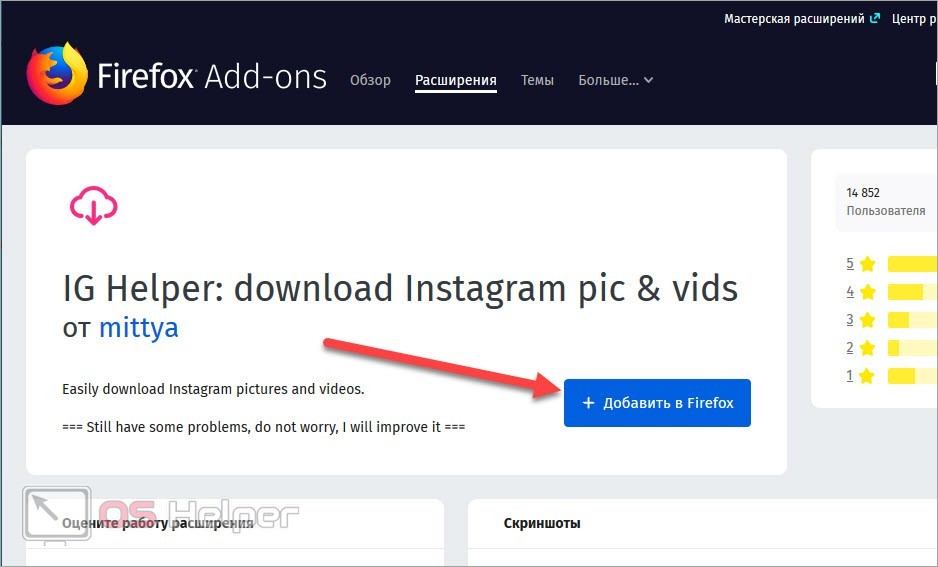
Если вы являетесь пользователем браузера Mozilla Firefox, то вам необходимо установить другое расширение – IG Helper, которое доступно по этой ссылке . Зайдите на сайт и кликните по кнопке «Добавить в Firefox». Подтвердите операцию, после чего на верхней панели появится иконка плагина.
Читайте также: Как поменять фото на аватарке в Инстаграм
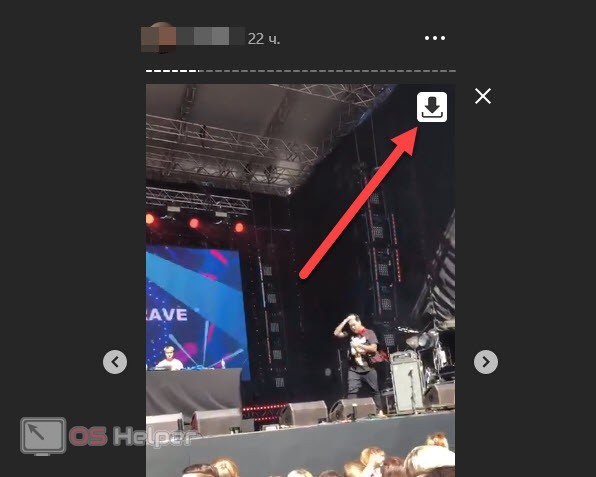
Теперь откройте сайт Instagram и авторизуйтесь со своей учетной записи. Интерфейс загрузки в данном расширении реализован несколько иначе. Кнопка для скачивания появляется только при наведении курсора в правый верхний угол видео.

После нажатия по кнопке файл автоматически скачается на компьютер. Вы найдете его в папке с загрузками браузера.
Стоит сказать, что в названии видео указан никнейм пользователя, которому принадлежит трансляция. Если вы скачиваете много роликов, то это поможет отсортировать их в дальнейшем.
InstaSaver
В Opera имеется другой плагин с названием InstaSaver. Чтобы его установить, откройте данную ссылку и кликните по кнопке «Добавить в Opera». После инсталляции иконка дополнения появится в интерфейсе браузера.
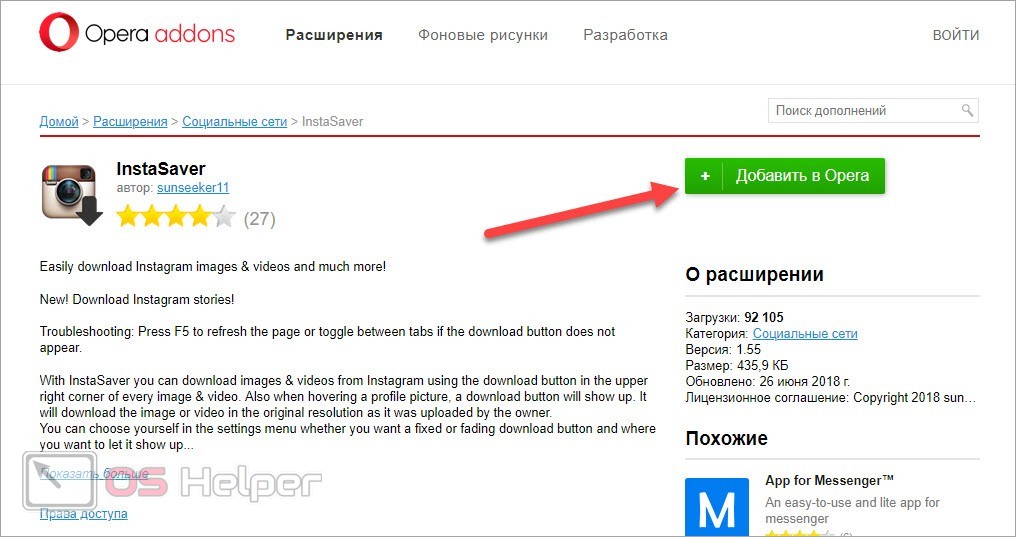
Как и в предыдущих случаях, зайдите на сайт соцсети и откройте необходимую публикацию или сохраненный прямой эфир. Подведите курсор к верхнему правому углу и кликните по кнопке загрузки, которая отмечена на скриншоте.
Сохранение через эмулятор
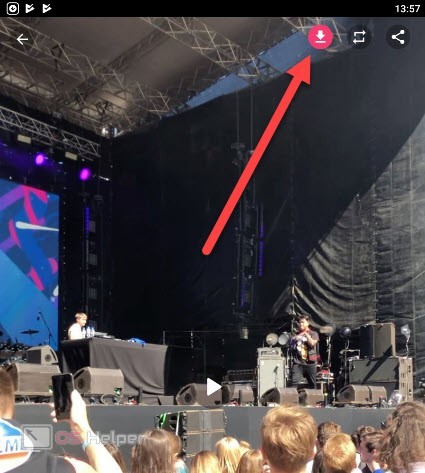
На мобильных устройствах существуют приложения с аналогичным функционалом. Вы можете сохранять истории и прямые эфиры через них на накопитель телефона, а затем отправлять их на компьютер. Однако есть решение, которое убирает промежуточное звено в виде телефона – это эмулятор Android. С его помощью вы сможете установить мобильное ПО на ПК и скачивать видео напрямую из Instagram. Для этого воспользуйтесь нашим кратким руководством:
- Сначала скачайте и установите эмулятор BlueStacks .
- Запустите программу и авторизуйтесь с помощью Google-аккаунта.
- Теперь откройте Google Play Store и установите Instagram.
- Установите одно из приложений для скачивания видео из Instagram. Например, Story Saver.
- Затем авторизуйтесь с помощью аккаунта Инстаграм и выберите материалы для загрузки. Данный софт позволяет скачивать прямые эфиры, записи IGTV, истории и обычные публикации.
Видеоинструкция
Видеоинструкция подробно объясняет каждый способ загрузки прямых эфиров на компьютер. Не пропускайте данный ролик!
Заключение
Как видите, сохранение трансляций Instagram на компьютер требует только наличие современного браузера. Вне зависимости от расширения вам необходимо выполнить всего одно действие – выбрать видеозапись и кликнуть по кнопке загрузки.