Samsung Galaxy M12 SM-M127F/DSN: How to Capture Screenshots Quickly and Easily
Mastering Screenshots on Your Samsung Galaxy M12 SM-M127F/DSN; Capture and Share Your Phone Screen in No Time
Ellis Gibson April 29, 2023 Last Updated: April 29, 2023
0 6 minutes read

In today’s fast-paced digital world, our smartphones have become an extension of ourselves, constantly providing us with information, entertainment, and opportunities for social connections. One feature that has become increasingly essential in our day-to-day lives is the ability to take screenshots. Whether you want to capture an important document, a hilarious meme, or a lively conversation with your friends, screenshots have become an indispensable tool for saving and sharing memorable moments on our devices.
The Samsung Galaxy M12 SM-M127F/DSN is a perfect example of a device designed to make your life easier and more enjoyable. With the various methods available for capturing screenshots on this smartphone, you’ll never miss a moment again. This comprehensive guide will not only teach you different techniques to take a screenshot on your Samsung Galaxy M12 SM-M127F/DSN but also provide expert tips and advice on editing and sharing your screenshots. Moreover, we have included a useful FAQ section to address any questions you might have. So, without further ado, let’s explore the world of screenshots on your Samsung Galaxy M12 SM-M127F/DSN!
Table of Contents
Methods to Capture Screenshots on Your Samsung Galaxy M12 SM-M127F/DSN
In this section, we will explore various methods to take a screenshot on your Samsung Galaxy M12 SM-M127F/DSN. Each technique offers a different approach, allowing you to choose the one that best suits your needs and preferences.
Method 1: Using Button Combinations
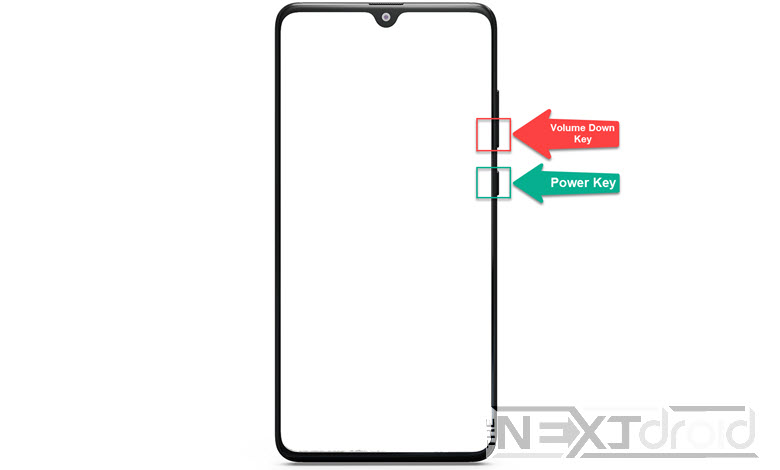
One of the quickest and easiest methods to take a screenshot on your Galaxy M52 is by using the button combinations. Follow these simple steps:
- Navigate to the screen you want to capture.
- Press and hold the Power button and Volume Down button simultaneously.
- Release both buttons once you hear a shutter sound or see a flash on the screen.
Voila! Your screenshot is now saved in your gallery.
Related Articles

October 20, 2023
October 20, 2023
October 20, 2023

October 20, 2023
October 20, 2023
October 20, 2023
Method 2: Using Palm Swipe Gesture

If you prefer using gestures, the Palm Swipe feature on your Galaxy M52 is a convenient way to capture a screenshot. Before you begin, make sure the feature is enabled:
- Open the Settings app.
- Scroll down and tap on Advanced features.
- Toggle on the Palm swipe to capture option.
Once you’ve enabled the feature, follow these steps to take a screenshot:
- Navigate to the screen you want to capture.
- Place the edge of your hand vertically on the left or right side of the screen.
- Swipe your hand across the screen in one quick motion.
You’ll hear a shutter sound and see a flash, indicating that your screenshot has been captured.
Method 3: Using the Smart Capture Toolbar
The Smart Capture Toolbar is a handy tool that offers additional screenshot options, such as scrolling screenshots, cropping, and more. Here’s how to use it:
- Navigate to the screen you want to capture.
- Take a screenshot using either Method 1 or Method 2.
- Once the screenshot is captured, the Smart Capture Toolbar will appear at the bottom of the screen.
- Use the toolbar to access various options, such as Scroll capture, Crop, Draw, and Share.
Method 4: Using Google Assistant
Another way to take a screenshot on your Samsung Galaxy M12 SM-M127F/DSN is by using Google Assistant. Follow these steps:
- Make sure that Google Assistant is set up and enabled on your device.
- Open the screen or app you want to capture.
- Activate Google Assistant by saying “Hey Google” or “OK Google,” or by pressing and holding the home button.
- Say the command “Take a screenshot” or “Capture this screen.”
- Google Assistant will take a screenshot and provide options to share, edit, or save it.
Method 5: Using Third-Party Screenshot Apps
There are numerous third-party apps available on the Google Play Store that offer additional features for taking screenshots on your Samsung Galaxy M12 SM-M127F/DSN. Some popular options include Screenshot Easy, Screen Master, and Touchshot. Keep in mind that these apps may require additional permissions and may come with ads or in-app purchases. Always read the reviews and check the app’s security and privacy settings before installation.
[Continue with Expert Tips for Better Screenshots, Viewing and Editing Your Screenshots, and Sharing Your Screenshots as previously written.]
Viewing and Editing Your Screenshots
To view and edit your screenshots:
- Open the Gallery app.
- Tap on the Albums tab and then tap on the Screenshots album.
- Select the screenshot you’d like to view or edit.
- 4. To edit the screenshot, tap on the Edit (pencil) icon at the bottom of the screen.
- Use the available editing tools to crop, rotate, apply filters, or add annotations to your screenshot.
- Once you’re satisfied with the edits, tap on Save to save your changes.
Expert Tips for Better Screenshots
Taking a screenshot is just the beginning. With a few expert tips, you can elevate your screenshot game and create more engaging and visually appealing images.
- Clean your screen: Before capturing a screenshot, make sure your screen is clean and free of smudges or fingerprints. This will ensure a clear and crisp image.
- Adjust brightness and contrast: Depending on your screen’s content, adjusting the brightness and contrast can enhance the readability and overall appearance of your screenshot.
- Enable dark mode: If you’re capturing text-heavy content, enabling dark mode can reduce eye strain and make the screenshot more visually appealing.
- Utilize the editing tools: After capturing a screenshot, use the built-in editing tools to crop, annotate, or apply filters to enhance your image further.
- Practice: Like any skill, practice makes perfect. Experiment with different screenshot methods and editing tools to find the combination that works best for your needs.
By incorporating these expert tips, you can improve the quality of your screenshots and make them more visually appealing to your audience.
FAQs
Q: Where are my screenshots saved on the Samsung Galaxy M12 SM-M127F/DSN?
A: Your screenshots are saved in the Screenshots album in the Gallery app.
Q: How can I share my screenshots with others?
A: To share your screenshots, open the screenshot in the Gallery app, tap on the Share icon, and choose your preferred sharing method.
Q: Can I take a screenshot of a video while it’s playing?
A: Yes, you can take a screenshot while a video is playing. However, depending on the app or content, the screenshot may appear black or distorted due to copyright restrictions.
Q: Can I take a scrolling screenshot on my Samsung Galaxy M12 SM-M127F/DSN?
A: Yes, you can take a scrolling screenshot using the Smart Capture Toolbar. After capturing a screenshot, tap on the Scroll capture option in the toolbar to capture a longer screenshot of the content.
Q: Can I take a screenshot while using third-party apps on my Samsung Galaxy M12 SM-M127F/DSN?
A: Yes, you can generally take screenshots while using third-party apps on your Samsung Galaxy M12 SM-M127F/DSN. However, some apps may restrict the ability to take screenshots due to security or copyright reasons.
Q: Is there a limit to the number of screenshots I can store on my Samsung Galaxy M12 SM-M127F/DSN?
A: The number of screenshots you can store on your Samsung Galaxy M12 SM-M127F/DSN depends on the available storage space on your device. As long as you have sufficient storage, there is no specific limit to the number of screenshots you can save.
Q: Can I take a screenshot of a specific area or portion of the screen?
A: While the default screenshot methods capture the entire screen, you can crop the screenshot afterward to focus on a specific area using the editing tools available in the Gallery app.
Q: How do I organize my screenshots on my Samsung Galaxy M12 SM-M127F/DSN?
A: Screenshots are saved in the Screenshots album in the Gallery app by default. You can create additional albums to better organize your screenshots by theme or category.
Q: Can I set a shortcut for taking screenshots on my Samsung Galaxy M12 SM-M127F/DSN?
A: The button combination and Palm Swipe gesture methods for taking screenshots are essentially shortcuts built into the device. However, you can explore third-party apps in the Google Play Store that may offer additional screenshot shortcuts or features.
Conclusion
Taking a screenshot on your Samsung Galaxy M12 SM-M127F/DSN is simple and efficient, thanks to the various methods available. Whether you’re capturing a special moment, important information, or a funny conversation, this guide has you covered. With button combinations, Palm Swipe gestures, and the Smart Capture Toolbar, you can effortlessly capture, edit, and share screenshots on your Samsung Galaxy M12 SM-M127F/DSN. Now that you’ve mastered the art of taking screenshots, go ahead and share your newfound knowledge with friends and family!
Скриншот SAMSUNG Galaxy M12
Как сделать снимок экрана на SAMSUNG Galaxy M12? Каксделать скриншот на SAMSUNG Galaxy M12? Как сохранить скриншот на SAMSUNG Galaxy M12?
Простейший способ сделать снимок экрана на SAMSUNG Galaxy M12. После сохранения снимков экрана, вы сможете редактировать / делиться / удалять сохранённые скриншоты в Android 11 галереи. Нажмите здесь для более детальной информации по поводу снимков экрана.
Как сделать скриншот на SAMSUNG Galaxy M12?
- Комбинация кнопок
- Смахивание ладонью
- Голосовой метод
- Захват прокрутки
Первый способ:

- Сначала выберите экран или приложение для сохранения.
- Теперь одновременно нажмите кнопку уменьшения громкости + кнопку питания .
- Поздравляю! Снимок экрана будет в галерее SAMSUNG.
Второй способ:

- Сначала перейдите к экрану или приложению, чтобы сделать снимок.
- Затем проведите краем ладони с левой стороны экрана вправо.
- Большой! Ваш снимок экрана должен быть в приложении «Галерея» .
- Если этот метод не работает, выберите « Настройки».
- Теперь выберите « Дополнительные функции» и откройте вкладку « Движения и жесты».
Голосовой метод Биксби:
Благодаря функции SAMSUNG Bixby вы можете делать снимки экрана с помощью голосовой команды.
- Прежде всего, убедитесь, что голосовое пробуждение включено .
- Теперь выберите экран или приложение для сохранения.
- Затем скажите «Привет, Биксби» и скажите «Сделай снимок экрана».
- Успех! Вы можете найти свой снимок экрана в Галерее.
Метод захвата прокрутки:
Если вы хотите сохранить большую часть экрана, страницы или приложения, вы можете использовать метод Scroll Capture.
- Вначале перейдите на экран, который хотите сделать .
- Затем одновременно нажмите кнопку уменьшения громкости и кнопку питания .
- После этого несколько раз нажмите на значок «Захват прокрутки».

Как сделать снимок экрана на SAMSUNG Galaxy M12? — HardReset.info
Рейтинг: 2,6 — 7 отзывы
Если Вам помогло это решение, поделитесь им с другими чтобы помочь им, и подписывайтесь на наши страницы в Facebook, Twitter and Instagram
Как сделать снимок экрана на Samsung Galaxy M12
Samsung недавно выпустила бюджетный смартфон Galaxy M12 для индийского рынка. Благодаря мощным характеристикам и современному дизайну Galaxy M12 быстро завоевывает популярность среди индийских энтузиастов техники. Одной из наиболее часто используемых функций любого смартфона является создание снимка экрана, который является быстрым способом запечатлеть то, что находится на экране вашего телефона. В этой статье вы узнаете, как сделать снимок экрана на Samsung Galaxy M12.
Способ 1: простой способ
Самый простой способ сделать снимок экрана на Samsung Galaxy M12 — использовать встроенную в устройство функцию создания снимков экрана. Вот шаги, которые необходимо выполнить:
- Шаг 1: Перейдите к экрану, скриншот которого вы хотите сделать.
- Шаг 2: Нажмите и удерживайте кнопку уменьшения громкости и кнопку питания одновременно в течение нескольких секунд.
- Шаг 3: Вы услышите звук затвора камеры, и на экране появится всплывающее уведомление о том, что снимок экрана сделан.
- Шаг 4. Теперь вы можете получить доступ к снимку экрана из панели уведомлений или через приложение «Галерея».
Этот метод прост и быстр, позволяя вам легко делать скриншоты вашего телефона. Это удобная функция, которую вам понравится использовать всякий раз, когда вам нужно запечатлеть что-то смешное, интересное или важное.
Способ 2: использование жеста смахивания ладонью
Если вы не любите использовать физические кнопки на Samsung Galaxy M12, вы можете использовать функцию жестов смахивания ладонью. Вот как это использовать:
- Шаг 1: Перейдите в «Настройки» и выберите «Дополнительные функции».
- Шаг 2: Включите опцию «Проведите ладонью для захвата».
- Шаг 3: Перейдите к экрану, который вы хотите захватить.
- Шаг 4: Проведите ладонью слева направо или справа налево по экрану, держа ладонь перпендикулярно телефону.
- Шаг 5: Вы услышите звук затвора камеры, и на экране появится всплывающее уведомление о том, что снимок экрана сделан.
- Шаг 6. Теперь вы можете получить доступ к снимку экрана из панели уведомлений или через приложение «Галерея».
Этот метод, основанный на жестах, намного удобнее и добавляет немного удовольствия. Кроме того, он избавляет вас от хлопот с использованием кнопок и позволяет делать снимки экрана одним движением руки.
Ключевые выводы
- Есть два способа сделать снимок экрана на Samsung Galaxy M12: с помощью физических кнопок и жеста смахивания ладонью.
- Метод физической кнопки включает одновременное нажатие кнопки уменьшения громкости и кнопки питания в течение нескольких секунд.
- Метод жеста смахивания ладонью включает в себя проведение ладонью слева направо или справа налево по экрану, удерживая ее перпендикулярно телефону.
- Вы услышите звук затвора камеры, а на экране появится всплывающее уведомление о том, что снимок экрана сделан.
- Вы можете получить доступ к снимку экрана из панели уведомлений или приложения Галерея.
- Жест смахивания ладонью — это забавный и удобный способ делать скриншоты на Samsung Galaxy M12.
В заключение, сделать снимок экрана на Samsung Galaxy M12 — это быстрая и простая функция. Вы можете выбрать между методом физической кнопки или методом жеста ладонью, оба из которых просты в использовании. Более того, эта простая функция пригодится, когда вам нужно запечатлеть важный момент или разговор. Итак, в следующий раз, когда вы захотите сделать снимок экрана, попробуйте воспользоваться одним из этих способов и убедитесь, насколько он удобен!
Related:
- Приготовьтесь сделать снимок экрана с помощью Realme GT 5G Master Edition Dual Sim Grey: узнайте, как сделать снимок экрана
- Как сделать снимок экрана на Huawei P10 Lite: сделайте снимок экрана как профессионал!.
- Сделайте снимок экрана с легкостью: как сделать снимок экрана на Asus Zenfone 2 Laser ZE500KL!
- Получите свой снимок! Как сделать снимок экрана на Nokia X Dual Sim.
- Запись экрана как профессионал: как сделать снимок экрана с ноутбука Samsung
- Захват экрана стал проще: как сделать снимок экрана на ПК Samsung.
- Получите сильную игру захвата экрана: как сделать снимок экрана на телефоне Huawei.
- Простой захват экрана: как сделать снимок экрана на Huawei Nova.
Скриншот на Samsung Galaxy M12

Сохранить снимок экрана на Samsung Galaxy M12 очень просто. Ниже вы найдете два метода, первый ручной, вы можете делать снимки экрана Samsung Galaxy M12 с помощью кнопок на телефоне, а второй – безумный, просто проведите ладонью по дисплею.
Есть несколько способов сделать снимок того, что находится на экране вашего Samsung Galaxy M12. Давайте рассмотрим все способы сделать снимок экрана на новых телефонах Samsung. Начнем … посмотрим, как это сделать.
Как сделать снимок экрана на Samsung Galaxy M12 с помощью «Окей, Google»
- Просто откройте экран, на котором хотите сделать снимок экрана.
- Скажите «Окей, Google, сделайте снимок экрана» и подождите, пока Google Assistant сделает это.
- После этого вы сможете увидеть экран «Поделиться» или «Редактировать», чтобы сразу же отправить снимок экрана.
Как сделать снимок экрана на Samsung Galaxy M12 с помощью аппаратных кнопок
Это один из самых быстрых и удобных способов делать снимки экрана на Samsung Galaxy M12. Выполните следующие быстрые шаги, чтобы получить его сейчас:
Программы для Windows, мобильные приложения, игры — ВСЁ БЕСПЛАТНО, в нашем закрытом телеграмм канале — Подписывайтесь:)
- Откройте приложение / экран, из которого хотите сделать снимок экрана.
- Нажмите и удерживайте кнопки питания и уменьшения громкости.
- Вы увидите быструю анимацию и услышите звук обратной связи, показывающий, что снимок экрана только что был сделан.
Как делать скриншоты на Samsung Galaxy M12 одним жестом
Samsung предлагает альтернативный метод, который не лишен оригинальности. Перетащите экран, чтобы сделать снимок экрана. Прежде всего, не забудьте проверить, что функция включена в настройках:
- Открыть настройки
- Нажмите Advanced Features
- Прокрутите меню вниз и нажмите «Движения и жесты»> «Захват с перетаскиванием ладонью».
- Нажмите кнопку слайда, чтобы активировать функцию, она должна стать синей.
Как сделать снимок экрана Samsung Galaxy M12 через стороннее приложение
- Затем у нас есть метод, который использует бесплатное приложение из Google Play под названием Quick screenshot, скачать программное обеспечение отсюда и установите его на свое устройство.
- Затем сдвиньте панель уведомлений вниз, когда вы хотите сохранить снимок экрана, щелкните значок и все. Думаю, этот способ еще проще.
Сделайте снимок экрана с прокруткой на Samsung Galaxy M12.
Samsung Galaxy M12 позволяет делать снимки экрана за пределами текущего экрана, если вы используете приложение для прокрутки (например, браузер Chrome). Вот как это сделать.
- После нажатия кнопки питания и уменьшения громкости, чтобы сделать снимок экрана, коснитесь значка «Захват смахивания» в появившемся меню параметров.
- Продолжайте нажимать кнопку, чтобы захватить большую часть страницы на снимке экрана. В левой части дисплея вы увидите предварительный просмотр страницы, которую вы снимаете. Коснитесь предварительного просмотра, чтобы завершить прокрутку и сохранить снимок экрана.
Как найти сохраненные скриншоты
Вы можете получить доступ к приложению Галерея и просмотреть папку со снимками экрана / альбомами. Или вручную, вы можете перейти в папку «Изображения»> «Снимки экрана» в памяти телефона и проверить все сделанные снимки экрана.
Мы только что закончили изучать, как делать скриншоты на Samsung Galaxy M12. Если у вас есть какие-либо проблемы или вопросы, не стесняйтесь задавать их в поле для комментариев.
Программы для Windows, мобильные приложения, игры — ВСЁ БЕСПЛАТНО, в нашем закрытом телеграмм канале — Подписывайтесь:)