Как создать группу и канал в Telegram: инструкция для начинающих
Недавно мы проводили эфир, где рассказывали, как пользоваться мессенджером и какие у него есть возможности. По вопросам и обратной связи мы поняли: пока не всем понятно, что делать с этой телегой. Поэтому решили зафиксировать основные моменты в цикле статей.
В первом выпуске мы подробно с иллюстрациями рассказываем, куда нажимать, чтобы создать и настроить группу / канал в Telegram.
Канал vs группа: что выбрать
В Telegram есть две сущности — канал и группа. Обе могут использоваться, как место для распространения контента, но есть важные отличия.
Канал по механике похож на паблик Вконтакте, где один или несколько админов публикуют сообщения, а остальные читают. Бизнес, медиа или блогер распространяет информацию, а подписчики ее потребляют: читают посты, смотрят картинки и видео, участвуют в опросах, ставят реакции и комментируют.
Группа больше похожа на чат в WhatsApp, где высказаться может каждый. Такой формат подходит для поддержки студентов онлайн-курса, доступа к закрытой информации, общения внутри команды и организации больших тематических сообществ.
Ниже в статье демонстрируется процесс создания группы и канала на десктопной версии приложения для Windows.
Внешний вид и расположение кнопок на версиях для macOS и смартфонов будут отличаться. Если не сможешь что-то найти или возникнут другие трудности — пиши в комментариях. Мы постараемся помочь)
Как создать и настроить группу
1. Открой меню в левом верхнем углу.
Как создать свою группу в Telegram с iPhone?
Еще такую группу в Телеграмме называют «групповым чатом».
Хочешь быстро расскажу как початиться с коллегами и с пользой?;)
Чтобы создать свою группу в Телеграме нужно пройти несколько простых шагов.
1. Нажать в правом верхнем углу на значок нового сообщения
2. В новом окне выбрать «Создать группу»
3. Придумать и записать название группы. Затем нажать «Создать»
4. На этом этапе нужно добавить в группу первых участников из своих контактов. Жмем «Далее»
5. Снова нажимаем «Далее»
Как создать группу в Телеграм: гайд для всех устройств
Как создать группу в Телеграм на айфоне, андроиде и в веб-версии приложения — подробности в нашей статье. Вы научитесь самостоятельно делать группы и узнаете, чем они отличаются от каналов.
Недорогое продвижение Телеграм:
Подписчики — живые на канал, в группу
Просмотры — на посты и видео
Как создать группу в Телеграм: инструкция для веб версии
Общение пользователей в социальных сетях не ограничивается перепиской с одним собеседником тет-а-тет. В популярных мессенджерах активно создаются групповые чаты, и Telegram не является исключением. В первой части статьи мы ответим на вопрос, как создать группу в Телеграмм, используя онлайн-версию мессенджера.
Оцените все преимущества нашего сервиса: низкие цены на просмотры ТГ и живых подписчиков; гарантии; высокое качество ресурсов; бонусы и скидки.
Инструкция для компьютера:
- Открываем страницу с вебкой Telegram в браузере и заходим в аккаунт;
- Нажимаем на кнопку с тремя линиями в левом углу экрана сверху;
- Выбираем вкладку «Новая группа»;
- Листаем список контактов и касаемся тех, которых хотим включить в группу;
- Жмём «Далее» и придумываем название для нашей группы.
Как правило, каких-либо затруднений при создании группы не возникает. Они могут появиться только в случае сбоев в работе самого приложения. Если Вас это коснулось, просто попробуйте создать группу чуть позже. Кстати, нельзя сформировать групповой чат, состоящий из одного человека.
Теперь рассмотрим инструкцию для вебки с телефона. На самом деле она несильно отличается от компьютерной.
Как сделать группу в Телеграм:
- Открываем приложение в веб-версии через браузер;
- Заходим в аккаунт;
- Нажимаем на кнопку с тремя полосками вверху экрана с правой стороны;
- Выбираем «Новая группа»;
- Добавляем нужных нам людей. Для быстроты можно воспользоваться поиском;
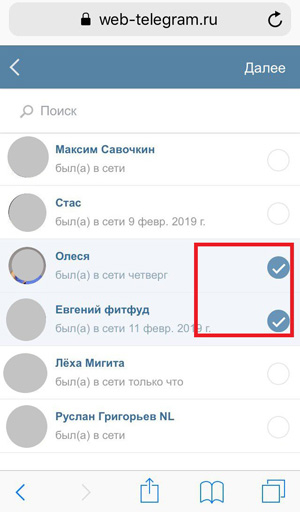
- Нажимаем «Далее» и пишем имя для группы;
- Касаемся «Создать группу» в правом углу экрана.
Нет ничего сложного в создании группы и чата в Telegram в онлайн-версии мессенджера. Вы сможете легко это сделать на компьютере и на телефоне. Не менее интересно и занятно самостоятельно создавать наборы стикеров.
Во второй части статьи мы расскажем, как создавать группы на гаджетах с IOS и Android системой.
А тех, кто ищет другие ответы на вопросы по данной социальной сети или любой другой, мы приглашаем на сайт Avi1.ru, где Вы точно найдёте подсказки по любой проблеме.
Заказать услуги раскрутки недорого можно ниже
100 Подписчиков
в открытый канал (Хит продаж!)
Офферы-микс мин.100 ед./ макс.1000 ед. Запуск 6-24 час. Низкая скорость Гарантии нет Оплата в пару кликов!
300 Подписчиков
в открытый канал (Хит продаж!)
Офферы-микс мин.100 ед./ макс.1000 ед. Запуск 6-24 час. Низкая скорость Гарантии нет Оплата в пару кликов!
500 Подписчиков
в открытый канал (Хит продаж!)
Офферы-микс мин.100 ед./ макс.1000 ед. Запуск 6-24 час. Низкая скорость Гарантии нет Оплата в пару кликов!
1000 Подписчиков
в открытый канал (Хит продаж!)
Офферы-микс мин.100 ед./ макс.1000 ед. Запуск 6-24 час. Низкая скорость Гарантии нет Оплата в пару кликов!
-
emptylines
100 Подписчиков Живых
в открытый (закрытый) канал
Русские — Живые мин.100 ед./ макс.8000 ед. Запуск 0-2 час. Высокая скорость Гарантия 30 дней Активность в виде просмотров постов
500 Подписчиков Живых
в открытый (закрытый) канал
Русские — Живые мин.100 ед./ макс.8000 ед. Запуск 0-2 час. Высокая скорость Гарантия 30 дней Активность в виде просмотров постов
1000 Подписчиков Живых
в открытый (закрытый) канал
Русские — Живые мин.100 ед./ макс.8000 ед. Запуск 0-2 час. Высокая скорость Гарантия 30 дней Активность в виде просмотров постов
5000 Подписчиков Живых
в открытый (закрытый) канал
Русские — Живые мин.100 ед./ макс.8000 ед. Запуск 0-2 час. Высокая скорость Гарантия 30 дней Активность в виде просмотров постов
100 Подписчиков Живых
(для открытых и закрытых групп)
Русские — Живые мин.100 ед./ макс.8000 ед. Запуск 0-2 час. Высокая скорость Гарантия 30 дней Активность в виде просмотров постов
500 Подписчиков Живых
(для открытых и закрытых групп)
Русские — Живые мин.100 ед./ макс.8000 ед. Запуск 0-2 час. Высокая скорость Гарантия 30 дней Активность в виде просмотров постов
1000 Подписчиков Живых
(для открытых и закрытых групп)
Русские — Живые мин.100 ед./ макс.8000 ед. Запуск 0-2 час. Высокая скорость Гарантия 30 дней Активность в виде просмотров постов
5000 Подписчиков Живых
(для открытых и закрытых групп)
Русские — Живые мин.100 ед./ макс.8000 ед. Запуск 0-2 час. Высокая скорость Гарантия 30 дней Активность в виде просмотров постов
100 Подписчиков Живых
в открытый (закрытый) канал/группу
Америка мин.100 ед./ макс.3000 ед. Запуск 0-3 час. Высокая скорость Гарантия 30 дней Активность в виде просмотров постов
500 Подписчиков Живых
в открытый (закрытый) канал/группу
Америка мин.100 ед./ макс.3000 ед. Запуск 0-3 час. Высокая скорость Гарантия 30 дней Активность в виде просмотров постов
1000 Подписчиков Живых
в открытый (закрытый) канал/группу
Америка мин.100 ед./ макс.3000 ед. Запуск 0-3 час. Высокая скорость Гарантия 30 дней Активность в виде просмотров постов
5000 Подписчиков Живых
в открытый (закрытый) канал/группу
Америка мин.100 ед./ макс.3000 ед. Запуск 0-3 час. Высокая скорость Гарантия 30 дней Активность в виде просмотров постов
-
emptylines
-
emptylines
-
emptylines
-
emptylines
-
emptylines
1000 Просмотров 1 на пост
(Временная Акция!)
Низкое качество мин.1000 ед./ макс.1000 ед. Запуск 1-3 час. Низкая скорость Гарантии нет Оплата в пару кликов!
3000 Просмотров 1 на пост
(Временная Акция!)
Низкое качество мин.3000 ед./ макс.3000 ед. Запуск 1-3 час. Низкая скорость Гарантии нет Оплата в пару кликов!
5000 Просмотров 1 на пост
(Временная Акция!)
Низкое качество мин.5000 ед./ макс.5000 ед. Запуск 1-3 час. Низкая скорость Гарантии нет Оплата в пару кликов!
10000 Просмотров 1 на пост
(Временная Акция!)
Низкое качество мин.10000 ед./ макс.10000 ед. Запуск 1-3 час. Низкая скорость Гарантии нет Оплата в пару кликов!
-
emptylines
100 Просмотров
на пост (Боты)
Микс мин.100 ед./ макс.3000 ед. Запуск 3-6 час. Низкая скорость Гарантии нет Оплата в пару кликов!
500 Просмотров
на пост (Боты)
Микс мин.100 ед./ макс.3000 ед. Запуск 3-6 час. Низкая скорость Гарантии нет Оплата в пару кликов!
1000 Просмотров
на пост (Боты)
Микс мин.100 ед./ макс.3000 ед. Запуск 3-6 час. Низкая скорость Гарантии нет Оплата в пару кликов!
3000 Просмотров
на пост (Боты)
Микс мин.100 ед./ макс.3000 ед. Запуск 3-6 час. Низкая скорость Гарантии нет Оплата в пару кликов!
100 Просмотров
(на 1 пост, Стандарт)
Рандомные мин.100 ед./ макс.50000 ед. Запуск 0-1.5 час. Высокая скорость Стабильные Оплата в пару кликов!
300 Просмотров
(на 1 пост, Стандарт)
Рандомные мин.100 ед./ макс.50000 ед. Запуск 0-1.5 час. Высокая скорость Стабильные Оплата в пару кликов!
500 Просмотров
(на 1 пост, Стандарт)
Рандомные мин.100 ед./ макс.50000 ед. Запуск 0-1.5 час. Высокая скорость Стабильные Оплата в пару кликов!
1000 Просмотров
(на 1 пост, Стандарт)
Рандомные мин.100 ед./ макс.50000 ед. Запуск 0-1.5 час. Высокая скорость Стабильные Оплата в пару кликов!
-
emptylines
-
emptylines
-
emptylines
-
emptylines
-
emptylines
-
emptylines
Как создать группу Телеграмм на айфоне и андроиде – гайд
Что делать с группами в онлайн-версии мессенджера мы разобрали в первой части статьи. Далее речь пойдёт о том, как формировать группы в мобильном приложении на телефоне.
Не станем ходить вокруг да около, а перейдём сразу к сути вопроса. Поскольку интерфейс гаджетов с разной операционной системой немного отличается, мы разберём все этапы отдельно для каждого устройства.
Вот Вам пошаговая инструкция, как создать группу в Телеграмм на айфоне:
- Запустите приложение;
- В нижней части экрана найдите пункт «Чаты» и нажмите на него;
- В верхнем правом углу коснитесь значка с карандашом;
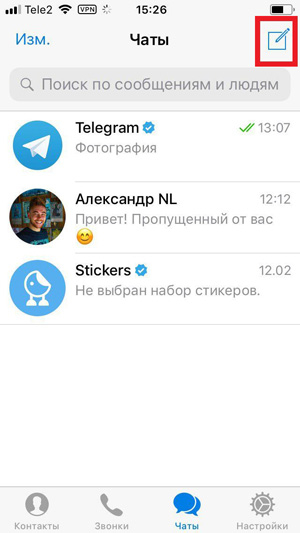
- Выберите раздел «Создать группу»;
- Добавьте в список всех участников, касаясь строки с нужным участником, затем жмите «Далее», когда закончите. Если у Вас очень много контактов, тогда воспользуйтесь поиском. Так Вы значительно ускорите процесс формирования списка;
- Придумайте и запишите название для Вашего чата. В этом же меню Вы можете загрузить фотографию на обложку. Для подтверждения нажмите «Создать», и группа будет готова.
В созданный чат можно легко вносить изменения: менять список собеседников и тип группы, переписывать её название, загружать новое фото на аватарку, делать других участников админами. Вы всегда сможете удалить ненужных собеседников из Вашего чата или покинуть его.
Переходим к лагерю «зелёных роботов». Разбираемся, как создать группу в Телеграмм на андроиде:
- Запустите мессенджер;
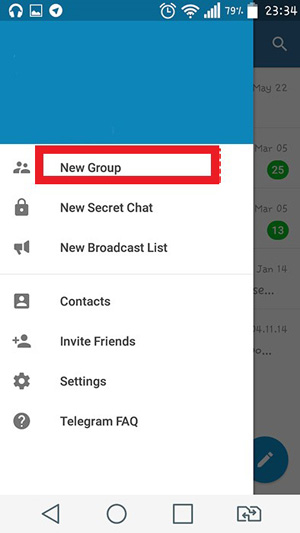
- Откройте меню, нажав на кнопку с тремя полосками в левом верхнем углу телефона;
- Выберите пункт «New Group» («Новая группа»);
- Добавьте всех участников, выбирая их в своём контактном листе. Когда закончите, коснитесь галочки в правом углу мобильника;
- Напишите название для Вашей группы и ещё раз нажмите на галочку. Готово!
Вы можете в дальнейшем продолжать приглашать новых участников в группу. Для этого в приложении предусмотрена отдельная опция. Вы создаёте ссылку на группу, которая играет роль приглашения. Пользователи будут попадать к Вам в чат, переходя по ней. Но новые члены не смогут увидеть историю переписки, которая велась до их вступления.
Вы уже убедились, что сделать группу в Телеграмм не составляет никакого труда. Это не единственная возможность мессенджера. Пользователи могут создавать супергруппы.
В следующей части статьи Вы узнаете, чем отличается группа от канала. Так, Вы сможете определиться с тем, что Вам больше подходит.
Какой выбор лучше: сделать группу в Телеграм или канал
Telegram — уникальная социальная сеть, которая продолжает набирать популярность. И это не случайно. Всё больше новых функций появляется в мессенджере. Он представляет собой не просто общалку, как Viber или WhatsApp. Пользователи могут создавать собственные каналы и вещать на широкую публику.
Некоторые задаются вопросом, в чём отличие группы от канала, и чему отдать предпочтение. Чтобы на него ответить, необходимо разобраться в специфике каждой категории.
- Вы не сможете включить в чат более 200 участников. Если Вам потребуется добавить нового подписчика, тогда придётся удалить кого-то из старых или преобразовать группу в супергруппу;
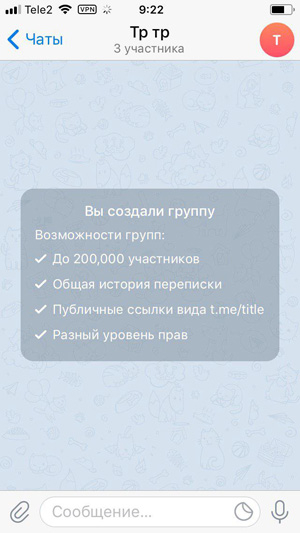
- Каждый член чата может писать сообщения, отправлять файлы и делиться своим мнением. Это по сути обычная беседа, как в VK. Поэтому она прекрасно подходит для корпоративного общения и приватных разговоров между близкими или друзьями;
- Каждый участник может вносить изменения в группу: менять аватарку, название беседы, добавлять участников.
- В них нет никаких ограничений по количеству участников;
- Подписчики не смогут быть активными членами сообщества. То есть добавлять новые сообщения, менять название группы может только её создатель. Остальные выступают в роли читателей. Единственное, что они могут сделать — репостнуть какую-то запись в другой чат, чтобы ею поделиться;
- Канал, как и группа, отображается в общем списке диалогов;
- На нём можно зарабатывать, если хорошо раскрутить.
Таким образом, канал — это своего рода паблик, в котором один человек делится какой-то информацией, распространяет контент или выражает свои мысли.
Кто открывает каналы:
- Компании в целях распространения своего бренда. Они рекламируют товары или услуги. Конечно, помимо продающих материалов включаются информационные и развлекательные. Также каналы могут использоваться в целях анонсирования нового продукта;
- Блоггеры или звёзды, чтобы делиться своими мыслями и продвигать себя. Обычный человек может создать свой канал, хорошенько его раскрутить и начать неплохо зарабатывать;
- СМИ и медиа. Каналы — это прекрасный инструмент для распространения новостей.
Кстати, их тематика совершенно не ограничена. Делайте всё, что хотите, конечно, соблюдая законы.
Думаем, теперь Вы сможете легко определиться, что же Вам лучше создать — группу или канал. Опирайтесь на возможности, которые они предлагают, и на свои личные цели.
В этой статье Вы узнали, как создать группу в Телеграм на мобильном или компьютере, и в чём её основные отличия от канала.
Как создать группу в Телеграм

Телеграм давно перестал быть просто мессенджером, и включает в себя множество способов для общения с друзьями, коллегами, подписчиками и новыми знакомыми. Ниже мы расскажем, для чего именно стоит создать группу в Телеграм. Рассмотрим возможности групп и поделимся лайфхаками, как общаться с подписчиками канала даже без группы.
Как продвигать Telegram-канал?
Telega.in — лучшая биржа каналов с безопасной сделкой. Выбери каналы со статистикой и сделай массовую закупку постов. От 10 рублей!
Taplike — покупка активностей в ваш канал: подписчики, просмотры. Подготовь канал к продвижению. 100% гарантия безопасности от сервиса. От 10 рублей!
Click.ru — запуск официальной рекламы Telegram Ads (от €3000/месяц).
Что создать — отличия?
Для начала определитесь, уверены ли вы, что вам подходит именно создание группы. Чтобы помочь с выбором, перечислим некоторые особенности каждого вида коммуникации в Телеграм.
Группы и супергруппы
Группы — аналоги чатов или групповых бесед. Каждый из ее участников может писать свои сообщения, отвечать конкретному пользователю, упоминать других участников. При этом, у всех участников группы остается общая история переписки.
Раньше группы в Телеграмм были 2 видов: группы и супергуппы. Первые вмещали до 200 подписчиков, а вторые давали возможность создать группу до нескольких тысяч человек. Сейчас само понятие супергруппы используется достаточно редко, ведь уже при создании беседы вы можете добавить до 200 000 пользователей.

Разумеется, при таком количестве участников, важна модерация. Поэтому в группе может быть один или несколько админов. Они могут закреплять правила беседы в шапке группы, а также добавлять или удалять участников. Устанавливать настройки чата, сделав его открытым или закрытым.
Канал
Каналы — относительно новый вид коммуникации Телеграм, отличающийся от привычных групп или блогов. Общение в каналах по умолчанию одностороннее. Создатель канала (или несколько) публикуют в своем блоги новости и сообщения, о которых подписчики получают уведомления и просто их читают. При этом нет лайков, реакций или комментариев, только количество просмотров новости.

С помощью различных ботов можно добавить оценки публикации и комментарии, но это делается исключительно по желанию админов. Благодаря каналам, блогеры получили возможность вести анонимные блоги. Ведь в канале вы можете даже не указывать свои контакты, если не заинтересованы в рекламных интеграциях.
Каналы создают СМИ, блогеры, магазины и даже организации. Их также можно сделать открытыми и сообщать новости на аудиторию в несколько сотен тысяч человек. Или выбрать небольшой закрытый канал, который будет публиковать новости администрации компании.
Итак, вы решили, что вам больше подходит канал? Тогда переходите на нашу статью, где мы поделились подробной инструкцией и 15 идеями для каналов. А если все-таки хотите создать группу, читайте подробности дальше.
Группы: закрытые и открытые
А теперь определимся: создать группу открытую или закрытую? Тут тоже все просто, перечислим их основные различия и преимущества:
- К открытой группе может присоединится каждый желающий. В закрытую группу вступят только те, кому вы это позволите.
- Открытую группу можно легко найти в поиске мессенджера. Закрытую группу в поиске не найти.
- Как и каналу, открытой группе можно присвоить буквенный или символьный адрес. Для вступления в группу достаточно поделиться им с участником.
- У закрытой группы своего адреса нет. Вступить в нее можно двумя способами. Во-первых, по ссылке-приглашению, которую вам пришлет администратор. Во-вторых, вас могут добавить в группу ее другие участники (если на это получено разрешение от админа) или сам создатель.
Таким образом, открытая группа подойдет для общения большого числа единомышленников или поклонников. Чатов знакомств или обмена новостями. Создавая открытую группу, помните, что в любой момент в нее могут вступить десятки, а теперь и сотни человек. Модерация в таких группах — очень сложная работа.
Если вам важно контролировать контент и участников в группе, создавайте закрытый чат. Иногда такие группы временно переводят в открытые, чтобы все необходимые участники могли свободно к ней присоединится. После группу вновь закрывают, а админ может контролировать контент, устанавливать правила, при необходимости банить и удалять участников.
Создаем группу с телефона (IOS / Android)
Перейдем к самому главному — попробуем пошагово создать группу в Телеграм с телефона.
- Зайдите в мессенджер и найдите в меню слева кнопку «Создать группу» ;
- Добавьте туда хотя бы одного будущего участника, помимо вас. Далее вы сможете добавлять других людей, когда угодно;
- Задайте название и аватар группы. Подтвердите свое действие — после этого будет создана группа с настройками по умолчанию;

- Перейдите к настройкам группы, нажав на знак с 3 точками в правом верхнем углу экрана чата;
- Здесь вы можете в любой момент поменять аватар и уже заданное название беседы;
- Далее обратите внимание на раздел «Тип группы». По умолчанию она является частной, то есть закрытой. Нажмите на кнопку с типом, чтобы при необходимости сменить группу на публичную;
- Ниже вы можете задать настройку истории чата для новых участников, открыть или закрыть предыдущие сообщения;
- В настройках доступно и назначение новых администраторов. А также переход к участникам беседы, где можно забанить или удалить кого-то из группы;

- Перейдем к самому большому и интересному разделу «Разрешения», нажав на него;
- Здесь вы можете разрешить или запретить участникам чата такие функции, как отправка медиа, стикеров или GIF. Отключить или включить отправку опросов, предпросмотр ссылок и функцию добавления участников. Настроить закрепление сообщений и изменение профиля;
- Помимо этого, можно установить, как часто каждый участник беседы может писать в чат: от нескольких секунд до часа. Такая настройка особенна важна для больших бесед.

Как создать Телеграм группу с компьютера
Вам удобнее создать группу в Телеграм на компьютере? Такая функция тоже возможна. Давайте рассмотрим этот процесс пошагово:
- Зайдите в приложение Телеграм на компьютере. В меню слева найдите кнопку «Создать группу»;
- Для начала установите название и аватар чата. После этого добавьте первых участников беседы;

- Ваша группа создана. Нажмите три точки в правом верхнем углу беседы, чтобы перейти к настройкам;
- В этом разделе, как и в телефоне, можно задать все необходимые изменения. Разрешить или запретить отправку определенных файлов, удалить или добавить участников, поменять формат группы.

Создав группу, помните: вы в любой момент можете вернуться и поменять все ее настройки. А еще легко удалить ее и покинуть чат, стерев с устройства всю историю о беседе.
Как продвинуть группу в Телеграме?
- Приглашайте подписчиков из вашего канала, или дргуих социальных сетей — Инстаграм, YouTube
- Размещайте рекламу! Самый действенный и быстрый способ.
Много каналов для размещения, фильтры для поиска, массовая закупка, гарант-сервис. - Нужны еще биржи-рекламы? Смотри другую нашу статью.
- Добавьте канал в каталоги, эффект минимальный, но все таки…
- Качественный контент, высокая ценность группы (сообщества) — это все работает как мультипликатор Х10 при любых способов продвижения.
Секрет: как добавить комментарии к вашему каналу
А что, если вы хотите получать обратную связь по публикуемым вами новостям в Телеграм? Но при этом не хотите создать группу, где придется следить за общением, получать много уведомлений и так или иначе отвлекаться на постоянное общение? А еще в группе ваши новости обязательно потеряются среди множества других сообщений.
Есть решение, о котором мы кратко упоминали выше. Подключите к вашему каналу одного из ботов. Такие помощники помогут вам получать обратную связь от подписчиков. От простой оценки новости с помощью смайлов или рейтинга, до подключения полноценных комментариев.

Вот несколько простых и удобных ботов, настроить которые сможет даже новичок:
- Controller Bot поможет добавить к посту эмодзи и различные кнопки для оценки публикаций. Он же сделает вам статистику, где вы будете отслеживать прогресс канала.
- Comments Bot создает уже и комментарии к вашему посту, которые можно подключить к группе или каналу.
- Post Bot позволяет создать полностью оформленный и красивый пост с кнопками, видео, анимациями и текстом.

Еще больше ботов и идеи для создания собственного помощника всего в несколько кликов найдете в нашей статье.
Теперь вы знаете все о создании актуальных групп и каналов в Телеграм. Чтобы создать группу, вам понадобится всего несколько минут. Подключайте новые функции и ботов к вашим блогам и обязательно следите за новостями. Ведь с каждым обновлением Телеграм радует нас новыми возможностями в мессенджере.
Может купить готовую группу с подписчиками?
Плюсы:
- Хороший старт. Набрать первых 1000 подписчиков — самая сложная задача.
- Можно сразу монетезировать, рекламировать своих соц-сети и т.д.
Минусы:
- Нужно провести качественный анализ. Могут быть боты, «мертвые подписчики», накрутки охватов и т.д.
- Переход аудитории: если это группа конкретной компании или эксперта, сообщества — аудитории может отписаться после перехода группы в руки нового владельца.
Короче говоря: покупка группы — это черная шкатулка.
Монетизация канала
Напоследок поговорим о монетизации вашего канала. Проще всего использовать одну из многочисленных рекламных бирж, поскольку этот метод является самым автоматизированным решением для пользователя. Мы выбрали AdGram, чтобы разобраться в теме на «живом» примере.
AdGram (сервис закрылся)

AdGram — автоматизированная биржа рекламы в Telegram. Покупайте рекламу или монетизируйте свою аудиторию. Цена за рекламу заметно варьируется от тематики. Например, если ваш канал посвящен «крипте», вы сможете заработать в почти в 10 раз больше, нежели на «юморе». В AdGram также есть реферальная программа — привлекайте новых пользователей и получайте за это вознаграждение. Гарантии тоже имеются — реклама не будет удалена раньше времени, а деньги за размещение гарантированно поступят на счёт.