Как прочитать все сообщения в ВК
Сегодня активными юзерами ВКонтакте являются сотни миллионов человек. Многие сталкивались с проблемой, которая связана со скоплением большого количества сообщений. Возникает логичный вопрос: как прочитать все сообщения ВКонтакте сразу? Постараемся дать на него конструктивный ответ в данной статье.
Через компьютерную версию сайта
В этом разделе мы рассмотрим методы, благодаря которым, вы сможете прочитать все сообщения ВКонтакте. К сожалению, такого встроенного инструмента в ВК не предусмотрено — поговорим о расширении, программе и ручном способе.
Вариант 1. Утилита Tool 24
Пожалуй, самым лучшим на сегодняшний день, расширением, позволяющим прочесть все сообщения, является утилита Tool 24, которая доступна для браузера Google Chrome. Благодаря данному софту, вы сможете моментально прочесть все скопившиеся месседжи, причем, скорость процесса не зависит от количества диалогов. Чтобы это сделать, придерживайтесь предложенной нами инструкции:
- Для начала установите утилиту Tool 24, при необходимости воспользуйтесь поиском. Либо пройдите по этой ссылке.
- Нажмите на кнопку «Установить», которая располагается справа от названия программы. Подтвердите действие в всплывающем окне.
- Теперь в панели расширений Гугл Хрома, вы сможете увидеть новую иконку данного приложения.
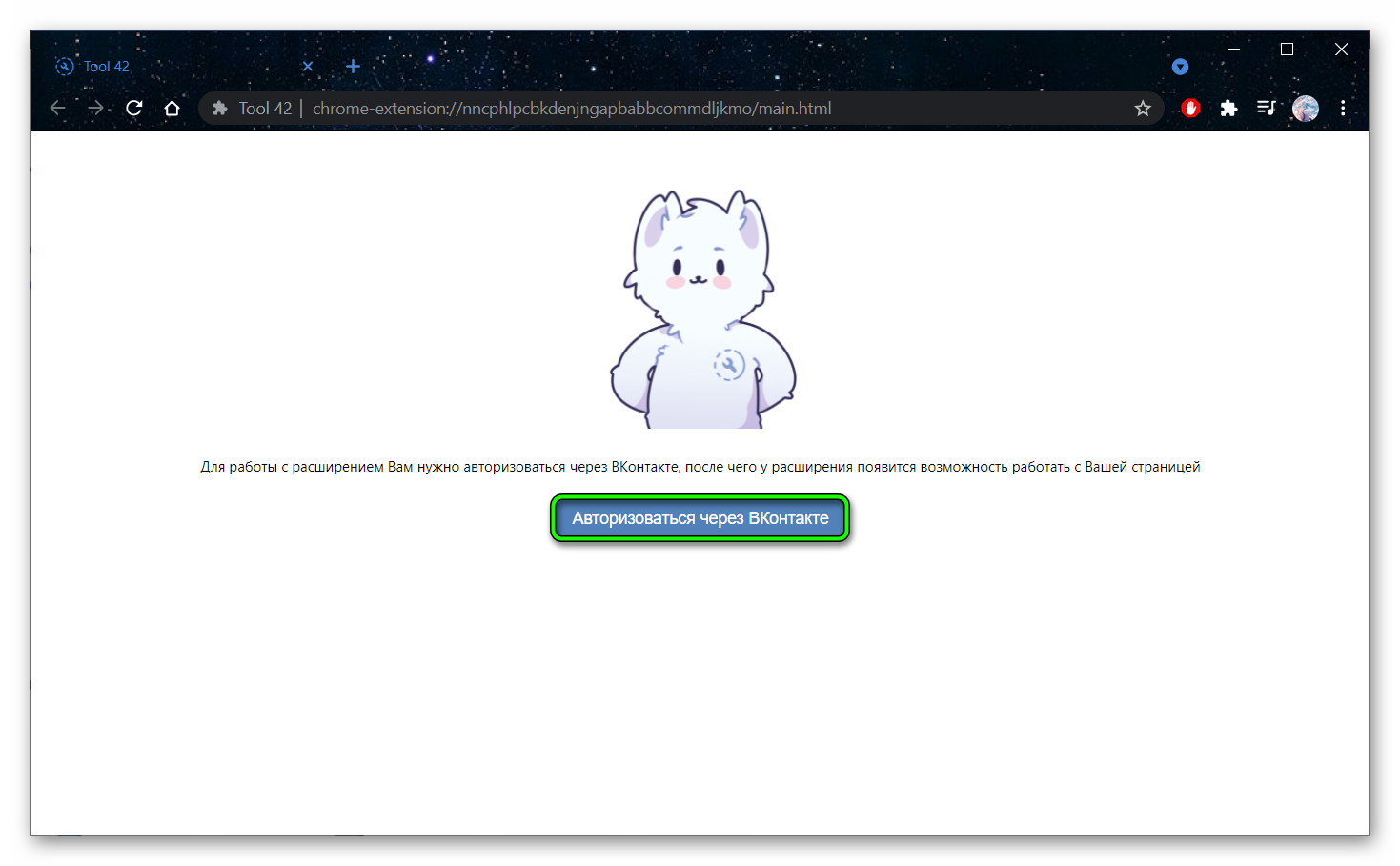
- Нажмите на нее и тапните на «Авторизоваться через ВКонтакте».
- Откроется окно доступа, в котором нажмите на кнопку «Разрешить», чтобы программа могла открыть необходимые для работы данные. Если вы не были авторизованы в своей странице ВКонтакте, то вам придется вводить логин и пароль. На данном этапе, мы завершили все подготовительные мероприятия.
Приступим к главной цели — прочтению всех месседжей ВК.
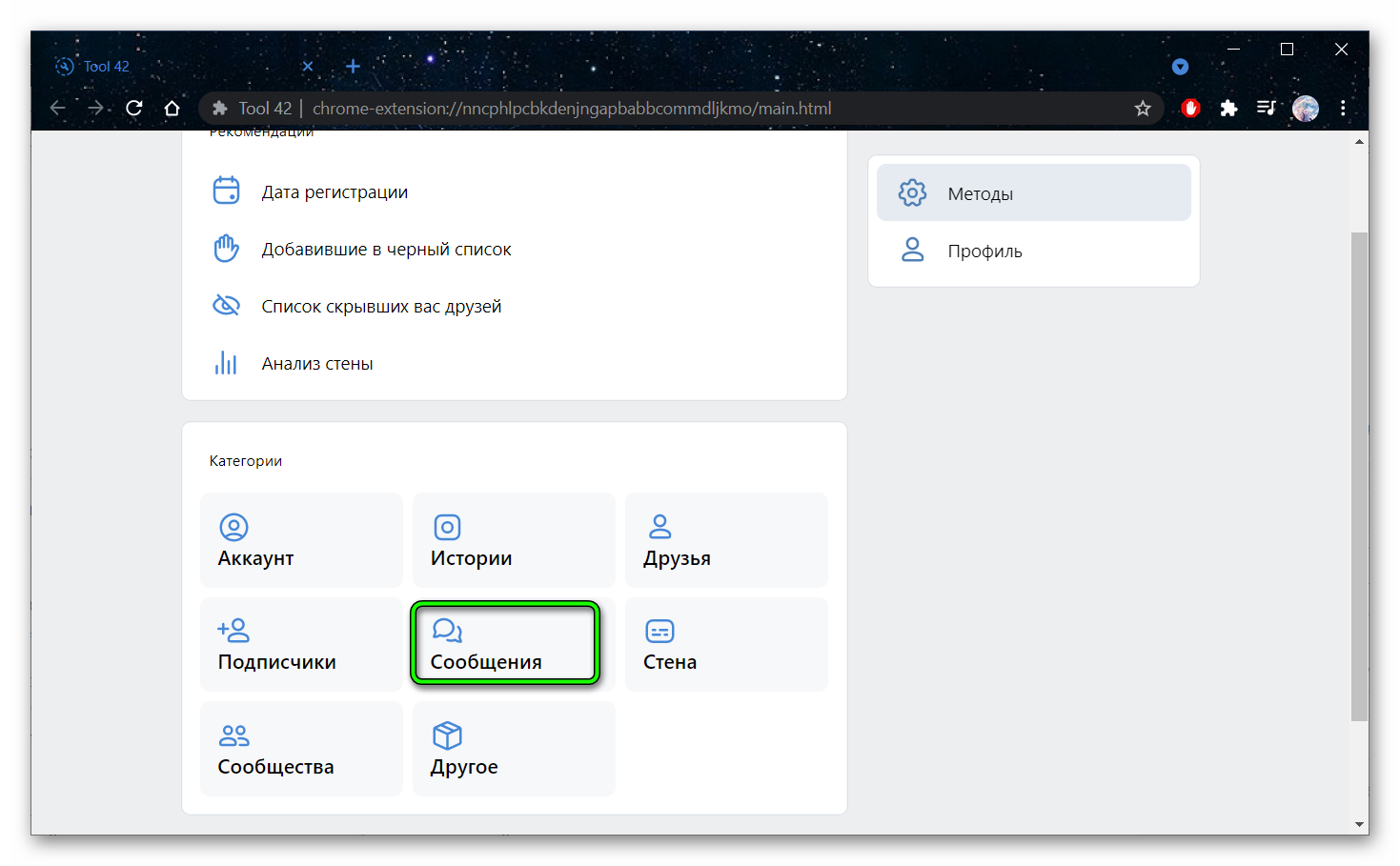
- Оказавшись в главном меню, кликните на пункт «Сообщения», который находится в блоке «Категории».
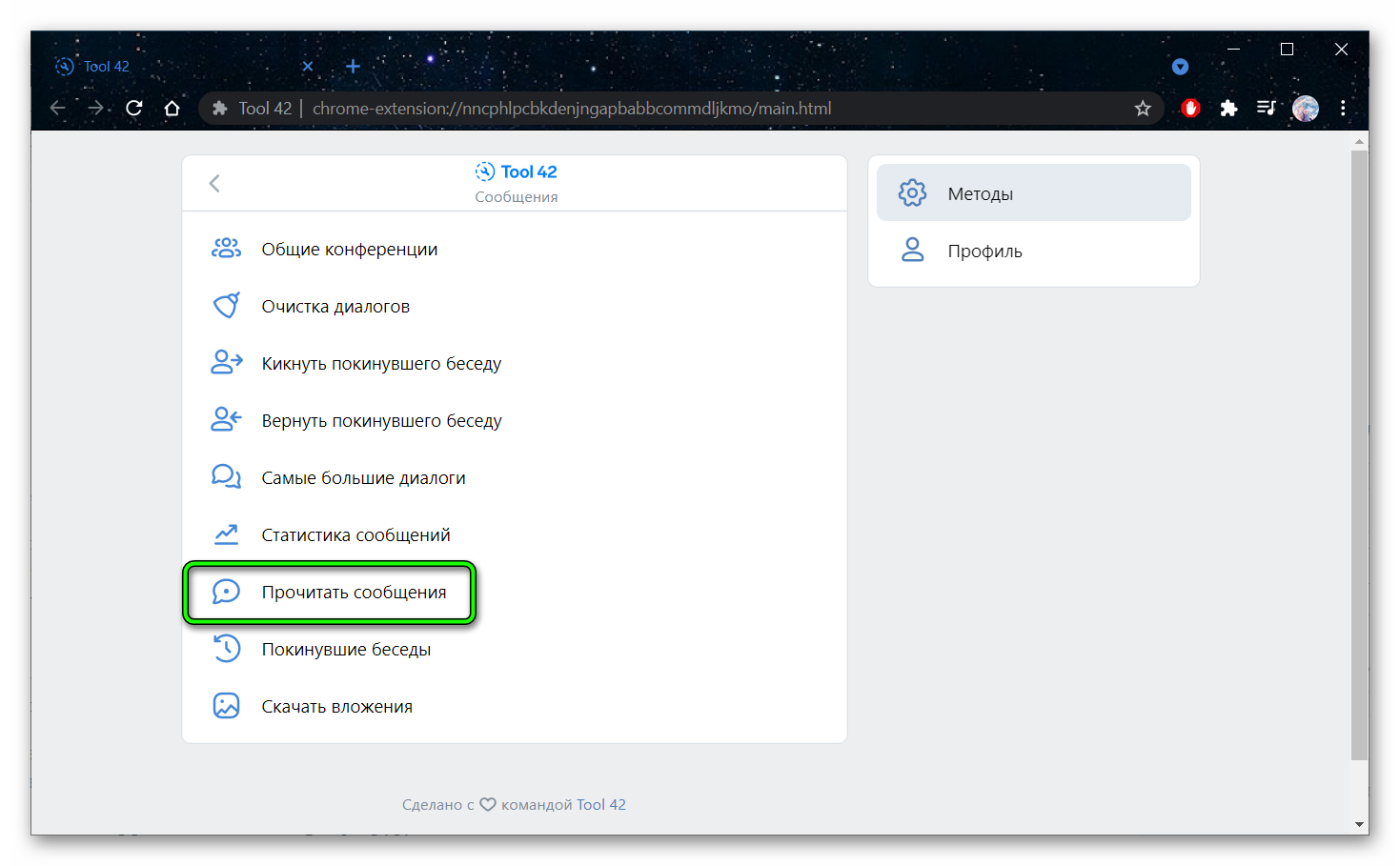
- Теперь перейдите в раздел «Прочитать сообщение».
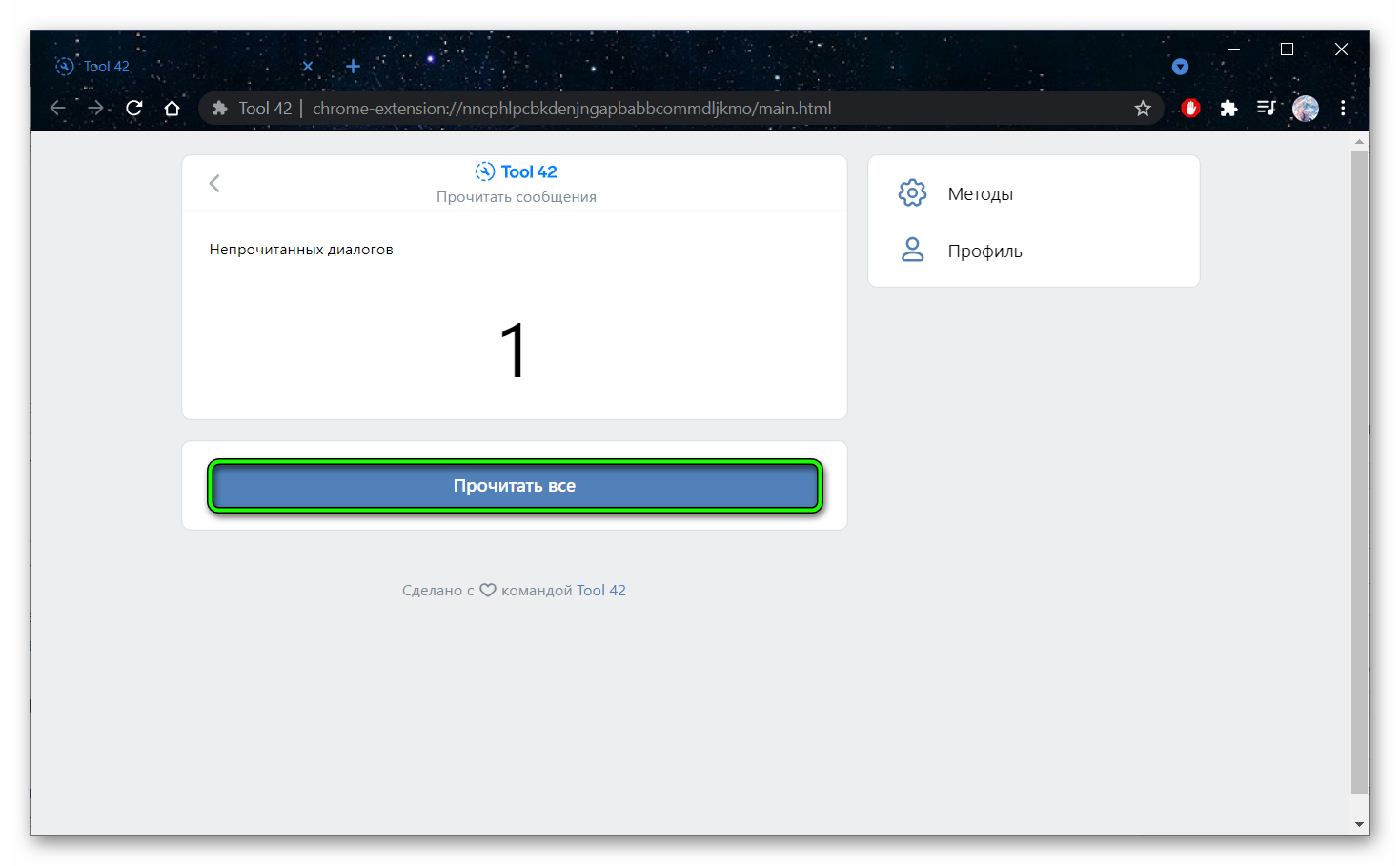
После этого, начнется проверка ваших диалогов, процесс, как правило, длится не более 2 секунд. Если программа вдруг не обнаружит у вас не прочитанных месседжей, то она выдаст соответствующую ошибку в диалоговом окне. Если программе все-таки удастся отыскать список непрочитанных диалогов — нажмите на кнопку «Прочитать все».
Есть одна неприятная новость для тех юзеров, которые не пользуются Гугл Хромом — данная утилита не поддерживается на других интернет-обозревателях. Но есть альтернатива — вы можете скачать эту программу себе на смартфон с Play Market или App Store и, следуя той же инструкции, прочесть все сообщения на вашей странице.
Примечание: Будьте внимательны! Софт безвозвратно осуществит прочтение всех сообщений, так что другие пользователи могут обратить на это внимание. Откат невозможен.
Вариант 2. Стандартные средства
Как мы отмечали ранее, в арсенале функций ВКонтакте вы не сможете найти опцию, которая позволила бы вам прочитать все сообщения сразу. Придется все делать вручную, то есть, читать месседжи в диалогах самостоятельно.
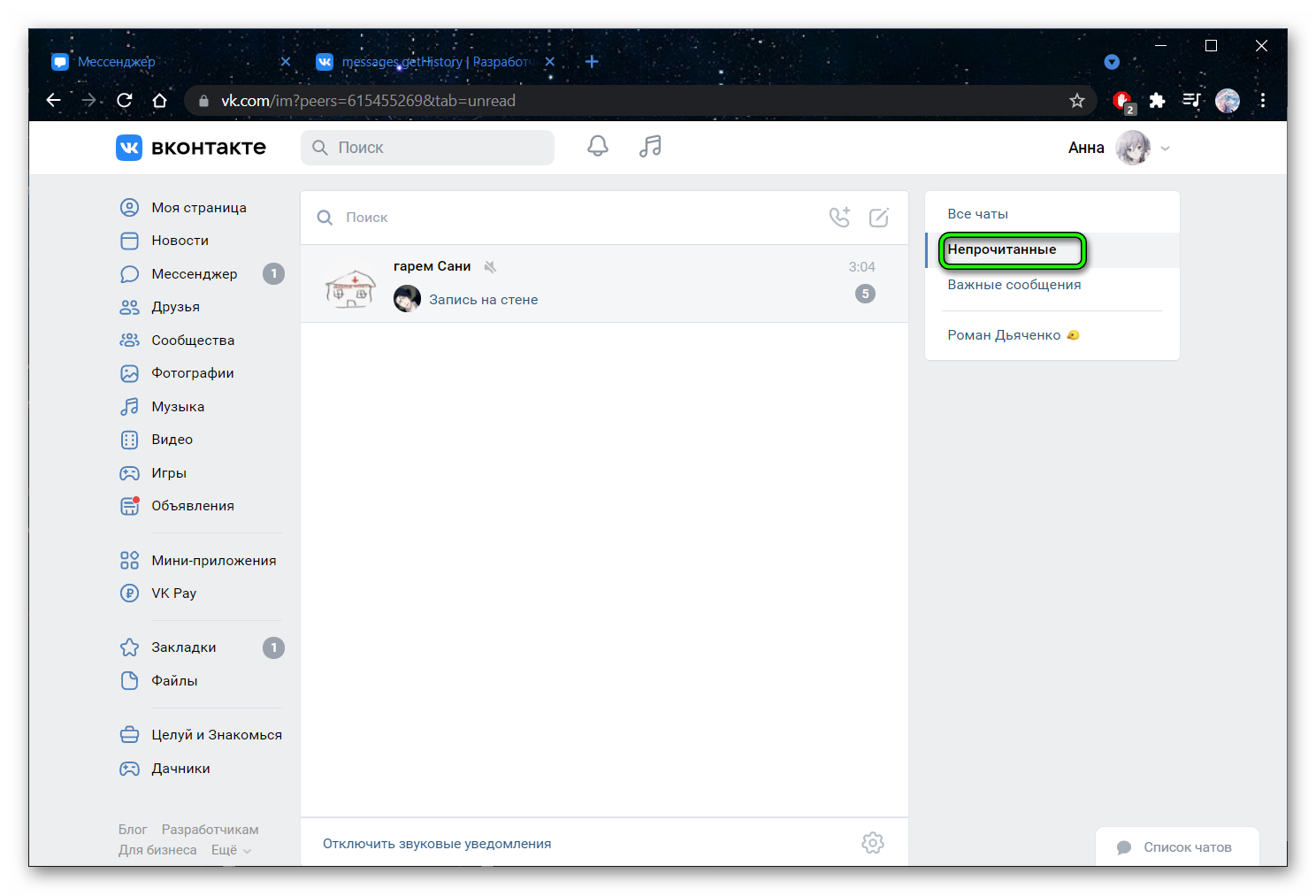
- Для начала, вам нужно пройти авторизацию ВКонтакте.
- Следом открыть «Мессенджер». Если у вас много непрочитанных диалогов, то отделите их, нажав в меню справа кнопку «Непрочитанные».
Преимуществом данного метода можно назвать лишь то, что вы сами выбираете какие сообщения нужно читать, а какие нет. К явным минусам можно отнести то, что на чтение сообщений вы потратите слишком много времени.
Таким образом, вы сможете прочитать диалоги и с мобильного телефона — просто листайте свои диалоги и тапайте на чаты, где есть непрочитанные месседжи.
Примечание: Если вы хотите, чтобы непрочитанные сообщения оставались такими для вашего собеседника, но не мозолили у вас перед глазами, то вы можете просто удалить диалог.
Заключение
В этой статье мы рассмотрели все методы, которые позволят как автоматически прочесть все сообщения, так и вручную. Надеемся, что эта статья помогла вам разобраться с возникшими трудностями.
Что нужно знать о прочтении сообщений в ВК?
Сталкивались ли вы с ситуацией, когда в ВК скапливается слишком большое количество входящих сообщений, но нет времени или желания их читать? В такой момент хочется иметь инструмент, позволяющий прочесть всё сразу. И такие инструменты действительно есть. Сегодня я расскажу вам о том, как прочитать все сообщения во ВКонтакте сразу, опишу несколько сервисов и способов, а также расскажу о том, как отменить отправку ЛС собеседнику.
Тонкости чтения сообщений в ВК
Для начала немного поговорим о базовых вещах. Как понять, прочитано ли сообщение в диалоге ВК? Непрочитанные входящие и исходящие сообщения отмечены по-разному.
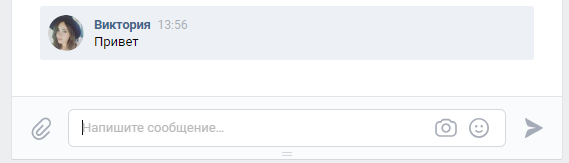
- Если вы используете десктопную версию сайта (ПК или ноутбук), будут иметь серый фон.
- Если вы используете мобильное приложение, будут отмечены точкой.
- На десктопной версии сайта непрочитанные диалоги подсвечиваются и имеют отметку с числом новых ЛС.
- В мобильном приложении будет только цифра.
Открыв переписку с новыми сообщениями, они отметятся, как прочитанные.
Многие пользователи ВК читают свои сообщения именно так, вручную. Но мало кто знает о том, что есть сервисы, способные отмечать все непрочитанные ЛС прочитанными. И далее я о них расскажу.
О скрытых сообщениях в ВК, есть статья на нашем сайте.
Как прочитать всё сразу?
Итак, первый способ, как прочитать все сообщения в ВК сразу – использовать расширение для браузера ViKey Zen. Данное расширение добавляет дополнительный функционал, в числе которого есть возможность прочтения всех непрочитанных ЛС одним кликом.
Как это сделать:
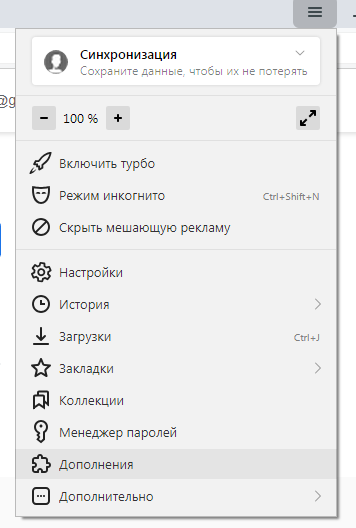
- Установите расширение ViKey Zen в свой браузер. Для этого зайдите в настройки, а именно в раздел «Расширения» (или «Дополнения»).
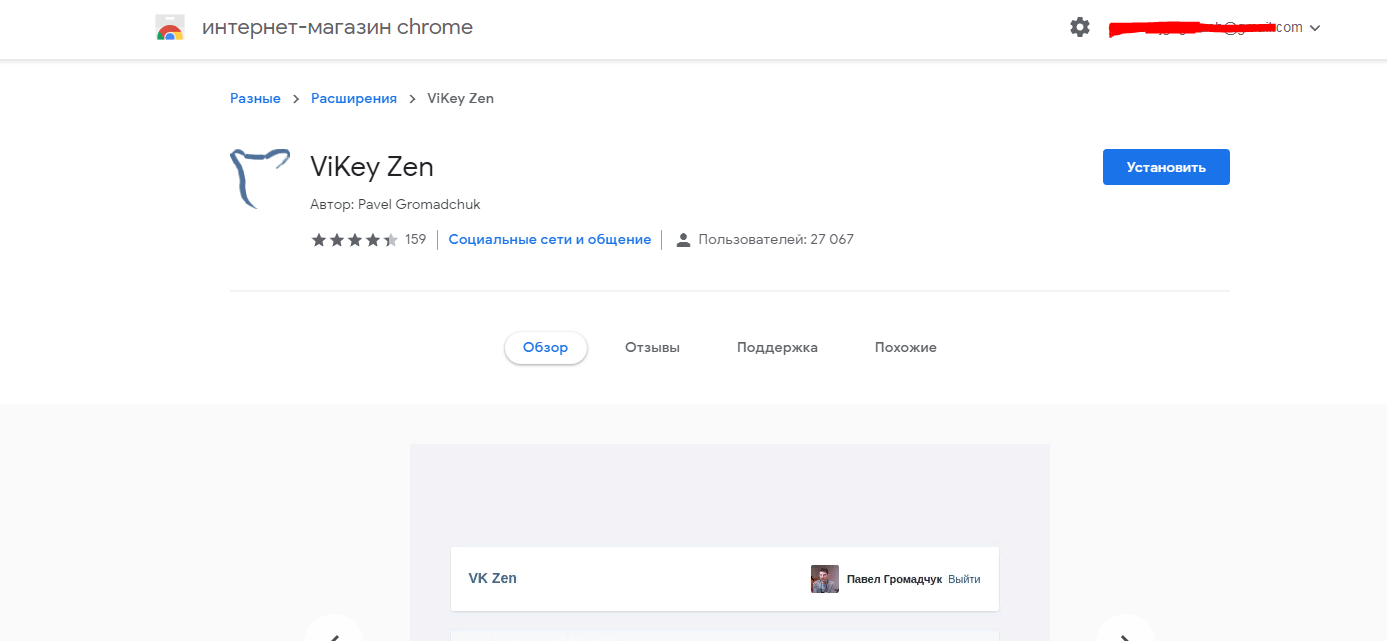
- Далее перейдите в каталог расширений и найдите в нем ViKey Zen (воспользуйтесь поиском).
- Нажмите кнопку «Установить», подтвердите действие и дождитесь окончания установки.
- После установки в интерфейсе браузера появится иконка расширения. Нажмите на нее.
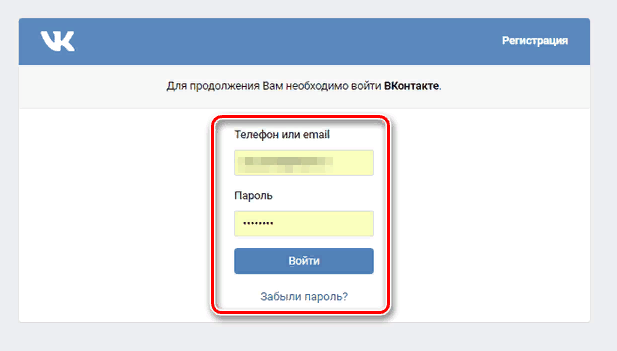
- Далее вас перенесет на страницу авторизации. Нажмите кнопку «Войти».

- Авторизуйтесь, используя логин и пароль от аккаунта ВК.
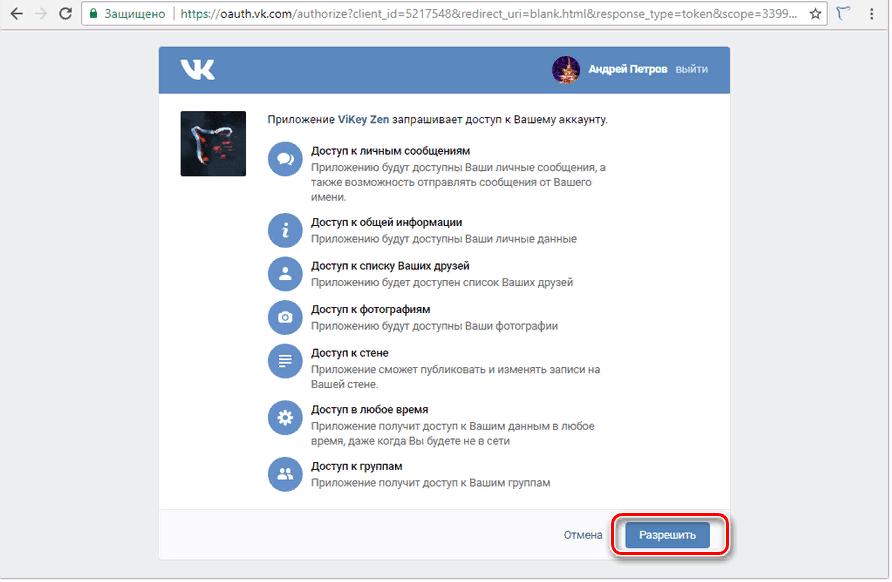
- Разрешите доступ.
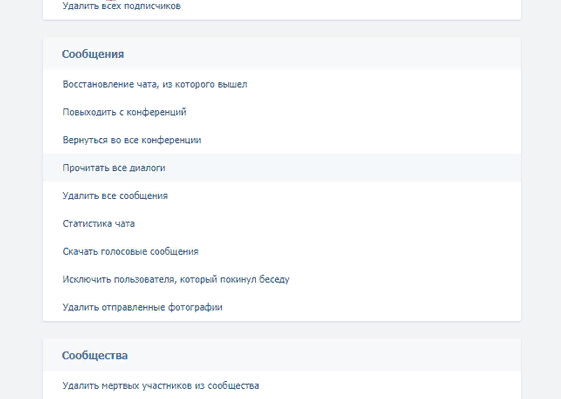
- В появившемся интерфейсе найдите блок «Сообщения», а в нем пункт «Прочитать все диалоги» и нажмите на него.
- Подтвердите действие.
- Дождитесь завершения процесса.
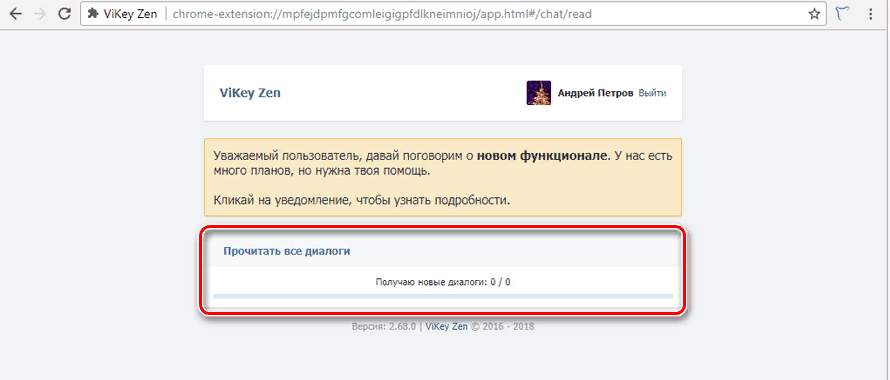
Чем больше у вас непрочитанных диалогов, тем больше времени потребуется на выполнение задачи.
Готово! В дальнейшем вы сможете повторно обращаться к расширению и использовать его инструменты.
Второй способ, как прочитать все сообщения во ВКонтакте сразу – это использование программы AutoVK. Это умный бот, выполняющий большинство рутинных и однотипных задач в ВК в автоматическом режиме. Вам нужно лишь дать ему команду и указать настройки (если таковые требуются). Чтобы воспользоваться сервисом, необходимо проделать следующие шаги:
- Скачать софт с официального сайта autovk.ru.com и установить на свой ПК (выберите AutoVK Single).
- Откройте программу и введите логин и пароль от аккаунта ВК.
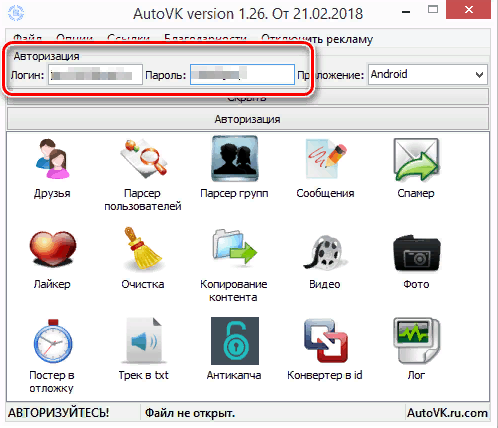
- Выберите операционную систему и нажмите кнопку «Авторизация».
- После успешной авторизации ваше имя и фамилия отобразятся в нижнем левом углу.
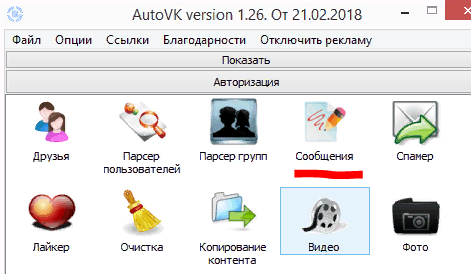
- Далее выберите раздел «Сообщения».
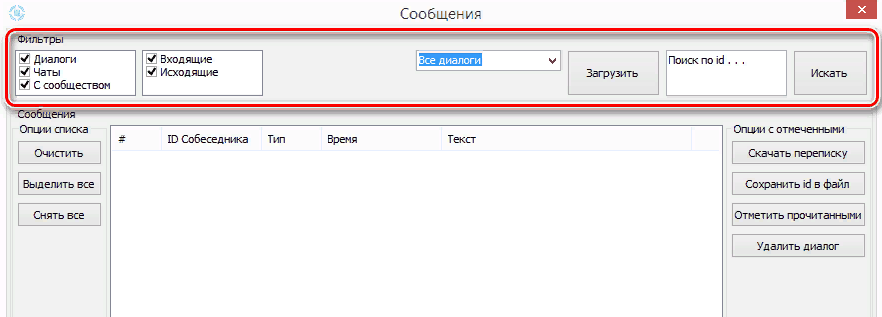
- В появившемся окне необходимо уточнить фильтры (откуда и какой тип ЛС загружать). В нашем случае это пункты «Диалоги», «Чаты», «С сообществом», «Входящие».
- Затем выберите «Непрочитанные» диалоги и нажмите кнопку «Загрузить».
- После того как программа загрузит все непрочитанные ЛС, вы сможете отметить их прочитанными, нажав соответствующую кнопку внизу интерфейса (или отметить все и нажать кнопку справа).
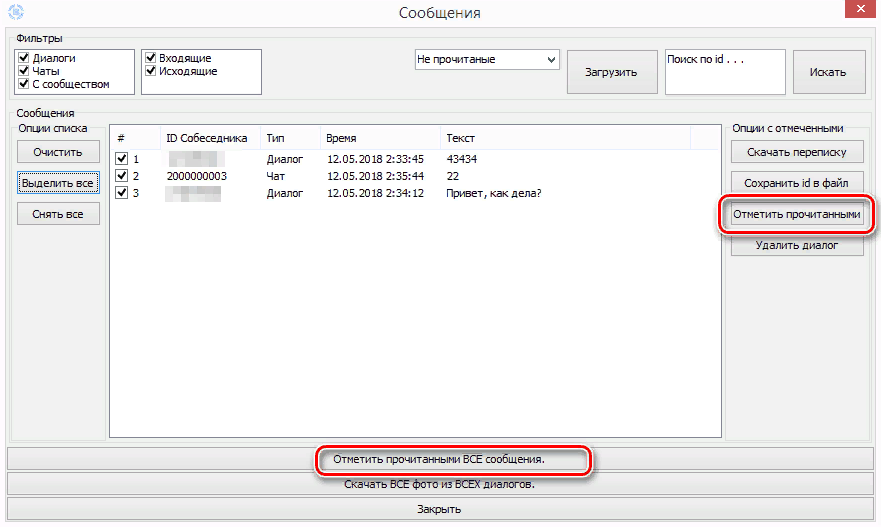
Готово! Программа оповестит вас, как только закончит операцию.
И наконец, третий способ, как прочесть все диалоги сразу. В отличие от двух вышеописанных, он предназначен для пользователей мобильного приложения.
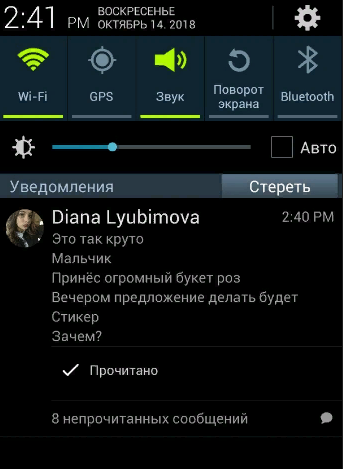
Каждый раз, когда вам приходит новое сообщение в ВК, ваш смартфон оповещает вас об этом. У пользователей операционной системы Android, использующих официальное приложение ВК, есть отличная возможность отметить новые ЛС прочитанными, не читая их. Для этого необходимо:
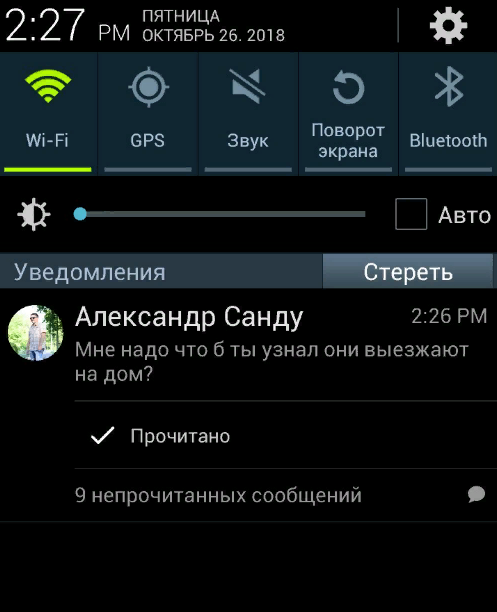
- Открыть все уведомления.
- Под каждым диалогом будет кнопка «Прочитать». Ее необходимо нажать.
Готово! Единственный минус такого способа – данную операцию нужно проделывать с каждым диалогом отдельно.
Как отменить отправку ЛС?
Многие пользователи задаются вопросом, можно ли отменить уже отправленное сообщение в ВК? Скажу сразу, такой способ есть. Только это не совсем отмена, а удаление.
Функционал «ВКонтакте» позволяет удалять ЛС, отправленное вами, у всех участников чата. Данную процедуру можно проделать до того, как ваш собеседник успеет прочесть написанное, и тогда, он никак не сможет узнать, что вы ему отправили.
Смотри также, как удалить все сообщения в ВК, в специальном материале.
Кроме того, даже никаких опознавательных знаков о том, что вы удалили ЛС, не будет (в отличие, от того же редактирования, когда рядом появляется отметка «(ред.)»).
Чтобы удалить сообщение:
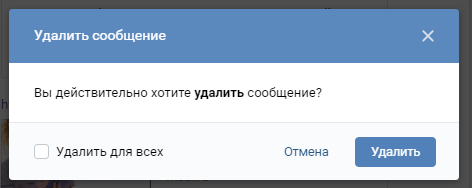
- Выделите его.
- Нажмите на значок урны.
- При подтверждении действия, поставьте галочку «Удалить для всех».
Готово! Аналогичные действия можно проделать и на мобильном устройстве.
Итог
Сегодня я рассказал вам о том, как прочитать все сообщения во ВКонтакте сразу. Какой из способов использовать – решать вам. Также вы узнали, как отменять отправку ЛС. Надеюсь, статья была для вас полезной.
Читайте далее:

Просмотр сообщений в ВК: все, что нужно знать об этом
Лимиты на отправку сообщений в ВК: что о них нужно знать и как с ними бороться

«Анонимка»: что нужно знать об анонимных сообщениях в ВК
Как удалить вложения из сообщений в ВК?

Как и что можно изменить в сообщениях ВК?
Просмотр сообщений в ВК: все, что нужно знать об этом
Диалоги во ВКонтакте являются главным инструментом для обмена информацией между пользователями. Каждая переписка состоит из сообщений, оставленных всеми участниками беседы. И именно о них мы и поговорим с вами сегодня. В данной статье я расскажу о том, как посмотреть сообщения в ВК: важные, пересланные, скрытые, историю, вложения и т.д.
Важные сообщения
Начнем, пожалуй, с важных личных сообщений (ЛС). Эта функция предназначена для того, чтобы вы смогли сохранить важную информацию и не потерять ее, когда диалог наполнится новыми ЛС.
Сохранить вы можете как свои сообщения, так и оставленные вашим собеседником. Для этого откройте переписку и найдите необходимое ЛС. Наведите на него курсором мыши и кликните по появившейся справа звездочке «Отметить как важное».

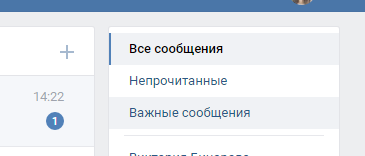
Данная функция, к сожалению, не предусмотрена в мобильном приложении. Чтобы просмотреть сохраненные ЛС, откройте все диалоги и справа выберите вкладку «Важные сообщения».
История
Если вы желаете просмотреть историю переписки с конкретным пользователем, все что вам нужно сделать – открыть диалог с ним. Далее (как на мобильном устройстве, так и на ПК) скрольте переписку вверх. Чем дольше вы листаете, тем более старые сообщения сможете найти.
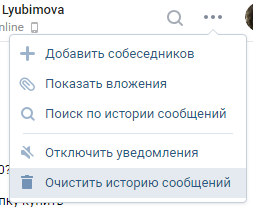
Если у вас возникло желание удалить всю историю, тогда зайдя в диалог с пользователем, вызовите контекстное меню (кнопка с тремя точками) и выберите пункт «Очистить историю сообщений».
Первые сообщения
Найти самые первые ЛС в переписке описанным выше способом довольно сложно. Что, если она длилась годами? Скроллинг к самому началу может занять очень много времени.
Поэтому воспользуйтесь следующей инструкцией:
- Откройте мобильную версию сайта m.vk.com (сделать это можно, как на мобильном, так и на десктопном устройстве).
- Откройте нужную переписку.
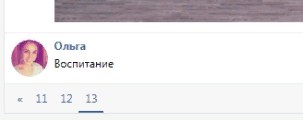
- Здесь весь диалог будет распределен по страницам. И внизу, где нумерация страниц, вы увидите заветную кнопку “>>”. Нажав на нее достаточное количество раз, вы попадете в самое начало переписки.

Пересланные
Наверное, самый проблематичный вид сообщений, так как нигде нет отдельной вкладки с пересланными ЛС. До недавнего времени даже поиск их не учитывал.
Сегодня, чтобы просмотреть пересланные ЛС в ВК, необходимо:
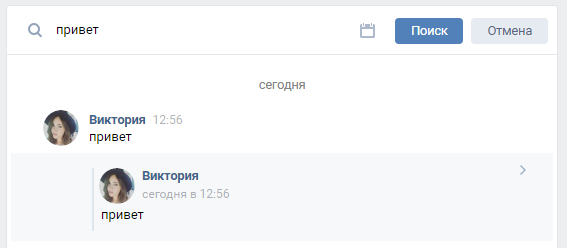
- Либо использовать поиск (но для этого вы должны знать хотя бы слово или фразу, содержащуюся в нем).
- Либо искать по дате.
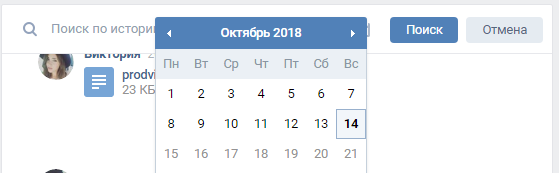
- Либо заранее сохранить его, как важное.
Вложения в диалоге
С вложениями дела обстоят намного легче. В любой переписке, вызвав контекстное меню (кнопка с тремя точками), можно найти раздел с вложениями (пункт «Показать вложения»).
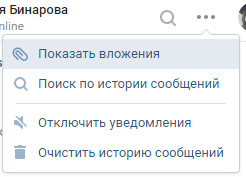
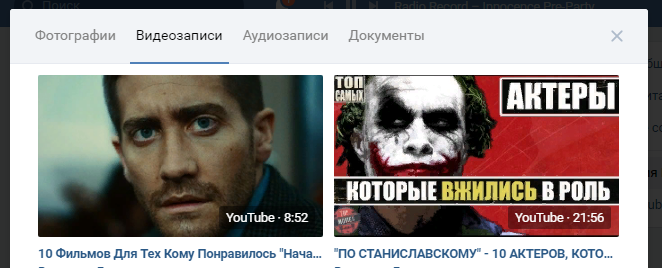
В появившемся окне можно выбрать тип вложений (фотографии, видеозаписи, аудиозаписи, документы). При желании вы можете отсортировать файлы от последних к первым и наоборот.
Все диалоги сообщества
Если вы являетесь администратором сообщества, в котором предусмотрены сообщения, то вам не помешает знать, где найти все диалоги группы.
Делается это следующим образом:
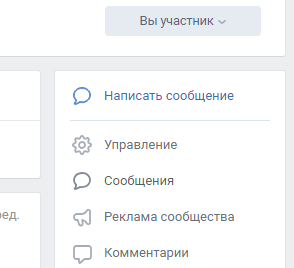
- Открывается страница паблика или группы.
- Нажимается кнопка «Сообщения» в меню справа.
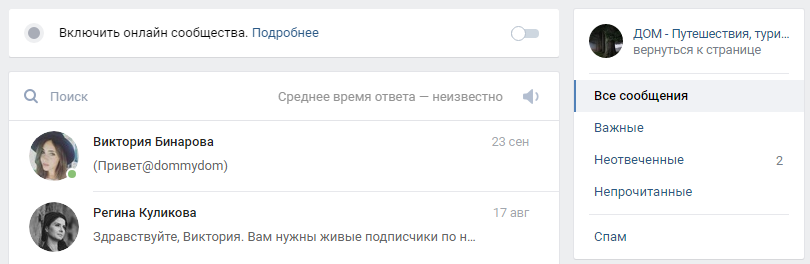
Все просто. Справа есть несколько вкладок: важные, неотвеченные (где последнее сообщение было оставлено подписчиком), непрочитанные.
Скрытые переписки
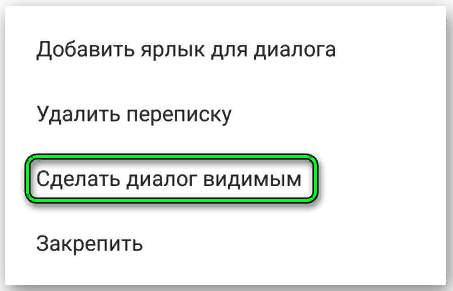
К сожалению, во ВКонтакте нет возможности скрыть отдельные ЛС или всю переписку сразу. Есть только функция безвозвратного удаления. Но это относится только к официальной версии сайта и к официальному мобильному приложению. Для пользователей Kate Mobile такая возможность есть. Для этого просто зажмите палец на нужном диалоге и в появившемся меню нажмите «Скрыть диалог».
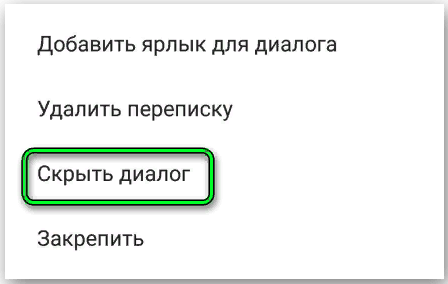
Задайте PIN-код доступа (требуется только в первый раз). Важно понимать, что скрыв переписку в Kate Mobile, она не исчезнет на официальном сайте и в мобильном приложении.
Чтобы посмотреть скрытые диалоги, в строку поиска введите указанный вами PIN-код, после чего они появятся. Видимой переписка делается аналогично тому, как маскируется. Зажмите палец на нужном диалоге и в появившемся меню выберите пункт «Сделать диалог видимым».
Количество ЛС
Чтобы узнать количество ЛС в переписке с тем или иным человеком в ВК, необходимо воспользоваться мобильной версией сайта:
- Открываем нужный диалог.
- Как я уже говорил ранее, здесь все сообщения распределены по страницам. На каждой вмещается 20 ЛС.
- Внизу нажимаем на кнопку “>>” до тех пор, пока не дойдем до последней страницы.
- Умножаем количество страниц (кроме последней) на 20, а затем прибавляем количество ЛС на последней странице.
В ходе несложных вычислений вы сможете узнать общее число сообщений любого диалога.
Как узнать, прочитано ли сообщение в ВК?
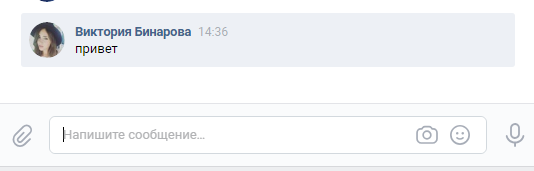
Сделать это довольно просто. Если вы используете мобильное приложение, то рядом с непрочитанными исходящими ЛС будет стоять точка. А на десктопной версии сайта они будут иметь серый фон.

Если же речь идет о входящих сообщениях, то здесь подсвечивается целый диалог и появляется цифра, показывающая количество непрочитанных ЛС.
Как прочесть сообщение, чтобы оно осталось непрочитанным?
Данный вопрос довольно популярен среди пользователей социальной сети ВК. Иногда нам хочется узнать, что написал тот или иной человек, но чтобы при этом сами ЛС остались непрочитанными. Сделать это можно двумя способами. Первый – читать оповещения на мобильном устройстве.
Второй – открыть все диалоги, отключить интернет и открыть нужную переписку, не боясь того, что сообщения будут прочтены. Из-за отсутствия подключения информация о прочтении не будет поступать на сервер ВК, а сами ЛС при этом не исчезнут, так как они сохранились в кэш памяти устройства.
Итог
Сегодня я рассказал вам о том, как посмотреть сообщения в ВК: важные, скрытые, пересланные, историю, вложения и т.д. Теперь вы знаете о ЛС во ВКонтакте немного больше. Надеюсь, данная статья помогла вам решить ваши задачи.
Читайте далее:
Как удалить вложения из сообщений в ВК?
Самоудаляющиеся сообщения и очищенный секретный чат: как это и многое другое осуществить в Телеграм?

Поиск по сообщениям: все найдется!
Рука дрогнула и стер важное… Как восстановить удаленное сообщение в Телеге?
Удаляем непрочитанные сообщения в ВК: как и зачем это делается
У вас большие запросы!
Точнее, от вашего браузера их поступает слишком много, и сервер VK забил тревогу.
Эта страница была загружена по HTTP, вместо безопасного HTTPS, а значит телепортации обратно не будет.
Обратитесь в поддержку сервиса.
Вы отключили сохранение Cookies, а они нужны, чтобы решить проблему.
Почему-то страница не получила всех данных, а без них она не работает.
Обратитесь в поддержку сервиса.
Вы вернётесь на предыдущую страницу через 5 секунд.
Вернуться назад