У вас большие запросы!
Точнее, от вашего браузера их поступает слишком много, и сервер VK забил тревогу.
Эта страница была загружена по HTTP, вместо безопасного HTTPS, а значит телепортации обратно не будет.
Обратитесь в поддержку сервиса.
Вы отключили сохранение Cookies, а они нужны, чтобы решить проблему.
Почему-то страница не получила всех данных, а без них она не работает.
Обратитесь в поддержку сервиса.
Вы вернётесь на предыдущую страницу через 5 секунд.
Вернуться назад
Как посмотреть историю запросов в ВК
VK — одна из самых популярных социальных сетей на русскоязычном сегменте интернета. Пользователи этой социальной сети активно коммуницируют между собой, исследуют контент в форме видео, фото и текстовых публикаций, а также осуществляют поиск по различным тематикам. При этом, некоторым пользователям может быть интересно посмотреть историю запросов, просмотров сообществ и других активностей. В этой статье мы поделимся полным гидом по просмотру истории запросов в VK.
- Как посмотреть всю историю поиска в VK
- Как посмотреть, что я смотрел в VK
- Как посмотреть историю просмотра сообществ в VK
- Где находится журнал действий в VK
- Полезные советы
- Выводы
Как посмотреть всю историю поиска в VK
Вся история поиска, которая была сохранена на вашем компьютере, может быть просмотрена в браузере Google Chrome. Для этого просто выполните следующие шаги:
- Откройте браузер Chrome на компьютере.
- В адресной строке введите «@history»
- Нажмите на клавиатуре Tab или Пробел.
- Введите ключевые слова для страницы, которую посещали ранее.
- Выберите страницу из списка результатов.
Как посмотреть, что я смотрел в VK
Если вы недавно просмотрели какое-то видео в VK, и хотите вернуться к этому контенту, вы можете использовать вкладку «История просмотров» в разделе ВК Видео. Находится эта вкладка в вашем личном кабинете VK ID. Теперь вы можете быстро и легко получить доступ к видео, которые вам интересны, даже если вы начали просмотр на одном устройстве, а продолжили на другом.
Как посмотреть историю просмотра сообществ в VK
Чтобы просмотреть историю просмотра сообществ в VK, необходимо войти в официальное приложение на телефоне и выполнить следующие шаги:
- Зайдите в раздел «Сообщества».
- Нажмите на строку поиска.
- Снизу должна появиться лента сообществ, которые вы посещали.
Где находится журнал действий в VK
И, наконец, если вы хотите узнать информацию о каждом действии в VK, принятом на вашей учетной записи, вы можете воспользоваться функцией «Журнал действий», которая находится в личном кабинете VK Cloud. Чтобы попасть в журнал действий, выполните следующие шаги:
- Перейдите в личный кабинет VK Cloud.
- Нажмите на имя пользователя в шапке страницы.
- Из выпадающего списка выберите «Журнал действий».
Полезные советы
- Если вы хотите сохранять историю поиска в VK, перейдите в раздел «Настройки», затем «Приватность» и включите функцию «Сохранять историю поиска».
- Рекомендуется регулярно проверять историю активности вашего аккаунта в разделе Безопасность и вход личного кабинета VK ID, чтобы убедиться в своей безопасности.
- Если вы заботитесь о безопасности своих личных данных, рекомендуется регулярно удалять историю поиска, чтобы никто не мог получить доступ к вашей активности в социальной сети.
- Помните, что в VK есть функция приватности, которая позволяет скрыть вашу историю активности от других пользователей. Конфигурируйте настройки приватности с умом.
Выводы
В этой статье мы рассмотрели различные способы просмотра истории активности в социальной сети VK. Независимо от того, хотите вы посмотреть историю поисковых запросов, просмотренных видео или просмотров сообществ, принципы работы остаются прежними. VK предоставляет своим пользователям широкие возможности для отслеживания своей активности в сети, тем самым повышая уровень безопасности. Но помните, что все средства безопасности бессмысленны, если вы сами не будете следить за своей активностью в VK и не регулярно чистить историю поиска.
- Как посмотреть заказ в NL
- Как посмотреть историю заказов в золотом яблоке
В социальной сети ВКонтакте вы можете посмотреть свою историю запросов. Для этого необходимо перейти в раздел Безопасность и вход в личный кабинет VK ID. В этом разделе вы найдете пункт «История активности» в блоке «Мои устройства». Нажмите на эту кнопку и вы увидите список всех доступных сеансов. В истории запросов вы можете узнать о том, кто и когда заходил на ваш аккаунт, с какого устройства был произведен вход и на какую страницу переходили. История запросов поможет защитить ваш профиль от хакерских атак и контролировать доступ к вашей странице. Важно следить за активностью своего аккаунта и не допускать несанкционированного доступа к нему.
Все права защищены © 2016-2024
КАК НАЙТИ ИСТОРИЮ ПОИСКА ВКОНТАКТЕ
Чтобы найти историю поиска во ВКонтакте, следуйте этим простым шагам:
1. Откройте свой профиль ВКонтакте и авторизуйтесь.
2. Найдите поле поиска, расположенное сверху на странице.
3. Щелкните на поле поиска, чтобы открыть выпадающий список со своей историей поиска.
4. Просмотрите список, чтобы увидеть ранее выполненные поисковые запросы.
Это позволит вам узнать, какие запросы вы ранее выполняли в ВКонтакте.
Как посмотреть историю посещения вконтакте
Никогда Не Гуглите Это в 3 Часа Ночи.
ТОП 5 ответов, которые ненавидят телефонные мошенники
Как удалить недавние запросы в поиске в ВК с телефона? Очистить историю поиска ВКонтакте
Как посмотреть архив историй в ВК? Как найти архив сторис ВКонтакте?
Как найти и просмотреть удаленную страницу Вконтакте?
Где сохраняется история просмотров и кто ее может увидеть: полный гид и рекомендации по удалению
Как узнать местоположение по номеру телефона! Как следить за человеком по номеру!
Михаил Якимчак
Здравствуйте! Меня зовут Михаил, я профессиональный SMM-специалист. Моя специализация — реклама и продвижение услуг в социальной сети ВКонтакте. За эти годы я помог множеству брендов и индивидуальных предпринимателей наладить эффективное присутствие в интернете и увеличить их видимость среди целевой аудитории. В своей работе я стремлюсь к тому, чтобы каждый проект был уникален и принес максимальную отдачу моим клиентам. Следить за новыми трендами и постоянное самосовершенствование — вот мой ключ к успеху в мире цифрового маркетинга.
Вам также может понравиться:
Как посмотреть историю поиска людей в ВКонтакте: подробная инструкция с фото

ВКонтакте является одной из самых популярных социальных сетей в России и странах ближнего зарубежья. Благодаря своей популярности, она предоставляет пользователям множество различных функций, включая возможность поиска и просмотра профилей других пользователей.
Однако, что делать, если вы хотите посмотреть историю своих поисков в ВКонтакте? На самом деле, это не так просто, как может показаться на первый взгляд. В данной статье мы предоставим вам подробную инструкцию с фотографиями, как посмотреть историю поиска людей в ВКонтакте.
Первым шагом, который необходимо сделать, является авторизация в ВКонтакте. Если у вас нет аккаунта в этой социальной сети, вам необходимо его создать. После успешной авторизации на главной странице ВКонтакте найдите поле поиска. Обратите внимание, что поиск находится в верхнем правом углу страницы и представляет собой надпись «Поиск по сайту» с значком лупы.
Как посмотреть историю поиска людей в ВКонтакте: подробная инструкция с фото [помощь pc-help]
ВКонтакте предоставляет возможность своим пользователям просматривать историю поиска людей. Это может быть полезно, например, если вы хотите вспомнить, кого искали ранее или отследить свои поисковые запросы. В этой статье мы подробно расскажем, как посмотреть историю поиска людей в ВКонтакте.
Шаг 1: Зайдите в свой аккаунт ВКонтакте и перейдите на главную страницу.
Шаг 2: В верхней части экрана вы увидите меню с несколькими пунктами, включая «Главная», «Сообщения», «Друзья» и т. д. Нажмите на пункт «Сообщения».
Шаг 3: В открывшемся меню с левой стороны экрана найдите раздел «Поиск» и нажмите на него.
Шаг 4: Теперь вы увидите окно поиска с полем для ввода запроса. В правой части экрана будет находиться история ваших поисковых запросов.
Шаг 5: Чтобы посмотреть историю поиска, просто прокрутите окно вниз и вы увидите все ваши предыдущие запросы поиска людей.
Шаг 6: Если вы хотите удалить какой-либо запрос из истории, просто наведите на него и щелкните правой кнопкой мыши. Появится контекстное меню, в котором вы сможете выбрать пункт «Удалить» или «Очистить историю поиска».
Шаг 7: Если вы хотите освободить место на своей странице и избавиться от сохраненной истории поиска, нажмите на «Очистить историю поиска». Это удалит все ваши предыдущие запросы поиска людей.
Таким образом, вы сможете легко просмотреть историю поиска людей в ВКонтакте и управлять сохраненными запросами. Будьте внимательны, чтобы не потерять важную информацию и при необходимости всегда удалить ненужные запросы.
Шаг 1. Зайти в свой аккаунт ВКонтакте и открыть страницу поиска
Чтобы просмотреть историю поиска людей в ВКонтакте, необходимо выполнить следующие шаги:
- Откройте любой веб-браузер на вашем компьютере.
- В адресной строке введите адрес сайта «vk.com» и нажмите клавишу Enter.
- В верхнем правом углу страницы найдите поле ввода для логина и пароля.
- Введите свой логин и пароль от аккаунта ВКонтакте и нажмите кнопку «Войти».
- После успешного входа в аккаунт вы будете перенаправлены на главную страницу ВКонтакте.
- В верхнем меню страницы найдите ссылку «Поиск» и нажмите на нее.
- Откроется страница поиска ВКонтакте, где вы сможете искать людей, группы, сообщества и другую информацию.
Вы успешно вошли в свой аккаунт ВКонтакте и открыли страницу поиска. Теперь вы готовы приступить к просмотру истории поиска людей в ВКонтакте.
Шаг 2. Нажать на иконку лупы в верхнем правом углу страницы
После того, как вы вошли в свою учетную запись ВКонтакте, приступите к поиску истории поиска людей. Для этого найдите иконку лупы, расположенную в верхнем правом углу страницы.
Иконка лупы символизирует функцию поиска, и поэтому является ключевым элементом для выполнения данной задачи. Она обычно представлена в виде маленького значка, напоминающего увеличительное стекло.
Прежде чем нажать на иконку, убедитесь, что вы находитесь на главной странице ВКонтакте. Если вы находитесь на другой вкладке или внутри какого-либо сообщества, сначала перейдите на главную страницу.
Как только вы найдете иконку лупы, нажмите на нее один раз левой кнопкой мыши.
Шаг 3. В открывшемся окне нажать на кнопку «История поиска»
После авторизации на своей странице в социальной сети ВКонтакте, расположите курсор мыши в верхней панели навигации и щелкните по иконке поиска, наблюдающейся слева от поля ввода текста.
Откроется окно с историей поиска, в котором можно посмотреть все запросы по поиску людей, которые были выполнены ранее.
Примечание: Если история поиска пуста, это значит, что вы еще не выполняли поиск людей на своей странице ВКонтакте.
Для закрытия окна истории поиска достаточно щелкнуть в любую область за его пределами или нажать на крестик в верхнем правом углу окна.
Шаг 4. В истории поиска отображаются результаты поиска за последние 3 месяца
После выполнения предыдущего шага, вы попадаете в раздел «История поиска». Здесь отображаются все результаты поиска людей, которые были выполнены через ваш аккаунт в течение последних 3 месяцев.
В истории поиска вы можете увидеть следующую информацию:
- Дата и время: каждый результат поиска сопровождается информацией о точной дате и времени, когда он был выполнен.
- Имя и фамилия: здесь отображается полное имя человека, которого вы искали.
- Фото: если в процессе поиска у вас был доступ к фотографии искомого человека, здесь может отображаться его фотография.
- Результат: в этом столбце вы увидите, был ли найден человек в результате поиска или нет. Если человек был найден, вы увидите его профиль или другую информацию, связанную с ним.
Из истории поиска вы можете легко найти всех людей, которых вы ранее искали, а также получить доступ к результатам поиска. Для этого достаточно найти нужную запись в списке и щелкнуть по ней.
Обратите внимание, что информация в истории поиска будет доступна в течение 3 месяцев с момента выполнения поиска. По истечении этого срока записи будут автоматически удалены, и вы не сможете их просмотреть.
Популярные поломки и неисправности сотовых телефонов
Какую информацию можно узнать, просмотрев историю поиска людей в ВКонтакте?
Просмотрев историю поиска, вы сможете узнать, какие пользователи ВКонтакте были найдены ранее вами или вашими друзьями. Вы сможете видеть профили этих пользователей и информацию о их активностях в социальной сети.
Как найти историю своего поиска людей в ВКонтакте?
Чтобы найти историю своего поиска людей в ВКонтакте, вам необходимо открыть раздел «Мои данные» в настройках аккаунта. Затем вам нужно перейти в подраздел «Активность» и выбрать «История поиска». Там вы найдете полную информацию о своих предыдущих поисках.
Как удалить историю поиска людей в ВКонтакте?
Если вы хотите удалить свою историю поиска людей в ВКонтакте, вам нужно перейти в раздел «Мои данные» в настройках аккаунта. Затем вам нужно выбрать «Активность» и перейти в подраздел «История поиска». Там вы увидите кнопку «Очистить историю», по нажатию на которую история будет полностью удалена.
Можно ли узнать, кто искал меня в ВКонтакте, просмотрев историю поиска?
Нет, нельзя узнать, кто искал ваш профиль в ВКонтакте, просмотрев историю поиска. История поиска позволяет увидеть только информацию о пользователях, которых вы или ваши друзья искали ранее в социальной сети.
Могут ли другие пользователи ВКонтакте узнать мою историю поиска?
Нет, другие пользователи ВКонтакте не могут узнать вашу историю поиска. История поиска доступна только владельцу аккаунта. Только вы можете просмотреть информацию о своих предыдущих поисках в социальной сети.
История сообщений ВКонтакте
Нередко вы могли столкнуться с ситуацией, что человек в одном из своих сообщений присылал вам важную информацию и сейчас вам необходимо ее найти. Для этого вы должны знать, как посмотреть историю сообщений ВКонтакте . Чтобы это сделать, вы должны выполнить несколько простых шагов:
[sape count=2 block=1 orientation=1]
Теперь вы можете без труда посмотреть всю историю сообщений ВКонтакте от данного пользователя и найти необходимую вам информацию.
Под активностью понимается действия, которые совершает юзер на своей странице в социальной сети. К этим действиям относятся лайки и репосты, удаление и добавление друзей, фоток, видеороликов и аудиозаписей. В этой статье мы расскажем, можно ли посмотреть активность другого человека и какие ресурсы помогут это сделать.
Самый простой способ – отследить вручную работает не во всех случаях. Вы не сможете посмотреть скрытых друзей человека или постоянно мониторить, кого он добавил или скрыл из друзей. Для этого нужно будет воспользоваться специальными программами. Расскажем о них подробнее.
Как в вк Посмотреть Историю Поиска Людей
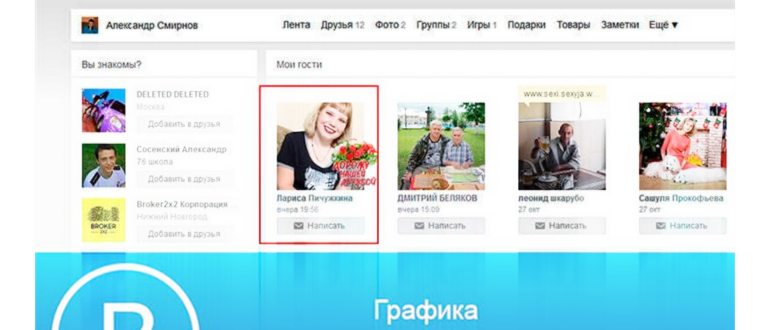
В разделе «Гости» вы можете видеть ВСЕХ, кто заходил к вам на страничку. ВСЕХ – это значит даже тех, с кем вы не состоите в друзьях. А это очень важно.
История сообщений ВКонтакте
Нередко вы могли столкнуться с ситуацией, что человек в одном из своих сообщений присылал вам важную информацию и сейчас вам необходимо ее найти. Для этого вы должны знать, как посмотреть историю сообщений ВКонтакте. Чтобы это сделать, вы должны выполнить несколько простых шагов:
Теперь вы можете без труда посмотреть всю историю сообщений ВКонтакте от данного пользователя и найти необходимую вам информацию.
Включение приватного просмотра на iPhone
- Откройте Safari и щелкните значок вкладки в нижней части экрана.
- Нажмите на опцию «Private» и нажмите «Done». Как только вы нажмете «Готово», окно исчезнет. Вместо этого он откроет приватный просмотр. Интерфейс браузера Safari изменится на темную тему.
Чтобы отключить приватный просмотр, вы должны повторить вышеописанный процесс и еще раз нажать на опцию «Приватный».
Кроме того, давайте узнаем, как исправить Safari не может установить безопасное соединение с сервером выпускать легко.
1. Входим в личный кабинет в ВК с помощью ввода логина и пароля на сайте ВКонтакте.
Как узнать, кто заходил на мою страницу ВКонтакте?
Но сильно переживать по этому поводу не стоит. Во-первых, уже появился слух о том, что в ВКонтакте может появится услуга «Мои гости», с помощью который вы сможете узнать всех своих гостей. Насколько эта новость является правдивой, сказать сложно. А во-вторых, есть несколько способов, что бы узнать столь ценную информацию. Сегодня я хочу поделиться ею с вами.
Архив фото ВКонтакте по ID
Некоторым пользователям известен способ получения архива с фотографиями из ВКонтакте по ID страницы. В этом нам может помочь портал с сохранёнными копиями сайтов и социальных сетей, которые были созданы ранее. Все подробности читайте далее.
С его помощью можно восстанавливать некоторые устаревшие данные страниц социальных сетей, в частности ВКонтакте. На сайте можно искать устаревшую информацию, а также архивировать веб-страницы вручную.
Для этого на сайте необходимо найти раздел с названием «Save Page Now» и добавить ссылку. Также пользователю понадобится личный аккаунт на сайте archive.org, чтобы появилась возможность добавлять страницы.
При помощи сервиса «Вебархив» можно получить доступ к некоторой информации, если ввести идентификатор пользователя. Портал не хранит изменённые данные за каждый день. Но кое-что здесь всё же можно получить, если ввести определённый ID человека в ВК.
[sape count=1 block=1 orientation=1]
-
Переходим по адресу https://web.archive.org/web/ и в строке для поиска данных вводим ссылку с идентификатором пользователя;
С сайта данные загружаются в ZIP-архиве, который можно открыть при помощи встроенного архиватора в Windows или Android. Если файл с архивом не открывается, попробуйте загрузить другой архиватор.
Как в вк Посмотреть Историю Поиска Людей
Некоторые люди задаются вопросом: «Какой формат видео для Контакта?
Гости ВКонтакте
Первый и самый верный способ. Только заранее вас хочу предупредить о том, что с его помощью вы сможете увидеть только тех гостей, которые чаще всего заходят на вашу страницу. Те же пользователи, которые практически не заходят к вам, скорее всего в списке будут отсутствовать.
В левой части экрана вы увидите меню. В нем выберите раздел «Мои настройки».
Оставайтесь на вкладке «Общее» и просто опустите страницу в самый низ. Тут находится ссылка вида «Вы можете удалить свою страницу». Именно она вам и нужна — кликните по ней.
Открылась страница. Здесь ВК просит вас сообщить, по какой именно причине вы собираетесь удалить страницу. Само собой, ничего удалять мы не будет, но воспользуемся одной фишкой. Нажмите на кружок рядом с надписью «Мою страницу не комментируют». После этого вы увидите список лиц, которые чаще всего заходят на вашу страницу.
Для того, что бы увидеть как можно больше гостей, просто обновите страницу и еще раз нажмите на кружок. И так вплоть до того момента, пока вам не надоест. Это реально рабочий способ, проверенный миллионами пользователей.
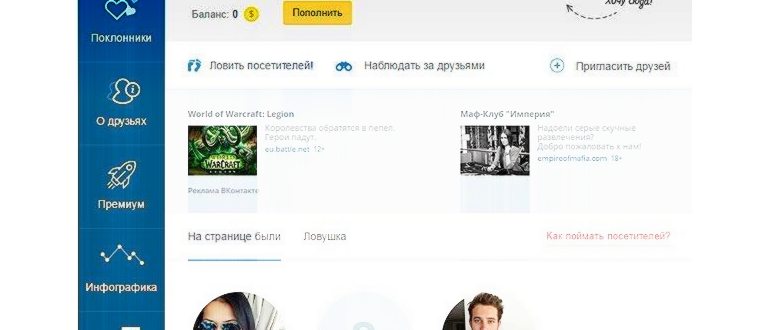
После остается ждать. Как только человек кликнет по ссылке, приложение его зафиксирует и скажет вам об этом. К сожалению, кликают по ссылке не так часто, как бы этого хотелось, но способ, однако, действующий.
Для чего это нужно?
Как я уже отметил — основная цель, выявить пользователей, которые проявляют активность и интерес к вашей страничке. А вот дальше варианты могут быть следующие.
Можно выйти на связь с человеком (см. ), пообщаться, добавить его в друзья (см. ) и тд. Почему бы и нет. Тем более если это красивая девушка.
Другой вариант — если вы, допустим, используйте ВК в продвижении своего бизнеса или товара. Проявившим интерес людям, вы можете предложить свои услуги (см. ).
В любом случае, неплохо будет посмотреть, кого же мы заинтересовали.
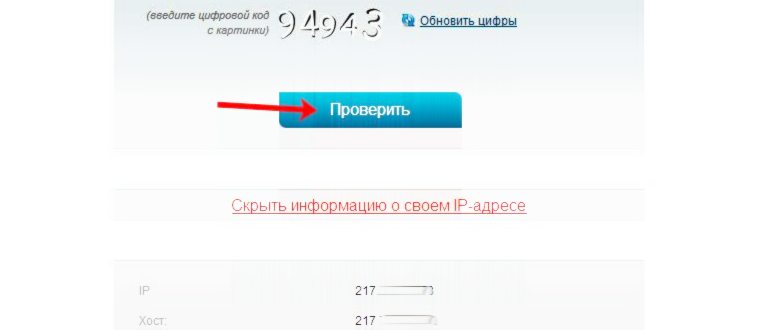
Когда человек заходит на сайт, его данные записываются в статистику, но ВК такие данные закрывает. Взломать их базу данных не реально, поэтому проще всего воспользоваться сайтом .
Приложения
Итак, в сети много информации о различных приложения Вконтакте, с помощью которых можно определить кто заходил к вам на страницу, однако все они предоставляют далеко не точную информацию. Чтобы найти их все, заходим в раздел Игры и в строке поиска вводим текст Мои гости
Прокручиваем страницу в самый низ. Здесь нам нужно найти ссылку «Удалить свою страницу» . Нажимаем ее.
Удалить предыдущие диалоги
- Зайдите в « Мессенджер ».
- Нажмите на строку поиска.
- Кликните по кнопке « Очистить ».
Все предыдущие диалоги, которые вы искали, автоматически удалятся.
Важно: ниже показываются популярные диалоги, в которые пользователь заходит чаще всего. Убрать их нельзя.
После перехода соцсети на новый дизайн стали появляться вопросы, видно ли, кто посмотрел видео в ВК, могут ли люди узнать, что я смотрю и т. д. В дальнейшем такие опции могут ввести, но пока они недоступны. Никто не может увидеть, какой ролик вы смотрите в конкретный момент.
Если вы успели отправить СМС, сразу же звоните своему оператору и требуйте возврата средств, поскольку списание прошло незаконно. Скорее всего, вам придется написать заявление в салоне связи. В любом случае, деньги возвращают почти всегда.
В итоге что мы имеем? Никакие программы скачивать нельзя, переводить деньги непонятно кому за непонятную услугу — нельзя. Существует только несколько реальных способов, которые я разобрал выше.
По вопросам, связанным со статьей, вы можете обратиться с помощью комментариев.