Просмотр и управление мобильными уведомлениями на компьютере
Для некоторых уведомлений будут доступны дополнительные действия. Например, можно будет отвечать непосредственно на сообщения или откладывать сигнал будильника. Уведомления, которые вы удалите на компьютере, будут удалены и на устройстве Android.
Если при использовании уведомлений возникают ошибки, вам могут помочь наши советы по устранению неполадок.
Выберите уведомления для отображения
Когда вы начнете получать уведомления, вы сможете выбрать, уведомления каких приложений вы хотите получать.
На своем компьютере выполните следующие действия.
- Откройте Связь с телефоном и перейдите в раздел Уведомления.
- ВыберитеНастроить. Откроется страница Параметры.
- В разделе Выбрать приложения для получения уведомлений вы увидите список всех приложений, которые отправляли уведомления на ваш компьютер. Если приложение еще не отправило уведомление, оно здесь не отобразится.
- Для каждого приложения в этом списке уведомления можно выключитьили включить.
Можно ли видеть все мои уведомления?
На компьютере будут отображаться все уведомления, кроме тех, которые невозможно закрыть на устройстве Android.
Закрытие уведомлений
Если закрыть уведомление на компьютере, оно также будет удалено на устройстве Android (и наоборот).
На компьютере проверьте следующее.
- Чтобы закрыть уведомления, нажмите X рядом с каждым уведомлением в списке. Вы также можете закрыть все уведомления сразу, выбрав Очистить все.
Убедитесь, что на вашем iPhone® включен общий доступ к системным уведомлениям. Чтобы проверка, найдите связанный компьютер в параметрах Bluetooth.
Будут ли отображаться все мои уведомления?
Если он находится в центре уведомлений вашего iPhone®, он будет отображаться на вашем компьютере, если вы не отключили уведомления для определенных приложений вручную.
Закрытие уведомлений на компьютере
Все уведомления, которые были отклонены на стороне компьютера, будут зеркально отображаться на телефоне. Вы можете закрыть все уведомления, выбрав Очистить все.
Как настроить и получать СМС с телефона непосредственно на компьютер
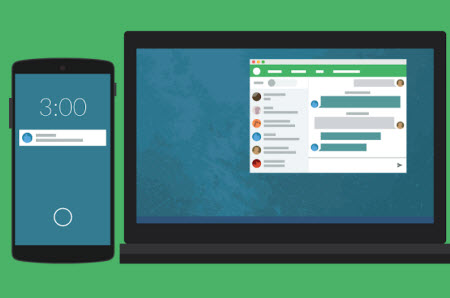
Современные смартфоны имеют множество функций, и позволяют набирать и отправлять голосовые, текстовые, визуальные сообщения. В то же время опция получения sms с телефона на компьютер востребована среди владельцев гаджетов и может пригодиться и тем, кто еще не знает о ней.
Содержание
Для чего получать СМС на компьютер
Такой способ получения и отправки смс на ПК понадобится в следующих ситуациях:
- Если человек работает за ноутбуком и ему некогда отвлекаться на набор, отправку и получение sms;
- При наборе длинных смс, если клавиатура телефона неудобная;
- В офисе, где запрещено пользоваться девайсами и т.д.
Если вы забыли телефон дома, то используя перечисленные ниже способы можно узнать, как получать смс на ПК и отправлять сообщения с любого браузера.
Некоторые читатели могут спутать возможность отправлять сообщения через интернет с услугой, которые часто предоставляют на своих сайтах операторы сотовой связи, например, Мегафон или МТС.
Но такая отправка с сайта у Мегафона возможна только на номера абонентов сети. У МТС стоимость сообщений спишется с баланса, вне зависимости от вашего тарифного плана. При этом имеющиеся бесплатные смс в пакете не будут учтены.
Так, одно SMS обойдется абоненту сети в 1 руб., а MMS (которыми практически уже никто не пользуется) в 3,5 рубля.
Можно ли использовать популярные мессенджеры и отправлять бесплатные сообщения через них? Но не у всех абонентов есть интернет или модель устройства не позволяет установить приложения- мессенджеры.
Функция десктопного получения смс позволяет без труда копировать какую-либо важную информацию в файл. Можно хранить ее и в памяти гаджета, но есть риск случайного удаления после очистки кэша и пр.
В ОС Android функцию получения и отправки смс с телефона через компьютер легко настроить. К примеру, с помощью программ и приложений, таких, как AirDroid Pushbullet, и прочих, с которыми мы познакомим вас в статье.
Использование сервиса от Гугл для приема сообщений
Для отправки и получения sms на компе можно воспользоваться сервисом от Гугл. Для его использования не требуется обладать специальными знаниями. Веб-версия “Сообщений” синхронизируется с гаджетом и помогает получать и отправлять смс с текстом и картинками.
От пользователя требуется лишь поставить приложение «Сообщения» от Гугл на своем смартфоне.
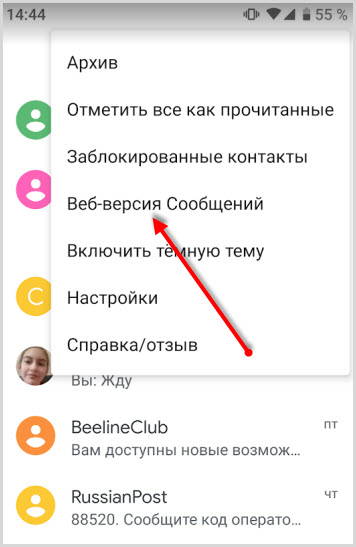
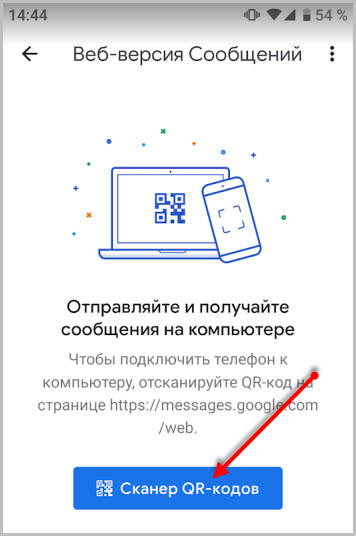
Быстрый доступ возможен по ссылке messages.google.com , где нужно будет считать показанный QR–код своим устройством.
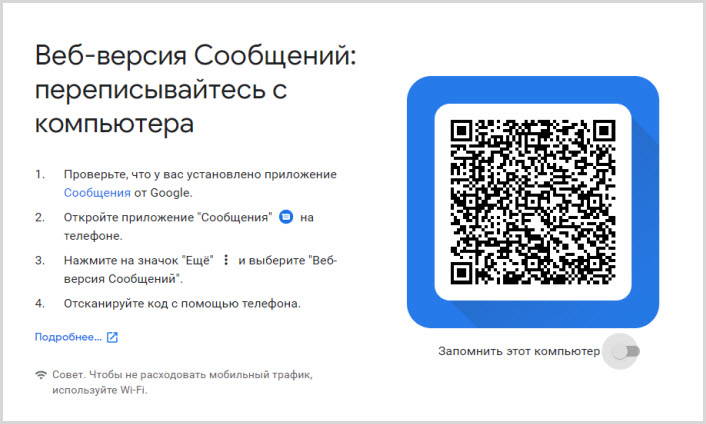
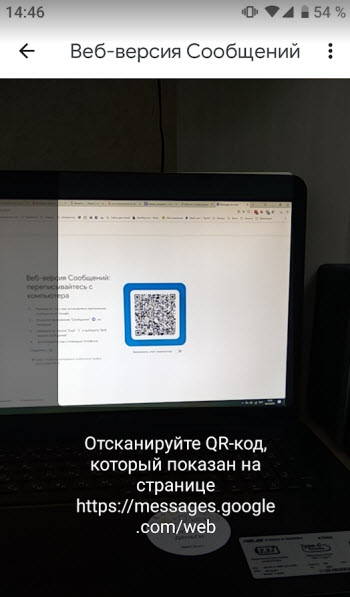
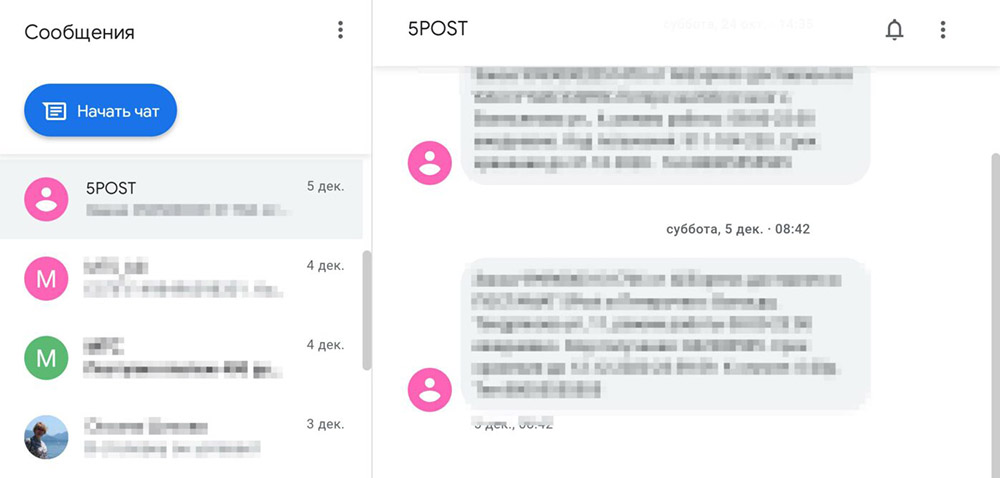
Через некоторое время будет установлено соединение со смартфоном и в браузере откроется интерфейс сервиса. В окне будут отражены уже полученные на девайс сообщения, а также расположено окно с командой “Отправить”.
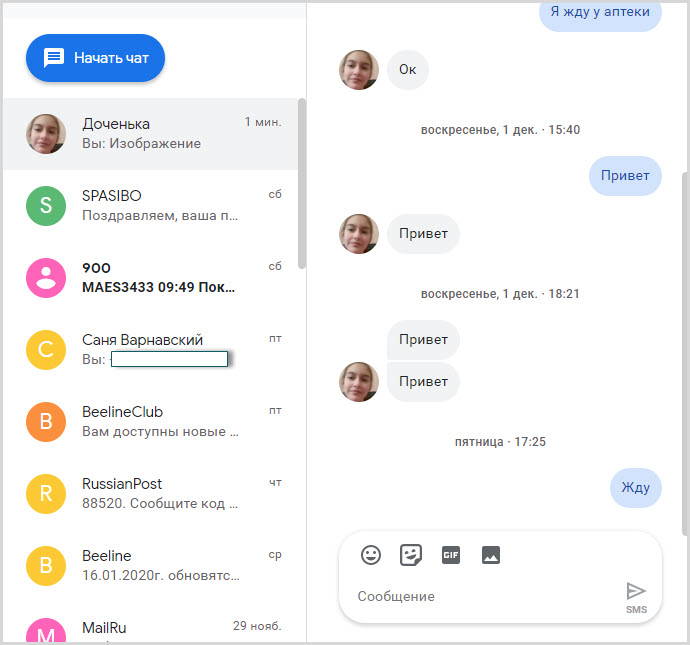
Обратите внимание, что сам сервис бесплатен, но оператор сотовой связи взимает за sms-деньги с телефона на балансе, согласно вашему тарифу.
Чтобы не приходилось каждый раз вводить свои учетные данные, можно согласиться с предложением сервиса “запомнить этот компьютер“.
Сервис “Сообщения” работает во всех браузерах. Используя ресурс, можно отправить заранее набранный текст, эмодзи, картинки, ссылки.
Владелец сотового, перед тем как получить информацию, может назначить по умолчанию приложение “Сообщения” в своем телефоне, тогда на сайте и на гаджете будет происходить полная синхронизация данных.
Работа с AirDroid
Существуют и другие решения, помогающие читать и принимать смс на ПК в Андроид. Одно из них — AirDroid, которое используется для удаленного управления смартфоном.
С его помощью можно передать и загружать контент, отправить сообщения с ноутбука, проигрывать музыку с девайса, смотреть фото и мн.другое. Устанавливать что-либо на ПК не требуется — достаточно заходить через веб-интерфейс сервиса.
Скачать AirDroid можно через магазин Google Play Маркет. После инсталляции его на гаджете необходимо создать учетную запись Airdroid. Интересно, что все основные опции будут доступны и без регистрации, правда, только в локальной сети пользователя.
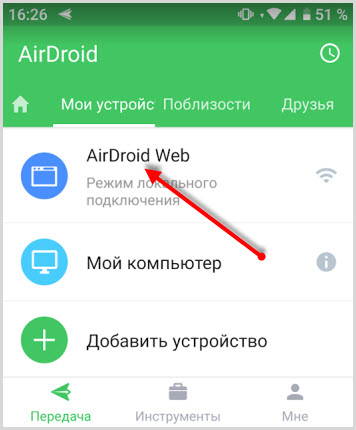
Чтобы прочесть или отправить смс, нужно зайти на официальный портал сервиса, выполнить вход в учетную запись, нажать на пиктограмму “Сообщения”, (одновременно появится доступ ко всем sms, хранящимся на смартфоне). Затем набрать текст, выбрать отправителя и отправить смс.
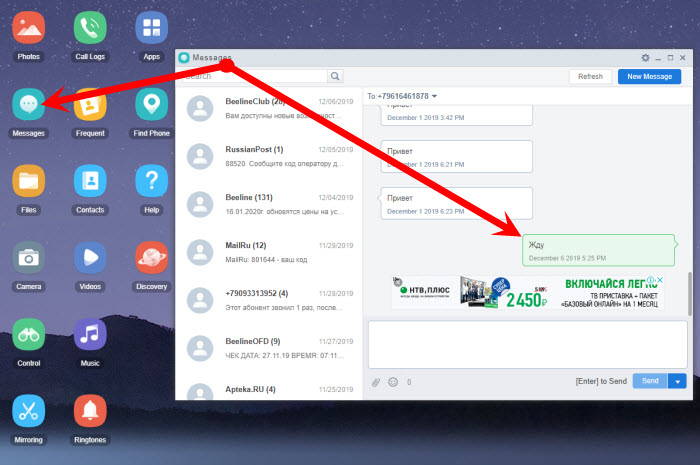
Как и в случае с ранее писанным способом, оплата за отправленные sms списывается с баланса вашей сим-карты, согласно тарифу мобильного оператора.
Программа MyPhoneExplorer
Это легендарное приложение для управления мобильниками с компьютера было невероятно популярно в эпоху расцвета кнопочных сотовых. Теперь оно доступно и для Андроид смартфонов.
MyPhoneExplorer создано для дистанционного управления гаджетом и также предоставляет возможность получения и отправки смс через ПК. Потребуется лишь скачать и инсталлировать программу на комп или ноутбук (утилита предоставляется бесплатно), и установить связь между компом и смартфоном.
Соединение между ПК и гаджетом можно выполнить любым удобным способом — через Wi-fi, USB-кабель или Bluetooth. Программа также поможет владельцу телефона упорядочить и синхронизировать сведения на гаджете.
Отправлять смс и получать, можно через интерфейс программы, выбрав вкладку “Сообщения”. Если по каким-то причинам программа отказывается соединяться с вашим гаджетом, выберите включение режима “Отладка по USB”.
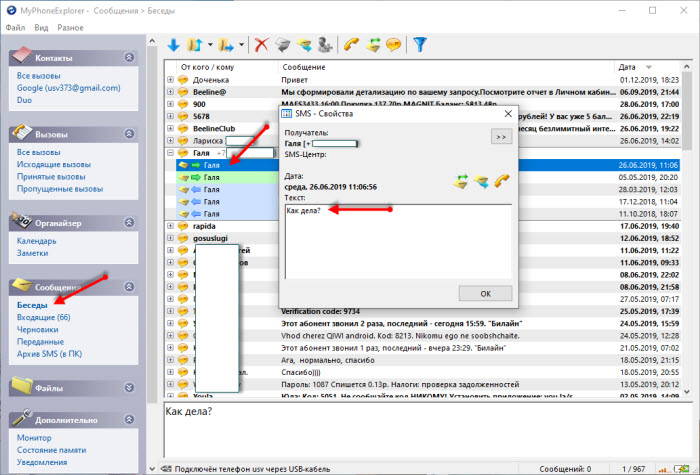
Приложение Pushbullet
Завершает нашу тройку популярных программ мобильное приложение для Андроид Pushbullet.
Не стоит игнорировать после загрузки и инсталляции небольшой обучающий курс — это поможет лучше разобраться с опциями ПО.
Для активации необходимо выполнить авторизацию в Pushbullet, для этого понадобится аккаунт Google Play.
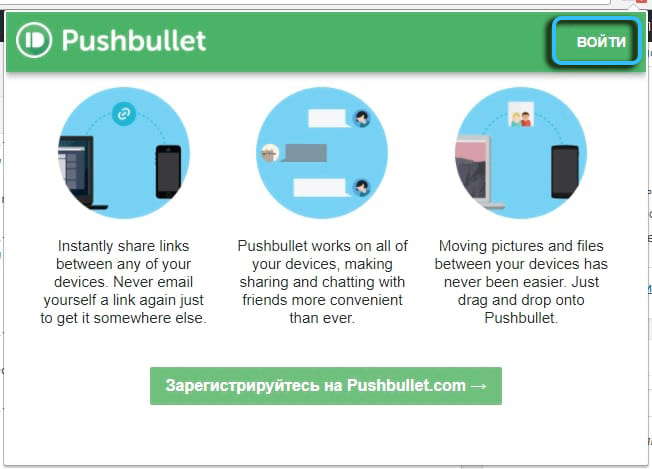
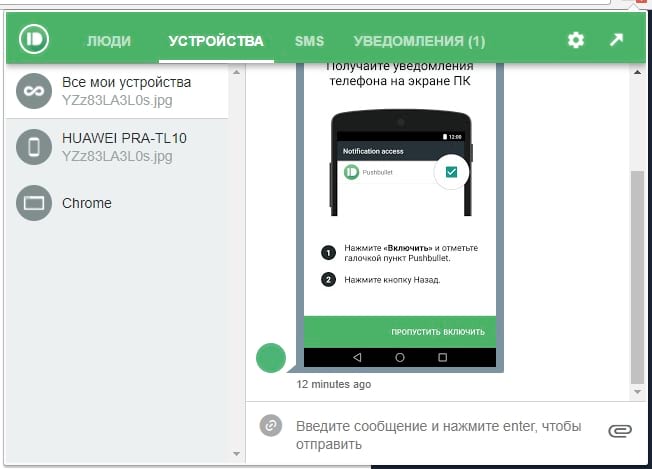
Чтобы полноценно использовать Pushbullet на ПК, необходимо скачать расширение для браузера. После инсталляции и авторизации установится пиктограмма в форме стилизованной зеленой пули. После клика на нее появится всплывающее окно, разделенное на несколько вкладок (имя абонента, текст сообщения).
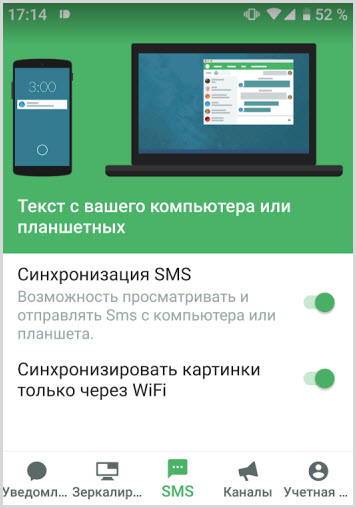
Затем потребуется указать девайс, с которого планируется отправление информации (это актуально, когда используется несколько гаджетов). Для отсылки, после набора текста, нужно кликнуть Send.
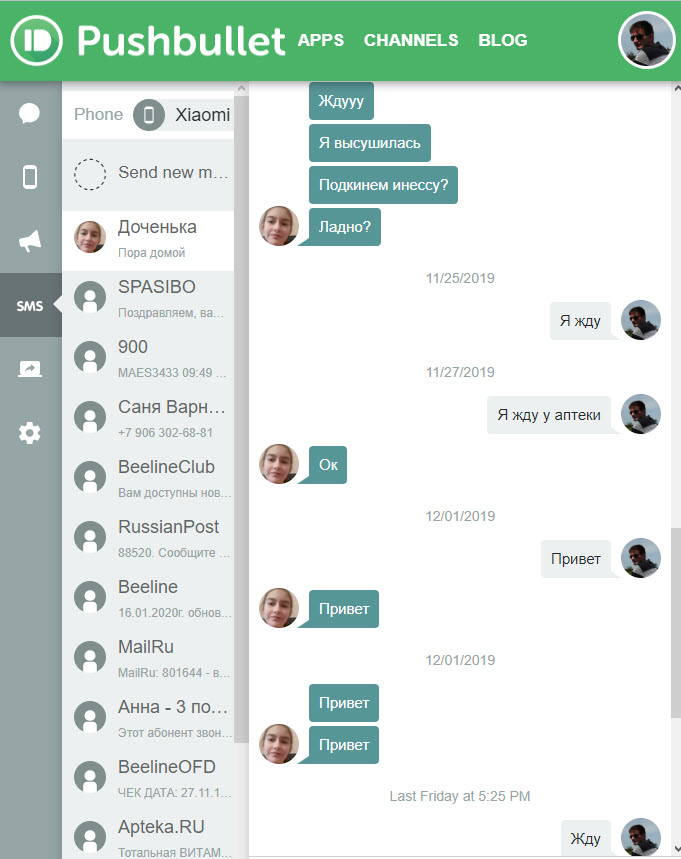
Pushbullet будет сообщать о приходе новых сообщений. При этом на мониторе компа выскочит всплывающее извещение, в нем будет аватар контакта, приславшего смс, его наименование и даже текст письма. Там же будет расположена кнопка «Ответить», используя которую, можно сразу же дать ответ абоненту.
Заключение
Перечисленные выше программы и приложения пригодятся владельцу смартфонов, в частности тем, кто много переписывается. Ведь несмотря на самый современный смартфон, переписка с компьютера может быть гораздо удобнее, чем с телефона.
Если вы, работаете непосредственно через сообщения с пользователями и получаете их в большом количестве, а еще и необходимо отвечать, рекомендую обратить внимание на программу “ SMS Коммуникатор ”. Предназначенный специально для этих целей.
Утилиты и сервисы для просмотра SMS с телефона на компьютере
Далеко не все знают о том, что приходящие на телефон сообщения можно удобно просматривать с компьютера. Современные смартфоны прекрасно справляются со своей задачей, обеспечивая кроссплатформенность пользовательских данных. Рассмотрим основные пути организации получения СМС с телефона на ПК.
Утилита Google Messages
Официальный инструмент от Google, обеспечивающий постоянную связь телефона и компьютера. На современных смартфонах под управлением операционной системы Android выше 5 версии самостоятельно устанавливать данное ПО не потребуется. Оно чаще всего уже интегрировано в нужные сервисы.
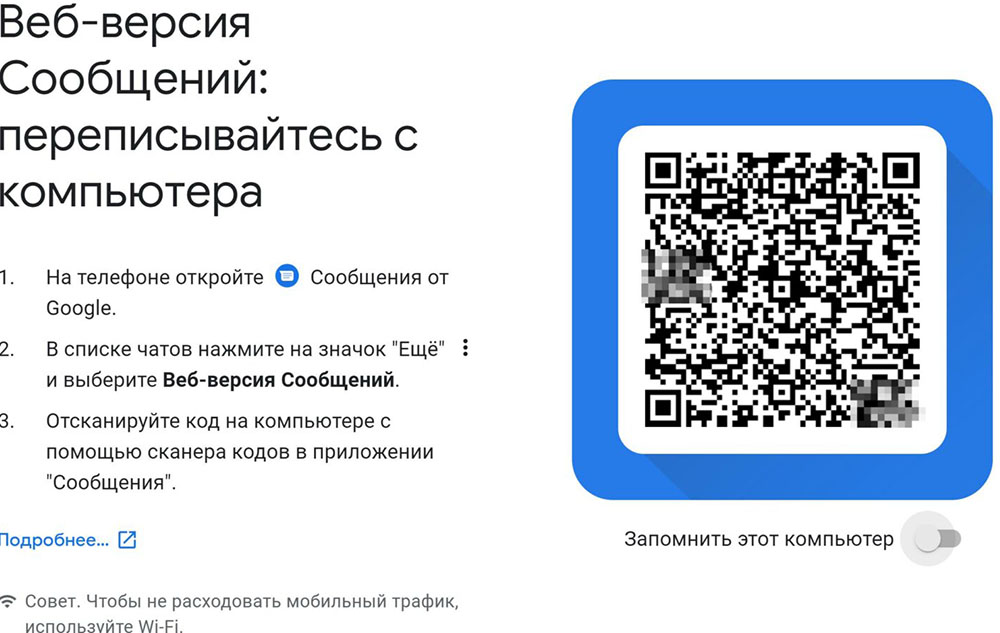
На компьютере необходимо перейти по адресу https://messages.google.com/web/authentication, после чего войти в свой аккаунт Google. Утилита стабильно работает на любых операционных системах (Windows, Linux, MacOS).
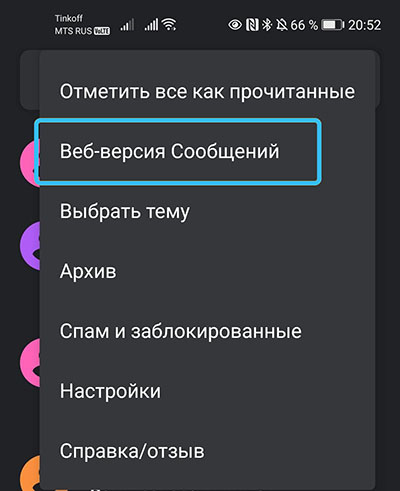
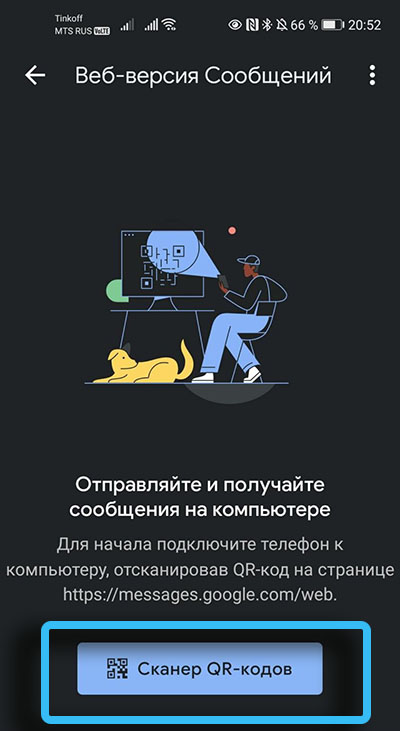
Чтобы привязать сообщения телефона к ПК, необходимо отыскать в настройках соответствующий пункт, после чего навести камеру на ключ в виде QR-кода. Он будет расположен на странице пользователя.
После подобной авторизации пользователь получит полный доступ к СМС. Можно читать их, отправлять и удалять.
AirDroid
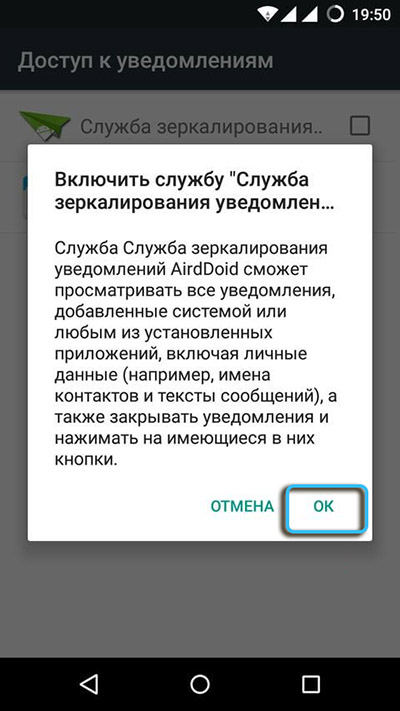
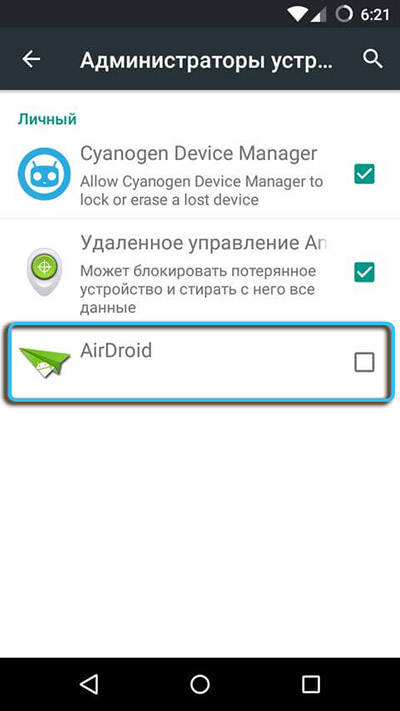
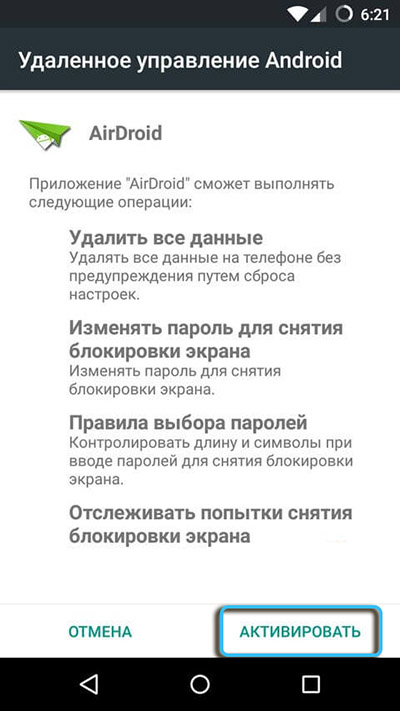
Ещё один способ связан с использованием сервиса удалённого управления AirDroid. Данная утилита помогает передавать и загружать самый разный контент, обмениваться сообщениями, транслировать музыку, фотографии и многое другое. Клиентское приложение устанавливать на компьютер не нужно, поскольку всё делается через удобный веб-интерфейс.
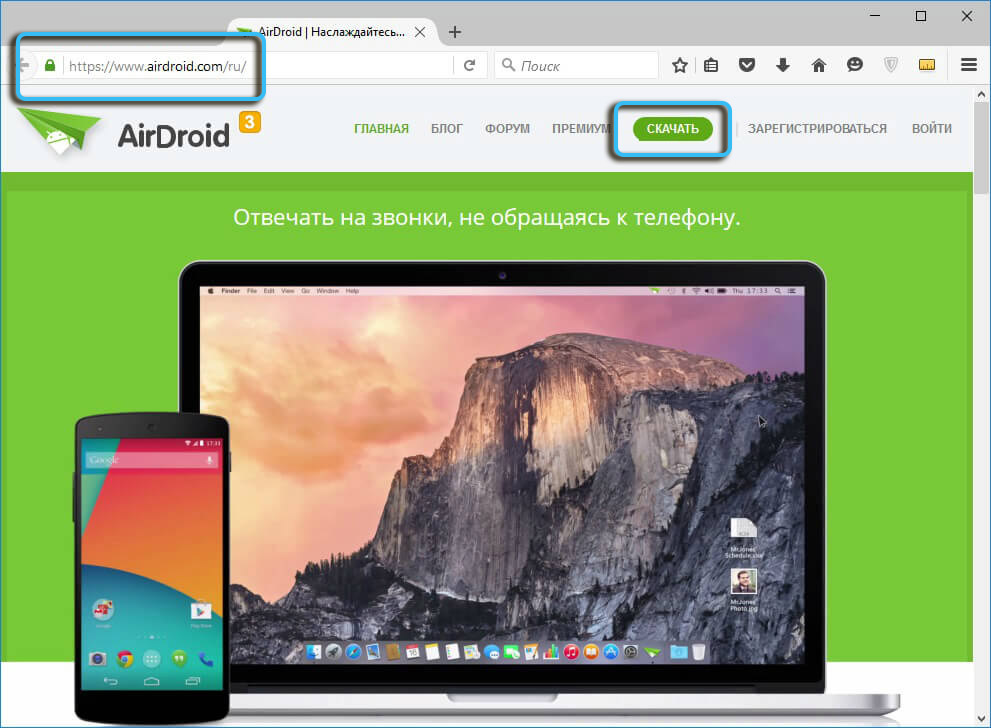
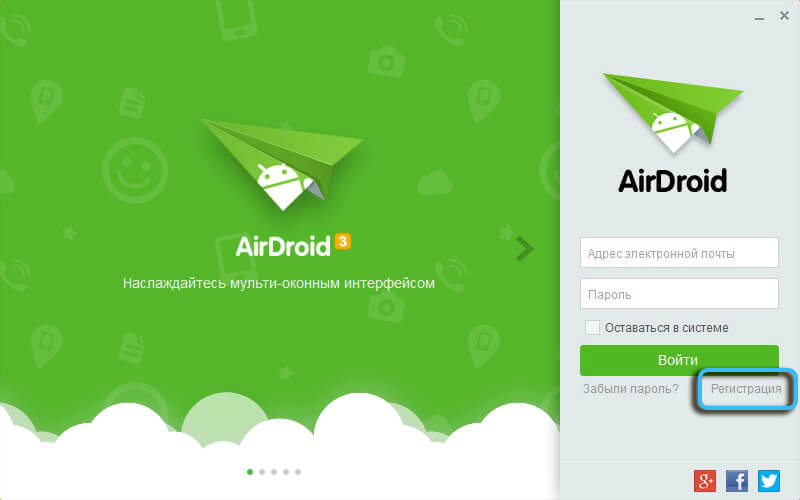
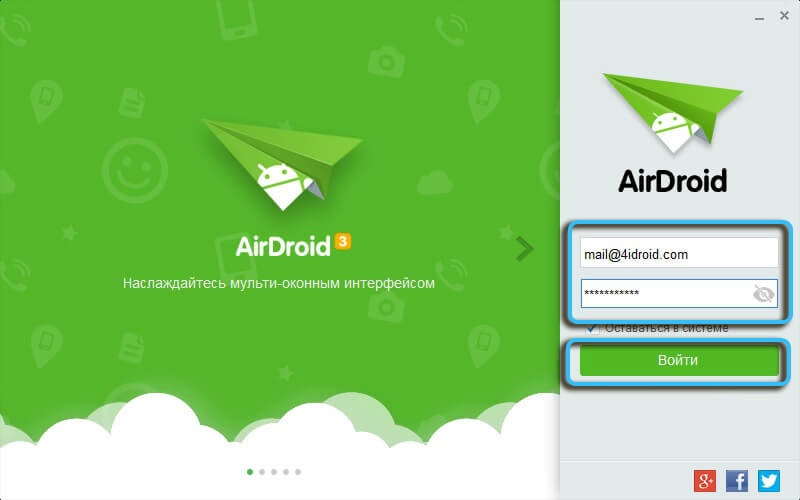
На мобильный гаджет скачать программу можно в Google Play Маркет. После установки потребуется создать учётную запись.
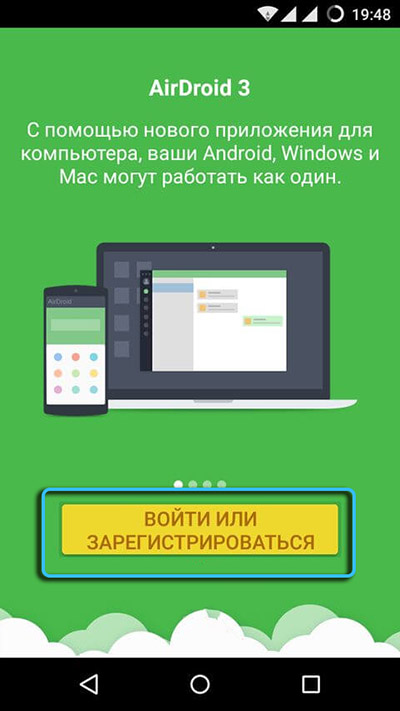
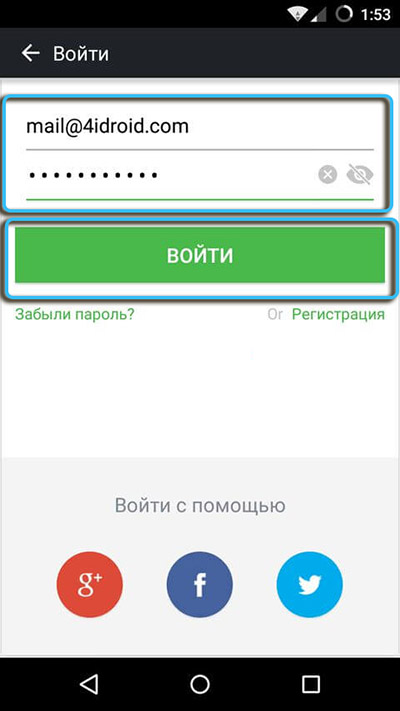
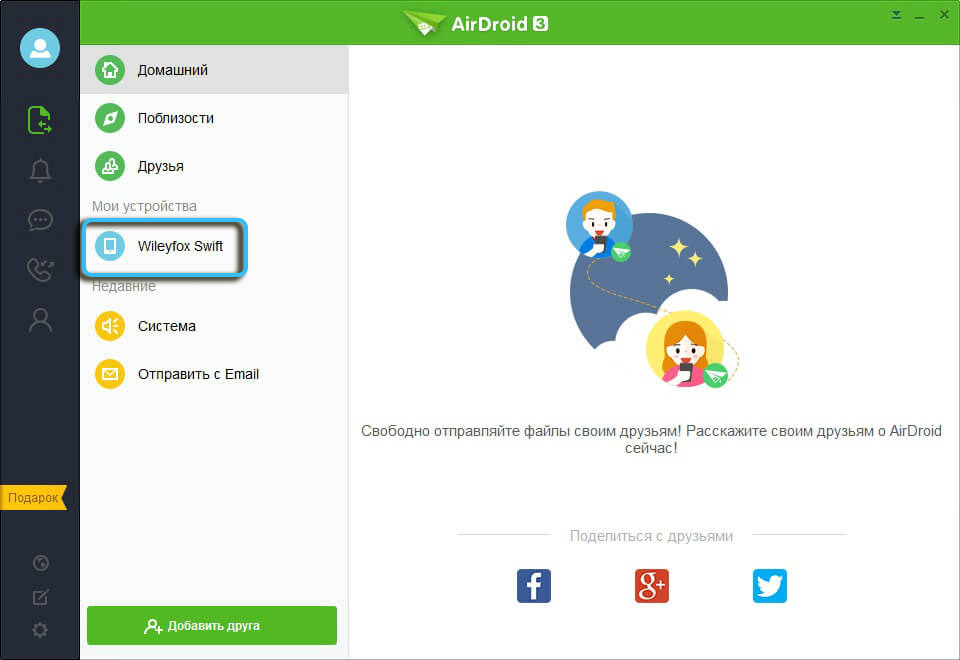
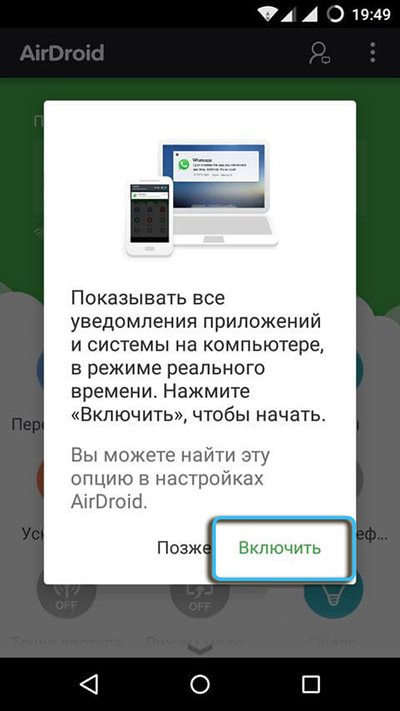
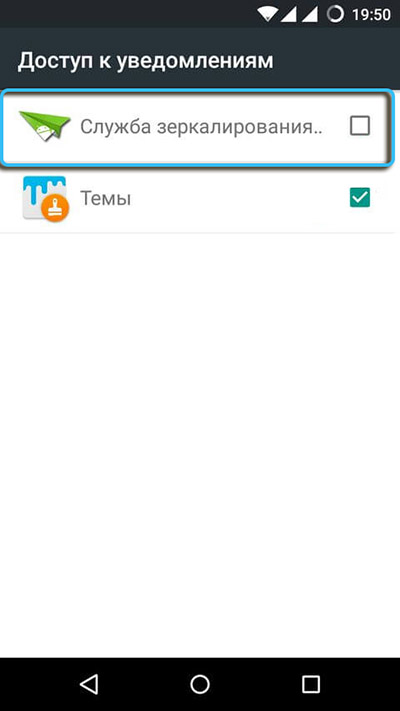
Управление СМС осуществляется на официальном портале сервиса. Пользователю нужно будет войти в свою учётную запись, а затем щёлкнуть на значок «Сообщения». Там будут доступны все хранящиеся СМС, а также инструменты для создания и отправки сообщений. Оплата за услуги по стандарту списывается с баланса SIM-карты в соответствии с условиями тарифа.
MyPhoneExplorer
Приложение можно скачать прямо с официального сайта разработчика совершенно бесплатно. Причём можно загрузить как установочный пакет для полноценной инсталляции, так и портативную версию.
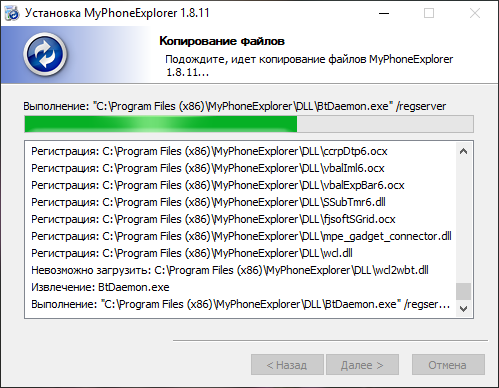
После установки требуется произвести сопряжение устройств:
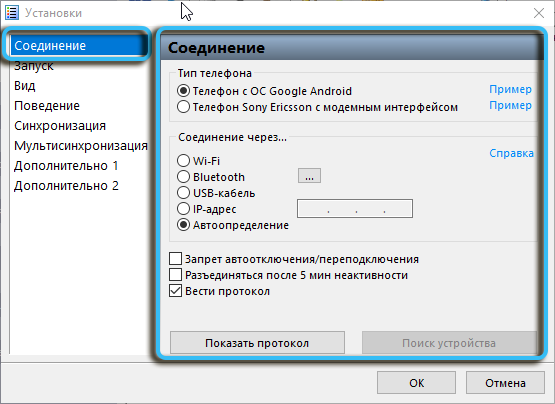
- Запустить программу и выбрать в главном меню пункт «Файл», переходя в настройки.
- Во вкладке «Соединение» выбрать Android-смартфон.
- Выбрать метод подключения (проводной, Bluetooth, Wi-Fi, IP-адрес). Тут лучше положиться на разработчиков и оставить значение «Автоматически».
- Установить приложение MyPhoneExplorer на смартфон.
- На компьютере найти пункт «Подключить» в разделе «Файл» и нажать на него.
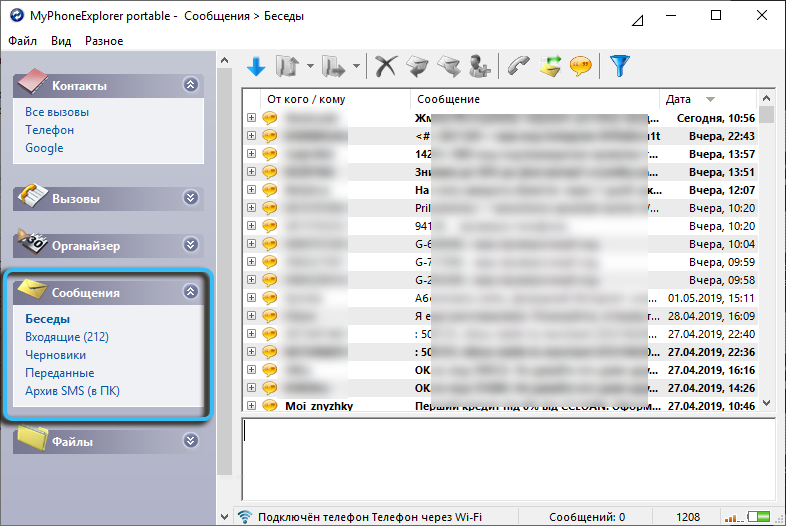
Подождать, пока устройства не будут синхронизированы. Теперь все данные, включая сообщения, будут доступны на компьютере.
Pushbullet
Ещё одной популярной программой для привязки Android-смартфона к компьютеру является Pushbullet. Утилита работает по аналогии с перечисленными выше средствами, однако на компьютере она представляет собой браузерное расширение. Для активации всех функций необходимо зарегистрироваться на сервисе, а затем пройти авторизацию на каждом устройстве.
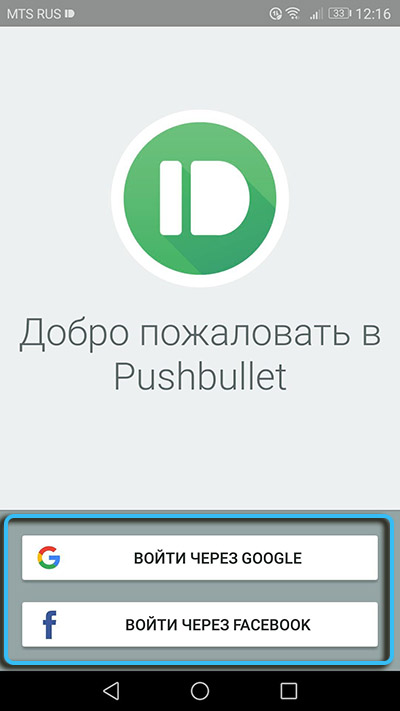
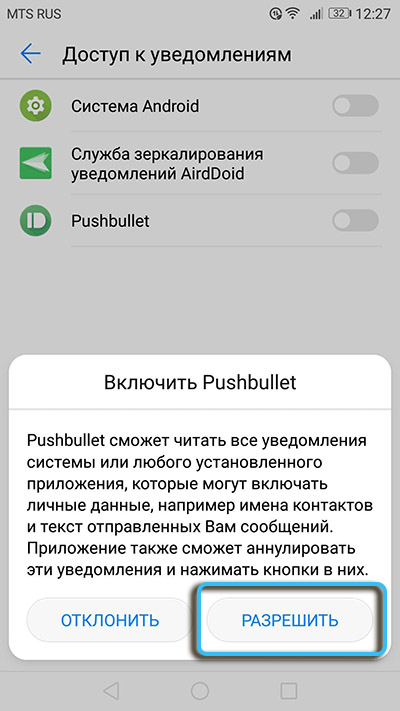
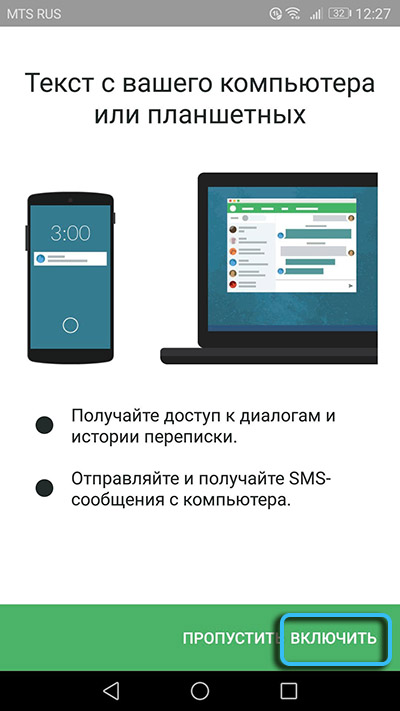
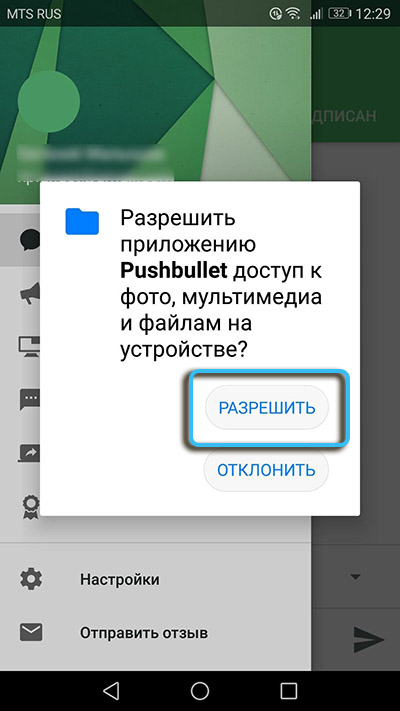
После завершения синхронизации Pushbullet будет уведомлять о приходе нового сообщения прямо на компьютере. В специальном извещении будет находиться иконка контакта, его имя и текст сообщения. Также в небольшом окошке будет кнопка «Ответить» для быстрой реакции на письмо.
Возможности Windows 10
В операционной системе Windows 10 существует бесплатное приложение «Диспетчер телефона», которое также можно установить на свой смартфон. После инсталляции надо будет запустить программу на обоих устройствах и связать их посредством учётной записи.
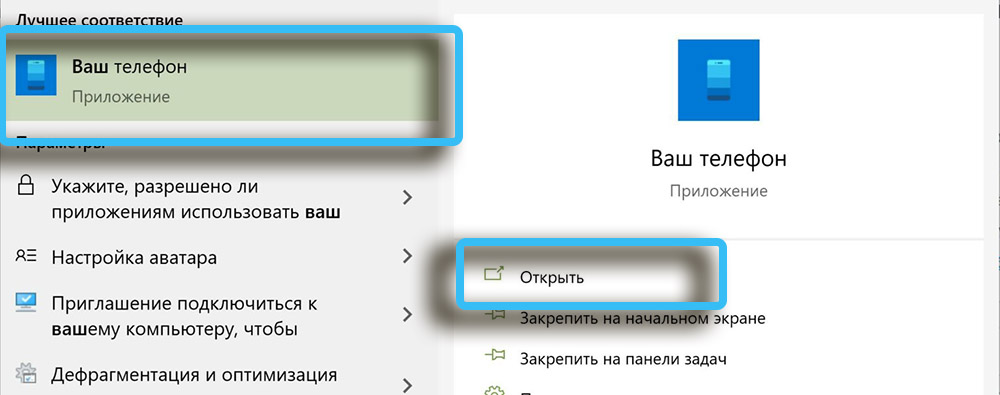
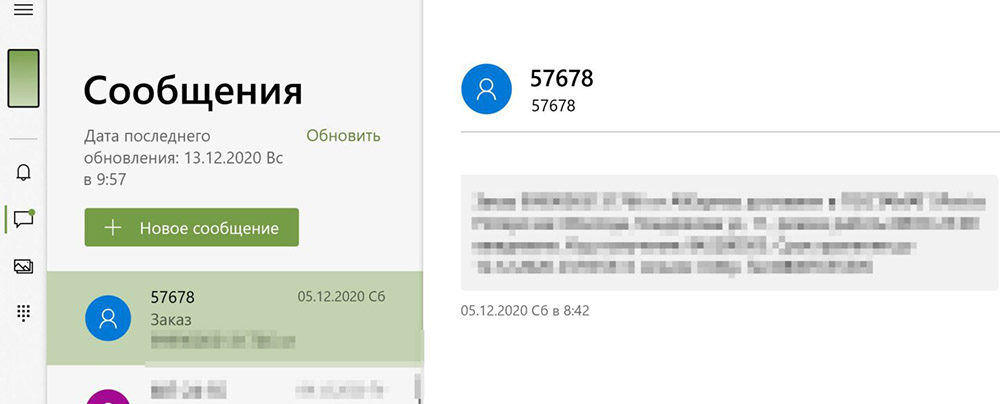
Полученные СМС начнут появляться в Центре уведомлений Windows, всплывая в правой части экрана. Сервис «Ваш телефон» позволит писать собственные сообщения, а также совершать звонки по мобильным сетям.
Представленные методы достаточно универсальны и подойдут для большинства современных смартфонов. Однако, в некоторых случаях целесообразно использовать фирменные утилиты конкретных производителей, обеспечивающие максимально стабильную синхронизацию. Такие программы существуют у Huawei, Samsung и многих других компаний.
Отправка и получение SMS на компьютере
Если вы еще не настроили сообщения, сделайте следующее:
- На компьютере вСвязь с телефоном выберите Сообщения.
- Чтобы начать новую беседу, выберите Новое сообщение.
- Введите имя или номер телефона контакта.
- Выберите человека, которому нужно отправить сообщение. Откроется новая цепочка сообщений.
Если возникнут сложности при использовании сообщений, , вам могут помочь советы по устранению неполадок.
Добавление мультимедиа в беседы
Под окном сообщения расположены три кнопки для вставки содержимого. При нажатии кнопки «Эмодзи» и кнопки GIF открываются меню, где можно быстро выбрать нужные элементы.
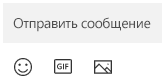
При нажатии кнопки «Изображение» также открывается меню, в котором доступны недавние фотографии на устройстве Android. В этом меню также можно вставить изображение с компьютера.
Чтобы добавить в сообщение изображение с компьютера:

- Под окном изображения нажмите кнопку«Изображение».
- Выберите«Обзор» на компьютере.
- Перейдите в папку с изображением.
- Выберите изображение и нажмите «Открыть».
Если на устройстве Android есть фотография, не входящая в число недавних, ее все равно можно вставить в сообщение.
- ВСвязь с телефоном переключитесь на фотографии.
- В галерее«Фотографии» выберите нужное изображение, щелкните по нему правой кнопкой мыши и выберите«Сохранить», чтобы сохранить его на компьютере.
- Чтобы вставить изображение с компьютера в сообщение, выполните перечисленные выше действия.
Ограничены ли возможности текстовыми сообщениями или можно работать и с MMS?
Связь с телефоном поддерживает сообщения, отправляемые службой коротких сообщений (SMS). Оно также поддерживает MMS-сообщения. Вы можете отправлять фотографии и GIF-файлы с компьютера.
Для некоторых устройств Samsung также поддерживаются сообщения RCS. Подробнее
Сколько сообщений я могу видеть?
Для экономии пропускной способности сети и повышения производительности мы отображаем SMS, которые вы получили или отправили за последние 30 дней.
Можно ли управлять сообщениями или удалять их?
Управлять сообщениями или удалять их на своем компьютере невозможно.
Отправить новое текстовое сообщение
- Откройте Связь с телефоном и выберите вкладку Сообщения .
- Щелкните Новое сообщение, чтобы начать новую беседу с любым из ваших контактов
- Введите имя или номер телефона контакта, чтобы найти человека в списке.
- Выберите контакты, которым хотите отправить сообщение. Откроется новый поток.
Примечание: При разрешении на доступ к сообщениям можно синхронизировать конфиденциальные данные, такие как SMS с двухфакторной проверкой подлинности.
Добавление эмодзи в беседу
Под окном сообщения расположены три кнопки для вставки содержимого. Кнопка эмодзи открывает меню, в которых можно быстро найти то, что вам нужно.
Добавление эмодзи в беседу
Вы можете добавлять эмодзи в наши беседы.
- При щелчке по эмодзи откроется меню с вариантами отправки. Кроме того, здесь можно найти идеальное выражение с помощью панели поиска.
Примечание: Связь с телефоном для iOS сейчас не поддерживает отправку и получение изображений, GIF-изображений и мемодзи.
Сколько сообщений я могу видеть?
Отображаются текстовые сообщения, полученные или отправленные при подключении к Связь с телефоном через Bluetooth. Если вы прервете соединение Bluetooth, весь журнал сообщений исчезнет.
Сколько сообщений я могу видеть с Связь с телефоном?
При подключении iPhone® к компьютеру, у вас будет доступ к журналу сообщений, отправленных и полученных через Связь с телефоном, пока iPhone® был подключен к Связь с телефоном Отключение соединения Bluetooth удалит этот журнал.
Можно ли удалять сообщения с помощью Связь с телефоном?
Вы не можете удалять сообщения на компьютере.
Можно ли создавать групповые сообщения или отправлять сообщения мультимедиа с помощью Связь с телефоном?
Не сейчас. Однако когда iPhone® получает групповое сообщение, его можно увидеть как уведомление в Связь с телефоном. Чтобы ответить на него, вам нужно будет использовать свой iPhone®.