How to connect your Xbox controller to a PC
If you like gaming on your Windows computer and prefer to use an Xbox controller, you’re not alone. Fortunately, you can easily connect an Xbox controller to a PC. Enjoy the functionality of your favorite controller when you connect your Xbox controller to your PC with one of these easy methods.
Connect your Xbox controller to your PC
If you’re wondering how to connect your Xbox controller to your laptop, we have you covered. It’s easy, and you have options. Here are three ways to get gaming with the computer and Xbox controller combo you like best.
Bluetooth
If you want to use Bluetooth to connect your Xbox controller to your PC, your computer will need to have the Windows 10 Anniversary Update or later. It’s easy to figure out which version of Windows you are running. If you haven’t yet, upgrade to Windows 11 for the best gaming experience on Windows.
To pair your Xbox controller using Bluetooth, follow these steps:
- Press Xbox on the controller to turn the controller on.
- Hold Pair for three seconds. The Xbox button will light up and start flashing.
- Select Start on your computer. The Start button looks like four squares.
- With the Start panel open in Windows 11, select Settings >Bluetooth & devices.
- Toggle the Bluetooth option on.
- Select Add device to find and add your Xbox controller.
Xbox Wireless
If Xbox Wireless is your preferred connection method, follow these steps:
- Hold down Xbox on your controller for three seconds until the Xbox button starts flashing.
- Press and hold the Pair button on your controller. When the Xbox button starts flashing more quickly, that means the controller is searching for your PC.
- Select Start on your computer.
- Select Settings >Bluetooth & devices.
- Select Add device.
- Find your controller by selecting Everything else.
- From here, choose either Xbox Wireless Controller or Xbox Elite Wireless Controller. When your controller is connected to your PC, the Xbox button will stay lit.
USB
To use a mini-USB to connect your Xbox controller to your PC, here’s what you’ll need to do:
- Plug one end of a mini-USB into the port on your controller.
- Plug the other end of the cord into your PC’s mini-USB port.
- If your computer still isn’t connecting to your controller, press the Xbox button.
Depending on your computer setup, you may want to consider getting a longer mini-USB cable for more comfortable playing.
Why won’t my Xbox controller connect to my PC?
If your device won’t connect, here are a few actions you can take to fix the issue:
- Make sure your device is fully charged. If the batteries in your controller are low or dead, you’ll need to replace or recharge them.
- Ensure your computer’s Bluetooth is turned on. Even if your controller is turned on, it won’t be able to connect to your computer if Bluetooth is turned off.
- Make sure your computer software is compatible with your controller. To use Bluetooth to connect your Xbox controller to a PC, your computer must be running the Windows 10 Anniversary Update or later.
- Keep your controller close to your computer. Wireless controllers have a connectivity range of about 19-28 ft.
- Update your controller.Keep your controller up to date to make sure its compatibility and capabilities are fully optimized.
Windows 11 Gaming
If you want to connect your Xbox controller to your Windows 11 PC, get ready for the best gaming experience yet with Xbox Game Pass for a small monthly fee. From Minecraft and FIFA 22 video game to Monster Hunter Rise and Forza Horizon 5, there’s no shortage of ways to play.
Connecting your Xbox controller to a PC is fast and easy. Now that you know how to pair your Xbox controller with your PC, let the games begin!
Как подключить Xbox Series X и S к ПК: настройка подключения Иксбокс СХ и СС к ноуту или компьютеру

Корпорация Microsoft, работая над совершенствованием своих продуктов, приложила немало сил для того, чтобы подключение Xbox Series X и Series S к ПК или ноутбуку было доступным и несложным. Если вы пользуетесь OS Windows 10, наша статья поможет вам разобраться с подключением.
Кроме указанной операционной системы, обязательным условием является наличие локальной сети, которая объединяла бы приставку с компьютером. Играть на планшете в игры с Xbox Series X и Series S вполне возможно, но перед настройкой нужно учитывать некоторые нюансы, о которых мы подробно расскажем.
Что такое стриминг Xbox на ПК
Для понимания значения термина, оговорим, что в переводе с английского «stream» – течение, поток. Отсюда и определение слова «стриминг» в сфере цифровых технологий, обозначающее потоковую передачу данных, непрерывную трансляцию. То есть, говоря о стриминге с Xбокс на компьютер, мы имеем в виду способность играть на ПК в игры, которые нам предоставляет Xbox.
Если вы задумались о том, как подключить Xbox Series X и S к компьютеру или ноутбуку, значит, вы не желаете играть перед телевизором в приставку, либо не имеете такой возможности (телевизор отсутствует, вышел из строя или занят другим членом семьи). Но всё же, для тех, кто хочет подключить Хбокс к телевизору или монитору, мы подготовили отдельную статью. Возможность передавать данные на ноутбук весьма удобна, вы сможете занять удобное положение и наслаждаться игрой. При подключении к компьютеру роль экрана телевизора будет выполнять монитор.
Что нужно для трансляции с Xbox Series X/S на ПК
Чтобы включить потоковую передачу данных, потребуется:
- Модель приставки, не старше, чем XboxOne.
- Компьютер, планшет или ноутбук, работающий на ОС Windows 10.
- Локальная сеть, к которой будет подключено как передающее, так и принимающее оборудование.
Потребуется использование маршрутизатора, так как подключить Иксбокс к ноутбуку или компьютеру можно следующими способами:
- Используя Ethernet-подключение.
- Через беспроводной модуль. Частота каналов Wi-Fi роутера должна быть 5ГГц, потому как стандартной частоты в 2.4ГГц недостаточно для непрерывной передачи больших объемов данных, из-за чего игра будет подвисать или картинка вовсе будет пропадать.
Читайте также: ТОП-4: Лучшие эмуляторы Нинтендо Свитч на ПК
Пошаговая инструкция по подключению Xbox Series X и Series S к компьютеру с Windows
Рассмотрим, как подключить Xbox Series S и X к ПК. Для начала необходимо дать разрешение приставке передавать данные на другие устройства:
- Открыв «Настройки», переходите в «Предпочтения».
- Галочкой отметьте «Разрешение на потоковую передачу».

Теперь, когда устройство разрешает стриминг, проверьте, к какой сети подключен компьютер и приставка. Как показывает практика, беспроводное соединение не всегда способно справляться с непрерывной передачей онлайн игр. Опытные геймеры, практикующие стриминг, предпочитают проводную интернет связь, потому как только через Ethernet можно рассчитывать на качественный, непрерывный сигнал.
Важно, чтобы на компьютере была установлена ОС Windows 10, оперативная память – от 2 Гб, а частота процессора составляла 1.5 ГГц. С меньшими характеристиками ПК не потянет стриминг с Иксбокс Сериес Х и Серии С. Для работы вам понадобится скачать программу Xbox One на компьютер, и зарегистрироваться.
После этого следуйте инструкции, которая расскажет, как подключить Xbox к компьютеру:
- Дайте команду с клавиатуры «Windows + S». В строке поиска наберите наименование программы «Xbox», и выберите из предложенного списка нужное. Приложение запустится.

- В окне программы обратите внимание на левую часть экрана – вам нужен пункт «Подключение».
- Компьютер обратится к сети, чтобы найти доступные для синхронизации приставки Иксбокс Series X и Иксбокс Series S.
- Если автоматический поиск не дал результата, система предложит вручную ввести сетевые параметры приставки. Чтобы узнать IP-адрес Xбокс, нужно открыть его «Параметры», зайти в «Сеть», и выбрать «Расширенные сетевые настройки».
- Указав IP приставки, нажимайте «Подключение».
- После этого следует подключить контроллер Xbox к компьютеру через провод USB. Для противников проводов существуют беспроводные адаптеры.
- Последний шаг – нажать кнопку «Потоковая передача».
Качество результата напрямую зависит от скорости интернета. Поэтому, если ваш роутер не является представителем новых моделей, обеспечивающих 5ГГц, о беспроводном подключении можно забыть. Сетевое оборудование старого поколения не способно обеспечить непрерывную передачу игровых потоков.
Читайте также: Как подключить второй геймпад к PS5: 2 способа подключения двух джойстиков одновременно к ПС5
Если вы зашли в программу Xbox на ПК, чтобы подключить консоль, но в сетевом окружении система ее не видит, следуйте приведенной ниже инструкции:
- Откройте «Настройки» самой приставки, чтобы попасть в раздел «Сеть».
- Зайдите в подраздел «Дополнительные настройки», где вы увидите IP-адрес приставки.
- Переходите на компьютер, где в программе для Xbox нужно открыть раздел «Подключение».
- Нажимайте кнопку «Добавить устройство».
- Перед вами появится строка для ввода сетевого адреса подключаемой консоли, впишите в нее полученный IP.
В процессе стриминга вы можете корректировать следующие параметры:
- Качество трансляции, выбирая между четырьмя вариантами: очень высокое, высокое, среднее и низкое.
- Настройки наладки, основываясь на статистике передачи данных.
- Включать и отключать микрофон.
- Пользоваться кнопкой «Xbox» прямо на компьютере.
Как подключиться к Xbox SX или SS через интернет
Если вы хотите подключить Хбокс Сериес Х и Серия С к компьютеру, находящемуся в другом здании/районе/городе, потребуется провести определенные настройки сетевых параметров. Прежде всего, на самой приставке все сетевые службы должны быть в рабочем положении, а параметр NAT, обеспечивающий выход Хбокса в глобальную сеть, был открытым.
Проще всего обеспечить себе статический IP-адрес, который вам выделит провайдер. По нему вы легко найдете свое устройство в сети, находясь, например, на работе. Если в ваши планы не входит оплата выделенного сетевого адреса, попробуйте провести настройку следующим образом:
- Посмотрите, какие параметры DNS, шлюза, маски и IP приставка получает автоматически от провайдера, и эти значения вбейте, выбрав «Задать IP и DNS вручную». Так вы обеспечите постоянство сетевого адреса устройства.
- Подключитесь к роутеру через браузер на ПК, указав в адресной строке адрес 168.1.1, чтобы включить функцию DMZ. Здесь нужно будет задать тот же IP, что указан в адресе консоли.
- Запомните, какой внешний IP-адрес присвоен приставке.
- Включайте удаленный компьютер, открывайте приложение «Xbox», отправляйтесь в настройки «Подключения», чтобы нажать «Добавить устройство». В поле адреса потребуется ввести внешний IP, присвоенный консоли.
- Если компьютер нашел по указанным параметрам приставку, вы можете приступать к игре. Геймпад при этом будет подключен к ПК через кабель.
Читайте также: ТОП-10: Лучшие эмуляторы Sega на ПК
Единственно, что вы должны продумать самостоятельно – как консоль будет включаться в ваше отсутствие. Если вы играете из офиса, можно просто включить приставку перед выходом на работу. А если вы пребываете в длительной командировке, то придется либо кого-то из членов семьи просить включать оборудование, либо писать программы временного запуска, что доступно далеко не всем.
Чтобы играть из любой точки планеты на своем Xbox Series X и Xbox Series S, обеспечьте себя стабильным проводным интернетом, иначе качество будет скакать.
Заключительные советы
Если вам удалось подключиться к своей консоли удаленно, можно наслаждаться игрой. Появляющиеся сетевые проблемы во время стриминга можно решить, изменив качество передачи через снижение скорости потоков: когда не получается играть на «Очень высоком» качестве, попробуйте на «Среднем», а при необходимости переключитесь на «Низкое». Невысокое качество передачи может исправить ситуацию, когда ваше железо не соответствует заявленным параметрам для оперативной памяти, частоты процессора и маршрутизатора.
Если вы хотите использовать микрофон, дайте голосовую команду «Xbox», которая активирует управление через него. Это удобно, если вы привыкли использовать гарнитуру в качестве инструмента для общения в групповых чатах. Чтобы гартитура заработала, мало подключить Хбокс к ПК – обязательно укажите ее как устройство воспроизведения и записи «По умолчанию». Сделать это можно в «Панели управления», перейдя в раздел «Оборудование и звук», где в подразделе «Звук» вы сможете выбрать «Управление звуковыми устройствами».
Вам также может быть интересно:
- Как подключить джойстик Xbox Series X и Series S к компьютеру: 3 способа подключения контроллера
- Как подключить Playstation 5 к ноутбуку или компьютеру: 3 способа подключения ПС5 к ноуту и ПК
- Как подключить Xbox Series X к телевизору или монитору: 5 способов подключения приставки Хбокс Серия Х к ТВ
- Как подключить Xbox Series S к телевизору или монитору: 5 способов подключения приставки Хбокс Серия С к ТВ
Даниил Кондратьев
Пара слов об авторе от редакции smartronix.ru. Даниил — общительный молодой человек, которому нравится писать про Android и iOS. С мобильными гаджетами на «ты». Даниил неплохо разбирается в социальных сетях, касательно вопросов их работы. Мы особенно выделяем его способность писать на различные темы простым и лаконичным языком.
Как подключить джойстик Xbox Series X и Series S к компьютеру: 3 способа подключения контроллера

В этой статье мы расскажем, какими способами можно подключить джойстик Xbox Series X и S к компьютеру. Геймпад нового поколения позволяет с максимальным уровнем комфорта управлять игровыми процессами — и, разумеется, такое оборудование значительно удобнее для многих в играх, чем традиционные мышка и клавиатура. Ничего сложного с подключением к ПК нет: выберите подходящий для вас способ и следуйте предлагаемым нами инструкциям. Порядок подключения описан именно для джойстиков Xbox Series X или S, как пользующихся наибольшей популярностью и отлично зарекомендовавших себя в геймерской среде.
В общей сложности мы предлагаем три варианта подключения геймпада Xbox X и S к компьютеру: проводным методом, при помощи блютуз-сигнала или адаптера. Теперь рассмотрим каждый способ поподробнее. Не забывайте заранее подготовить все необходимые для работы аксессуары, а также убедиться, что ПК, к которому вы планируете подключать джойстик, находится в работоспособном состоянии. Так вы сократите время на исправление мелких неполадок, не имеющих отношения к подключению Xbox Series X или S — а значит, как можно скорее сможете начать играть.
3 способа подключить контроллер Xbox Series X или Series S к компу
Способ #1: Подключение геймпада Xbox Series X/S через USB
Итак, мы работаем с таким оборудованием, как геймпад Xbox Series X и Xbox Series S. Как подключить к ПК джойстик, не тратя времени и сил, мы и разберём ниже. Первый предлагаемый нами вариант — проводное подключение, выполняемое при помощи подсоединяемого к компу кабеля со штекером USB-C. Если вы не нашли соответствующий провод в комплекте, можете спокойно пойти в магазин и купить любой не слишком дорогой кабель нужной длины: все они стандартизированы и проблем с подключением не вызывают.
Огромное преимущество проводного метода соединения джойстиков Xbox X и S — предельная простота выполнения операций. Вам не придётся возиться с тонкими настройками операционной системы, разбираться, почему Виндовс не может (или не хочет) настроить беспроводной адаптер и так далее. Просто вставьте штекеры кабеля в соответствующие порты — и приступайте к игре!
Порядок подключения геймпада Xbox Series X или S к компьютеру или ноутбуку на всех версиях ОС Виндовс примерно одинаков:
- Первый, стандартного размера, штекер кабеля вставьте в любой из свободных разъёмов на корпусе ПК. При необходимости можете использовать хаб или адаптер, но мы рекомендуем прямое подсоединение.
- Теперь, чтобы настроить и подключить геймпад Xbox Series S/X для PC, штекер формата USB-C вставьте в разъём, размещённый на геймпаде. Располагается он на верхней части джойстика, а благодаря специфической геометрии перепутать порт с каким-либо иным не получится.
Читайте также: Как подключить геймпад PS5 Dualsense к ПК: все способы подключения джойстика Дуалсенс от ПС5 к компьютеру

- Теперь дайте операционной системе несколько секунд на инициализацию геймпада Xbox Series X или S. В идеале процесс должен быть произведён в полностью автоматическом режиме: вы подключаете джойстик к ПК и через несколько секунд получаете уведомление о возможности начать работу. Если пользуетесь ОС Виндовс старых поколений, возможно, придётся самостоятельно скачать и инсталлировать драйвер: лучше всего загрузить его с сайта компании-производителя.
- Когда геймпад станет отзываться на ваши действия, можете запускать на компьютере любую интересующую игру — и проверять, работает ли джойстик.
Надеемся, проблем с функционированием оборудования не возникнет, и вы сможете в полной мере насладиться игровым процессом на новом джойстике. Если же подключение к ПК не установлено, попробуйте в первую очередь проверить, достаточно ли надёжно кабель подсоединён и к Xbox Series S/X, и к компьютеру.
Теперь, ответив, как подключить джостик Xbox Series X и S на комп, расскажем о некоторых ограничениях:
- Если вы пользуетесь Виндовс 10, имеется возможность соединить ПК сразу с восемью геймпадами. При использовании стереогарнитур количество одновременно работающих джойстиков сокращается до двух, а при подключении чат-гарнитур — до четырёх.
- В более старых поколениях ОС использовать гарнитуру любого типа вовсе не получится, а количество одновременно работающих геймпадов Xbox Series S/X не может превышать четырёх.
Способ #2: Подключить джойстик с помощью беспроводного адаптера
Чтобы воспользоваться этим вариантом соединения компа и геймпада, вам необходимо подключить специальный адаптер для Xbox Series S или X. Можете воспользоваться тем, что идёт в комплекте, а если необходимо — приобретите устройство в магазине. Стоит оно сравнительно дорого, и, если не хотите тратить деньги, советуем воспользоваться любым иным из перечисленных в статье способов.
Когда адаптер будет в ваших руках, выполните следующие манипуляции с Xbox Series S/X и компьютером:
- Вставьте модуль приёма и передачи сигнала, чтобы подключить джойстик от Xbox Series S или X к ПК, в любой свободный порт ЮСБ на корпусе ПК. В дальнейшем, чтобы довести установку до конца, используйте предлагаемую на сайте Microsoft инструкцию.
- Включите геймпад, который хотите подключить к компу, нажав на кнопку со значком Xbox.
- Найдите кнопку синхронизации, после чего зажмите её на несколько мгновений. Отпустите, когда фирменный значок Xbox начнёт подмигивать. Чаще всего нужная вам кнопка располагается с правой стороны от LB.
- Сразу после этого нажмите на аналогичную кнопку, которую несложно найти на корпусе адаптера. В течение следующих нескольких секунд значок на панели геймпада Xbox Series S/X должен перестать мигать и засветиться ровным светом.
Читайте также: Как подключить Playstation 5 к ноутбуку или компьютеру: 3 способа подключения ПС5 к ноуту и ПК
Как только заметите это, можете приступать к игровому процессу. Если подключить геймпад не удалось, перейдите к советам по устранению неполадок, приведённым в заключительном разделе.
Способ #3: Подключение контроллера по Bluetooth
Часть контроллеров, включая для X и S версий консоли, поддерживают соединение с ПК или ноутбуком посредством не только кабеля или фирменного адаптера, но и стандарта Bluetooth. Определить, что имеется возможность выполнить подключение джойстика к компьютеру таким способом, вы можете, посмотрев на корпус устройства. Видите, что участок с логотипом Xbox глянцево отсвечивает? Значит, модель старая, и соединять комп с геймпадом придётся каким-либо иным из предлагаемых нами методов. Если же участок отличается матовостью, можете попробовать подключить Xbox Series S/X предлагаемым в этом разделе образом. Чтобы ещё упростить ответ на вопрос, возможно ли подключение, отметим, что работу с сигналом блютуз поддерживают едва ли не все джойстики, выпущенные с начала 2017 года.
Визуально вы можете оценить отличие старых, не поддерживающих Bluetooth-протокол, моделей от новых, взглянув на следующее изображение.
Что ж, вы установили, что ваш геймпад, который хочется подключить к компу, способен принимать и передавать блютуз-сигнал. Значит, можем начинать процесс подключения:
- На компьютере перейдите в меню «Пуск».
- Найдите в левой графе значок шестерёнки, после чего кликните по нему.
- Оказавшись в «Параметрах», щёлкните по плашке с наименованием «Устройства».
- На новой странице непременно активируйте модуль Bluetooth.

- Продолжаем подключать джойстик Xbox Series X/S. Как подключить к ПК при помощи блютуз-передатчика, расскажем далее. Кликните по кнопке с «плюсиком», имеющей название «Добавление Bluetooth…».
- В списке, возникшем на мониторе, отметьте щелчком мыши самый верхний вариант с фирменным логотипом блютуз.

- Включите геймпад, который хотите подключить к компу, нажав на центральную кнопку с логотипом Xbox.
- После этого нажмите на физическую кнопку синхронизации, размещённую на корпусе Xbox Series X или S, чаще всего — в правой стороне от LB. В результате выполненных вами действий логотип начнёт прерывисто светиться.
- В течение нескольких следующих секунд вы увидите в окошке подключаемых устройств пункт Xbox Wireless Controller. Кликните по этому заголовку, чтобы довести процесс сопряжения до конца.
Бывает, что после всех выполненных вами манипуляций Xbox Series S/X всё же не опознаётся. В таком случае рекомендуем выполнить вручную обновление прошивки устройства. Делается это в следующем порядке:
- При помощи магазина приложений Microsoft инсталлируйте продукт «Аксессуары Xbox».
Читайте также: Как подключить Xbox Series S к телевизору или монитору: 5 способов подключения приставки Хбокс Серия С к ТВ

- Подтвердите желание продолжить процесс настройки.

- Запустите процесс скачивания и установки обновления ПО. Вплоть до завершения операции не отключайте геймпад, чтобы не «слетела» прошивка.

При обновлении ПО подключение геймпада к ПК должно быть выполнено строго при помощи кабеля; как мы уже упоминали, отсоединять устройство до тех пор, пока система не завершит работу, недопустимо.
Что делать, если геймпад Xbox Series X или S не подключается к компьютеру
ПК не распознаёт контроллер
К сожалению, проблема встречается значительно чаще, чем можно было бы ожидать от столь продвинутого оборудования. Причин неполадки может быть множество, от чисто программных сбоев до неисправностей аппаратного характера.
Чтобы устранить проблему, следуйте предлагаемым нами советам:
- Если вами используется проводное подключение Xbox Series S/X к компьютеру, советуем использовать для подсоединения другой свободный порт. Кроме того, имеет смысл проверить исправность кабеля, портов и штекеров.
- Если проблема связана с беспроводным подключением, в первую очередь отключите геймпад, а затем включите снова, после чего повторите попытку. Не помешает проверить, включён ли модуль блютуз на ПК или ноутбуке.
- Выполните перезагрузку Xbox Series X или S. С этой целью нажимайте на кнопку Xbox на протяжении 6–10 секунд, а затем отпустите её. Новое включение выполняется однократным нажатием на ту же кнопку.
Если и эти действия не приносят результата, можно предположить, что неполадка аппаратного свойства, а значит, исправить её в домашних условиях не получится.
Джостик подключился, но не работает
Завершим нашу инструкцию, как подключить геймпад Xbox Series X/S к ПК, советом по исправлению возможных сложностей, связанных с работой самого джойстика. Совет этот предельно прост: при любом используемом виде соединения попробуйте сначала отключиться от компьютера, а затем заново наладить связь. Кроме того, если пользуетесь беспроводным подключением, рекомендуем убедиться, что на приём и передачу сигнала не влияют сторонние модули: например, вай-фай или блютуз-адаптер.
Наконец, нельзя исключать вероятности, что выбранная вами игра просто-напросто не поддерживает работу с геймпадом Xbox Series S/X. В таком случае выход только один: поиграть в какую-либо иную игру — или использовать другие варианты управления игровым процессом.
Вам также может быть интересно:
- Как подключить Xbox Series X и S к ПК: настройка подключения Иксбокс СХ и СС к ноуту или компьютеру
- Как подключить Xbox Series X к телевизору или монитору: 5 способов подключения приставки Хбокс Серия Х к ТВ
- Как подключить Xbox Series S к телевизору или монитору: 5 способов подключения приставки Хбокс Серия С к ТВ
- Как подключить Playstation 5 к ноутбуку или компьютеру: 3 способа подключения ПС5 к ноуту и ПК
Даниил Кондратьев
Пара слов об авторе от редакции smartronix.ru. Даниил — общительный молодой человек, которому нравится писать про Android и iOS. С мобильными гаджетами на «ты». Даниил неплохо разбирается в социальных сетях, касательно вопросов их работы. Мы особенно выделяем его способность писать на различные темы простым и лаконичным языком.
Комментарии (2)
vlad
В некоторых играх например, секиро и айзек геймпад не работает без провода, что делать? Ответить
SMARTRONIX.RU
Честно говоря, затрудняемся с ответом. Можем только предположить, что это особенность связки этих игр и Windows, которую непонятно, как исправить.
Оставить комментарий
Навигатор по сайту
- Android & iOS
- Windows 10
- Windows 11
- вКонтакте
- Игровые приставки
- Интересные новости
- Как выбрать правильно?
- Как удалить вирус с компьютера
- Мессенджеры
- Настройка интернета и локальной сети
- Настройка программ и Windows
- Ноутбуки
- Одноклассники
- Принтеры
- Проблема с программой
- Проблемы с компьютером
- Разное
- Социальные сети
- Стационарные компьютеры
- Телевизоры
Копирование материалов сайта разрешено только при размещении обратной ссылки
Ознакомьтесь с политикой обработки персональных данных. Наш сайт использует файлы cookie.
Privacy & Cookies Policy
Продолжая использовать сайт, вы подтверждаете свое согласие с политикой обработки и защиты персональный данных.
Necessary Always Enabled
Сайт использует cookie-файлы.
Как подключить геймпад Xbox к компьютеру?
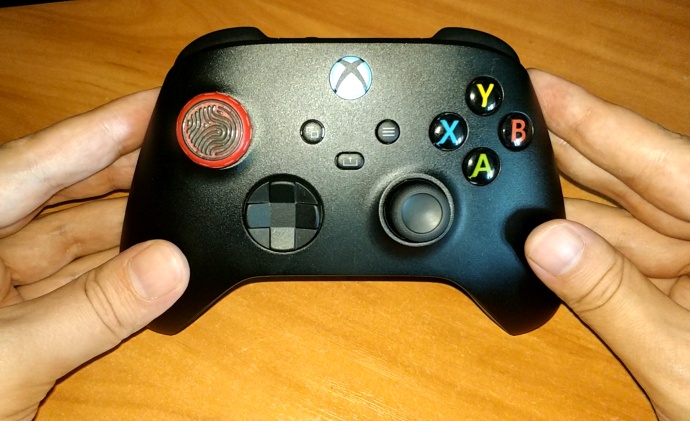
Всем привет! Многие геймеры используют для игр различные аксессуары, включая геймпады. Один из наиболее популярных геймпадов – от Xbox One, а с недавнего времени – и его собрат от Xbox Series. Это качественные беспроводные геймпады. Однако некоторые геймеры сталкиваются с проблемой – они не могут подключить геймпад к ПК…
В данной статье разберём 3 способа подключения геймпада Xbox One / Xbox Series к персональному компьютеру.
Видео-версия публикации
1. Фирменный адаптер
Некоторые геймпады продаются сразу с адаптером для ПК, но есть такое далеко не во всех магазинах. Адаптер можно купить отдельно, правда стоит он недёшево – около 2000 рублей. В требованиях на официальном сайте указана Windows 10.
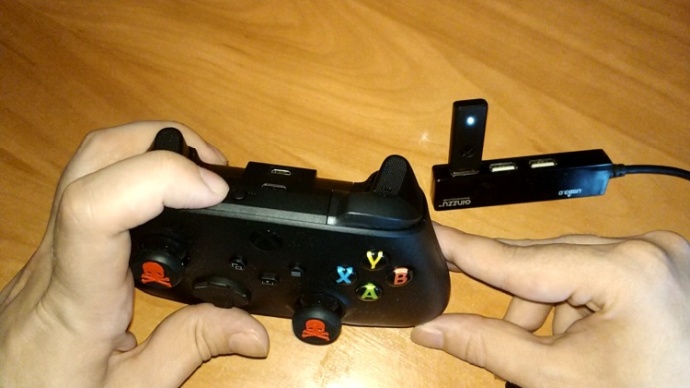
Подключение:
- Вставьте адаптер Xbox в USB разъём компьютера.
- Зажмите кнопку вверху адаптера на несколько секунд, пока он не начнёт мигать белым цветом.
- Включите геймпад, зажав на несколько секунд центральную кнопку (она начнёт мигать).
- На торце геймпада зажмите на несколько секунд кнопку сопряжения. Центральная кнопка начнёт мигать интенсивнее.
- После установки соединения всё, что мигало (геймпад и адаптер), останется во включенном положении.
Купить фирменный адаптер можно, например, в интернет-магазине OZON. При первом заказе по промокоду OZONKF8A2D (действует только в мобильном приложении Озона) Вас ожидает бонус 300 баллов (рублей), который можно потратить на покупку. Баллами можно оплатить до 25% от стоимости заказа, а действуют эти баллы всего 5 дней, так что после введения промокода стоит поспешить. А кучу других скидок на OZON Вы можете найти здесь: https://t.me/skidosozon
Но можно ли подключить геймпад Xbox как-нибудь подешевле, ведь 2000 рублей – это почти половина стоимости геймпада! Да, можно.
2. Bluetooth адаптер
На ноутбуках, а также на некоторых ПК bluetooth адаптер встроен, но на большинстве персональных компьютеров адаптер необходимо покупать отдельно. Стоит он примерно от 300 до 1000 рублей.
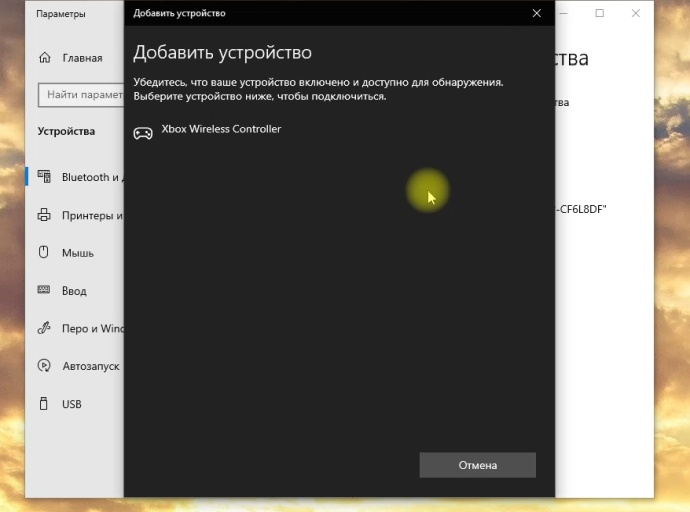
Подключение:
- Вставьте bluetooth адаптер в USB разъём компьютера.
- На панели инструментов справа перейдите в «Устройства Bluetooth».
- Выберите «Добавление Bluetooth или другого устройства».
- Самое время включить геймпад. Зажмите на несколько секунд центральную кнопку (она начнёт мигать). На торце геймпада зажмите на несколько секунд кнопку сопряжения. Центральная кнопка начнёт мигать интенсивнее.
- На компьютере выберите первый пункт – Bluetooth (мыши, клавиатуры и т.д.) Через несколько секунд компьютер должен обнаружить Ваше устройство – Xbox Wireless Controller. Нажмите на него для подключения.
- Готово! Ваше устройство можно использовать.
Стоит отметить, что на текущий момент на новых геймпадах Xbox Series наблюдается проблема с фантомными нажатиями в играх FIFA. Подробнее об этом – здесь.
Повторное подключение
Если Вы не меняли способ подключения и используете один и тот же, то повторное подключение геймпада куда проще. Просто включите геймпад, используя центральную кнопку, и он автоматически попробует подключиться к тому же устройству тем же способом.
3. Кабель
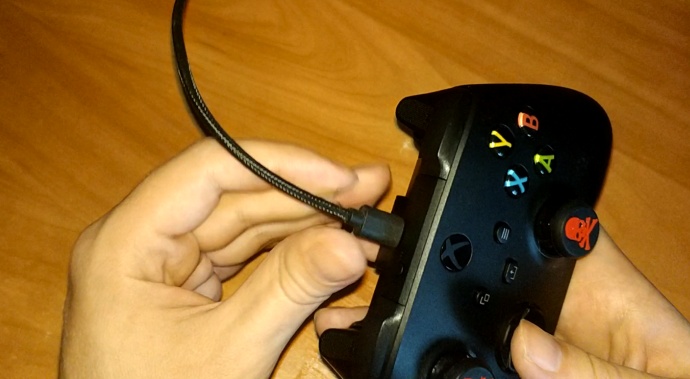
Если у Вас после покупки геймпада не оказалось ни фирменного, ни блютус адаптера, то можно временно воспользоваться не самым удобным, но самым простым решением – подключить геймпад по кабелю. Для этого подойдёт обычный кабель USB Type-A – USB Type-C (для геймпада Xbox Series) или USB Type-A – microUSB (для геймпада Xbox One). Это может быть, например, кабель от зарядки Вашего смартфона.
Просто подключите один конец кабеля (USB) в ПК, а другой конец (USB Type-C или microUSB) – в геймпад.
Что выбрать?
Лично я изначально не хотел тратиться, и подключал геймпад при помощи Bluetooth-адаптера, который у меня уже был. Но «благодаря» тому, что в FIFA 21 геймпад глючит, пришлось купить фирменный адаптер, с ним всё хорошо. Кстати, фирменный адаптер поддерживает подключение до 8 геймпадов одновременно.
- ТЕГИ
- Компьютерные игры
- Техника и электроника